Подключение колонок – Инструкция по эксплуатации Hyundai H-HAS6002
Внимание! Текст в этом документе был распознан автоматически. Для просмотра оригинальной страницы Вы можете воспользоваться режимом «Оригинал».
Advertising

Подключение колонок
Перед подключением убедитесь, что питание компьютера и другого оборудования отключено.
Установите громкость на минимум и отключите аппарат.
1. Подключите все 5 колонок к соответствующим разъемам на задней панели сабвуфера (FR, FL,
CEN, RR, RL) с помощью кабелей.
2. Подключите RCA аудио кабель к соответствующем разъемам звуковой карт
5.1 компьютера или
DVD плеера; подключите второй конец этого кабеля к соответствующему разъему на задней
панели сабвуфера.
3. При включении питания система находится в режиме ожидания.
4. Нажмите кнопку STANDBY для выхода из режима ожидания.
При подключении колонок к сабвуферу акустическая система должна быть отключена
Для достижения оптимального звучания при подключении колонок к сабвуферу должна
быть соблюдена полярность. Не следует ставить рядом с колонками предметы, создающие
Детальна інструкція на 4 пункти, як підключити бездротові і дротові колонки до ноутбука
Сучасні лептопи мають вбудовані міні-динаміки, через які зручно дивитися кіно і слухати музику. Однак для повного занурення в проглядається контент на портативних пристроях краще придбати зовнішні колонки: так звук стане ще глибшим, завдяки чому можна буде почути самі тихі ноти. У статті розібрані способи, як підключити колонку до ноутбука і як боротися з основними проблемами і помилками синхронізації.
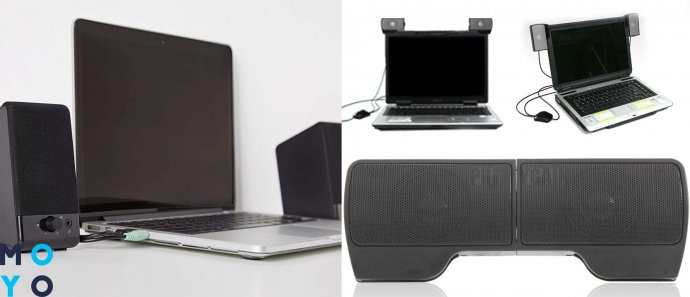
Підключення дротяних колонок
У ПК роз’єми для динаміків і мікрофона пофарбовані в різні кольори. У ноутбуках перевага віддається написів і інтуїтивно зрозумілим зображенням, які показують, для чого призначений роз’єм. Деякі лептопи оснащуються комбінованим аудіороз’ємом, який служить для відтворення та запису звуку.
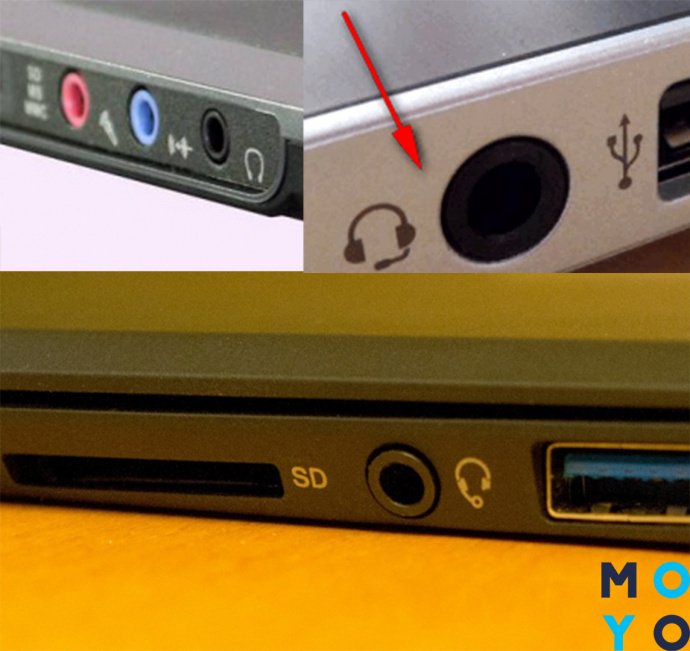
У цьому випадку варто обов’язково перечитати інструкцію до нього. У деяких ноутбуках можна підключати мікрофон, інакше можна зламати аудіороз’єм. Для таких девайсів користувачеві бажано придбати додаткову зовнішню звукову карту.
Всього є 2 типу з’єднання дротяних колонок: через Mini-Jack і USB. Для з’єднання гаджетів досить просто підключити динаміки до ПК і включити їх в мережу. У випадку з Mini-Jack динаміки запрацюють відразу. Для USB-колонок, таких як Genius SP-HF160, доведеться завантажити драйвери c сайту виробника.
Налаштування перемикання динаміків в Windows
У разі провідних пристроїв не потрібно проводити ніяких налаштувань – все відбувається без участі людини. А при підключенні колонок через USB досить завантажити потрібні драйвери – далі система пізнає їх і буде переключатися з внутрішньої аудіосистеми на зовнішню.
Як підключити бездротову колонку до ноутбука
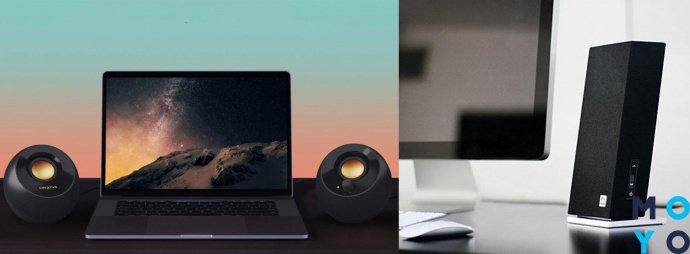
Бездротові колонки підключаються до лептопу через Bluetooth і NFC.
Підключення по Блютуз
Перш, ніж сопрячь динаміки, слід включити цю Блютуз на ноутбуці. Для цього потрібно зайти в налаштування лептопа.
У Windows 10
- Зайти в меню Пуск (зображення вікна в крайньому лівому кутку).
- Клацнути на нього і вибрати знак, на якому зображено шестерня – це і є піктограма швидкого доступу до налаштувань.
- У вікні «Цей комп’ютер» вибрати пункт «Відкрити Параметри».
- Клацнути на «Пуск» правою кнопкою миші (ПКМ), вибравши підпункт «Параметри».
Важливо: Швидкий доступ i одразу викличе меню налаштувань.
У Windows 7
Потрібно зайти в меню «Пуск», клікнувши на значок віконця в крайньому лівому кутку і вибрати «Пункт керування».
Важливо: це робиться через меню «Виконати» шляхом виклику цієї програми поєднанням Win + R і подальшого введення команди «control system» (без лапок). Після виконання цієї команди автоматично відкривається вікно налаштувань.
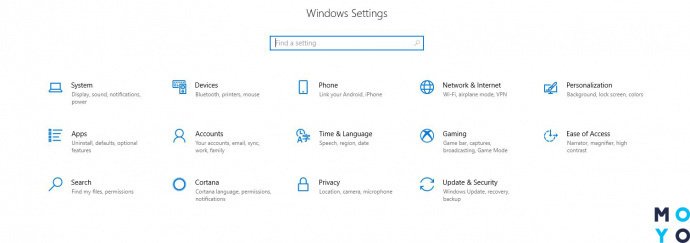
Як налаштувати
Меню налаштувань на прикладі Віндовс 10
Перейти в підміню «Пристрої» (Devises).
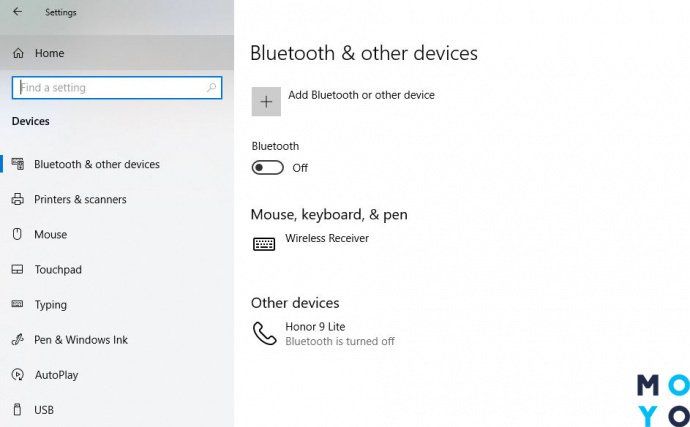
Знайти значок Блютуз і вибрати його.
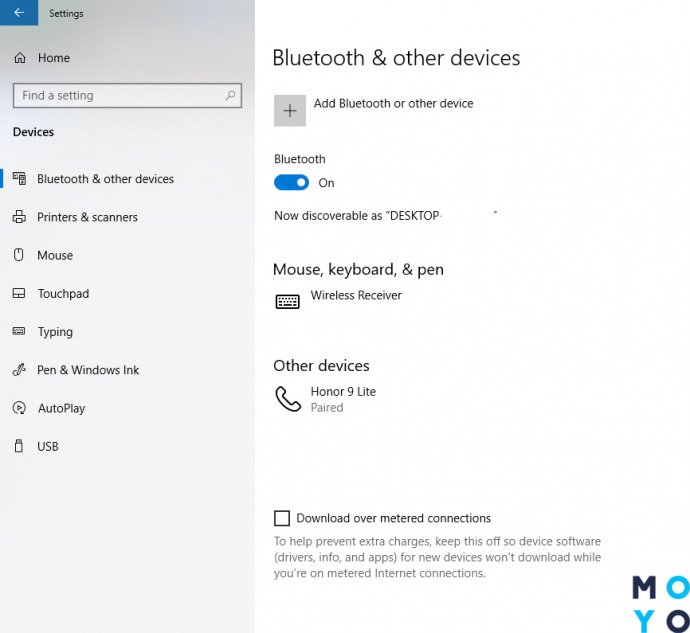
Що робити, якщо у ноутбука немає Блютуз
Якщо у лептопа немає Bluetooth, що буває в дуже старих моделях, слід придбати блютуз-адаптер (в деяких динаміках він йде вже в комплекті). Адаптер буде сполучатися з комп’ютером через USB-роз’єм. У той же час адаптер буде приєднуватися до колонок по Bluetooth. Завдяки таким перехідникам лептопам навіть не потрібен Bluetooth, так як адаптер бере на себе цю роль.
Алгоритм підключення пристроїв
Підключення блютуз колонки ноутбука проходить за наступним алгоритмом:
- Активувати Bluetooth на гаджетах.
- Перевірити відповідні Bluetooth-індикатори: вони повинні світитися. Так вони показують те, що вони працюють
- Зайти в налаштування ПК і вибрати «Параметри Bluetooth».
- Дозволити керування гаджетами через Блютуз.
- Зв’язати пристрою, ввівши код. За замовчуванням це 00001 і 1234.
- Підтвердити введені дані і користуватися колонками.
Деякі бездротові динаміки використовують спеціальні адаптери-перехідники, які підключаються до техніки через USB-порт. В такому випадку власнику ноутбука не потрібно буде шукати драйвера, так як в більшості випадків вони встановляться автоматично з перехідника.
У такому випадку для передачі звуку алгоритм дій буде наступний:
- Включити комп’ютер і встановити адаптер.
- Включити колонки.
- Дочекатися установки драйверів.
- Активувати колонки, як зазначено в інструкції.
Підключення по NFC
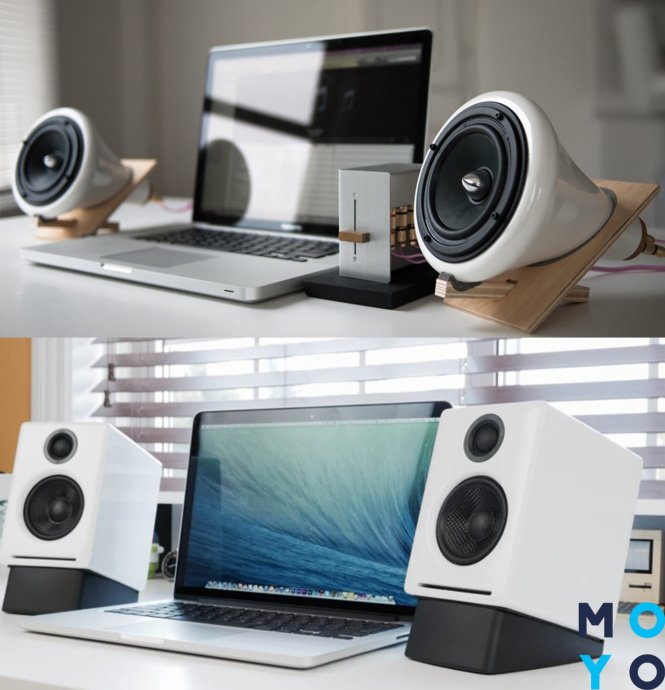
Популярними стають динаміки з NFC-чіпом, завдяки якому гаджети синхронізуються автоматично. Якщо і ноутбук, і колонка підтримують цю технологію, досить прикласти колонки до ноутбука, а далі пристрої сконектятся і будуть програвати аудіо.
У технології один недолік – гаджети все час повинні перебувати в безпосередній близькості.
Коли може знадобитися перехідник
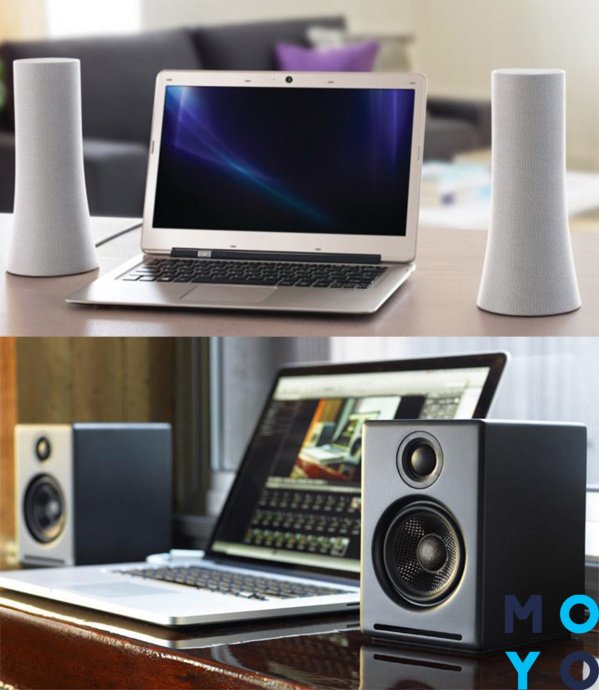
Перехідник може знадобитися в разі, якщо спеціальне гніздо відсутня/зламано або необхідний роз’єм зайнятий . Наприклад, якщо у ПК зламався Mini Jack, то його власникові потрібно буде придбати USB-перехідник на колонки.
Для власників MacBook може знадобитися ще USB-Lightning перехідник, так як техніка від Apple підтримує тільки USB-C, а для старіших версій цих комп’ютерів потрібен перехідник на Lightning.
У разі бездротового підключення перехідник може знадобитися, якщо він вже йде в комплекті з пристроєм.
Перевірка підключення колонок
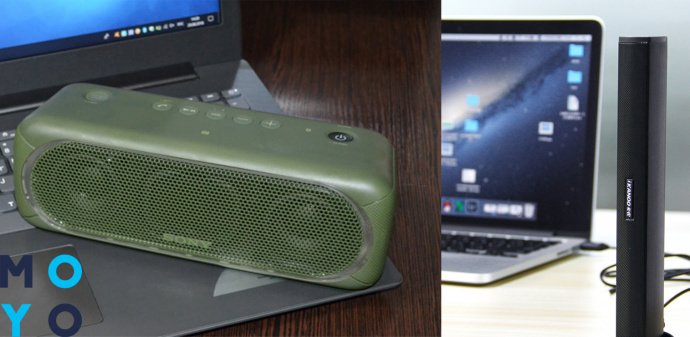
Буває, що все працює, а колонки не підключаються до ноутбука. Це може бути викликаним як зовнішніми, так і внутрішніми проблемами пристроїв.
Слід перевірити підключення наступними способами:
Що перевірити
Виключити можливість дрібного програмного збою можна перезагрузив техніку.
Якщо це не подіяло, тоді:
- Слід під’єднати стаціонарні колонки іншого гаджету, щоб зрозуміти в якому з гаджетів корінь проблеми.
- У бездротових динаміках слід перевірити справність модулів зв’язку
Підключення колонок повністю виправдовує себе, якщо є бажання почути всі тонкощі улюбленого музичного відтворення або є необхідність включити контент на велику аудиторію. Завдяки хорошим колонкам музику і кіно буде чутно на кілька сотень метрів, що дозволить провести дискотеку або влаштувати лекцію з мінімальними витратами.
Портативная Bluetooth-колонка Hyundai H-PAC580
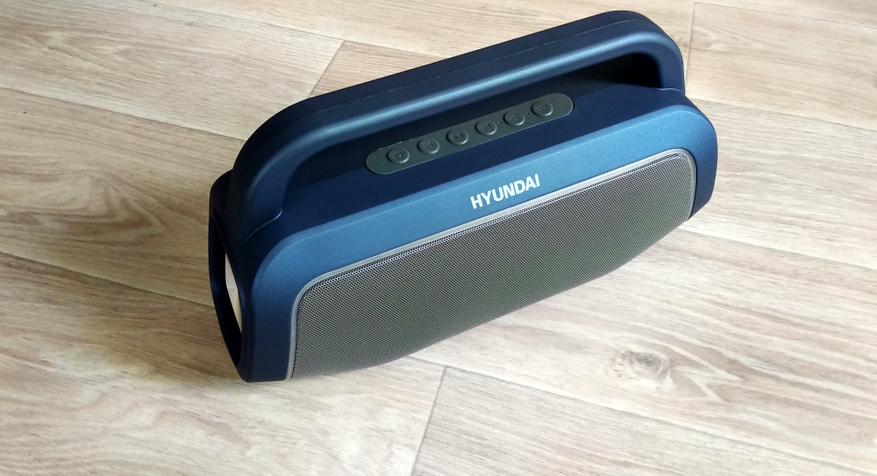
Сценариев, когда может понадобиться bluetooth-колонка очень много, например выезд на природу или стройка, просто прогулка или отключение электроэнергии. В таких случая поможет портативная акустика, имеющая аккумулятор на борту и способная проигрывать музыку с какого-либо поддерживаемого носителя или по bluetooth. Рассмотрим сегодня представителя bluetooth-колонки, которая поможет во всех выше описанных случаях — Hyundai H-PAC580.
Технические характеристики
| Модель | Hyundai H-PAC580 |
| Тип | Портативная акустика |
| Интерфейсы подключения | Bluetooth 5.0/3.5Jack/USB/MicroSD/FM-радио |
| Выходная мощность | 10 Вт |
| Радиус действия Bluetooth | до 10 м |
| Частоты FM-диапазона | 87,5-108 МГц |
| Поддержка карт памяти | Есть: micro SD, TF card, USB |
| Емкость аккумулятора | 3000 мАч, заряжается от microUSB |
Упаковка, внешний вид и комплектация
Продается колонка в картонной коробке, у которой есть нейлоновая ручка для переноски. Удобно. Упаковка светлая и достаточно прочная, чтобы сохранить устройство целым при транспортировке.
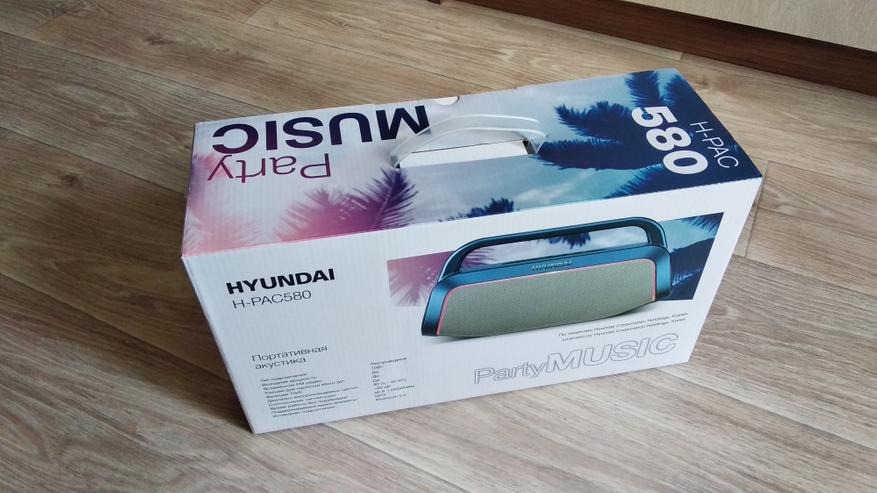
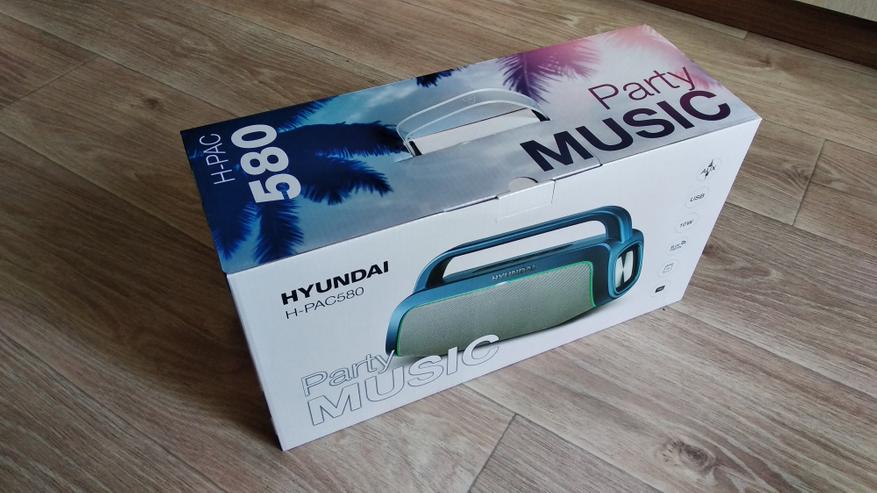
На ней есть цветное изображение устройства, характеристики.
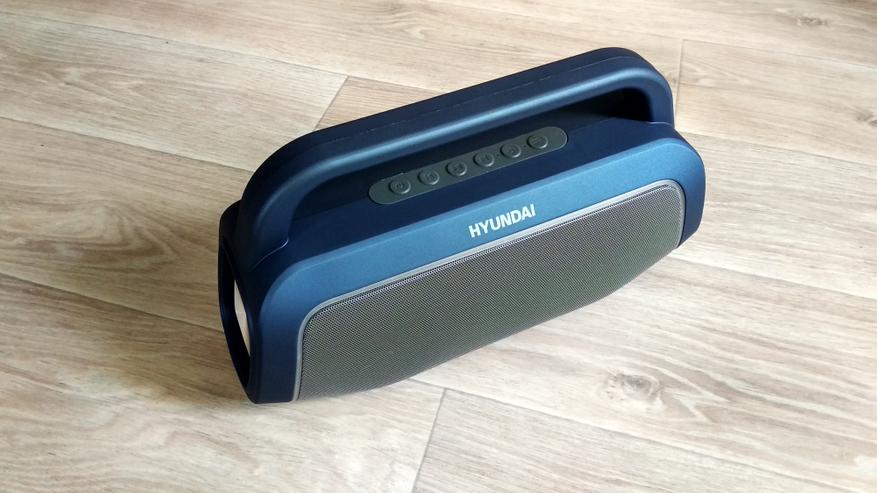
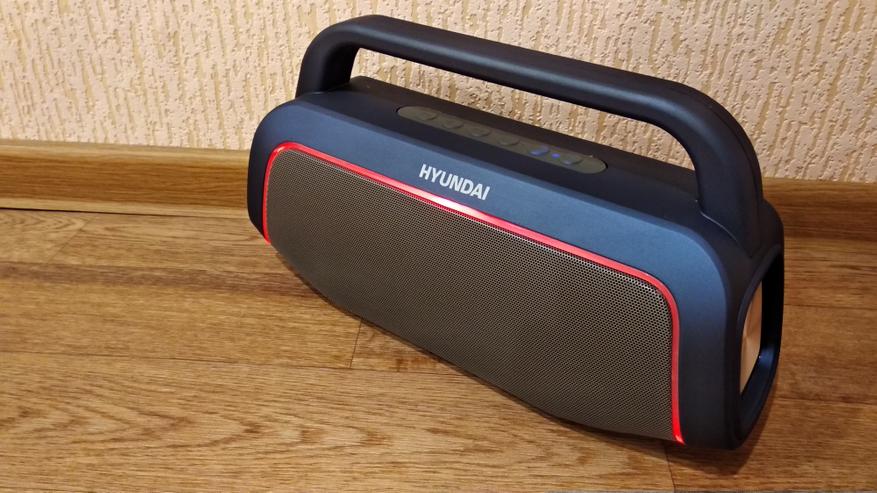
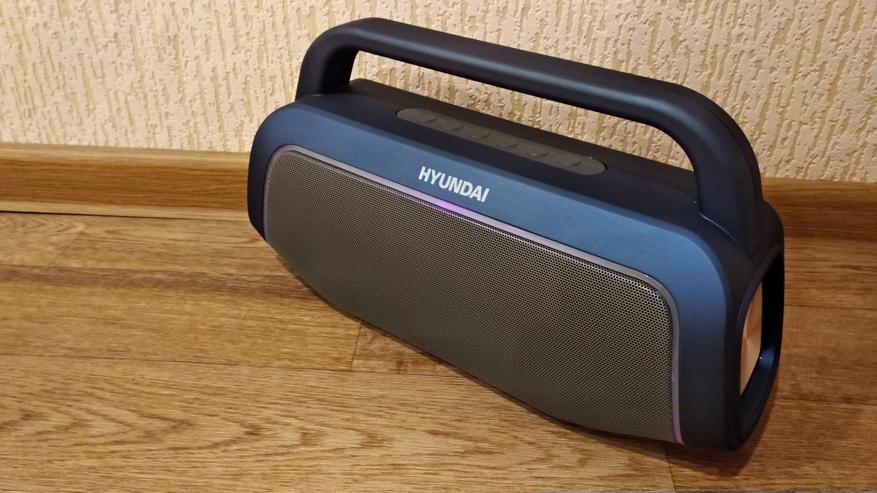
Такая форма у колонок мне напоминает ящик для инструментов. В принципе она удобная. Колонка устойчиво стоит и ее удобно брать, ведь у нее есть массивная ручка. Колонки без ручек лишены удобства и в случае использования где-то в пыльных местах, например стройка, на ней будут следы от пыльных рук.
Корпус выполнен из пластика и имеет приятное на ощупь покрытие вроде софт-тача, на котором не остаются отпечатки пальцев, однако вышеоговоренная пыль садится отлично, однако удаляется она так же легко.
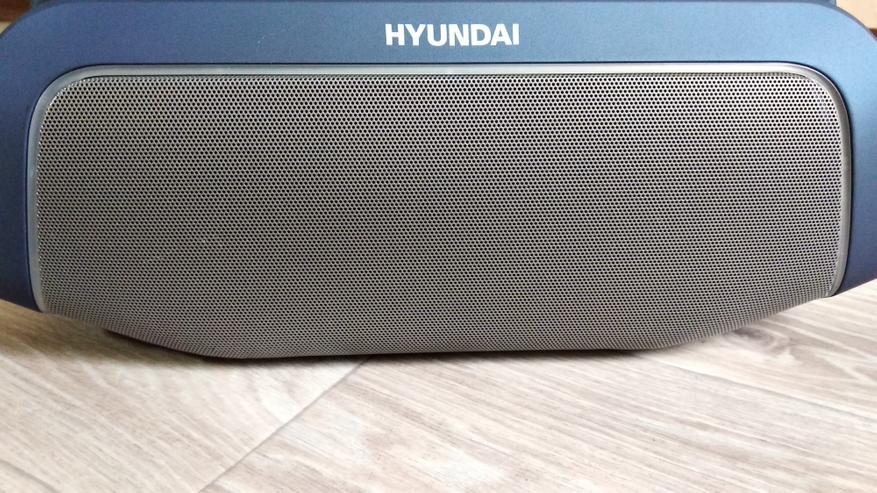
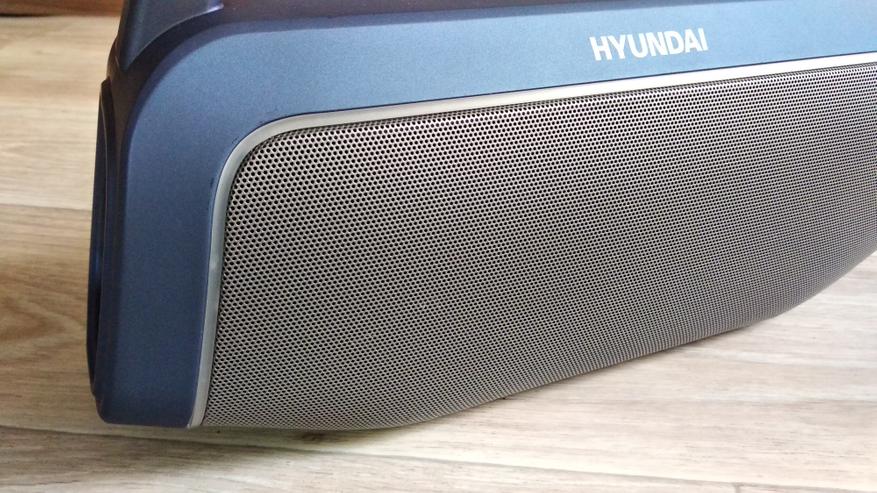
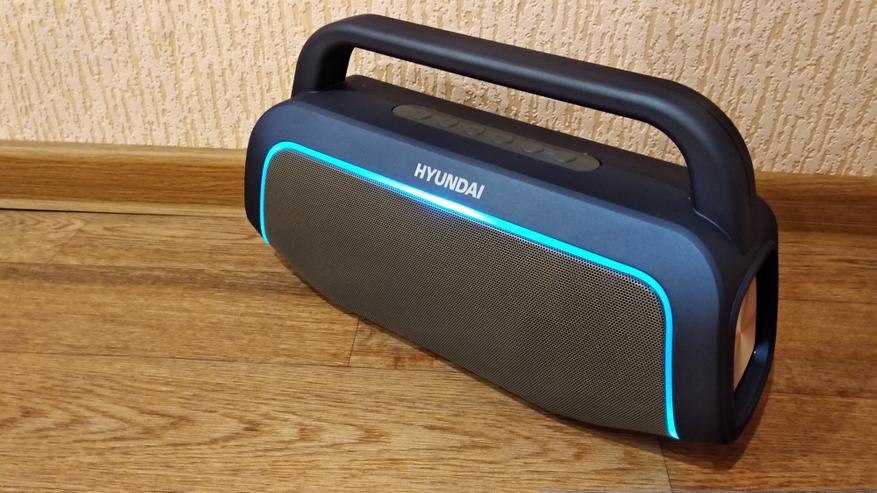
На лицевой стороне устройства есть сетка, защищающая ВЧ и СЧ динамики от повреждения. Она не прогибается пальцем (если не ставить себе такую цель) и будет хорошо защищать от повреждений. Вокруг этой сетки есть белая матовая полоса, которая является световодом. Во время работы она неярко подсвечивается и плавно меняет цвета.
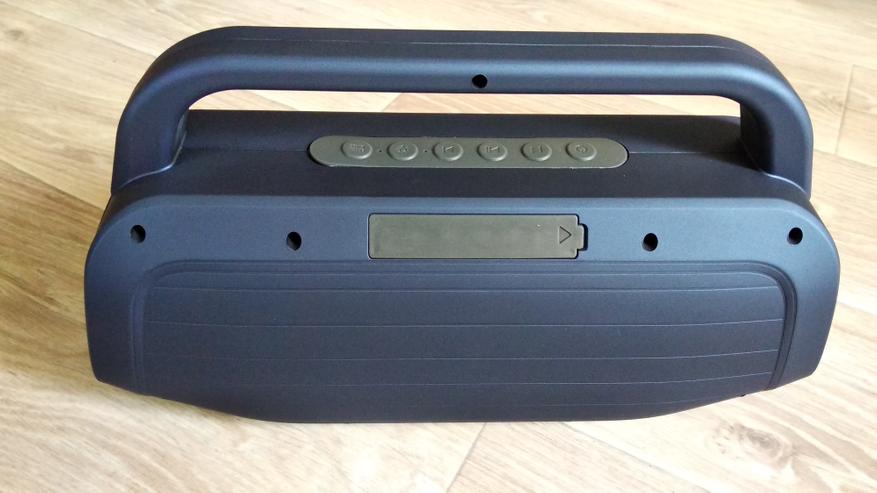
Задняя стенка по большей части глухая и не содержит ничего, кроме 9 отверстий с саморезами (из-за угла фотографирования, 4 не видно на нижнем скосе) и резиновой заглушки, которая по форме напоминает большую батарейку/аккумулятор. Стрелкой показано, откуда начинать открывать.
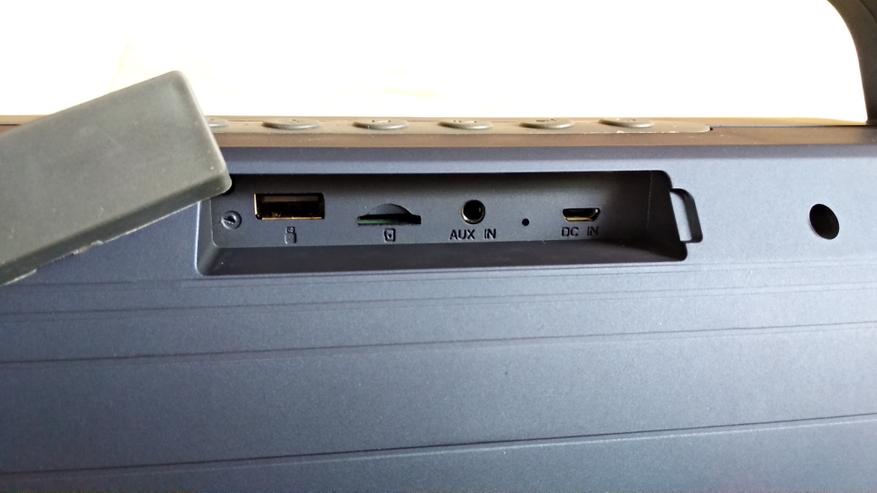
Под ней находятся разъемы:
- USB A (f) — для подключения обычный USB-флешек и прочих накопителей.
- MicroSD слот — соответственно для таких же карт памяти.
- AUX IN — для подключения других источников звука, например ее можно просто подключить к компьютеру. В случае устройства с комбинированным 3,5 мм миниджеком, где еще добавлен микрофон, нужен переходник, иначе и колонка и смартфон (например) сходят с ума, т.к. контакты не те и не там.
- Отверстие, в котором находится светодиод, он активен при зарядке.
- MicroUSB — для зарядки колонки.
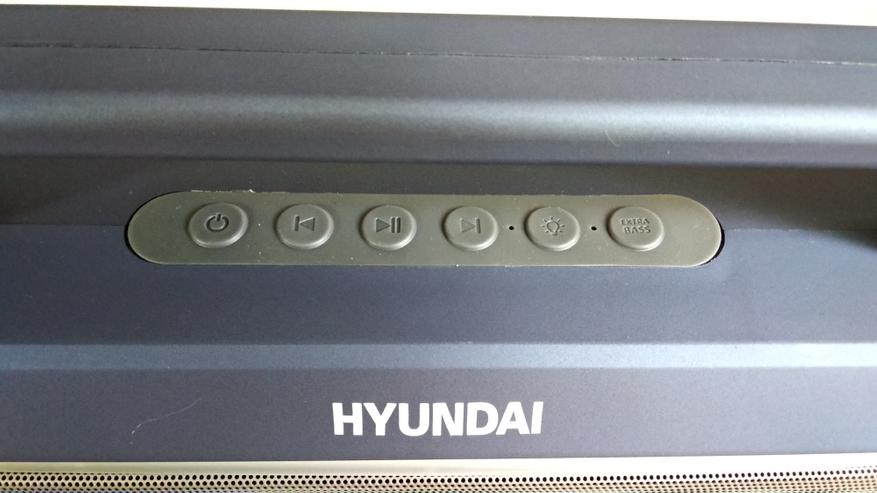
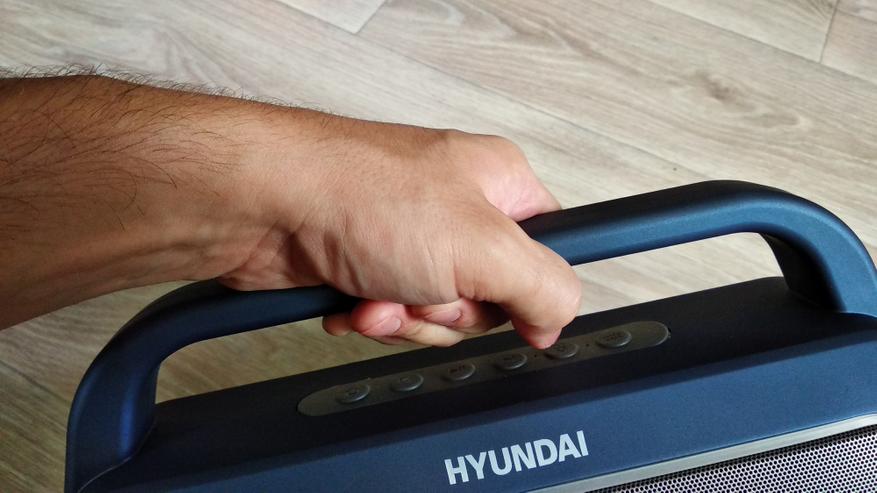
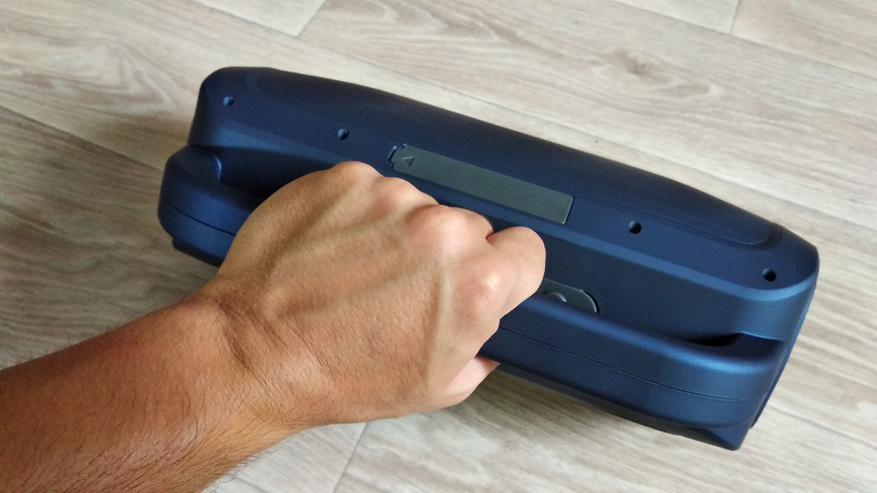
Кроме собственно ручки для переноски, сверху, под ней находятся органы управления, а именно прорезиненные кнопки:
- Вкл\Выкл/переключение режимов.
- Предыдущий трек/уменьшение громкости/предыдущая радиостанция.
- Старт\пауза/запуск поиска радиостанций.
- Следующий трек/увеличение громкости/следующая радиостанция.
- Изменение режима подсветки.
- Режим «Экстра бас».
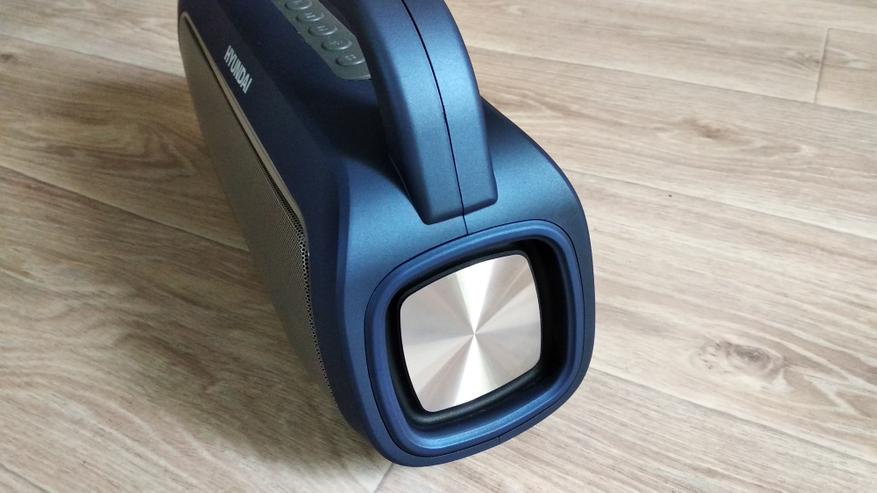
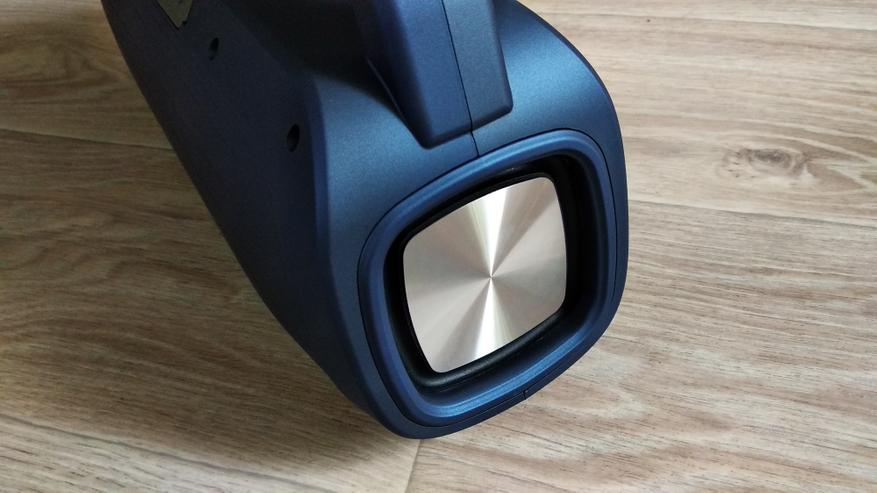
На каждом боку у акустики есть динамики НЧ. Защиты, как у передних динамиков нет, поэтому надо с ними быть аккуратнее. Других элементов по бокам нет.
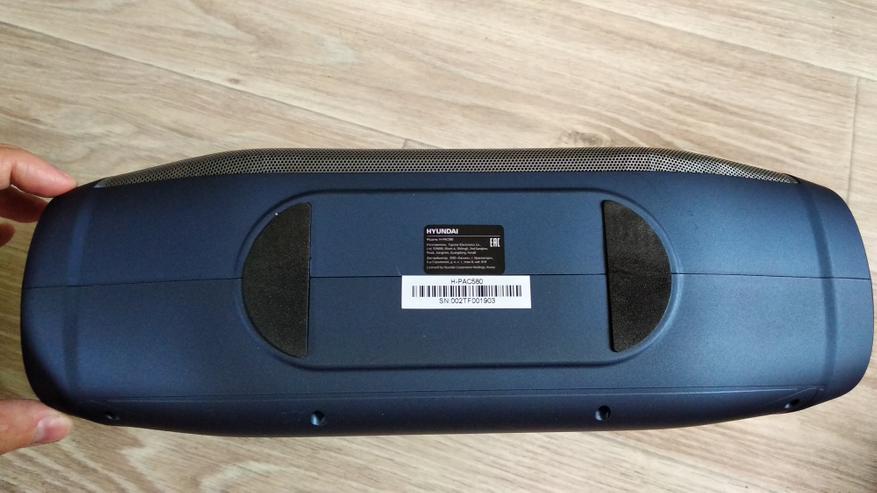
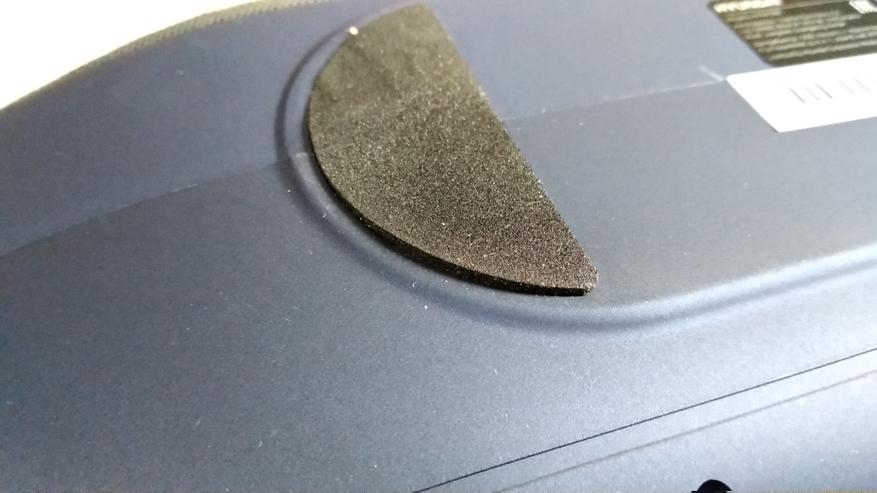
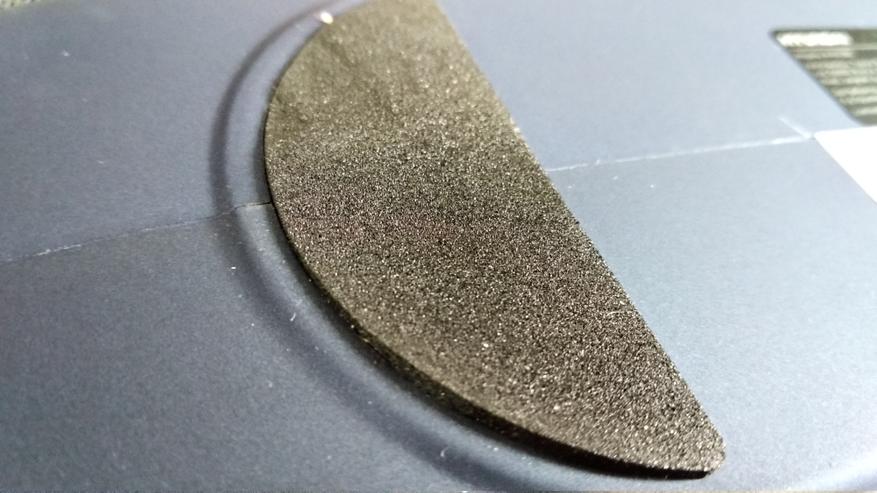
На дне есть две ножки из вспененного материала, которые препятствуют скольжению и уменьшают передачу вибрации от музыки на поверхность, куда установлена акустика. В центре есть этикетка с названием модели и информацией о производителе.
Кроме колонки, в комплекте есть гарантийный талон, инструкция, кабель для зарядки и 3,5 мм миниджек.
Эксплуатация
Удерживаем кнопку включения в течение 3 секунд и раздается некая звуковая волна. После этого однократным нажатием на ту же кнопку выбираем режим, в котором работает колонка. Если ничего не подключено, то переключение осуществляется между FM-радио и Bluetooth.
С радио все просто, запускаем сканирование каналов и они записываются «где-то у себя». Далее кнопками просто выбираем необходимую радиостанцию и слушаем. Мощность приемника средняя. Была бы внешняя антенна, качество приема было бы лучше. Однако легко удастся поймать несколько станций и остановиться на одной из них. Если вы оказались неподготовленными и нет других источников звука — это будет спасением.
USB/microSD работают сразу и музыка идет с них подряд. Проблем не обнаружено.
AUX IN, как я уже говорил, работает при наличии необходимого провода. Подключаем колонку к компьютеру и все играет сразу.
Bluetooth также работает без проблем. Просто переходим в нужный режим и подключаемся к колонке на необходимом устройстве. Расстояние около 8-10 метров через 2 стены берет уверенно с крайне редкими спотыканиями. Через стену проблем вообще нет.
Громкости у акустики хватает с головой. 1-й этаж дома в 85-88 метров квадратных покрывает полностью слышно хорошо из всех комнат, даже если находиться по диагонали от нее. Запас достаточно большой, на максимуме хрипов и срывов нет, если только нет проблем с самой песней.
Колонка звучит неплохо. Воображение не поражает, но для фоновой музыки хватает с головой. Бас есть, его столько, чтобы колонка не захлебывалась в нем. Собственно при его недостатке, есть кнопка, усиливающая низкие частоты. С ВЧ и СЧ проблем нет, все есть в разумных пределах. Я несколько дней пользовался ею в дома, в котором делаем ремонт, никаких проблем при использовании у меня не было. Когда работал один, делал погромче, звука хватало. На открытых пространствах, ожидаемо звук уходит в пространство, т.к. «помещение» получается большим). Но если находится возле нее в паре-тройке метров, все слышно. Закрытая комната в 30 квадратных метров покроется колонкой без проблем.
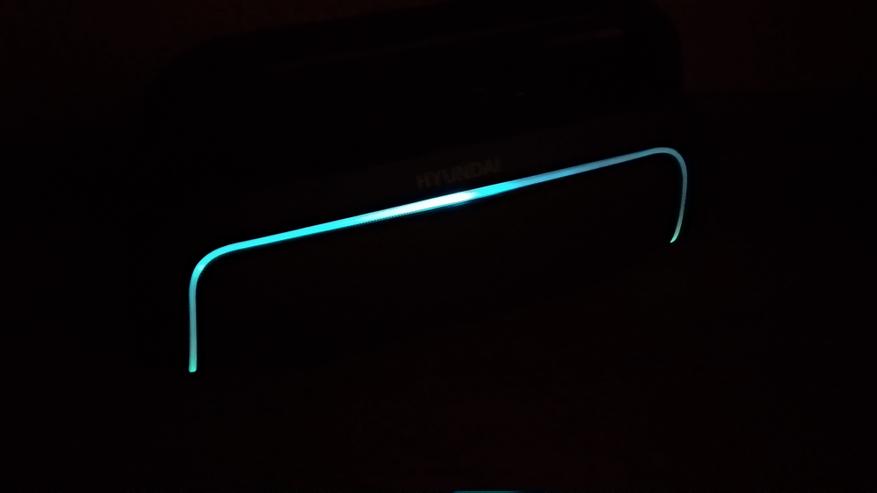
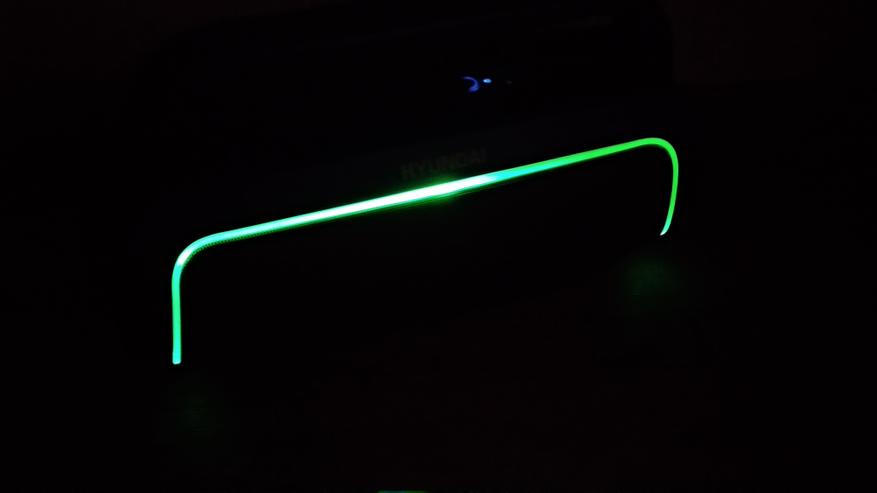
Зарядки хватило примерно на 12 часов, при 30-40% громкости. На заряд уходило у меня примерно 2,5 часа. У колонки есть мягкая и ненавязчивая подсветка, которая плавно разгорается и плавно затухает, меняя цвет. Кроме того есть кнопка управления подсветкой, с помощью которой можно включить статичный цвет на выбор.:
Итог
Данная портативная акустика представляет собой комбайн, который любой ценой будет пытаться издать звуки. Радио, флешки, по проводу или «голубому зубу», вот перечень возможных источников песен. Качество звучания удовлетворит большинство пользователей, все зависит от первоначального настроя. Если вы покупаете ее, чтобы иногда слушать музыку в фоне, то вы скорее всего будете довольны данным устройством. Если вы меломан, то желать большего от устройства за скромную сумму, просто преступление и стоит рассмотреть устройство из другого ценового сегмента.
Как подключить колонку к ноутбуку или компьютеру: все, что нужно знать пользователю

Современные ноутбуки оснащены встроенными динамиками для прослушивания музыки и просмотра фильмов. Но все-таки возможности таких динамиков ограничены: они не передают всю глубину звука, да и сама громкость не всегда достигает нужных отметок для комфортного просмотра фильмов или прослушивания любимых треков. Решить проблему поможет подключение колонок. В зависимости от вида гарнитуры, её можно подключить при помощи блютуз, USB или обычного провода. О том, как подключить колонку к ноутбуку правильно и избежать ошибок синхронизации – далее в статье.

Подключение колонки с помощью провода
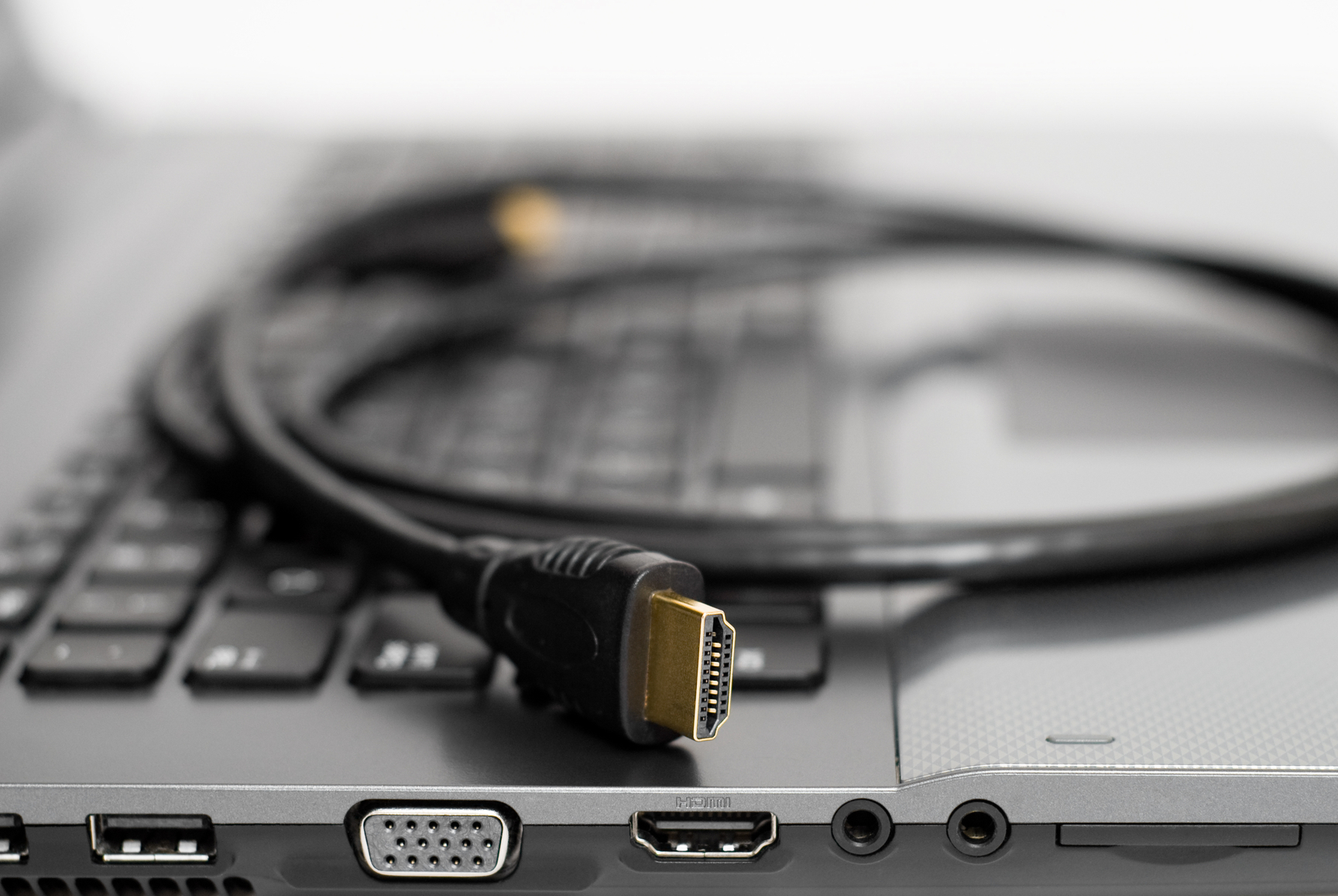
Чтобы подключить проводные колонки к компьютеру, первым делом разберитесь с разъемом. В ПК разъемы обычно различаются по цвету, а в ноутбуках нужное отверстие легко найти по пиктограмме, изображающей наушники.
Как подключить колонку к ноутбуку через шнур?
- Подключите кабель от буфера к розетке.
- Кабели «тюльпаны» подключите к задней поверхности колонки, ориентируясь по цвету разъема.
- Второй кабель подключите к выходу ноутбука для наушников (обычно находится на боковой поверхности).
- На экране лэптопа появится окно с вопросом «Какое устройство вы хотите подключить?». Выберите ответ «Выход динамика». Подтвердите действие.
- Готово! Можно включать любимые треки, смотреть фильмы или играть в видеоигры.
В некоторых моделях лэптопов разъем может быть комбинированным и служить для разных целей. Если сомневаетесь в правильности выбранного разъема, ознакомьтесь с бумажной инструкцией к вашему устройству или найдите информацию о вашей модели ноутбука в интернете.

Как подключить колонки через USB?
Подключение колонок через USB практически не отличается от подключения проводных колонок. По сути, это один и тот же процесс. Отличие лишь в том, что в USB-колонках оцифрованный аудио сигнал идет по кабелю, а обработка звука происходит в колонке, также для подключения этих колонок нет необходимости в наличии звуковой карты на компьютере.
Как подключить колонку к ноутбуку через USB? Для этого достаточно включить ноутбук и подсоединить кабель колонок к USB-порту компьютера. Чтобы избежать помех и шума, следите за тем, чтобы кабель не перекручивался и лежал на поверхности свободно, не кладите ничего сверху на шнур. Многие модели колонок-USB заряжаются от ПК или ноутбука, прямо во время работы, что экономит электроэнергию.
Всего есть 2 типа соединения USB-колонок: через Mini-Jack и USB. В первом случае колонки начнут воспроизводить звук сразу, во втором – может понадобиться установка драйверов. Но не беспокойтесь, чаще всего от пользователя лишь требуется щелкнуть по всплывающему сообщению на дисплее ноутбука – и устройство самостоятельно найдет в интернете и установит нужную программу.
Владельцам техники Apple для подключения USB-колонок понадобиться USB-Lightning переходник, поскольку яблочные гаджеты поддерживают только USB-C.
Как подключить Bluetooth-колонку?
Как подключить колонку к компьютеру, если она беспроводная? Вначале необходимо включить Bluetooth на компьютере или ноутбуке. Если у вас установлена операционная система Windows 10, зайдите в меню «Пуск» и нажмите на пиктограмму в виде шестеренки. Это самый простой путь к настройкам. Далее в открывшемся окне «Этот компьютер» нужно кликнуть на опцию «Открыть параметры». Еще один простой способ вызвать меню настроек – нажать сочетание горячих клавиш «Пуск» (в виде четырех квадратов – обычно расположена внизу, рядом с клавишей Alt) и букву «i».

Как подключить блютуз колонку к ноутбуку windows 7? Для владельцев компьютеров с ОС Windows 7 схема следующая:
- нажмите на клавишу «Пуск» в крайнем левом углу экрана;
- в открывшемся меню найдите пункт «панель управления» и кликните на него;
- среди пунктов панели управления найдите опцию «Bluetooth и другие устройства».
Зайти в настройки также можно, используя диспетчер задач. Для этого необходимо:
- щелкнуть правой кнопкой мыши/тачпада по значку «Мой компьютер» и выбрать «Свойства» в конце списка;
- в открывшемся окне выбрать пункт «Диспетчер устройств»;
- в диспетчере устройств кликните по разделу «Радиомодули Bluetooth» (иногда нужный пункт – «Сетевые адаптеры») и активируйте блютуз.
После того как вы активировали блютуз на ноутбуке или ПК, можно включать колонки и сопрягать устройства. Для этого переведите колонку в режим сопряжения, нажав на соответствующую кнопку. Способ включения может отличаться в зависимости от модели техники. Например, тем, кто ищет ответ на вопрос, как подключить колонку jbl к ноутбуку, нужно нажать и удерживать кнопку Bluetooth на колонке до тех пор, пока не загорится синий индикатор.
После этого в области уведомлений на экране вашего компьютера должно появится новое сообщение. Щелкните по нему и в открывшемся списке выберите пункт «Добавление устройства Bluetooth».
Что делать если сообщение не появляется на экране? Если у вас Windows 7, зайдите в панель управления на компьютере, выберите «Устройства и принтеры», а затем – «Добавление устройства». Для владельцев ПК с 10-м Windows путь к добавлению нового девайса выглядит так: пуск –параметры – устройства – добавление Bluetooth или другого устройства.
После того, как вы нажмете на кнопку добавления Bluetooth, запустится поиск новых устройств. Подождите, пока система создаст список, и выберите свои колонки. Готово! Девайсы подключаться друг к другу автоматически. Учтите, что иногда гаджет отображается не с названием марки и модели колонок, а просто как «звук» или «аудио».
Как подключить колонку jbl к ноутбуку через bluetooth без трудностей? Чтобы подключение колонки к компьютеру по блютуз прошло максимально быстро и слаженно, кладите устройство как можно ближе к ноутбуку со включенным Bluetooth, и держитесь подальше от других гаджетов, которые могут случайно присоединиться к гарнитуре (телевизор, смартфон и т. д.) Колонки будут подсоединяться к самому сильному сигналу.
В будущем подключение компьютера к колонке по Bluetooth будет выполняться автоматически, до тех пор, пока не будет осуществлено сопряжение с другим устройством. Если вы однажды разорвете соединение, подключение придется выполнять снова.
Некоторые модели колонок снабжены технологией NFC. По сути, это тот же Bluetooth, только более продвинутый. Работать NFC-колонки могут только с лэптопом, оборудованным той же технологией. Для подключения такой современной гарнитуры достаточно приложить колонки к ноутбуку, а дальше устройства автоматически соединятся, и будут проигрывать аудио. Однако при всех своих преимуществах такие колонки проигрывают в радиусе действия: стоит только убрать гарнитуру на небольшое расстояние от компьютера – и подключение пропадет.

Как подключить колонки через Bluetooth, если на ноуте или компьютере его нет?
Не все лэптопы снабжены технологией Bluetooth. Как подключить беспроводную колонку к компьютеру в этом случае? Вам понадобится блютуз-адаптер, который иногда идет в одном комплекте с колонками. Блютуз-адаптеры соединяют с ПК или ноутбуком через USB- кабель, а сами колонки уже сопрягаются с адаптером по Bluetooth.
Алгоритм подключения прост. Нужно соединить адаптер с компьютером, включить блютуз на обоих девайсах, зайти в настройки компьютера (а именно «Параметры Bluetooth») и разрешить блютузу управление устройствами. Иногда, чтобы выполнить сопряжение, необходимо ввести специальный код, указанный в инструкции к адаптеру. Чаще всего работают коды 00001 или 1234.
Приятный бонус для владельцев блютуз-адаптеров – вам не придется самостоятельно искать и устанавливать драйвера для сопряжения устройств, т.к. они уже установлены на адаптере.
Как подключить колонки к компьютеру без усилителя?
Наличие усилителя в колонках или любой другой акустической системе – гарантия качественного воспроизведения звука. Именно благодаря усилителю исходный электрический сигнал обретает достаточную мощность. Чтобы звук, доносящийся из колонки, был громким и четким, усилитель должен быть установлен и на компьютере. Но бывают и исключения из этого правила: иногда к старому ПК без усилителя вполне реально подключить небольшие динамики-спикеры или слабенькие USB-колонки, которые не требуют наличия звуковой карты в компьютере. А вот если вы задумали подключить более мощную и современную акустику к ПК без усилителя, от этой идеи лучше отказаться, поскольку вы можете навредить своему компьютеру.
Схема подключения проводных колонок к компьютеру без усилителя следующая.
- Возьмите сигнальный кабель колонок (обычно окрашен в зеленый цвет).
- Подключите кабель к разъему аудиовыхода на задней поверхности системного блока (сориентируйтесь по зеленому цвету отверстия).
- Теперь можно включить ПК и подключить колонки к электросети.
- После этого проверьте состояние громкости и наслаждайтесь прослушиванием музыки через колонки.
С подключением USB-колонок все в разы проще – просто подсоедините кабель к любому USB-разъему на задней панели вашего ПК, нажмите на кнопку питания на колонке, и включайте любимую музыку!
Иногда в старых ПК для воспроизведения звука через колонки необходимо настроить компьютер, выбрав шестиканальный режим. Каким бы ни был ваш компьютер и колонки, сориентироваться и подключить все кабели правильно вам поможет цвет разъемов.
Как подключить колонку к компу и не ошибиться? Как правило, кабели передних колонок подключаются в выходы зеленого цвета, синие или черные разъемы предназначены для задних колонок, боковая гарнитура может подключаться во входы серого цвета, а розовые порты служат для подключения сабвуфера и микрофона.
Подключение колонок: распространенные проблемы и способы их решения
Бывает, что сразу после подключения звук не воспроизводится через колонки. Чтобы решить этот вопрос, нужно зайти в параметры звука на компьютере и выбрать ваш гаджет. Указать, куда направлять музыку и любые другие звуки, также можно в меню «Устройства записи и воспроизведения».
Иногда при подключении некоторых моделей колонок необходимо ввести Pin-код, который указан в инструкции к устройству. Не нашли код в руководстве пользователя? Попробуйте универсальную комбинацию 0000.
Если у вас есть колонки со встроенным микрофоном, вы смело можете использовать их для связи. Для их активации нужно включить устройство по умолчанию на вкладке «Запись». А вот для того, чтобы колонки работали в скайпе, необходимо настроить микрофон в параметрах самой программы.
Как подключить колонку к ПК, если необходимый разъем занят или сломан? Поможет USB-переходник на колонки. Стоит такое устройство недорого и отлично справляется со своей задачей.

Бывает, что звук в колонке отстает от картинки. Понятно, что смотреть фильмы или играть в видеоигру в таком случае некомфортно. Чтобы решить проблему, зайдите в панель управления ПК и выберите пункт меню «Устройства записи и воспроизведения». Убедитесь, что внутри, на вкладках «Воспроизведение» и «Запись» подключены только ваши колонки. Остальные устройства нужно отключить. Также может помочь уменьшение качества звука на вкладке «Воспроизведение – Дополнительно». В самих настройках наушников («Устройства и принтеры» в панели управления) отключите все опции кроме «Приемник аудио». Эти простые приемы могут значительно помочь с воспроизведением звука без отставаний и помех.
Что делать, если не работают колонки, подключенные к ноутбуку по блютуз? Проверьте, включен ли Bluetooth. Возможно, вы случайно выключили модуль сочетанием клавиш. Мелкие программные сбои можно устранить за счет перезагрузки техники. Если ничего из перечисленного не помогает, попробуйте подключить колонки к другому гаджету, чтобы узнать, исправны динамики или нет.
Не забывайте, что иногда причина проблемы может быть в мелочах: например, шнур, соединяющий ПК и колонки, недостаточно плотно прилегает к разъему или в колонках установлен слишком маленький уровень громкости. Также бывает, что проблемы при подключении связаны с недостаточным количеством заряда беспроводных колонок, и все решается подзарядкой аккумулятора.
Вам понравилась статья?