Как посмотреть содержимое карты памяти на android
Во многих современных смартфонах и планшетах, работающих на операционной системе Андроид, имеется поддержка карт памяти формата microSD. Они помогают увеличить размер общей памяти на устройстве, которую можно использовать для хранения различных документов, музыки, фотографий и фильмов. Как на Андроид открыть карту памяти и использовать ее пространство для хранения своих данных?
Для того, чтобы добраться до содержимого карты памяти, понадобится использовать любой файловый менеджер. Он может быть предустановлен в вашем устройстве по умолчанию или установлен во время работы с аппаратом. Более подробно о том, какие бывают файловые менеджеры, можно узнать из статьи:
Зайдя в проводник, можно увидеть различное обозначение карты памяти. Если она установлена, как основной источник сохранения данных, то ее названием может быть SDcard (SD-карта), если же приложения устанавливаются на внутреннюю память, то название карточки может быть SDcard1 (SD-карта (2)). Также, название карты может быть просто “Внешняя память”.
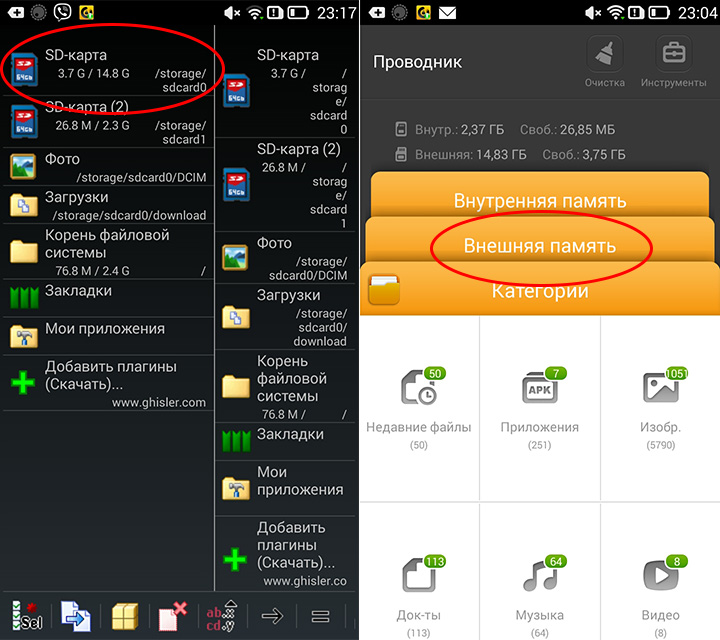
Стоит заметить, что бывают ситуации, когда смартфон не видит карту памяти.
Почему смартфон не видит карту памяти?
- Карта повреждена и ее работа невозможна;
- Файловая система на карте памяти не поддерживается аппаратом. Для этого необходим подключить карточку к компьютеру и отформатировать ее в FAT32.
- Объем памяти на карте превышает допустимы поддерживаемый устройством. Большинство современных аппаратов поддерживают карты память емкостью до 32 ГБ, поэтому карточки на 64 ГБ аппарат не сможет увидеть.
Помимо карт памяти microSD на некоторых смартфонах и планшетах существует возможность подключать жесткие диски и флешки с помощью OTG-кабеля. Более подробно про OTG можно прочитать в статье:
Поддерживает ли ваш смартфон OTG вы можете узнать из инструкции к своему аппарату.
Вам помогло? Оцените статью:
/rating_on.png)
/rating_off.png) (78 гол., 3,97)
(78 гол., 3,97)
Как найти и открыть флешку на Андроид, просмотр содержимого карты памяти

Для неопытных покупателей главным критерием при покупке нового телефона выступает объем внутренней памяти. Опытные пользователи знают, что объем – не проблема, ведь его всегда можно расширить через внешние носители информации и облачные хранилища. Проще говоря, каждый телефон поддерживает SD-карту, а она, в свою очередь, решает проблему с нехваткой памяти. Мы расскажем, как открыть карту памяти и пользоваться ею на телефонах с Андроид.
Зачем нужна SD-карта

Выше уже сказали, что SD – это тип внешнего накопителя, который постоянно находится в устройстве (что отличает это устройство от USB-флешек). Объем карты варьируется от 512 МБ до 512 ГБ (и больше). Разумеется, чем больше объем, тем выше цена. Однако не рекомендуем брать большие SD-карты, так как работают они медленно, а потому для работы с большими файлами не подойдут. Помимо того, что SD подходит для хранения информации, ее часто используют и для передачи информации. Ее легко извлечь и вставить в другое устройство, сохранив файлы. Однако у этого устройства есть и недостатки. Первый – это скорость передачи информации. Переместить файл из внутреннего хранилища во внешнее дольше, нежели перемещать его внутри внутренней памяти. Также стоит отметить, что SD не такие надежные, и порой выходят из строя. В лучшем случае активируется запрет на запись, а в худшем – автоматически удаляются все файлы.
Как найти ее содержимое
- Скачайте его с Play Market. Не беспокойтесь, программа полностью бесплатная.
- Откройте ее и выдайте нужные разрешения. Они сами появится, достаточно будет только нажать «Разрешить».
- Выберите вкладку «SD» на главном экране.
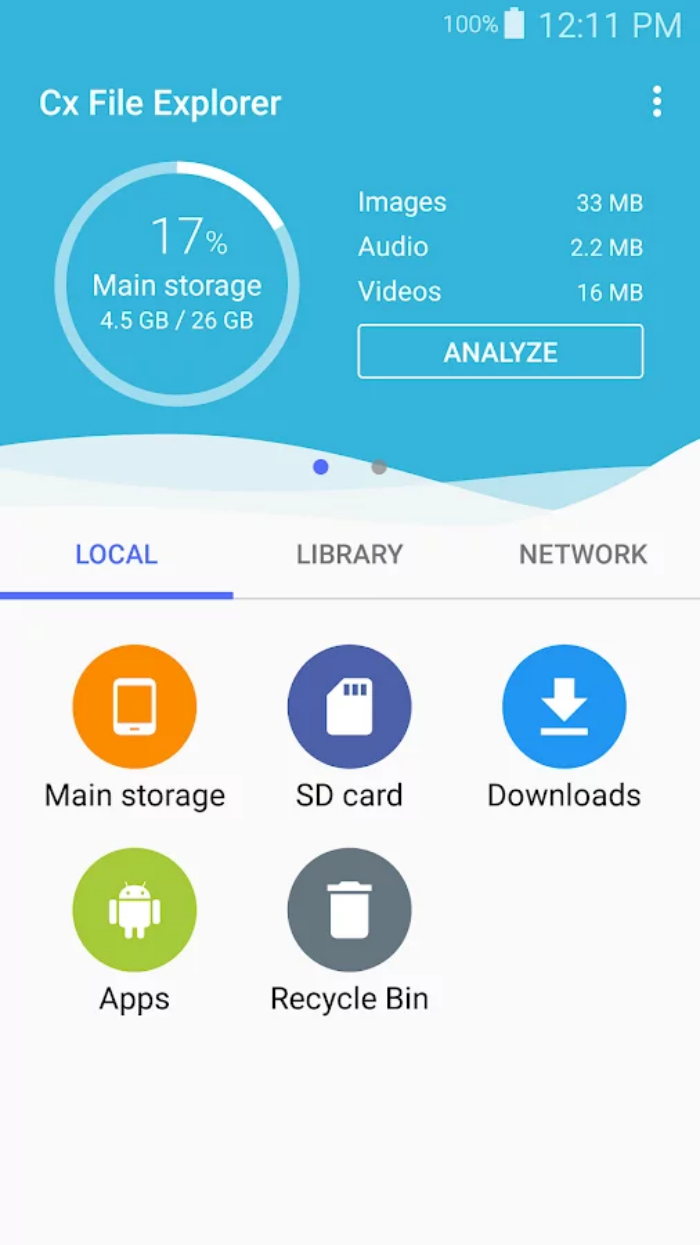
Готово. После этого вы сможете увидеть содержимое карты памяти.
Как извлечь карту
Явным преимуществом современных карт памяти считается простой процесс извлечения. На первых сенсорных телефонах карта памяти находилась возле SIM-ки под батарейкой. Чтобы добраться до батареи, нужно было снимать заднюю крышку. К счастью, все это осталось позади, а теперь для извлечения SD используется следующий алгоритм действий:
- Найдите любой тонкий продолговатый предмет. Может подойти не особо тонкая иголка (чтобы не сломалась).
- Вообще, в наборе с телефоном идет иголка-ключ, которая используется для таких задач. Правда, она обычно теряется в первый же месяц…
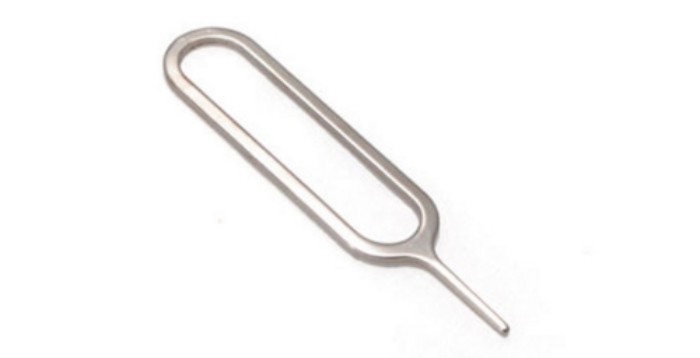
- Возьмите иголку в руки и поднимите телефон.
- Найдите на гранях круглое отверстие, возле которого будет прямоугольный закрытый слот.
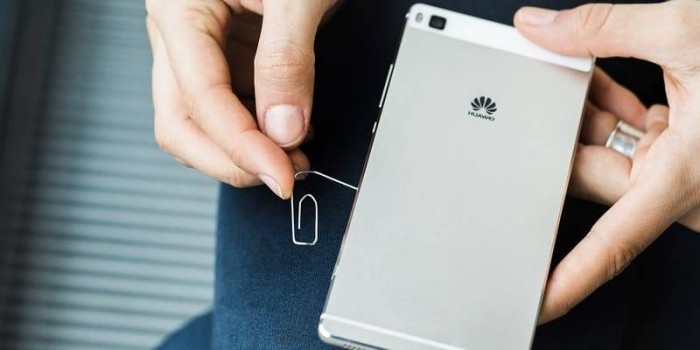
- Протолкните иголку в отверстие. Иголка должна ровно войти в отверстие, а не под углом. Не бойтесь немного надавить. Результатом этих махинаций будет вытолкнутый слот.
- Полностью извлеките слот и вытащите карту памяти.
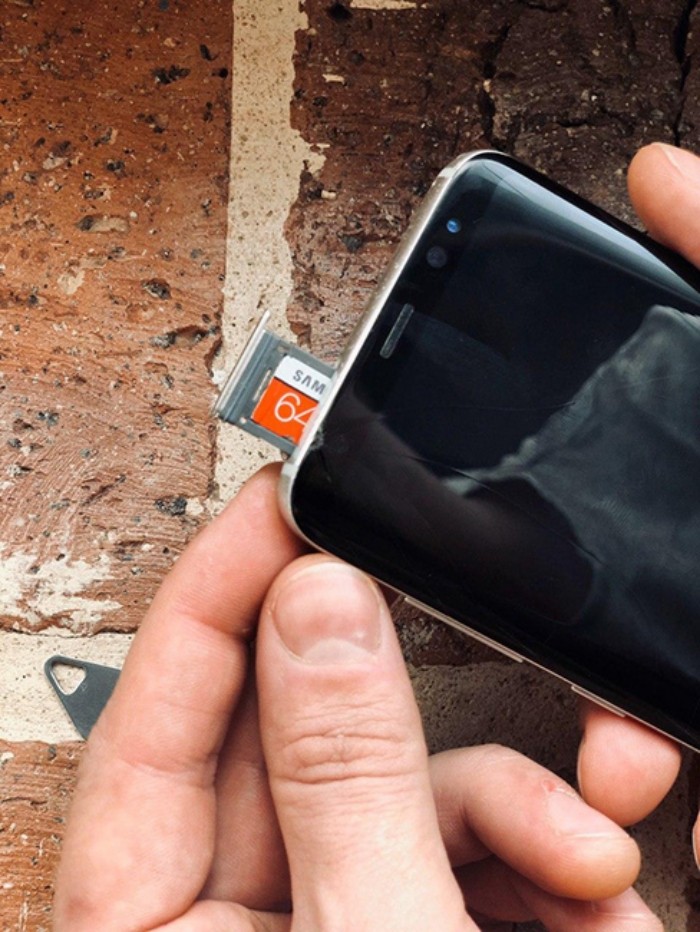
Готово. Будьте осторожны, так как в этом слоте находится и SIM-ка. После проделанных махинаций вставьте слот обратно в телефон. Не перепутайте сторону, иначе он может застрять.
Возможные проблемы
Ниже описаны частые проблемы, с которыми сталкиваются пользователи, а также способы их решения:
- В проводнике не отображается карта памяти. Скорее всего, она не определилась устройством. Алгоритм корректного подключения описан здесь.
- Устройство требует отформатировать внешний носитель. Скорее всего, карта повреждена. Можете рискнуть и отформатировать, потеряв все данные. Однако в будущем проблема может повториться. В таком случае рекомендуемс сразу заменить SD.
- SD не подходит к компьютеру. Существует два популярных размера SD – стандартная и microSD. Компьютер не имеет входа для microSD. В таком случае необходимо покупать флешку со специальным слотом.
Благодарим за прочтение.
Просмотр карты памяти на Андроид
Если в ваш смартфон Android вставлена карта памяти, вы можете захотеть получить доступ к файлам, хранящимся на ней. Это может быть полезно для передачи фотографий, видео, музыки, документов и других данных на ваш компьютер или другое устройство. Но как просмотреть содержимое карты памяти на смартфоне Android? В этой статье мы покажем вам три простых способа сделать это.
Метод 1: Использование встроенного файлового менеджера
Большинство смартфонов Android поставляются с встроенным приложением файлового менеджера, которое позволяет просматривать файлы и папки на внутреннем хранилище устройства и карте памяти. Чтобы использовать этот метод, выполните следующие действия:
- Откройте приложение файлового менеджера на своем смартфоне. Обычно его можно найти в меню приложений или на домашнем экране.
- Найдите значок меню (обычно это три горизонтальные линии или точки) и нажмите на него. Вы должны увидеть список параметров, таких как Внутреннее хранилище, Карта памяти, Загрузки и т.д.
- Нажмите на Карта памяти, чтобы просмотреть содержимое вашей карты памяти. Вы можете прокручивать файлы и папки, открывать их, переименовывать, удалять, перемещать, копировать, делиться ими и многое другое.
- Если вы хотите перенести файлы с карты памяти на компьютер или другое устройство, вы можете использовать USB-кабель, Bluetooth, Wi-Fi или облачные сервисы.
По Теме: Как правильно извлечь карту памяти из телефона
Метод 2: Использование стороннего файлового менеджера
Если на вашем смартфоне нет встроенного файлового менеджера или вам нужны дополнительные функции и параметры, вы можете использовать стороннее приложение файлового менеджера из Google Play Маркет. Для Android доступно много приложений файловых менеджеров, но некоторые из самых популярных — это ES File Explorer, Solid Explorer, FX File Explorer и File Manager+ . Чтобы использовать этот метод, выполните следующие действия:
- Загрузите и установите приложение файлового менеджера по вашему выбору из Google Play Маркет.
- Откройте приложение файлового менеджера на своем смартфоне и предоставьте ему необходимые разрешения для доступа к вашим файлам и папкам.
- Найдите значок меню (обычно это три горизонтальные линии или точки) и нажмите на него. Вы должны увидеть список параметров, таких как Внутреннее хранилище, Карта памяти, Загрузки и т.д.
- Нажмите на Карта памяти, чтобы просмотреть содержимое вашей карты памяти. Вы можете прокручивать файлы и папки, открывать их, переименовывать, удалять, перемещать, копировать, делиться ими и многое другое.
- Если вы хотите перенести файлы с карты памяти на компьютер или другое устройство, вы можете использовать USB-кабель, Bluetooth, Wi-Fi или облачные сервисы. Некоторые файловые менеджеры также имеют встроенные функции для передачи файлов по протоколам FTP, SMB или WebDAV.
По Теме: Что такое Quick Charge: Как работает быстрая зарядка?
Метод 3: Использование считывателя карт памяти
Если у вас есть считыватель карт памяти, совместимый с типом вашей карты памяти (например, microSD, SDHC, SDXC и т.д.), вы можете использовать его для просмотра содержимого карты памяти на смартфоне Android. Чтобы использовать этот метод, выполните следующие действия:
- Вставьте карту памяти в считыватель карт памяти.
- Подключите считыватель карт памяти к смартфону с помощью USB OTG (On-The-Go) кабеля или адаптера. Вы можете купить USB OTG кабель или адаптер в интернет-магазинах или местных магазинах.
- На вашем смартфоне должно появиться уведомление с запросом разрешения на доступ к USB-устройству. Нажмите Разрешить, чтобы предоставить разрешение.
- Откройте приложение файлового менеджера на своем смартфоне (встроенное или стороннее) и найдите значок меню (обычно три горизонтальные линии или точки) и нажмите на него. Вы должны увидеть параметр, например, USB-накопитель.
- Нажмите на USB-накопитель, чтобы просмотреть содержимое вашей карты памяти. Вы можете прокручивать файлы и папки, открывать их, переименовывать, удалять, перемещать, копировать, делиться ими и многое другое.
- Если вы хотите перенести файлы с карты памяти на компьютер или другое устройство, вы можете либо отключить считыватель карт памяти от смартфона и подключить его к другому устройству с помощью USB-кабеля или адаптера, либо использовать Bluetooth, Wi-Fi или облачные сервисы.
По Теме: Как настроить параметры APN на мобильном телефоне
Заключение
В этой статье мы показали вам три простых способа просмотреть содержимое карты памяти на смартфоне Android. Вы можете использовать встроенное приложение файлового менеджера, стороннее приложение файлового менеджера или считыватель карт памяти. Каждый метод имеет свои преимущества и недостатки, поэтому вы можете выбрать тот, который подходит вашим потребностям и предпочтениям. Мы надеемся, что эта статья была для вас полезной и познавательной. Если у вас есть какие-либо вопросы или отзывы, пожалуйста, оставьте комментарий ниже.
Как зайти в карту памяти на Android и что там можно делать
Проблема нехватки места на устройствах под управлением этой системы сегодня вполне разрешима. Мы легко сможем разобраться в том, как зайти в карту памяти на Андроид, а также как переносить туда различные файлы.
Освободив нужное нам пространство, мы легко задействуем свободное место на внутренней памяти устройства под работу системы. Если же этого мало, мы легко сможем переносить (и даже устанавливать) приложения на саму карту памяти.
Инструкция по входу
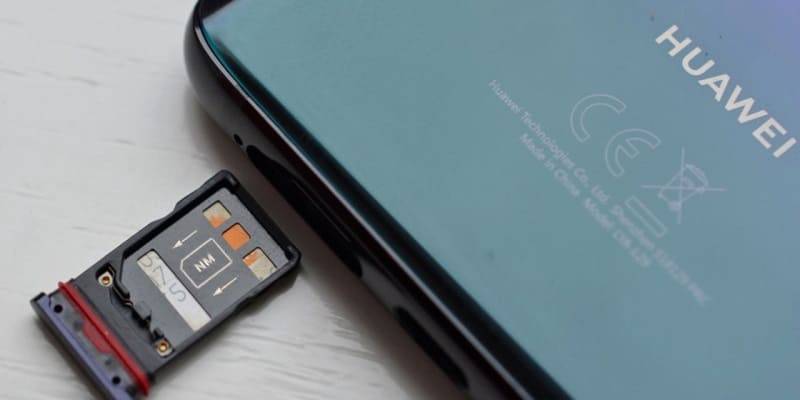
Последовательность входа зависит от используемой нами версии операционной системы. К примеру, многие пользователи не могут зайти туда без стандартного файлового менеджера.
- Если такого менеджера нет, качаем его и копируем APK-файл в корень карты памяти устройства.
- Для этого набираем в адресной строке браузера content://com.android.htmlfileprovider/sdcard/имя файла.apk или file:///sdcard/имя файла.apk.
- Теперь мы сможем пользоваться файловым менеджером. Примером хорошей программы является APK Manager. У неё понятный и удобный интерфейс.
- Также широко распространён File Commander. Обычно наша карта помечена примерно так: «Карта SD» в меню менеджера.
Установка приложений в память карты
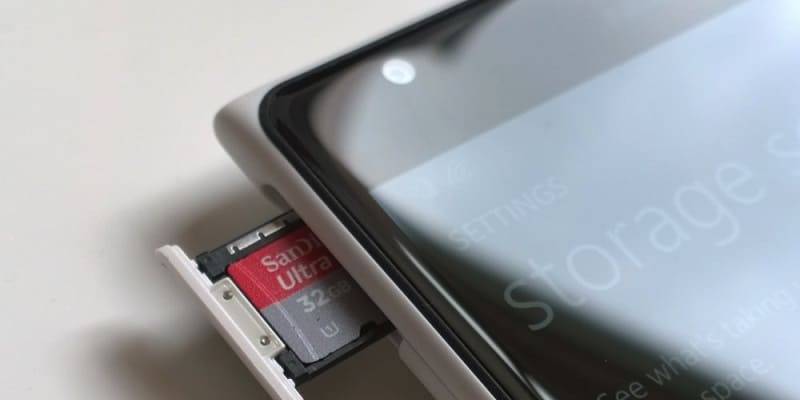
Самые первые версии системы не позволяли нам производить установку приложений на карту памяти, хотя тогда это особенно пригодилось бы вследствие отсутствия достаточного объёма внутренней памяти устройств Android.
Эта функция появилась, начиная с версии 2.2. Тем не менее, стоит иметь в виду, что далеко не каждое приложение можно перенести на SD-карту (даже в том случае, если мы обновили версию системы до самой последней).
Возможность этого следует уточнять у разработчика того или иного софта.
Иногда при установке нового приложения нам уже предлагается место его сохранения. Если же этого не произошло, пробуем сделать следующее.
- Заходим в Настройки устройства и переходим в раздел «Приложения», а оттуда – в пункт под названием «SD-карта».
- Тут мы сможем увидеть все те приложения, которые могут быть перенесены на карту памяти.
- Если версия системы более старая, возможно, нам нужно будет зайти в «Управление приложениями» и выбрать пункт «Сторонние».
- Выбираем приложения и ищем кнопку «Переместить на карту». Для переноса она должна быть активна.
- Даже если часть информации всё ещё находится в системной памяти, главное, чтобы у нас получилось перенести хотя бы часть и освободить свободное место.
Она поможет в сокрытии системных приложений, а также в их перемещении.

Сергей Семенов, 31 год Аналитик, журналист, редактор
Настоящий мобильный эксперт! Пишет простым и понятным языком полезные статьи и инструкции мобильной тематики, раздает направо и налево наиполезнейшие советы. Следит за разделом «Статьи и Лайфхаки».