Acer Care Center — что это за программа и нужна ли она?

Приветствую! При покупке нового ПК, ноутбука или даже планшета под управлением Windows, на нем часто уже идут предустановленные программы.
Некоторые из них могут быть полезными, но в большинстве — можно обойтись. Об одной из такой фирменной программе пойдет речь.
Описание
Acer Care Center (ACC) — программа для получения помощи от поддержки. Подразумевается подключение к структуре технической поддержки Acer. Присутствуют функции диагностики, обновления, получение расширенной информации о железе и установленных программах. На официальном сайте доступна версия для Windows 8, Windows 10. Есть версия и для Android.
Диагностика позволяет определить состояние жесткого диска, батареи.
Удивительно, но в данном ПО также есть функция очистки ПК от мусора, инструмент дефрагментации, просмотр автозагрузки. Также присутствует Tune-Up — некий модуль, в котором содержаться 4 функции для повышения производительности. Для самостоятельной работы функций используется Smart Tuneup.
Мое личное мнение — программа хорошая. Однако дефрагментацию я бы делал штатными средствами Windows, чистку ПК проводил бы при помощи CCleaner, анализировал автозагрузку утилитой AnVir Task Manager. Предпочитаю проверенные временем инструменты.
Внешний вид программы Acer Care Center:

Как видим, здесь показывается: информация об устройстве, состояние проверки аккумулятора, сколько свободного места на диске, возможность обновления, Recovery Management (восстановление) и Поддержка.
Другое представление функций:


Одна из функций — оптимизация загрузки, где можно указать приоритет программам загружающимся вместе с Windows в зависимости от влияния на производительность:

Полную информацию о программе советую посмотреть на официальном сайте.
Кстати, на офф сайте указано — Acer Care Center можно установить на любой ПК, который был выпущен после 2014-го года. Скорее всего это связано с Windows 7, которую возможно программа и правда не поддерживает (хотя странно).
| Название | Описание |
|---|---|
| Acer Launch Manager | Работа с функциональными кнопками ноутбука. После установки на экране будет меню с выбором включения/отключения той или иной функции. Например если нажать Fn+F3 — запустится настройка Launch Manager, где можно включить или отключить Wi-Fi/Bluetooth. |
| Acer Portal | Облачное хранилище данных.Возможно имеется ввиду облако не в интернете, а в вашей локальной сети из устройств Acer. |
| Acer Quick Access | Функция ускоряет и упрощает процесс настройки часто используемых параметров. Можно быстро включать/отключать беспроводные устройства, менять настройки Power-off USB Charge.Один пользователь написал что у него без этой утилиты не работал вай фай. |
| Acer Recovery Management | Важная программа, необходима для восстановления работы ПК после сбоя. Присутствуют функции полного восстановления до заводских настроек, восстановить систему с сохранением настроек. |
Оказывается существует версия Acer Care Center и для телефона:

Судя по функциям — все почти также:
- Register Product — регистрация продукта. Скорее всего позволит получить расширенную поддержку, могут быть и акции какие-то, скидки на другие устройства Acer.
- My Products — здесь можно посмотреть свои другие устройства Acer.
- Locate US — предположительно позволяет узнать текущее ваше местоположение, или наоборот — указать его.
- My Profile — ваш профиль, возможно содержится ваши личные данные (если указывали), а также гарантийный срок устройства, сколько его осталась. Также может быть и другая информация.
Мобильная версия также поддерживает русский язык:

Как удалить программу?
Для удаления зажмите Win + R, введите команду:

Откроется окно с установленным софтом. Найдите здесь Acer Care Center:

Нажмите правой кнопкой, выберите Удалить. Дальше просто следуйте инструкциям на экране.
Более продвинутые юзеры могут использовать для удаления специальные инструменты — Revo Uninstaller или Uninstall Tool.
Заключение
Мы узнали что за программа Acer Care Center и зачем она нужна.
При необходимости — можно удалить, данное приложение не является критически важным, не является драйверами, поэтом его удаление — вполне безопасно.
С официального сайта всегда можно скачать последнюю версию.
Как отключить acer care center
Заводской образ системы — это (резервная копия заводских настроек), предустановленное ПО заточенное производителем для конкретной модели компьютера, такое ПО отдельно не поставляется, т.к является совокупностью настроек и ПО имеющее непосредственную-индивидуальную связь с поставляемым железом (ноутбуком). Если перед установкой новой ОС, форматированием SSD или HDD не был сделан бэкап заводского образа системы, то считайте, что сним попращались, т.к его не везде можно достать и в АСЦ-Acer на в ряд ли, единственный выход это, отыскать пользователя с идентичой моделью ноутбука, который создаст для Вас образ системы.
Делаем бэкап заводского образа ОС используя утиллиту «Acer Care Center». Для создания резервной копии для восстановления требуется не менее 8 ГБ после форматирования, поэтому советуется использовать USB-накопитель емкостью не менее 16 ГБ.
1. В меню (Пуск) выберите Care Center и затем Recovery Management.
2. Откройте вкладку (Резервная копия) и нажмите (Начало работы) в разделе (Создать резервную копию заводских настроек), чтобы открыть окно (Диск восстановления).
3. Установите флажок (Записать резервную копию системных файлов на диск восстановления) и нажмите (Далее).
4. Подсоедините USB-накопитель и дождитесь, когда ПК обнаружит USB-накопитель, затем нажмите (Далее).
5. Все, что сейчас записано на этом накопителе, будет удалено. Для продолжения нажмите (Создать).
6. На экране будет отображаться ход выполнения резервного копирования.
7. Выполните указания для завершения процесса.
8. Отсоедините USB-накопитель и нанесите на него четкую маркировку.
Важно! Напишите понятный текст, например, «Резервная копия для восстановления Windows». Сохраните эту резервную копию в надежном месте и запомните это место.
Примечание:
1. Режим баланса Acer Optimized (Оптимизированный Acer) в Nitro Sense Acer поддерживается только в предустановленной операционной системе.
2. Проверка SSD диска утиллитой Acer Care Centr поддерживается только в предустановленной операционной системе.
Служебное приложение Acer Nitro Sense
Сворачивание программного обеспечения Nitro Sense может повысить производительность системы во время игры. — Acer Community
Могу ли я использовать Nitro Sense для контроля температуры во время игры? Вы можете использовать программное обеспечение Nitro Sense для мониторинга температуры во время игры, однако, вы можете повысить производительность системы, свернув данное ПО. Программное обеспечение Nitro Sense может использовать 10-15% мощности…
Nitro Sense Acer версия: 3.01.3024(For 2021 projects) — загрузить.
Подключение питания к ноутбуку
Согласно руководству пользователя на оф.сайте, производитель рекомендует последовательность подключения адаптера сетевого питания: сначала к компьютеру, а затем — к сетевой розетке.
В теме обсуждается вся линейка ноутбуков «ACER NITRO 7».
1. Ноутбук Acer Nitro 7 AN715-52-51VE — i5-10300H /GeForce GTX 1660 Ti /SSD 512GB/ RAM 8-32GB
2. Ноутбук Acer Nitro 7 AN715-52-700H — i7-10750H /GeForce RTX 2060 /SSD 1024GB/ RAM 24-32GB
3. Ноутбук Acer Nitro 7 AN715-52-76TL — i7-10750H /GeForce RTX 2060 /SSD 512GB/ RAM 16-32GB
4. Ноутбук Acer Nitro 7 AN715-52-7602 — i7-10750H /GeForce RTX 2060 /SSD 512GB/ RAM 8-32GB
5. Ноутбук Acer Nitro 7 AN715-52-706F — i7-10750H /GeForce GTX 1660 Ti /SSD 1024GB/ RAM 12-32GB
6. Ноутбук Acer Nitro 7 AN715-52-71K6 — i7-10750H /GeForce GTX 1660 Ti /SSD 512GB/ RAM 16-32GB
7. Ноутбук Acer Nitro 7 AN715-52-55A0 — i5-10300H /GeForce GTX 1660 Ti /SSD 512GB/ RAM 12-32GB
8. Ноутбук Acer Nitro 7 AN715-52-59UD — i5-10300H /GeForce GTX 1660 Ti /SSD 512GB/ RAM 8-32GB
9. Ноутбук Acer Nitro 7 AN715-51-78CL — i7-9750H /GeForce GTX 1650 //SSD 1024G/ RAM 8-32GB
10. .
Технические характеристики
Все модели ноутбуков серии «ACER NITRO 7» имеют различные технические характеристики.
Вопрос : В режиме сна/гибернации/завершение работы наблюдается сильный разряд АКБ?
1. Ответ : Одна из причин расхода заряда АКБ это, специальный USB-разъём ( разъем стандарта USB 3.1 Gen 1 имеет синий цвет), через который даже при выключенном питании можно заряжать подключенные устройства. Тем самым потребители (флешки/жесткие диски. ) которые не были изъяты из usb-разъёма перед выключением ноутбука, будут продолжать перманентно расходовать заряд АКБ.
2. Ответ : Отключите функцию «Быстрый запуск». В ноутбуке для ускорения запуска используется функция «Быстрый запуск», однако незначительное количество энергии тратится на проверку сигналов на запуск. Такие проверки постепенно снижают уровень заряда аккумулятора. Если отключить функцию «Быстрый запуск», то ваш компьютер будет дольше запускаться при выходе из режима (Сон). Кроме того, ваш компьютер не будет запускаться, получив по сети команду на запуск (Wake on LAN — пробуждение по сети)
3. Ответ : Отключить в BIOS/UEFI опцию управление питанием «USB Wake from s4 Support», которая определяет будет ли ноутбук выходить из режима ожидания/сна при помощи USB-устройств, например usb-мыши. Для отключения функции пробуждение системы, нужно во вкладке «Main» в пункте «USB Wake from s4 Support» заменить значение «Enabled» на «Disabled»
4. Ответ : Отключить в BIOS/UEFI опцию управление питанием «Wake on USB while lid closed», которая определяет будет ли ноутбук просыпаться по активности USB-устройств при закрытой крышке. Для отключения функции пробуждение системы, нужно во вкладке «Main» в пункте «Wake on USB while lid closed» заменить значение «Enabled» на «Disabled»
Вопрос : Как отключить режим зарядки мобильных устройств от специального разъёма USB?
Ответ : Воспользоваться предустановленной официальной утиллитой «Quick Access Application», которую можно установить с сайта производителя в разделе «Драйверы И Руководства». В приложении достаточно переключить тумблер в соответствующем разделе для полного оключения зарядки от разъёма, либо установить лимит на зарядку, при достижении которого автоматически буде прекращенна подача зарядки на USB-разъём.
Настройка BIOS/UEFI
Любое изменение в BIOS/UEFI подтверждается клавишей «F10»
Вопрос : Как загрузиться в «BIOS/UEFI»?
1. Ответ : Загрузка из системы на «Windows10»: Настройки ➔ Обновление и безопасность ➔ Восстановление ➔ Особые варианты загрузки ➔ Перезагрузить сейчас ➔ Поиск и устранение неисправностей ➔ Дополнительные параметры ➔ Параметры встроенного ПО UEFI ➔ Перезагрузить.
2. Ответ : Загрузка при включении ноутбука: На старте загрузке ОС нажимать непрерывно клавишу «F2».
Вопрос : Как активировать быструю загрузку с флешки по нажатию «F12»?
Ответ : Загрузится в «BIOS», во вкладке «Main» активировать режим «F12 Boot Menu» заменив «Disabled» на «Enabled». После активации при включении ноутбука по нажатии клавиши «F12» появится бут-менеджер.
Вопрос : Как активировать пункт «Безопасная Загрузка / Secure Boot»?
Ответ : Нужно создать пароль суперпользователя (он же будет паролем для входа в BIOS/UEFI). Во вкладке «Security» в пункте настройке пароля администратора «Set Supervisor Password» по нажатии клавиши «Enter» ввести/создать пароль подтвердив «Enter», далее ввести еще раз и подтвердить «Enter». Для удобства и простоты запоминания, пороль можно создать например: 1111.
Вопрос : Как удалить пароль администратора в «BIOS/UEFI»?
Ответ : Во вкладке «Security» в пункте настройке пароля администратора «Set Supervisor Password» по нажатии клавиши «Enter» ввести существующий пароль подтвердив «Enter», далее во втором поле ничего не вводить и нажать «Enter», далее в третье поле тоже оставить пустым и нажать «Enter». Сохранить изменения клавишей «F10».
Вопрос : Как активировать скрытую опцию «SATA Mode»?
Ответ : Перейти во вкладку «Main», сочетанием клавиш «Ctrl + S» активировать пункт «SATA Mode». В этом пункте имеется три параметра: «AHCI», «RST with Optane», «RST Premium with Optane».
Куратор темы: В теме нет куратора
Сообщение отредактировал Lichten — 09.12.21, 17:06
Для чего нужна программа Acer Care Center?

Продолжая тему фирменных утилит, присутствующих на компьютерах и ноутбуках с лицензионной предустановленной копией Windows, в данной статье мы расскажем о приложении под названием Acer Care Center. Также она встречается на смартфонах и планшетах. Acer здесь это название компании разработчика, а Care Center переводится как центр заботы. По итогу общее название данной программы можно перевести на русский язык как центр заботы Acer.
Возможности программы
Стоит отметить, что у других производителей ноутбуков есть аналогичные приложения, которые работают только на устройствах конкретного производителя. Также и с Acer Care Center. При попытке установить ее на ноутбук, отличный от Acer, вы увидите вот такую ошибку:
Acer Care Center доступна для скачивания на официальном сайте Acer. Создавалась она данной компанией для выполнения следующего набора функций:
- Получение сведений о системе и устройстве.
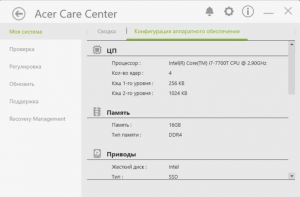
Сведения о системе
Имеется ввиду просмотр версии и разрядности операционной системы, основных технических характеристик устройства, прошивки BIOS, модели и серийного номера ноутбука или планшета, на котором установлено данное приложение.
- Проверка и диагностика устройства.
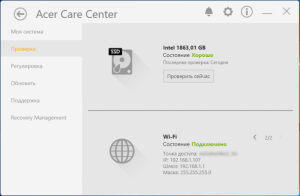
В случае возникновения проблем при помощи Acer Care Center можно посмотреть состояние ноутбука и некоторых отдельных его компонентов. Например таких как жесткий диск, аккумулятор, Wi-Fi и др.
- Тонкая настройка системы.
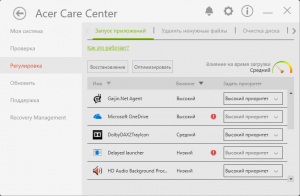
Оптимизация и конфигурирование системы
Предоставляет возможности по настройке автозагрузки, очистке свободного пространства на жестком диске, занятом ненужными временными файлами, выполнения дефрагментации локальных дисков.
- Обновление компонентов системы.
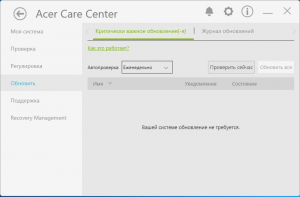
Обновление системы и драйверов устройств
Программа умеет отслеживать наличие обновлений как для операционной системы, так и для драйверов.
- Восстановление системы.
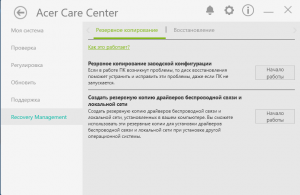
Резервное копирование и восстановление
Несомненно важной функцией является создание резервных копий системы (точек восстановления) и их развертывание в случае необходимости.
- Обеспечение поддержки.
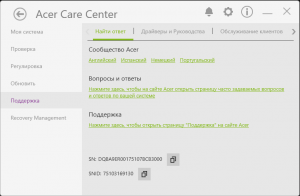
Обращение в службу поддержки
Через удобную форму можно оформить запрос в официальную службу поддержки Acer при возникновении каких – либо проблем с устройством.
Вывод
Acer Care Center совершенно точно нельзя отнести к важным программам, которые ни в коем случае нельзя удалять. Но и бесполезной назвать нельзя. Несмотря на то, что в ней присутствует масса полезных функций, все они доступны и без Acer Care Center. Просто в данной утилите они собраны в удобном виде.
Удалять ее или нет каждый решает сам для себя, но если вы решите ее удалить, то это не приведет к каким – то катастрофическим последствиям для ноутбука. Он и дальше будет прекрасно работать без нее.
Лучшая благодарность автору — репост к себе на страничку:
Можно ли без последствий в ноутбуке удалять следующие программы?
Из нового ноутбука, где куча рекламного хлма, прошу отсортсировать при удалении, ничего критичного не произойдет?
1. McAfee
2. Acer portal
— ab files (docs, media, photo) туп облачник на асер портале
3. yandex disc. еще одно облака
4. drop box и еще одно облако
5. ebay барахолка
6booking com ссылка на гостиницы
7 acer care center тупо говорит что все зашибись
8 aop framework вообще просто смотрит за расширением и жрет оперативку
9 wild tangent ins (блядоигры за реальный кеш)
10 game explorer опять же от вышеперчеслинной гадкой программы у нее там куча дочерок, заставить купить тетрис за 9 баксов.
До кучи кину скрин смотрите что можно удалить с концами часть программ я уже ставил.
Дополнен 7 лет назад
спасибо большое за ответы.
т. е. если эту хренотень убрать в т. ч. acer portal система! не рухнет» боюсь подставы от эйсера, что они ключи в реестр какие-нибудь прописали. т. к. винда «из коробки» была в наикривейшем состоянии».
уже отрубил все обновления и сейчас хочу очистить всю эту пакость.
Лучший ответ
Удаляй программой
Uninstal Toll
А реестр потом можно почистить
CCleaner — программа для ухода за системой. Она удаляет неиспользуемые файлы,
http://ccleaner.org.ua/download/
Поехавший ПахомУченик (118) 7 лет назад
я через панель управления, обычно безотказно убирает.
а клеанером пользуюсь, только он всегда такие пути реестра к очистки приговаривает что мне аж страшн становится, вроде нужные вещи.
даже из нвидиа удаляет что-то
Высший разум (126998) Приглядись к путям это несуществующие ключи самая мягкая в чистке программа поверь на слово. есть куда более жёсткие чистильщики \ вот после них глюки парой бывают. А Uninstal Toll 2 режима удаления удали стандартным методом ей как положено она тебе покажет какие ключи оставила программа и их можешь ей зачистить эти остатки. второй режим принудительный когда прога \ файлы работают в фоне и их ни как не удалить Какое нибудь нежелательное ПО допустим . так она их выдёргивает с дальнейшей перезагрузкой компа.