График функции, заданной параметрически
Преподаватель очень удивится увидев твоё верное решение��
Что умеет?
- Строит график в параметрических координатах
- Можно задать несколько графиков
- Находит особые точки и точки пересечения, если графиков несколько
- Находит площадь фигуры, заданную параметрически
Введите график функции
Важно a должно быть меньше b, иначе график не сможет построиться
Правила ввода выражений и функций
Выражения могут состоять из функций (обозначения даны в алфавитном порядке): absolute(x) Абсолютное значение x
(модуль x или |x|) arccos(x) Функция — арккосинус от x arccosh(x) Арккосинус гиперболический от x arcsin(x) Арксинус от x arcsinh(x) Арксинус гиперболический от x arctg(x) Функция — арктангенс от x arctgh(x) Арктангенс гиперболический от x exp(x) Функция — экспонента от x (что и e^x) log(x) or ln(x) Натуральный логарифм от x
(Чтобы получить log7(x), надо ввести log(x)/log(7) (или, например для log10(x)=log(x)/log(10)) sin(x) Функция — Синус от x cos(x) Функция — Косинус от x sinh(x) Функция — Синус гиперболический от x cosh(x) Функция — Косинус гиперболический от x sqrt(x) Функция — квадратный корень из x sqr(x) или x^2 Функция — Квадрат x ctg(x) Функция — Котангенс от x arcctg(x) Функция — Арккотангенс от x arcctgh(x) Функция — Гиперболический арккотангенс от x tg(x) Функция — Тангенс от x tgh(x) Функция — Тангенс гиперболический от x cbrt(x) Функция — кубический корень из x gamma(x) Гамма-функция LambertW(x) Функция Ламберта x! или factorial(x) Факториал от x DiracDelta(x) Дельта-функция Дирака Heaviside(x) Функция Хевисайда Интегральные функции: Si(x) Интегральный синус от x Ci(x) Интегральный косинус от x Shi(x) Интегральный гиперболический синус от x Chi(x) Интегральный гиперболический косинус от x
В выражениях можно применять следующие операции: Действительные числа вводить в виде 7.5, не 7,5 2*x — умножение 3/x — деление x^3 — возведение в степень x + 7 — сложение x — 6 — вычитание 15/7 — дробь
Другие функции: asec(x) Функция — арксеканс от x acsc(x) Функция — арккосеканс от x sec(x) Функция — секанс от x csc(x) Функция — косеканс от x floor(x) Функция — округление x в меньшую сторону (пример floor(4.5)==4.0) ceiling(x) Функция — округление x в большую сторону (пример ceiling(4.5)==5.0) sign(x) Функция — Знак x erf(x) Функция ошибок (или интеграл вероятности) laplace(x) Функция Лапласа asech(x) Функция — гиперболический арксеканс от x csch(x) Функция — гиперболический косеканс от x sech(x) Функция — гиперболический секанс от x acsch(x) Функция — гиперболический арккосеканс от x
Постоянные: pi Число «Пи», которое примерно равно ~3.14159.. e Число e — основание натурального логарифма, примерно равно ~2,7183.. i Комплексная единица oo Символ бесконечности — знак для бесконечности
© Контрольная работа РУ — калькуляторы онлайн
4.2. Построение графиков параметрически заданных функций
Пусть заданы функции x=(t),y=(t),t(,). Если при этом x=(t) на интервале (,) имеет обратную функцию t= -1 (x), то определена новая функция y(x)=( -1 (x)), называемая функцией, заданной параметрически. Чтобы построить график функции, заданной параметрически, необходимо:
- Определить t как дискретную переменную.
- Задать переменные х и у как функции переменной t.
- Щелкнуть мышью в свободном месте. Выбрать из меню «Графика» XYPlot (Декартов график).
- В появившемся шаблоне напечатать х(t) в среднем поле по оси абсцисс, напечатать y(t) в среднем поле по оси ординат.
- Щелкнуть мышью вне графика.
Пример 4. Построим график функции, заданной параметрически соотношениями x=(t+2) 3 +10, y=1.5 t 2 . Решение.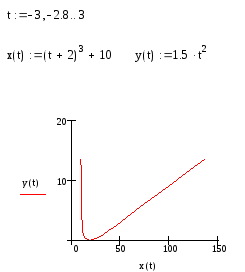 Выведем таблицу значений параметра t и таблицы соответствующих значений х(t) и y(t):
  Пример 5. Построим график функции, заданной параметрически соотношениями x=аcost, y=bsint, придавая а и b различные значения. Решение. 1. Пусть а=b=2.
  2. Пусть а=5, b=3.
 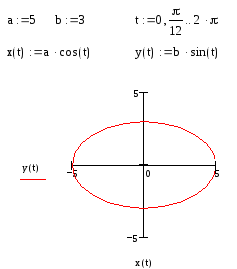 3. Пусть а=
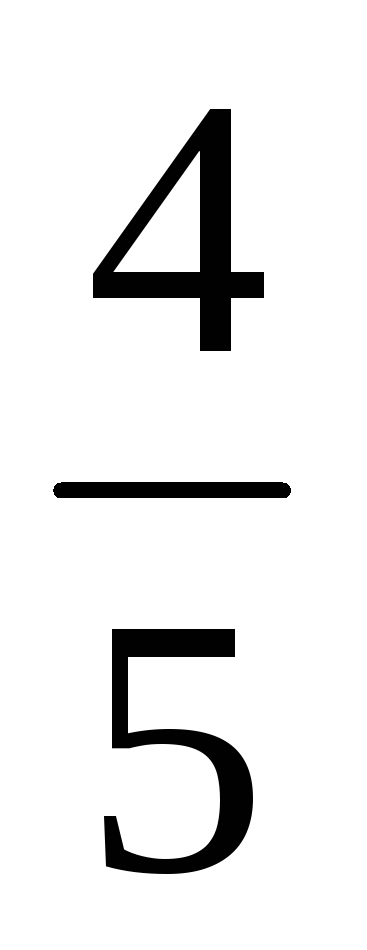 , b=
, b= .
. 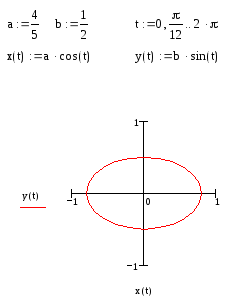 График параметрически заданной функции можно форматировать так же, как и график явно заданной функции.
4.3. Задания для самостоятельного решения
- Построить графики явно заданных функций (1) (на различных чертежах);
- Построить графики параметрически заданных функций (2):
| (1) | (2) | |
| 1. | а) 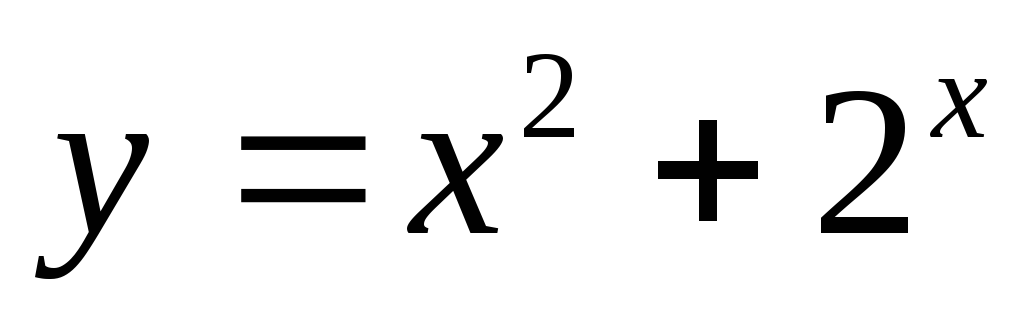 ; б) ; б)  . . |
 |
| 2. | а)  ; б) ; б)  . . |
 |
| 3. | а)  ; б). ; б).  |
 |
| 4. | а)  ; б) ; б) 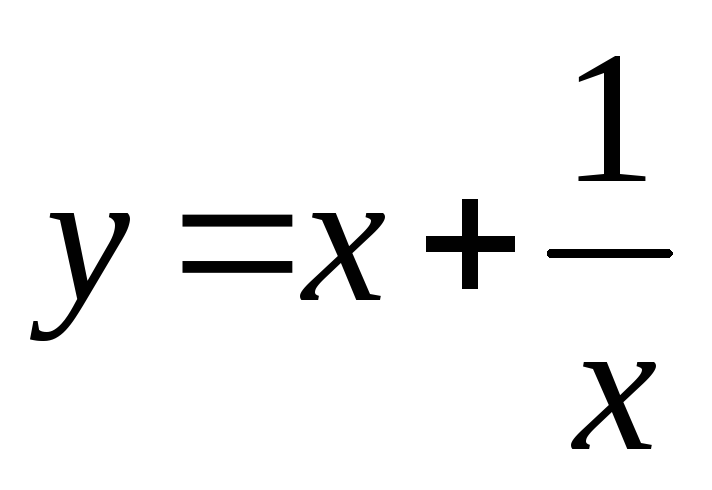 . . |
 |
| 5. | а)  ; б) ; б) . . |
 |
| 6. | а)  ; б) ; б)  |
 |
| 7. | а)  ; б) ; б) . . |
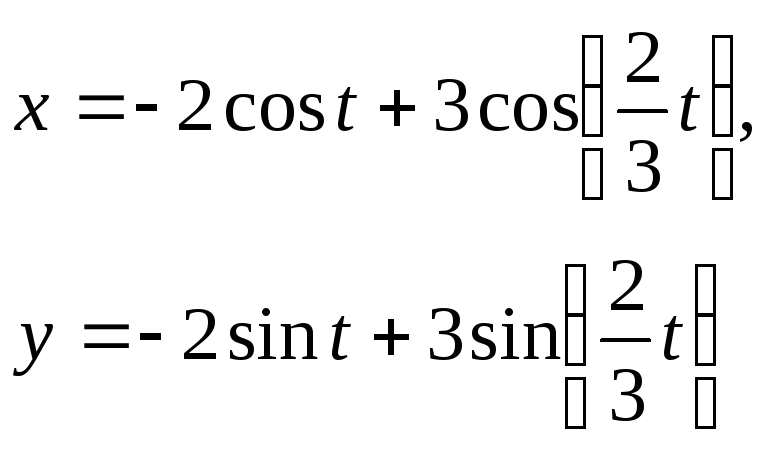 |
| 8. | а) 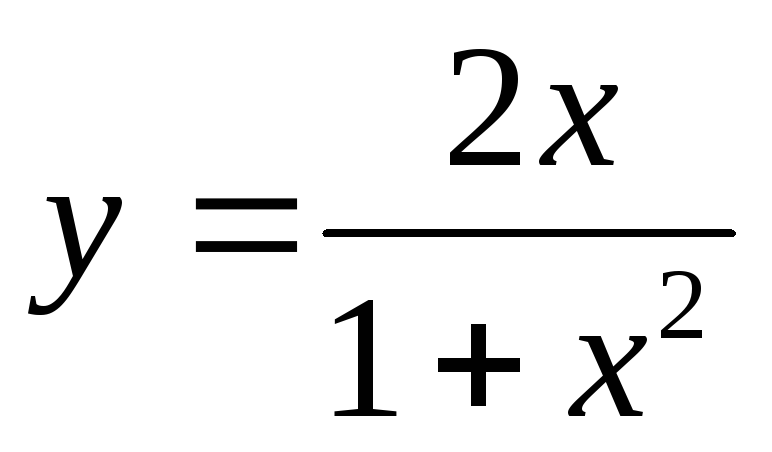 ; б) ; б) . . |
 |
| 9. | а)  ; б) ; б) . . |
 |
| 10. | а)  ; б) ; б) . . |
 |
| 11. | а)  ; б) ; б)  |
 , ,  |
| 12. | а)  ; б) ; б) 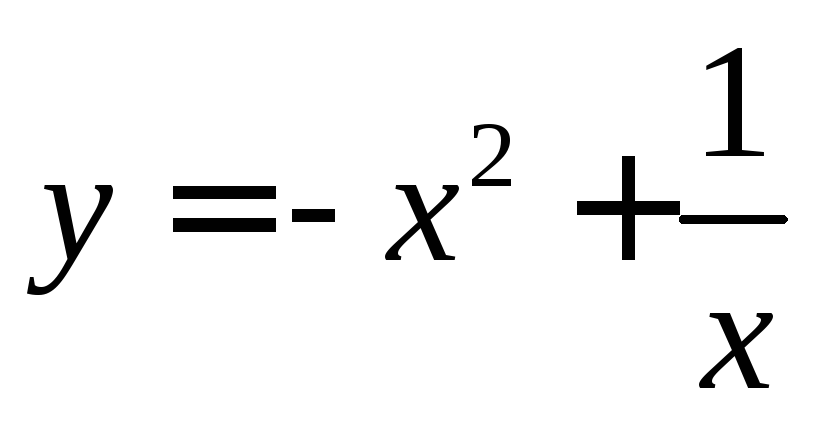 |
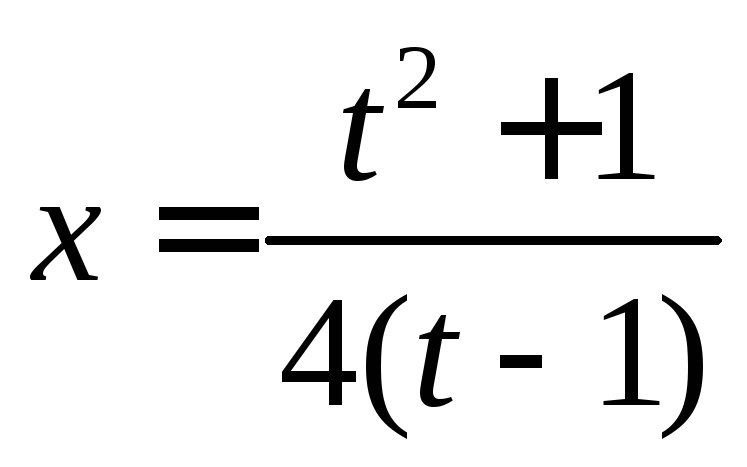 , ,  |
| 13. | а)  ; б) ; б)  |
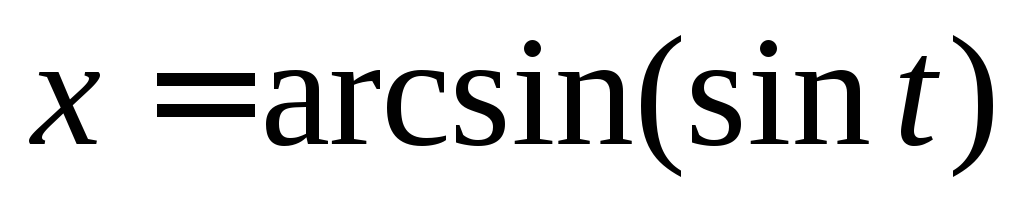 , ,  |
| 14. | а)  ; б) ; б)  |
 , ,  |
| 15. | а)  ; б) ; б)  |
 , , 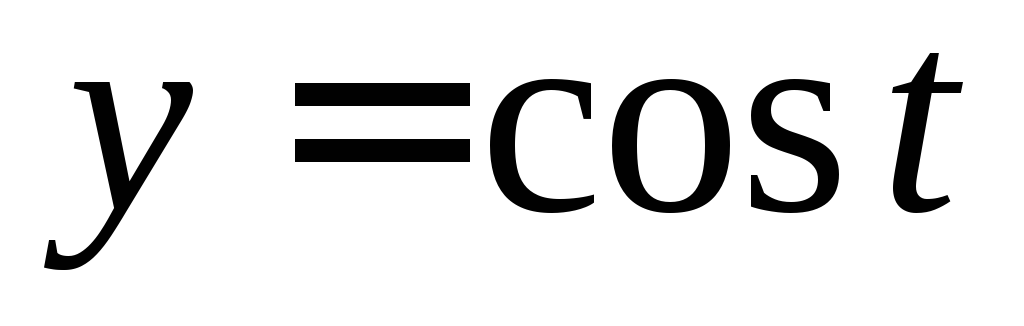 |
| 16. | а)  ; б) ; б)  |
 , ,  |
| 17. | а) ; б) ; б)  |
 , ,  |
| 18. | а) 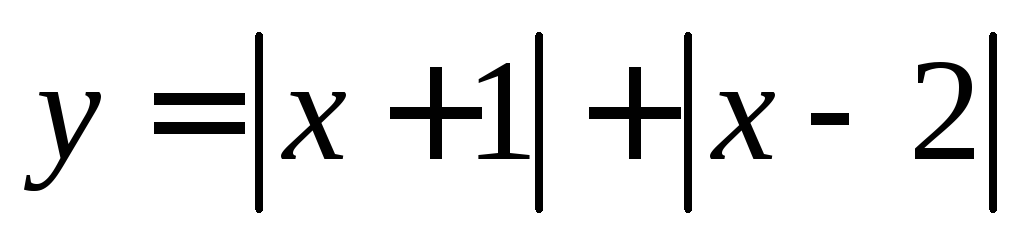 ; б) ; б) 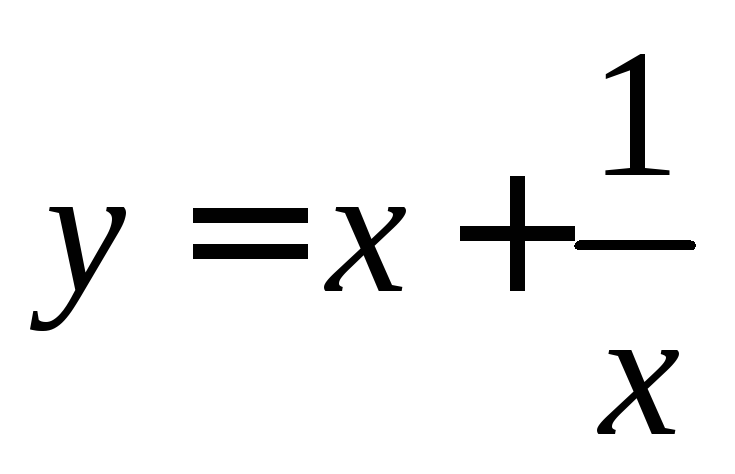 |
 , ,  |
| 19. | а)  ; б) ; б)  |
 , ,  |
| 20. | а)  ; б) ; б) 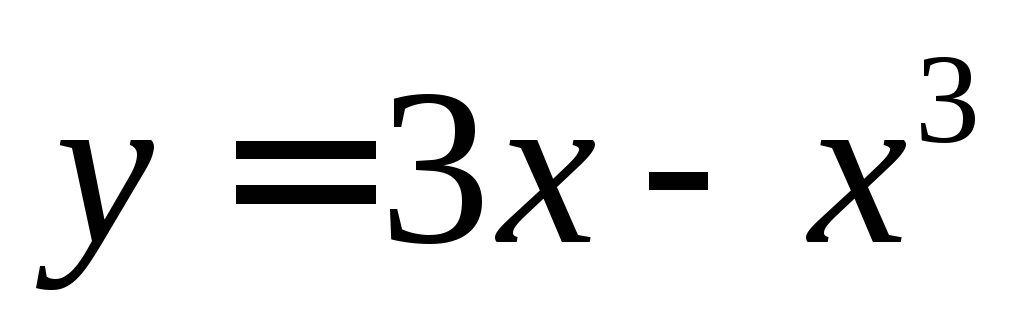 |
 , , 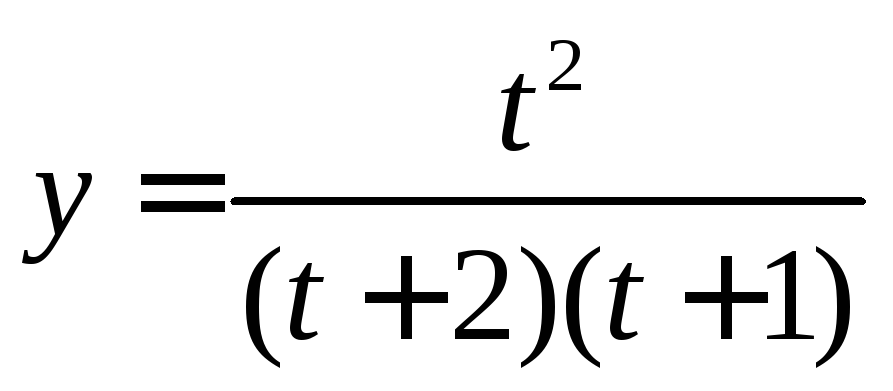 |
3*. Построить: а) циклоиду  , б) астроиду
 , придавая различные значенияа.
Лабораторная работа № 5 Тема: Построение графиков в полярной системе координат
Цель работы: Научиться строить графики функций в полярной системе координат.
5.1. Основные теоретические положения
Говорят, что на плоскости задана полярная система координат, если заданы: -некоторая точка О, называемая полюсом, -некоторый луч и, исходящий из точки О называемый полярной осью. Полярными координатами точки М называются два числа: >0 — полярный радиус, равный расстоянию от точки О до точки М, — полярный угол, равный углу, на который следует повернуть ось и для того, чтобы ее направление совпало с направлением вектора 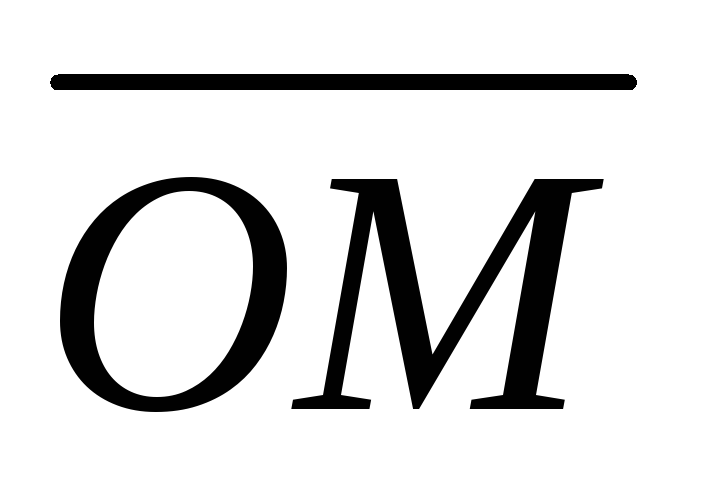 (рис. 1).
  рис. 1. Запись М(,) означает, что точка М имеет полярные координаты и . Зададим на плоскости декартову систему координат таким образом, чтобы начало координат совпадало с полюсом полярной системы координат, а направление положительной полуоси абсцисс совпадало с направлением полярной оси (рис. 2).
  рис. 2. Тогда связь между декартовыми координатами точки М(х,у) и полярными координатами этой точки дается формулами:
  ,
,  ;
; 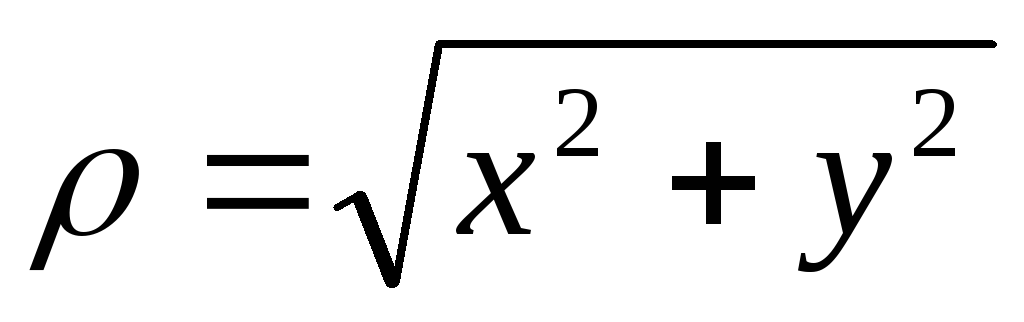 ,
, 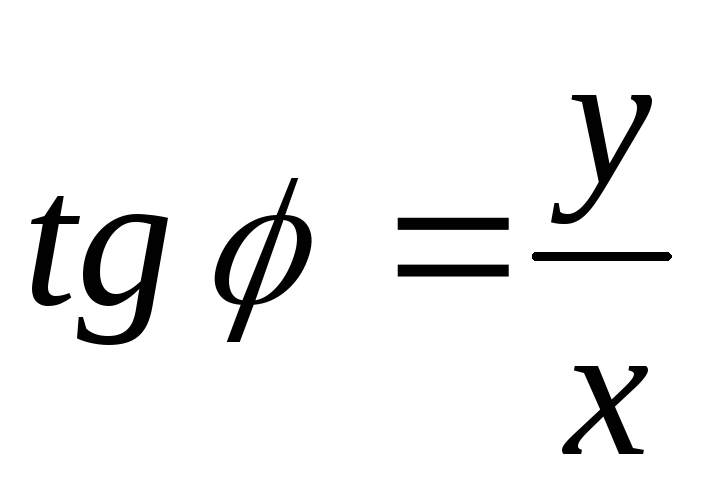 . Уравнение кривой в полярной системе координат имеет вид
  или
или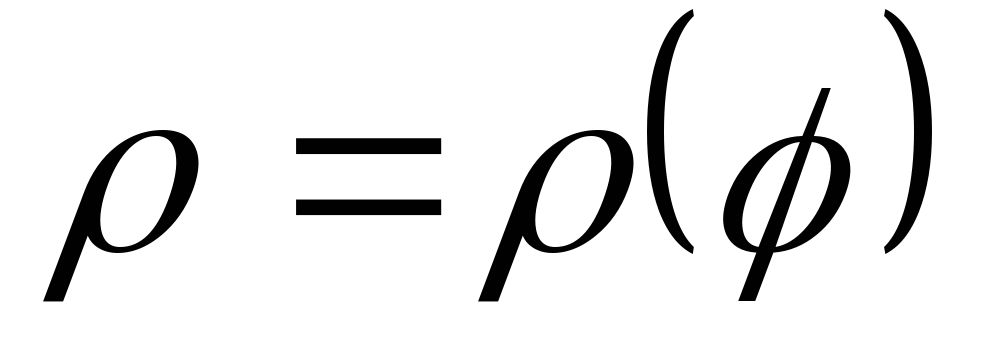 . Оно может быть получено либо непосредственно, исходя из свойств кривой, либо переходом к полярным координатам в уравнении этой кривой в декартовой системе координат. Пример 1. Построим кривую
  — спираль Архимеда. Решение. Будем придавать значения от 0 до
  с шагом
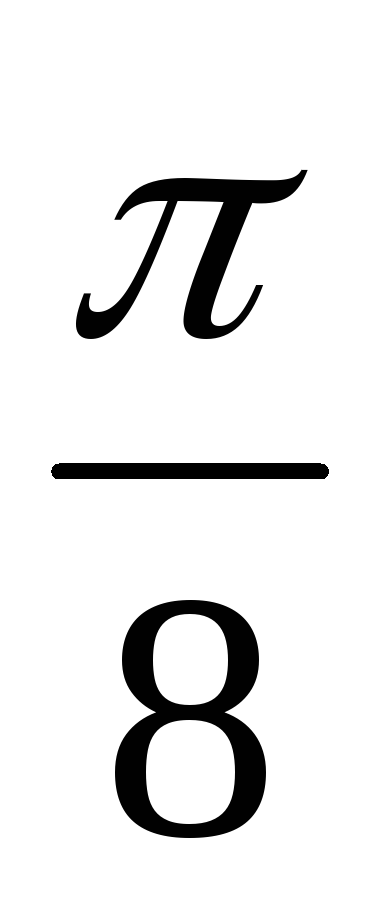 . Составим таблицу значений и (для вычисления значений можно использовать возможности MathCAD):
| j | 0 |  |
 |
 |
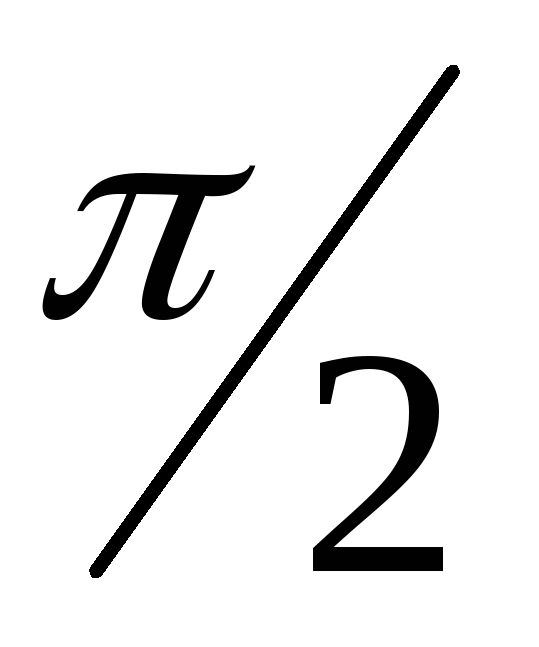 |
 |
 |
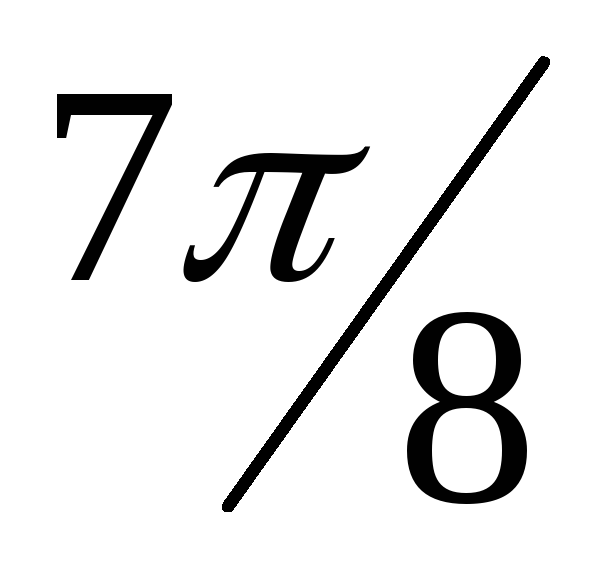 |
 |
| r | 0 | 1.178 | 2.356 | 3.534 | 4.712 | 5.89 | 7.069 | 8.247 | 9.425 |
| j |  |
 |
 |
 |
 |
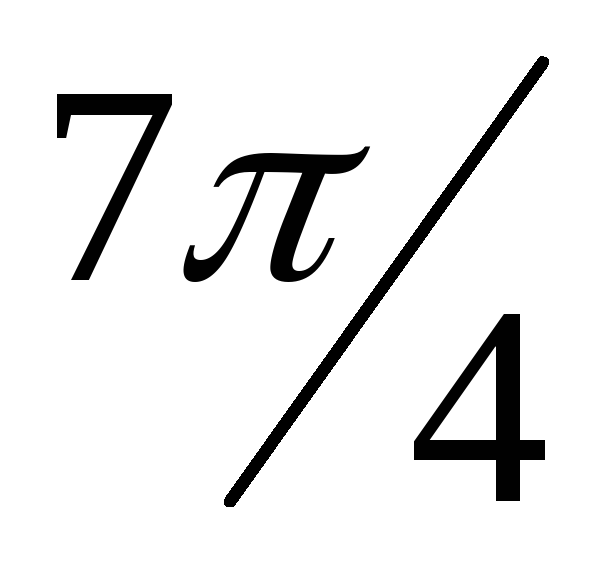 |
 |
 |
| r | 10.603 | 11.781 | 12.959 | 14.137 | 15.315 | 16.493 | 17.671 | 18.85 |
Фиксируем на плоскости точку О и проводим полярную ось и . Выберем также единичный отрезок. Значению =0 соответствует =0, т.е. первая точка кривой – точка О. Далее проводим из точки О луч под углом 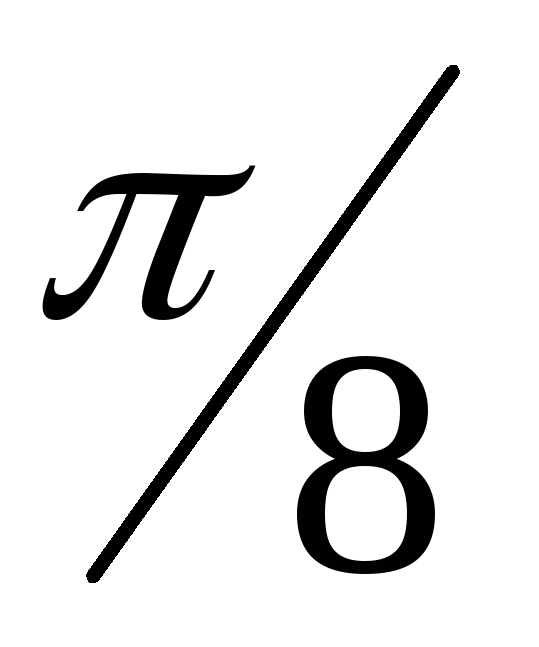 к полярной оси и отмечаем на этом луче точку на расстоянии 1.178 от начала координат. Затем проводим луч под углом
 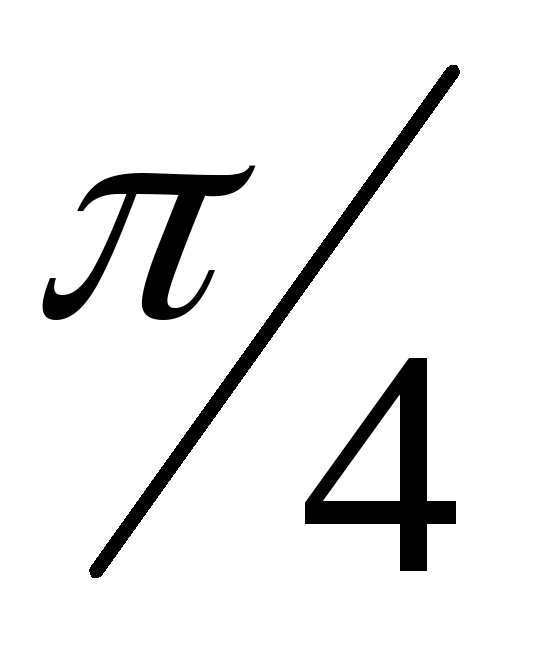 и отмечаем точку на расстоянии 2.356, и т.д. Соединив полученные точки в той последовательности, в которой их отмечали, построим кривую.
Построение графиков функций заданных параметрически – 4.2. Построение графиков параметрически заданных функций

ПОСТРОЕНИЕ ФУНКЦИЙ НА ПЛОСКОСТИ, ЗАДАННЫХ ПАРАМЕТРИЧЕСКИ
ПОСТРОЕНИЕ ФУНКЦИЙ НА ПЛОСКОСТИ, ЗАДАННЫХ ПАРАМЕТРИЧЕСКИ
Билялова Виктория Мухамедовна
студент, Волжский политехнический институт (филиал) ФГБОУ ВПО «Волгоградский государственный технический университет», РФ, г. Волгоград
Е -mail:
Матвеева Татьяна Александровна
доцент, канд. физ.-мат. наук, Волжский политехнический институт (филиал) ФГБОУ ВПО «Волгоградский государственный технический университет», РФ, г. Волгоград
Агишева Джамиля Калимулловна
старший преподаватель, Волжский политехнический институт (филиал) ФГБОУ ВПО «Волгоградский государственный технический университет», РФ, г. Волгоград
CREATION OF FUNCTIONS ON THE PLANE, SET PARAMETRICALLY
Bilyalova Viktoriya
student, Volzhsky Politechnical Institute (branch) Volgograd Technical University, Russia, Volgograd
Matveeva Tatyana
associate professor, candidate of physics and mathematics, Volzhsky Politechnical Institute (branch) Volgograd Technical University, Russia, Volgograd
Agisheva Dzhamilya
senior teacher, Volzhsky Politechnical Institute (branch) Volgograd Technical University, Russia, Volgograd
В настоящее время существование большого числа математических пакетов явно упрощают жизнь человека: построение графиков и вычисление расчетов делаются компьютером автоматически. Однако математические пакеты не дают полного истолкования своих действий. Так, мы видим просто построенный график. Но что же скрывается за ним? Почему он выглядит именно так? Ответы на эти вопросы даёт знание дифференциального исчисления. В статье рассматривается исследование и построение функций на плоскости, заданных параметрически.
ABSTRACT
Now existence of a large number of mathematical packages obviously simplify human life: computer performs plotting and implementation of calculations automatically. However, mathematical packages don’t give full interpretation of the actions. So, we see simply constructed graph. But what is behind it? Why does it look quite so? Answers to these questions are given by knowledge of differential calculus. In the article research and creation of the functions on the plane set parametrically are considered.
Ключевые слова: параметрические функция; дифференциальное исчисление.
Keywords: parametrical function; differential calculus.
Довольно часто мы сталкиваемся с тем, что привычные для нас кривые не считаются графиками функций заданных уравнением , так как в декартовой системе координат некоторым абсциссам соответствуют несколько ординат этой кривой. Так, например, обычная окружность не является графиком функции. С точки зрения графического представления у явного задания функции имеются весьма существенные недостатки: каждому значению х соответствует только одно значение у; кривая не может быть замкнутой. В результате явный способ представления функции нельзя применять там, где требуется описание произвольных кривых, которые размещаются в произвольных местах на плоскости.
Альтернативным способом является определение кривой как параметрической функции. У этого способа задания кривой обе координаты имеют равные права. Такая зависимость в общем случае получает вид , где и — функции параметра t.
Сегодня, для решения инженерных задач, построения графиков, проведения математических экспериментов и т.п. существует большое множество математических пакетов, таких как Mathcad, Mathematica, Maple. Система Mathcad — это одна из популярных систем компьютерной математики, которая предназначена для автоматизации решения математических задач в массовом применении в различных областях техники, науки и образования. Выбор системы Mathcad, обусловлен ее распространенностью и возможностью описать математические алгоритмы в естественной математической форме с применением общепринятой символики для математических знаков.
Однако любой математический пакет не предусматривает полного анализа графика, а только предоставляет построенный график, значения функции от разных переменных, оставляя скрытыми от нас вычисления асимптот, точек экстремума, перегиба и т.п.
Для примера построим график функции, заданной в параметрическом виде в среде Mathcad (Рис. 1).
Рисунок 1 График параметрической функции, построенный в математическом пакете Mathcad
По получившемуся графику функции можно предположить, что он имеет горизонтальную, вертикальную и наклонную асимптоты, также наблюдаем точки экстремума и точку возврата, но каким значения параметра t это соответствует «скрыто».
Рассмотрим полное исследование функции с помощью дифференциального исчисления и построение графика функции заданной параметрически:
Область определения: .
Найдем асимптоты данного графика функции. Они играют важную роль при анализе и построении графиков. Различают вертикальные, горизонтальные и наклонные асимптоты.
Вертикальные асимптоты определяются точками разрыва функции . В нашем случае функция имеет точку разрыва , также она является точкой поворота. Тогда , т. е. получаем, что – вертикальная асимптота.
Горизонтальная асимптота в свою очередь определяются точками разрыва функции . Так как имеет разрыв в точке , то получаем .
Таким образом, является горизонтальной асимптотой.
Найдем наклонную асимптоту вида , где
Подставляя полученные значения в уравнение наклонной асимптоты, имеем
Найдем точки пересечения графика функции с осями координат:
а) с осью Ox: — не имеет корней;
б) с осью Oy: не имеет корней. Таким образом, график функции не пересекает оси координат.
Вычислим первую производную, определим промежутки монотонности и экстремумы функции.
При имеем – точку минимума.
При имеем – вертикальную асимптоту.
Вычислим вторую производную, определим промежутки выпуклости-вогнутости графика функции и точки перегиба.
При имеем при имеем точку перегиба.
По результатам исследования, заполним таблицу 1.
Таблица 1.
Сводная таблица исследования графика функции
Сначала строим асимптоты, наносим точки локальных максимумов и минимумов функции, точки перегиба и промежуточные точки, опираясь на сводную таблицу исследования функции (рис. 2).
Рисунок 2. График функции
Таким образом, для построения графиков параметрически заданных функций необходимо знание дифференциального исчисления. Математические пакеты удобны только для графической визуализации, но не подходят при поиске значений параметра t для точек экстремума, перегиба и т. п.
Отметим особенности параметрических кривых: обе координаты вычисляются как функции вспомогательного параметра, т. е. они равноправны; кривые имеют более разнообразные формы, чем это позволяют явные уравнения; параметрическое представление важно для пространственных кривых; применение параметрических функций позволяет применять более сложные функции при аппроксимации физических процессов.
Список литературы:
1.Владимирский Б.М. Математика. Общий курс / Б.М. Владимирский. СПб: Лань, 2006. — 960 с.: ил.
2.Письменный Д.Т. Конспект лекций по высшей математике: полный курс 6-е изд., испр. / Д.Т. Письменный. М.: Айрис-пресс, 2007. — 608 с.
3.Матвеева Т.А. Математический анализ в таблицах. Часть 1 [Электронный ресурс]: учебное пособие/Т.А. Матвеева, С.А. Зотова, Д.К. Агишева, В.Б. Светличная //Сборник «Учебные пособия». Серия «Технические дисциплины». Выпуск 1. Волжский: ВПИ (филиал) ВолгГТУ, 2013 г.
4.Мустафина Д.А. Дифференциальное исчисление функции одной и нескольких переменных с приложениями: учеб. пособие Д.А. Мустафина, И.В. Ребро, С.Ю. Кузьмин, Н.Н. Короткова. ВПИ (филиал) ВолгГТУ. Волгоград, 2009. — 118 с.
13. Общая схема исследования функций и построения графиков.
13.1 Общая схема исследования и построения графика функции заданной явно.
Общее исследование функции следует проводить по приведенной ниже схеме:
1.Определить область существования функции, область непрерывности, точки разрыва.
2. Найти асимптоты функции.
3. Выяснить вопрос о периодичности.
4. Выяснить вопрос о четности или нечетности.
В случае, если функция окажется четной или нечетнойдостаточно исследовать функцию только при положительных значениях аргумента. При построении графика следует учесть, что график четной функции симметричен относительно оси ординат; график нечетной функции симметричен относительно начала координат.
5.Найти точки пересечения графика функции с осями координат:
с осью абсцисс — точки , где-решение уравнения;
с осью ординат- точки , где.
6. Найти промежутки монотонности и локальные экстремумы.
7.Найти интервалы выпуклости и вогнутости, точки перегиба.
8. Составить таблицу
Возрастает или убывает,
Выпукла или вогнута
Возрастает или убывает,
Выпукла или вогнута
Возрастает или убывает,
Выпукла или вогнута
Возрастает или убывает,
Выпукла или вогнута
Точки -все найденные в п.6-7 точки, в которых производные обращаются в нуль или не существуют.
9.На основании проведенного исследования построить график заданной функции.
Провести полное исследование и построить график функции .
Область определения функции
Точка разрыва функции , функция непрерывна наи.
Поведение функции в окрестности :
Найдем наклонную асимптоту:
Прямая является наклонной асимптотой заданной кривой.
3. Функция не является периодической.
4. Четность функции
Условие четности или нечетности не выполнено. Заданная функция –функция общего вида.
5. Точки пересечения с осями.
График функции проходит через начало координат.
6. Промежутки монотонности, локальные экстремумы.
Найдем критические точки:
Исследуем знак производной методом интервалов:
Найдем значения функции в критических точках:
7.Промежутки выпуклости и вогнутости. Точки перегиба.
Найдем вторую производную.
Точки, в которых равна нулю или несуществует:
Исследуем знак второй производной методом интервалов:
8. Составляем таблицу.
13.2 Общая схема исследования и построения графика функции заданной параметрически.
Функция задана параметрически
1.Исследовать область изменения ипри изменении параметра.
2. Найти значения параметра , при которыхи.
3.а)Найти значения параметра , при котрых. Найти вертикальную асимптоту
б) Найти значения параметра , при котрых. Найти наклонную асимптоту
4. Вычисляем и.Находим все значения параметра, при которых хотя бы одна из полученных производных обращается в нуль или терпит разрыв. Найденные значения параметра будем называть критическими.По формуле (9) определяем знак производнойв каждом из полученных интервалов.
5. Вычисляем вторую производную по формуле (16) или (17). Определяем значения параметрапри которыхобращается в нуль или терпит разрыв. Определяем промежутки выпукдости вогнутости согласно (40) и (41).
6. Строим таблицу
7. Строим график функции.
Построить кривую (декартов лист), заданную параметрическими уравненниями:
1.Обе функции определены при .
Таким образом, вертикальных асимптот график функции не имеет.
б) Найдем наклонную асимптоту:
Таким образом, график функции имеет наклонную асимптоту:
4. Найдем производные и.
Найдем критические значения параметра
При обе производные терпят разрыв.
Таким образом, получаем следующие критические значения параметра :
Найдем по формуле (9):
6. Строим таблицу
7. Строим график
Задания 11. Провести полное исследование и построить график функции:
6. Построение графика функции, заданной параметрически.
В среде Mathcad можно также построить график функции, заданной параметрической зависимостью. Чтобы получить такой график нужно:
- Задать область изменения переменной t;
- Записать аналитические выражения для x(t)иy(t);
- Создать поле двумерного графика и указать на оси абсцисс x(t), а на оси ординат —y(t). (См. пример 6 ирис.12).
Пример 6.
рис.12. График функции, заданной параметрически.
7. Построение графика по массиву данных.
Mathcad позволяет построить график не только по аналитическому выражению, но и по массиву данных. Этот массив должен представлять собой матрицу, содержащую два столбца (в первом – абсциссы, а во втором – ординаты). Количество строк этой матрицы равно количеству точек. (См. пример 7). Если вы хотите, чтобы точки на графике обозначались определенными символами и не соединялись линиями, внесите соответствующие изменения в диалоговое окно Formatting Currently Selected X-Y Plot Traces (см. п.2). Полученный график представлен на рис.10.
Пример 7.
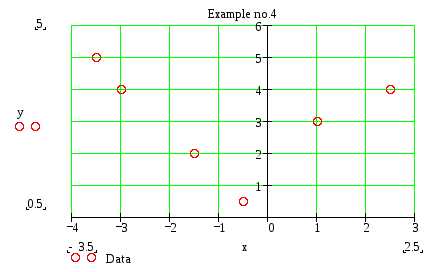
рис.13. График, построенный по матрице данных.
Рассмотрим еще один пример.
Пример 8.
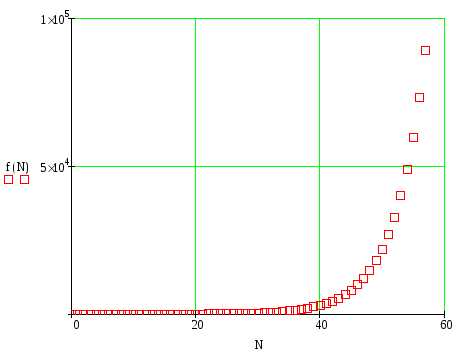
рис.14. График, построенный по массиву данных.
8. Увеличение фрагмента двумерного графика.
Вы можете увеличить интересующий вас фрагмент графического окна, с тем, чтобы более детально изучить поведение кривой на выбранном участке. Для этого сделайте следующее:
- Активизируйте поле графика.
- Вызовите команду Zoom одним из трех способов:
1) с помощью меню FormatGraphZoom;
2) щелкнув по кнопке “Zoom” из палитры “Graph”;
3) вызвав пункт Zoom из всплывающего меню, которое появится, когда вы щелкнете на графике правой кнопкой мыши.
После этого на экране появится диалоговое окно X-Y Zoom.
- Выделите мышью тот фрагмент графика, который вы хотели бы увеличить.
- Щелкните по кнопке (Zoom) в диалоговом окне X-Y Zoom.
После этого выбранный вами фрагмент будет увеличен до размеров исходного графика (временно). Щелкнув по кнопке (Unzoom) вы вернетесь к выбранному ранее масштабу. Если вы хотите, чтобы на графике остался только выбранный вами фрагмент, щелкните по кнопке “OK”, а кнопка “Cancel” отменяет выполненные ранее действия. Щелкнув по кнопке (Full View) вы выведете на экран всю область графика (т.е. в нашем примере – t от 0 до 10).
9. Считывание координат двумерного графика.
Вы можете узнать координаты любой точки кривой. Для этого:
- Активизируйте поле графика.
- Вызовите команду Trace одним из трех способов:
1) с помощью меню FormatGraphTrace;
2) щелкнув по кнопке “Trace” из палитры “Graph”;
3) вызвав пункт Trace из всплывающего меню, которое появится, когда вы щелкнете на графике правой кнопкой мыши.
После этого на экране появится диалоговое окно X-Y Trace.
- Проведите мышью по той кривой в поле графика, координаты точек которой вы хотите узнать. После этого на графике появятся две пунктирные прямые, пересекающиеся на выбранной кривой.
- Передвигая это перекрестье мышью или клавишами-стрелками, вы увидите в полях “X-Value”, “Y—Value” или “Y2—Value” координаты точки, на которой оно находится.
Щелкнув по кнопке “Copy X”, “Copy Y” или “Copy Y2” вы скопируете соответствующие координаты в буфер обмена.
Замечание. Если индикатор “Track data points” выключен, вы сможете узнать координаты любой точки поля графика, а не только точек, принадлежащих кривым.
6. Построение графика функции, заданной параметрически.
В среде Mathcad можно также построить график функции, заданной параметрической зависимостью. Чтобы получить такой график нужно:
- Задать область изменения переменной t;
- Записать аналитические выражения для x(t)иy(t);
- Создать поле двумерного графика и указать на оси абсцисс x(t), а на оси ординат —y(t). (См. пример 6 ирис.12).
Пример 6.
рис.12. График функции, заданной параметрически.
7. Построение графика по массиву данных.
Mathcad позволяет построить график не только по аналитическому выражению, но и по массиву данных. Этот массив должен представлять собой матрицу, содержащую два столбца (в первом – абсциссы, а во втором – ординаты). Количество строк этой матрицы равно количеству точек. (См. пример 7). Если вы хотите, чтобы точки на графике обозначались определенными символами и не соединялись линиями, внесите соответствующие изменения в диалоговое окно Formatting Currently Selected X-Y Plot Traces (см. п.2). Полученный график представлен на рис.10.
Пример 7.
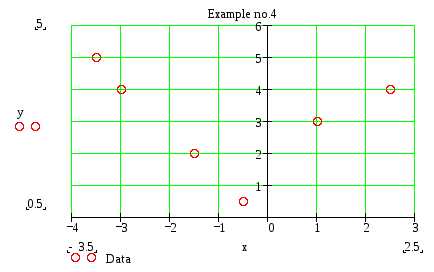
рис.13. График, построенный по матрице данных.
Рассмотрим еще один пример.
Пример 8.
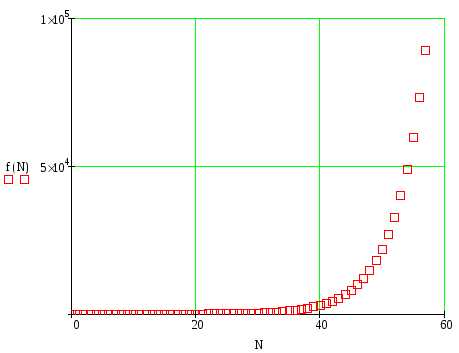
рис.14. График, построенный по массиву данных.
8. Увеличение фрагмента двумерного графика.
Вы можете увеличить интересующий вас фрагмент графического окна, с тем, чтобы более детально изучить поведение кривой на выбранном участке. Для этого сделайте следующее:
- Активизируйте поле графика.
- Вызовите команду Zoom одним из трех способов:
1) с помощью меню FormatGraphZoom;
2) щелкнув по кнопке “Zoom” из палитры “Graph”;
3) вызвав пункт Zoom из всплывающего меню, которое появится, когда вы щелкнете на графике правой кнопкой мыши.
После этого на экране появится диалоговое окно X-Y Zoom.
- Выделите мышью тот фрагмент графика, который вы хотели бы увеличить.
- Щелкните по кнопке (Zoom) в диалоговом окне X-Y Zoom.
После этого выбранный вами фрагмент будет увеличен до размеров исходного графика (временно). Щелкнув по кнопке (Unzoom) вы вернетесь к выбранному ранее масштабу. Если вы хотите, чтобы на графике остался только выбранный вами фрагмент, щелкните по кнопке “OK”, а кнопка “Cancel” отменяет выполненные ранее действия. Щелкнув по кнопке (Full View) вы выведете на экран всю область графика (т.е. в нашем примере – t от 0 до 10).
9. Считывание координат двумерного графика.
Вы можете узнать координаты любой точки кривой. Для этого:
- Активизируйте поле графика.
- Вызовите команду Trace одним из трех способов:
1) с помощью меню FormatGraphTrace;
2) щелкнув по кнопке “Trace” из палитры “Graph”;
3) вызвав пункт Trace из всплывающего меню, которое появится, когда вы щелкнете на графике правой кнопкой мыши.
После этого на экране появится диалоговое окно X-Y Trace.
- Проведите мышью по той кривой в поле графика, координаты точек которой вы хотите узнать. После этого на графике появятся две пунктирные прямые, пересекающиеся на выбранной кривой.
- Передвигая это перекрестье мышью или клавишами-стрелками, вы увидите в полях “X-Value”, “Y—Value” или “Y2—Value” координаты точки, на которой оно находится.
Щелкнув по кнопке “Copy X”, “Copy Y” или “Copy Y2” вы скопируете соответствующие координаты в буфер обмена.
Замечание. Если индикатор “Track data points” выключен, вы сможете узнать координаты любой точки поля графика, а не только точек, принадлежащих кривым.
Построение графиков функций параметрически заданных
22 апр 2011. Первая задача. Найдите синус косинус и тангенс угла при вершине равнобедренного треугольника, периметр которого равен 36 см, а основание — 10 см. Вторая задача. Катет прямоугольного треугольника равен 14 см, а косинус противолежащего угла равен 24/25. Найдите другие стороны.
Построение графиков функций онлайн
Сервис онлайн построения графиков
Этот сервис создан в помощь школьникам и студентам в изучении математики (алгебры и геометрии) и физики и предназначен для онлайн построения графиков функций (обычных и параметрических) и графиков по точкам (графиков по значениям), а также графиков функций в полярной системе координат.
Просто введите формулу функции в поле «Графики:» и нажмите кнопку «Построить».
Почитайте в cправкe, как правильно вводить формулы функций.
Загляните в раздел примеров, наверняка, там есть графики функций, похожие на то, что нужно Вам, останется только слегка откорректировать готовые формулы функций.
Построение графиков функций параметрически заданных
Построение графиков функций онлайн
Сервис онлайн построения графиков
Этот сервис создан в помощь школьникам и студентам в изучении математики (алгебры и геометрии) и физики и предназначен для онлайн построения графиков функций (обычных и параметрических) и графиков по точкам (графиков по значениям), а также графиков функций в полярной системе координат.
Просто введите формулу функции в поле «Графики:» и нажмите кнопку «Построить».
Почитайте в cправкe, как правильно вводить формулы функций.
Загляните в раздел примеров, наверняка, там есть графики функций, похожие на то, что нужно Вам, останется только слегка откорректировать готовые формулы функций.
Построение графиков функций параметрически заданных
6 лучших сервисов для построения графиков функций онлайн
К сожалению, не все студенты и школьники знают и любят алгебру, но готовить домашние задания, решать контрольные и сдавать экзамены приходится каждому. Особенно трудно многим даются задачи на построение графиков функций: если где-то что-то не понял, не доучил, упустил — ошибки неизбежны. Но кому же хочется получать плохие оценки?
Не желаете пополнить когорту хвостистов и двоечников? Для этого у вас есть 2 пути: засесть за учебники и восполнить пробелы знаний либо воспользоваться виртуальным помощником — сервисом автоматического построения графиков функций по заданным условиям. С решением или без. Сегодня мы познакомим вас с несколькими из них.
Kontrolnaya-Rabota. ru
Сервис kontrolnaya-rabota. ru — настоящая находка для нерадивых учащихся. Построение графиков онлайн на этом сайте — целый большой раздел, где рассматривается:
-
Построение двухмерного графика функции в декартовых и полярных координатах. Построение графика, заданного параметрически. Построение 3D графиков (поверхностей), заданных уравнением. Построение гистограмм и графиков и по точкам. Построение графиков неявно заданных функций.
Пользователю достаточно ввести в онлайн-программу данные из условия задачи и кликнуть кнопку «Построить график».
Запутаться сложно, так как каждая страница этого раздела сопровождается пояснениями и примерами. Там же даны подсказки, какие символы и сокращения следует использовать при вводе выражений.
При построении 2D-графика в декартовых координатах приводится подробный результат исследования функции, чего не встретишь практически нигде.
Достоинства сервиса kontrolnaya-rabota. ru — возможность пользоваться им без ограничений, выдача результатов с ходом решения, быстрые и точные ответы, наличие других онлайн-калькуляторов для вычисления уравнений, интегралов, неравенств и прочего. А недостаток — в том, что не все чертежи можно масштабировать. Это создает определенные неудобства при копировании.
Веб-сервис Umath. ru — не только набор онлайн-калькуляторов, но и неплохой справочник по математике. Позволяет строить 3 разновидности графиков функций:
-
Заданных уравнением. Заданных параметрически. В полярной системе координат.
В отличие от предыдущего, этот веб-сайт дает возможность размещать несколько графиков на одной плоскости (они будут нарисованы разным цветом). Также он позволяет изменять масштаб и смещать положение центра координатного пространства (кнопки управления находятся слева от графика, но можно пользоваться и мышью).
Готовый результат можно скачать на компьютер в виде картинки.
Достоинства Umath. ru — простота применения (на станице есть пояснения, списки функций и констант), масштабирование, возможность оставлять комментарии, пользоваться справочником и другими математическими калькуляторами. Недостаток — ограниченный функционал (к сожалению, нет возможности строить трехмерные графики) и иногда проскакивающие ошибки. Но, надеемся, это временно, так как сервис активно развивается.
Graph. Res
Построение поверхности, заданной параметрически
При построении трехмерных поверхностей и объемных фигур можно использовать параметрическое задание описывающих их функций. При этом все три координаты задаются как функции от двух параметров u и v – X(u,v), Y(u,v), Z(u,v). Поверхности задаются значениями координат всех точек. При этом в шаблоне графики указываются три матрицы, хранящие массивы этих координат, X, Y Z.
- Сначала необходимо задать векторы значений параметров и
- Определить матрицы координат x(u,v), y(u,v) и y(u,v). Ввести как индексные переменные.
- Вызвать график поверхности (Graph -> Surface Plot ). В шаблон занести имена матриц. Чтобы получилась фигура вращения, имена вводятся в скобках.
- Настроить график.
На pис.3.28 показано построение объемной фигуры по точкам. (50 точек). Фигура задана параметрически, параметры – углы и. Координаты x,y,z вводятся как индексированные переменные, индексы – ранжированные переменные.
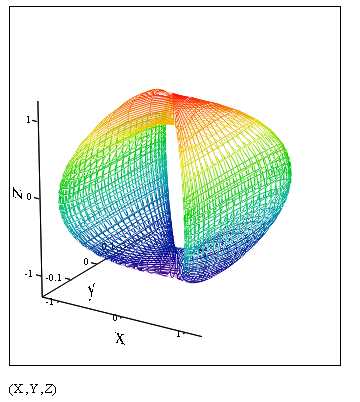
Рис. 3.28. Листинг примера. 3.11. Поверхность задана параметрически
Построение поверхности, заданной в векторной параметрической форме
Построение поверхности, заданной в векторной параметрической форме
Поверхность может быть задана в векторной форме. В этом случае функция вводится в виде матрицы, элементы которой – функции параметров, как и сама поверхность. На pис.3.27 показано построение объемной фигуры примера 3.11, заданной в виде матрицы от параметров — углов и. Количество линий сетки можно изменить в окне форматирования3-D Plot Format, вкладка QuickPlot Data .
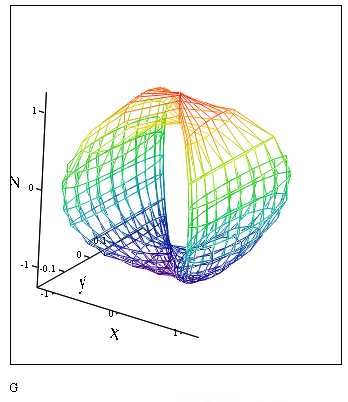
Рис. 3.29. Листинг примера. 3.11. Функция задана в векторной параметрической форме
3D точечный график
Трехмерный график можно представить в виде пространственной кривой. Пространственные кривые задаются, как правило, параметрически, и параметр является непрерывной действительной величиной. Рассмотрим два способа построения.
Построить пространственную кривую, у которой координаты определены следующим образом: .
1 способ. Кривая в пространстве задается аналогично параметрическому заданию поверхности (пример 3.11).
- Задать значения параметра t в виде ранжированной переменной, для t выбирается номер точки (0-100).
- Определить координаты x, y, z как индексированные переменные параметра t.
- Вызвать командой с панели Графика Graph / 3D Scatter Plot (график 3D точечный), в шаблон занести имена матриц в скобках (Рис.3.28).
- Настроить график в окне форматирования.
На графике показаны максимальные минимальные значения
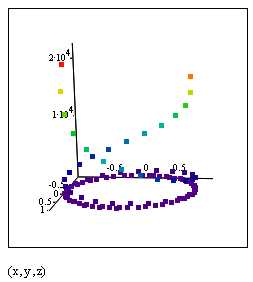
Рис. 3.30. Листинг примера 3.12. Параметрическое задание кривой
2 способ. (Рис.3.31). Векторная форма. Функция задается в виде матрицы-вектора. Для построения графика используется функция CreateSpace()
CreateSpace (R , t0, t1, tgrid, fmap): встроенная функция , создающая массив представляющий х-, у- и z-координаты параметрической пространственной кривой, заданной функцией R() ; и сетку точек на кривой, определенной функцией R() с параметрами , заданными аргументами ,
t0 и t1 – диапазон изменения параметровй, tgrid – размер сетки переменной, fmap – функция отображения аналогично функции CreateMesh() (необязательный параметр). Аргумент t выбирается из указанного интервала: t0=0 t1=10, сетка tgrid=100 точек. Создает сетку точек на кривой.
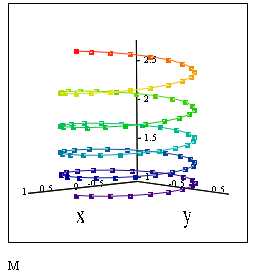
Рис. 3.31. Листинг примера 3.12. Векторное задание кривой. Использование CreateSpace()
Лабораторная работа №3 Построение графиков функций в MathCad
Цель работы
Овладеть навыками построения графиков в MathCAD.
— умение применять различные способы построения двумерных графиков в Mathcad;
Порядок выполнения
Задание №1: Построить график функции заданный в виде:
Создание и анимация графиков в системе MathCad

Mathcad —это популярная система компьютерной математики, предназначенная для автоматизации решения массовых математических задач в самых различных областях науки, техники и образования. Название системы происходит от двух слов — MATHematica (математика) и CAD (Computer Aided Design — системы автоматического проектирования, или САПР). Так что вполне правомерно считать Mathcad математическими САПР.
Сегодня различные версии Mathcad являются математически ориентированными универсальными системами. Помимо собственно вычислений, как численных, так и аналитических, они позволяют с блеском решать сложные оформительские задачи, которые с трудом даются популярным текстовым редакторам или электронным таблицам. С помощью Mathcad можно, например, готовить статьи, книги, диссертации, научные отчеты, дипломные и курсовые проекты не только с качественными текстами, но и с легко осуществляемым набором самых сложных математических формул, изысканным графическим представлением
результатов вычислений и многочисленными «живыми» примерами. А применение библиотек и пакетов расширения обеспечивает профессиональную ориентацию Mathcad на любую область науки, техники и образования.
К важным достоинствам новых версий Mathcad относятся настройка под любой мало- мальски известный тип печатающих устройств, богатый набор шрифтов, возможность использования всех инструментов Windows, прекрасная графика и современный многооконный интерфейс. В новые версии Mathcad включены эффективные средства оформления документов в цвете, возможность создания анимированных (движущихся) графиков и звукового сопровождения. Тут же текстовый, формульный и графический редакторы, объединенные с мощным вычислительным потенциалом. Предусмотрена и возможность объединения с другими математическими и графическими системами для решения особо сложных задач. Отсюда и название таких систем — интегрированные системы.
Впрочем, в решении задач интеграции создатели Mathcad пошли намного дальше — эта система обеспечивает подлинную интеграцию с целым рядом других математических, графических и офисных систем. Для этого в нее включен специальный системный интегратор MathConnex. Летом 1999 года выпущена новейшая версия системы — Mathcad 2000. В ней существенно увеличено число встроенных функций, улучшены графические возможности, повышены скорость вычислений и удобство работы.
MathCAD предоставляет широкие возможности для построения графиков. Графические построения являются универсальными и легкими в использовании. Программа позволяет строить графики на плоскости и в трехмерном пространстве. Можно использовать, декартовы и полярные координаты на плоскости, сферическую и цилиндрическую систему координат в пространстве.
Панель Математика содержит панель инструментов графики. Для построения графиков используются шаблоны. Большинство параметров графического процессора, необходимых для построения графиков, по умолчанию задается автоматически. Поэтому для начального построения графика того или иного вида достаточно задать тип графика. На панели Graph (Графика) или в меню Insert/ Graph (Вставка/Графика) содержится список из семи основных типов графиков.
Рис. 3.1. Панель Графика
- Декартов график [@] —шаблон двухмерного графика;
- Полярный график [Ctrl+ 7] —шаблон графика в полярной системе координат;
- График поверхности [Ctrl+ 2] — шаблон для построения трехмерного графика;
- Карта линий уровня [Ctrl+ 5] —шаблон для контурного графика трехмерной поверхности;
- 3D точечный график –шаблон для графика в виде точек в трехмерном пространстве;
- 3D столбиковая гистограмма –шаблон для изображения в виде совокупности столбиков в трехмерном пространстве;
- Векторное поле— создать шаблон для графика векторного поля на плоскости.
- Вкладка X-Y оси устанавливает для осей X и Y : тип щкалы: логарифмическая Log scale, цифровая Numbered), линии сетки (Grid Lines), Сетку автоматическую (Auto Grid) или режим задания количества меток (Number of Grid). Внизу устанавливается стиль вида осей (Axes Style)/
- Вкладка Traces устанавливает условные обозначения различных кривых графика.
- Вкладка Надпись (Labels) расположение надписей.
- Автоматически, с включенным режимом Авто масштаб (Autoscale)(см. закладка » X-Y Оси » ).
- Автоматически, с выключенным режимом Авто масштаб.
- Вручную, вводя границы непосредственно на графике.
- вызвать окно форматирования графика в декартовых координатах,
- в диалоговом окне Форматирование- закладка » X-Y Оси » ,
- щёлкнуть » Нанести риски » (для X-оси, или Y-оси). MathCAD показывает два дополнительных пустых поля на каждой оси, для которой включена опция » Нанести риски «,
- впечатать значение, для которого нужно провести линию,
- чтобы удалить линию, удалить это число или щёлкните на поле » Нанести риски «
- Ввести номер точки i как ранжированную переменную.
- Ввести xi как с индексную переменную. Ввести функцию с индексом . Построить таблицы значений аргумента и функции в виде вектор-столбцов.:
- Построить график, подставляя индексные переменные (Рис.3.10).
- Определить как функцию ,
- заполнить шаблоны,
- отобразить график в полярных координатах (Рис.3.13).
- задан автомасштаб, автосетка. Пределы изменения радиуса от 0 до 4 .
- задан угол в радианах с шагом ?/5. Заданы пределы угла Пределы изменения радиуса от 0 до 4 .
- функция задана как индексная переменная. Угол задан в градусах, от 0 до 90. Пределы изменения радиуса от 1 до 2 . Введена сетка 2х8.
Трехмерные графики При задании функции двух переменных, любой паре чисел (x,y) из некоторого множества D упорядоченных пар чисел поставлено в соответствие по определенному закону единственное число – значение функции F(x,y). Множество D называется областью определения функции. Пару чисел x,y можно рассматривать как пару координат точки M на плоскости, координата z=F(x,y) . При этом аргументами функции будут координаты x,y точки M. Числа x,y можно рассматривать как координаты вектора r , исходящего из начала координат и с концом в точке M(x,y). Тогда функция двух переменных будет функцией вектора, что записывается в виде формулы z = F(r), причем аргументами функции являются координаты вектора r .
График поверхности График функции двух переменных есть множество точек (x,y, F(x,y)). График представляет собой некоторую поверхность. График функции двух переменных F(x,y) строится с использованием шаблона графика поверхности на панели Графика. Для построения графика поверхности можно использовать различные способы [3]. Если надо только посмотреть общий вид поверхности, MathCAD автоматически строит график. Для построения графика:
- определить математически функцию двух переменных
- Вызвать Surface Plot с панели графиков (или команду Insert — Graph — Surface Plot
- В графической области на месте шаблона для ввода указать (без аргументов) имя функции F.
При автоматическом построении графика независимые переменные x и y принимают значения из промежутка [-5,5]. Пример 3.9 Построим график функции (Рис.3.19). 
Рис. 3.19. Листинг построения графика поверхности примера 3.9
Настройка графика (изменение параметров) Чтобы изменить заданные по умолчанию параметры графиков, надо выделить график и, активизировать двойным щелчком левой кнопкой мыши. Появится диалоговое окно 3-D Plot Format (Форматирование трехмерных графиков) (Рис.3.20). 
Рис. 3.20. Окно 3-D Plot Format (Форматирование трехмерных графиков) Диалоговое окно 3-D Plot Format содержит девять закладок и множество флажков для выбора режима построения графика. Вкладка General «Общее». Раздел View «Вид» показывает углы, под которыми наблюдается построенный график поверхности. Поле Rotation определяет угол поворота вокруг оси Z в плоскости X-Y. Значение в поле Tilt задает угол наклона линии взгляда к плоскости X-Y. Поле Zoom позволяет увеличить (уменьшить) графическое изображение в число раз, равное цифре, указанной в поле. Раздел «Стиль оси» определяет стиль изображения размеров графика:
- периметр –график с размерами по периметру;
- угол –график с размерами по осям;
- нет –график без размеров по периметру и по осям;
- равные шкалы – установка по осям равных масштабов.
Раздел Frames (Границы) определяет обрамление графика:
- Show border – показывает границы графика;
- Show box каркас – показывает график в параллепипеде.
- Plot 1 Display as (График/ несколько графиков Отобразить как) График 1 Панель переключателей определяет форму представления трехмерного графика: контурный, точечный, векторное поле и др.)
После изменения параметра щелкните по кнопке Применить. Для возвращения в документ нажмите клавишу ОК. Вкладка Axes (Ось) позволяет изменять внешний вид осей координат
- Grids (Сетки) — можно отобразить на графике линии, описываемые уравнениями x,y,z= const.
- Если переменные введены с индексами –
 ,
,  на осях Ox и Oy указываются значения индексов i и j, в то время как ось Oz размечается в соответствии с промежутком, которому принадлежат элементы матрицы значений
  .
. - Auto Grid (Автосетка), программа самостоятельно задает сетку. Если ее отключить, можног указать число линий сетки,.
- Auto Scale (Авошкала) , MathCAD сам определяет границы построения графика и масштабы по осям.
- При отключении Auto Scale можно самостоятельно задать пределы изменения переменных в полях Minimum Value(Минимум) и Maximum Value (Максимум).
- Show Numbers (Нумерация), отображаются метки на осях и подписи к ним.
На вкладке QuickPlot Data (Рис.3.21) можно установить другие пределы изменения независимых переменных x и y, установить количество линий сетки, определить систему координат: декартову, сферическую, цилиндрическую.
Рис. 3.21. Окно 3-D Plot Format. Вкладка QuickPlot Data Для представления графика в разных системах координат достаточно щелкнуть соответствующий переключатель Coordinat System (Рис.3.21). На рисунках 3.22 и Рис.3.23 показаны графики функции примера 3.9. в сферической и цилиндрической системе координат 
Рис. 3.22. . График примера 3.9. при установке сферических координат 
Рис. 3.23. График примера 3.9. при установке цилиндрических координат Вкладка Appearance (Внешний вид) позволяет изменять для каждого графика вид и цвет заливки поверхности (область Fill Options); вид, цвет и толщину дополнительных линий на графике (область Line Options); наносить на график точки данных (опция Draw Points области Point Options), менять их вид, размер и цвет. Важная опция Calomap окрашивает график: максимальные значения в красный, наименьшие – в синий цвет как в спектре видимого света.. Вкладка Lighting (Освещение). При включении опции Enable Lighting (Наличие подсветки) позволяет выбрать цветовую схему для освещения, «установить» несколько источников света, выбрав для них цвет освещения и определив его направление. Вкладка Backplanes (Основание) позволяет изменить внешний вид плоскостей, ограничивающих область построения: цвет, нанесение сетки, определение ее цвета и толщины, прорисовка границ плоскостей Вкладка Advansed (Дополнительно)позволяет установить параметры печати и изменить цветовую схему для окрашивания поверхности нрафика, а также указать направление смены окраски (вдоль оси Ox, Oy или Oz). Включение опции Enable Fog (Наличие Тумана) делает график нечетким, слегка размытым (полупрозрачным). При включении опции Perspective (Перспектива) появляется возможность указать в соответствующем поле расстояние до наблюдателя.
Примеры построения графиков функций В автоматическом режиме (по умолчанию) MathCAD строит график в интервале изменения переменных x и y: (-5;5). Если в этой области функция не является непрерывной (имеет разрыв), график не строится. Можно перестроить пределы изменения x и y в окне форматирования. Можно задать пределы изменения x и y аналитически, в нужной области рассмотрения графика и построить сетку с нужными параметрами. Рассмотрим построение графиков различными способами. Пример 3.10 Пример 3.10 Построить график поверхности функции  разными способами. 1 способ. «Быстрый» график». Для построения графика:
- функция определена
- вызвать Graph — Surface Plot
- на месте шаблона указать имя функции F.


Рис. 3.24. Листинг построения графика поверхности примера 3.10 2 способ. Использование сетки. Построить график  F по 20 точкам. Переменная x меняется от 8 и до 10 , y меняется, от 10 до 12. Для построения графика в определенной области изменения независимых переменных с определенным шагом надо задать узловые точки , , как индексные переменные по точкам. Затем сформировать матрицу значений функции в точках в виде:
  .
.
- Задать количество точек.
- Ввести номер точки i номер точки j как ранжированные переменные.
- Задать пределы для x y. Задать и как индексные переменные по сетке.
- Определить матрицу
 .
. - Вставить график, на месте шаблона вставить имя матрицы.
График строится не от значений x и y, а от номера точки. 
 ,
,  ,
, 
 ,
,  ,
, 
 ,
,  ,
, 
 Значение функции
  в крайних точках сетки:
  ,
, 
 ,
, 


Рис. 3.25. Листинг построения графика поверхности примера 3.10 при задании сетки
3 способ. Использование функции CreateMesh() . Встроенная функция в MathCAD для построения графика поверхности. Создает массив, представляющий х-, у- и z-координаты параметрической поверхности, заданной функцией F(). Создает сетку на поверхности определенной функции F() с параметрами , заданными аргументами. M=CreateMesh (F, x0, x1, y0, y1, xgrid, ygrid, fmap), F- функция, x0, x1, y0, y1 – диапазон изменения переменных x и y, xgrid, ygrid – количество точек переменной х и количество точек переменной y (размеры сетки переменных), количество точек можно задать один раз. fmap – векторная функция от трех аргументов, задающая преобразование координат, определяет систему координат: декартову, сферическую или цилиндрическую. Если параметр присутствует, то график будет построен в указанной системе координат. Для графика в декартовой системе этот аргумент можно не вводить. Имеются две встроенные графические функции, которые могут использоваться в аргументах fmap: sph2xyz и syl2xyz. cyl2xyz – функция преобразования координат из цилиндрической системы в декартову; ph2xyz – функция преобразования координат из сферической системы в декартову. На pис.3.26 показано построение графика функции примера с применением CreateMesh() . Указаны границы изменения x – от 8,2 до 10, границы изменения y, – от 10,2 до 12 количество точек сетки – 20 для x и для y. График строится от значений x и y. 

Рис. 3.26. Листинг построения графика поверхности примера 3.10 с использованием функции CreateMesh() Если не указать параметры сетки, функция CreateMesh по умолчанию создает сетку на поверхности с диапазоном изменения переменных от -5 до 5 и с сеткой 20×20 точек. M=CreateMesh (W) (Рис.3.27). 


Рис. 3.27. Листинг построения графика поверхности примера 3.10 с использованием функции CreateMesh() (параметры по умолчанию)
Построение поверхности, заданной параметрически При построении трехмерных поверхностей и объемных фигур можно использовать параметрическое задание описывающих их функций. При этом все три координаты задаются как функции от двух параметров u и v – X(u,v), Y(u,v), Z(u,v). Поверхности задаются значениями координат всех точек. При этом в шаблоне графики указываются три матрицы, хранящие массивы этих координат, X, Y Z.
- Сначала необходимо задать векторы значений параметров
 и
и 
- Определить матрицы координат x(u,v), y(u,v) и y(u,v). Ввести как индексные переменные.
- Вызвать график поверхности (Graph — Surface Plot ). В шаблон занести имена матриц. Чтобы получилась фигура вращения, имена вводятся в скобках.
- Настроить график.
Пример 3.11 Пример 3.11 На pис.3.28 показано построение объемной фигуры по точкам. (50 точек). Фигура задана параметрически, параметры – углы и  . Координаты x,y,z вводятся как индексированные переменные, индексы – ранжированные переменные.
  , ,
, , 


Рис. 3.28. Листинг примера. 3.11. Поверхность задана параметрически
Построение поверхности, заданной в векторной параметрической форме Построение поверхности, заданной в векторной параметрической форме Поверхность может быть задана в векторной форме. В этом случае функция вводится в виде матрицы, элементы которой – функции параметров, как и сама поверхность. На pис.3.27 показано построение объемной фигуры примера 3.11, заданной в виде матрицы от параметров — углов и . Количество линий сетки можно изменить в окне форматирования 3-D Plot Format, вкладка QuickPlot Data . 

Рис. 3.29. Листинг примера. 3.11. Функция задана в векторной параметрической форме
3D точечный график Трехмерный график можно представить в виде пространственной кривой. Пространственные кривые задаются, как правило, параметрически, и параметр является непрерывной действительной величиной. Рассмотрим два способа построения. Пример 3.12 Построить пространственную кривую, у которой координаты определены следующим образом:  ,
,  ,
,  . 1 способ. Кривая в пространстве задается аналогично параметрическому заданию поверхности (пример 3.11).
- Задать значения параметра t в виде ранжированной переменной, для t выбирается номер точки (0-100).
- Определить координаты x, y, z как индексированные переменные параметра t.
- Вызвать командой с панели Графика Graph / 3D Scatter Plot (график 3D точечный), в шаблон занести имена матриц в скобках (Рис.3.28).
- Настроить график в окне форматирования.
На графике показаны максимальные минимальные значения 
 ,
,  ,
, 

Рис. 3.30. Листинг примера 3.12. Параметрическое задание кривой 2 способ. (Рис.3.31). Векторная форма. Функция задается в виде матрицы-вектора. Для построения графика используется функция CreateSpace() CreateSpace (R , t0, t1, tgrid, fmap): встроенная функция , создающая массив представляющий х-, у- и z-координаты параметрической пространственной кривой, заданной функцией R() ; и сетку точек на кривой, определенной функцией R() с параметрами , заданными аргументами , t0 и t1 – диапазон изменения параметровй, tgrid – размер сетки переменной, fmap – функция отображения аналогично функции CreateMesh() (необязательный параметр). Аргумент t выбирается из указанного интервала: t0=0 t1=10, сетка tgrid=100 точек. Создает сетку точек на кривой.  ,
,  ,
, 


Рис. 3.31. Листинг примера 3.12. Векторное задание кривой. Использование CreateSpace()
Основные итоги Представлены методы построения графиков функций одной переменной и двух переменных в различных системах координат. На многих примерах показаны различные варианты задания функции, определяющие график: обычным образом (аргументы –скаляры), параметрически, а также в виде матриц и ранжированных переменных. Рассмотрены различные способы построения: автоматическое построение, с построением сетки, с использованием функций CreateMesh() и CreateSpace(). Описаны способы форматирования и настройки графика.
Анимация Во многих случаях самый зрелищный способ представления результатов математических расчетов – это анимация. MathCAD позволяет создавать анимационные ролики и сохранять их в видеофайлах. Основной принцип анимации – покадровая анимация – это просто последовательность кадров, представляющих собой некоторый участок документа, который выделяется пользователем. Расчеты производятся обособленно для каждого кадра, причем формулы и графики, которые в нем содержатся, должны быть функцией от номера кадра. Номер кадра задается системной переменной  , которая может принимать лишь натуральные значения. По умолчанию, если не включен режим подготовки анимации, =0. Рассмотрим последовательность действий для создания ролика анимации, например, демонстрирующего перемещение гармонической волны. При этом каждый момент времени будет задаваться переменной .
- Введите в документ необходимые выражения и графики, в которых участвует переменная номера кадра . Подготовьте часть документа, которую вы желаете сделать анимацией, таким образом, чтобы она находилась в поле вашего зрения на экране. В нашем примере подготовка сводится к определению функции f(x,t) = sin(x-t) и создании ее декартова графика f(x,FRAME).
- Выполните команду Tools|Animation|Record.
- В диалоговом окне Animate задайте номер первого кадра в поле From(От), номер последнего кадра в поле To (До) и скорость анимации в поле At (Скорость) в кадрах в секунду.
- Выделите протаскиванием указателя мыши область в документе, которая станет роликом анимации.
- В диалоговом окне Animate нажмите кнопку Animate. После этого в окошке диалогового окна Animate будут появляться результаты расчетов выделенной области, сопровождающиеся выводом текущего значения переменной . По окончании этого процесса на экране появится окно проигрывателя анимации.
- Запустите просмотр анимации в проигрывателе нажатием кнопки воспроизведения в левом нижнем углу окна проигрывателя.
- В случае если вид анимации вас устраивает, сохраните ее в виде видеофайла, нажав кнопку Save As в диалоговом окне Animate.
- Закройте диалог Animate.
С 
охраненный видеофайл можно использовать за пределами MathCAD. Если в Проводнике Windows дважды щелкнуть на имени этого файла, он будет загружен в проигрыватель видеофайлов Windows, и вы увидите его на экране компьютера. Таким образом, запуская видеофайлы обычным образом, можно устроить красочную презентацию результатов работы как на своем, так и на другом компьютере. Ввод/вывод во внешние файлы. Для общения с внешними файлами в MathCAD встроены следующие функции: READPRN (“file”) – чтение данных в матрицу из текстового файла; WRITEPRN(“file”) – запись данных в текстовый файл; APPENDPRN(“file”) – дозапись данных в существующий текстовый файл, где file – путь к файлу.  Заключение Подводя итог теме графиков, можно сказать, что Mathcad располагает очень мощными средствами для работы с самыми разными видами графиков. И, что весьма немаловажно, для пользователя работа с графиками не осложнена какими-либо многозначностями или запутанными способами их (графиков) создания. Хотя, конечно, есть программы, которые способны создавать куда как более красивые графики, но зато Mathcad позволяет объединить создание графиков с расчетом функций, которые они изображают