# Выгрузка платежных поручений в формат 1С
Для того чтобы выгрузить платежные поручения в формате 1С, выберите пункт меню Операции\Выгрузка платежных поручений в формат 1С, укажите период формирования платежных поручений, за который необходимо произвести выгрузку, банк и расчетный счет. Также следует указать путь, куда будет сохранен файл выгрузки, при этом указанный каталог обязательно должен присутствовать на диске.

Путь выгрузки задается константой ПУТЬВЫГРПП (Путь выгрузки платежных поручений). Если данная константа отсутствует в справочнике констант, её следует добавить.
В значении указать полный путь, куда должен быть сохранен файл выгрузки. Имеется возможность задания сетевого адреса в формате «\ПК_в_сети\каталог_выгрузки».
Возможна выборочная выгрузка платежных поручений.
Для этого в списке платежных поручений (Документы\Платежные поручения) необходимо выделить выгружаемые документы пробелом, затем нажать комбинацию клавиш на клавиатуре Ctrl + F8, выбрать каталог, в который будет сохранен файл с выгрузкой (если заведена константа ПУТЬВЫГРПП, то ПП будут автоматически выгружены в указанный каталог).
Файл с выгрузкой сохраняется с расширением *.txt.
Название файла в формате дд.мм.гг.
Структура выгружаемого файла соответствует стандартному формату обмена данными для Российской Федерации (версия 1.02) с системами Клиент банка.
Ниже приведен список возможных служебных строк, секций и их идентификаторов, используемых при обмене данными.
- Платежное поручение
- Аккредитив
- Платежное требование
- Инкасcовое поручение
- Платежное поручение
- Аккредитив
- Платежное требование
- Инкасcовое поручение
- прочие документы движения по Р/С
Редактировать эту страницу
Как загрузить платежку из 1С в банк
Чтобы загрузить платежку из 1С в банк, ее нужно предварительно выгрузить из 1С. Для этого в журнале платежных поручений выбрать из меню Еще – Отправить в банк. Откроется обработка Обмен с банком. Если корректировка настроек выгрузки не требуется – можно сразу перейти к выбору выгружаемых платежных поручений. При указании периода в табличной части отображаются все платежки за этот период. Флажками отмечаются подготовленные и не выгруженные документы. Красным цветом выделяются платежки с ошибками заполнения. У отправленных в банк соответственно указывается состояние – Отправлено. 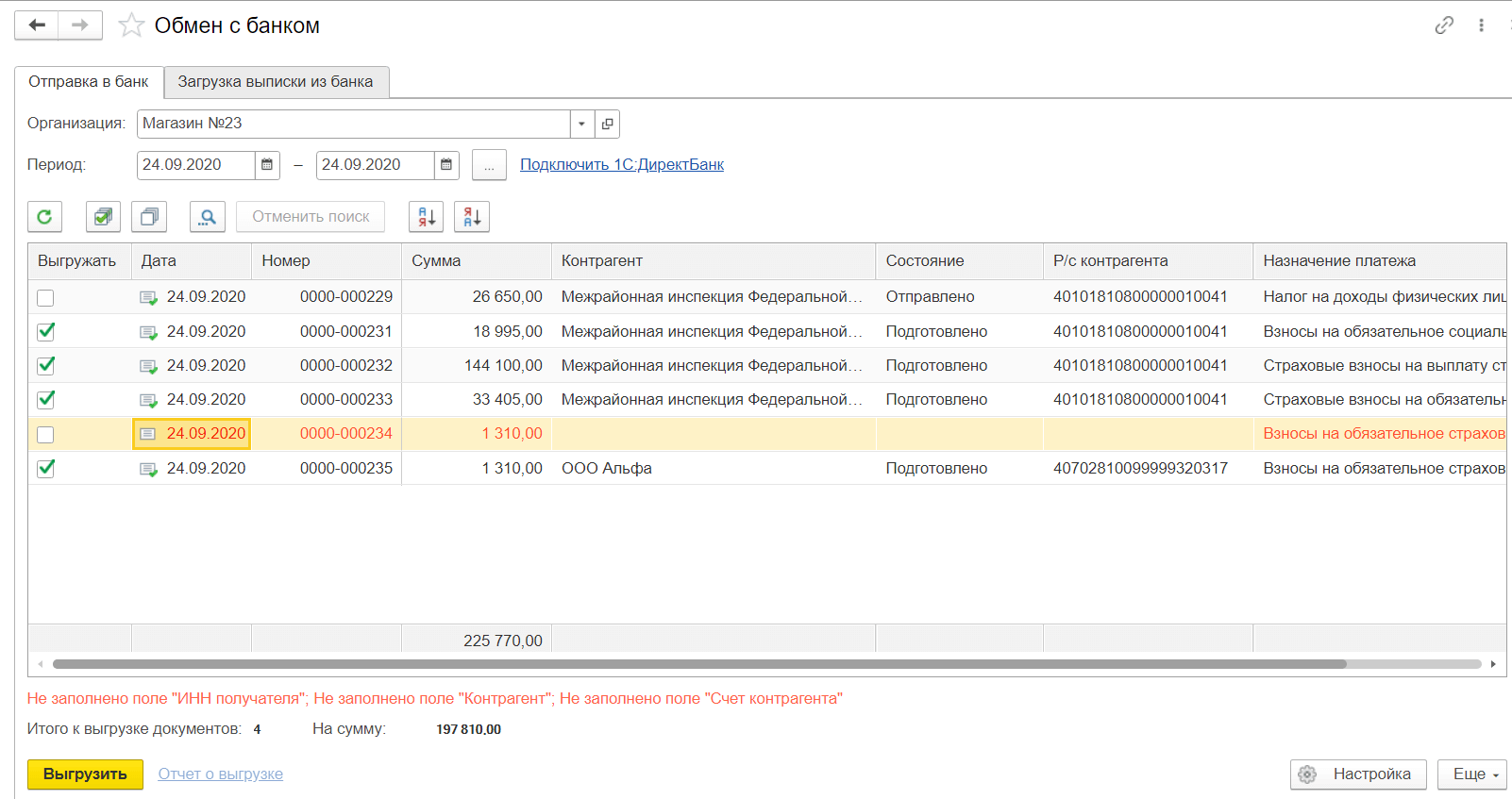
После нажатия кнопки Выгрузить происходит формирование промежуточного файла выгрузки 1c_to_kl.txt, который в последующем будем загружать в программу Клиент-банк. Далее открывается информационное окно, информирующее пользователя об успешной выгрузке. 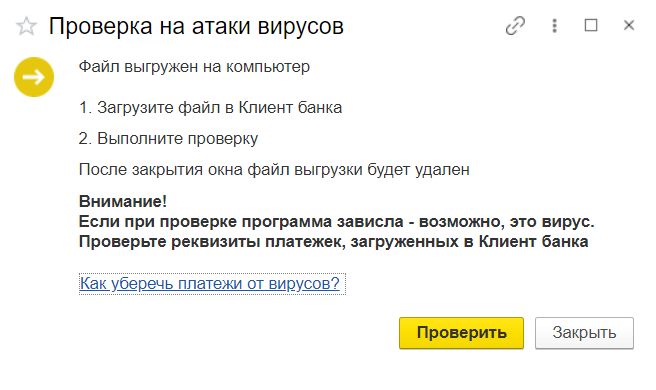
Внимание! Не следует закрывать окно до того, как файл выгрузки из 1С будет загружен в программу банка, так как при закрытии этого окна происходит автоматическое удаление файла выгрузки. Теперь можно переходить к загрузке платежки в банк. В панели инструментов следует выбрать Платежи и переводы. Далее нажимаем кнопку Импорт и выбираем промежуточный файл с выгруженными из 1С платежками. После импорта можно проверять корректность заполнения, и отправлять документы в банк. Инструкции по загрузке платежных поручений можно найти на официальном сайте банка.
Поделиться ответом
Комментарии
- Вконтакте

Автор ответа:
Ирина Дидушок
Бухгалтер-методолог
Не нашли ответа на свой вопрос?
Задайте его нам! Задать вопрос
Другие ответы
- Внедрение 1С
- Внедрение 1C:ERP
- Внедрение БИТ.Финанс
- Разработка на 1С
- Внедрение 1С:Медицина
- Внедрение 1С:Розница для сети
- Переход ЗУП 2.5 — 3.1
Сопровождение
- Аутсорсинг программистов 1С
- Техподдержка 1С
- Поддержка БИТ.Финанс
- Аутсорсинг расчета зарплаты и кадрового учета
Как из 1С 8.3 выгрузить платежки в клиент банк
Сформированные в 1С 8.3 платежные документы автоматически выгружаются в клиент-банк для дальнейшей оплаты. Многие бухгалтеры озадачены, как же это сделать правильно и быстро. Для этого программа должна быть настроена по ряду параметров. Процесс выгрузки состоит из двух частей:
- Выгрузка из 1С текстового документа.
- Загрузка этого документа в систему клиент-банк.
Алгоритм выгрузки и загрузки файла из 1С в клиент-банк состоит из трех шагов, которые опишем в этой статье:
- Как и где настроить обмен данных между 1С и клиент-банком?
- Выбор и установка параметров настройки обмена данными в 1С 8.3.
- Выгрузка платежек в банк-клиент.
В разных версиях 1С могут отличаться нюансы, но принцип примерно одинаков.
Как и где настроить обмен данных между 1С и клиент-банком?
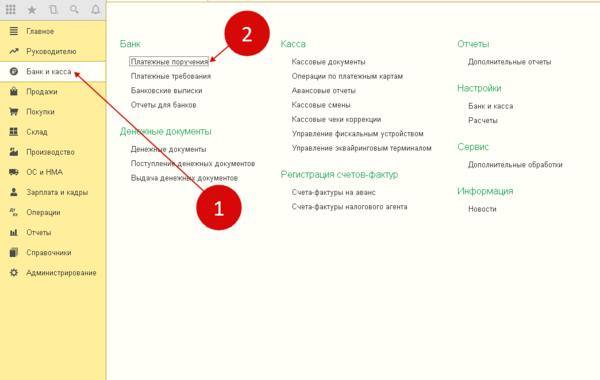
Для начала необходимо зайти в левой панели в раздел «Банк и касса», выбрать «Платежные поручения» . Будут видны все созданные до этого платежки.
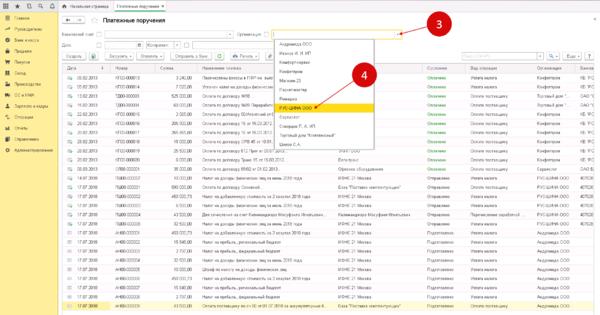
Далее в этом окне в столбце «Организация» следует выбрать ту организацию, по которой будет осуществлен обмен. Отобразится окно с перечнем всех платежек по этой организации.
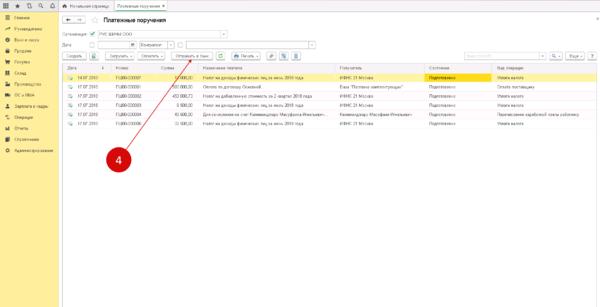
Находим и нажимаем кнопку «Отправить в банк». Вы увидите окно для обмена с банком.
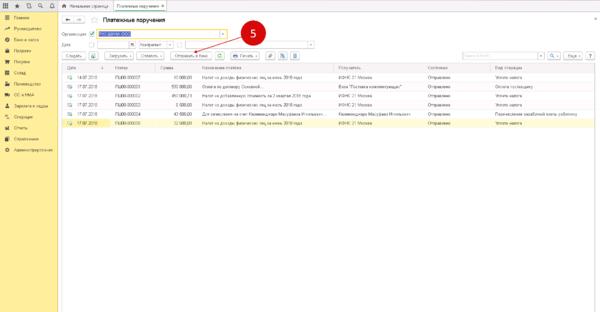
В данном окне выбираем пункт «Настройка». Откроется окно выбора настроек обмена с банком.
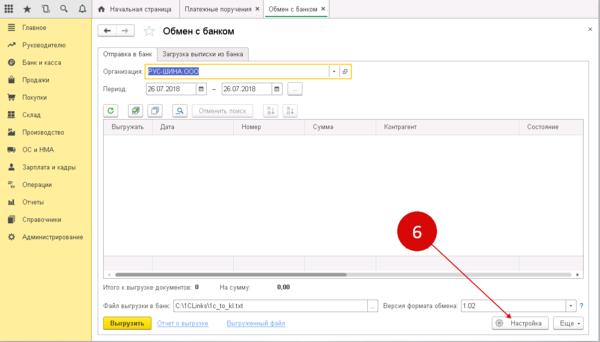
Выбор и установка параметров настройки обмена данными в 1С 8.3
В файле «Настройка обмена с клиентом банка» указываются следующие опции:
- банковский счет. Находим в справочнике счетов банковский счет, с которым планируется настроить обмен данными.
- название программы. В открывшемся перечне выбирается та система клиент-банка, которая относится к банку и выбранному счету. Обычно это происходит автоматически с выбором счета.
- файл выгрузки в банк. Нажимаем значок «Выбрать» и указываем имя и место на компьютере файла, который предназначен для выгрузки платежек.
- корректность номера документа. Необходимо проставить галочку в данном пункте, если нужно, чтобы банк отследил номера платежек на повторяемость.
После совершения данных операций выбираем «Сохранить и закрыть».
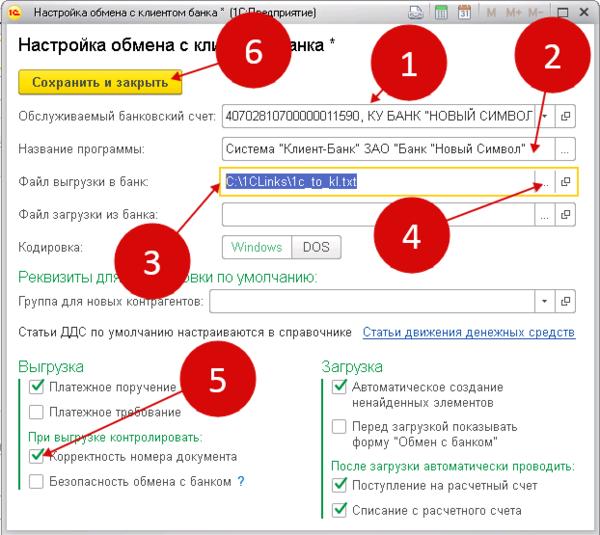
Таким образом, сделаны все действия по настройке обмена с банком. Этот несложный процесс занимает не более 5 минут и не требует никакого документального оформления при этом.
Выгрузка платежек в банк-клиент
Удаленная работа с банком подразумевает использование специализированной программы обмена данными – клиент-банк. С каждым банком настраивается отдельная система клиент-банка. Они позволяют загружать текстовые файлы с платежными документами из 1С 8.3 для проведения дальнейшей оплаты. Для выгрузки платежек необходимо зайти в «Банк и касса» программы 1С 8.3 и выбрать «Платежные поручения», где вы увидите все платежки для оплаты.
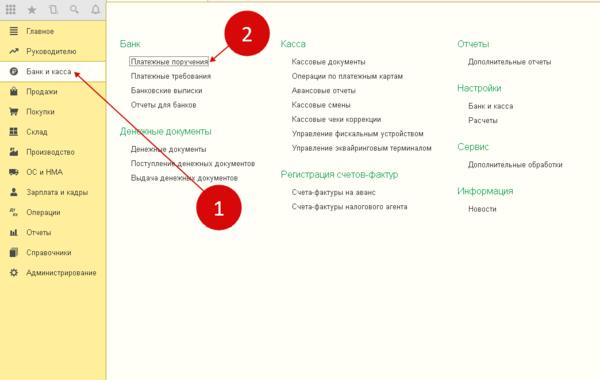
В окне нужно выбрать вашу организацию.
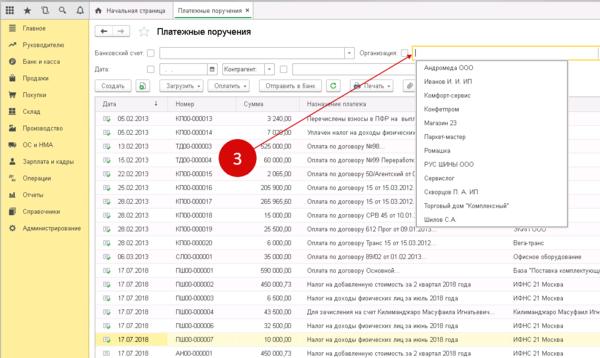
Теперь доступны платежки, созданные только по этой организации. Выбираем кнопку «Отправить в банк», далее видим окно «Обмен с банком».
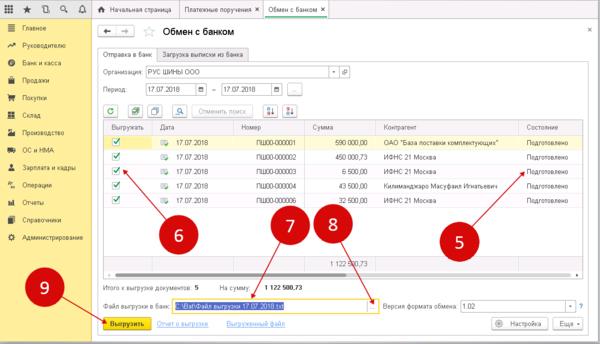
Подготовленные платежные поручения в окне находятся в статусе «Подготовлено». Рядом галочками отмечены документы, которые будут выгружены в банк. Если какие-то из них оплачивать не надо, можно снять галочки рядом с ними. В окне «Файл выгрузки в банк» уже будет та папка, которую ранее указали в настройках обмена. Если файл нужно заменить, то можно это сделать нажав «…». Далее нажимаем «Выгрузить», файл с отправленными платежками сохранится, они поменяют статус на «Отправлено». На этом завершается процесс выгрузки, платежки уже отправлены в клиент-банк.
Далее, не закрывая всех окон в 1с 8.3, необходимо зайти в клиент-банк и осуществить процесс загрузки отправленных платежек. Для загрузки выбирается файл, расположение которого было указано в опциях настройки.
Сервисы, помогающие в работе бухгалтера, вы можете приобрести здесь.
Выгрузка платежных поручений
Всем известно понятие платежка в 1С 8 или платежное поручение в 1С 8 — это документ взаимодействия юридического лица и любого банка. Иными словами, организация этими поручениями сообщает банку какие действия по счетам надо провести. Таким же образом, предприятие получает аналогичные «извещения» от банка с информацией, к примеру, о поступлении денежных средств в 1С от организаций-партнеров. Сейчас все документы в банк отправляются в электронном виде, посредством разных программ посредников. Могут формировать и отсылать в банк платежки разные программы: Управление торговлей в 1С:ЕRP 2.5, и т.д. Механизм у всех программ одинаковый. Мы же рассмотрим выгрузку платежных поручений на примере 1С Бухгалтерия 1.5.
Существуют два способа выгрузки платежных поручений в банк: 1. Посредством реализации программы 1С: Директ – прямой доступ к компьютерам банка. 2. Через клиент-банк 1С 8. Этот вариант чуть сложнее, его и рассмотрим детально.
2. Где находится платежные поручения в 1С 8.3
Чтобы найти наши платежные поручения в 1С 8.3 и что-либо сделать, пройдем с Начальной страницы по стрелочкам: Банк и касса стр.1/ Банк стр.2/ Платежные поручения стр.3, рис.1.1. 
Рисунок 1.1.
Откроется список имеющихся платежных поручений. Здесь надо выбрать организацию, документы по которой нам нужны, рис.1.2. Если этого не сделать, то будут показаны: платежки в 1С 8.3 по всем имеющимся юридическим лицам. 
Рисунок 1.2.
Далее, выбираем платежные поручения для кого были оформлены: организация-партнер (контрагент) или сотрудник, рис. 1.3. В нашем примере выбран: Контрагент в 1C:ERP. Если здесь не указать кто конкретно нам нужен, будут отображены документы по всем: и юридическим, и физическим лицам. 
Рисунок 1.3. После указания юридического или физического лица из списка, в соседнем окошке выбираем наименование или ФИО из списка уже занесенных сотрудников в 1С 8.2 или организаций-партнеров, рис.1.4. 
Рисунок 1.4.
И, наконец, стоит указать дату документы за которую нам нужны для работы. В нашем примере, организация ООО Торговый дом «Комплексный», оплачивает контрагенту Агроферма «Коровино», сумму в 300000руб., датой 04.10.2021г., рис.1.5. Стоит обратить внимание, что «Банковский счет», с которого переводятся деньги, будет заполнен автоматически, при выборе организации. Его можно изменить вручную, если у фирмы несколько счетов. 
Рисунок 1.5. Далее, убедимся, что все данные указаны верно, все нужные документы выбраны и отмечены зеленой галочкой слева, рис.1.6. 
Рисунок 1.6.
Нажимаем «Отправить в банк», рис. 1.7. 
Рисунок 1.7.
Откроется окно: Обмен с банком 1С 8.3, рис. 1.8. Здесь можно еще раз проверить все данные по выгружаемым документам: наша организация, счет, с которого должен пройти платеж, в таблице внизу верно указан получатель платежа, сумма.
Тут открывается одно маленькое, но существенное отличие списка сформированных платежных поручений, от списка отсылаемых в банк. Рассмотрим рисунок 1.8. подробнее. 
Рисунок 1.8.
Главное отличие – «Период». Дело в том, что срок действия платежного поручения в 1С 8.3 10 дней с даты создания. То есть, мы можем, к примеру, неделю создавать платежки в 1С 8.3, потом отправить в банк одним списком. Для этого, в окошках «Период» указываем даты, за которые хотим видеть документы. В нашем случае, с 04.10.2021 по 06.10.2021. При этом, документы будут расположены по датам создания платежки.
Внимательно посмотрим на таблицу списка. Здесь так же появляется важное отличие – графа Состояние. «Состояние» показывает было ли отправлено это поручение в банк или еще нет. Соответственно, состояние указывается, как «Отправлено» или «Подготовлено».
Следовательно, нужные для отправки документы отмечаются галочкой в графе «Выгружать». Эту галочку можно установить или убрать вручную.
Затем, в окошке: Файл выгрузки в банк, выбираем папку/место, куда будет временно сохранен наш пакет платежных поручений для банка и нажимаем «Выгрузить», рис. 1.9. Если вышеуказанный: Файл выгрузки в банк, был указан в настройках обмена с банком, то нужное значение будет подставлено автоматически. 
Рисунок 1.9.
Внимание! Откроется окно «Проверка на атаки вирусов», рис. 1.10. 
Рисунок 1.10
Это означает, что при отправке нашего пакета документов, программа 1С выполнит проверку параметров платежных документов. Дело в том, что существуют вирусы, способные в момент отправки пакета подменить, к примеру, счета в платежных поручениях и отправить деньги по другому адресу.
Ничего не нажимая, переходим в клиент банк 1С 8.3. Загружаем туда наш файл и только после этого возвращаемся в 1С и нажимаем «Проверить». Документы будут проверены и отправлены, файл из папки на компьютере будет удален, а платежки перейдут в состояние «Отправлено», рис. 1.11. 
Рисунок 1.11.
Мы же сможем посмотреть отчет по отправленным платежным поручениям. Для этого, внизу окна Обмен с банком в 1С 8.3 нажимаем «Отчет о выгрузке», рис.1.11. Нам откроется отчет, с перечнем всех отправленных документов, рис.1.12. 
Рисунок 1.12. Обратим внимание: несмотря на то, что изначально в перечне отправляемых платежных поручений в 1С 8.3 было два документа (от 04.10.2021 и 06.10.2021), в банк отправился только один – отмеченный галочкой и находящийся в статусе «Подготовлено», рис. 1.9.
3. Как настроить обмен с банком в 1С 8.3
Настроить обмен с банком в 1С 8.3 можно только из окна: Обмен с банком. Для этого переходим: Начальная страница / Банк и касса / Банк / Платежные поручения. Указываем юридическое лицо, чей обмен с банком хотим настроить, нажимаем «Отправить в банк», рис.2.1. 
Рисунок 2.1. Обратите внимание, что указывать контрагентов в 1С:ERP или сотрудников, дату необходимости нет. Период будет подставлен автоматически текущей датой. Внизу окна нажимаем «Настройки», рис.2.2. 
Рисунок 2.2 Откроется окно «Настройка обмена с клиентом банка», рис. 2.3. Рассмотрим его детально. 
Рисунок 2.3.
1. Обслуживаемый банковский счет. Здесь автоматически подставляется счет, для которого производим настройки. При необходимости, можно выбрать другой. 2. Название программы. Здесь выбираем из списка программу для обмена с банком. Информацию о ней должен предоставить банк. 3. Файл выгрузки в банк. Указываем папку на компьютере, куда будут временно сохраняться пакеты выгрузки платежных поручений. 4. Файл загрузки из банка. Указываем папку на компьютере, куда будут сохраняться пакеты платежных поручений, полученные из банка. 5. Раздел «Выгрузка». Тут галочками отмечаем какие документы будем выгружать: Платежное поручение, платежное требование банка или оба варианта.
Так же здесь устанавливается контроль документов при выгрузке в клиент-банк в 1С 8.3. А именно: 5.1. Корректность номера документа — программа автоматически проверит номера выгружаемых платежных поручений на уникальность. 5.2. Безопасность обмена с банком в 1С 8.3 — как раз этот пункт включает проверку пакета документов на действия вирусов во время отправки в банк.
Нажимаем «Сохранить и закрыть», наши настройки начнут действовать.
Специалист компании «Кодерлайн»
Максим Федоров
Вас могут заинтересовать следующие статьи:
94 [PROP_CODE] => TAGS2 [TITLE] => Вас могут заинтересовать следующие семинары: ) —> 95 [PROP_CODE] => TAGS [TITLE] => Вас могут заинтересовать следующие вебинары: ) —>
Вас могут заинтересовать следующие вебинары:
1С:Бухгалтерия [1] => 1С:Управление холдингом [2] => Моделирование [3] => Оценка задач [4] => БУ [5] => Закрытие месяца [6] => Налоги [7] => МСФО [8] => 1С: Конвертация данных [9] => Как сделать в 1С [10] => РСБУ [11] => 1С:Управление корпоративными финансами [12] => Конвертация данных [13] => Бурение скважин [14] => 1С:Управление производственным предприятием [15] => 1С: CRM [16] => Бюджетирование [17] => Планирование [18] => Управление проектами [19] => Отчеты в 1С [20] => com-объекты [21] => 1С: WMS Управление складом [22] => Лизинг [23] => Финансовый учет [24] => Обмен между базами [25] => WEB [26] => Бесшовная интеграция [27] => 1С: ERP [28] => Транспортная логистика [29] => Продажи [30] => Отчетность [31] => 1С: Розница [32] => Производство [33] => HTTP [34] => MS SQL Server [35] => Блокировки в 1С [36] => Программирование в 1С [37] => 1С:Управление ремонтами и обслуживанием оборудования [38] => 1С:Управление автотранспортом [39] => Оптимизация [40] => 1С:Зарплата и Управление Персоналом [41] => Внедрение [42] => 1С:Комплексная автоматизация [43] => 1С: Управление торговлей [44] => Интеграция 1С [45] => 1С: Университет [46] => Отпуск [47] => Расширение конфигурации [48] => Тестирование 1С [49] => Программные права [50] => СКД [51] => WEB-сервисы 1С [52] => Внедрение ERP [53] => Сравнение конфигураций [54] => Перенос данных [55] => Торговое оборудование [56] => Корпоративное сопровождение [57] => 1С: ERP. Управление буровой компанией [58] => 1С: Сценарное тестирование [59] => Администрирование 1С [60] => 1С: Колледж [61] => Правила обмена [62] => 1С: Платформа [63] => Запросы 1С [64] => LINUX [65] => Лицензии 1С [66] => 1С: Документооборот [67] => Excel [68] => ADO [69] => Техническое задание [70] => Ценообразование [71] => Полезные обработки [72] => БСП [73] => XML [74] => Word [75] => Проводки 1С [76] => 1С:Управление нашей фирмой [77] => 1С: Аренда и управление недвижимостью [78] => 1С: Интеграция ) —>