Как включить и отключить веб-камеру на Mac
Большинство ноутбуков имеют встроенную веб-камеру, и для многих пользователей это предпочтительный метод видеочата. Вот пошаговые инструкции, объясняющие, как включить и отключить веб-камеру на Mac. Процесс прост и может быть выполнен всего за несколько минут.
Как включить веб-камеру на Mac
Если вы используете Mac, вам необходимо включить веб-камеру, прежде чем вы сможете начать видеочат. Для этого откройте меню Apple и нажмите «Системные настройки». Щелкните значок «Безопасность и конфиденциальность», затем перейдите на вкладку «Конфиденциальность». Внизу окна вы увидите «Включить веб-камеру». Установите флажок «Использовать текущую веб-камеру для записи с веб-камеры или экрана».
Или, для еще более продвинутых настроек, вы можете попробовать использовать Alt + Print Screen, который распечатает ваш экран в буфер обмена. Это более надежно, чем веб-камеры.
Включив веб-камеры, вы должны убедиться, что ваша веб-камера фиксирует все, даже если в комнате никого нет. В противном случае будет невозможно провести видеозвонок во всех деталях.
Как отключить веб-камеру на Mac
Если вас беспокоит конфиденциальность, вы можете отключить веб-камеру на своем Mac. Для этого перейдите в Системные настройки> Безопасность и конфиденциальность> Конфиденциальность> Отключить веб-камеру. Если вас беспокоит безопасность, вы также можете включить встроенную крышку веб-камеры Mac. Это будет использовать вашу веб-камеру как маскировку для основной камеры, которая поможет вам скрыть свою личность.
Ваш комментарий ожидает модерации.
Убедитесь, что вы не робот.
Показать форму комментариев (0)
Отправить комментарий
Пожалуйста, НЕ используйте эту систему комментариев для поддержки или выставления счетов. Для запросов технической поддержки SpyHunter, пожалуйста, свяжитесь с нашей службой технической поддержки напрямую, открыв билет поддержки клиентов через SpyHunter. По вопросам оплаты, пожалуйста, обратитесь к нашей странице « Вопросы по оплате или проблемы? ». Для общих запросов (жалобы, юридические, пресса, маркетинг, авторское право), посетите нашу страницу « Запросы и обратная связь ».
Как включить камеру на Макбуке или iMac
Как можно включить камеру на Макбуке для фото или видео и что делать если она не работает на Вашем любимом Macbook? Разберемся детально!
Стандартное решение
Для того,чтобы снять фото или видео на встроенную веб камеру макбука самое простое — это использовать встроенное приложение Photo Booth . Но не все знают, где оно находится и как включить камеру на макбуке. Найдем Photo Booth в Файндере или в Док-меню. После надо включить веб устройство на iMac.
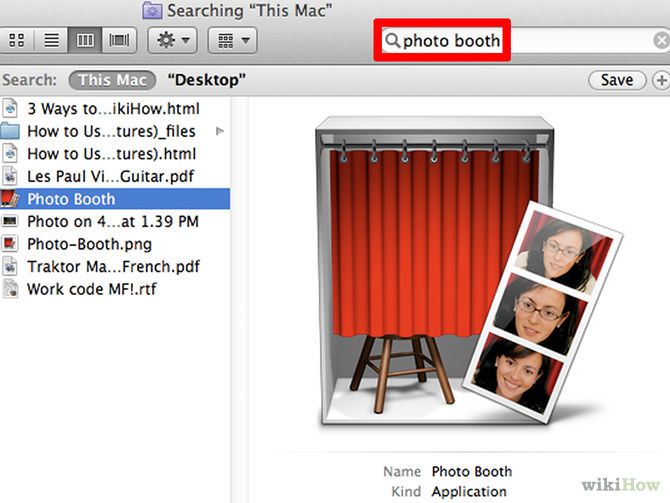
Здесь много кнопок для задач, но надо найти и включить веб камеру. Интерфейс прост, не запутаетесь. Им можно не только сделать свой снимок, но и записать видео; можно редактировать свои фото и видео. Но что делать, если ничего не получается? Как в таком случае включить веб камеру на iMac?
Что делать, если не включается передача изображения на макбуке
Если на iMac сразу не сработало — не паникуйте! Чаще всего возможны такие сценарии сбоя работы:
- Видео передачу можно включить (на макбуке горит светодиод), но при этом собеседники вас не видят;
- Компьютер выдает сообщение, содержащее слово «Драйвер» тогда, когда происходит загрузка использующих устройство программ;
- Видеообщение происходит как положено, все друг друга видят, но когда вы начинаете выключать видео устройство, компьютер перестает реагировать на действия;
- Видеосвязь есть, но с артефактами – наблюдаются перепады цветов, не видно части картинки, не работает зум или требуется включать и перезапускать приложение.
Два варианта могут привести к подобным проблемам – некорректная работа софта, связанного с видео передачей в iMac и обработкой изображений, либо аппаратная поломка самого макбука про или эйр. Или не работает веб камера. Рассмотрим эти варианты и способы устранения детально:
- Проверьте, не открыты ли одновременно два приложения, запрашивающие доступ к веб устройству. Иногда вы находитесь на каком-нибудь сайте, где есть функция съемки фото, и одновременно еще пытаетесь использовать приложение, например, видеочата. Для проверки запустите Диспетчер приложений, найдите там слово «Камера» или «Camera». Нашли? Закрывайте его.
Диспетчер приложений открывается одновременным нажатием cmd+alt+esc
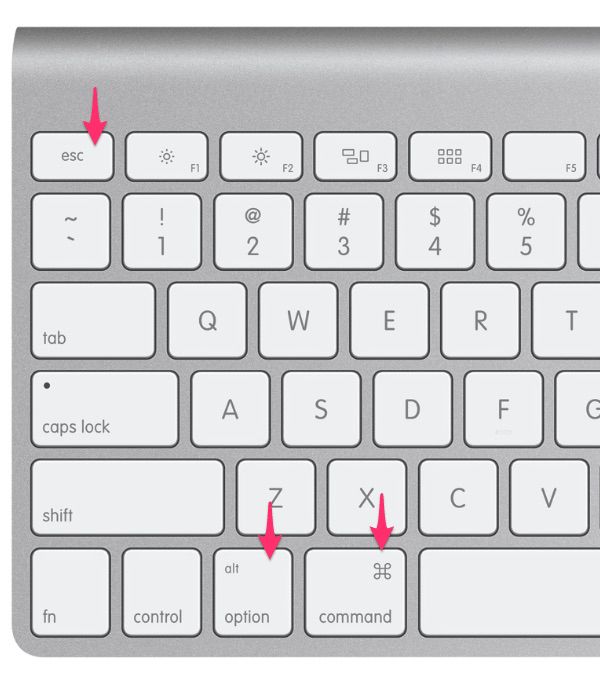
- Видим запущенные iMac приложения и принимаем по ним решение.
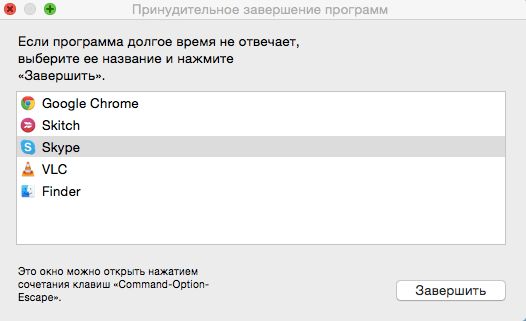
- Проверьте, не наблюдается ли конфликт с какой-нибудь программой из выполняющихся параллельно. Для этого открываем Диспетчер приложений и ищем там процессы и программы с этим словом.
- Иногда хватает того, чтобы отключить устройство, вытащив батарейный блок чтобы произошла аппаратная перезагрузка. Веб камера iMac, скорее всего, заработает.
- Видим все винты, держащие заднюю крышку.
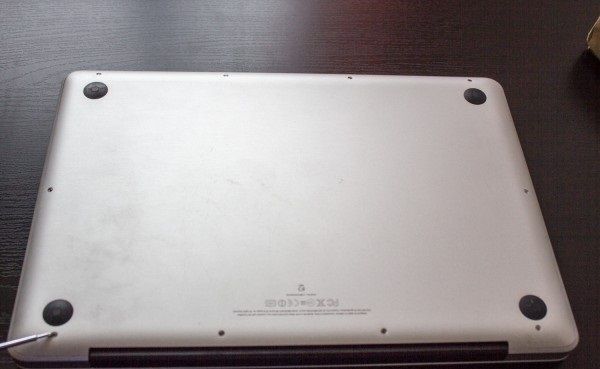
- Внутренности во всей красе.
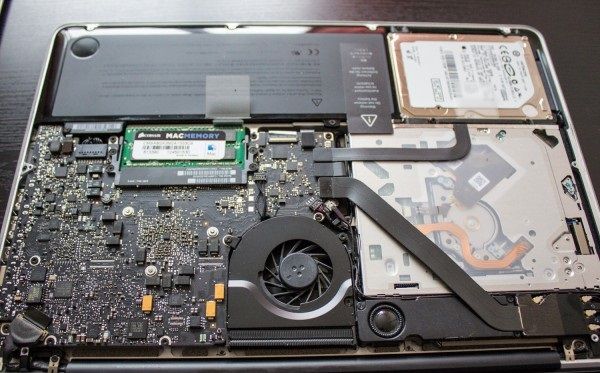
- Откручиваем крепления батареи.

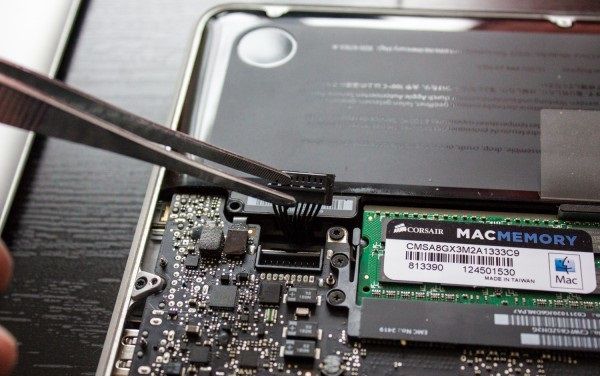
- Отсоединяем разъем батареи.
- Аккуратно вытаскиваем аккумулятор.
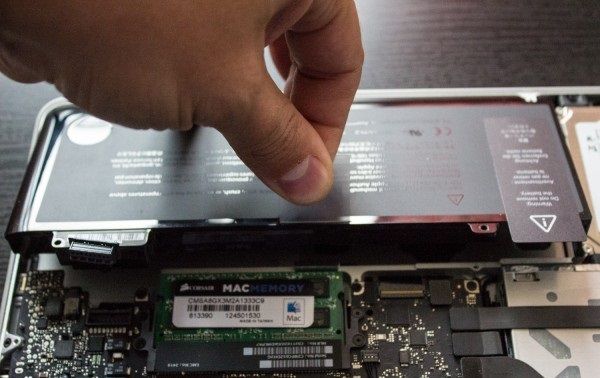
Если вы все сделали и ничего не подействовало – вам прямая дорога в сервис Apple, потому что ничего более вы своими силами не сделаете и включить не сможете.
Как включить камеру на любом MacBook
Компьютеры Apple iMac, MacBook, MacBook Air и MacBook Pro оснащены встроенной камерой в верхней части дисплея. Это устройство называется камерой iSight, справа от него имеется небольшой зеленый индикатор, который включается при включении камеры.

Вы можете активировать камеру iSight, только открыв приложение, которое ее использует. Другими словами, вы не можете просто решить включить или выключить камеру iSight самостоятельно.
Заметка: Эти инструкции применимы к устройствам с MacOS 10.10 и более поздними версиями.
Как включить камеру на Mac
Выполните следующие действия, чтобы использовать приложение Mac для включения камеры iSight на компьютере.
1. В Finder откройте папку «Приложения».
Заметка: Если папка «Приложения» отсутствует в боковом меню, вы можете открыть ее, пройдя по пути Macintosh HD > Пользователи > [имя вашей учетной записи] > Приложения.
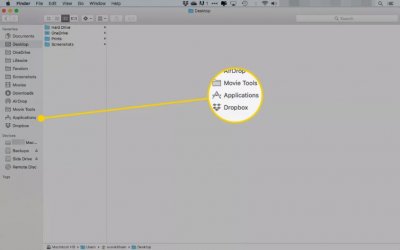
2. Выберите приложение, которое использует камеру iSight. Несколько предустановленных приложений используют камеру:
Выберите одно из этих приложений, чтобы открыть его.
Заметка: Вы также можете выбрать другое приложение, которое вы загрузили из Mac App Store, которое, как вы уже знаете, использует камеру iSight.
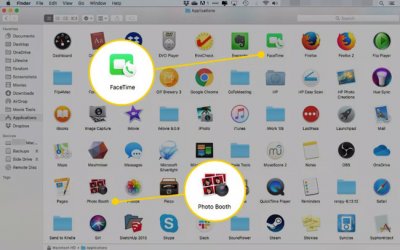
3. Как только вы откроете PhotoBooth, FaceTime или другое приложение, совместимое с iSight, камера iSight должна автоматически активироваться и включиться. Вы узнаете, что он включен и работает, когда увидите зеленый индикатор над монитором.
Заметка: Зеленый свет не обязательно означает, что камера iSight записывает что-либо, но она активна. Теперь он готов к тому, когда вы решите сфотографироваться, записать видео или видеочат с кем-то.
Советы по использованию камеры iSight на вашем Mac
Использование камеры iSight довольно просто и понятно, но вот несколько советов, которые сделают вашу фотографию или видео еще лучше:
— Минимизируйте приложение для доступа к другим программам, сохраняя готовность камеры iSight. Выберите желтую кнопку минимизации в верхнем левом углу приложения, чтобы временно убрать ее, не закрывая и не выключая камеру.
— Ищите зеленый индикатор, который гаснет при закрытии приложения, чтобы выключить камеру iSight. Если зеленый индикатор все еще горит, приложение не закрылось должным образом, а камера iSight все еще включена. Приложение может быть свернуто в Dock или где-то на рабочем столе, скрывающемся за другими окнами.
— Используйте другое приложение, чтобы уведомить вас, когда приложения используют вашу камеру iSight. Вы можете использовать такое приложение, как Oversight, чтобы узнать, когда ваша камера и микрофон iSight активны, а также какие приложения используют его. Надзор работает на всех компьютерах Mac, работающих под управлением OS X 10.10 и более поздних версий.
— Храните iSight-совместимые приложения в Dock для быстрого доступа. Вместо того чтобы заходить в папку «Приложения» каждый раз, когда вы хотите открыть приложение iSight, просто добавьте приложение в Dock, чтобы выбрать его и открыть его оттуда. Откройте приложение, щелкните правой кнопкой мыши значок приложения в Dock, наведите курсор на « Параметры» и выберите « Сохранить в Dock».
Использование встроенной камеры на Mac

Многие компьютеры Mac оборудованы встроенной камерой FaceTime или FaceTime HD, которая расположена у верхнего края дисплея. Камера включается автоматически, когда Вы открываете приложение, например FaceTime или Photo Booth, или используете функцию, например Разметку или Управление указателем головой, в которых можно использовать камеру. Зеленый индикатор сбоку от камеры загорается, показывая, что камера включена. Камера и зеленый индикатор выключаются, когда Вы закрываете все приложения и функции, использующие камеру, или выходите из них.
Управление доступом к камере
Вы можете выбрать приложения, которым разрешаете использовать камеру на Mac. См. раздел Управление доступом к камере.
Съемка фотографий и запись видео
- Снимите себя на фото или видео. См. Съемка фотографий и запись видео в приложении Photo Booth.
- Сделайте снимок или видеозапись экрана. См. раздел Создание снимков экрана и записей экрана.
Повышение качества изображения
- Чистка камеры. Протрите камеру мягкой тряпкой без ворса.
- Настройка освещения. Убедитесь, что Вы хорошо освещены спереди, но позади Вас нет яркого света. Например, встаньте перед окном.
- Повышение качества подключения к Wi-Fi. Переместитесь поближе к маршрутизатору Wi-Fi и убедитесь, что между Вами и маршрутизатором нет объектов, затрудняющих передачу сигнала, таких как стены.
- Изменение настроек приложений. С помощью определенных приложений можно изменить качество камеры. Проверьте настройки приложений и измените их при необходимости.
- Использование iPhone в качестве веб-камеры. Подключите к компьютеру поддерживаемый iPhone и используйте камеру iPhone вместо встроенной камеры Mac. См. раздел Использование iPhone в качестве веб‑камеры.
Устранение неполадок камеры
Для получения подробной информации об использовании камеры с определенными приложениями см. Руководство пользователя FaceTime, Руководство пользователя Сообщений и Руководство пользователя Photo Booth.