Яндекс навигация: как построить пеший маршрут на карте по точкам
Илья – главный редактор сайта softdroid.net. Является автором нескольких сотен руководств и статей по настройке Android. Около 15 лет занимается ремонтом техники и решением технических проблем iOS и Android. Имел дело практически со всеми более-менее популярными марками мобильных смартфонов и планшетов Samsung, HTC, Xiaomi и др. Для тестирования используется iPhone 12 и Samsung Galaxy S21 с последней версией прошивки.
Передвигаясь по незнакомому городу или находясь в неизвестном районе, легко можно заблудиться. Если не знаете у кого уточнить дорогу — спросите Яндекс Навигатор, он поможет проложить пеший маршрут до нужного места.
Карты Яндекс Навигатора построят маршрут по точкам, укажут его длину в километрах и назовут приблизительное время, которое вы потратите на дорогу пешком. Максимальная длина маршрута составляет 50 километров от начальной точки, этого будет достаточно, чтобы перейти Москву или Санкт-Петербург по прямой линии.
Прокладываем пешеходный маршрут через Яндекс Карты
В Яндекс Навигаторе отсутствует режим пешехода, однако этот недостаток можно исправить, если дополнить навигатор «Яндекс Картами». Это приложение позволяет прокладывать пешие маршруты, используя для этого функционал одноименного веб-сервиса.
- Скачиваем на телефон «Яндекс Карты».
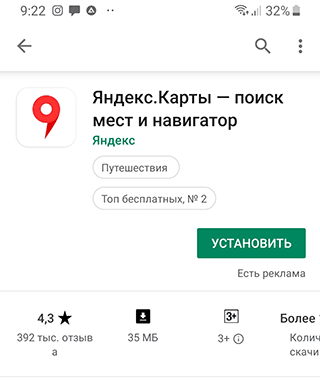
- Запускаем приложение.
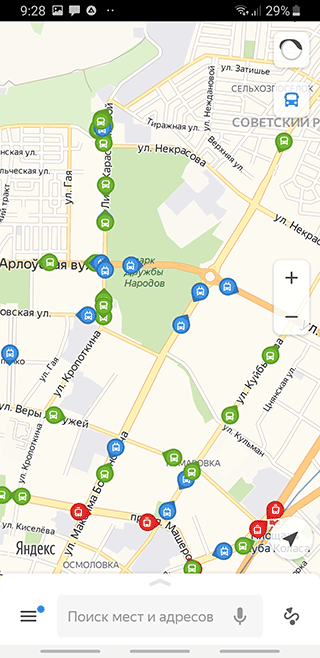
- Определяем наше текущее местоположение. Для этого нажимаем на стрелочку справа внизу в окне Яндекс Карт.
- В поле «Поиск мест и адресов» вводим желаемое местополоэжение — туда, куда нужно проложить пеший маршрут.
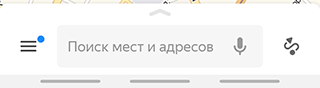
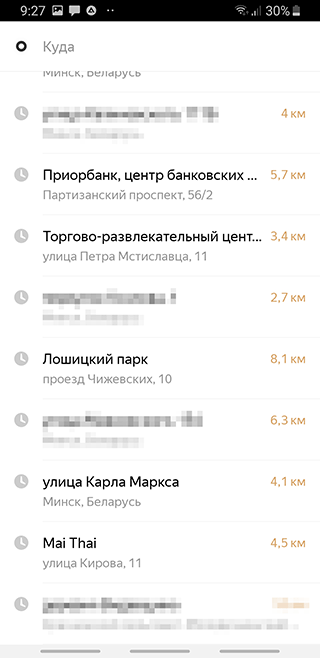
- Кроме того, нажав на поле «Поиск мест и адресов», можно выбрать место из «Категорий» либо через вкладку «История» найти посещенное ранее место.
- При нажатии на маркер со значком «плюс», появится меню, в котором выберите пункт «Сюда».
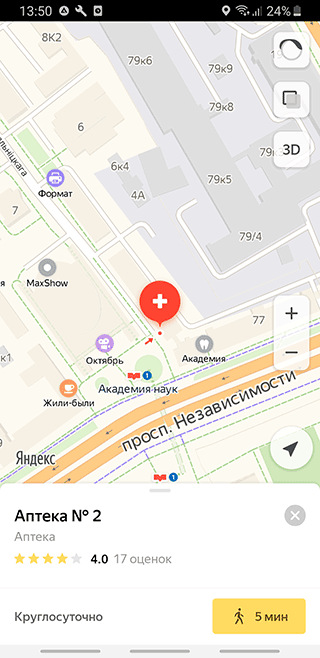
- Если это начальный пункт, нажмите соответственно «Отсюда» и далее укажите конечный путь.
- Для начала пути нажмите пнопку «Начать». Обязательно переключитесь в пешеходный режим через верхнюю панель в «Яндекс Картах».
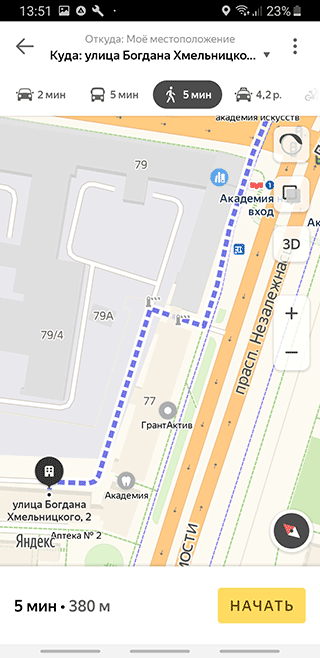
- Следуйте по указанному пути. Маркер будет автоматически обновляться по мере прохождения маршрута.
- Для удобства и наглядности, можете переключить режим отображения карт — «Схема», «Спутник» или «Гибрид».
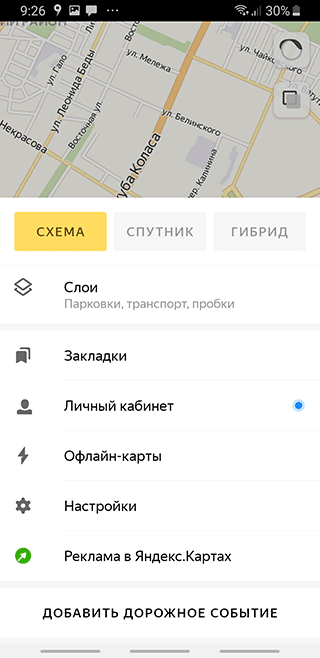
- Хотите проехать несколько остановок на общественном транспорте? Не проблема: нажмите на значок светофора в правом верхнем углу и выберите из списка показ общественного транспорта на карте.
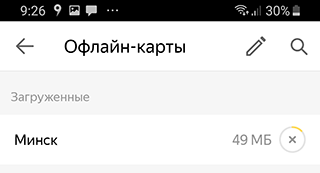
- Если мобильный трафик у вас отключен, заранее скачайте офлайн-карту города, где планируете находиться: для этого зайдите в настройки «Яндекс Карт» и скачайте нужную карту на устройство.
Как построить маршрут в Яндекс Навигаторе
Для построения маршрута нам потребуется загрузить и установить Яндекс Навигатор:
- Откройте Яндекс Навигатор и найдите внизу на панели значок лупы, он крайний слева.
- В графе «Поиск» наберите нужный адрес или организацию.
- Постройте маршрут движения в навигаторе, Яндекс помощник Алиса сообщит сколько времени нужно, чтобы дойти или доехать до места.
- Навигатор прокладывает маршрут исходя из дорог для автомобилистов, но и пешеходу он будет полезен. Чтобы приблизить и рассмотреть путь, нажмите значок «Плюс». При большом приближении станут видны все дорожки, светофоры и дома, так вы сможете сориентироваться.
- По мере того, как вы будете перемещаться, Яндекс Навигатор будет подсказывать куда и через какое время нужно будет свернуть.
- Вы сможете путешествовать и без интернета, для этого загрузите карту города, и Навигатор доведёт вас куда угодно даже без сети.
Если бы у Труса из «Операции «Ы» и других приключений Шурика» был Яндекс Навигатор, то он и в три часа ночи смог бы спросить у Алисы «Как пройти в библиотеку?», ведь она точно знает этот маршрут. Попробуем в этом убедиться.
Как мы и предполагали, Алиса смогла за пару секунд построить маршрут, рассчитать время и километры.
Итак, чтобы пройти в библиотеку нам понадобится 40 минут, а весь путь займет около 3,5 километров. Можем проехать на такси или автомобиле, но если время и погода позволяет — почему бы не прогуляться? Теперь выберем маршрут, по которому пойдем.
Навигация от Яндекс была создана специально для автомобилистов, но и пешеходы могут воспользоваться его подсказками.
Главный плюс Навигатора для пешеходов в том, что он показывает не один маршрут, а несколько. И мы можем выбрать где пройти: мимо оживленной трассы или срезать через зелёный сквер неподалеку. Второй маршрут нам вполне подходит, жёлтой стрелочкой показывается наше местоположение, а флажком финиша — нужный адрес.
Попробуем приблизить карту и рассмотреть мимо чего нам идти пешком. Большими белыми стрелками на карте показывается направление движения. Зеленым отмечены безопасные участки дорог, участки с повышенной опасностью — оранжевым и красным. Эта информация пригодится не только автомобилистам, но и пешеходам.
Рядом с основной дорогой показаны все пешеходные дорожки и светофоры — удобно переходить на другую сторону дороги.
Чтобы не скучать в дороге, можно поиграть с Алисой в «Шар судьбы», «Слова» или «Верю-не верю», это довольно забавно.
Заключение
Мы вкратце рассказали, как пользоваться Яндекс Навигатором при построении пешеходных маршрутов.
Следуя за подсказками Яндекс Навигатора, очень легко достичь своей цели. Самое важное — это правильно указать адрес в строке поиска, всё остальное сделает за вас Яндекс.
Яндекс.Навигатор: как начать пользоваться и проложить маршрут для грузовика
Отличия построения маршрутов для грузовиков в Яндекс.Навигаторе состоят в том, что это популярное приложение позволяет учитывать параметры транспортного средства и ограничения движения по городу. Это позволит избежать штрафов и оптимизировать путь следования.
Как включить определение геопозиции на мобильном устройстве?
Чтобы построить маршрут с помощью навигатора от Яндекса и определить точное местоположение, на смартфоне должны быть включены геоданные. Для этого необходимо:
- Провести пальцем по дисплею сверху вниз, чтобы открылось меню быстрых настроек.
- Нажать на значок « Геоданные », чтобы активировать соответствующую функцию.
- Если подобная опция отсутствует, необходимо открыть системные настройки.
- Добавить в список « Быстрые параметры » пункт « Геоданные ».
Прокладываем маршрут в Яндекс.Навигаторе
Процесс построения маршрута между двумя пунктами (отправления и назначения) с помощью Яндекс.Навигатора выглядит следующим образом:
- Укажите точку отправления, найдя ее на карте или вписав в поисковую строку. Также можно задействовать « Мое местоположение ».
- Нажмите на кнопку « Отсюда » после долгого тапа.
- Аналогичным способом укажите точку прибытия.
- Кликните по кнопке « Сюда ».
- Среди предложенных вариантов выберите наиболее подходящий маршрут.
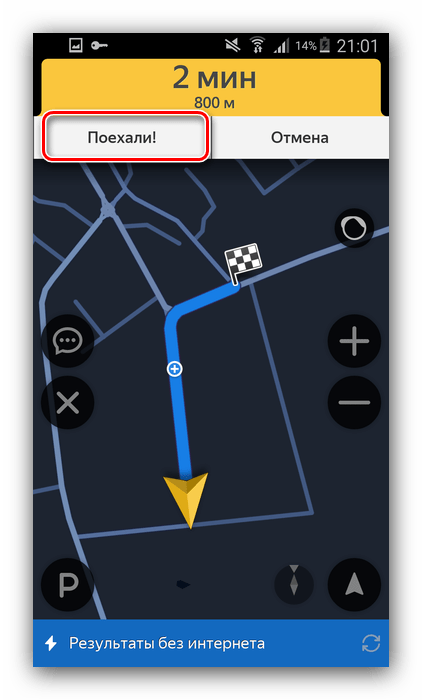
- Запустите процесс, нажав кнопку « Поехали ».
Яндекс.Навигатор определит расстояние и приблизительное время прибытия в конечную точку построенного маршрута.

Ручной ввод
Наиболее привычный способ прокладывания маршрута в Яндекс.Навигаторе – ввод пунктов назначения в поиск с помощью клавиатуры. После обнаружения нужного объекта следует тапнуть по кнопке « Поехали ».
Голосовой поиск
С помощью голосового помощника « Алиса » удобно управлять навигатором от Яндекса, не отвлекаясь от движения. Помимо возможности построения маршрутов, подобным образом можно добавить дорожное событие или найти парковочное место.
Для активации голосового управления можно нажать на соответствующую кнопку со значком микрофона или сказать « Слушай, Алиса! ». После этого останется разборчиво произвести необходимую команду.
Управление навигатором с помощью встроенного голосового помощника включено в программе по умолчанию. Если же данная функция была отключена пользователем, включить ее можно, перейдя к расширенным настройкам. Далее нужно будет перейти к пункту « Звуки и оповещения », после чего – активировать опцию « Голосовая активация ».

Поиск по категориям
Начать вводить точку маршрута можно, кликнув по пиктограмме с лупой. После этого высветится перечень категорий, среди которых можно будет выбрать то, что интересует пользователя. Найдя подходящий адрес, нужно нажать на кнопочку « Поехали », чтобы маршрут начал прокладываться.

Использование истории поездок
Чтобы посмотреть историю поездок, потребуется пройти процедуру авторизации в Яндекс.Навигаторе. Кроме того должна быть активирована опция « Сохранение поездок ».
После этого можно будет раскрыть раздел « Мои поездки », чтобы вспомнить свои путешествия и узнать время в пути и расстояние, которое было преодолено. Данная опция находится в меню (иконка с тремя полосками). Здесь же можно удалить историю поездок.
Корректируем маршрут
Во время движения можно изменить маршрут, если он был построен неправильно. Чтобы это исправить, необходимо указать другой адрес. Навигатор построит другой путь следования.
Выбор наиболее подходящего маршрута
Яндекс.Навигатор предлагает несколько различных вариантов маршрута. Пользователь может выбрать тот, который ему больше всего подходит. Это позволяет преодолеть расстояние в кратчайшее время и автоматически скорректировать путь, если изменилась ситуация на дороге.
Меняем маршрут, используя «Заезд»
В процессе движения может возникнуть потребность в добавлении промежуточных точек. Их можно задать, используя контекстное меню, путем нажатия на значок с плюсом или же с помощью поиска.
Как построить маршрут по координатам
В Яндекс.Навигаторе доступна функция построения маршрута с помощью географических координат. Для ее использования необходимо сделать следующее:
- Нажать на значок лупы.
- Ввести в поиск широту и долготу объекта через запятую.
- Тапнуть по кнопке « Найти ».
- Нажать на наименование объекта и раскрыть его карточку.
- Далее, удерживать нажатой кнопку « Отсюда » и кликнуть по кнопке « Поехали ».
Как проложить маршрут для грузовиков
Т.к. карта для грузовых автомобилей отличаются от карт для легкового транспорта, чтобы проложить маршрут для грузового автомобиля, необходимо сделать следующее:
- Зайти в параметры Яндекс.Навигатора и перейти к настройкам.
- Выбрать пункт « Навигация », далее – « Маршруты для грузовиков ».
- Далее необходимо открыть раздел « Параметры грузовика », что позволит учитывать габариты, вес, наличие прицепа и другие особенности транспортного средства.
Заключение
Таким образом, функционал Яндекс.Навигатора позволяет выстраивать маршруты сразу несколькими способами. Также пользователям предоставляется возможность добавления промежуточных точек маршрута, выбора подходящего пути и поиска парковки. А теперь доступна и функция построения маршрута для грузовиков.
Как построить маршрут в Яндекс.Навигаторе и распечатать его бесплатно
Яндекс.Навигатор — удобное приложение для построения маршрутов и навигации по дорогам. С его помощью вы можете быстро и легко спланировать свой путь и найти оптимальные варианты достижения пункта назначения.
Чтобы построить маршрут в Яндекс.Навигаторе, вам нужно всего лишь ввести начальную и конечную точки маршрута. Вы можете указать адрес или название объекта, а также использовать голосовой ввод для удобства. Приложение предложит вам несколько вариантов маршрута с указанием времени в пути, длины и прочих деталей.
Кроме того, в Яндекс.Навигаторе вы можете добавить промежуточные точки, чтобы включить в маршрут несколько остановок. Это особенно удобно, если вы планируете путешествие и хотите посетить несколько интересных мест по пути. Просто добавьте точки на карте и приложение автоматически перестроит маршрут, учитывая ваши предпочтения и ограничения.
Если вы хотите распечатать маршрут, чтобы иметь его на бумаге или поделиться с другими, в Яндекс.Навигаторе есть такая возможность. Просто откройте маршрут, который вы хотите распечатать, и нажмите на иконку «Печать». Вы можете выбрать формат и опции печати, а затем сохранить или отправить маршрут на печать. Таким образом, у вас всегда будет под рукой подробная карта и описание вашего маршрута.
Яндекс.Навигатор — это незаменимый инструмент для путешествий на автомобиле. Благодаря его простому и интуитивно понятному интерфейсу, вы всегда будете знать, как добраться до своего пункта назначения и сможете ориентироваться на дороге без проблем. Используйте Яндекс.Навигатор и получите удовольствие от безопасного и комфортного путешествия!
Шаг 1: Открыть Яндекс.Навигатор
Первым шагом для построения маршрута в Яндекс.Навигаторе необходимо открыть приложение на своем устройстве. Вы можете скачать Яндекс.Навигатор бесплатно из App Store для устройств на базе iOS или из Google Play для устройств на базе Android.
После установки приложения на вашем устройстве найдите его значок на рабочем столе или в списке приложений и нажмите на него, чтобы открыть Яндекс.Навигатор.
Вы также можете открыть Яндекс.Навигатор, используя голосовой помощник Алиса или запустив его через главное меню Яндекс.Браузера.
Шаг 2: Найти пункт отправления
Для того чтобы построить маршрут в Яндекс.Навигаторе, вам необходимо найти пункт отправления. Это место, откуда вы планируете начать свое путешествие.
Вы можете указать пункт отправления разными способами:
- Вручную ввести адрес или название места в поле поиска. Например, вы можете ввести адрес вашего дома или название компании, где вы работаете.
- Выбрать пункт отправления на карте. Для этого просто щелкните на нужном месте на карте, и Яндекс.Навигатор автоматически определит его координаты.
- Выбрать пункт отправления из списка предложенных вариантов. Когда вы начинаете вводить адрес или название места, Яндекс.Навигатор предлагает вам список подходящих результатов. Выберите нужный вариант из списка, чтобы установить его как пункт отправления.
После того, как вы выбрали пункт отправления, вы можете двигаться к следующему шагу — выбору пункта назначения.
Шаг 3: Найти пункт назначения
После того, как вы открыли Яндекс.Навигатор и определели свое текущее местоположение, следующим шагом будет нахождение пункта назначения. Для этого вам понадобится воспользоваться поиском в приложении.
1. В верхней части экрана вы увидите строку поиска. Нажмите на нее, чтобы активировать функцию поиска.
2. Введите название или адрес места, куда вы хотите приехать. Например, это может быть название улицы, населенного пункта, достопримечательности или организации.
3. После ввода названия места нажмите на кнопку «Найти». Яндекс.Навигатор выполнит поиск и выдаст результаты, связанные с вашим запросом.
4. Обратите внимание на список результатов поиска, который расположен под строкой поиска. Вам будут предложены варианты адресов, организаций или достопримечательностей, соответствующие вашему запросу. Выберите нужный вам пункт назначения из списка.
5. После выбора пункта назначения вы увидите его на карте. Приложение автоматически построит маршрут от вашего текущего местоположения до выбранного пункта назначения.
6. Если вы хотите изменить пункт назначения, повторите шаги 1-5.
Теперь у вас есть маршрут от вашего текущего местоположения до выбранного пункта назначения. Перейдите к следующему шагу, чтобы узнать, как распечатать маршрут бесплатно.
Шаг 4: Выбрать способ передвижения
После указания пункта отправления и пункта назначения, необходимо выбрать способ передвижения для построения наиболее оптимального маршрута в Яндекс.Навигаторе. Вам предоставляется возможность выбрать из различных видов транспорта, включая:
- Автомобиль: если вы планируете перемещаться на автомобиле, выберите этот вариант. Яндекс.Навигатор автоматически построит маршрут, учитывая пробки и дорожные условия.
- Пешком: если вы предпочитаете перемещаться пешком, выберите этот вариант. Яндекс.Навигатор построит наиболее короткий маршрут, учитывая пешеходные зоны и тротуары.
- Велосипед: если вы планируете использовать велосипед для передвижения, выберите этот вариант. Яндекс.Навигатор построит маршрут, учитывая велосипедные дорожки и преграды.
- Общественный транспорт: если вы предпочитаете использовать общественный транспорт, выберите этот вариант. Яндекс.Навигатор предложит вам наиболее удобный маршрут, учитывая расписание и остановки общественного транспорта.
Выберите наиболее подходящий способ передвижения и продолжайте следующим шагом.
Шаг 5: Оптимизировать маршрут
После того, как вы построили маршрут в Яндекс.Навигаторе, вы можете оптимизировать его для более эффективного перемещения. Оптимизация маршрута позволит вам сэкономить время и деньги, избегая пробок и выбирая наиболее удобные пути.
Чтобы оптимизировать маршрут, вам необходимо нажать на кнопку «Оптимизировать» на карте. Яндекс.Навигатор автоматически перестроит маршрут, учитывая текущую ситуацию на дорогах. Вы сможете видеть новый оптимизированный маршрут на карте и в списке инструкций.
Оптимизированный маршрут может включать в себя изменение порядка следования точек, добавление новых точек для сокращения расстояния или избежания пробок, а также выбор альтернативных путей для более быстрого перемещения.
Не забывайте, что оптимизация маршрута может занять некоторое время, особенно если у вас большое количество точек или сложные условия движения. Поэтому рекомендуется оптимизировать маршрут заранее, чтобы быть готовым к путешествию.
Важно: При оптимизации маршрута могут быть учтены только ограничения, указанные в настройках Яндекс.Навигатора, такие как предпочтения дорог, запрет на проезд определенных улиц или применение платных дорог.
Теперь вы знаете, как оптимизировать маршрут в Яндекс.Навигаторе. Продолжайте следовать нашим инструкциям, чтобы распечатать маршрут и быть готовым к путешествию!
Шаг 6: Проверить информацию о маршруте
После того, как вы построили маршрут в Яндекс.Навигаторе, вам нужно проверить всю информацию о маршруте, чтобы убедиться, что он соответствует вашим требованиям и предпочтениям. Вот что вам нужно делать:
| Шаг | Действие |
| 1 | Проверьте общую длительность маршрута, чтобы убедиться, что он подходит для ваших планов. Если маршрут занимает слишком много времени, вы можете рассмотреть альтернативные варианты. |
| 2 | Просмотрите предлагаемые маршруты передвижения на карте, чтобы убедиться, что они проходят через желаемые вами места и избегают проблемных участков дорог. |
| 3 | Проверьте предложенные промежуточные точки маршрута, чтобы убедиться, что они соответствуют вашим потребностям. Если вы хотите добавить дополнительные остановки, вы можете сделать это на этом этапе. |
| 4 | Убедитесь, что предлагаемый маршрут не содержит запрещенных участков дорог или других ограничений. Если вы обнаружите проблемы, вы можете внести соответствующие изменения. |
| 5 | Проверьте предложенную информацию о дорожных условиях, чтобы убедиться, что маршрут не проходит через участки с плохой погодой, дорожными работами или другими препятствиями. |
После тщательной проверки всех деталей маршрута, вы можете быть уверены, что он соответствует вашим требованиям и готов к использованию. Теперь вы можете распечатать маршрут и отправиться в путь с Яндекс.Навигатором!
Шаг 7: Уточнить настройки маршрута
После того, как вы построили маршрут в Яндекс.Навигаторе, вам может потребоваться уточнить настройки маршрута в соответствии с вашими предпочтениями и потребностями. Ниже приведены некоторые полезные функции, которые помогут вам настроить маршрут перед печатью:
1. Выбор типа транспорта:
Яндекс.Навигатор предлагает несколько опций транспорта для выбора, включая автомобиль, общественный транспорт, велосипед и пешеходный режим. Вам следует выбрать наиболее подходящий тип транспорта в зависимости от ваших предпочтений и возможностей.
2. Настройка параметров маршрута:
Вы можете настроить различные параметры маршрута, такие как предпочтительные типы дорог, избегание платных дорог, учет пробок и т.д. Это позволит вам создать маршрут, удовлетворяющий вашим требованиям и предпочтениям.
3. Добавление промежуточных точек:
Если вам необходимо посетить несколько мест во время поездки, вы можете добавить промежуточные точки на маршрут. Это позволит вам планировать остановки и установить оптимальный порядок посещения каждого места.
4. Просмотр подробной информации о маршруте:
Перед печатью маршрута вам следует просмотреть подробную информацию о пути, включая расстояние, время в пути, примерное время прибытия и прочую полезную информацию. Это поможет вам оценить удобство и эффективность выбранного маршрута.
Уточнение настроек маршрута поможет вам получить наиболее подходящий и удобный план поездки, который можно распечатать и использовать в дороге.
Шаг 8: Отправить маршрут на печать
После того, как вы построили маршрут в Яндекс.Навигаторе и добавили все необходимые точки, вы можете отправить его на печать. Это удобно, если вы хотите взять распечатку маршрута с собой или поделиться им с другими людьми.
Чтобы отправить маршрут на печать, следуйте этим простым шагам:
- Нажмите на кнопку «Меню», расположенную в правом верхнем углу экрана.
- В открывшемся меню выберите пункт «Печать».
- На странице печати вы можете настроить внешний вид маршрута, выбрав нужные опции. Например, вы можете изменить масштаб, выбрать цвет пути или добавить описание.
- Когда все настройки готовы, нажмите на кнопку «Печать».
- Подождите, пока Яндекс.Навигатор подготовит маршрут для печати. Обычно это занимает несколько секунд.
- После завершения подготовки маршрута вам будет предложено сохранить его в формате PDF. Нажмите на кнопку «Сохранить», чтобы скачать файл на свой компьютер.
- Откройте файл PDF с помощью программы для просмотра PDF-документов и распечатайте его на принтере.
Теперь у вас есть распечатка маршрута, которую можно использовать во время путешествия. Не забудьте взять ее с собой перед началом поездки!
Шаг 9: Выбрать опции печати
После того, как вы построили маршрут в Яндекс.Навигаторе, вы можете распечатать его бесплатно для удобства пользования. Чтобы выбрать опции печати, выполните следующие действия:
- На странице с маршрутом нажмите на иконку печати в верхнем правом углу.
- В появившемся меню выберите опцию «Печать».
- При необходимости, выберите размер листа бумаги – А4 или А3.
- Вы можете также выбрать, что именно вы хотите распечатать: только карту, только текстовые указания или все вместе.
- Выберите желаемые опции и нажмите кнопку «Печать».
После этого ваш маршрут будет распечатан согласно выбранным опциям. Вы можете сохранить печатную версию маршрута для использования в дороге или делиться ею с другими людьми.
Шаг 10: Просмотреть распечатанный маршрут
После того, как вы распечатали маршрут в Яндекс.Навигаторе, вы можете просмотреть его перед отправлением на дорогу. Это позволит вам убедиться, что все необходимые точки и детали указаны правильно.
Чтобы просмотреть распечатанный маршрут, откройте его на компьютере или смартфоне. Вы увидите подробную карту маршрута, а также соответствующие указания и информацию о времени пути.
Ознакомьтесь с каждым этапом маршрута и обратите внимание на особенности дороги, такие как развязки, повороты и перекрестки. Убедитесь, что вы понимаете, как добраться до каждой указанной точки на маршруте.
Если вы заметили какие-либо ошибки или неточности в распечатанном маршруте, вы можете вернуться к предыдущим шагам и внести соответствующие изменения перед повторной печатью.
Просмотр распечатанного маршрута поможет вам быть готовым к поездке, и вы не потеряетесь по пути. Теперь вы можете отправиться в путь с уверенностью и комфортом, зная, что у вас есть план и точные указания.
Шаг 11: Сохранить распечатанный маршрут
После того, как вы распечатали свой маршрут в Яндекс.Навигаторе, вы можете сохранить его для последующего использования. Для этого вам понадобится выполнить следующие действия:
- Сканируйте распечатанный маршрут или сфотографируйте его камерой вашего смартфона.
- Сохраните сканированное или сфотографированное изображение на вашем устройстве.
- При необходимости, вы можете также передать сохраненное изображение на свой компьютер или другое устройство посредством электронной почты, облачного хранилища или мессенджера.
Теперь у вас есть возможность в любой момент открыть сохраненный маршрут и использовать его для навигации или планирования поездки. Не забудьте удалить старое изображение с устройства, если оно больше не понадобится, чтобы освободить место и не забивать память.
Шаг 12: Распечатать маршрут на принтере
После того как вы построили маршрут в Яндекс.Навигаторе, вы можете распечатать его на принтере для удобства использования в дальнейшем. Чтобы распечатать маршрут, выполните следующие действия:
- Нажмите на кнопку «Печать» в правом верхнем углу экрана.
- В появившемся окне выберите параметры печати, такие как размер бумаги, ориентацию и масштаб.
- Нажмите на кнопку «Печать», чтобы начать процесс печати.
- Дождитесь окончания печати и возьмите распечатанный маршрут с принтера.
Теперь у вас есть распечатанный маршрут, который можно использовать в путешествии или передать другим участникам поездки.
Шаг 13: Распечатать маршрут на бумаге формата А4
После того, как вы построили маршрут в Яндекс.Навигаторе, вы можете распечатать его на бумаге формата А4. Это полезно, если вы хотите иметь физическую копию маршрута для использования во время поездки.
Чтобы распечатать маршрут, выполните следующие действия:
- Откройте построенный маршрут в Яндекс.Навигаторе.
- Нажмите на иконку печати в верхнем правом углу экрана.
- Выберите опцию «Распечатать маршрут».
- Настройте параметры печати, такие как ориентацию страницы и масштаб.
- Нажмите на кнопку «Печать».
После этого ваш маршрут будет распечатан на бумаге формата А4. Убедитесь, что у вас есть достаточно бумаги и чернил в принтере. Если вы хотите сохранить маршрут в электронном виде, вы также можете выбрать опцию «Сохранить в PDF» вместо печати.
Теперь у вас есть распечатанный маршрут на бумаге, который вы можете использовать во время вашей поездки. Будьте внимательны на дороге и следуйте указаниям Яндекс.Навигатора для безопасного и комфортного путешествия!
Шаг 14: Распечатать маршрут на бумаге формата А3
После того, как вы построили маршрут в Яндекс.Навигаторе и убедились, что все точки правильно указаны, можно приступить к его распечатке на бумаге формата А3.
Для этого вам понадобится принтер, способный печатать на бумаге формата А3, и несколько листов такой бумаги.
Прежде чем распечатывать маршрут, убедитесь, что у вас достаточно чернил и бумаги. Также обратите внимание на то, что маршрут может занимать несколько страниц, поэтому будьте готовы к тому, что вам придется собрать несколько листов бумаги вместе.
Для печати маршрута в Яндекс.Навигаторе следуйте следующим инструкциям:
- Нажмите на кнопку «Печать» в верхней части экрана.
- Выберите пункт «Распечатать маршрут».
- Выберите формат бумаги «А3».
- Нажмите на кнопку «Печать».
После того, как маршрут будет успешно распечатан, вы можете собрать листы бумаги в одну стопку и скрепить их, чтобы получить полноценный маршрут.
Теперь у вас есть возможность иметь маршрут на бумаге формата А3, который вы можете использовать во время путешествия или передать кому-то еще.
Не забудьте взять распечатанный маршрут с собой, чтобы быть уверенным в том, что вы всегда будете знать, как добраться до нужного места!
Шаг 15: Распечатать маршрут на бумаге формата А2
После того как вы сформировали и сохраните маршрут в Яндекс.Навигаторе, вы можете распечатать его на бумаге, используя формат А2.
Для этого следуйте инструкциям:
- Откройте сохраненный маршрут в Яндекс.Навигаторе и нажмите на иконку печати.
- Выберите опцию «Распечатать маршрут».
- В появившемся окне выберите формат печати «А2» и укажите необходимые настройки (например, ориентацию страницы).
- Нажмите на кнопку «Печать» и подождите, пока маршрут будет распечатан.
- Проверьте, что маршрут был правильно распечатан на бумаге формата А2.
Теперь у вас есть распечатанный маршрут, который можно использовать во время путешествия или поделиться с другими людьми.
Обратите внимание, что печать маршрута формата А2 может потребовать большого количества бумаги и занимать некоторое время. Убедитесь, что у вас есть достаточное количество бумаги и время для печати перед началом процесса.
Шаг 16: Распечатать маршрут на бумаге формата А1
После того как вы построили маршрут в Яндекс.Навигаторе и настроили все необходимые параметры, вы можете распечатать его на бумаге формата А1. Это позволит вам иметь удобную и понятную карту маршрута в большом масштабе.
Для того чтобы распечатать маршрут, вам потребуется принтер, подключенный к компьютеру или мобильному устройству. Проверьте, что у вас достаточно бумаги и чернил в принтере перед началом печати.
Чтобы распечатать маршрут в Яндекс.Навигаторе, выполните следующие действия:
- Нажмите на иконку «Меню» в верхнем левом углу экрана.
- В открывшемся меню выберите пункт «Распечатать маршрут».
- Выберите параметры печати, такие как размер бумаги (А1), ориентацию (горизонтальную или вертикальную) и масштаб карты.
- Нажмите на кнопку «Печать».
После нажатия на кнопку «Печать», Яндекс.Навигатор отправит запрос на печать маршрута на ваш принтер. Дождитесь окончания печати и заберите распечатанный маршрут.
Теперь у вас есть удобная и понятная карта маршрута в большом масштабе, которую вы можете использовать во время путешествия. Не забудьте принести с собой распечатанный маршрут перед выходом из дома!
Шаг 17: Распечатать маршрут на бумаге формата А0
После того, как вы построили маршрут в Яндекс.Навигаторе, вы можете распечатать его на бумаге формата А0 для более удобного использования в дороге.
Для начала, подготовьте принтер и убедитесь, что у вас есть достаточное количество бумаги формата А0.
Далее, откройте построенный маршрут в Яндекс.Навигаторе. Нажмите на значок «Печать» в верхнем правом углу экрана.
В появившемся окне выберите опцию «Распечатать маршрут». Затем выберите формат бумаги «А0» и укажите количество экземпляров, которое вы хотите распечатать.
После всех настроек нажмите кнопку «Печать». Подождите, пока принтер выполнит задание печати.
Когда печать будет завершена, возьмите распечатанный маршрут с принтера. Убедитесь, что все данные на печати четко видны и легко читаемы.
Теперь у вас есть распечатанный маршрут на бумаге формата А0, который можно использовать в дороге. Он поможет вам ориентироваться на маршруте и не потеряться.
Не забудьте положить распечатанный маршрут в удобное для вас место, чтобы всегда иметь его под рукой.
Как построить маршрут в Яндекс навигаторе
В этой статье, я покажу различные варианты построения маршрута, в Яндекс навигаторе.
Как в Яндекс навигаторе построить маршрут
Стандартный маршрут
Стандартное построение маршрута, выглядит следующим образом. Пользователь запускает Яндекс навигатор на своём устройстве, навигатор автоматически определяет место нахождения, от этой точки будет прокладываться маршрут.

1. Нажать на кнопку “Поиск”.

2. В строке поиска ввести Адрес конечной точки, после нажать кнопку найти.

3. Дождаться пока навигатор найдёт адрес на карте, далее нажать на кнопку “Поехали”.

4. После построения маршрута навигатором, выбрать оптимальный вариант и ещё раз нажать на кнопку “Поехали”.

5. Если у места куда вы собираетесь ехать, нет конкретного адреса, и вы не знаете его координаты (какой-то участок дороги). Найдите эту точку на карте и нажмите на неё, удерживая несколько секунд, до появления меню, в меню выберите пункт “Сюда”.
Через несколько точек
В предыдущем разделе, мы прокладывали стандартный маршрут из точки A в точку B, где навигатор предложил нам кратчайший путь.
В этом разделе, мы построим маршрут через несколько точек, двумя способами.

1. Прокладываем обычный маршрут, от начальной до конечной точки, к примеру из Москвы в Санкт-Петербург.

2. Устанавливаем на карте, дополнительную точку, через которую будет пролегать маршрут, я выбрал город Псков. Нажимаем на эту точку и удерживаем некоторое время, в открывшемся меню, жмём на кнопку “Через”. Карту можно увеличить, чтобы детально указать нужное место.

3. Наш маршрут перестроился, через указанную промежуточную точку, если он устраивает вас, жмите кнопку “Поехали”. При необходимости, можете указать ещё несколько промежуточных точек. Повторюсь, что карту можно увеличить, для более детального просмотра.

1. Прокладываем маршрут от начальной, до конечной точки. Обращаем внимание на значок “Плюс”, расположенный в середине маршрута.

2. Зажимаем значок “Плюс”, и перетаскиваем его в промежуточную точку.

3. Маршрут перестроился через указанную точку, и поделился на два отрезка. Посередине каждого, имеется ещё по значку “Плюс”, которые тоже можно перенести. Таким образом, можно проложить свой маршрут.
Не из точки нахождения а от точки до точки
1. Запускаем навигатор, далее ищем на карте точку, от которой нужно проложить маршрут.

2. Нажимаем на эту точку и удерживаем несколько секунд, в открывшемся меню, выбираем пункт “Отсюда”.
3. Теперь, когда начальная точка указана, необходимо найти на карте конечную точку, зажать её до появления меню, после выбрать пункт “Сюда”.

4. Перед нами отобразился маршрут, не из точки нахождения.
Как в Яндекс навигаторе построить маршрут пешком
Этот вопрос довольно часто задают пользователи, однако на момент написания статьи, такой возможности в Яндекс навигаторе, не предусмотрено.
Для того чтобы прокладывать пешие маршруты, воспользуйтесь приложением Яндекс карты, которое можно бесплатно скачать в Плей Маркете.

После загрузки и установки Яндекс карт, прокладываем обычный маршрут, после выбираем режим “Пешехода”.
По координатам
Помимо стандартного построения маршрута по адресу, или через точку на карте. В Яндекс навигаторе, имеется возможность прокладки маршрута по координатам. Как это сделать:

1. Нажимаем на кнопку “Поиск”.
2. В строке поиска вводим координаты (широты и долготы) через запятую, без пробела, не более семи знаков после точки. Далее, жмём кнопку найти.
По умолчанию в Яндекс навигаторе используется (Северная широта, Восточная долгота). Если вы хотите использовать другие значения, изучите инструкцию на сайте разработчика.


3. После того как Яндекс навигатор нашёл нужную точку, жмём на синий значок, чтобы открыть карточку данного объекта.
4. В открывшейся карточке, мы можем нажать кнопку “Поехали”, после чего будет проложен маршрут, от вашего места нахождения, до этой точки.

Либо кнопку “Отсюда”, данная точка станет началом маршрута. Далее, таким-же способом вводим координаты конечной точки, жмём “Поехали”.
Как построить автомобильный маршрут в Яндекс.Навигаторе без Интернета
В этой инструкции вы узнаете, как построить маршрут на машине с помощью Яндекс Навигатора. При желании, можно настроить навигатор так, чтобы он работал без интернета.
«Яндекс.Навигатор» — приложение-карта для операционной системы Андроид, которое при помощи технологии GPRS, сканирования сотовых вышек и доступных точек доступа Wi-Fi помогает ориентироваться на местности, строить пешие и автомобильные маршруты между точками.
В России «Навигатором» пользуются больше половины автовладельцев, во многом из-за бесплатности приложения и актуальной информации о пробках, ремонтных работах и прочих форс-мажорах на дорогах.
Как построить маршрут на карте в «Яндекс.Навигаторе»
При помощи интегрированных навигационных возможностей приложения можно проложить маршрут между городами, а также между текущим местоположением и выбранной точкой на карте. В обоих вариантах доступно включение в маршрут произвольного количества промежуточных точек.
Для того, чтобы проложить маршрут на автомобиле, нам понадобится приложение Яндекс.Навигатор. Скачать его можно здесь:
Загружаем автономные карты на телефон
Как известно, Яндекс Навигатор может работать без интернета, для этого достаточно загрузить карты нужных регионов. Сделать это нужно предварительно, зайдя в настройки мобильного приложения.
Используя офлайн-карты, вы также сможете построить маршрут, указав точку назначения. Если сигнал от вышки очень слаб или у вас нет интернет-трафика, автономный режим вас выручит. Единственный минус – вы не сможете получить информацию о пробках на дорогах, для этого понадобятся Яндекс Карты с пробками – а без Интернета они не работают.
Итак, вам необходимо загрузить Яндекс Карты на телефон.
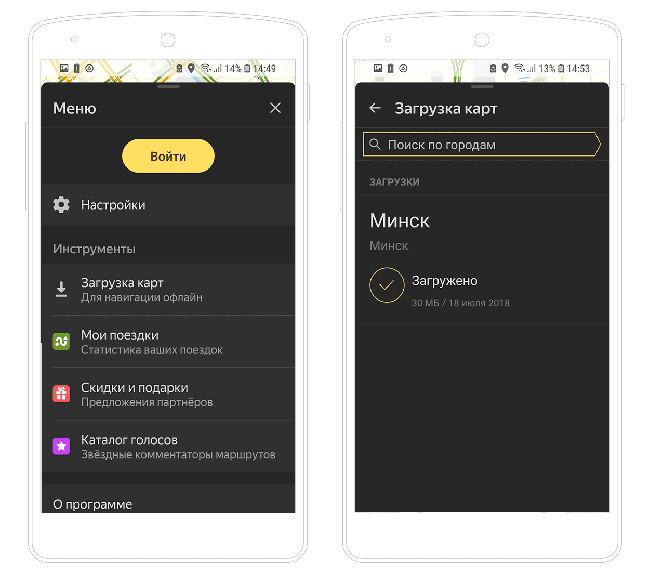
- Заходим в Настройки – Загрузка карт.
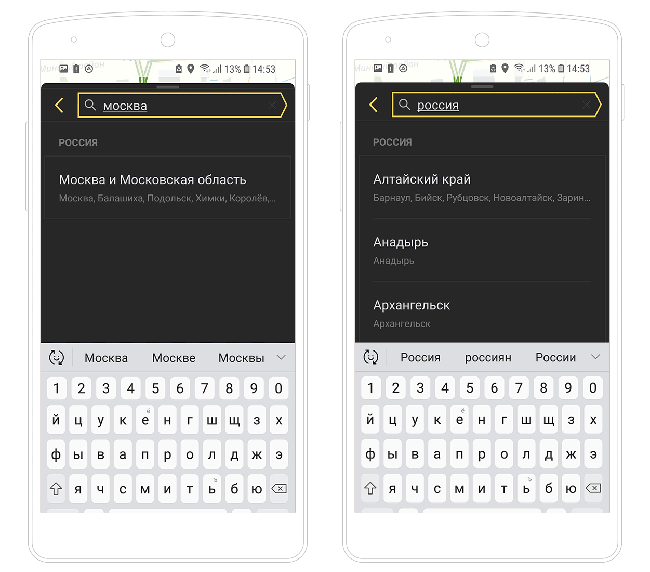
- В поле “Поиск” по городам вводим название города или региона.
- По умолчанию, Яндекс Навигатор отобразит текущий город. Нажмите “Скачать” для зарузки автономной карты. (Для справки, карта города Минска занимает 30 мб, а карта Москвы и всей области – около 625 Мб.)
- Как только изменится статус на “Загружено”, можем смело отключать интернет: карты будут работать автономно.
Читать еще: Как найти потерянный телефон андроид, если он выключен по спутнику бесплатно
Строим маршрут от текущего местоположения
Маршрут от текущего местоположения до произвольной точки на карте строится в четыре шага:
- Выбираете точку, куда нужно добраться, например, город, улицу, дом.
- Нажимаете на нужную точку на карте и удерживаете палец на ней до появления всплывающего контекстного меню.
- В контекстном меню выбираете пункт «Сюда» с клетчатым флажком на иконке.
- Определяете, какой тип маршрута строить: пеший, автомобильный.
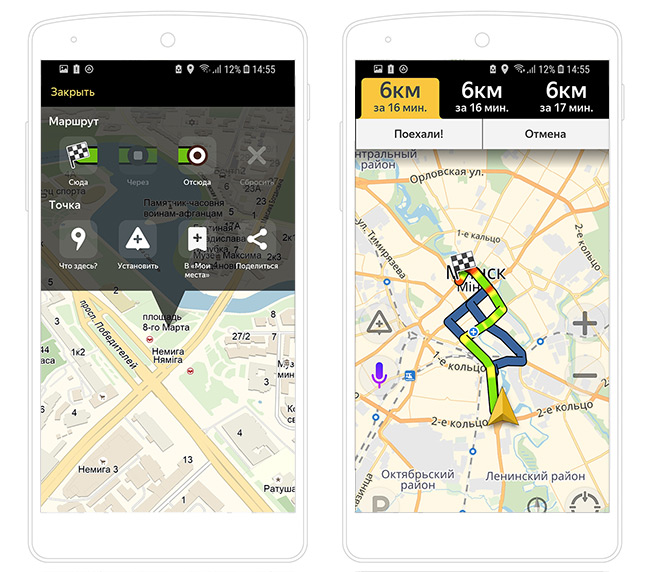
За несколько секунд навигатор построит все доступные варианты маршрутов и предложит выбрать оптимальный. При этом учитывается текущая загруженность дорог по пути следования, места с пробками помечаются красным цветом, на участках с перекрытым движением установлены соответствующие пометки.
Строим автомаршрут между двумя произвольными точками
Для построения маршрута не от текущего местоположения на карте придётся выбрать две точки: место, откуда будет начато движения, и целевой пункт назначения. Пошагово процесс выглядит следующим образом:
- Определяете конечную точку маршрута, удерживаете её и в контекстном меню выбираете пункт «Сюда».
- Находите начальную точку, из которой собираетесь выдвигаться в нужном направлении, зажимаете и выбираете в развернувшемся контекстном меню пункт «Отсюда».
- Принимаете один из маршрутов, построенных навигатором, в зависимости от того, будете ли вы двигаться пешком или на транспорте.
Как и в предыдущем варианте, система предложит несколько доступных способов построения маршрута между точками.
Добавляем промежуточные точки
Интерфейс приложения предусматривает три способа добавления на маршрут промежуточных точек: через контекстное меню, значок «+» на карте и интегрированный поисковый механизм.
Для добавления промежуточной точки через контекстное меню:
- нажмите и удерживайте палец в нужной точке;
- выберите в контекстном меню пункт «Через», он обозначается символом с белым кружком на зелёно-сером фоне.
Для добавления дополнительного пункта назначения прямо на карте:
- зацепите пальцем ярлык «+» (синий плюс в голубом круге)%
- перетащите его на нужное место на карте и отпустите.
Для добавления промежуточного места назначения через поиск:
- нажмите на символ поиска (белая лупа на черном фоне);
- введите название пункта или координаты;
- в открывшемся меню действий выберите пункт «Заехать».
Все перечисленные способы одинаково хорошо работают как при построении маршрутов для поездок на машине, так и для пеших прогулок и путешествий.
Актуальные версии «Яндекс.Навигатора» поддерживают управление голосом с помощью встроенного движка «Алиса», который отлично понимает произвольно составленные фразы, вроде: как добраться до Москвы из Киева. Таким образом существует три способа ввода данных: вручную с сенсорной клавиатуры, голосом, через контекстное меню на карте.
«Яндекс.Навигатор» работает в режиме реального времени. Для этого ему нужен постоянный стабильный доступ в интернет. С его помощью можно не только построить наиболее удобный пеший или автомобильный маршрут, но и запустить голосовое сопровождение поездки, добавить промежуточные пункты назначения, узнать о текущей ситуации на дорогах, просмотреть находящиеся в радиусе нескольких километров заправки, кафе, магазины. Если же Интернет недоступен, Яндекс Навигатор автоматически переключится в офлайн-режим и продолжит работать как ни в чем ни бывало.
Напомним: загрузить последнюю версию приложения «Яндекс.Навигатор» можно в магазине Play Market или его адаптированной версии «Яндекс.Маркет».
Как проложить маршрут в Яндекс Навигаторе
Перемещаясь в пределах крупного города, можно заехать в район, который не очень хорошо знаком. В таких случаях использование Яндекс.Навигатора будет как нельзя кстати. С помощью приложения Яндекс Навигатор можно быстро и просто проложить маршрут от места нахождения до пункта назначения.

Работа с навигатором начинается с согласия допустить программу к данным местоположения автомобиля. Это необходимо для прокладки маршрута.
Включить определение местоположения на устройстве
Каким образом включается местоположение на смартфоне:
- Перейти к настройкам мобильного устройства;
- Выбрать раздел «Подключения», а затем «Геоданные»;

- Активировать его (перевести переключатель в положение «вкл»).

В новых версиях операционных систем предлагается альтернативный вариант: даже если местоположение будет выключено, то владельцу устройства автоматически поступит предложение включить его из интерфейса навигатора.
Поиск пункта назначения
Важно знать, что прокладка маршрута устройством проходит в 5 этапов:
- Поддержка связи со спутником;
- Определение собственной геолокации;
- Загрузка карт;
- Определение введенного местоположения в атласе;
- Маршрутизация поездки из одного пункта в другой.
Варианты задания поиска
Рассмотрим все варианты задания в Навигаторе пункта назначения:
1. Ручной ввод
Программа предусматривает наличие значка поиска, нажав на который можно перейти к окну с поисковой строкой. Здесь потребуется набрать название города, улицы, номера дома. Как только появится список организаций и адресов, следует выбрать подходящий.

2. Голосовой поиск
Будет запущен лишь в том случае, когда активирован значок микрофона в строке поиска.

Как только прозвучит короткий звуковой сигнал и на экране появится модулятор звуковых волн, нужно будет максимально четко произнести адрес пути следования. Речь человека преобразуется в текст и появится результат в виде вариантов адресов, точно так же, как при ручном вводе. Останется только выбрать в Яндекс Навигаторе маршрут.

3. По категориям
С помощью навигатора в online-режиме можно найти место, которое не связано с конкретным адресом, но пользователь его запрашивает. Для этого разработан поиск по категориям.
Читать еще: Как получить Root права? Программа для Root прав
Допустим, водитель захотел выяснить, где находится ближайшее кафе, магазин или где он может получить определенную услугу. Этот случай не требует предоставления адреса. Можно просто дать запрос: «Где находится ближайшая мойка». Моментально пользователю будет предоставлен целый список автомоек, которые находятся поблизости, вместе с графиком их работы.

Запросы, которые пользуются популярностью, выведены отдельно. Они имеют вид иконок, расположенных сразу же под строкой поиска. Нажав на один из значков, сразу же поступит команда в Яндекс Навигатор онлайн проложить маршрут. Если вы находитесь рядом с эти местом, можно оставить машину и пройтись пешком.
4. Выбор в истории поездок
Навигатор имеет свойство автоматически сохранять все пункты следования данным пользователем. По этой причине не стоит задавать вопрос, как сохранять маршрут в Яндекс Навигаторе. Для того, чтобы восстановить историю, нужно воспользоваться вкладкой «История».

5. Определение наиболее подходящего маршрута
После того, как будут указаны пункты следования, приложение ознакомит пользователя с несколькими вариантами достижения цели, где будет указан километраж и время пути. Пользователю останется выбрать оптимальный и подтвердить его.

Во время поездки предоставляется возможность корректировать маршрут, учитывая дорожную обстановку. Чтобы данные дорожной обстановки не отвлекали водителя, можно их отключить.
Яндекс Навигатор — конкурентоспособный сервис, который полезен каждому водителю. Он существует лишь за счет контекстной рекламы. Только в том случае, когда установленный вами навигатор отказывается прокладывать маршрут, не указывает направление и не занимается поиском оптимального пути, следует воспользоваться альтернативным от Яндекса, который предоставляется абсолютно бесплатно.
10 функций Яндекс.Навигатора, о которых вы могли не знать
Сегодня каждый второй автомобилист пользуется навигатором даже при движении по давно привычному маршруту. 13 миллионов автомобилистов в России давно не представляют своей поездки без внимательных предупреждений от Оксаны или Василия Уткина из Яндекс.Навигатора. Мы выбрали 10 функций любимого приложения, о которых вы могли не знать, но которые точно сделают вашу жизнь лучше.
Голосовое управление
Парковки
Паркуйтесь так, чтобы не искать машину на штрафстоянке! Навигатор самостоятельно в конце каждой поездки предлагает быстрый маршрут (не дольше 15 мин) с экскурсией по ближайшим парковочным местам. При этом место стоянки будет в шаговой доступности до цели вашей поездки, а если парковка платная — приложение сообщит вам об этом отдельно. Места, разрешенные для парковки, будут помечены синим, а запрещенные для стоянки — красным. Такую карту парковок района, в который едете, можно изучить и до поездки из дома.
Ищите в приложении места, которые освободились в течение последних 5 минут. Свободное парковочное место выглядит как зеленый кружок. Если нажмете на точку, узнаете, как давно машина уехала с этого места. Конечно, наличие метки на карте пока не дает 100% гарантии, что это место до сих пор никто не занял. Но шансы припарковаться там точно гораздо выше!
Кнопка «Обзор»
Экономьте время! Чтобы не отвлекать водителя от дороги каждую минуту, Яндекс.Навигатор предлагает изменить маршрут, только если расчетная экономия времени выходит больше 5 минут. Специально для тех, кто не хочет терять ни минуты, в панели быстрого доступа Навигатора есть кнопка «Обзор». С ее помощью водитель может в любую минуту проверить, нет ли маршрута на 2–3 минуты быстрее текущего.
Мои поездки
Ведите статистику! Для тех, кто записывает каждую деталь биографии своего автомобиля или просто хочет вспомнить, каким маршрутом прошлым летом быстро добрался до дачи лучшего друга, в настройках Навигатора есть раздел «Мои поездки». О каждой поездке можно узнать подробности: точный маршрут, время в пути и среднюю скорость. Доступна и сводная статистика — по неделям и по месяцам.
Подъезды
Подъезжайте сразу к заветным дверям! Недавно Яндекс.Навигатор научился подводить к дому со стороны подъездов. Информацию о них компания собирает через «Народную карту». Пока их немного, но вы можете добавить свой, и друзья легко найдут к вам дорогу. Чтобы подъехать сразу к нужному подъезду, введите его номер в строку поиска после основного адреса, например: ул. Лесная, д. 5, п. 2.
Техпомощь на дороге
Не теряйтесь, если что-то пошло не так! Теперь вызвать помощь на дороге можно не выходя из Навигатора. Отправить заявку можно в настройках приложения. Достаточно указать марку и модель машины, сообщить, где она находится и какая помощь вам нужна. Можно, например, вызвать эвакуатор, который доставит автомобиль по нужному адресу, или мастера, который поменяет колесо, заведет машину или даже привезет канистру бензина. В течение 15 минут приложение пришлет предложения нескольких служб, которые готовы принять заказ. Их отбирают по рейтингу, цене и удаленности от машины. Вам останется только выбрать службу и ждать специалистов.
Промежуточная точка пути
Меняйте маршрут, когда захотите! Если по дороге в точку назначения вы вспомнили, что вам нужно заехать, например, в аптеку или вы просто хотите проехать по Воздвиженке и полюбоваться особняком Морозова, можно попросить Навигатор перестроить маршрут через нужную точку. Для этого зайдите в раздел «Обзор», найдите на карте голубой значок «плюса» и перетяните его в промежуточную точку, которую нужно захватить по дороге.
Фоновый режим
Не теряйтесь, если отвлеклись (а лучше не отвлекайтесь!). Навигатор, оказывается, умеет работать и в фоновом режиме. Оксана, Дима и другие любимые герои не бросят вас, даже если вы свернули приложение, чтобы проверить почту или принять важный звонок: приложение продолжит вести вас по маршруту и давать голосовые подсказки.
Читать еще: Как стать популярной в «Лайке» (Like) за 1 день без накрутки
Более того, подсказки и предупреждения о камерах будут слышны, даже если вы погасите экран телефона. Это бывает необходимо, чтобы, например, сэкономить батарею на телефоне, если под рукой нет зарядки.
Предупреждения о превышении скорости
Настраивайте уведомления о превышениях скорости так, как удобно лично вам! В настройках приложения можно установить порог превышения скорости (от 1 до 60 км/ч), после которого Навигатор будет предупреждать о камерах. Например, если выставить допустимое превышение «19» и поехать по дороге с ограничением 60 км/ч, приложение будет реагировать на камеры только после отметки «79» на спидометре.
С десктопа на телефон в один клик
Как правило, планы на вечер созревают у нас за рабочим компьютером. Мы ищем заветный театр, бар или кино с десктопа, а вечером повторяем тот же квест в мобильном приложении Навигатора. Хватит это терпеть! Просто отправьте маршрут из браузера компьютера в свой навигатор в один клик. Для этого убедитесь, что вы авторизованы в обоих устройствах, выберите точку на карте, в правой описательной панели и нажмите на кнопку «Поделиться». В выпадающем меню вам останется только нажать «Открыть в Яндекс.Навигаторе». После отправки на телефон придет push-уведомление, открыв которое вы увидите пункт назначения и сможете проложить к нему маршрут.
Бонус. Возможна ли навигация без интернета?
Если вы волнуетесь, что в поездке закончится интернет, то карты местности можно скачать заранее. Конечно, для построения маршрута понадобится выход в Сеть. Но, как нам по секрету рассказали в Яндексе, компания уже готовит полностью офлайновую маршрутизацию.
Как проложить маршрут в Яндекс.Навигаторе

Прокладываем маршрут в Яндекс.Навигаторе
В рассматриваемом приложении проложить маршрут достаточно просто. Проделать это можно тремя разными путями, идентичными для Андроид и иОС.
Вариант 1: Голосовой ассистент
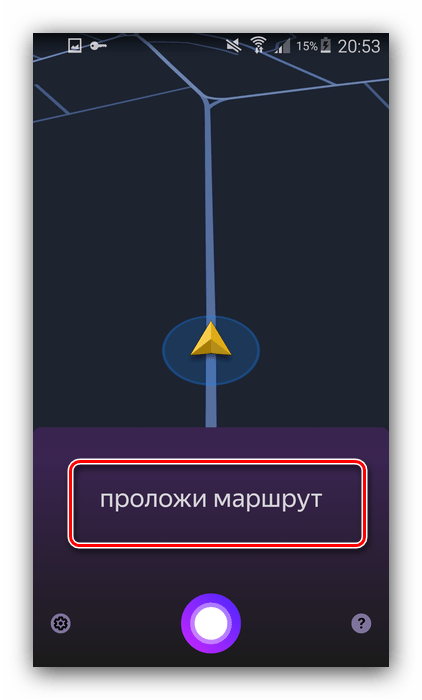
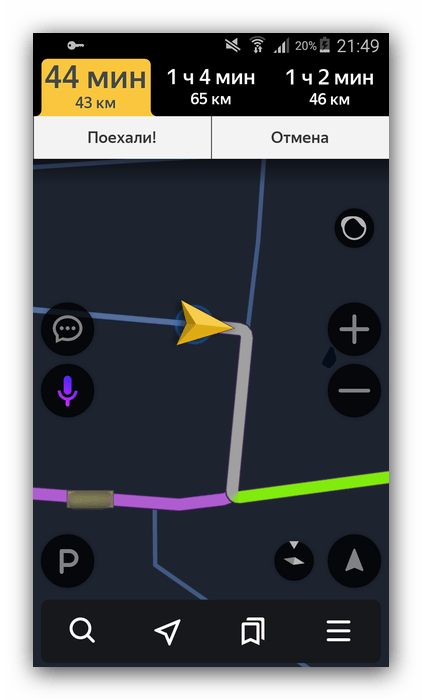
- Первый и самый простой – использовать голосовой поиск посредством встроенного в приложение ассистента Алисы. Для этого просто нажмите на кнопку с изображением микрофона.
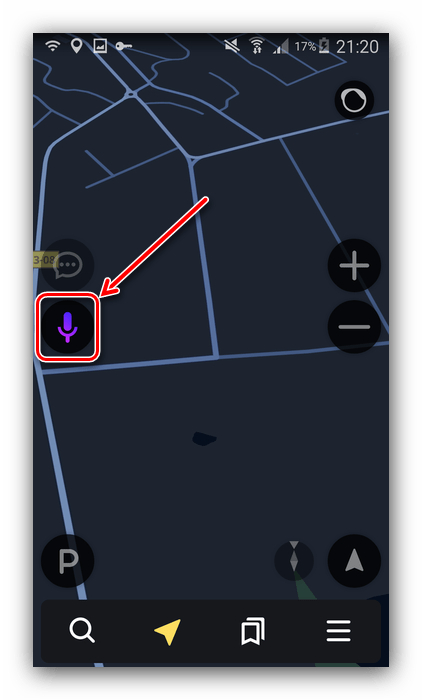
Когда появится окошко ввода, надиктуйте фразу:
Проложи маршрут до *название объекта*
Вариант 2: Текстовый поиск
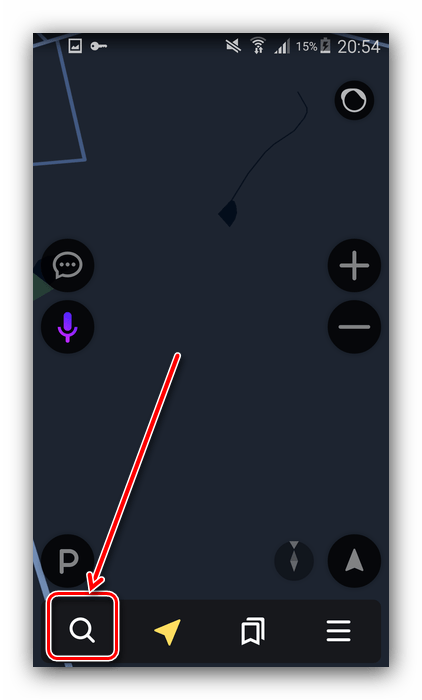
Второй вариант тоже достаточно простой – следует задействовать «Поиск».
-
Найдите кнопку с изображением увеличительного стекла и тапните по ней.
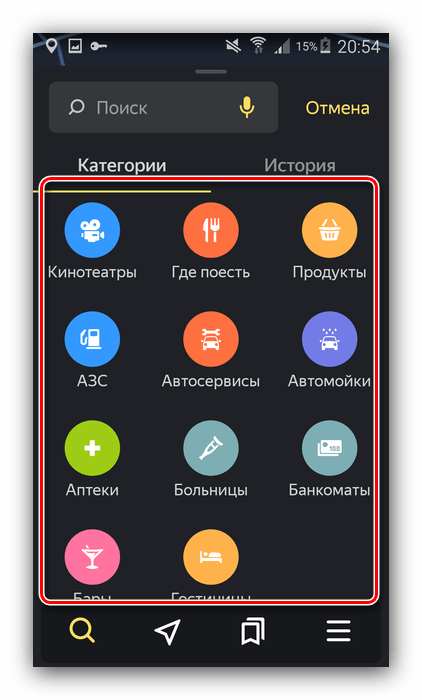
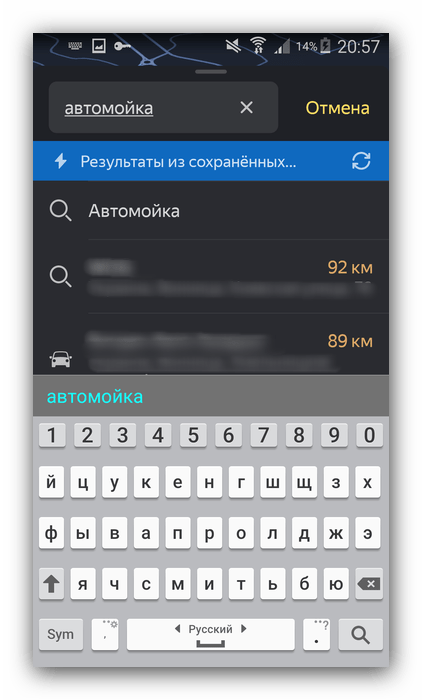
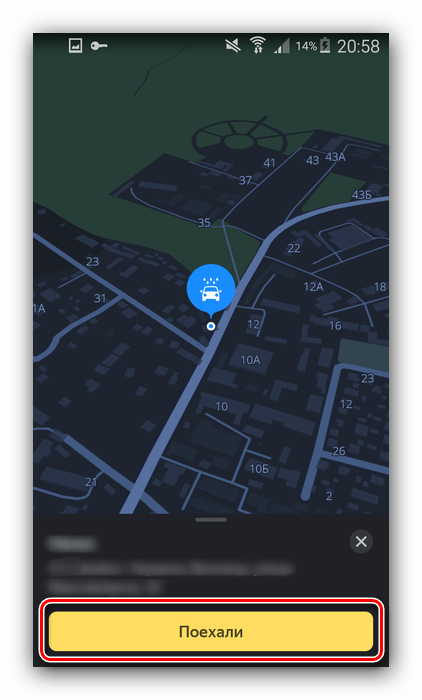
После того как объект обнаружен, тапните по кнопке «Поехали» и дождитесь, пока программа подготовит отображение.
Вариант 3: Ручной ввод
Последний из доступных методов прокладки маршрута – ручной выбор пунктов отправки и назначения.
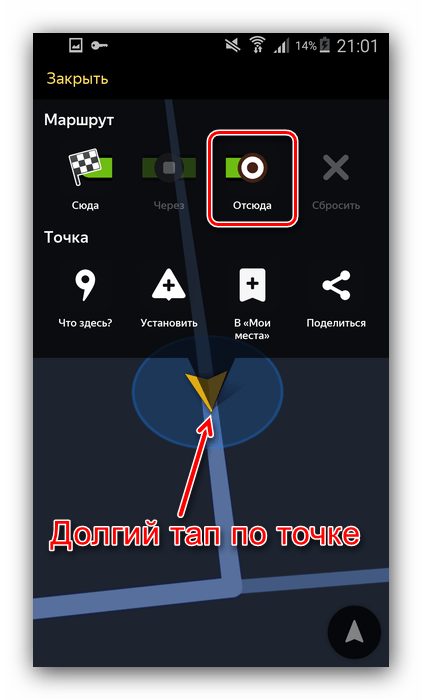
-
Найдите на карте местоположение отправной точки и сделайте по ней долгий тап. Появится контекстное меню, в котором следует коснуться кнопки «Отсюда».
К слову, если тапнули немного не там, где надо, всегда можно переместить карту к нужному пункту – она остаётся активной и при открытом контекстном меню.
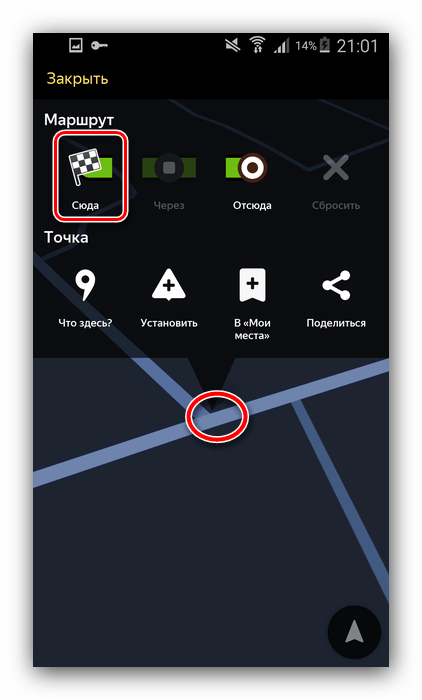
Далее точно таким же методом вызовите меню на пункте назначения, но на этот раз жмите на кнопку «Сюда».
Что делать, если Навигатор не ведёт по маршруту
Иногда может случиться так, что маршрут проложен, но навигатор по нему не ведёт. Вот краткая инструкция по решению проблемы:
-
Первым делом проверьте, включён ли GPS – приложение без активации этого модуля может работать некорректно.
Заключение
Как видим, построить маршрут в Яндекс.Навигаторе очень просто. Эту операцию можно проделать тремя способами, которые подходят для разных категорий пользователей.
Как в Яндекс навигатор проложить маршрут
Привет! Сегодня я покажу вам как проложить маршрут в навигаторе Яндекс. Вы сможете быстро создавать маршруты с помощью голоса или поиска. Всё очень просто! Смотрите далее!
Как построить маршрут в Яндекс навигаторе

Откройте приложение Яндекс навигатор . На главной странице, у вас будет два варианта, чтобы проложить маршрут: – С помощью голоса. На карте слева нажмите на значок микрофона. – С помощью поиска. Внизу слева нажмите на кнопку Поиск.
Микрофон
Когда вы нажмёте на микрофон, внизу откроется окно с надписью Говорите! Скажите вслух адрес или место куда вы хотите поехать. Можно так сказать: Поехали в сауну! Навигатор найдёт для вас ближайшую сауну и построит маршрут.  Когда маршрут будет построен, вам останется только нажать на кнопку Поехали!
Поиск
Перейдите на страницу поиска. Вы можете здесь выбрать подходящую для вас категорию, чтобы быстро найти лучшее место в городе. Можно просто ввести адрес или название места в поиск вверху.  Когда вы введёте адрес, вам только останется нажать на кнопку Поехали!
  Если место или адрес вас не устраивает, вы можете сбросить маршрут, нажав внизу на соответствующую кнопку.
  Когда вы поедете по маршруту, голос будет вам подсказывать направления движения. В навигаторе будет показываться скорость движения, знаки на дорогах и т.д. Всё готово! Вот так просто и быстро вы можете проложить маршрут в Яндекс навигаторе.