Как слушать Ютуб фоном на Андроид без Premium-подписки: три простых способа
Если вы хотите слушать видео на Ютуб в фоновом режиме, но не можете оплатить Premium-подписку, тогда воспользуйтесь одним из способов в этой статье. Все ниже описанные действия выполнены на андроиде, но некоторые способы должны работать и на устройствах Apple.

Первый способ — Ютуб в браузере
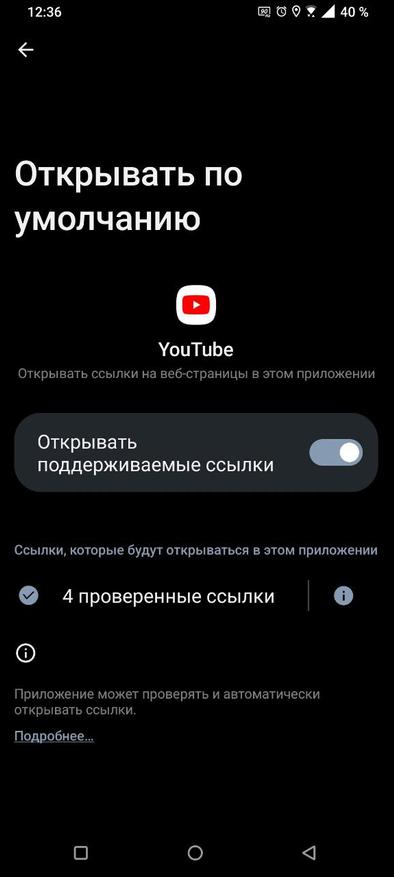
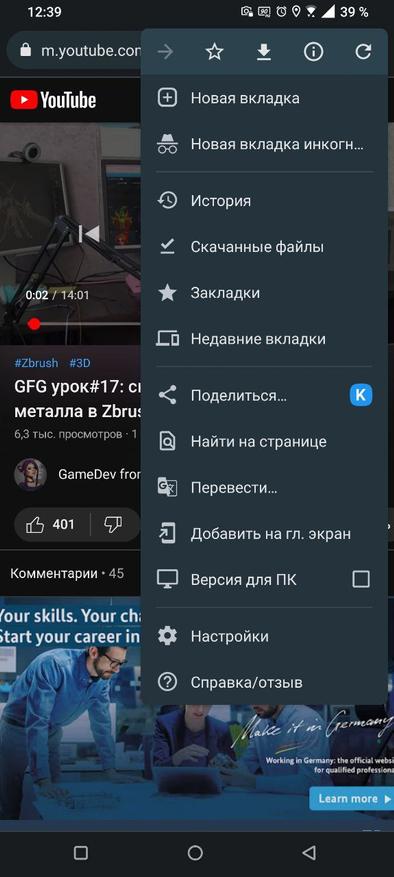
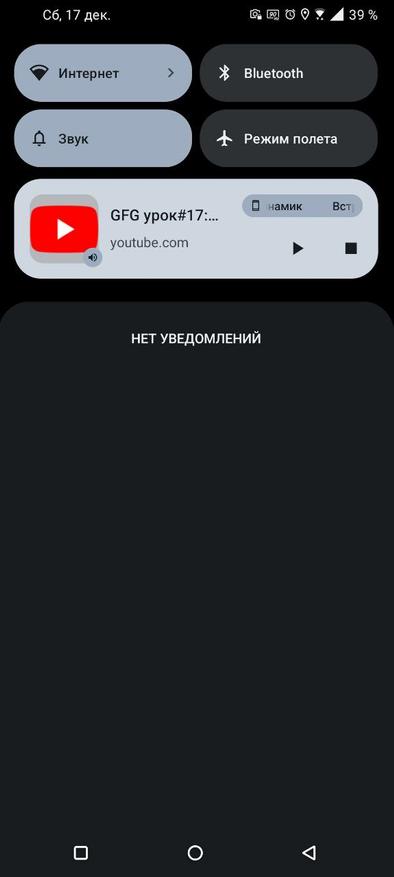
Первым делом необходимо зайти в настройки телефона в раздел «Приложения по умолчанию», открываем вкладку «Переход по ссылкам» и снимаем галочку «Открывать поддерживаемые ссылки» у приложения ютуба. Теперь открываем любое видео в браузере, переходим в версию для ПК, сворачиваем браузер через кнопку «домой» и запускаем видео через строку уведомлений.

Второй способ — Бот в телеграмм
Если вам не подходит первый способ с браузером, то попробуйте ботов в телеграмме, которые скачивают аудиодорожку из видео. Таких ботов существует несколько, покажу процесс на примере этого.
Переходим в диалог с ботом, нажимаем «старт», выбираем язык, отправляем боту ссылку на нужное видео и через несколько секунд он отправит вам аудиодорожку в формате «MP3».
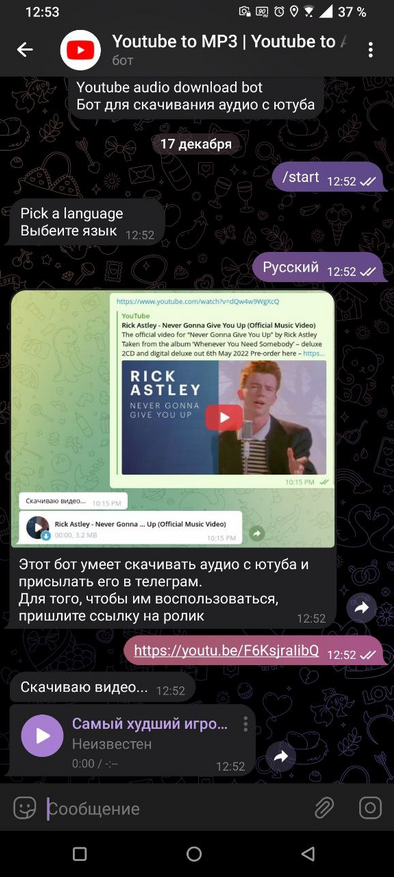
Несомненный плюс этого способа заключается в возможности сохранения множества аудиодорожек в телеграмм. Так например перед долгой поездкой можно заранее скачать несколько подкастов и наслаждаться ими в дороге.
Третий способ — кастомное приложение Ютуб
Существует множество различных версий кастомного Ютуба, в этом примере я буду использовать «Youtube Vanced». Скачал приложение, установил, открыл видео на Ютуб, свернул его через кнопку «Домой» и включил фоновое воспроизведение.
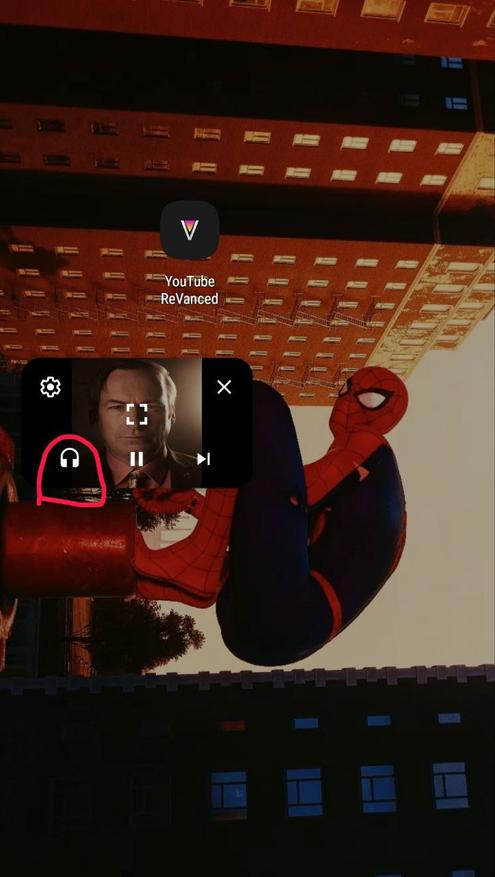
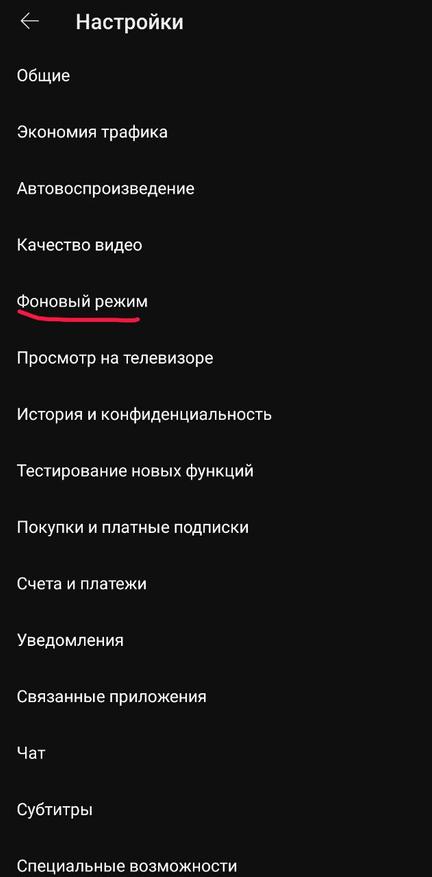
Помимо фонового воспроизведения кастомное приложение Ютуб может скрывать рекламу, скачать видео и ещё много чего.
Бонусный способ для ПК
В конце статьи скажу пару слов про Ютуб на Пк. Здесь всё просто, чтобы послушать видео фоном достаточно не закрывать вкладку с ним, а если вы захотите посмотреть его вне браузера, то воспользуйтесь функцией «открыть видео в отдельном окне», которая есть почти в любом браузере.
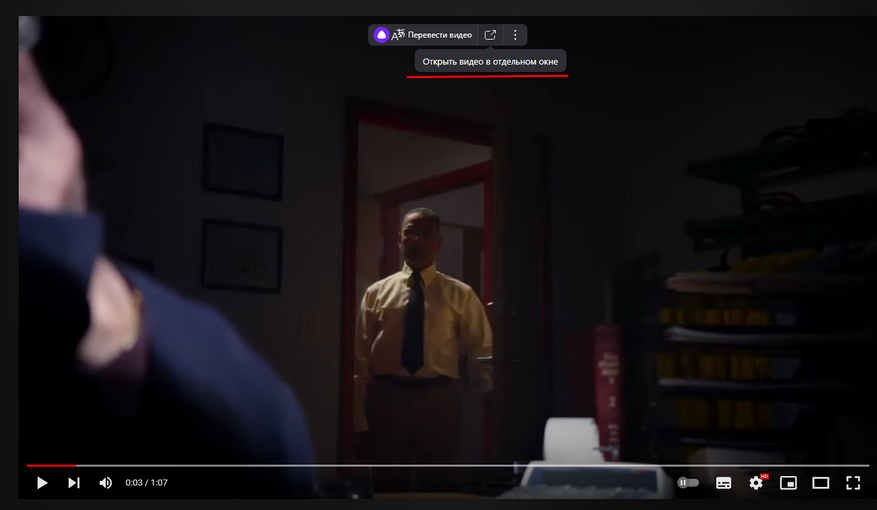
Если вы знаете ещё способы прослушивания видео с Ютуба фоном или просто желаете дополнить статью, то обязательно напишите комментарий.
Как использовать режим «Картинка в картинке (Picture-in-Picture)»? (Android 8, Android 9 или Android 10)
Как войти в режим «Картинка в картинке» (PiP)? / Как сохранить воспроизведение видео в маленьком окне на экране моего устройства? / Как активировать режим «картинка в картинке»? / Как работает режим PiP? / Как использовать режим «картинка в картинке»?
Для
- Android 10
- Android 9 (Pie)
- Android 8.0, 8.1 (Oreo)
Решение
Режим «Картинка в картинке (PiP)» позволяет уменьшать размер видео до небольшого окна с возможностью изменения его размеров. Существует несколько различных приложений для потоковой передачи видео, которые поддерживают режим PiP, и способ включения данного режима зависит от приложения.
Для запуска режима «Картинка в картинке»
- Chrome: Запустите видео в полноэкранном режиме, после чего нажмите на кнопку «Домой (Home)».
- YouTube: Подпишитесь на YouTube Premium, сервис YouTube без рекламы, на основе платной подписки. Запустите видео и нажмите на кнопку «Домой (Home)». Примечание! YouTube Premium доступен не во всех странах.
- GoogleMaps: Спланируйте маршрут и запустите навигацию. После этого нажмите на кнопку «Домой (Home)».
- Google Play Movies & TV: Запустите видео и нажмите на кнопку «Домой (Home)».
- VLC Media Player: Запустите видео и нажмите на значок меню (три горизонтальные точки) >Всплывающий плеер (Pop-Up player).
Убедитесь, что для приложения, которое вы хотите использовать, установлено последнее обновление.
Запись: Указанные выше приложения являются примерами приложений, поддерживающих PiP, но представленный список не является полным. Количество приложений, поддерживающих PiP, а также определенные функции режима PiP могут со временем измениться в результате появления обновлений от разработчиков приложений.
Использование режима «Картинка в картинке (Picture-in-Picture)»
- Нажмите на окно PiP, чтобы отобразить значки управления, такие как пауза/воспроизведение, быстрая перемотку вперед и назад, а также центральную кнопку, нажатие на которую разворачивает окно приложения. Нажмите на окно, чтобы скрыть значки управления. Доступные значки зависят от приложения.
- Окно PiP можно перемещать. Коснитесь, задержите и переместите окно в любую часть экрана телефона. Поднимите палец, чтобы отпустить окно. Если вы отпустите окно примерно посередине экрана, окно перейдет в ближайшее доступное место.
- Чтобы закрыть окно PiP: коснитесь, зафиксируйте и переместите окно в нижнюю часть экрана. Если окно не было закрыто, попробуйте быстрым движением перетащить окно в любую сторону экрана.
Для просмотра этого видео в Youtube примите все файлы cookie.
Зайдите в настройки файлов cookie ниже и включите сохранение файлов cookie для Youtube в разделе «Функциональные».