Вставка и изменение номеров слайдов, даты или нижнего колонтитула на слайдах
В PowerPoint можно добавлять и удалять автоматическую нумерацию слайдов, скрывать номер титульного слайда и менять расположение номеров слайдов. Вы также можете добавлять на слайды сведения о дате и времени.
Если вы хотите предложить улучшения нуминга слайдов, для этого щелкните Справка >отзывы > у меня есть предложение.
Щелкните заголовок раздела ниже, чтобы открыть его и прочесть подробные инструкции.
Добавление номеров слайдов в презентацию
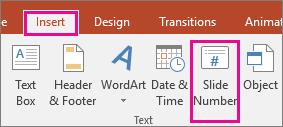
- На вкладке Вставка нажмите кнопку Номер слайда.
- На вкладке Слайд установите флажок Номер слайда.
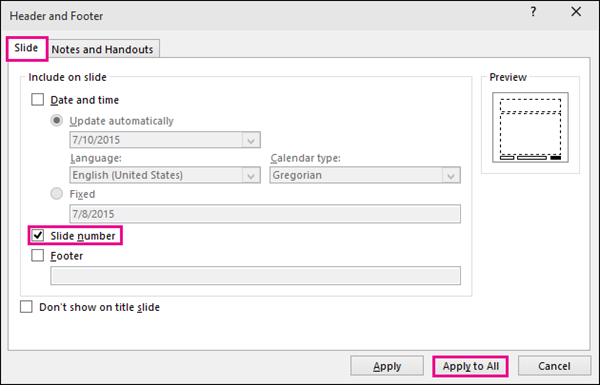 Если вы хотите скрыть номер на титульном слайде, также установите флажок Не показывать на титульном слайде.
- Выберите команду Применить ко всем.
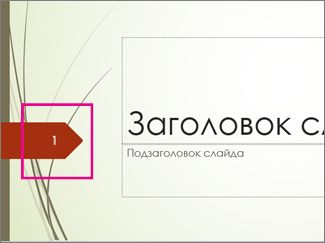
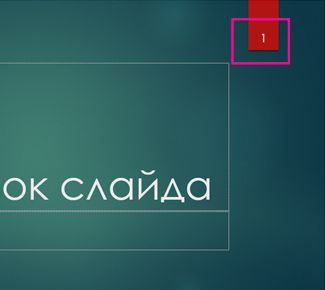
В теме, примененной к презентации, определено стандартное расположение номеров слайдов, как показано на рисунке ниже. Чтобы узнать, как изменить его, см. раздел «Изменение положения номеров на слайдах».
Удаление нумерации слайдов из презентации
- На вкладке Вставка нажмите кнопку Номер слайда.
- На вкладке Слайд снимите флажок Номер слайда.
- Нажмите кнопку Применить ко всем.
Скрытие номера слайда на титульном слайде
- На вкладке Вставка нажмите кнопку Номер слайда.
- На вкладке Слайд установите флажок Не показывать на титульном слайде.
- Нажмите кнопку Применить ко всем.
Изменение расположения номеров слайдов
- На вкладке Вид нажмите кнопку Образец слайдов.
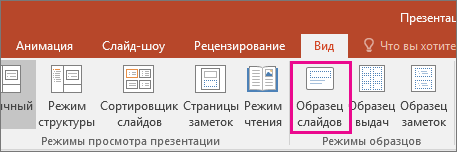
- В верхней части области эскизов выберите эскиз образца слайдов.
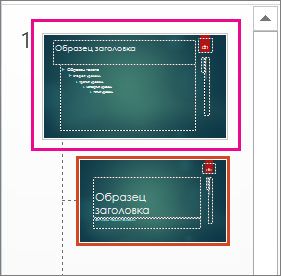
- В области Слайд выберите и удерживайте заполнитель номера страницы, пока он не превратится в четырехстороннюю стрелку, и перетащите его в новое место.
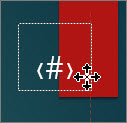 Завершив настройку, нажмите Закрыть режим образца.
Начало нумерации слайдов с определенного числа
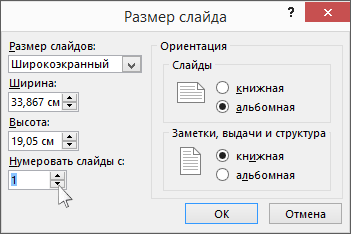
- (PowerPoint 2013 или 2016). На вкладке Конструктор нажмите кнопку Размер слайда и выберите пункт Настроить размер слайдов.
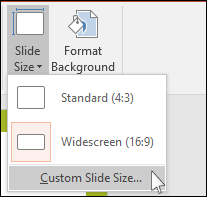 (PowerPoint 2010 или более ранние версии) На вкладке Дизайн нажмите кнопку Параметры страницы.
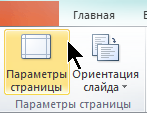
- Задайте значение параметра Нумеровать слайды с, нажимая стрелку вверх или вниз, чтобы выбрать число, с которого нужно начать нумерацию:
Добавление даты и времени
- На вкладке Вид в группе Режимы просмотра презентации нажмите кнопку Обычный.
- В левой части экрана в области с эскизами слайдов щелкните эскиз первого слайда презентации.
- На вкладке Вставка в группе Текст нажмите кнопку Дата и время. Откроется диалоговое окно Колонтитулы.
- На вкладке Слайд установите флажок Дату и время, а затем выберите желаемую дату.
- Чтобы при открытии или печати презентации дата и время каждый раз заменялись на текущие значения, установите переключатель Автообновление и выберите нужный формат даты и времени.
- Чтобы указать определенную дату, установите переключатель Фиксировано, а затем в поле Фиксировано укажите нужную дату. Задав фиксированную дату для презентации, можно легко определить, когда были внесены последние изменения.
- Чтобы добавить дату и время на все слайды в презентации, нажмите кнопку Применить ко всем.
Добавление текста нижнего колонтитула
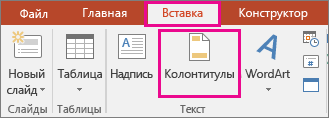
- На вкладке Вставка нажмите кнопку Колонтитулы.
- На вкладке Слайд установите флажок Нижний колонтитул.
- В поле под надписью Нижний колонтитул введите необходимый текст, например «Служебное, конфиденциальное».
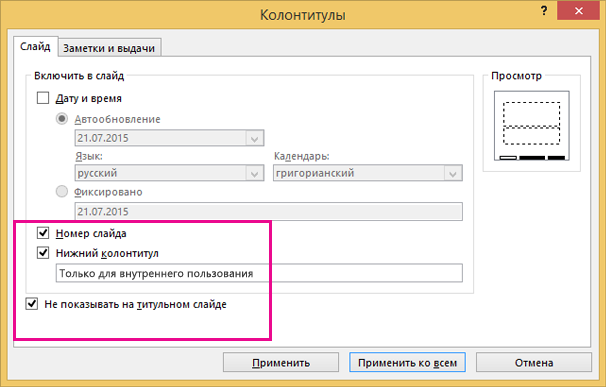
- Если вы не хотите, чтобы на титульном слайде был нижний колонтитул, установите флажок Не показывать на титульном слайде.
- Выберите применить к всем, чтобы сделать так, чтобы на всех слайдах был отображаться ни один из слайдов, или применить, чтобы он появлялся только на выбранном слайде.
Удаление нижнего колонтитула
- На вкладке Вставка нажмите кнопку Колонтитулы.
- На вкладке Слайд снимите флажок Нижний колонтитул.
- Чтобы удалить нижний колонтитул со всех слайдов презентации, выберите команду Применить ко всем. Чтобы удалить колонтитул только с текущего слайда, выберите команду Применить.
Устранение неполадок, связанных с тем, что на слайдах отображаются прил.
Другие статьи, связанные с нумерацией и колонтитулами
- Изменение шрифта колонтитулов слайда
- Почему мне не удается выделить и изменить текст нижнего колонтитула?
Как убрать поля при печати в powerpoint
Как распечатать презентацию на весь лист без полей?
Временное решение для печати слайдов без белых полей
- На странице конструктор > размер слайдов > Настраиваемый размер слайдов.
- Выберите вариант Книжная или Альбомнаяв зависимости от ориентации слайда, который нужно напечатать.
- На вкладке Вид щелкните Образец заметок.
Как изменить поля в презентации?
Изменение размера слайда
Какой размер слайда в PowerPoint?
Выбор стандартного или широкоформатного размера слайда
Выберите размер слайда, а затем — стандартный (4:3) или широкоэкранный (16:9). Если PowerPoint не может автоматически масштабировать содержимое, будет предложено выбрать два варианта: Развернуть.
Как распечатать слайды с заметками?
Печать слайдов с заметками докладчика или без них
Как сделать презентацию на а4?
Как в PowerPoint сделать слайд формата А4?
- Откройте вкладку Вид > Образец слайдов.
- Кликните по кнопке «Размер слайда». В выпадающем списке кликните по пункту «Настроить размер слайдов»
- В открывшемся окне кликните по радио кнопке «Книжная» и нажмите OK.
Можно ли распечатать слайды с презентации?
В PowerPoint вы можете печатать полные слайды страниц, страницы заметок и раздаточные материалы, которые по-разному отображают ваш контент. Примечание: можно распечатать сводную версию без визуального контента презентации PowerPoint.
Как уменьшить поля при печати презентации?
Свести к минимуму белые поля вам поможет следующее: перейдите в меню «Файл | Печать» к пункту «Свойства принтера». Нажмите на кнопку «Расширенные настройки» и активируйте опцию «Печать без полей».
Как в презентации сделать книжную страницу?
- На вкладке Конструктор нажмите кнопку Размер слайда.
- Щелкните Параметры страницы.
- В диалоговом окне Параметры страницы в разделе Ориентация выберите нужный вариант. Книжная: Альбомная:
Как изменить формат презентации?
Смена формата файлов по умолчанию
Каким должен быть размер фото для презентации?
Оптимальные по размеру изображения
Рисунки и фотографии должны иметь разрешение не более 1920×1080 и размер не более 400−500 килобайт. 1920×1080 пикселей — это стандартное разрешение для большинства современных мониторов и проекторов. Если изображение не будет занимать весь слайд, оно может быть еще меньше.
Какой формат должен быть у презентации?
Форматы файлов, поддерживаемые в PowerPointТип файлаРасширениеПрезентация PowerPointPPTXПрезентация PowerPoint с поддержкой макросовPPTMПрезентация PowerPoint 97-2003PPTФормат PDF-документаPDFЕщё 26 строк
Иногда бывает нужно изменить размер, форму или ориентацию слайдов для показа презентации или удобства печати. Вы можете выбрать альбомную или книжную ориентацию, а также настроить другие параметры страницы.
(В настоящее время в одной презентации нельзя комметь слайды альбомной и кистей. Предложенное решение см. в этой же презентации.
Если вам требуется эта возможность, отправьте свой отзыв, чтобы помочь нам определить приоритеты новых функций для будущих обновлений. Дополнительные сведения см. в статье Как оставить отзыв по Microsoft Office?
Изменение размера слайда
На вкладке Конструктор в группе Настроить в правом конце нажмите кнопку Размер слайда.
Выберите пункт Настроить размер слайдов.
Выберите конфигурацию в раскрывающемся списке Размер слайдов или задайте произвольные размеры в полях Ширина и Высота.
В PowerPoint появится предложение выбрать режим масштабирования объектов: вы можете развернуть содержимое или выполнить подбор размера, чтобы все элементы поместились на слайде с новым макетом.
Примечание: При выборе варианта «Развернуть» часть содержимого может выйти за границы печатного поля.
Примечание: В отличие Word, в PowerPoint нельзя настроить поля, таким образом изменив макет слайда. Рабочая область слайдов ограничивается только их краями. При печати презентации из-за ограничений принтера вокруг слайдов могут появиться белые границы. Тем не менее, вы можете менять поля надписей и фигур.
Изменение ориентации слайдов
Несмотря на то что чаще всего презентации показывают с широкой альбомной ориентацией, может оказаться, что для ваших целей лучше подходит вертикальная книжная ориентация.
Примечание: Изменить ориентацию можно только для всей презентации.
На вкладке Дизайн в группе Настроить нажмите кнопку Размер слайда.
Выберите пункт Настроить размер слайдов.
Измените ориентацию слайдов на книжную или альбомную.

Примечание: Вы также можете сменить ориентацию заметок, раздаточных материалов и структуры.
В PowerPoint появится предложение выбрать режим масштабирования объектов: вы можете развернуть содержимое или выполнить подбор размера, чтобы все элементы поместились на слайде с новым макетом.
Примечание: При выборе варианта «Развернуть» часть содержимого может выйти за границы слайда.
Как распечатать слайды презентации Powerpoint без полей

Когда вы распечатываете слайды презентации Power Point, на бумаге появляются более или менее широкие поля. CHIP расскажет, как их свести к минимуму.

Свести к минимуму белые поля вам поможет следующее: перейдите в меню «Файл | Печать» к пункту «Свойства принтера». Нажмите на кнопку «Расширенные настройки» и активируйте опцию «Печать без полей».
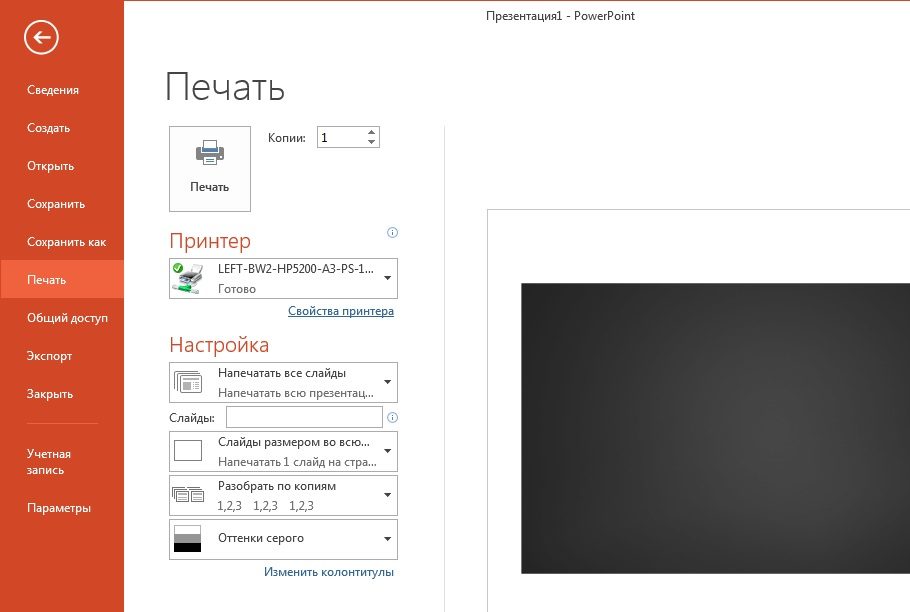
Печать слайдов без полей. При работе со слайдами Power Point можно настроить их печать практически без полей
Выполнение только этого действия не избавит вас от полей полностью, поэтому откройте теперь вкладку «Вид» и перейдите к пункту «Образец заметок», где вы можете снять флажки в группе «Заполнители», такие как «Номер страницы», «Верхний колонтитул», «Дата».
Теперь вы можете растянуть слайд по странице, а поля при печати будут заметно меньше.
Как убрать поля в powerpoint при печати?
Как сделать чтобы слайды печатались в книжном формате?
Изменение ориентации страницы в PowerPoint на альбомную или книжную
- Откройте вкладку Конструктор.
- У правого края нажмите кнопку Размер слайда и выберите пункт Настроить размер слайдов.
- В диалоговом окне Размер слайдов выберите пункт Книжная и нажмите кнопку ОК.
Как распечатать документ на весь лист а4?
Порядок печати больших форматов на А4 простой:
- Необходимо открыть изображение и нажать на печать.
- Выбрать свойства и страницу.
- В пункте «Макет страницы» избрать печать постера и выбрать способ разбивки листов А4.
Как распечатать слайды без полей?
Свести к минимуму белые поля вам поможет следующее: перейдите в меню «Файл | Печать» к пункту «Свойства принтера». Нажмите на кнопку «Расширенные настройки» и активируйте опцию «Печать без полей».
Как убрать поля при печати на принтере Epson?
Выберите значение параметра Paper Size (Размер бумаги) с атрибутом для печати без полей. Выберите подходящее значение параметра Orientation (Ориентация). Щелкните OK, чтобы закрыть диалоговое окно Page Setup (Параметры страницы). Откройте диалоговое окно Print (Печать).
Как сделать формат а4 в Microsoft PowerPoint?
Как в PowerPoint сделать слайд формата А4?
- Откройте вкладку Вид > Образец слайдов.
- Кликните по кнопке «Размер слайда». В выпадающем списке кликните по пункту «Настроить размер слайдов»
- В открывшемся окне кликните по радио кнопке «Книжная» и нажмите OK.
Как изменить формат презентации?
Смена формата файлов по умолчанию
Как поменять формат презентации с PPTX на PDF?
- Откройте презентацию PowerPoint и нажмите Print (Печать)
- Выберите Универсальный Конвертер Документов из списка принтеров и нажмите Properties (Свойства)
- Перейдите на вкладку File Format (Формат файла) и укажите PDF Document (Документ PDF)
Как сделать на одном слайде несколько слайдов?
Теперь кликните по меню Вставка и нажмите на Создать Слайд (нажимать нужно прямо по тексту с треугольной стрелочкой). Откроется выпадающее окно, где внизу Вы найдете опцию Повторное использование слайдов… При нажатии на которую, появится вкладка с правой стороны. Кликните Обзор и потом выберете Поиск файла.
Как распечатать без полей с PowerPoint?
Вообще в стандартных настройках программы PowerPoint, фон любого слайда распространяется до самых краев листа. Если у Вас при печати возникают поля — то это практически наверняка проблема самого принтера, который просто не поддерживает печать без полей. В этом случае виновником проблемы есть принтер, а не PowerPoint. Можно попробовать преобразовать документ в файл PDF (с помощью печати в PDF) и сменить в настройках Печати Размер страниц и обработка, Другой масштаб, задать больше 100 % и распечатать. Если не поможет то искать принтер, который печатает без полей.
Порой пользователю нужно распечатать слайды презентации, которая создана онлайн. Кому-то удобнее вычитывать проект в печатном формате. Кто-то хочет подготовить раздаточный материал для своей аудитории. В этой статье расскажем, как распечатать PowerPoint Online без полей.

Как распечатать PowerPoint Online без полей: пошаговый алгоритм
Для того, чтобы распечатать слайд-шоу, созданное онлайн, вовсе не обязательно скачивать файл. В онлайн сервисе предусмотрена функция печати. Однако если печатать слайды без предварительных настроек, они распечатаются с пустыми полями вокруг границ слайда, что не очень удобно. Для того, чтобы распечатать презентацию без полей, выполните следующие шаги.
- Откройте презентацию, которую вы хотите распечатать;
- Далее нажмите кнопку «Файл»;
- Далее кликните «Печать»;
- Далее кликните «Дополнительные настройки»;
- Затем выберите «Масштаб»;
- Выберите пункт «По области печати» или «По размеру бумаги»;
- Нажмите «Печать».

Как выбрать количество слайдов для печати
Кроме печати без полей есть и другие параметры, настройка которых может быть интересна пользователям. Например, количество слайдов для печати. Всего в несколько кликов можно указать, сколько слайдов надо распечатать, будут ли они с примечаниями или без, а также настроить печать до 9 слайдов на одном печатном листе. Предлагаем рассмотреть опцию подробнее.
- Откройте презентацию;
- Нажмите «Файл»;
- Далее выберите пункт меню «Настройка печати и предпросмотр»;
- Далее кликните на кнопку «Макет»;
- Выберите нужный вариант настроек. Удобно, что благодаря функции предпросмотра пользователь сразу же видит, как будет выглядеть распечатанный лист при изменении настроек;
- Запустите печать.

Настройка ориентации слайда
При печати слайдов презентации пользователь может задавать настройку ориентации. Она может быть горизонтальной и вертикальной. Для того, чтобы изменить ориентацию слайда:
- Откройте презентацию;
- Нажмите «Файл»;
- Кликните «Настройка печати и предпросмотр»;
- Кнопка настройки ориентации находится в верней части экрана. На ней будет отображаться текущая ориентация слайда. Для того, чтобы изменить ее, нажмите на треугольник, расположенный с правой стороны кнопки;
- Выберите «Горизонтальная» или «Вертикальная»;
- Если кнопка настройки ориентации не активная, значит, печать может быть только в той ориентации, которая стоит по умолчанию.
Печатайте слайды презентации с заботой о себе и природе. Если на сайде есть мелкие детали или маленький шрифт, выбирайте печать без полей по размеру бумаги. Если же, напротив, несколько слайдов можно разместить на одном листе и при этом содержимое будет читабельным, берегите природу и выбирайте соответствующую настройку печати.
Свести к минимуму белые поля вам поможет следующее: перейдите в меню «Файл | Печать» к пункту «Свойства принтера». Нажмите на кнопку «Расширенные настройки» и активируйте опцию «Печать без полей».
Как распечатать слайд из презентации на весь лист?
- На вкладке файл _гт_ печати _Гт_ пункт Печать на весь слайд.
- В диалоговом окне Печать найдите ссылку на Дополнительные параметры и выберите ее.
- Найдите параметры «Дополнительно» или «поля», которые можно изменить, как показано в примере ниже.
Какой размер слайда в PowerPoint?
PowerPoint 2019, 2016, 2013 и 365
Экспорт слайдов ограничен только размером получаемого растрового изображения. PowerPoint поддерживает создание растровых изображений до 100 000 000 пикселей (ширина х высота). Для стандартных широкоэкранных слайдов (13,3” x 7,5”) это означает максимальное значение DPI, равное 1000.
Как распечатать текст из презентации?
- Выберите Файл > Печать.
- В разделе Принтер выберите принтер, который вы хотите использовать.
- В разделе Параметры задайте нужные параметры: .
- В поле Копии укажите, сколько копий нужно напечатать.
- Нажмите Печать.
Как сделать презентацию в Full HD?
Нужно перейти во вкладку «Дизайн» в шапке презентации. Здесь нам потребуется самая последняя область – «Настроить». Здесь находится кнопка «Размер слайда». При нажатии на нее открывается короткое меню, содержащее два варианта – «Стандартный» и «Широкоэкранный».
Как узнать размер слайда в PowerPoint?
Переключитесь на вкладку Дизайн на ленте PowerPoint’а и найдите иконку Размер слайда, на правой стороне ленты. В раскрывающимся меню будет несколько опции. Нажмите Настроить размер слайдов, чтобы открыть меню размера слайда и изменить разрешение сторон презентации.
Как убрать дату со слайдов при печати?
Войди в меню Вставка; выбери пункт Дата и время и на вкладке «слайд» убери галочку в окошке рядом со словами «номер слайда».
Читайте также:
- Energy star что это за программа и нужна ли она windows 10
- Обнаружен цикл в графе зависимостей microsoft visual studio component group uwp vc
- Как управлять браузером на телевизоре через пульт
- Метро 2033 запуск программы невозможен так как на компьютере отсутствует
- Программы погода для компьютера
Как убрать время на презентации?
Если вы не хотите использовать время начала, их можно отключить. На вкладке «Слайд-шоу» в окне «Настройка»установите установленный вкладки «Использовать время показа слайдов «.
Как убрать время в PowerPoint?
Если вы не хотите использовать время начала, их можно отключить. На вкладке «Слайд-шоу» в окне «Настройка»установите установленный вкладки «Использовать время показа слайдов».
Как узнать общее время презентации?
- На вкладке Слайд-шоу нажмите кнопку Настройка времени.
- Щелкните Далее, нажмите кнопку мыши или клавишу СТРЕЛКА ВПРАВО, чтобы перейти к следующему слайду.
- Справа от значка Пауза указывается время текущего слайда, а справа от него — время показа всей презентации .
Как отключить Слайд-шоу в презентации?
- В меню PowerPoint выберите пункт Параметры.
- В диалоговом окне Параметры PowerPoint в разделе Вывод и общий доступ щелкните Слайд — шоу .
- В диалоговом окне Слайд — шоу снимите флажок Всегда запускать режим докладчика с двумя мониторами.
- Закройте диалоговое окно.
Как настроить презентацию PowerPoint?
- На вкладке Слайд-шоу нажмите кнопку Настройка слайд-шоу.
- В разделе Показ слайдов выполните одно из следующих действий. Чтобы зрители слайд-шоу могли управлять переключением слайдов, выберите пункт управляемый докладчиком (полный экран).
Как настроить автоматический показ слайдов?
На вкладке Слайд-шоу в группе Настройка выберите пункт Настройка показа слайдов . В области Показ слайдов выберите параметр автоматический (полный экран).
Как можно установить время для показа слайдов?
Для этого выделяем первый слайд , на вкладке Переходы в группе Время показа слайдов устанавливаем флажок Смена слайдов после. Указываем время длительности показа первого слайда в секундах. Переходим к следующему слайду и устанавливаем для него продолжительность показа в секундах.
Как сделать Слайд-шоу из фотографий в PowerPoint?
Пункт меню «Вставка» — «Фотоальбом», в открывшемся окне необходимо добавить сами файлы (кнопка «Файл или диск») для последующего слайд — шоу и при необходимости дополнительно настроить им внешний вид в областях «Разметка рисунка», «Форма рамки», «Тема». Каждой картинке можно поменять яркость или контрастность.
Как убрать дату с презентации при печати?
Выберите альбомную или климовую ориентацию в зависимости от ориентации слайда , который нужно напечатать. На вкладке Вид щелкните Образец заметок. В группе Заполнители снимите флажки для текстовых заполнителей (таких как Номер страницы, Верхний колонтитул, Нижний колонтитул и Дата ), которые вы не хотите печатать .
Как перемотать видео в презентации?
Чтобы перемотать видео после воспроизведения во время презентации , сделайте следующее: В разделе Работа с видео на вкладке Воспроизведение в группе Параметры видео установите флажок Перемотать после просмотра.
Как сделать просмотр слайдов?
На вкладке Слайд-шоу нажмите кнопку Начать с начала. Выберите слайд, с который вы хотите начать слайд-шоу. На вкладке Слайд-шоу нажмите кнопку Воспроизведения. На вкладке Слайд-шоу щелкните стрелку рядом с кнопкой Показ слайдов и выберите в меню пункт Настраиваемые слайд-шоу.
Как установить таймер на презентацию?
Для этого вставьте текстовое поле, выберите его, перейдите к вкладке Анимация > Дополнительные эффекты анимации >появления > появления. Затем в группе Время начала установите значение После предыдущего, установите для длительности значение Авто иустановите значение Задержка 00,00.
Как убрать переход в повер поинт?
- В области навигации выберите слайды, с которых вы хотите удалить переходы. Для этого: В меню Вид выберите пункт Обычный. Вверху области навигации откройте вкладку Слайды и щелкните слайд. .
- На вкладке Переходы в группе Переход к этому слайду выберите вариант «Нет».
Как сделать чтобы слайды в презентации сами переключались?
После настройки времени смены слайдов переходим на вкладку Показ слайдов . Выбираем Настройка показа слайдов . В диалоговом окне Настройка презентации выбираем Автоматический (полный экран). Можно выбрать слайды , для которых будет выполняться автоматический показ, и настроить параметры показ
Как убрать Слайд-шоу в презентации?
- На вкладке Слайд — шоу в группе Настройка выберите пункт Настройка показа слайдов .
- В диалоговом окне Настройка презентации в разделе Параметры показа установите флажок без анимации.
- Нажмите кнопку ОК.
Как правильно воспроизвести презентацию?
Откройте презентацию , которую вы хотите просмотреть как слайд-шоу. На вкладке Главная в области Слайд-шоущелкните стрелку рядом с кнопкой Воспроизведенияи выберите играть с начала. Выберите слайд, с который вы хотите начать слайд-шоу. На вкладке Главная в области Слайд-шоунажмите кнопку Воспроизведения.
Как включить режим докладчика в презентации?
На вкладке Слайд-шоу в группе Начать слайд-шоу нажмите кнопку С начала. , а затем выберите пункт Показать режим докладчика .
Как сделать автоматическую смену слайдов в презентации?
После настройки времени смены слайдов переходим на вкладку Показ слайдов . Выбираем Настройка показа слайдов . В диалоговом окне Настройка презентации выбираем Автоматический (полный экран). Можно выбрать слайды , для которых будет выполняться автоматический показ, и настроить параметры показа.
Как убрать время показа слайдов в презентации?
Если вы не хотите использовать время начала, их можно отключить. На вкладке «Слайд-шоу» в окне «Настройка»установите установленный вкладки «Использовать время показа слайдов «.
Параметры приложения PowerPoint (Дополнительно)
Выделять целые слова. Установите этот флажок, чтобы при щелчке мышью слово выделялось целиком; снимите его, чтобы при щелчке выделялась одна буква в слове.
Разрешить перетаскивание текста. Чтобы переместить или скопировать текст из презентации или из PowerPoint в другую программу Microsoft Office перетаскиванием, можно также сделать так, чтобы текст не перемещался или копироваться с помощью перетаскиванием.
Автоматически переключать раскладку клавиатуры в соответствии с языком окружающего текста. Установите этот флажок для работы с текстом на нескольких языках. PowerPoint определяет язык, на котором находится точка вставки, и переключается на правильный язык клавиатуры.
Не используйте автоматический снимок экрана гиперссылки (PowerPoint 2013 и более новые версии). При использовании функции вставки снимка экрана > и захвата изображения в веб-браузере Internet Explorer PowerPoint может сделать изображение гиперссылкой, которая указывает на веб-страницу, снимок экрана. Выберите этот параметр, если не хотите, чтобы такие изображения гиперссылки.
Предельное число отмен. Команда Отменить на панели быстрого доступа позволяет отменить одно или несколько последних изменений, внесенных в презентацию. Введите в это поле число изменений, которые можно отменить последовательными нажатиями кнопки Отменить.
Вырезание, копирование и вставка
Учитывать пробелы при вырезании и вставке. Установите этот флажок, если требуется, чтобы PowerPoint изменял пробелы между словами или объектами при вырезании и вставке. Благодаря этой возможности вставляемый фрагмент не сливается с другими словами и объектами существующего текста. Снимите этот флажок, если не требуется, чтобы в PowerPoint автоматически регулировалось количество пробелов между словами или объектами.
Показывать кнопки специальной вставки. Установите этот флажок для отображения кнопок Параметры вставки; снимите его для скрытия кнопок Параметры вставки. Кнопки Параметры вставки отображаются рядом со вставляемым текстом. С помощью этих кнопок вы можете сохранить исходное форматирование или вставить только текст.
Примечание: Если снять флажок Показывать кнопки специальной вставки, эта возможность отключится во всех приложениях Office, в которых она имеется.
Перо
(Параметр «Перо» доступен только в PowerPoint 2016 и более новых версиях.)
Выбор содержимого и взаимодействие с ним по умолчанию с помощью пера Если вы не хотите, чтобы при обнаружении активного пера Office автоматически переключялись в режим для работы с объектами, выберите его, чтобы по умолчанию использовать перо для выбора объектов.
Размер и качество изображения
Эти параметры доступны в PowerPoint 2010 и более новых версиях.)
Параметры, заданные в этом разделе, применяются только к открытому в данный момент файлу презентации.
Удалить данные редактирования. Если рисунок обрезан или в него внесены другие изменения, например применен художественный эффект или изменены яркость, контрастность либо четкость, сведения, необходимые для отмены таких изменений, сохраняются в файле. Размер файла можно уменьшить, удалив эти данные об изменении. Выбор этого параметра позволяет уменьшить размер документа, но для отмены всех результатов правки рисунок придется повторно вставить в документ. Дополнительные сведения см. в статье Уменьшение размера файла рисунка.
Не сжимать изображения в файле. Сжатие изображений в файле экономит место, но снижает качество рисунка. Если качество рисунка важнее, чем размер файла, выберите этот снимок. . Сведения о том, как сжимать отдельные изображения или задавать другие варианты качества и разрешения изображения, см. в статье Уменьшение размера файла рисунка.
Разрешение по умолчанию/ установить целевой выход по умолчанию Выберите нужное количество пикселей на дюйм. Чем больше количество пикселей на дюйм, тем качественней изображение. При использовании значения Высокое качество качество рисунка сохраняется, но размер файла презентации может увеличиться.
Параметры диаграммы
Эти параметры доступны в PowerPoint 2013 и более новых версиях.)
Свойства изменяются при изменении точки данных диаграммы для всех новых презентаций. Установите этот флажок, чтобы форматирование и метки данных перемещались и изменялись вместе с точками данных. Этот параметр будет применяться ко всем новым презентациям.
Свойства изменяются при изменении точки данных диаграммы для текущей презентации. Установите этот флажок, чтобы форматирование и метки данных перемещались и изменялись вместе с точками данных. Этот параметр применяется только к текущей презентации.
Экран
Число документов/презентаций в списке последних файлов. Введите число недавно открытых или измененных презентаций, которые должны отображаться в списке Последние документы.
- Чтобы просмотреть список последних презентаций в PowerPoint 2013 или более новой версии, щелкните «Файл» >«Открыть».
- Чтобы просмотреть список последних презентаций в PowerPoint 2010 выберите «Файл» >«Последние».
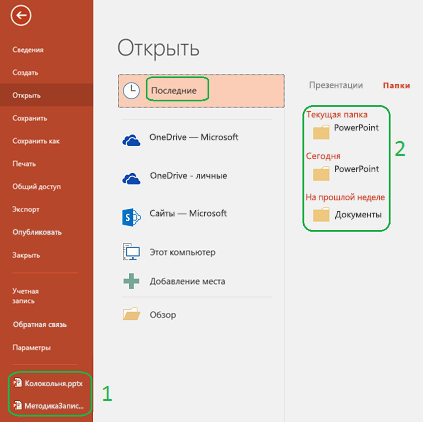
Быстро получать доступ к этому количеству последних презентаций (PowerPoint 2013 и более новых версий). Список быстрого доступа к последним презентациям отображается в нижней левой части окна после команды «Параметры», как показано на рисунке ниже ( 1).
Число незакрепированных последних папок (PowerPoint 2013 и более новых версий) Список быстрого доступа с последними папками отображается на вкладке «Последние» диалоговое окно «Открыть», как показано на рисунке ниже (см. рисунок 2). (PowerPoint 2013, 2016) Список быстрого доступа с последними папками выводится на вкладке Последние диалогового окна Открыть, как показано на рисунке 2 ниже..
Включить в подсказки сочетания клавиш. Установите этот флажок, чтобы показывать сочетания клавиш во всех подсказках, или снимите его, чтобы скрыть сочетания клавиш.
Показывать вертикальную линейку. Установите этот флажок, чтобы показать вертикальную линейку, или снимите его, чтобы скрыть ее. Вертикальная линейка — это вертикальная полоса в презентации PowerPoint, с помощью которой можно измерять и выравнивать объекты.
Примечание: Если флажок Показывать вертикальную линейку установлен, а на вкладке Вид в группе Показать установлен флажок Линейка, отображается как вертикальная, так и горизонтальная линейка. Если флажок Показывать вертикальную линейку снят, а флажок Линейка на вкладке Вид в группе Показать установлен, отображается только горизонтальная линейка.
Отключение аппаратного ускорения графики (PowerPoint 2010 и более новых версий). Использование аппаратного ускорения изображения увеличивает скорость воспроизведения презентации. При этом использование этого ускорения графики отключается. Дополнительные сведения см. в советах по улучшению качества воспроизведения и совместимости звуковых и видеофайлов.
Отключить аппаратное ускорение графики слайд-шоу (PowerPoint 2013 и более новые версии). Если переходы между слайдами ведут себя неправильно (вместо них вместо выбранных переходов вы видите мигающий черный экран), попробуйте его выбрать.
Автоматическое расширение области экрана при демонстрации на ноутбуке или планшете (PowerPoint 2013 и более новых версиях). Чтобы отключить режим в режиме presenter, снять этот квадрат. (PowerPoint 2013 2016) Снимите этот флажок, чтобы отключить режим докладчика. По умолчанию для слайд-шоу PowerPoint_generic используется режим докладчика. В этом режиме рабочий стол «расширяется» на два разных монитора, подключенных к компьютеру докладчика. Одним монитором является встроенной экран ноутбука или планшета докладчика, в другим — устройство отображения или проектор, подключенные к этому ноутбуку или планшету.
Показывать флаги присутствия для выбранных элементов (PowerPoint 2016 и более новых версий). Этот параметр вступает в силу при совместной работе над презентацией. Если выбрать элемент, который редактирует другой человек, появится небольшой флажок, указывающий, кто сейчас его редактирует.
Открывать все документы, используя следующее представление. Выберите из списка представление, в котором должны открываться все презентации при каждом запуске PowerPoint.
Слайд-шоу
Контекстное меню при щелчке правой кнопкой. Установите этот флажок, чтобы при щелчке правой кнопкой мыши слайда в режиме слайд-шоу выводилось контекстное меню; снимите его, чтобы контекстное меню не показывалось.
Показывать всплывающую панель инструментов. Установите этот флажок, чтобы отображать панель инструментов в нижней части полноэкранной презентации, позволяющую переходить от одного слайда к другому и добавлять в презентацию примечания; снимите его, чтобы скрыть панель инструментов.
Выводить запрос на сохранение рукописных примечаний при выходе. Если этот квадратик выбран, будет предложено сохранить изменения при нарисовке на слайдах или при выделении слайдов во время презентации,или чтобы выйти из него без запроса на сохранение примечаций от других людей.
Завершать черным слайдом. Установите этот флажок, чтобы презентация завершалась черным слайдом; снимите его, чтобы не завершать презентацию черным слайдом. Если этот флажок снят, последним, что увидит аудитория, будет заключительный слайд презентации, а не черный слайд.
Печать
Фоновая печать. Этот PowerPoint работать во время печати презентации (печать может замедлить работу в PowerPoint ) или снять его, чтобы отключить фоновую печать, если вам нужно быстро отвечать на запросы во время PowerPoint.
Печать шрифтов TrueType в виде графических элементов Если этот элемент выбран, шрифты можно векторная графика, чтобы они печатались четко и в любом размере (или в любом масштабе), или если качество печати или масштабируемость не важны.
Печатать внедренные объекты с текущим разрешением принтера. Установите этот флажок, если требуются качественные распечатки внедренных объектов, таких как круговые диаграммы или таблицы; снимите его, чтобы при печати игнорировать искаженные или вытянутые по вертикали объекты.
Высокое качество. Установите этот флажок, если вы хотите улучшить качество распечаток, например повысить разрешение, использовать прозрачные рисунки или мягкие тени. При выборе этого параметра качество печати будет максимальным, но она может замедлиться.
Выравнивать прозрачные рисунки с текущим разрешением принтера. Установите этот флажок, чтобы обеспечивать правильное выравнивание прозрачного содержимого относительно других объектов. При выборе этого параметра PowerPoint будет при печати использовать разрешение принтера, что может замедлить печать, если на принтере задано очень высокое разрешение.
Печать номеров слайдов на раздатных документах (только в PowerPoint для Microsoft 365 начиная с версии 1810) По умолчанию номера слайдов отображаются под эскизами слайдов на распечатанной странице раздаток. Чтобы включить или отключить эту функцию, можно выбрать или снять этот элемент.
При печати документа
При печати документа. В этом списке выберите презентацию, к которой вы хотите применить параметры, а затем выполните одно из следующих действий:
- Использовать предыдущую настройку печати. Выберите этот вариант для печати презентации в соответствии с параметрами, которые вы задавали ранее в диалоговом окне Печать.
- Использовать следующую настройку по умолчанию. Чтобы выбрать новые настройки печати презентации, установите этот переключатель, а затем выполните одно из следующих действий:
- Печатать. В этом списке выберите, что требуется печатать.
- Цвет или оттенки серого. Выберите нужный вариант в этом списке. Сведения о печати в цвете, оттенках серого или черно-белом цвете см. в документе «Печать раздаток, заметок и слайдов».
- Печать скрытых слайдов. Установите этот флажок для печати ранее скрытых слайдов; снимите его, чтобы не печатать скрытые слайды. Дополнительные сведения о том, почему может потребоваться скрыть слайды и как это делается, см. в статье Отображение и скрытие слайда.
- Вместить в размер листа. Установите этот флажок, чтобы масштабировать содержимое слайда, раздаточных материалов или примечаний по размеру бумаги, на которой выполняется печать; снимите его для печати с использованием размеров шрифта, объектов и бумаги, заданных по умолчанию.
- Обрамление слайдов. Установите этот флажок, чтобы добавить к каждому слайду рамку; снимите его, если рамка для каждого слайда не требуется.
Общие сведения
Звуковое сообщение (только PowerPoint 2010–2016). Если вы хотите, чтобы при отображке ошибки прозвучит звуковой сигнал, или если вы не хотите слышать звук при ошибке, сделайте это.
Примечание: Для использования этой возможности компьютер должен быть оснащен звуковой платой, микрофоном и динамиками.
Показывать ошибки интерфейса пользователя надстроек. Если вы разработчик, установите этот флажок, чтобы отображать ошибки в коде настройки пользовательского интерфейса, либо снимите его, чтобы скрыть эти ошибки.
Показывать отправленный заказчиком контент Office.com (толькоPowerPoint 2010 ) Выберите этот параметр, чтобы в дополнение к контенту, предоставленного Microsoft Office, вы увидите шаблоны и изображения, созданные Microsoft Office.