Как принимать звонки с iPhone на iPad или Mac

Apple всегда характеризовалась тем, что предлагала очень простые меню конфигурации, несмотря на то, что в течение некоторого времени они полны функций, которые иногда мы даже не могли себе представить. iOS позволяет нам переводить звонки на другие устройства, что идеально подходит для нам звонят, но нас нет рядом с телефоном.
Благодаря функции вызовов на других устройствах мы можем настроить, какие устройства связаны с одним и тем же идентификатором Apple ID, который может принимать звонок одновременно с его получением на iPhone. Эта функция идеально подходит, если мы относимся к тем пользователям, которые, придя домой, первым делом забывают об iPhone и используют iPad или Mac.
Помимо того, что все устройства должны быть связаны с одним и тем же Apple ID, также необходимо, чтобы все устройства подключены к одной сети Wi-Fi, так как в противном случае iOS сможет передавать телефонный звонок через Wi-Fi.
Прежде чем активировать эту функцию, мы должны иметь в виду, что каждый раз, когда мы получаем звонок, все устройства, которые мы ранее активировали начнут звучать вместе когда мы получаем звонок на iPhone, так что это может быть не очень хорошая идея.
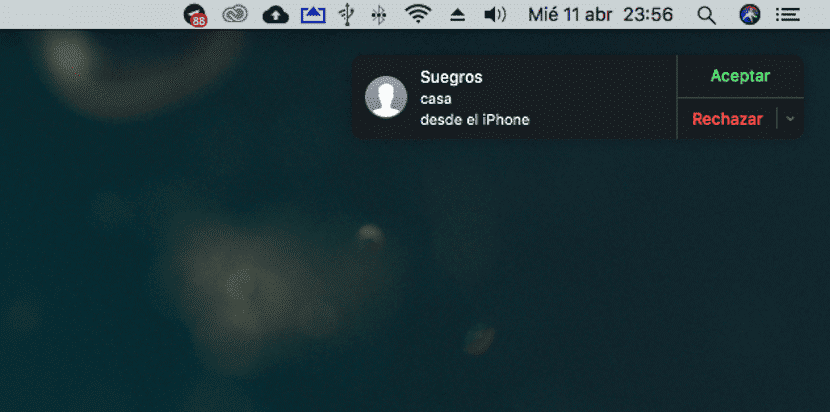
В моем конкретном случае я провожу много часов перед Mac, так что это намного удобнее отвечать на звонки с вашего Mac используя громкую связь прямо с iPhone. Эта функция не только позволяет нам отвечать на звонки, но также позволяет нам совершать звонки через iPhone, поэтому мы можем совершать телефонные звонки прямо из повестки дня нашего Mac или iPad.
Активировать звонки на других устройствах
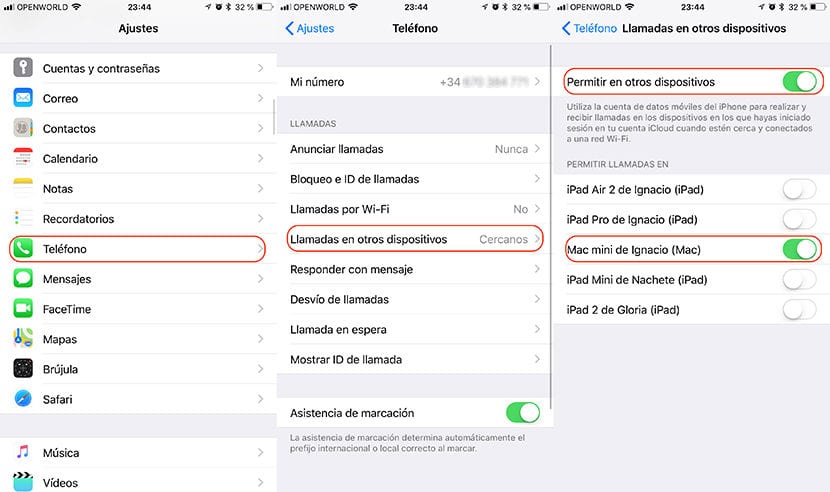
- Сначала заходим в меню Настройки и ищем вариант Телефон.
- В меню «Телефон» выбираем Звонки на другие устройства.
- Далее активируем переключатель Разрешить на других устройствах и мы выбираем, какие устройства мы сможем принимать звонки в дополнение к возможности их совершать. В моем случае, как я уже сказал, я выбрал только Mac.
Содержание статьи соответствует нашим принципам редакционная этика. Чтобы сообщить об ошибке, нажмите здесь.
Полный путь к статье: Новости iPhone » iPhone » несколько » Как принимать звонки с iPhone на iPad или Mac
Комментарий, оставьте свой
Оставьте свой комментарий Отменить ответ

Тоно сказал
Как настроить прием входящих вызовов с iPhone на iPad и Mac
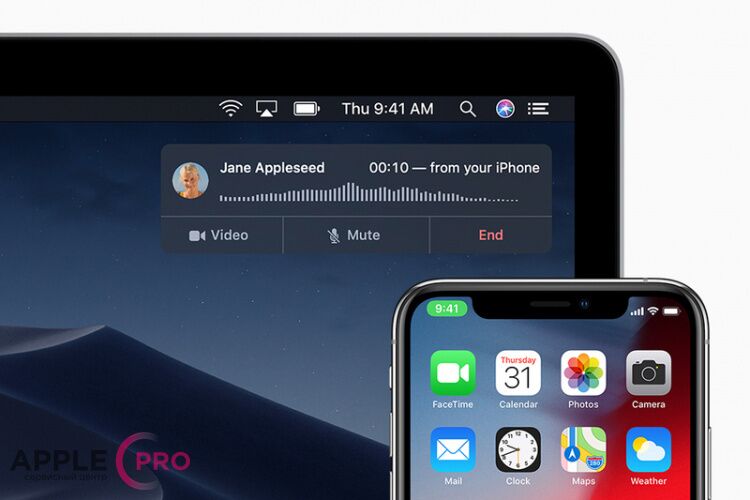
У многих владельцев iPhone в арсенале имеется и другая техника Apple, например, Mac или iPad. Возможно, вы не знали, но благодаря общей экосистеме — возможно принимать вызовы с телефона на любом из этих устройств. Для того, чтобы дублировать звонки с iPad и Mac, необходимо произвести некоторую настройку. Ничего сложного в этом нет, но, если возникнут проблемы — приглашаем в наш сервисный центр Apple Pro для настройки, ремонта iPhone в Москве.
Как работает приём вызовов с iPhone на других устройствах Apple?
Для начала несколько слов о том, как реализована связь между гаджетами. У Эппл есть гибкая экосистема, которая объединяет все устройства в одну сеть. Идентификатором принадлежности является ваш уникальный Apple ID. То есть для того, чтобы начать настройку — необходимо войти в вашу учетную запись на каждом девайсе. После этого система свяжет их между собой и можно не только осуществлять звонки, но и например, найти потерянный Айфон, заблокировать его, отправить сообщение и т.д.
Как принимать звонки с iРhone на iMac или iРad
Теперь переходим непосредственно к инструкции. Пошагово опишем простые действия для активации функции.
Как принимать звонки с iPhone на Mac
- Подключите свой Айфон и Мак к одной сети Wi-Fi.
- Войдите в программу FaceTime на каждом устройстве (с использованием личного Apple ID).
- На Mac откройте FaceTime и в верхнем меню выберите «Настройки».
- Поставьте галочку напротив пункта «Вызовы с iPhone». Здесь также можно отметить номер телефона, либо же привязку по имейлу.
- На Айфоне перейдите в «Настройки» — «Телефон» — «Вызовы на другие устройства», и включите параметр «Разрешить вызовы».
Теперь все телефонные вызовы будут одновременно приниматься на обоих устройствах.
Дублирование звонка на iPad
Принимать вызовы можно и на планшете Apple. Настройка функции мало отличается от предыдущей, но повторимся.
- Подключите свой Айфон и Айпад к одной сети Wi-Fi.
- Войдите в программу FaceTime на каждом устройстве (с использованием личного Apple ID).
- На iPad перейдите в «Настройки» — FaceTime, затем включите параметр «Вызовы с iPhone».
- На Айфоне перейдите в «Настройки» — «Телефон» — «Вызовы на другие устройства», и включите параметр «Разрешить вызовы».
Как отключить звонки на Mac и iPad с iPhone
Если со временем, вы поймете что данная функция вам не нужна, ее можно временно или на постоянной основе отключить. Инструкция как отключить дублирование звонков на iPad, MacBook, iMac:
- На своем iPhone пройдите по пути «Настройки» — «Телефон» — «Вызовы на другие устройства».
- Если нужно вовсе отключить вызовы, то устанавливаем ползунок «Разрешить вызов» в неактивное положение.
- Если вы хотите принимать звонки только на определенным устройствах связанных Apple ID — выберите ненужные и деактивируйте ползунком.
Таким образом мы полностью отключаем прием входящих вызовов или же ограничиваем их. Помимо этого, на Mac можно просто включить параметр «Не беспокоить» из «Центра уведомлений».
Читайте наш блог сервисного центра Apple Pro, будет еще много полезных материалов!
Совершайте и принимайте звонки на Mac, iPad или iPod touch
С помощью функции сотовых вызовов iPhone вы можете совершать и принимать звонки со своего Mac, iPad или iPod touch, когда эти устройства находятся в той же сети, что и ваш iPhone.
Настроить сотовые звонки с iPhone
Вы можете использовать сотовые вызовы iPhone с любым Mac, iPhone, iPad или iPod touch, который соответствует требованиям Системные требования Continuity. Он работает, когда ваши устройства находятся рядом друг с другом и настроены следующим образом:
- Каждое устройство вошел в iCloud с тем же Apple ID.
- На каждом устройстве выполнен вход в FaceTime с одним и тем же Apple ID.
- На каждом устройстве включен Wi-Fi.
- Каждое устройство подключено к одной сети с помощью Wi-Fi или Ethernet.
- На вашем iPhone перейдите в «Настройки»> «Телефон»> «Вызовы на других устройствах», затем включите «Разрешить вызовы на других устройствах».
- На iPad или iPod touch перейдите в «Настройки»> «FaceTime» и включите «Вызовы с iPhone».
- На Mac откройте приложение FaceTime, затем выберите FaceTime> Настройки. Нажмите «Настройки», затем выберите «Звонки с iPhone».
Если ваш оператор связи поддерживает звонки по Wi-Fi на других устройствах, вы можете настроить эти устройства для совершения и приема звонков, даже если ваш iPhone не включен или находится поблизости. Узнайте о звонках по Wi-Fi.

Совершать и принимать телефонные звонки
Узнайте, как совершать и принимать телефонные звонки на Mac, iPad и iPod touch.

Сделайте звонок на вашем Mac
- Наведите указатель на любой номер телефона в Контактах, Календаре, Safari или другом приложении, которое автоматически обнаруживает такие данные. Щелкните стрелку в поле с номером телефона, затем выберите «Позвонить [номер телефона] с помощью iPhone».
- Или откройте приложение FaceTime, введите номер телефона в поле поиска и нажмите Аудио.
Совершите звонок с вашего iPad или iPod touch
- Коснитесь номера телефона в Контактах, Календаре, Safari или другом приложении, которое автоматически обнаруживает такие данные.
- Или откройте приложение FaceTime, коснитесь , введите номер телефона в поле поиска, затем коснитесь Аудио.
Ответить на звонок
- На вашем Mac уведомление появляется, когда кто-то звонит на ваш iPhone. Вы можете ответить на звонок, отправить его на голосовую почту или отправить звонящему сообщение.
- На iPad или iPod touch проведите пальцем, чтобы ответить на звонок.
Чтобы перестать принимать вызовы на одном из ваших устройств, просто отключите параметр «Вызовы с iPhone» на этом устройстве. Увидеть раздел настройки подробности выше.
Как отвечать на звонки на ваш iPhone в macOS Monterey и iPadOS 15

Благодаря технологии Apple Continuity пользователи могут легко совершать и принимать звонки по сотовым телефонам на компьютерах Mac , iPad и iPod touch. Вот как это сделать.
Есть много причин, по которым вы хотели бы использовать свой iPad или Mac для сотового звонка — хотя, скорее всего, это потому, что это устройство находится ближе всего к вам, когда вы получаете звонок. К счастью, Apple позволяет вам совершать и принимать сотовые звонки с вашего Mac, iPad и даже iPod touch, если вы того пожелаете.
Настройка всего занимает пару минут, поэтому мы рекомендуем собрать все ваши устройства, включая iPhone, перед тем, как начать.
Важные факторы, которые следует перепроверить перед началом:
- На каждом устройстве должен быть включен Wi-Fi.
- Каждое устройство подключено к одной и той же сети Wi-Fi.
- Каждое устройство входит в iCloud с одним и тем же Apple ID.
- Каждое устройство входит в FaceTime с одним и тем же Apple ID.
Если эти критерии соблюдены, вы можете выполнить следующие шаги, чтобы включить вызовы на вашем Mac, iPad или iPod touch.
Абсолютный первый шаг в этом процессе — включить эту функцию на вашем iPhone, чтобы другие ваши устройства могли принимать звонки.

Как включить сотовые звонки на других ваших устройствах
- На вашем iPhone откройте «Настройки ».
- Нажмите Телефон
- Нажмите «Вызовы на других устройствах».
- Включите Разрешить вызовы на других устройствах
- Включите переключатель на каждом устройстве, на которое вы хотите принимать звонки.
Теперь вы можете включить прием звонков на iPad и iPod touch…

Как включить сотовые звонки на iPad и iPod Touch
- На iPad или iPod Touch откройте «Настройки ».
- Коснитесь FaceTime
- Нажмите Звонки с iPhone
- Включить вызовы с iPhone
Как включить сотовые звонки на вашем Mac
- На вашем Mac откройте приложение FaceTime
- В верхней строке меню вашего Mac нажмите FaceTime
- Нажмите «Настройки».
- Установите флажок, который читает Звонки с iPhone
Вы можете отключить сотовые звонки на iPad или iPod Touch, выполнив следующие действия.
Как отключить сотовые звонки на iPad и iPod Touch
- На iPad или iPod Touch откройте «Настройки ».
- Коснитесь FaceTime
- Нажмите Звонки с iPhone
- Отключить звонки с iPhone
Вы можете отключить сотовые звонки на своем Mac, выполнив следующие действия.
Как отключить сотовые звонки на вашем Mac
- На вашем Mac откройте приложение FaceTime
- В верхней строке меню вашего Mac нажмите FaceTime
- Нажмите «Настройки».
- Снимите флажок с надписи « Звонки с iPhone» .