Как проверить, работает ли ваш VPN
Как узнать, выполняет ли ваша VPN свою работу? Вы можете думать, что ваш VPN работает, даже если она сливает информацию о вашей личности и местоположении. Утечки бывает трудно обнаружить, поэтому воспользуйтесь этими советами, чтобы проверить, действительно ли ваша VPN защищает вас.
Наиболее распространенные утечки VPN
Существует множество причин, по которым ваше программное обеспечение VPN может не обеспечивать 100% безопасности и раскрывать вашу частную информацию. Вот наиболее распространенные способы, по которым ваш VPN может давать утечки:
Утечка IP-адреса
Ваш IP-адрес говорит о вас многое, например, ваше местоположение или сайты, которые вы посещаете. VPN защищает вас от шпионов, пытающихся получить доступ к этой информации, поэтому если ваш оригинальный IP-адрес утекает, это сводит на нет всю цель использования VPN. Обычно это происходит из-за двух интернет-протоколов, IPv4 и IPv6, и их несовместимости.
Утечка DNS
Иногда ваш IP может оставаться скрытым, в то время как ваш DNS-адрес тайно раскрывает ваше местоположение. DNS-сервер изменяет текстовые URL-адреса в числовые IP-адреса. Если вы не используете VPN, этим процессом занимается ваш интернет-провайдер и его серверы, которые могут видеть, кто какие сайты посещает. Если ваш DNS утекает, то любой, кто подглядывает за вашим трафиком, сможет получить доступ и к этой информации. Это может даже привести к атаке DNS hijacking.
Утечка WebRTC
Web Real-Time Communication (WebRTC) встроен в большинство популярных браузеров (например, Firefox, Opera, Chrome и Brave). Она позволяет осуществлять коммуникации в реальном времени, такие как голосовой и видеочат, но также представляет собой ещё одну уязвимость для пользователей VPN.
Некоторые сайты могут воспользоваться преимуществами WebRTC, вставив несколько строк кода, чтобы увидеть ваш VPN и обнаружить ваш оригинальный IP. Это очень полезно для сайтов, которые предоставляют или блокируют контент на основе вашего географического местоположения.
Предотвратить эти утечки возможно, но сначала их нужно выявить. Это можно сделать, выполнив несколько базовых тестов VPN, которые может сделать каждый.
Как провести тест VPN на утечку IP и/или DNS
1. Вам нужно узнать свой первоначальный IP-адрес, выданный вашим провайдером. Если вы сейчас используете VPN, отключите его и перейдите на эту страницу.
2. Запишите свой настоящий IP-адрес.
3. Включите VPN и вернитесь на тестовый сайт.
4. Теперь он должен показывать другой IP-адрес и страну, к которой вы подключили VPN. Если результаты показывают ваш первоначальный IP-адрес, то, к сожалению, ваш VPN дает утечку.
5. Иногда тесты IPLeak не обнаруживают утечки DNS, которые также могут раскрыть вашу личность. Поэтому рекомендуется проверить его на DNSLeakTest.
6. Если VPN включен, DNSLeakTest должен показать выбранное вами местоположение и ваш новый IP.
7. Выберите Extended Test, чтобы копнуть еще глубже. Этот тест может занять несколько минут.
8. Если результаты теперь показывают ваш новый IP-адрес и выбранную вами страну, вы в безопасности. Утечки данных VPN нет. Если все наоборот, у вас есть утечка VPN.
AltVPN предотвращает утечку DNS, отправляя все ваши DNS-запросы через безопасный VPN-туннель, чтобы сохранить их конфиденциальность в любое время. Когда вы подключены к AltVPN, ваше устройство будет использовать только DNS-серверы, управляемые нами.
Как остановить утечку DNS в VPN?
Самый простой способ — сменить провайдера VPN на того, кто имеет выделенные DNS-серверы или предлагает защиту от утечки DNS, например AltVPN. Или вы можете вручную отключить IPv6 на своем устройстве. Однако это может потребовать некоторых технических знаний.
Как проверить утечку WebRTC
1. Если вы еще этого не сделали, узнайте свой исходный IP-адрес на сайте IPLeak. Запишите его.
2. Подключитесь к VPN и обновите веб-страницу (или перейдите на ее альтернативный вариант, посвященный тестированию WebRTC). Теперь он должен показать ваш новый IP-адрес и новое местоположение в зависимости от выбранной вами страны.
3. В разделе «Ваши IP-адреса — обнаружение WebRTC» вы должны увидеть частный IP-адрес, который должен отличаться от вашего первоначального публичного IP-адреса. Обратите внимание, что веб-сайт, показывающий ваш частный IP (обычно начинающийся с 10.xxx или 192.xxx или иногда с буквенно-цифрового IPv6), не означает, что ваш WebRTC утекает.
Что делать, если ваш WebRTC утекает
На этот раз смена VPN или вмешательство в настройки не помогут. Однако вы можете:
- Использовать браузер, в котором нет WebRTC. Полный список браузеров, в которых он отсутствует, вы можете найти в Википедии.
- Отключите WebRTC, следуя этим советам.
- Установите расширения для браузера:
- Chrome: Установите WebRTC Network Limiter.
Почему мой VPN подключен, но не работает?
Если вы провели все эти тесты VPN, но проблема осталась, могут быть и другие причины, по которым может показаться, что ваш VPN не работает:
- Снизилась скорость просмотра веб-страниц. Это может произойти по нескольким причинам. Например, вы выбрали сервер, который находится на другом конце света, сервер перегружен, или ваш провайдер ограничивает пропускную способность. Однако вы можете проверить скорость VPN и увеличить ее с помощью нескольких простых приемов.
- Ваш интернет-провайдер или ваша страна блокирует использование VPN. В некоторых странах, особенно с цензурой в Интернете, использование VPN может быть заблокировано или считаться незаконным. В Китае, например, только одобренные правительством VPN являются легальными.
- Ваше VPN-соединение разрывается. Большинство VPN предлагают автоматический kill switch (включая AltVPN), который означает, что если ваше VPN-соединение разрывается, он прерывает ваше интернет-соединение (kill switch на уровне приложений прерывает только отдельные программы). Переключатель kill switch гарантирует, что вы не сможете выйти в интернет за пределами зашифрованного VPN-туннеля и что ваша личная информация не будет раскрыта в случае разрыва соединения.
Если ваше VPN-соединение прервалось и активировался переключатель kill switch на уровне системы, вы не сможете выйти в интернет, пока не подключитесь обратно к VPN-серверу.
- Вредоносные программы VPN. Эксперты в области технологий никогда не рекомендуют использовать бесплатные VPN. Большинство из них не только содержат назойливую рекламу, некоторые из них содержат вредоносное ПО. Если вы пользуетесь бесплатной VPN, вы, возможно, уже раскрыли больше личной информации, чем хотели.
- Вас взломали. Вы можете думать, что ваш VPN не работает, потому что кто-то взломал ее. На самом деле, сделать это довольно сложно. Более вероятно, что вы посетили вредоносный сайт или попались на фишинговую атаку, и кто-то завладел вашим устройством. К сожалению, если кто-то взломает вас, VPN не сможет вас защитить.
Как починить VPN-соединение
Иногда ваше VPN-соединение может обрываться без видимых причин, или скорость VPN может быть низкой. Вот несколько советов по решению проблем с VPN:
- Перезагрузите ваше приложение VPN. Это, наверное, самый очевидный совет, но сброс настроек вашего VPN может сотворить чудо. Выключите приложение, используя при необходимости функцию принудительной остановки на телефоне, и перезапустите его.
- Смените протокол VPN. Если вы испытываете проблемы с подключением, попробуйте изменить протокол с UDP на TCP в вашем приложении VPN.
- Переключитесь между серверами. Медленное VPN-соединение может говорить о том, что что-то не так с сервером, к которому вы подключились. Перейдите на другой сервер и посмотрите, работает ли ваш VPN лучше.
- Проверьте свое интернет-соединение. Нестабильный Wi-Fi также может быть причиной того, что ваш VPN-сервис не работает. Вы можете попробовать подключить ваше устройство напрямую к маршрутизатору, чтобы получить больше скорости, или связаться с вашим интернет-провайдером.
- Обновите программное обеспечение VPN. Это не только поможет вам устранить проблемы с VPN, но и обеспечит новейшие функции безопасности и конфиденциальности. Мы рекомендуем вам всегда обновлять свое программное обеспечение, когда это возможно.
- Проверьте настройки брандмауэра. Возможно, ваш брандмауэр блокирует ваш VPN-трафик, не позволяя вам подключиться к серверу. Попробуйте временно отключить брандмауэр, чтобы проверить, не в этом ли проблема.
- Обратитесь в службу технической поддержки. Если вы все еще не можете понять, что не так с вашей VPN, свяжитесь с технической поддержкой NordVPN, доступной 24 часа в сутки 7 дней в неделю, и они помогут вам решить все проблемы.
Проверьте вашу VPN: как узнать, работает ли ваша VPN.
В этом посте мы рассмотрим VPN тест. Виртуальная частная сеть – это технологические инструменты, которые предлагают своим пользователям многочисленные преимущества, являющиеся наиболее важными для поддержания более высокой степени безопасности и конфиденциальности, а также возможности доступа к контенту с ограниченным доступом в некоторых регионах мира.
В этой статье мы обсудим различные моменты, представляющие интерес для тех, кто нуждается в таком типе защиты, особенно то, что у нас есть четкие моменты, необходимые для проведения VPN теста, и знаем, есть ли у вашего VPN сервиса минимум возможностей для сохранения конфиденциальности в сети.
Ниже приведен список лучших VPN отзывов, которые вы найдете на нашем сайте:
Премиум-провайдеры:
Другие рекомендуемые поставщики:
- Pусский
- эксперты
- Качественный
СОБОЙСТВЕННОСТЬ
ОСОБЕННОСТИ
- 45-дневный возврат гарантирован.
- Защищает 7 устройств одновременно.
- ИС из 90 различных стран.
ЧЁРНАЯ ФРИДАЯ Экономьте 80%!

- 30-дневный возврат гарантирован.
- Одновременно защищает неограниченное количество устройств.
- ИС из 61 страны.
- 30-дневный возврат гарантирован.
- Одновременно защищает неограниченное количество устройств.
- ИС из 74 различных стран.
- Гарантированный возврат в течение 30 дней.
- Защищает 6 устройств одновременно.
- МСЗ из 59 различных стран.
- 30-дневный возврат гарантирован.
- Защищает 5 устройств одновременно.
- ИС из 94 различных стран.
- 30-дневный возврат гарантирован.
- Защищает 5 устройств одновременно.
- ИС из 22 разных стран.
- 45-дневный возврат гарантирован.
- Защищает 5 устройств одновременно.
- ИС из 80 различных стран.
- 7-дневный возврат гарантирован.
- Защищает 5 устройств одновременно.
- ИС из 70 различных стран.
- 30-дневный возврат гарантирован.
- Защищает 5 устройств одновременно.
- ИС из 35 различных стран.
- 3-дневный возврат гарантирован.
- Защищает 1 устройство одновременно.
- ИС из 63 различных стран.
- 30-дневный возврат гарантирован.
- Защищает 10 устройств одновременно.
- ИС из 190 различных стран.
- 30-дневный возврат гарантирован.
- Защищает 10 устройств одновременно.
- ИС из 46 различных стран.
- 7-дневный возврат гарантирован.
- Защищает 10 устройств одновременно.
- ИС из 75 различных стран.
- 30-дневный возврат гарантирован.
- Защищает 6 устройств одновременно.
- ИС из 56 различных стран.
- 30-дневный возврат гарантирован.
- Защищает 5 устройств одновременно.
- ИС из 35 различных стран.
- 30-дневный возврат гарантирован.
- Защищает 5 устройств одновременно.
- ИС из 55 различных стран.
Как узнать, работает ли мой VPN?
Прежде всего, для того, чтобы провести VPN тестирование, необходимо убедиться, что вы правильно подключены к интернет-сервису, а затем к VPN. Когда вы устанавливаете соединение с этими серверами, создается частное зашифрованное соединение, в котором трафик пользователя вместо того, чтобы быть отправленным непосредственно на удаленный сервер, делается на VPN сервер, и оттуда информация отправляется на удаленный сервер назначения.
Отсюда, что вы должны проверить при выполнении VPN теста, так это проверить IP. Когда вы подключаетесь к Интернету без VPN, IP вашего компьютера является публичным, так же как и местоположение. При подключении через VPN, вместо IP-адреса пользователя должен отображаться другой IP-адрес, в дополнение к другому местоположению.
Есть несколько способов динамического просмотра IP и есть страницы, которые показывают этот адрес автоматически с помощью плагинов, так что легко узнать эту информацию.
Когда мы видим, что IP, показанный на этой странице, не соответствует адресу и местоположению пользователя, у нас уже может появиться указание на то, что VPN тест работает.
Другим способом выполнения VPN теста является поиск возможных утечек DNS. При посещении веб-страницы через DNS-сервер IP-адрес пользователя отфильтровывается, что может означать потерю конфиденциальности.
В том же методе, который используется для определения IP-адреса и местоположения пользователя, вы также можете посмотреть, есть ли фильтры по DNS-запросу. Когда вы делаете VPN тест и видите различные серверы в DNS пользователя, вы находитесь в присутствии фильтра, даже если вы подключены к VPN.
Одной из функций VPN является возможность доступа к контенту, который ограничен географическими областями. Это распространено на таких платформах, как Netflix, Youtube, Hulu, Amazon Prime и др. Войдя на VPN сервер, вы можете протестировать и войти на платформу контента, которая имеет геоблоки. Если он работает, это означает, что VPN тест успешен, имея доступ к сетевому содержимому.
В рамках всего вышесказанного, в разделе конфиденциальности также есть некоторые сомнения относительно информации в целом. Одним из самых частых сомнений является то, что VPN продают личную информацию третьим лицам. Правда в том, что VPN были созданы для поддержания конфиденциальности и безопасности своих пользователей, где они могут иметь личную навигацию, защищая данные. Именно по этой причине пользователю предоставляется фиктивный и другой IP-адрес. Однако в некоторых VPN были замечены некоторые сбои.

Еще одним тестом, который можно выполнить на VPN тесте, является блокировка соединений WebRTC. Рекомендуется не использовать этот протокол, так как очень легко оставить следы данных. В этом случае лучше заблокировать его. Это можно сделать с помощью браузеров Chrome и Mozilla.
Также важна деактивация протоколов IPv6, помимо того, что она служит в качестве защиты от хакеров, а также от вирусов.
Проведите свой собственный VPN-тест
1. Тест на безопасность VPN.
Одним из методов проверки безопасности является проверка на возможную утечку DNS, что расшифровывается как Система Доменных Имен и служит в качестве шлюза для доступа к веб-сайтам. Проверить это можно следующим образом:
- Пользователь подключается к VPN на сервере в другой стране, чем та, где он находится в настоящее время.
- Войдите на веб-страницу, на которой записываются утечки DNS. Здесь вы увидите, совпадают ли адрес и IP пользователя с реальным, или он показывает тот, который был помещен в VPN тест.
Метод утечки WebRTC также может быть использован для проверки безопасности вашего VPN теста. Здесь разрешен обмен данными и файлами. Это также может быть подвержено утечке, и для них проводится следующее испытание:
- Пользователь подключается к VPN и выбирается сервер.
- Вы входите на сайт проверки на утечку WebRTC
- Пользователь должен обратить внимание на то, какой тип информации предоставляется общественности
2. Тестирование скорости VPN.
Тесты скорости соединения VPN-теста могут также выполняться с помощью веб-страниц, которые измеряют трафик сетевых данных, а также скорость загрузки. Это делается следующим образом:
- Пользователь входит в платформу загрузки потокового контента и начинает просмотр
- Введите страницу измерения скорости и возьмите данные.
- Активируйте VPN и обновите страницу потокового вещания и выполните тот же самый процесс.
- Сравнивает исходные данные с данными, полученными с помощью теста VPN соединения Тест

3. Проверьте мой IP через VPN.
Представлен один из лучших методов тестирования безопасности VPN:
- Оставайтесь на связи с Интернетом после успешного подключения к VPN
- При подключении к полотну выполняется тест на утечку IP. Это делается путем открытия нескольких вкладок через веб-страницу, которая проверяет на утечку и обновление IP-адресов одновременно
- Остановите обновление страницы и посмотрите, что произойдет.
- Если страница с отображением IP-адреса обнаруживает ваш реальный IP-адрес в любое время, вы можете столкнуться с утечкой при таком повторном подключении.
Часто задаваемые вопросы о тестировании VPN
✅ Как я могу проверить свой VPN?
VPN-тестирование может быть выполнено различными способами и в зависимости от типа информации, требуемой пользователем. Это можно сделать для проверки IP-адреса и утечки местоположения, а также скорости соединения.
Для этой цели в Интернете есть несколько страниц, на которых есть устройства, показывающие пользователю эту информацию. Таким образом, можно проверить, что VPN работает правильно и защищена с точки зрения конфиденциальности и безопасности данных, избегая утечек, которые могут быть предприняты хакерами для совершения незаконных действий или мошенничества.
⭐ Что нужно сделать, чтобы узнать, работает ли моя VPN?
VPN тесты могут быть выполнены на скорость соединения, фильтрацию DNS (система доменных имен), а также на возможный IP адрес и фильтрацию местоположения пользователя.
➡️How для проверки безопасности VPN.
Тест VPN безопасности может быть выполнен следующим образом, с помощью возможных утечек DNS:
- Пользователь подключается к VPN на сервере в другой стране, чем та, где он находится в настоящее время.
- Войдите на веб-страницу, на которой записываются утечки DNS. Здесь вы увидите, совпадают ли адрес и IP пользователя с реальным адресом или он показывает адрес, помещенный в VPN тест
Что касается обмена данными, то это делается следующим образом:
- Пользователь подключается к VPN и выбирается сервер.
- Вы входите на сайт проверки на утечку WebRTC
- Пользователь должен обратить внимание на то, какой тип информации предоставляется общественности
✨ Как проверить скорость VPN?
Тест VPN безопасности может быть выполнен с помощью страниц, которые измеряют скорость загрузки и разгрузки, а также пинга оборудования. Существуют стандарты, которые указывают, когда соединение более или менее эффективно, в зависимости от региона или страны, где вы находитесь.
Страница speedtest.net предлагает этот способ проверки скорости соединения при использовании VPN или нет, и с помощью этих данных у вас есть представление о том, насколько эффективна контрактная VPN и насколько увеличивается или уменьшается это соединение при использовании виртуальной частной сети.
�� Какие существуют сервисы, похожие на VPN-тест?
Пожалуйста, обратите внимание на следующее содержание VPN на нашем сайте:
⚡ Кроме VPN-теста, какая еще информация о VPN-сетях может быть актуальна?
Наслаждайтесь другими разделами нашего сайта с соответствующим содержанием в виртуальных частных сетях:
- Что такое VPN
- VPN предложения
- VPN-купоны
- VPN с бесплатной пробной версией
Это была вся наша статья по VPN тестированию. Мы надеемся, что это поможет вам выбрать виртуальную частную сеть, подходящую для онлайн-игр.
Источники и ссылки
- Ссылки на внешние интернет-сайты
- Ссылка на источники в Интернете
- Инструменты сетевого мониторинга
Как проверить VPN-соединение?
Многие VPN гораздо менее безопасны, чем признают их разработчики. Узнайте, как проверить работает ли ВПН и насколько он безвреден для компьютера. Благодаря эффективным инструментам, вы узнаете, маскирует ли выбранный сервис ваш IP-адрес, сливает ли данные о DNS или раскрывает другую важную информацию. Как только научитесь проверять VPN подключение, оценка используемого расширения станет максимально простой задачей.
Предлагаем скачать VPN сервис на официальном сайте нашей компании Alt VPN для безопасного посещения платформ в Интернете, и убедиться в его надежности.
Как узнать, работает ли ВПН?
Когда ВПН функционирует правильно, то гарантированно скрывает информацию о пользователе даже от провайдера. Правда, не все VPN являются достаточно надежными – некоторые сервисы непреднамеренно раскрывают персональные данные, которые могут быть впоследствии использованы с целью идентификации личности пользователя или его местоположения. Если пытаетесь использовать VPN для разблокировки веб-сайтов, подобные утечки не позволят провести нужные действия.
Особенно важно предотвратить наличие утечек, если настраиваете собственную сеть, поскольку не выйдет полагаться на провайдера в плане безопасности. Надежная VPN для ПК уже должна быть защищена от взломов, но стоит знать, как проверить VPN подключение для получения полной уверенности. Рассмотрим три распространенных типа утечек и покажем, как убедиться в собственной конфиденциальности в каждом случае.
Помните, что лучший способ избежать рисков – выбор безопасного и надежного приложения VPN от провайдера, которому доверяете. Только так можно сохранить данные в безопасности. Скачать VPN бесплатно с зашифрованным соединением можно на нашем сайте Alt VPN.
Особенности утечки IP-адресов
Устройство при подключении к Интернету, получает уникальный айпи-адрес, позволяющий выполнять совместные операции в онлайн-режиме. IP привязывается к географическому положению, поэтому, если кто-то может увидеть IP-адрес, то он узнает, где вы находитесь. Также эти сведения могут использоваться для отслеживания активности в сети Интернет.
Одна из основных задач хорошего VPN-сервиса – это полная маскировка айпи другими данными. В таком случае, местоположение ПК будет скрыто, и его просмотр во время пребывания в сети не будет доступен.
Как распознать незащищенность IP-адреса?
Любой VPN, оформляемый на платной основе, должен качественно скрывать IP-адрес. Бесплатные ресурсы не способны обеспечить пользователям гарантии безопасной работы в сети. Легко можно проверить, есть ли базовый уровень защиты, или приобретенный пакет ВПН недостаточно надежен.
Итак, как проверить работу VPN в этом случае? Сначала узнайте реальный IP-адрес. Обязательно проверьте, выключен ли VPN. Для того, чтобы получить эту информацию, достаточно воспользоваться интернетом: ввести в поиск запрос: «какой у меня IP-адрес» и найти ряд сайтов, которые отобразят результат.

Если погуглить на тему: «какой у меня IP», то увидите нужные данные в формате IPv6 или IPv4. Avast SecureLine VPN обычно отображает IPv4-адрес, а другие веб-сайты для поиска предоставляют сразу оба адреса.
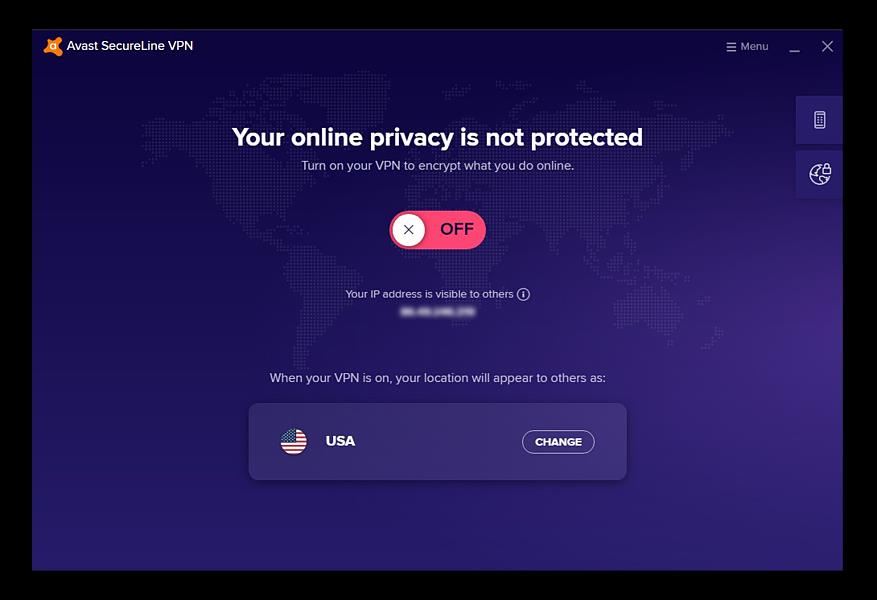
Зафиксируйте свой IP-адрес, поскольку вам потребуется обратиться к нему позже во время проведения теста.
Активируйте приложение от нашей компании Alt VPN и присоединитесь к любому серверу. Виртуальный айпи здесь – это тот адрес, который отличается от фактического, скрывая его.
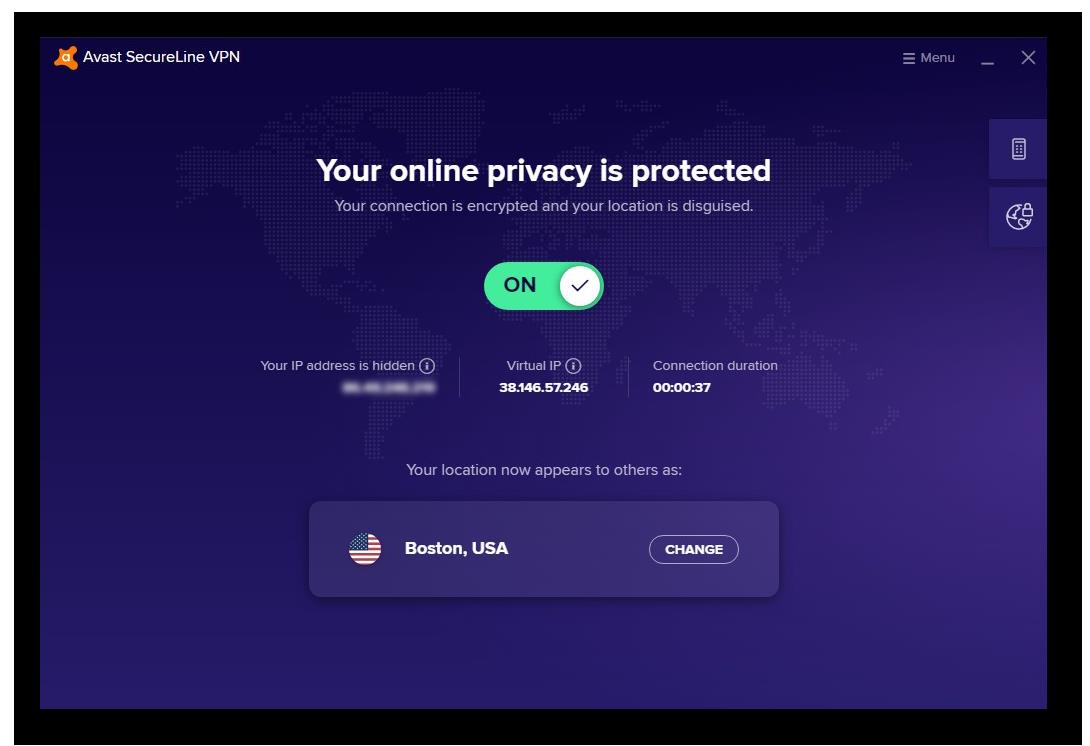
Повторно выполните поиск запроса: «какой у меня IP» в Google и сравните полученный результат с виртуальным IP-адресом вашей VPN. Если они совпадают, значит, подключенное расширение качественно защищает настоящие данные.
Однако, если проверка показывает ваш фактический IP-адрес из шага 1, значит, сервис не прошел тест и дает утечку информации. Итак, теперь вы знаете, как проверить работает VPN или нет, а дальше предлагаем изучить способы устранения выявленных проблем.
Как устранить обнаруженные утечки?
Если в ходе тестирования вы определили незащищенность реального адреса, для начала переключитесь на другой предложенный сервер VPN, чтобы оценить его работу снова. В том случае, если данное действие не избавит вас от указанной проблемы, выберите другого провайдера, предлагающего максимальный уровень безопасности работы в сети. Отслеживание IP-адресов – это один из способов сбора и использования клиентских данных такими браузерами, как Google. Хотя VPN не сможет защитить от всех типов веб-отслеживания, тем не менее, предотвратит отслеживание по IP-адресу.
Некоторые из предложенных сервисов не поддерживают соединение IPv6. Иначе говоря, когда на компьютере включен IPv6, и вы подключаетесь к веб-сайту с поддержкой IPv6, активация ВПН поможет защитить адрес IPv4, пропуская при этом трафик IPv6. В этом случае, следует либо отключить IPv6 на своем устройстве, либо выбрать VPN, который его защищает. Любой VPN-сервис, который поддерживает IPv6, также будет автоматически поддерживать IPv4.
Скрывание фактического местоположения – это одна из ключевых причин, из-за которой люди предпочитают использовать виртуальные частные сети. Если вы не получаете этот базовый уровень обслуживания от VPN, стоит задуматься о поиске более надежного инструмента для своего бизнеса или просто повседневного использования ПК.
Наша компания Alt VPN использует шифрование банковского уровня на всех мощных серверах в разных точках планеты, помогая гарантированно скрыть конфиденциальные данные пользователя и обеспечить анонимность при каждом подключении.
Утечки DNS
Следующим этапом, если вы хотите узнать, как проверить VPN-соединение, является проверка DNS. Это не менее важный фактор для каждого пользователя, вне зависимости от реализуемых им целей в сети Internet.
DNS (система доменных имен) похожа на телефонную книгу Интернета. У всех веб-сайтов имеются IP-адреса, но нецелесообразно запоминать уникальную строку цифр для каждого посещаемого вами веб-сайта. DNS сопоставляет IP-адрес веб-сайта с его URL-адресом, например, avast.com. Вы можете просматривать и редактировать настройки DNS используемого маршрутизатора в его меню администратора.
Когда вы не используете VPN, местный Интернет-провайдер обрабатывает полученные DNS-входы, а веб-сайты, которые вы посещаете, могут отслеживать, откуда поступает каждый из запросов.
Хорошие приложения VPN должны уметь справляться с DNS, но, в реальности, это бывает не всегда. При ненадежном соединении посещаемый вами веб-сайт так или иначе распознает, откуда пришел DNS-запрос. Это также означает, что ваш интернет-провайдер будет знать, какие веб-сайты вы посещаете, поскольку он будет обрабатывать запросы DNS вместо системы VPN.
Как проверить утечку DNS?
Проверить возможные утечки DNS с компьютера можно по аналогии проверки VPN-сервиса на предмет защиты IP-адреса. Вот алгоритм, позволяющий узнать, как проверить VPN на предмет утечек DNS:
1.Отключив VPN, зайдите в DNS LeakTest – здесь будет отображен персональный IP-адрес и общее местоположение.
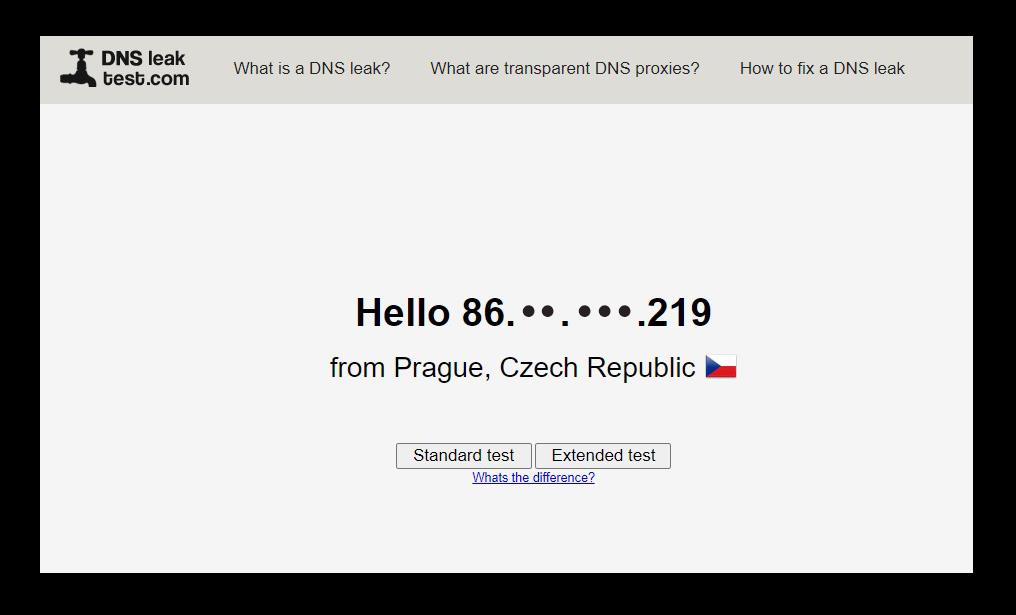
2.Теперь включите VPN и перезагрузите страницу. Вместо зафиксированных ранее данных вы должны увидеть IP-адрес подсоединенного сервера, отображаемый в соответствующем поле.
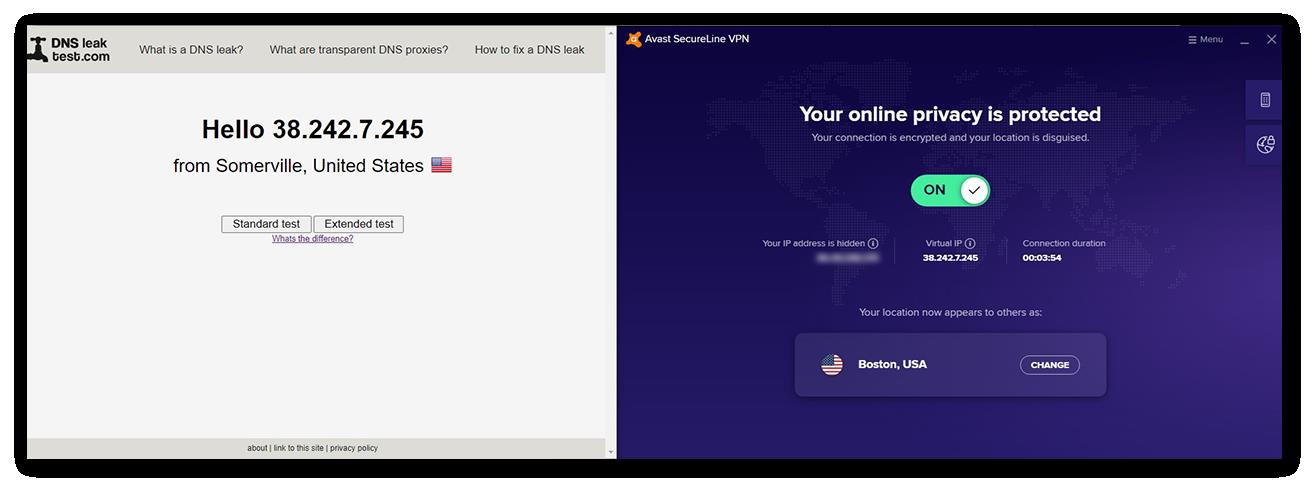
Если эти IP-адреса совпадают, значит, ВПН надежно защищает сведения о вашем местоположении. Попробуйте нажать ссылки на «Стандартный тест» или «Расширенный тест» под информацией о DNS LeakTest для того, чтобы получить более подробные результаты.

Результаты расширенного теста отражают сервер в США, который используется в примере – Avast SecureLine VPN. Если эти тесты показывают DNS-адреса, принадлежащие местному Интернет-провайдеру, соответственно, VPN-сервис пропускает DNS-сведения. Таким образом, простой VPN test поможет получить достоверную информацию и воспрепятствовать утечкам.
Как помешать утечке DNS?
Поняли, как проверить работу VPN через DNS, но не знаете, каким образом исправлять негативный результат тестирования? В первую очередь, воспользуйтесь услугами службы поддержки вашего провайдера VPN. Возможно, они смогут решить проблему в кратчайшие сроки.
В противном случае, переключитесь на оптимальное предложение от другой компании с собственными зашифрованными DNS-серверами. Одним из наиболее надежных провайдеров является наша компания AltVPN. В итоге, вы получите уверенность в том, что ваш VPN не нарушит принцип анонимности и исключит даже малейшую возможность получения конфиденциальных данных мошенниками.
Утечки WebRTC
WebRTC (Интернет-связь в реальном времени) – это бесплатное решение с открытым исходным кодом, которое позволяет веб-сайтам и приложениям вести аудио- и видеосвязь в реальном времени, проводить прямые трансляции и обеспечивать обмен файлами без использования стороннего программного обеспечения, к примеру, расширения или плагины.
Утечка WebRTC осуществляется, когда браузер пользователя не способен скрыть реальный IP-адрес в процессе отправки запросов WebRTC, при подключения к VPN. Хорошее расширение предотвратить опасную утечку. Для исключения возможных рисков рекомендуем купить VPN от нашей компании и спокойно обходить любые ограничения.
Как проверить утечку WebRTC?
Если необходимо узнать работает ли ВПН, действуйте, согласно алгоритму.
Отключив VPN, зайдите на веб-сайт, который может проверить устройство на предмет защиты WebRTC. К примеру, можно использовать Browser Leaks. Для ознакомления с текущим адресом перейдите в раздел «Общедоступный IP-адрес».

Подключитесь к ВПН и обновите страницу. Если браузер способен защитить от утечек WebRTC, то в строке будет указан сторонний IP-адрес, предоставленный расширением.

Если IP-адрес в тесте WebRTC совпадает с данными нашего VPN-подключения, значит, вы защищены во время пребывания в сети.
Но если вы по-прежнему наблюдаете свой реальный IP-адрес после тестирования, значит, VPN пропускает адрес, когда веб-браузер отправляет запросы WebRTC.
Как исправить утечку WebRTC?
Если браузер пропускает данные пользователя через WebRTC, для решения проблемы предлагается несколько вариантов. Самое безопасное и эффективное решение – использование надежного сервиса, оберегающего от раскрытия данных участников интернет-связи. С задачей отлично справится приложение Alt VPN, благодаря шифрованию банковского уровня и сверхбыстрым серверам по всему миру.
Для того, чтобы обеспечить всестороннюю защиту, наши специалисты создали простое для запуска и использования приложение VPN.
Наше ПО обеспечит защиту личных данных в любое время: когда используете WebRTC для видеозвонка коллеге, онлайн-банкинга, отправки файлов или попытки разблокировать любимый сайт.
Оценка скорости VPN-соединения
Утечки IP-адресов – это не единственное, о чем следует беспокоиться при тестировании VPN. Вне зависимости от того, насколько безопасно скачанное приложение, вы не захотите его использовать, если оно снижает скорость Интернет-соединения. На этот показатель может повлиять ряд факторов.
- Интернет-соединение. ВПН не может функционировать быстрее, чем фактическое подключение к сети. Оптимальный формат — такая же быстрота загрузки.
- Физическое расстояние между пользователем и VPN-сервером. Чем ближе вы к VPN-серверу, тем быстрее происходит соединение.
- Количество людей, использующих один сервер. Если ближайший сервер обрабатывает много одновременных подключений, стоит подключиться к серверу, расположенному дальше для более скоростного обслуживания.
- Вычислительная мощность используемого компьютера. Персональный компьютер шифрует и расшифровывает данные, когда они проходят через туннели VPN. Слабое устройство не сможет поддерживать сверхбыстрые скорости программы.
- Локальные ограничения пропускной способности. Если пользователь живет в регионе с перебоями или ограничениями пропускной способности, скорость интернета может пострадать. То же может произойти, если вы делитесь трафиком с другими людьми.
Быстрый тест скорости VPN-соединения способен показать, насколько хорошо работает выбранное приложение. Если вы погуглите: «интернет-тест», то найдете подходящий сервис. Запустите тестирование скорости для того, чтобы начать проверку.
Почему VPN не работает?
- Неисправная сеть Wi-Fi или соединение Ethernet. Попробуйте повторно подключиться к другой сети, особенно если находитесь в общедоступной сети Wi-Fi или в личной точке доступа.
- Автономный сервер. Сервер, к которому вы подключаетесь, может быть отключен или недоступен по множеству причин, попробуйте подключиться к любому другому.
- Неверные учетные данные для входа. Каждому из пользователей приходится проходить через разочаровывающий процесс ввода паролей. Возможно, учетные данные для входа неверны, поэтому следует сбросить пароль и повторить попытку.
- Наличие проблемы с портом или соответствующим протоколом.
- Нестыковка с брандмауэрами или антивирусным программным обеспечением. Иногда они плохо сочетаются с работой VPN. Попробуйте отключить их и посмотреть, поможет ли это.
- Другие осложнения. Проблема может быть связана с самим устройством, приложениями и браузерами, которые вы пытаетесь использовать, или непосредственно с операционной системой.
- Сложность с ПО ВПН. Вы можете связаться со службой поддержки для проверки функционирования приложения.
Теперь вы знаете, как проверить включен ли ВПН на компьютере. Далее предлагаем ознакомиться с методами устранения неполадок.
Как исправить проблемы со скоростью VPN?
Ваш VPN слишком медленный? Вот несколько способов ускорить ваше соединение:
- отключение и повторное подключение – иногда все решается, благодаря перезагрузке;
- смена серверов – иногда автоматически выбирается не самое быстрое соединение;
- выбор варианта подключения – в большинстве случаев, проводной интернет лучше Wi-Fi;
- завершение работы других приложений – одновременное выполнение множества процессов замедляет функционирование устройства;
- выполнение сканирования ПК на наличие вредоносных программ – вирусы способны потреблять ресурсы компьютера и замедлять его работу.
Предлагаем установить оптимальный пакет ВПН от нашей компании и исключить большую часть возможных неполадок.
Обсудить на странице: —> —> —>
Работает ли мой VPN? Советы по тестированию утечек VPN
Поиск повышенного уровня конфиденциальности и беспрепятственной потоковой передачи контента заставил 25% населения использовать виртуальные частные сети или VPN (Virtual Private Network). Эти сети позволяют пользователям подключать свои устройства, поддерживающие подключение к Интернету, к различным серверам во всем мире вместо сервера своего локального Интернет-провайдера. Это идеально для пользователей, которые хотят скрыть свое личное местоположение и свою активность в Интернете.
Изначально VPN были созданы для того, чтобы позволить сотрудникам компаний удаленно работать со своими корпоративными серверами вне зависимости от их местоположения. И хотя ряд компаний по-прежнему используют VPN по этой причине, большинство пользователей используют такие сервисы, чтобы получить конфиденциальность в Интернете или иметь возможность обходить географические ограничения на доступ к различным сайтам (например, потоковая передача контента).
Когда пользователь ходит в Интернете без VPN, то его история поиска, местоположение и информация о его Интернет-провайдере доступна для рекламодателей, его работодателя и правительственных органов. По большому счету VPN защищает онлайн-информацию от доступа к ней заинтересованных лиц, но иногда могут быть утечки. Утечки в VPN могут произойти по целому ряду причин. Лица, заинтересованные в получении персональной информации, могут использовать код для отключения VPN, либо просто иногда система может неправильно работать. При использовании VPN в вашей повседневной Интернет-активности рекомендуется регулярно проверять его на наличие утечек.
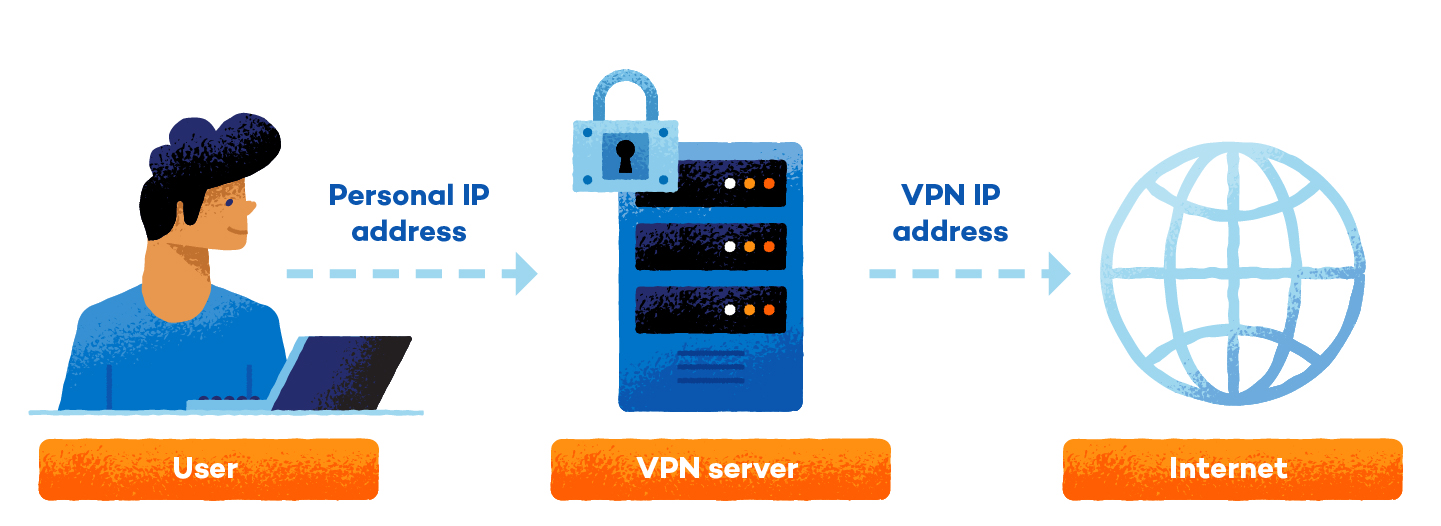
Типы VPN-утечек
Пользователи обычно подписываются на услуги VPN-провайдеров, думая, что сервис, за который они платят, будет защищать их онлайн-конфиденциальность. Но осознание того, что через VPN может осуществляться утечка информации, может быть страшным и тревожным. Существует три типа VPN-утечек, которые могут произойти, а потому возможность их выявления поможет пользователям быть готовыми устранить любые утечки, которые они могут обнаружить.
Утечка IP
IP-адрес – это строка из чисел, разделенных точками, который назначается Интернет-провайдером определенным компьютерам или смарт-устройствам. Когда вы ходите по сайтам в Интернете, ваш IP-адрес привязан к вашим поискам, кликам и посещениям.
В настоящее время существует два типа IP-адресов. Первоначальный протокол называется IPv4, а более новый — IPv6. Новый протокол создан для того, чтобы предоставлять еще больше IP-адресов в мире. На текущий момент многие провайдеры VPN-сервисов поддерживают только адреса в протоколе IPv4, который может привести к утечкам IP-адреса.
Утечка DNS
Система доменных имен или DNS (Domain Name Systems) конвертирует IP-адреса в URL с более привычными названиями доменов и наоборот. Данная система работает так, что нам не требуется запоминать IP-адрес сайта каждый раз, когда мы хотим его посетить.
Когда вы ходите по Интернет-сайтам, ваша операционная система отправляет DNS-запрос для извлечения IP-адреса, связанного с требуемым доменом. Интернет-провайдеры могут затем записывать каждый DNS-запрос, который исходит от вашей операционной системы, чтобы затем получить вашу детальную историю онлайн-посещений. С помощью VPN каждый DNS-запрос будет приходить с сервера вашего VPN-провайдера, а не с сервера вашего Интернет-провайдера, что позволяет обезопасить вашу персональную информацию. Утечка DNS может возникнуть в тех случаях, когда ваши запросы на конвертацию поступают с вашего персонального DNS-сервера, а не с DNS-сервера вашего VPN-провайдера. При возникновении такой утечки раскрываются ваша история просмотров, как и ваш IP-адрес и местоположение вашего Интернет-провайдера.
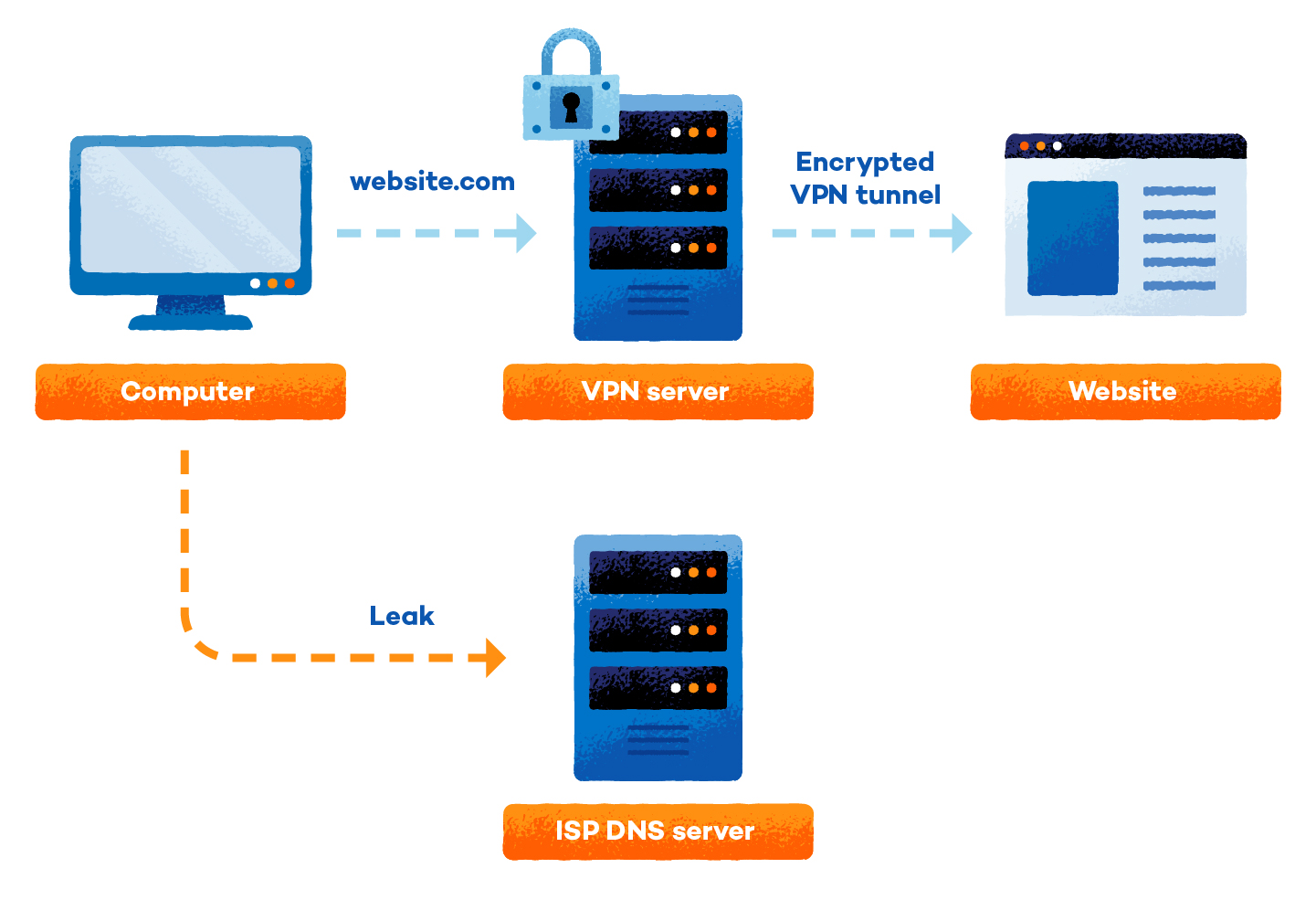
Утечка WebRTC
Web Real-Time Communication (WebRTC), по своей сути, позволяет мгновенно передавать видео, голос и сообщения в браузер.
Это очень полезная пиринговая (одноранговая) коммуникация на базе браузера, но пользователи обнаружили, что WebRTC открывает определенные уязвимости в VPN. Подобные утечки возникают в таких популярных браузерах как Chrome, Firefox, Brave и Opera. С помощью всего лишь нескольких строк кода любой сайт может раскрыть ваш IP-адрес и местоположение.
Как мне узнать, работает ли мой VPN?
Существует множество платных сервисов, которые позволяют вам узнать подробную информацию о потенциальных уязвимостях в вашем VPN. Если вы хотите исследовать вашу персональную Интернет-безопасность, вы можете это проверить самостоятельно и вручную.
Как проверить на наличие утечки IP
1. Найдите ваш персональный IP-адрес, отключив ваш VPN и набрав в поисковой системе Google или Yandex запрос типа «узнать мой IP-адрес». Ваш IP-адрес, связанный с вашим устройством, будет показан вверху страницы. Запишите этот адрес.
2. Перейдите в аккаунт вашего VPN-провайдера, авторизуйтесь, выберите требуемый VPN-сервер и подключитесь к нему.
3. Вернитесь в поисковую систему и снова наберите запрос типа «узнать мой IP-адрес». Теперь на экране будет показываться ваш новый адрес. Сверьте его с вашим IP-адресом, который записали ранее.
4. Если новый адрес при подключении через VPN совпадает с вашим адресом без VPN, то, скорее всего, существует утечка вашего IP-адреса.
Как проверить на наличие утечки DNS
1. Подключитесь к вашему VPN и выберите сервер в другой стране.
2. Откройте сайт, который заблокирован для вашей страны (например, соцсеть, форум или сервис потоковой передачи контента).
3. Если вы не смогли зайти на этот ввеб-сайт, то вполне вероятно, что существует утечка DNS.
Как проверить на наличие утечки WebRTC
1. Включите ваш VPN и выберите любой сервер для работы.
2. Наберите в вашем поисковике (например, Google или Yandex) запрос типа «узнать мой IP-адрес». В верхней части страницы будет показан ваш IP-адрес, привязанный к вашему устройству вашим VPN-сервисом.
3. Теперь скопируйте этот IP-адрес и вставьте его в поле для запросов в своем поисковике, но только перед самим адресом наберите «IP » (без кавычек). Если будет показано ваше местоположение, то это может означать наличие утечки WebRTC.

Как я могу устранить VPN-утечку?
Если вы обнаружили утечку в вашем VPN, то не паникуйте. Существует несколько способов устранить утечку, с которой вы столкнулись. Если вы обнаружили, что подобные утечки происходят часто, то подумайте о смене VPN-провайдера и перейдите к тому провайдеру, кто способен лучше защищать вашу онлайн-активность.
Как устранить утечку IP
Надежное решение для устранения утечек IP – это использовать VPN-сервис, который предоставляет полную поддержку адресов IPv4 и IPv6. Вы можете также добавить в вашем файерволе ограничения на использование только IPv6 адресов, но это временное решение инцидента.
Как устранить утечку DNS
Если вы обнаружили утечку DNS, существует несколько способов ее устранения, которыми вы можете попытаться воспользоваться. Во-первых, отключите ваш VPN и выключите ваш WiFi. Через минуту включите ваш WiFi и подключитесь заново к вашему VPN. Если это не поможет устранить инцидент, то попробуйте в вашем VPN выбрать другой сервер для подключения. После этого проведите снова тест на утечку DNS, чтобы проверить безопасность вашего соединения.
Как устранить утечку WebRTC
Лучший способ устранить утечку WebRTC – это отключить WebRTC в вашем браузере. Это можно сделать в Firefox и ряде других браузеров. Но в Chromium-браузерах, таких как Chrome или Brave, нет опции для отключения WebRTC, поэтому для этих браузеров используйте расширения браузера для защиты вашей онлайн-конфиденциальности.
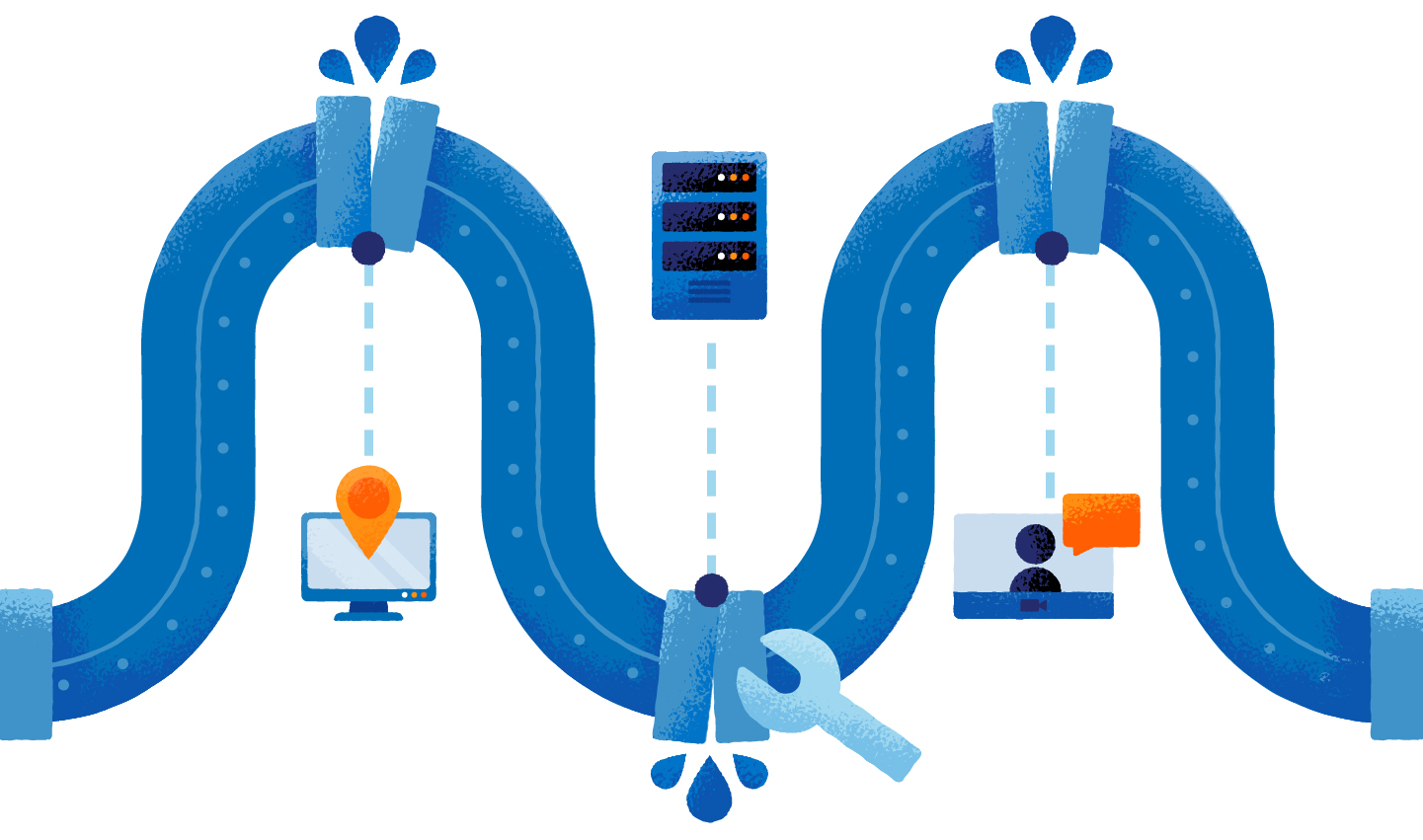
Советы по предотвращению VPN-утечки
- Используйте предложенные выше тесты, чтобы периодически проверять ваш VPN.
- Проверьте, что VPN-провайдер поддерживает адреса IPv6, чтобы не случилась утечка IP-адреса
- Обратитесь к вашему VPN-провайдеру и убедитесь, что ваш сервис не допускает любую утечку DNS
- Отключите WebRTC в вашем браузере или добавьте расширение для предотвращения утечек WebRTC
- Подумайте о переходе к другому VPN-провайдеру, который предлагает полную защиту от утечек и других уязвимостей
Не важно, требуется ли вам конфиденциальность в Интернете или вы хотите смотреть видео-контент из других стран без ограничений, VPN может быть отличным инструментом для защиты вашего местоположения и онлайн-активности. Используйте VPN-сервис компании Panda Security для безопасной работы в Интернете с доступом ко всем требуемым сайтам.