Как редактировать видео в Windows Movie Maker
Во время съемки видео мы часто оставляем камеру включенной и продолжаем записывать некоторые события, которые могут оказаться бесполезными. Следовательно, мы получаем длинное видео, которое включает в себя некоторые нежелательные кадры или длинные паузы, когда никаких действий не происходит. И такие вещи случаются при съемке домашнего видео. … и мы хотели бы удалить эти нежелательные части, присутствующие между ними.
Редактирование видео в Windows Movie Maker
Для всего редактирования у нас есть отличный Windows Movie Maker. На самом деле люди просто добавляют фотографии, видео в Windows Movie Maker и создают окончательный фильм без редактирования. Это не выглядит профессионально, и я сталкивался со многими пользователями, хотя они хотели удалить некоторые кадры, но находили это немного запутанным. Давайте посмотрим шаг за шагом, как это делается.
Для редактирования видео мы будем использовать параметры «Разделить» и «Инструмент обрезки» на вкладке «Редактировать» в Windows Live Movie Maker.

Откройте видео в Windows Movie Maker. Прежде чем приступить к редактированию, посмотрите видео и запишите, что вы хотите, а что нет в плане времени. То есть, чтобы отметить, что все кадры вы хотите удалить. Здесь, в этом примере, я использовал видео и записал следующее:
- 00:00 – 00:38 ———— ОК
- 00:38 – 01:45 ———— Удалить
- 01:45 – 01:57 ———— ОК
- 01:57 – 2:14 ————- Удалить
- 02:14 – конец ————- ОК

Обратите внимание, что это отдельное видео отображается в виде одного непрерывного значка на раскадровке с правой стороны. Теперь из этого видео мы хотим удалить эти вышеупомянутые части. Итак, мы хотим разделить этот фильм на 5 частей.

Итак, для разделения фильма, давайте начнем с 1-й точки разделения, где мы хотим сохранить часть с 00:00 до 00:38 сек. Для этого перетащите «вертикальную линию» в раскадровке, чтобы «Текущее местоположение в фильме» показывало 00:38. Изображение выше поможет вам в этом.
Как только вертикальная линия будет перемещена до этой первой точки разделения, нажмите кнопку «Разделить» на вкладке «Редактирование», чтобы получить то, что показано ниже. Теперь вы видите 2 иконки в раскадровке. Первая иконка – первые 38 секунд видео, а вторая иконка – остальная часть видео.

Затем снова перетащите вертикальную линию согласно 2-й отмеченной точке,
00:38 – 01:45 ———— Удалить
Поэтому перетащите вертикальную линию до 01:45 и нажмите кнопку «Разделить».
Выполните ту же процедуру для отдыха, разделив часть, как было отмечено вниз. В итоге мы получаем 5 небольших видео, как показано ниже. Я также добавил текст с указанием времени для каждой части, чтобы сделать его более понятным.

Как только это будет сделано, мы хотим убрать отсечение видео 2 и 4, как было необходимо. Поэтому нажмите на 2-е видео, чтобы выбрать его, удерживая нажатой кнопку ctrl, а также нажмите на 4-е видео, чтобы выбрать его. Теперь оба выбраны. Теперь щелкните правой кнопкой мыши на любом из выбранных видео и выберите опцию Удалить.

После удаления ненужных фрагментов видео мы теперь имеем:

Видео можно предварительно просмотреть, нажав кнопку «Воспроизвести» на панели предварительного просмотра с левой стороны. Теперь, если все в порядке и вы получаете то, что хотели, вы можете сохранить его в любом формате.

Перед сохранением, если вы все еще найдете некоторые части, которые нужно удалить из начала или конца, вы можете использовать «Инструмент обрезки».

Выберите видео, которое вы хотите обрезать, перетащите вертикальную полосу в то время, когда вы хотите установить новую начальную точку, и нажмите «Инструмент обрезки» –

В панели предварительного просмотра вы можете увидеть панель воспроизведения, у которой есть ручка на каждом конце. Если вы перетащите левый маркер, он переместит начальную точку видео дальше. А перетаскивание правой ручки обрезает конец видео. Таким образом, вы можете перемещать одну или обе ручки в соответствии с вашими требованиями. И после этого, если вы «Сохранить обрезку», вы получите видео между этими ручками, обрезая начало или конец или оба, как вы сделали. Начальная и конечная точки также могут быть скорректированы путем изменения значений в полях Начальная и Конечная точка, это своего рода точная настройка. Либо используйте предоставленные стрелки вверх/вниз, либо введите свои собственные значения.
Обратите внимание, что значения должны быть в секундах, поэтому конвертируйте эти минуты в секунды. После настройки вы можете просмотреть обрезанное видео, нажав кнопку «Воспроизвести».
После того, как вы установили новые начальные/конечные точки, не забудьте нажать «Сохранить обрезку», иначе нажмите «Отмена», чтобы начать снова. Как только вы сохраните, вы снова будете возвращены на главную раскадровку.Так что сохраните фильм в нужном формате.
Итак, мы увидели, как убрать нежелательные фрагменты между видео, используя опцию «Разделить», разделив видео на более мелкое видео. И с помощью опции «обрезать», чтобы обрезать начало или конец видео. Я надеюсь, что это пошаговое руководство поможет вам подготовить хорошие видео.
Несколько замечаний:
- Разделяя видео на множество небольших видео, вы можете изменить их порядок, просто перетаскивая их в любом порядке, который вам нужен, если это необходимо в раскадровке.
- На панели предварительного просмотра, кроме кнопки «Воспроизведение/пауза», у вас также есть кнопки «Предыдущая» и «Следующая». Их можно использовать для обрезки видео в один кадр, так как нажатие на них перемещает видео на кадр.
- Кроме того, следите за общим временем видео, чтобы понять, как вы используете опцию «Обрезка». Общая длина видео будет уменьшена после обрезки.
- Вы также можете использовать ползунок в правом нижнем углу Windows Live Movie Maker для увеличения шкалы времени в раскадровке. Также вы можете изменить размер миниатюры значка в раскадровке, если это необходимо.

Ваш процесс редактирования улучшится по мере вашей практики. Как только вы это поймете, это будет очень простая работа, которую можно очень быстро выполнить в Windows Live Movie Maker. Помимо этих опций, исследуйте различные другие опции, такие как переходы (доступно много переходов), добавление текста, заголовков, аудио и т. Д.
Итак, наслаждайтесь съемкой домашнего видео и отредактируйте его, чтобы оно очень легко выглядело как профессиональное видео в Windows Live Movie Maker.
Все представленные выше снимки экрана относятся к бета-версии Windows Live Movie Maker 15.3.2804.0607.
5 лучших покадровых видеоредакторов на Windows, Mac, Android и iPhone
«Я ищу видеоредактор, который может показать мне все кадры в видео, а затем разрешить мне удалить отдельный кадр или разделить видео точно на два кадра. Есть ли какой-нибудь инструмент, который мог бы выполнить эту работу?» Ответ прост, покадровый редактор видео может удовлетворить все ваши требования. На рынке много видеоредакторов. Если вы будете искать видеоредактор в Google, вы получите очень длинный список. Но только немногие имеют возможность показывать видео в кадрах. Чтобы помочь вам отредактировать видеокадры, в этом посте мы расскажем о 5 лучших покадровых видеоредакторах
- Часть 1. Как редактировать видео кадр за кадром в Windows Movie Maker
- Часть 2. Покадровое приложение для редактирования видео
Часть 1. Как редактировать видео кадр за кадром в Windows Movie Maker
Windows Movie Maker — это простой способ редактирования видео на ПК с Windows. Хотя это было официально прекращено, мы можем загрузить его в Windows App Store бесплатно. Другая причина заключается в том, что многие люди предпочитают Windows Movie Maker, потому что это покадровый редактор видео.
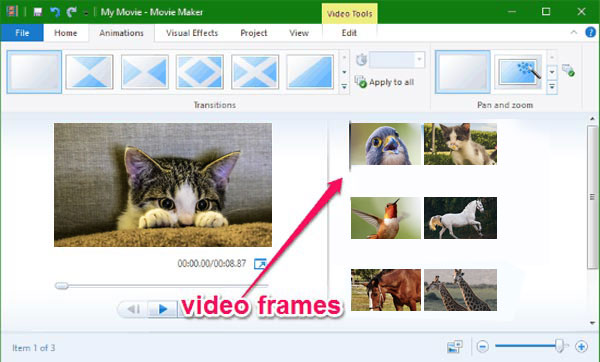
Шаг 1 Откройте Windows Media Maker на своем компьютере и нажмите «Добавить видео и фото» на вкладке «Главная», чтобы импортировать видео, которое вы хотите отредактировать, в редактор видео. В медиатеке видео будет отображаться кадр за кадром автоматически.
Шаг 2 Чтобы отредактировать отдельный видеокадр, выберите его, перейдите на вкладку «Редактировать» и выберите «Разделить», чтобы разбить кадр на другие кадры. Затем вы можете удалять, вращать, обрезать, увеличивать масштаб или делать другое редактирование видеокадра.
Шаг 3 После редактирования видеокадра вы можете объединить его с другими кадрами и использовать переходы, чтобы сделать видео плавным. Наконец, сохраните полученное видео на свой компьютер или разместите его в своей учетной записи YouTube напрямую.
Примечание. Если вы используете старую версию Windows Movie Maker, вы можете поместить видео на временную шкалу и редактировать его кадр за кадром.
Часть 2. Покадровое приложение для редактирования видео
Помимо Windows Movie Maker, в этой части мы покажем вам отличные покадровые видеоредакторы.
Лучший видеокадровый редактор: Aiseesoft Video Editor
Если вам нужен простой в использовании редактор видео, который поддерживает редактирование видео по кадрам, Aiseesoft Редактор видео это лучший выбор. Его основные функции:
1. Отображение видео на временной шкале для редактирования покадрово.
2. Предложите более широкий спектр инструментов для редактирования видеокадров, таких как обрезка, поворот, обрезка и многое другое.
3. Украсьте видеокадры видеоэффектами, водяным знаком и текстом.
4. Объедините многочисленные переходы, чтобы сгладить видео при объединении кадров.
5. Оптимизируйте качество видео при редактировании видеокадров.
6. Поддержка всех видео форматов, включая HD и 4k видео.
7. Доступно для Windows 10/8 / 8.1 / 7 / XP / Vista и Mac OS.
Короче говоря, этот видеоредактор упрощает процесс редактирования отдельных видеокадров на ПК с Windows и компьютерах Mac.
Как редактировать видео кадр за кадром легко
Шаг 1 Импортируйте видео для редактирования
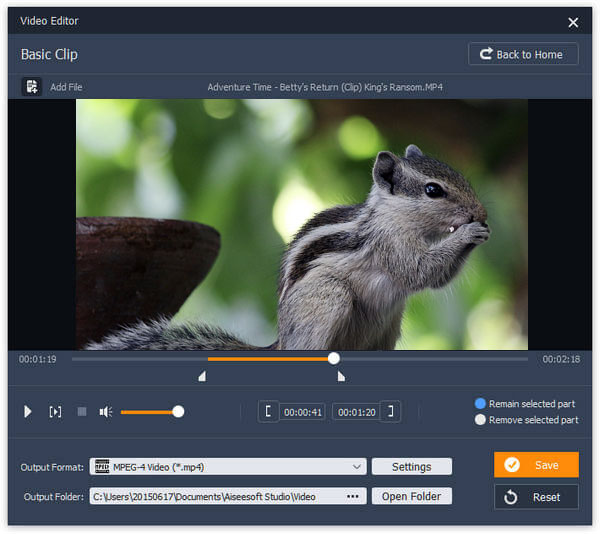
Запустите лучший покадровый видеоредактор после его установки на компьютер. Нажмите кнопку «Импорт», чтобы добавить видео для редактирования в библиотеку. Затем перетащите видео на шкалу времени.
Шаг 2 Редактировать видеокадр
На временной шкале используйте инструмент увеличения, отмеченный значком лупы, чтобы развернуть видео. Выберите «Разделить» на панели инструментов и разделите видеокадр, который вы хотите редактировать отдельно. Затем вы можете редактировать видеокадр, используя кадрирование, фильтры и другие инструменты.
Шаг 3 Экспорт полученного видео
Когда это будет сделано, вы можете выбрать пункт назначения, соответствующий формат и сохранить полученное видео на свой жесткий диск или поделиться им в социальных сетях. Этот видеокадровый редактор автоматически объединит отредактированный кадр с другими.
Лучший покадровый видеоредактор для Android: Adobe Premiere Clip
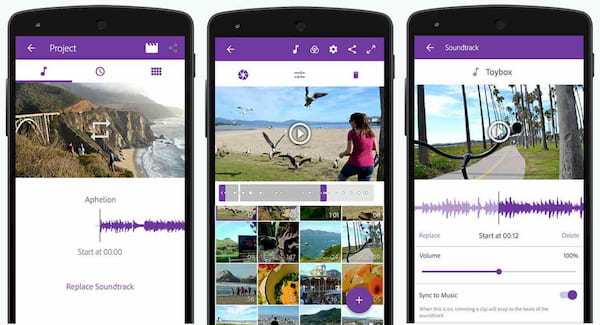
Adobe Premiere Clip — один из лучших видеоредакторов для устройств Android. Его основные функции включают в себя:
1. Показать видео на временной шкале для редактирования.
2. Позволяет вам выбирать и редактировать отдельный видеокадр.
3. Предоставьте множество инструментов для редактирования видеокадров, включая замедленное движение.
4. Отредактируйте звуковую дорожку отдельно.
5. Используйте переходы, чтобы отредактированный кадр плавно сливался с другими кадрами.
6. Настройте цвет, яркость и другие параметры видеокадров.
1. Интерфейс интуитивно понятен.
2. Этот видеокадровый редактор видео бесплатно.
1. Если вы хотите использовать облачное хранилище, вы должны приобрести в приложении.
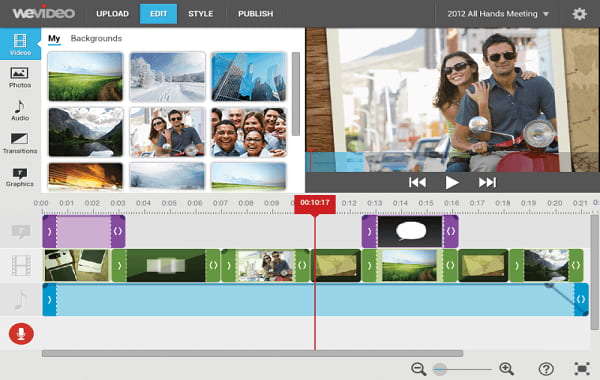
Лучший покадровый видеоредактор онлайн: WeVideo
WeVideo — это облачное приложение для редактирования видео. Его основные функции включают в себя:
1. Редактировать видеокадры на временной шкале.
2. Предложите все основные инструменты редактирования видеокадров, включая вращение, отражение и многое другое.
3. Настройте яркость, цвет, контраст и другие параметры одного видеокадра.
4. Интегрируйте различные переходы для плавного объединения кадров.
5. Сохраните результат на облачном сервере, жестком диске или в социальных сетях.
1. У этого видеокадрового редактора видео есть как бесплатная версия, так и платные планы.
2. Скорость рендеринга видео высокая.
3. Выпущены приложения для Android и iOS.
1. Бесплатная учетная запись имеет множество ограничений, таких как только 1 ГБ памяти и максимальное разрешение экспорта 360p.
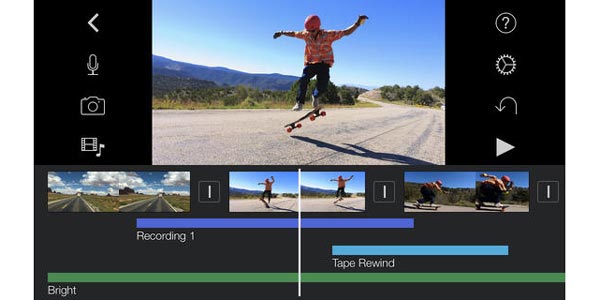
Лучший покадровый видеоредактор для Mac: iMovie
iMovie — распространенный покадровый видеоредактор для Mac. Его функции включают в себя:
1. Позволяет просматривать и редактировать видеокадры на временной шкале.
2. Редактировать отдельный видеокадр с обрезкой, поворотом, настройками и другими инструментами.
3. Обеспечить множество фильтров для стилизации видеокадров.
4. Создайте фильм, используя шаблоны тем.
5. Функция трейлеров рассказывает пользователям полезные руководства и информацию.
6. Делитесь отредактированным видео на других устройствах Apple через iTunes Theater.
1. Интерфейс удобен для пользователя.
2. Этот видеокадровый редактор хорошо работает с утилитами и приложениями на Mac, такими как QuickTime.
1. Это немного сложно для начинающих, так как многие функции скрыты под кнопками выбора.
Заключение
В этом посте мы разделили 5 лучших покадров видео редакторы для Windows, Mac и мобильный телефон. С их помощью вы можете разделить отдельный формат видео и редактировать его отдельно. Все они имеют уникальные преимущества и преимущества. Вы можете найти свой любимый, следуя нашим отзывам. Если вы ищете простой в использовании покадровый видеоредактор, мы рекомендуем Aiseesoft Video Editor. Потому что это упрощает процесс редактирования видеокадров.
Что вы думаете об этом посте.
Рейтинг: 4.8 / 5 (на основе рейтингов 100)
Как редактировать видео в Windows Movie Maker

Видео: Как редактировать видео в Windows Movie Maker
2023 Автор: Geoffrey Carr | [email protected] . Последнее изменение: 2023-11-10 03:11
Много раз, снимая видео, мы включаем камеру и продолжаем записывать некоторые события, которые могут оказаться непригодными. Следовательно, мы получаем длинное видео, которое включает в себя некоторые нежелательные кадры или длинные паузы, где никаких действий не происходит. И все это происходит в домашней видеосъемке… и мы хотели бы удалить эти нежелательные части, присутствующие между ними.
Редактировать видео в Windows Movie Maker
Чтобы сделать все редактирование, у нас есть отличный Windows Movie Maker. На самом деле люди просто добавляют фотографии, видео в Windows Movie Maker и создают окончательный фильм без редактирования. Это не выглядит профессионально, и я сталкивался с множеством пользователей, хотя они хотели удалить некоторые кадры, но найти это немного запутанно. Давайте посмотрим шаг за шагом, как это делается.
Чтобы редактировать видео, мы будем использовать опции «Разделить» и «Обрезать инструмент» на вкладке «Редактировать» в Windows Live Movie Maker.
- 00:00 — 00:38 —- OK
- 00:38 — 01:45 —- Удалить
- 01:45 — 01:57 —- OK
- 01:57 — 2:14 —— Удалить
- 02:14 — конец —— ОК


После того, как вертикальная линия будет перетащена до первой точки разделения, нажмите кнопку «Разделить» на вкладке «Редактировать», чтобы получить то, что показано ниже. Теперь вы видите 2 значка в Раскадке. Первый значок — это первые 38 секунд видео и 2 й Значок — это остальная часть видео.

00:38 — 01:45 —- Удалить
Поэтому перетащите вертикальную линию до 01:45 и нажмите кнопку Split.
Следуйте той же процедуре для отдыха, разделяя часть, как было отмечено. Итак, в конце концов, мы получаем 5 небольших видеороликов, как показано ниже. Я также добавил текст с таймингом против каждой части, чтобы сделать его более понятным.


Обратите внимание, что значения должны быть в секундах, поэтому конвертируйте эти минуты в секунды. После того, как вы установили, вы можете просмотреть обрезанное видео, нажав кнопку «Воспроизвести».
После того, как вы установили новые стартовые / конечные точки, не забудьте нажать «Сохранить Trim», а затем нажмите «Отменить», чтобы начать заново. После того, как вы сохранили, вы снова будете возвращены на главную раскадровку. Поэтому сохраните фильм в нужном формате.
Таким образом, мы увидели, как удалить ненужные кадры между видео, используя опцию «Разделить», разделив видео на более мелкое видео. И используя опцию «обрезка», чтобы обрезать начало или конец видео. Надеюсь, это пошаговое руководство поможет вам подготовить хорошие видео.
Некоторые замечания:

- Когда вы разбиваете видео на несколько небольших видеороликов, вы можете переставить видео, просто перетаскивая их в любом порядке, если хотите, в раскадровке.
- В области «Предварительный просмотр», кроме кнопки «Воспроизведение / пауза», вы также имеете кнопки «Назад» и «Следующий кадр». Они могут использоваться для обрезки видео в одиночном кадре, так как нажатие на них перемещает видео по кадру.
- Также следите за общим временем видео, чтобы получить представление о том, как вы используете опцию Trim, ваша общая длина видео будет уменьшена после обрезки.
- Вы также можете использовать слайдер, расположенный в правом нижнем углу Windows Live Movie Maker, для масштабирования шкалы времени в раскадровке. Также вы можете изменить размер миниатюры значка в раскадровке, если это необходимо.
Так что наслаждайтесь съемкой домашнего видео и отредактируйте его, чтобы он выглядел как профессиональное видео очень легко, в Windows Live Movie Maker.
Все приведенные выше скриншоты представлены в Windows Live Movie Maker Beta версии 15.3.2804.0607.
Рекомендуемые:
Как вы можете открывать и редактировать Windows .lnk ярлыки файлов?

Хотя большинству людей никогда не придется открывать файл .lnk для его редактирования, могут быть случаи, когда это необходимо или желательно. Но как вы открываете и редактируете файл ярлыков? Ответы на вопросы и ответы на сегодняшний день SuperUser.
Как быстро редактировать, комбинировать, транскодировать и применять фильтры к видео с помощью Avidemux

Avidemux — это простой в использовании редактор видео с открытым исходным кодом для Windows, Mac OS X и Linux. Он идеально подходит для основных задач редактирования видео. В отличие от более продвинутых программ, у него не так много сложных функций, которые мешают.
Превратите фотографии и домашние видео в фильмы с помощью Windows Live Movie Maker

Вы ищете простой способ сделать свои цифровые фотографии и видео и превратить их в фильм или слайд-шоу? Сегодня мы подробно рассмотрим, как использовать Windows Live Movie Maker.
Как сделать / отредактировать фильм с помощью Windows Movie Maker в Windows Vista

В этом уроке я покажу вам, как использовать Windows Movie Maker (программное обеспечение для редактирования видео в Windows Vista) для редактирования и создания фильмов.
ChrisPC Screen Recorder: снимать скриншот, записывать экран, редактировать видео

Chris PC Screen Recorder бесплатная версия для Windows PC, позволяет делать снимки, записывать экран компьютера и редактировать захваченные видео.
10 Great MOV Editors для Windows и Mac
Редактирование файлов MOV теперь стало проще, чем когда-либо прежде, поскольку существует множество редакторов MOV. Однако у каждой монеты есть две стороны. Многие люди жаловались, что не могут найти лучшее программное обеспечение для редактирования MOV для своих устройств из-за слишком большого количества видеоредакторов на рынке. Поэтому мы протестировали около ста видеоредакторов и определили лучшую. Этот пост подробно поделится с топ-списком.
MOV, также известный как QuickTime File Format, является цифровым форматом файлов, изначально используемым платформой QuickTime. Это файл мультимедийного контейнера, который содержит одну или несколько дорожек. Каждый из них хранит тип данных, таких как видео, аудио или субтитры. Сегодня все больше и больше медиаплееров совместимы с MOV, поэтому он широко используется как MP4 и другие видеоформаты.

- Часть 1. 10 лучших редакторов MOV для ПК и Mac
- Часть 2. Как редактировать видео MOV на компьютере
- Часть 3. Часто задаваемые вопросы о редакторе MOV
Часть 1. 10 лучших редакторов MOV для ПК и Mac
Топ 1: AnyMP4 Video Converter Ultimate
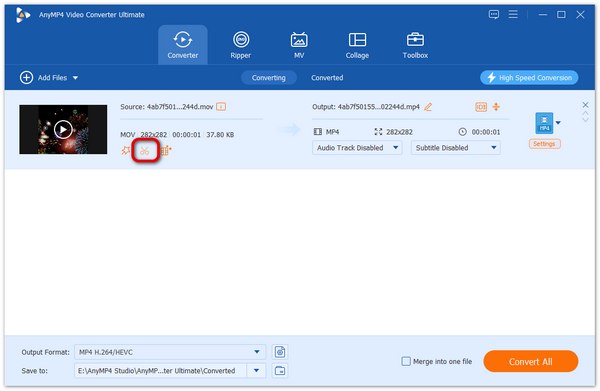
AnyMP4 Video Converter Ultimate профессиональный редактор MOV для Windows и Mac. Это универсальный видеоредактор и конвертер. Он предлагает функции редактирования, такие как обрезка, клип, водяной знак, слияние, фильтры и т. Д. Кроме того, инструмент позволяет сжимать файл MOV, редактировать метаданные и создавать GIF.
Основные возможности:
- 1. Редактировать MOV без потери качества.
- 2. Предоставить основные инструменты для редактирования видео, такие как обрезка, клип, поворот, регулировка и т. Д.
- 3. Примените расширенный текст, фильтр или эффекты на видео MOV.
- 4. Добавить фоновую музыку на видео файлы.
- 5. Поддержка MOV в качестве формата импорта и вывода.
- 6. Конвертируйте MOV в более чем 500 видео и аудио форматов, таких как MP4, AVI, MKV, WMV и т. Д.
Плюсы
- 1. Интерфейс удобный для пользователя.
- 2. Этот редактор MOV предоставляет почти все инструменты для полировки видео MOV.
Минусы
- 1. AnyMP4 Video Converter Ultimate Это профессиональный набор видео, поэтому вы должны заплатить за него после бесплатной пробной версии.
Бесплатная загрузка Для Windows
Бесплатная загрузка Для macOS
Топ 2: iMovie
iMovie — это бесплатный редактор MOV, созданный Apple для MacOS и iOS. Легко просматривать видеоклипы и создавать голливудские трейлеры с потрясающим выходом в 4K-разрешении.
Основные возможности:
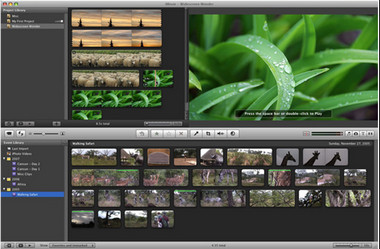
- 1. Поворачивайте, обрезайте, обрезайте и настраивайте MOV файлы просто.
- 2. Добавить фильтры и тексты на видео MOV.
- 3. Хорошо работать со средой Mac.
- 4. Встроено несколько переходов и фильтров.
Плюсы
- 1. Этот редактор MOV предоставляет версию для Mac и версию для iOS.
- 2. Интерфейс интуитивно понятен.
Минусы
- 1. Слишком просто производить качественные фильмы.
Топ 3: Adobe Premiere Pro
Adobe Premiere Pro — ведущее в отрасли программное обеспечение для видеомонтажа MOV для кино, телевидения и Интернета. Креативные инструменты, интеграция с другими приложениями и сервисами, а также мощь Adobe Sensei помогут вам превратить ваши кадры MOV в полированные фильмы и видео.
Основные возможности:
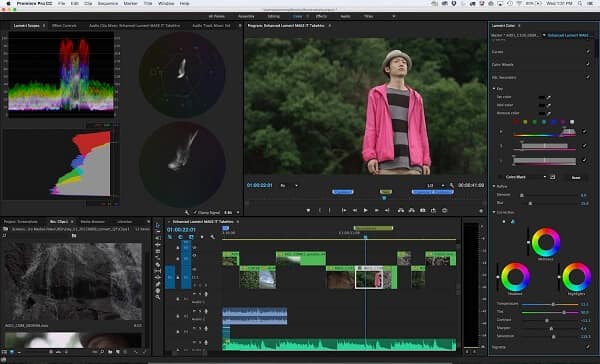
- 1. Упакуйте все инструменты редактирования MOV, такие как обрезка, клип, вращение и многое другое.
- 2. Включите множество фильтров и эффектов.
- 3. Поддержка почти всех видео форматов.
- 4. Конвертируйте MOV в другие видео или аудио форматы.
Плюсы
- 1. Этот универсальный редактор MOV доступен для Windows и Mac.
Минусы
- 1. Это сложно для начинающих.
- 2. Это дорого и недоступно.
Top 4: Final Cut Pro X
Final Cut Pro X — популярный редактор MOV от Apple для начинающих и начинающих редакторов. Вы можете редактировать сложные проекты с большим размером кадра, высокой частотой кадров и эффектами на высокой скорости.
Основные возможности:
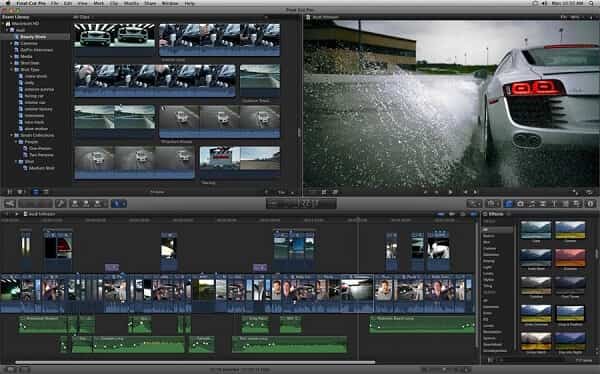
- 1. Редактировать видео MOV на временной шкале и раскадровке.
- 2. Предоставить основные и расширенные инструменты для редактирования видео.
- 3. Ретушируйте видео и корректируйте цветовой баланс.
- 4. Преобразуйте другие видео в файлы MOV.
Плюсы
- 1. Этот редактор MOV включает в себя широкий спектр инструментов для редактирования видео.
Минусы
- 1. Полный пакет стоит $ 299.99.
- 2. Системные требования высоки.
Топ 5: Avidemux
Avidemux — это бесплатный редактор MOV, предназначенный для простого вырезания, фильтрации и кодирования задач. Он поддерживает множество типов файлов, таких как MOV, AVI, MPEG, MP4, ASF и другие. Он доступен для Windows, Mac, Linux и BSD.
Основные возможности:
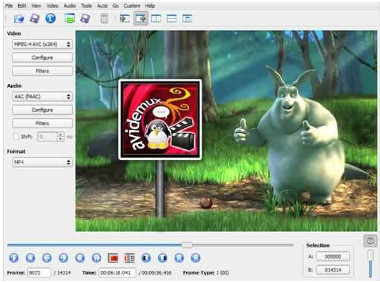
- 1. Доступно для редактирования файлов MOV на Windows, Mac и Linux.
- 2. Вырезать, перевернуть и повернуть видео на временной шкале.
- 3. Отрегулируйте цвет видео и уровни яркости.
- 4. Включите несколько фильтров для создания специальных эффектов.
- 5. Конвертировать MOV в MP4 и другие форматы.
Плюсы
- 1. Этот редактор MOV является проектом с открытым исходным кодом и совершенно бесплатно.
- 2. Интерфейс лаконичен.
Минусы
- 1. В нем отсутствуют некоторые функции, такие как обрезка.
Топ 6: Shotcut
Shotcut — это бесплатный кроссплатформенный видеоредактор MOV. В отличие от других видеоредакторов MOV, это бесплатное программное обеспечение предлагает больше эффектов редактирования видео, таких как деинтерлейсинг, автоповорот, затухание видеоэффектов, переходы, видеофильтры, включая видео 360 °, и многое другое.
Основные возможности:
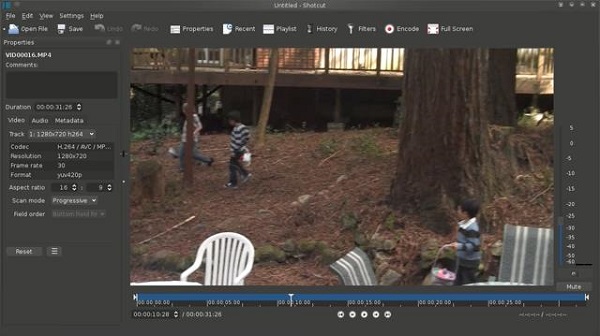
- 1. Поддержка видео до разрешения 4K.
- 2. Редактируйте видео MOV кадр за кадром на временной шкале.
- 3. Предварительный просмотр результатов редактирования видео в реальном времени.
- 4. Поддержка широкого спектра видео форматов, включая MOV.
Плюсы
- 1. Редактор MOV совместим с Windows, Mac и Linux.
- 2. Это бесплатно для использования, так как Shotcut с открытым исходным кодом.
Минусы
- 1. Он содержит так много функций, что новички могут чувствовать разочарование.
Топ 7: QuickTime
QuickTime — это бесплатный медиаплеер на компьютере Mac. Помимо воспроизведения видео MOV на Mac, QuickTime также позволяет обрезать видеофайл MOV. По сравнению с другими редакторами MOV, QuickTime менее мощный.
Основные возможности:
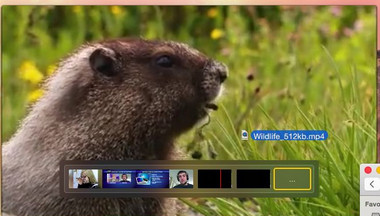
- 1. Обрезать, вращать, переворачивать и вырезать MOV видео.
- 2. Редактируйте MOV видео на Windows и Mac бесплатно.
- 3. Изменить видео файлы без ущерба для качества.
- 4. Посмотрите отредактированные видео MOV в режиме реального времени.
Плюсы
- 1. Редактор MOV также является игроком MOV.
- 2. Инструменты для редактирования видео просты в использовании и полностью бесплатны.
Минусы
- 1. Он только интегрирует ограниченные возможности редактирования видео.
Топ 8: Windows Movie Maker
Windows Movie Maker является частью Windows Essentials 2012. Как старый встроенный видеоредактор MOV в Windows, он позволяет редактировать файлы MOV с повествованием на временной шкале, наложениями переходов, средствами настройки заголовков и т. Д. Однако этот инструмент больше не доступен для загрузки на компьютер с Windows 10.
Основные возможности:
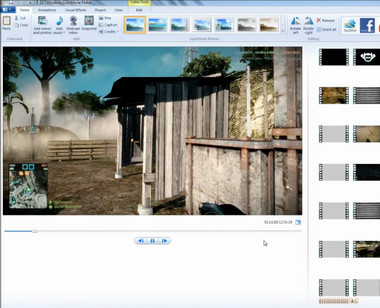
- 1. Редактировать видео MOV на временной шкале или раскадровке.
- 2. Клип, обрезать и разделить видео файлы быстро.
- 3. Интегрируйте несколько фильтров и переходов бесплатно.
- 4. Поделитесь видео выходом на Facebook и YouTube напрямую.
Плюсы
- 1. Этот редактор MOV совместим с различными операционными системами Windows.
- 2. Это бесплатно для редактирования видео MOV.
Минусы
- 1. Он не может обрезать или изменить размер видео MOV.
Топ 9: VSDC Бесплатный редактор видео
VSDC Free Video Editor — бесплатный видеоредактор для файлов MOV. Он поддерживает все популярные видео и аудио форматы, включая MOV, и предлагает большой набор модных видеоэффектов, фильтров и переходов. Это программное обеспечение также предоставляет пользователям профессиональную версию для использования отслеживания движения и других дополнительных функций.
Основные возможности:
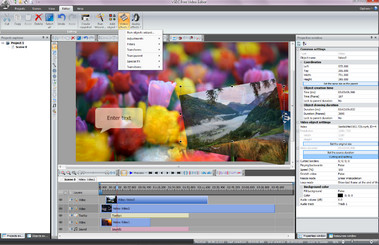
- 1. Поддержка нелинейного редактирования MOV на временной шкале.
- 2. Импортируйте MOV до разрешения 4K и HD.
- 3. Включите некоторые продвинутые инструменты, такие как маска и фильтры, похожие на Instagram.
- 4. Конвертировать между MOV и другими видео форматами.
Плюсы
- 1. Этот редактор MOV можно загрузить и использовать бесплатно.
Минусы
- 1. Там нет видео-учебник и техническая поддержка стоит не менее $ 9.99 в месяц.
Топ 10: Видео Панель инструментов
Video Toolbox — это бесплатный видеоредактор MOV. Предлагая все основные функции, такие как водяной знак, обрезка, кадрирование, объединение, субтитры и т. Д., Это бесплатное программное обеспечение для редактирования видео MOV также конвертирует видео MOV на компьютере.
Основные возможности:
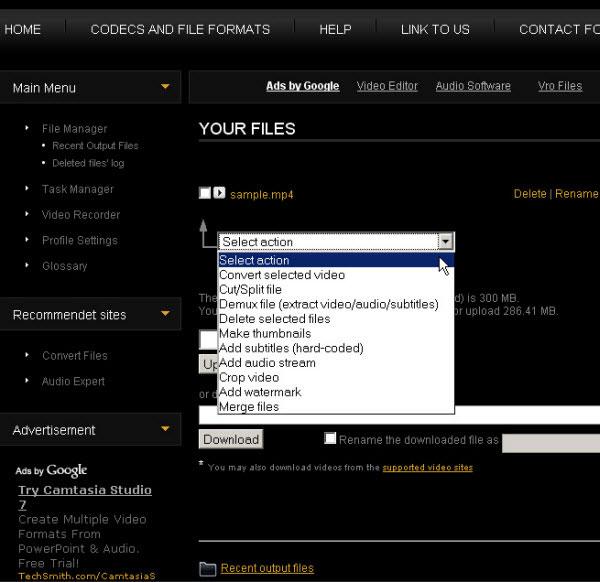
- 1. Редактировать MOV видео онлайн бесплатно.
- 2. Клип, разделить, вращать и обрезать видео просто.
- 3. Преобразование между MOV и другими широко используемыми видеоформатами.
- 4. Предоставить бесплатное облачное хранилище.
Плюсы
- 1. Этот онлайн редактор MOV прост в навигации.
Минусы
- 1. Требуется больше времени для обработки MOV.
- 2. Это не может иметь дело с длинными видео.
Часть 2. Как редактировать видео MOV на компьютере
Вышеупомянутые программы для редактирования видео 10 MOV могут помочь вам редактировать файлы MOV в Windows и Mac. Здесь мы возьмем AnyMP4 Video Converter Ultimate в качестве примера, чтобы показать вам, как редактировать файлы MOV на компьютере.
Шаг 1 : Бесплатно загрузите этот редактор MOV на свой компьютер. он совместим с Windows 10/8/7 и macOS Ventura и более ранними версиями, и вы можете свободно редактировать файлы MOV.