Обозначения AutoCAD
В работе с чертежами недостаточно построить сам чертеж. Его нужно еще снабдить некой информацией, которая объяснит назначение особо важных элементов, сделать на чертеже пометки, нанести метки, и многое другое. Обозначения AutoCAD можно делать стандартными средствами, но это займет достаточно много времени. Поэтому намного удобнее воспользоваться инструментами модуля СПДС, который устанавливается отдельно, но добавляет в AutoCAD панель с разными полезными инструментами, намного облегчающими как раз информационное оформление чертежа.
Панель СПДС включается также, как и все другие панели, и её можно разместить в удобном месте экрана. Обозначения AutoCAD там есть самые разные. Например, очень просто на чертеже поставить метку в виде цифры в круге – инструмент «Обозначение узла». Так же просто ставится обозначение угла наклона какой-либо линии – для этого применяется инструмент «Обозначение уклона». Есть и другие инструменты, например — «Обозначение фрагмента» позволяет нанести фигурные скобки с поясняющей надписью.
Все инструменты обозначений AutoCAD, имеющиеся в модуле СПДС, можно настраивать по желанию. Для этого используется контекстное меню и пункт «Свойства» — там можно настроить шрифты, стили линий, единицы измерения и многое другое.
В видеоуроке подробно показано, какие виды обозначений AutoCAD имеются в модуле СПДС, и как ими пользоваться и настраивать.
Фигурные скобки в AutoCAD
Можно ли в AutoCADе откуда-нибудь вытащить готовые
фигурные скобки.
Написать скобки в тексте и увеличить масштаб не годится.
#2 Ответ от kpblc 9 марта 2005г. 16:38:36
Re: Фигурные скобки в AutoCAD
В смысле — сделать дополнительный примитив? Если да, то В.Свет, «Язык макрокоманд», там все это написано и описано.
#3 Ответ от Владимир 9 марта 2005г. 16:44:32
Re: Фигурные скобки в AutoCAD
Что это такое, где можно взять?
#4 Ответ от kpblc 9 марта 2005г. 16:50:26
Re: Фигурные скобки в AutoCAD
Книгу? Купить:) Если Vova разрешит, то процитирую методику.
Книгу настоятельно рекомендую купить — как минимум страх перед программированием в каде пройдет.
#5 Ответ от Bonsl 9 марта 2005г. 17:51:27
Re: Фигурные скобки в AutoCAD
А TXTEXP из Express не подойдет? Взорви текст, будет полилиния, а потом с ней чё хошь и делай.
#6 Ответ от Евгений Елпанов 9 марта 2005г. 18:35:21
Re: Фигурные скобки в AutoCAD
Может проще сделать блок со скобкой и вставлять блок как примитив с разными маштабами? Кстати закрывающая — просто перевернутая открывающая.
#7 Ответ от kpblc 10 марта 2005г. 08:39:50
Re: Фигурные скобки в AutoCAD
Код из книги В.Света «Язык макрокоманд и создание кнопок», работает только в полной версии AutoCAD (LT не возьмет, используются функции LISP, cal etc)
Код из книги, полная версия, работает только если установлен масштаб создания блока (значение масштаба хранится в UserR1:
^C^C(setq A (getvar «UserR1») os (getvar «osmode») plw (getvar «plinewid»));
(setq p1 (getpoint));\(setq p2 (getpoint p1));\_cal;p3=p1+1.2*Nor(p1,p2)*’A’;;p4=p2+1.2*Nor(p1,p2)*’A’;;p5=(p3+p4)/2;;p6=p5+1.2*Nor(p3,p4)*’A’;;p7=Pld(p5,p3,(‘A’*0.3));;p8=Pld(p5,p4,(‘A’*0.3));_osmode;0;plinewid;0;_pline;’_cal;p1;’_cal;p3;’_Cal;p7;’_Cal;p6;’_cal;p8;’_cal;p4;’_cal;p2;;_Fillet;_Radius;(getvar «UserR1»);;_Polyline;_Last;;;(setvar «osmode» os);(setvar «plinewid» plw)
Автор кода: В.Свет, книга «AutoCAD Язык макрокоманд и создание кнопок» (глава 13, «Создание сложных полилиний»), изд. BHV, С.-Пб, 2004 г.
#8 Ответ от kpblc 10 марта 2005г. 11:01:07
Re: Фигурные скобки в AutoCAD
Код надо скопировать и вставить в кнопку. Если что — пишите, расскажу
#9 Ответ от Владимир 10 марта 2005г. 11:11:59
Re: Фигурные скобки в AutoCAD
Спасибо всем за участие.
#10 Ответ от Владимир Громов 10 марта 2005г. 13:38:26
Re: Фигурные скобки в AutoCAD
Как усложнили задачу. Фигурная скобка — текстовый символ, размер можно изменить высотой текста хоть 1 мм, хоть 1 км.
#11 Ответ от kpblc 10 марта 2005г. 13:52:03
Re: Фигурные скобки в AutoCAD
> Profan
Читаем условия задачи: Написать скобки в тексте и увеличить масштаб не годится.
#12 Ответ от Евгений Елпанов 10 марта 2005г. 14:00:46
Re: Фигурные скобки в AutoCAD
> kpblc
А я понял, что между текстовыми блоками, необходимо добавить скобку — увеличенного размера.
#13 Ответ от kpblc 10 марта 2005г. 14:21:11
Re: Фигурные скобки в AutoCAD
не спорю, просто задача поставлена так, что решай как хотишь 🙂 Я предложил вариант, который сам проверял, для подавляющего большинства случаев оно катит. Ладно, автор темы сам уже выберет, чем пользоваться. Кажется, все варианты показали 🙂
#14 Ответ от В. Свет 12 марта 2005г. 16:31:32
Re: Фигурные скобки в AutoCAD
Приведенный из моей книги макрос взят как-бы из середины и поэтому требует комментария. Первое выражение в скобках (Setq A (Getvar «Userr1»). означает, что макрос вытаскивает на свет масштаб, в котором делается чертеж. Без предварительного задания масштаба макрос не будет работать. То есть, следовало сначала нажать на одну из кнопок, описание которых приведено в книге раньше. При этом переменная Userr1 приняла бы значение масштаба, а теперь бы его достала и включила в расчет. Здесь, для пробы, можно задать масштаб вручную: наберите Userr1 и нажмите Enter и дайте значение, например, 50. (М 1:50) А потом задайте 100 и почувствуйте разницу. Далее, в макросе есть небольшая ошибка, пришедшая из книги. После . «Plinewid»)); следует добавить Osmode;0; Теперь все должно работать и в нагруженной другими объектами части чертежа (а без этой добавки только на пустом месте). Само собой разумеется, масштаб задается не только для фигурной скобки, но и для всего внемасштабного, которое рисуется в вашем чертеже-размеры, высота текста, вставки блоков, толщины полилиний и т. д. Масштаб задается только один раз и этот коэф. действует, пока не потребуется переход на другой масштаб.
#15 Ответ от prfan 12 марта 2005г. 17:40:39
Re: Фигурные скобки в AutoCAD
> >>> kpblc
> Profan
Читаем условия задачи: Написать скобки в тексте и увеличить масштаб не годится.
Вот сейсас я напишу скобки в тексте: — на хрена увеличивать масштабом, когда можно высотй?
Вот одна < и вот другая >скобки по отдельности. Вставляй их
куда попало с высотой текста хоть 1 мм, хоть 1 км.
Читаем условие задачи:
Написать скобки в тексте и увеличить масштаб не годится.
И веждь не текст в скобках, а скобки в тексте. Что там заумное увидел KaPaBLanCa?
Владимир спросил фигню, а другие (и kpblc) и рады пустить пыль в глаза.
#16 Ответ от ryuu 13 марта 2005г. 00:59:13
Re: Фигурные скобки в AutoCAD
> prfan
Если скобка это текстовой символ, читай, буква, то как ты увеличишь ее высоту без увеличения ширины? Разве что уменьшая width factor. Скобки приходится делать разной длины, покрывать скобкой не только строки текста, но и объекты, чтобы сделать общую выноску. Вручную делать скобку полилинией очень морочно. Так что прога или макрос, делающие красивую собку, произвольной длины, очень полезны. Особенно, если и масштаб учитывается, как в этом макросе. А еще хотелось бы, чтобы скобка могла иметь увеличенные радиусы и хвостики не только в зависимости от масштаба, но и при том-же масштабе в зависимости от длины. Макрос из книги этого не дает, а вообще скобка получается красивая.
#17 Ответ от ryuu 26 марта 2005г. 17:04:46
Re: Фигурные скобки в AutoCAD
> В. Свет
В Вашем макросе, которым я часто пользуюсь, и в некоторых других из Вашей книги используется системная переменная Userr1. На форумах приходилось читать, что ее использование может привести к ошибочному результату, так как какая-либо другая программа, также использующая этот User, может его сбить. У меня такого пока не происходило, но все-же, все-же..
Кстати, за книгу большое спасибо. Благодаря ей понимание процессов в автокаде стало другим
#18 Ответ от В. Свет 28 марта 2005г. 03:55:43
Re: Фигурные скобки в AutoCAD
Ryuu> Действительно, эта тема обсуждалась не раз. например https://www.caduser.ru/forum/topic9818.html Не зная всех подводных камней я соблазнился простотой использования этих переменных, вообщем-то созданных Автодеском специально для подобных целей. На нашей работе ими пользовались несколько лет, и сбоев не наблюдалось. Впервые на практике я почувствовал сбой, применив вот эту Diesel-ную програмку для автоматической нумерации, которая бродит по сети
Autonumber
Draws a number with every pick and automatically increments it. Uses style, height and rotation of last drawn text. Setvar start value as USERI1.
[Autonumber]*^c^ctext;_m;\;;$M=$(getvar,USERI1);setvar;USERI1;$(+,1,$(getvar,USERI1))
Надо сказать, для тех целей, в которых User применен в книге, то есть для задания масштаба, если случится сбой, это сразу обнаружится. Но для чистоты надо было придумать другой вариант, и я его придумал. Он даже более короткий. Советовался с одним уважаемым программистом на этом форуме, и он одобрил. Это для полной версии. А для LT отказаться от User не удалось. Зато можно сделать контроль, чтобы при несанкционированном изменении масштабного коэф. на экран выходило об этом предупреждение. Если книга будет переиздаваться, эти новшества туда войдут
Сообщения 18
Тему читают: 1 гость
Страницы 1
Чтобы отправить ответ, вы должны войти или зарегистрироваться
Форум работает на PunBB , при поддержке Informer Technologies, Inc
Как поставить фигурную скобку в автокаде 2010.
Установи английскую раскладку клавиатуры, кнопка Shift., одновременно жми < или >.
Остальные ответы
alt + 123
alt + 125
Похожие вопросы
Ваш браузер устарел
Мы постоянно добавляем новый функционал в основной интерфейс проекта. К сожалению, старые браузеры не в состоянии качественно работать с современными программными продуктами. Для корректной работы используйте последние версии браузеров Chrome, Mozilla Firefox, Opera, Microsoft Edge или установите браузер Atom.
Построение номеров узлов, выносных надписей и фигурных скобок
Построение номеров узлов осуществляется через меню Инструменты → Обозначения для строительства → Номер узла или с помощью команды Номер узла на панели инструментов Обозначения для строительства.
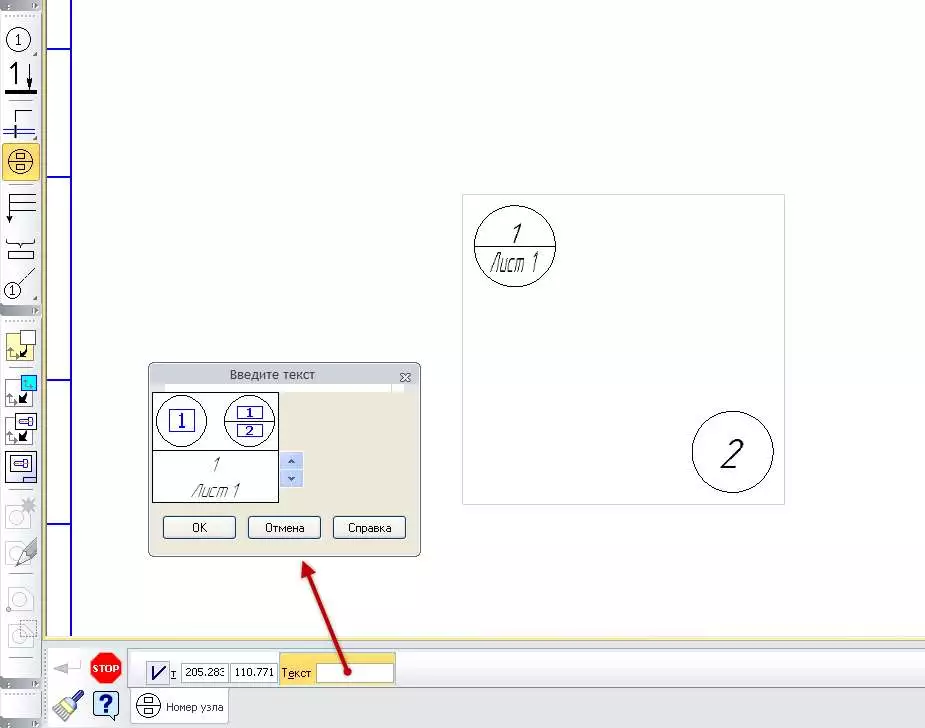
Для установки символа номера узла сначала необходимо указать точку-центр символа. Далее следует задать текстовую часть символа номера узла в поле Текст. При нажатии на поле Текст появляется диалоговое окно Введите текст, в котором заполняется текстовое поле с номером узла. Если нажать клавишу Enter после номера узла, то появится вторая строка для ввода текста (под горизонтальной чертой). Удалить вторую строку можно простым удалением текста с помощью клавиши Backspace. Завершается ввод текста нажатием кнопки ОК.
Содержание
Построение выносных надписей
Построение выносных надписей осуществляется через меню Инструменты → Обозначения для строительства → Выносная надпись или с помощью команды Выносная надпись на панели инструментов Обозначения для строительства.
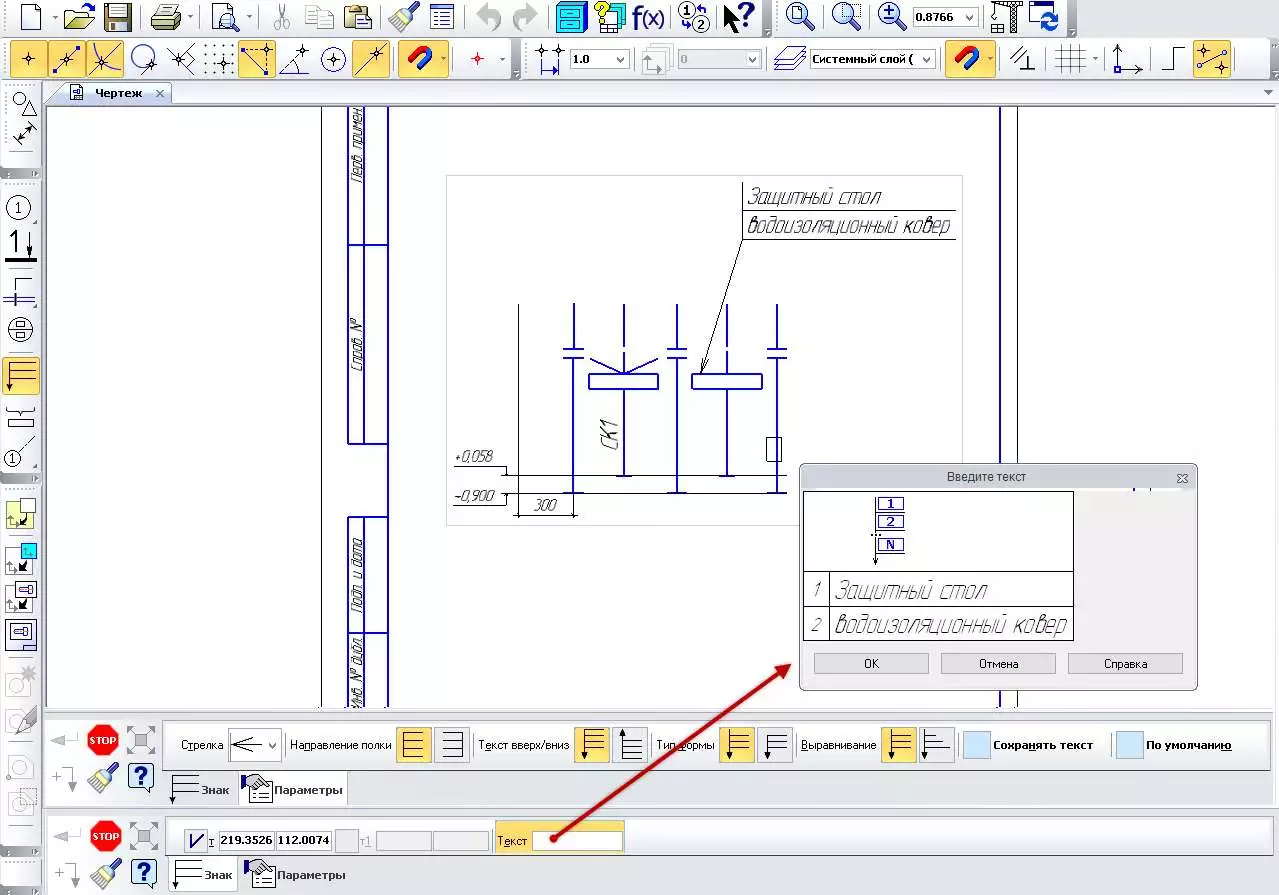

Для установки выносной надписи сначала необходимо указать точку-указатель и точку-полку для размещения текста. Далее следует задать текстовую часть выносной надписи узла в поле Текст. При нажатии на поле Текст появляется диалоговое окно Введите текст, в котором заполняется текстовое поле. Если нажимать клавиши Shift+Еnter или клавишу ТАВ, то будут появляться следующие строки дли ввода текста (под горизонтальной чертой). Удалит лишнюю строку можно простым удалением текста с помощью клавиши Backspace. Завершается ввод текста нажатием кнопки ОК.
После этого необходимо задать дополнительные параметры выносной надписи на вкладке Параметры. На этой вкладке можно выбрать следующие опции:
- выпадающее меню Стрелка с вариантами Стрелка открытая, Стрелка, Вспомогательная точка или Без стрелки — указывается знак на конце выноски;
- группа кнопок Направление полки с вариантами Полки вправо или Полки влево — указывается способ размещения текста на полке но горизонтали относительно линии выноски;
- группа кнопок Текст вверх/вниз с вариантами Тип 1 или Тип 2 — указывается способ размещения текста на полке по вертикали относительно линии-выноски;
- группа кнопок Тип формы с вариантами Текст вверх или Текст вниз — указывается способ размещения текста относительно линий полки;
- группа кнопок Выравнивание с вариантами Полки одинаковой длины или Полки по длине текста — указывается способ расчета длины полок под текстом: по длине самой длинной полки или по длине индивидуального текста над полкой;
- опция Сохранять текст — включенная опция позволяет автоматически заполнять текстовую часть выносной надписи текущим текстовым значением;
- опция По умолчанию — включенная опция позволяет использовать параметры данного символа (размещение текста и т.д.) для создания новой выносной надписи.
Как строить фигурные скобки
Построение фигурных скобок осуществляется через меню Инструменты → Обозначения для строительства → Фигурная скобка или с помощью команды Фигурная скобка на панели инструментов Обозначения для строительства.
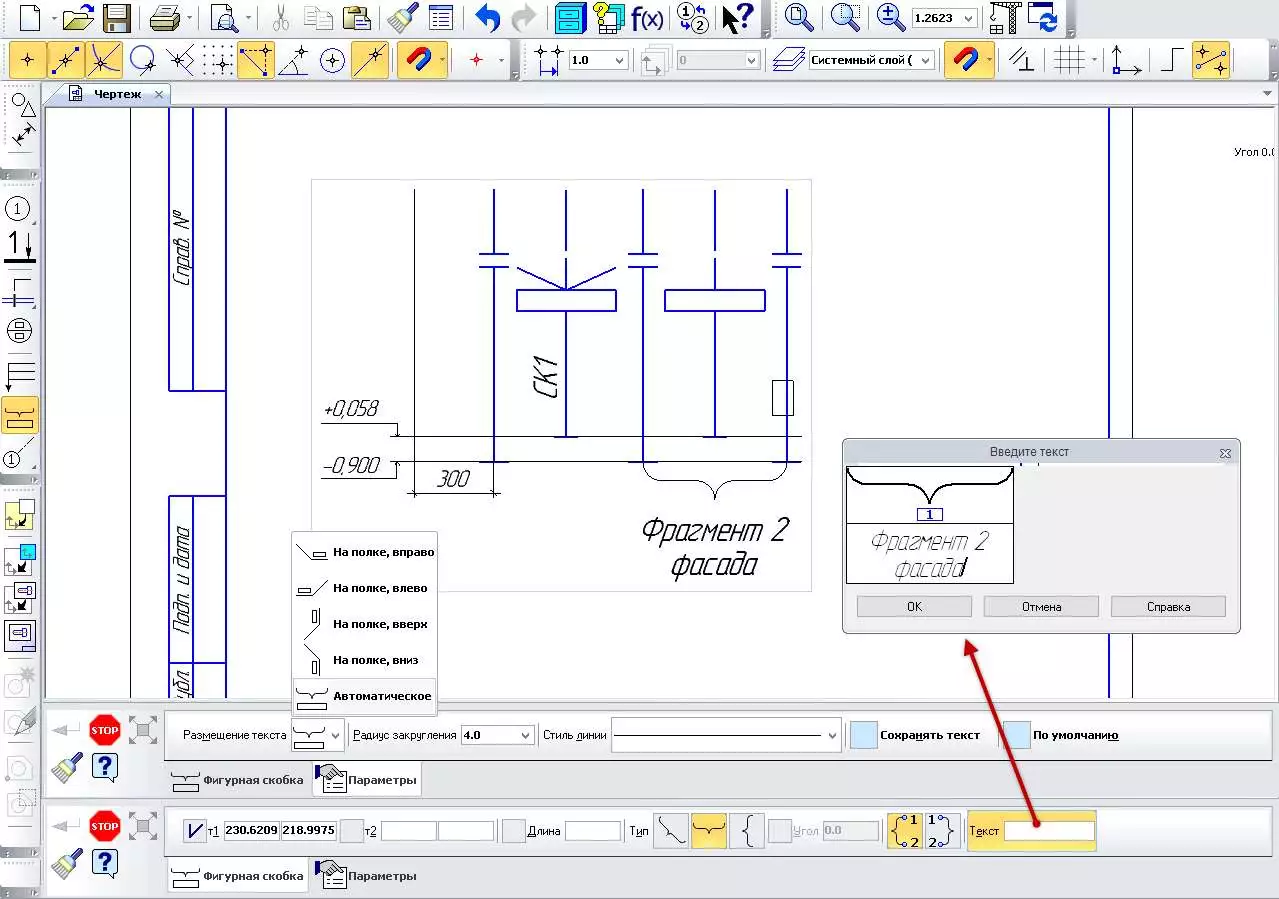
Для установки фигурной скобки сначала необходимо выбрать тип ориентации фигурной скобки в группе кнопок Тип (Произвольно, Горизонтально или Вертикально). Затем необходимо последовательно указать две точки для размещения концов фигурной скобки и выбрать направление построения среди кнопок Направление 1 или Направление 2 . Далее следует задать текстовую часть фигурной скобки в поле Текст. При нажатии на поле Текст появляется диалоговое окно Введите текст, в котором заполняется текстовое поле.
Если нажать клавишу Enter после первой строки, то появится вторая строка для ввода текста. При дальнейшем нажатии на клавишу Enter будут появляться новые строки. Удалить лишние строки можно простым удалением текста с помощью клавиши Backspace. Завершается ввод текста нажатием кнопки ОК.
После этого необходимо задать дополнительные параметры фигурной скобки на вкладке Параметры. На этой вкладке можно выбрать следующие опции:
- выпадающее меню Размещение текста с вариантами Автоматическое (параллельно прямолинейной части фигурной скобки), На полке влево, На полке вправо, На полке вверх или На полке вниз — указывается способ размещения текста. При размещении на полках необходимо дополнительно указать точку, являющуюся началом полки;
- поле с выпадающим меню Радиус закругления — указывается величина радиуса скругления символа фигурной скобки (во всех 4 местах);
- выпадающее меню Стиль линии — в этом меню выбирается стиль отрисовки символа фигурной скобки из вариантов Тонкая, Основная и Утолщенная, но возможно настроить и другой стиль;
- опция Сохранять текст — включенная опция позволяет автоматически заполнять текстовую часть фигурной скобки текущим текстовым значением;
- опция По умолчанию — включенная опция позволяет использовать параметры данного символа (радиус закругления и т.д.) для создания новой фигурной скобки.