Как синхронизировать ватсап на другой телефон
WhatsApp сегодня — это одно из самых популярных приложений для обмена сообщениями. Но если вы приобретаете новый телефон и переносите на него свою учетную запись WhatsApp, ваши старые чаты не синхронизируются автоматически. Одно дело, если вы покупаете устройство на той же платформе (Android на Android, iOS на iOS), но что если смартфоны работают под управлением разных ОС? Давайте разбираться в том, как синхронизировать ватсап на двух телефонах.
Есть несколько способов перенести чаты WhatsApp между телефонами
Как синхронизировать ватсап с другим телефоном
Если речь про Android, здесь все гораздо проще. Да, чаты WhatsApp не появятся сразу же, как только вы введете номер своего телефона (как в том же Telegram). Но зато можно воспользоваться резервным копированием.
Нажмите на три точки в левом верхнем углу экрана, где выберите «Настройки» — «Чаты» — «Резервное копирование чатов». Создайте бэкап. Когда WhatsApp будет переустановлен или активирован на ваш номер на другом устройстве, программа предложит вам восстановить чаты, мультимедиа и данные с Google Диска.
Как синхронизировать whatsapp между Android и iPhone
Есть приложения, которые умеют переносить чаты WhatsApp даже между разными платформами. Например, iCareFone For WhatsApp Transfer, настоящий комбайн для переноса данных. Приложение поддерживает как личный WhatsApp, так и WhatsApp Business, Viber, LINE, Kik и даже WeChat. Достаточно выбрать интересующий вас мессенджер, чтобы начать перенос чатов.
Нас интересует WhatsApp. Подключаем еще один телефон и нажимаем на кнопку «Передача». Телефоны на Android должны быть переведены в режим USB-отладки.
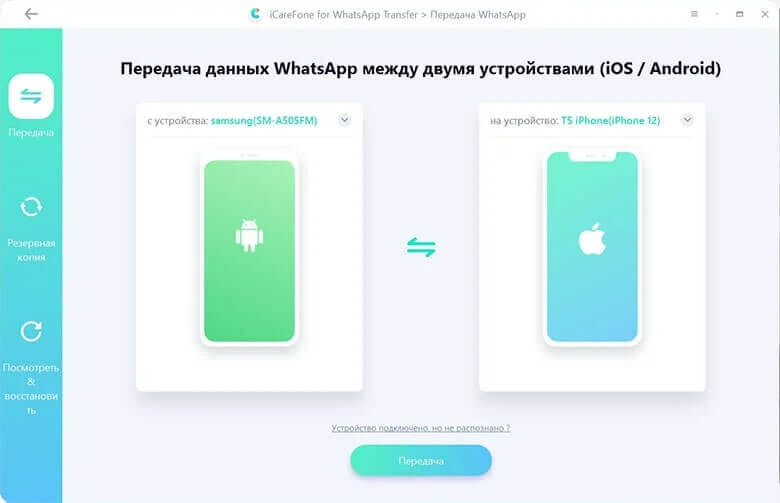
Перенос чатов начнется автоматически
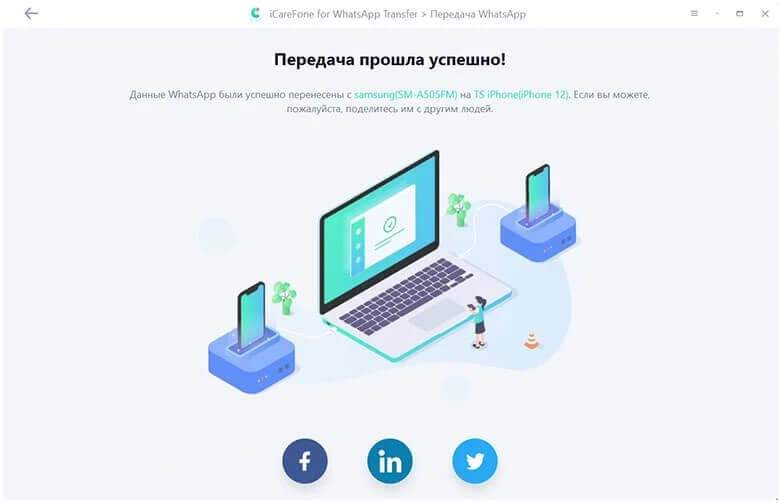
Телефон, с которого выполняется перенос сообщения WhatsApp, должен быть указан слева (в нашем случае это Samsung), а ваш новый телефон — тот, на который вы пересылаете сообщения (iPhone), — должен быть показан справа. Когда вы начнете процесс переноса, приложение автоматически создаст резервную копию ваших данных WhatsApp.
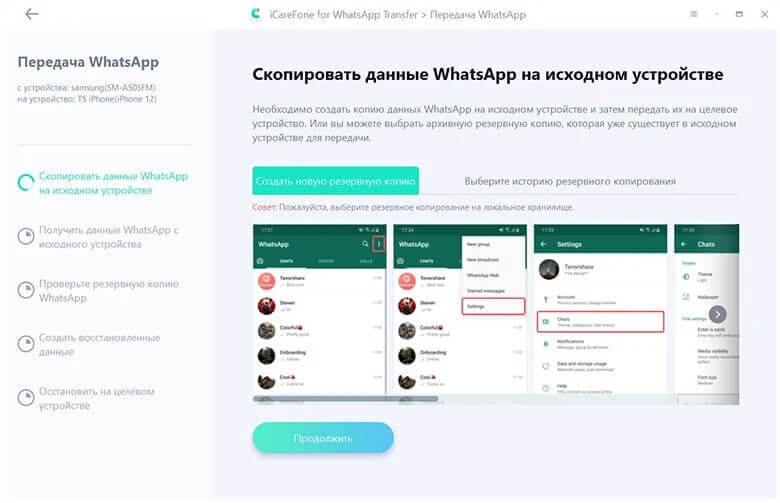
Создание резервной копии
Затем нужно ввести свой номер телефона, чтобы проверить создание резервной копии WhatsApp. После подтверждения в течение нескольких минут все чаты, фотографии, видео и контакты — уже на новеньком iPhone.
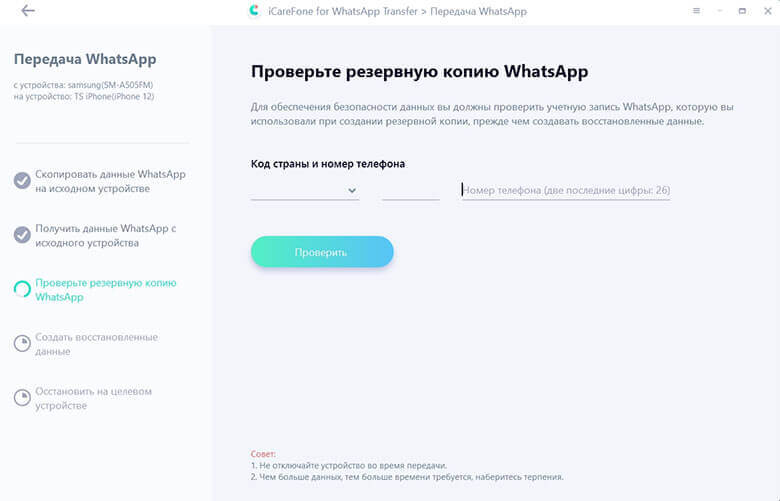
Подтверждаем свой номер
Если останутся вопросы, можно воспользоваться этой видеоинструкцией:

Новые версии WhatsApp имеют функцию автоматического резервного копирования данных на Google Диск, что делает процесс передачи истории чатов WhatsApp между телефонами очень простым. Но если речь идет об устройствах на разных платформах, решения вроде iCareFone For WhatsApp Transfer действительно выручают.

Теги
- Android 11
- Приложения для Андроид
Наши соцсети
Новости, статьи и анонсы публикаций
Свободное общение и обсуждение материалов
Лонгриды для вас

Разговоры о пользе и вреде смартфонов идут постоянно. С одной стороны, мобильные устройства являются незаменимыми спутниками нашей жизни, помогая экономить время и решать огромное количество задач. С другой — смартфоны нередко становятся причиной возникновения разных заболеваний. Как бы то ни было, современный человек не может полностью отказаться от умного устройства, насколько бы пагубным ни было его влияние. Поэтому лучший способ снизить вред от смартфона — воспользоваться рекомендациями врачей, а также специальными функциями и приложениями Android.

Видеоигры — это возможность окунуться в другой мир. Например, посмотреть, как там было во времена динозавров или почувствовать себя профессиональным гонщиком. Но есть и другие типы игры. Например, те, в основе которых лежит постапокалиптическая реальность. В этой подборке мы рассмотрим несколько игр в дополнение к тому, о чем писали ранее, — игры про конец света и отражение атак зомби. Эта тема всегда была близка большому количеству геймеров. Поэтому давайте зарядим наши телефоны, пока читаем эту статью, а как дочитаем,сразу скачаем приведенные в ней примеры и сразимся с нежитью.
Я скептически отношусь к умным колонкам. И главная моя претензия не столько в самой концепцией общения с воображаемым другом, сколько в цене подобных устройств. Самая дешевая Яндекс Станция Лайт с 5-ваттным динамиком стоит 4 990 ₽, в то время как за эти же деньги можно купить 10 китайских Bluetooth-колонок с аналогичным качеством звука. Спрашивается, зачем платить больше, если можно сделать умную колонку, подключив дешевый спикер к своему смартфону?
Что делать, если в WhatsApp не отображаются контакты

Мессенджер WhatsApp остаётся весьма популярным, несмотря на все его проблемы. Число пользователей в нём исчисляется сотнями миллионов, если не больше. В нём можно общаться с родственниками, друзьями, сотрудниками и кем угодно ещё.
Также в мессенджере доступны видеозвонки с восемью собеседниками одновременно. Тем неприятнее сталкиваться с ошибками в работе приложения. Например, если некоторые контакты вдруг перестают отображаться или вместо имён показываются номера телефонов.
Такие проблемы чаще всего упоминают обладатели Android-устройств и иногда iPhone. Причинами могут быть ошибки установленной версии WhatsApp. Есть как минимум пять методов устранить описанную проблему.
Метод 1. Дать WhatsApp разрешение на доступ к списку контактов
Чтобы мессенджер работал, ему следует дать разрешения на вашем устройстве. Поскольку приложение не предустановлено, этих разрешений после установки нет.
Во время установки WhatsApp запрашивает разрешения для правильного функционирования. WhatsApp нужен доступ к приложению «Телефон» и контактам в нём, чтобы они отображались в программе.
Из-за бага разрешение на доступ к контактам может быть убрано или приостановлено. Можно дать эти разрешения вручную.
На Android:
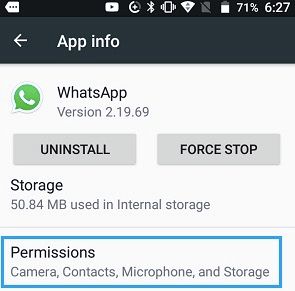
- На домашнем экране найдите иконку WhatsApp
- Удерживайте иконку, пока не появится кнопка «Информация»
- Нажмите «Разрешения»
- Откройте «Контакты» и дайте разрешение
На iPhone:
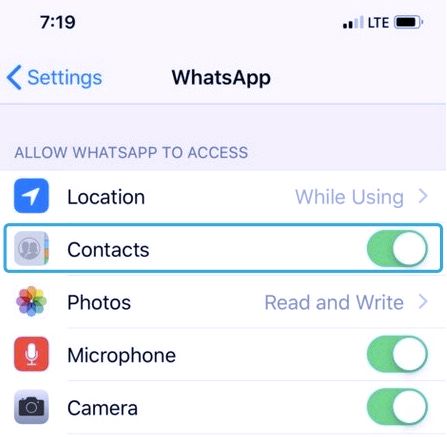
- Откройте системные настройки
- Прокрутите вниз и нажмите WhatsApp
- В разделе «Разрешить доступ к WhatsApp» включите «Контакты»
После выдачи разрешения откройте WhatsApp и проверьте, отображаются ли контакты.
Метод 2. Включить фоновое обновление приложения или обновить контакты вручную
На Android-смартфоне можно обновить контакты вручную, а на iPhone включить фоновое обновление приложения.
Это следует делать в том случае, когда контакты не синхронизируются автоматически. Обычно это происходит после обновления приложения, когда оно на некоторое время перестаёт синхронизировать контакты.
На Android запустите WhatsApp. Нажмите «Новый чат», откройте «Дополнительные параметры» и нажмите «Обновить».

В случае iOS откройте системные настройки iPhone, прокрутите вниз и выберите WhatsApp. В разделе «Разрешить доступ к WhatsApp» включите фоновое обновление приложения.
WhatsApp начнёт синхронизироваться и обновит список контактов.
Метод 3. Сбросить синхронизацию WhatsApp или настройки сети
Если вместо имён показываются цифры, не исключены проблемы с синхронизацией. Можно сбросить синхронизацию WhatsApp.
На Android:

- Откройте настройки системы
- Откройте раздел «Пользователи и учётные записи»
- Выберите WhatsApp
- Нажмите «Синхронизация учётной записи»
- Убедитесь, что «Контакты» включены
- Нажмите иконку с тремя точками наверху
- Выберите «Синхронизировать сейчас»
На iPhone можно сбросить настройки сети. Это очистит Wi-Fi, VPN, Bluetooth и другие подключения. Персональные данные с аппарата не будут удалены. Потребуется снова ввести пароль от Wi-Fi.
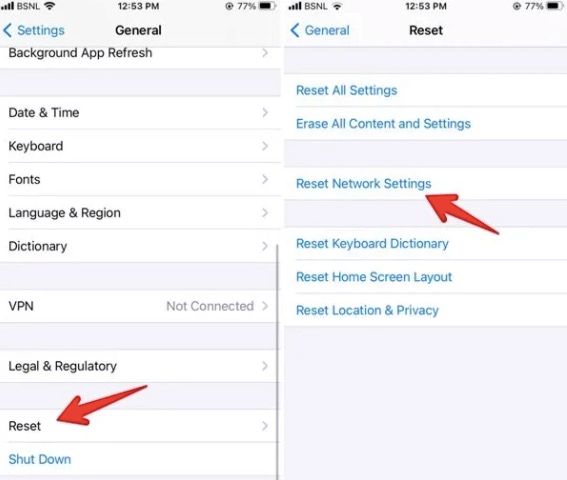
- В настройках откройте «Общие»
- Выберите «Сброс»
- Нажмите «Сбросить настройки сети»
После повторного подключения к Wi-Fi откройте WhatsApp и проверьте отображение контактов.
Метод 4. Установить последнюю версию WhatsApp
При наличии проблем с контактами следует проверить, нет ли новой версии приложения WhatsApp. Обновление может исправить ошибки, добавить новые функции и интерфейсы.
На Android для проверки обновлений откройте магазин Google Play. Нажмите в меню «Приложения и игры», прокрутите вниз и найдите WhatsApp. Если есть обновление, нажмите «Обновить» и подождите.
На iPhone откройте магазин App Store, нажмите на свой профиль, прокрутите вниз и найдите WhatsApp. Проверьте наличие обновления. Установите новую версию и подождите.
Если вы не видите кнопку «Обновить» напротив WhatsApp, у вас последняя версия.
Метод 5. Удалить WhatsApp
Удаление учётной записи WhatsApp применяется в крайнем случае, если все описанные выше методы не помогли решить проблему. WhatsApp делает резервную копию истории чатов, включая вложенные файлы, однако вы должны включить резервное копирование самостоятельно.
Можно сделать резервную копию WhatsApp с помощью Google Диска на Android, а на iPhone посредством iCloud.
Использование iCloud в качестве резервной копии WhatsApp может быть непростым. Проверить копирование можно, открыв WhatsApp и перейдя в «Настройки». Нажмите Чаты > Резервное копирование чата. Если вы не хотите использовать iCloud, можно подключить iPhone к компьютеру и использовать iTunes.
Однако резервная копия перезапишет существующую резервную копию, которая уже была у вас в iTunes. Это может привести к потере данных. Чтобы избежать потери данных, вы можете использовать FoneDog WhatsApp Transfer.
Это приложение не вызывает потери данных и создаёт разные резервные копии. С их помощью можно создавать резервные копии и восстанавливать переписку в WhatsApp.
Вот как использовать FoneDog WhatsApp Transfer:

- Сначала скачайте и установите FoneDog WhatsApp Transfer на ПК
- Подключите iPhone к ПК USB-кабелем
- Запустите программу и нажмите «Резервное копирование»
- Укажите путь к файлу резервной копии и нажмите «Создать резервную копию сейчас»
Для восстановления резервной копии WhatsApp с помощью этой программы:

- Подключите iPhone к ПК и откройте FoneDog WhatsApp Transfer
- Нажмите «Восстановить» в главном меню
- Выберите последнюю резервную копию из списка
- Нажмите «Восстановить на устройство»
Этот процесс можно повторять неограниченное число раз, если у WhatsApp возникнут проблемы в работе.
Подписывайтесь на T4S.TECH в Telegram, чтобы оставаться в курсе самых интересных новостей из мира технологий и не только.

Предыдущая статья
В Атлантике горит судно с 4000 автомобилями Volkswagen Group
Куча горящих литий-ионных аккумуляторов может затруднить подъем массивного грузового корабля в Атлантическом океане, на котором находятся тысячи автомобилей Porsche, Volkswagen, Bentley и Lamborghini. На борту

Следующая статья
Mac Pro 2022 года получит 40 ядер CPU и 128 ядер GPU
По данным Марка Гурмана из Bloomberg, в этом году Apple выпустит новый Mac Pro, который обзаведется обновленным процессором M1 Max с невероятными характеристиками. «Базовая» модель
Whatsapp не видит контакты телефона

Вчера после перезагрузки смартфона обнаружил, что WhatsApp не видит контакты телефона, то есть в чатах я вижу не имя человека, с которым общаюсь, а только его номер. Немного поковырявшись в системе нашёл причину этой проблемы.
Сперва попробовал способы, которые советуют в интернете:
- Проверил правильность внесения номера. Пробовал написать номер начиная с 8 и с +7, ничего не помогло.
- В настройках whatsapp галочка напротив пункта “Отображать все контакты” стояла.

- Приложение переустановил, результат тот же.
- Советовали также выполнить hard reset смартфона, но такие кардинальные меры из-за такой простой проблемы, я не стал делать.
Whatsapp не видит контакты телефона. Способ, который помог мне.
Все дело в том, что у месенджера по каким-то причинам слетели разрешения и всё, что нужно – это выставить их вновь.
- Для этого необходимо зайти в настройки
- Переходим на вкладку Приложения
- Ищем в списке приложений WhatsApp

- Выбираем пункт Разрешения
Для корректного отображения контактов, должны быть выставлены разрешения для доступа к контактам и телефону.

Запускаем WhatsApp и радуемся, теперь все контакты отображаются нормально.
Поделитесь с друзьями если вам помогло.
Как перенести WhatsApp и WhatsApp Business на другой телефон
Всем пользователям при первом запуске мессенджера рекомендуем настроить резервное копирование. Эта опция периодически сохраняет все чаты вместе с файлами на устройстве или в облаке. Хранение в облаке предпочтительнее, так как смартфоны и планшеты часто ломаются и из-за этого доступ к данным может быть утрачен навсегда.
Перенос приложения с Android на Android
Для пользователей Android самый удобный способ сделать импорт чатов whatsapp через Google Диск. Вам не нужно копировать файлы вручную, копия переписок автоматически загружается в облако. Для того, чтобы перенести чаты whatsapp со старого телефона в новый, необходимо:
- Авторизоваться в Google-аккаунте
- Войти в WhatsApp и открыть раздел с настройками.
- Выбрать вкладку «Чаты».
- Перейти в раздел «Резервная копия чатов».
- Выбрать частоту создания резервной копии на Google Диске: ежедневно, еженедельно, ежемесячно или при нажатии на кнопку.
- Указать Google-аккаунт, который будет использоваться для хранения копий.
- Выбрать сеть для резервного копирования: Wi-Fi или беспроводной и мобильный интернет.
- Дождитесь завершения копирования на Google-диск.
- Установите мессенджер на новый смартфон. Авторизуйтесь в Google-аккаунте, который использовали для создания резервной копии.
- Запустите WhatsApp на новом смартфоне, авторизуйтесь и согласитесь с запросом на восстановление истории
Перенос приложение с Android на IOS
Официального способа перенести историю ватсап на новый телефон с Android на IOS нет, но можно воспользоваться сторонней программой. Подобных программ, которые предоставляют такие услуги несколько,расскажем об одной из них — AppTrans.Как сделать перенос с помощью AppTrans:
- Скачайте приложение на компьютер Mac или Windows. Ссылка для скачивания https://www.imobie.com/apptrans/
- После установки, выберите с какого девайса вы хотите сделать трансфер. Это может быть с телефона на телефон или с компьютера на компьютер
- Подключите оба телефона через шнур к компьютеру и нажмите кнопку “Transfer now”
Перенос приложения с iPhone на iPhone
На устройствах iOS копирование истории переписки осуществляется через iCloud. Вам нужно загрузить резервную копию данных из WhatsApp со старого устройства в облачное хранилище, а затем автоматически после авторизации на новом смартфоне информация копируется в мессенджер. Для того, чтобы воспользоваться этим способом, необходимо:
- Открыть настройки на текущем телефоне где установлено приложение.
- Перейдите в раздел iCloud, тапнув по имени учетной записи.
- Активируйте iCloud Drive.
- В настройках iCloud Drive переместите бегунок напротив WhatsApp во включенное положение.
- Откройте WhatsApp и перейдите в настройки. Там найдите вкладку «Чаты» и в ней перейдите в подраздел «Резервная копия».
- В открывшемся окне выбрать «Создать копию».
- Дождитесь завершения создания резервной копии и загрузки в облако.
- На новом смартфоне авторизуйтесь в облачном хранилище iCloud в аккаунте, используемом для работы на старом телефоне. .
- Запустите WhatsApp, введите данные старой учетной записи.
- Согласитесь с восстановлением резервной копии данных из облака.
Перенос приложения с IOS на Android
Официальный способ перенести чаты Ватсап с iPhone на Android доступен только для владельцев смартфонов и планшетов Samsung. Необходимо установить на компьютер Samsung SmartSwitch.
- Скачайте и запустите программу Samsung SmartSwitch на компьютере. Ссылка для скачивания https://www.samsung.com/ru/support/app/smartswitch/
- Подключите устройство Samsung по USB к ПК.
- При появлении запроса подключите по кабелю к компьютеру iPhone.
- Отсканируйте QR-код на Андроид-устройстве при помощи iPhone.
- Тапните «Начать» и дождитесь завершения переноса данных.
- Откройте мессенджер. Авторизуйтесь в том же аккаунте, который был использован на iOS.
- Кликните на «Импортировать».
- Дождитесь завершения процесса.
Перенос приложения с Windows Phone на Android
Смартфоны на Windows Phone встречаются редко, но даже на них можно сделать бэкап чатов WhatsApp и перенести на Андроид.
- Включите Bluetooth на обоих смартфонах
- Активируйте опцию “Мои данные” в приложении Ватсап и нажмите “Продолжить”
- Из всех доступных устройств Bluetooth необходимо выбрать нужный смартфон и начать синхронизацию с ним.
- Для скачивания файлов необходимо установить флажки рядом с ними и начать процесс копирования.
Перенос всех данных на компьютер
Напрямую сделать бэкап чатов и файлов на компьютер с телефона не получится. Такой опции у WhatsApp не предусмотрено, даже если вы подключите телефон и зайдете в папку приложения. Но резервную копию данных можно отправить на компьютер.
- На телефоне нажмите на чат, данные которого хотите перенести.
- Нажмите на контакт (IOS) или на три точки вверху экрана (Android)
- Из меню выберите “Экспорт чата”
- Укажите вариант переноса данных: с медиа файлами или без.
- Готовый архив чата вы можете сохранить на диск или отправить на свою почту. Оттуда скачайте данные на компьютер и разархивируйте файл.