Как скопировать анимацию в PowerPoint
Бывший писатель Lifewire Венди Рассел – опытный преподаватель, специализирующийся на живом общении, графическом дизайне и программном обеспечении PowerPoint.
Изображения дракона / Getty Images
Animation Painter в PowerPoint работает так же, как Format Painter, который долгое время был частью набора программ Microsoft Office. Эта функция значительно экономит время и уменьшает повторяющиеся стрессовые травмы от лишних щелчков мышью.
Инструкции в этой статье относятся к PowerPoint 2019, 2016, 2013, 2010; и PowerPoint для Microsoft 365.
Копировать эффект анимации в отдельный объект
Animation Painter копирует эффекты анимации одного объекта (и все настройки, примененные к этому анимированному объекту) в другой объект (или несколько объектов) одним щелчком мыши по каждому новому объекту.
Выберите слайд, содержащий анимацию, которую вы хотите скопировать.
Перейти к анимации.
Выберите объект, содержащий анимацию, которую вы хотите дублировать.
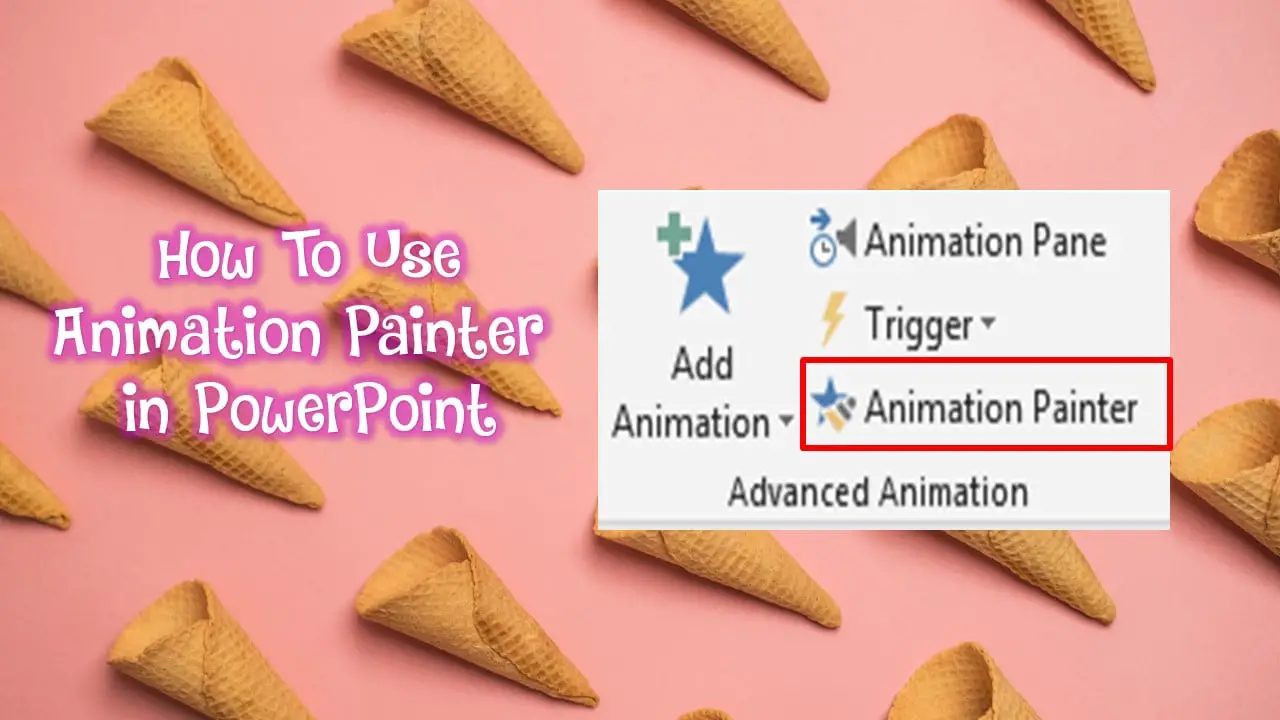
В группе Advanced Animation выберите Animation Painter. Обратите внимание, что курсор мыши превращается в стрелку с кистью.
Выберите объект, к которому вы хотите применить эту же анимацию.
Эта анимация и все ее настройки применяются к новому объекту.
Копировать анимацию в несколько объектов
Выберите объект, содержащий нужную анимацию.
Перейти к анимации.
В группе «Расширенная анимация» дважды щелкните Animation Painter. Обратите внимание, что курсор мыши изменится на стрелку с кистью.
Выберите первый объект, к которому вы хотите применить эту же анимацию.
Эта анимация и все ее настройки применяются к новому объекту.
Продолжайте выбирать другие объекты, для которых требуется анимация.
Чтобы отключить Animation Painter, снова выберите Animation Painter.
Как скопировать эффекты анимации с помощью Animation Painter
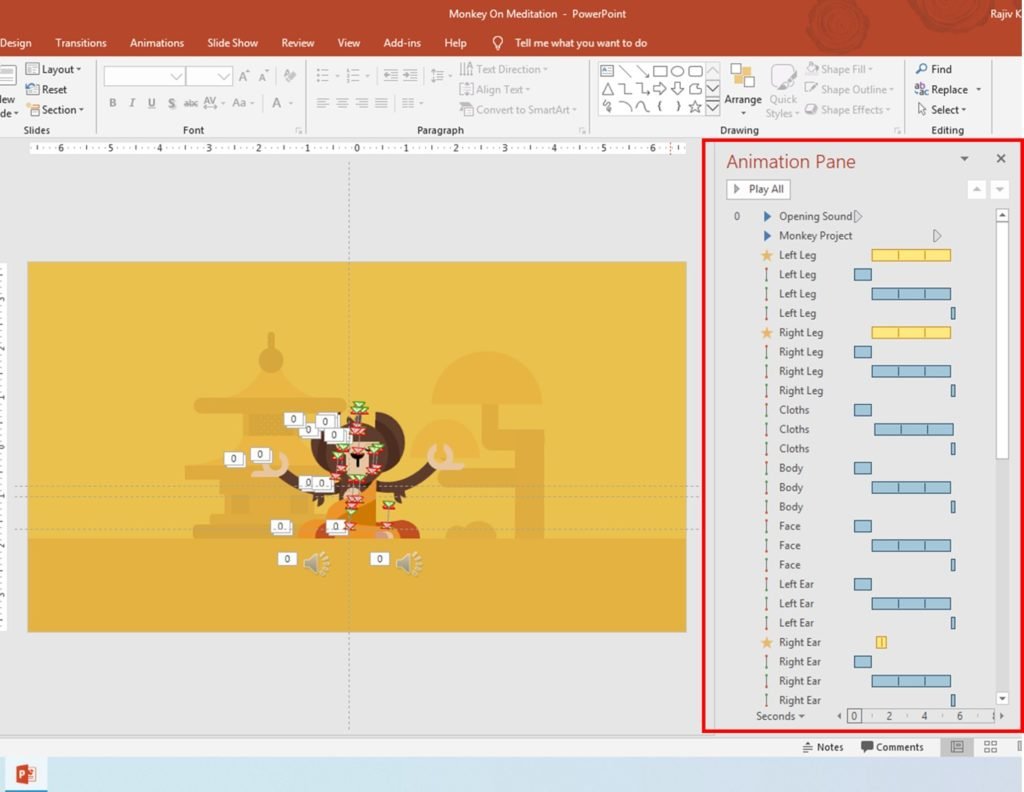
- Рассмотрите пример ниже на рис. 1.1, где почти все объекты в презентации имеют одинаковые идентичные анимации пути движения с одинаковыми длительностью и временем задержки.
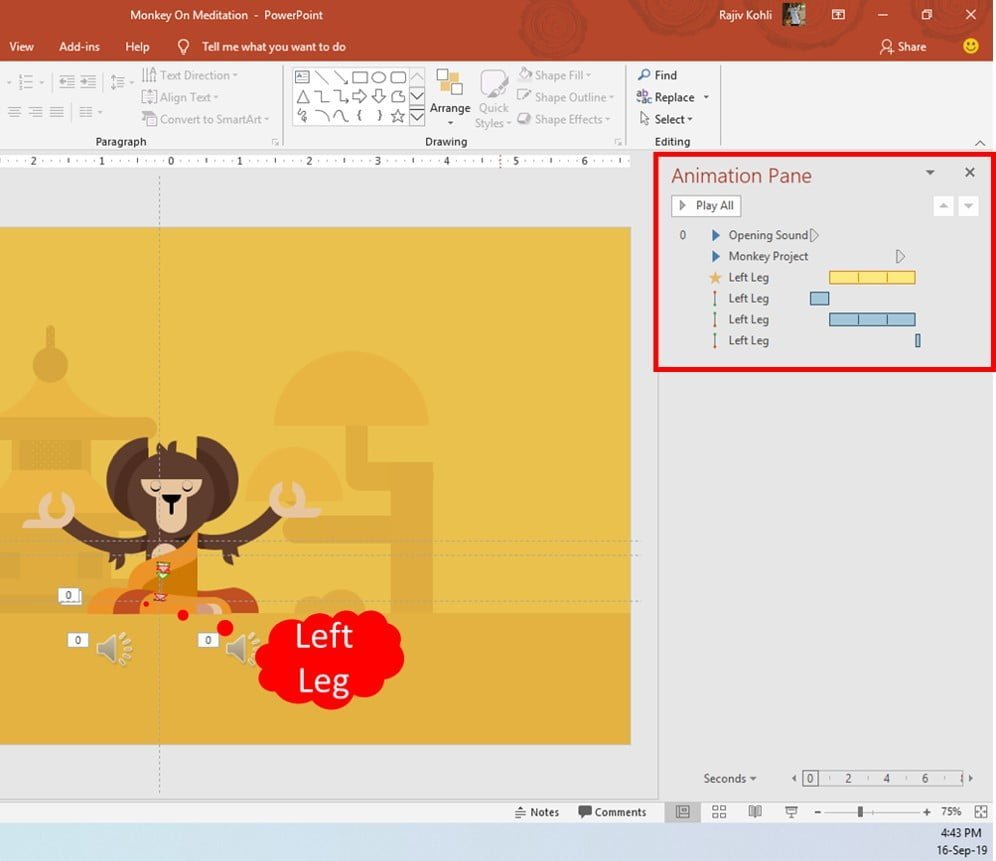
- Когда я собирался создать эту презентацию «Обезьяна в медитации», я сначала применил необходимые анимации к объекту «Левая нога», как показано на рис. 1.2:
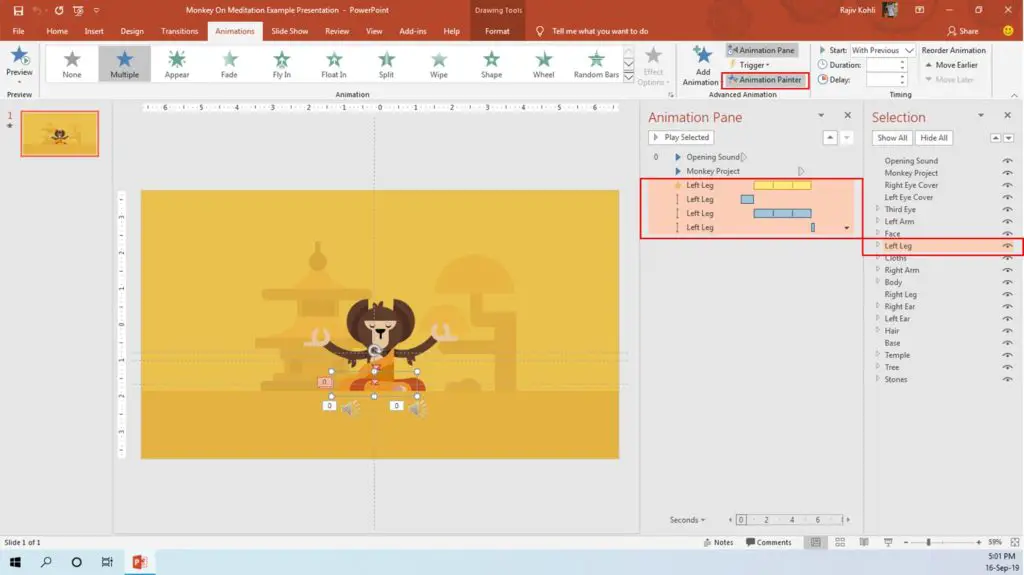
- Теперь, чтобы воспроизвести ту же анимацию на остальных объектах: выберите объект «Левая нога» и один раз нажмите на инструмент «Редактирование анимации» на вкладке «Анимация», как показано на рис. 1.3:
- Последний шаг — щелкнуть объект, на котором вы хотите воспроизвести те же эффекты анимации, что и на левой ноге. В этом примере мы нажмем на объект «Правая нога»:
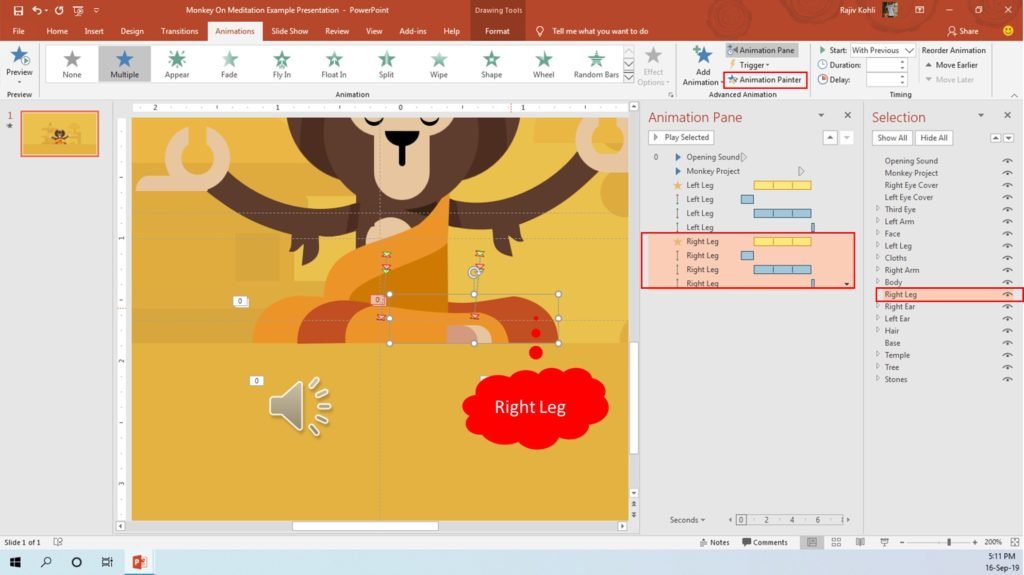
- Посмотрите на рисунок выше, где вы увидите, что те же самые анимации воспроизводятся на правой ноге, а кнопка Animation Painter после этого автоматически выключается. Вы также заметите, что значок кисти исчез. Помните, что мы нажали на кнопку один раз, и поэтому она автоматически отключится после репликации анимации только на следующий объект.
- Вы также можете использовать панель выбора вместе с Animation Painter, чтобы быстро реплицировать анимацию на другие объекты в презентации. Например, вы можете скрывать и отображать объекты, нажимая кнопку «Глаз» на панели выбора, и можете иметь на слайде только те объекты, для которых вы хотите воспроизвести анимацию.
- Вы также видите автоматический предварительный просмотр, когда нажимаете на следующий объект с помощью Animation Painter.Это не только реплицирует эффекты для следующего объекта, но также немедленно покажет вам предварительный просмотр. Рекомендуется отключить автоматический предварительный просмотр, щелкнув вкладку «Анимация», затем нажмите кнопку раскрывающегося списка «Предварительный просмотр» и снимите флажок «Автоматический предварительный просмотр».
- Следующий пример даст вам представление о том, почему следует отключать автоматический просмотр при использовании Animation Painter.
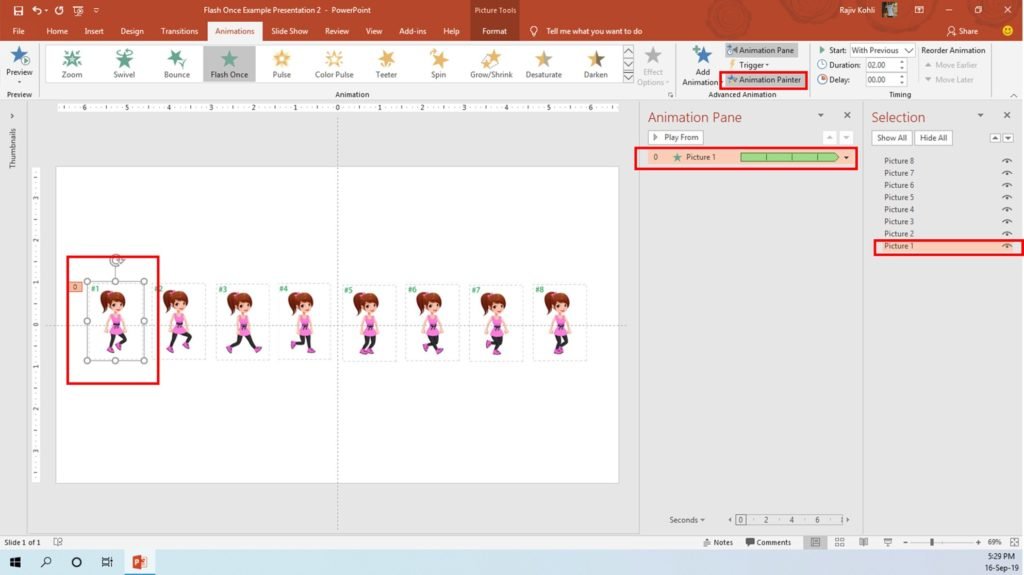
- В приведенной выше презентации у нас есть один анимационный эффект на изображении 1, и, допустим, вы хотите воспроизвести его на остальных 7 изображениях. В PowerPoint вы можете заблокировать Animation Painter, дважды щелкнув кнопку Animation Painter. Таким образом, кнопка будет заблокирована, пока вы не нажмете клавишу ESC. Итак, в чем преимущество блокировки кнопки и снятия галочки с автоматического просмотра?
- Выберите рисунок 1 и дважды щелкните Animation Painter.
- Поскольку кнопка будет заблокирована, вы можете нажимать на остальные изображения одно за другим, чтобы воспроизвести тот же эффект.
Поскольку продолжительность этой анимации составляет 2 секунды, отключив автоматический предварительный просмотр, вам не придется ждать окончания предварительного просмотра в течение 2 секунд. Вы можете продолжать нажимать на остальные изображения, чтобы скопировать эффекты анимации. Нажмите клавишу ESC, чтобы разблокировать и отключить Animation Painter.
После того как вы настроили эффект анимации в Microsoft PowerPoint 2013, вы можете повторно использовать его столько раз, сколько захотите. Повторно примените эффект анимации к любому другому объекту с помощью кнопки Animation Painter. По сути, это инструмент для копирования и вставки анимационных эффектов. Давайте начнем с того, как его использовать.
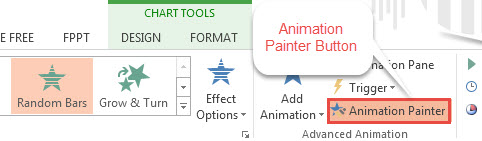
Где находится кнопка Animation Painter?
Кнопка Animation Painter находится в группе Advanced Animation. Чтобы открыть его, щелкните вкладку Анимации на ленте PowerPoint. Теперь нажмите кнопку Animation Painter в группе Advanced Animation.
Копировать эффекты анимации
Нажмите на объект, из которого необходимо скопировать эффекты анимации. Нажмите кнопку Редактор анимации. Теперь наведите указатель мыши на объект, к которому вы хотите применить анимационные эффекты. Нажмите на объект. Это копирует анимацию(и) в выбранный объект.
Примечание. Нажмите кнопку Animation Painter один раз, чтобы скопировать форматирование. Щелкните несколько раз, чтобы несколько раз скопировать эффекты анимации.
Примечание. Если вы по ошибке применили эффекты анимации несколько раз, отключите их, нажав клавишу .
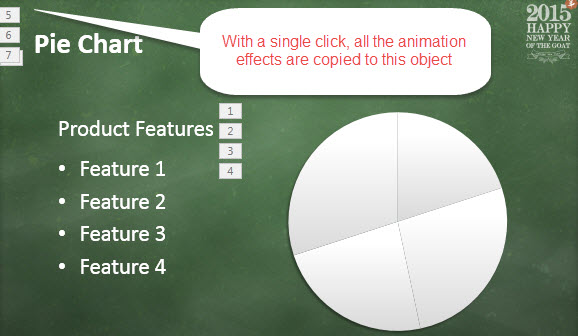
Учебное пособие по копированию эффектов анимации в PowerPoint 2013 предполагает, что вы знаете, как анимировать презентацию PowerPoint 2013. Вы можете изучить основы PowerPoint 2013, изучив и другие руководства.
Приведенное выше руководство было создано с использованием бесплатного шаблона Happy New Year Template для Microsoft PowerPoint 2010 для тех, кто любит китайский гороскоп.

поиск меню

Урок 19. Анимация текста и объектов
Введение
В PowerPoint можно анимировать текст и такие объекты, как картинки, фигуры и изображения. Анимацию или движение на слайде можно использовать, чтобы привлечь внимание аудитории к конкретному содержанию или облегчить чтение слайда.
Посмотрите видео ниже, чтобы узнать больше об анимации текста и объектов в PowerPoint.
Четыре типа анимации
Вы можете выбрать один из нескольких эффектов анимации, которые разделены на четыре типа.
-
Вход: они контролируют, как объект входит в слайд. Например, с анимацией Bounce объект «упадет» на слайд, а затем подпрыгнет несколько раз.


Чтобы применить анимацию к объекту:
- Выберите объект, который хотите анимировать.
- На вкладке «Анимация» нажмите стрелку раскрывающегося списка «Дополнительно» в группе «Анимация».


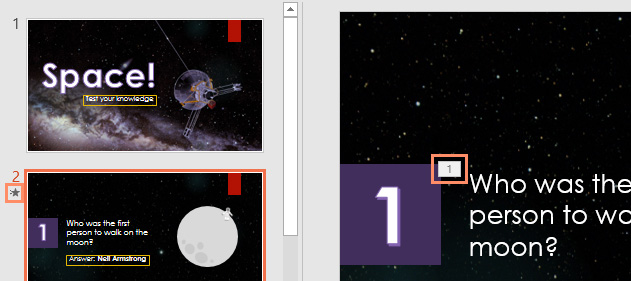
В нижней части меню вы можете получить доступ к еще большему количеству эффектов.

Параметры эффекта
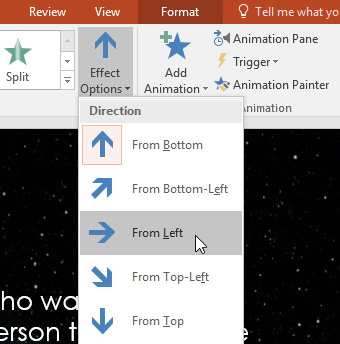
У некоторых эффектов есть параметры, которые вы можете изменить. Например, с эффектом Fly In вы можете контролировать, в каком направлении исходит объект. Доступ к этим параметрам можно получить с помощью команды «Параметры эффекта» в группе «Анимация».
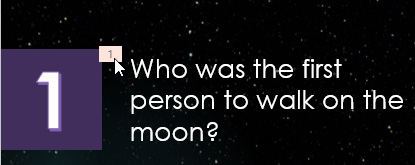
Чтобы удалить анимацию:
- Выберите небольшое число, расположенное рядом с анимированным объектом.
Анимации лучше использовать умеренно. Добавление слишком большого количества анимаций может сделать вашу презентацию немного глупой и даже отвлекать аудиторию. Рассмотрите возможность использования в основном тонких анимаций или вообще не используйте анимацию.
Работа с анимацией
Чтобы добавить несколько анимаций к объекту:
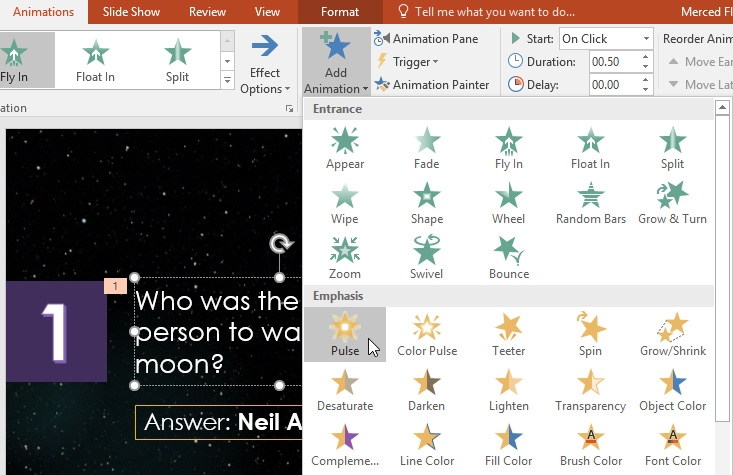
Если выбрать новую анимацию в меню в группе «Анимация», она заменит текущую анимацию объекта. Однако иногда вам может понадобиться разместить на объекте несколько анимаций, например эффект входа и выхода. Для этого вам потребуется использовать команду «Добавить анимацию», которая позволит вам сохранить текущую анимацию при добавлении новых.
- Выберите объект.
- Перейдите на вкладку «Анимация».
- В группе «Расширенная анимация» нажмите команду «Добавить анимацию», чтобы просмотреть доступные анимации.
- Выберите нужный эффект анимации.
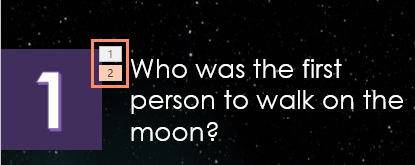
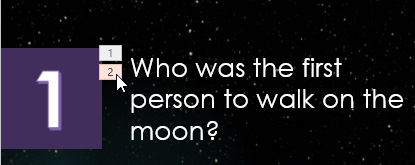
Чтобы изменить порядок анимации:
- Выберите номер эффекта, который хотите изменить.

Чтобы скопировать анимацию с помощью Animation Painter:
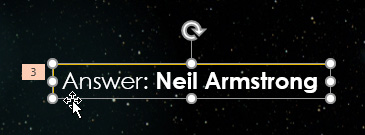
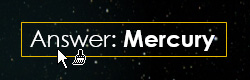
В некоторых случаях может потребоваться применить одни и те же эффекты к нескольким объектам. Вы можете сделать это, скопировав эффекты с одного объекта на другой с помощью Animation Painter. В нашем примере мы хотим скопировать анимацию с одного слайда на другой, потому что у них похожие макеты.
-
Щелкните объект с эффектами, которые вы хотите скопировать. В нашем примере мы нажмем текст ответа.

Предварительный просмотр анимации:
Любые примененные вами анимационные эффекты будут отображаться при воспроизведении слайд-шоу. Однако вы также можете быстро просмотреть анимацию для текущего слайда, не просматривая слайд-шоу.

- Перейдите к слайду, который вы хотите просмотреть.
- На вкладке «Анимация» выберите команду «Просмотр». Будет воспроизводиться анимация для текущего слайда.
Панель анимации
Панель анимации позволяет просматривать и управлять всеми эффектами текущего слайда. Вы можете изменять и переупорядочивать эффекты непосредственно на панели анимации, что особенно удобно, когда у вас несколько эффектов.
Чтобы открыть панель анимации:
- На вкладке «Анимация» выберите команду «Панель анимации».

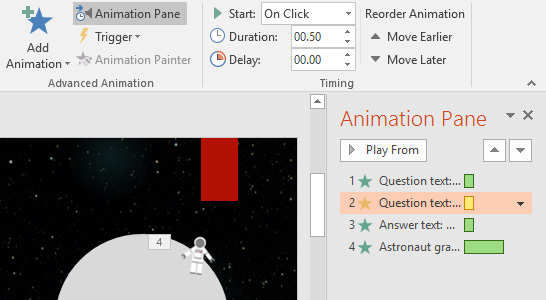
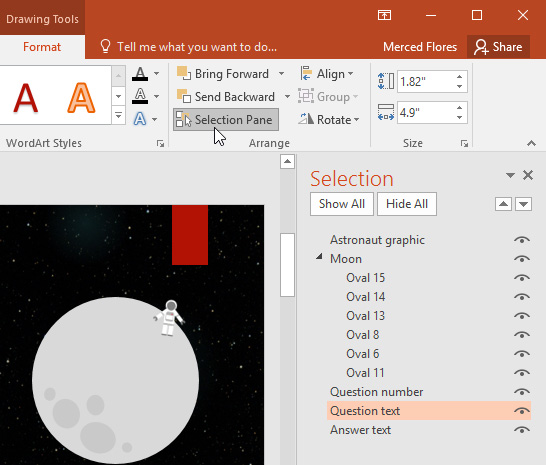
Если у вас есть несколько анимированных объектов, может помочь переименовать объекты перед изменением их порядка на панели анимации. Вы можете переименовать их в панели выбора. Чтобы открыть панель выбора, щелкните объект, затем на вкладке «Формат» нажмите «Панель выбора». Дважды щелкните имя объекта, чтобы переименовать его.
Чтобы изменить порядок эффектов на панели анимации:
- На панели анимации нажмите и перетащите эффект вверх или вниз.

Предварительный просмотр эффектов на панели анимации:
- На панели анимации нажмите кнопку воспроизведения.


Если временная шкала не отображается, нажмите стрелку раскрывающегося списка для эффекта, затем выберите Показать расширенную временную шкалу.

Чтобы изменить параметр запуска эффекта:
По умолчанию эффект начинает воспроизводиться, когда вы щелкаете мышью во время показа слайдов. Если у вас есть несколько эффектов, вам нужно будет щелкнуть несколько раз, чтобы запустить каждый эффект по отдельности. Однако, изменив параметр запуска для каждого эффекта, вы можете получить эффекты, которые автоматически воспроизводятся одновременно или один за другим.
-
На панели анимации выберите эффект. Рядом с эффектом появится стрелка раскрывающегося списка.


При предварительном просмотре анимации все эффекты будут воспроизводиться автоматически. Чтобы протестировать эффекты, для которых установлено значение «Запускать по щелчку», вам потребуется воспроизвести слайд-шоу.
Диалоговое окно «Параметры эффекта»
На панели «Анимация» вы можете получить доступ к диалоговому окну «Параметры эффекта», которое содержит дополнительные параметры, которые можно использовать для точной настройки анимации.
Чтобы открыть диалоговое окно «Параметры эффекта»:
- На панели анимации выберите эффект. Рядом с эффектом появится стрелка раскрывающегося списка.
- Нажмите стрелку раскрывающегося списка и выберите «Параметры эффекта».


У некоторых эффектов есть дополнительные параметры, которые вы можете изменить. Они будут различаться в зависимости от того, какой эффект вы выбрали.
Читайте также:
- Драйвер Ch341a не найден или установлен неправильно
- Программа Keynot для Windows
- Редактор прошивки Android
- Как сделать изображение полноэкранным в PowerPoint
- Программы для саморазвития на андроид
Как сделать анимацию в презентации PowerPoint: инструкция + настройки

 4.9 Оценок: 72 (Ваша: )
Элементы анимации в презентации выделяют важные детали креативного проекта и удерживают внимание аудитории. В статье покажем, как сделать анимацию в презентации PowerPoint и расскажем об удобном редакторе ВидеоШОУ, который, по мнению экспертов, на первом месте среди аналогов.

Автор статьи: Никита Чернов
Дата публикации: 19 августа 2023
Время чтения: 9 мин
Выбор экспертов
Видеоредактор для анимирования фото, титров, графики, фигур. Имеет простой русскоязычный интерфейс, подходит новичку. Настраивайте движение объектов по ключевым кадрам.
В программе можно применить анимацию к картинкам, надписям, графике, таблицам, фигурам. Имеет небольшое количество готовых шаблонов. В приложении есть 4 типа анимирования.
В сервисе доступна анимация графики, текстов и переходов между слайдами. Представлено много шаблонов, которые можно изменять под свои цели. Однако работать в программе смогут только те, у кого установлен VPN.
Создание анимации в PowerPoint
В отличии от переходов движение применяется не ко всему слайду, а к отдельным его частям. В программе можно «оживить» надписи, рисунки, геометрические фигуры, таблицы, графику SmartArt и другие дополнительные компоненты презентации. Элементы будут перемещаться, плавно появляться и исчезать.
Рассмотрим, как сделать анимацию в презентации PowerPoint ― пошаговая инструкция:
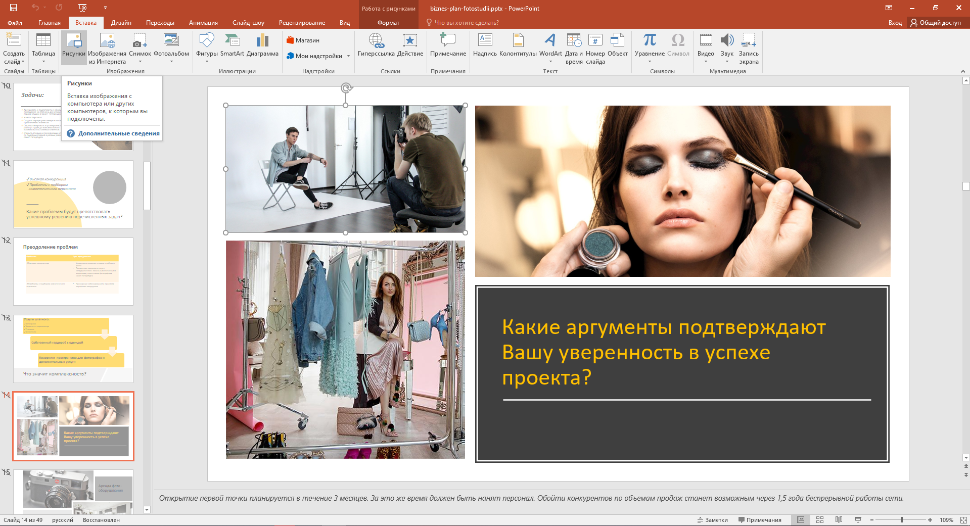
1. Создайте новый проект или откройте уже существующий. Переходите во вкладку «Вставка» и добавьте объект, который нужно анимировать. В примере мы наложили заголовок («Вставка»→«Надпись») и подходящее тематике изображение («Вставка»→«Рисунки»).
2. Откройте вкладку «Анимация». Выделите участок, к которому необходимо применить спецэффект. Можно выбрать из готовых типов движений (вход, выделение, выход). Чтобы использовать анимированный эффект, выделите элемент, затем кликните на «Добавить».
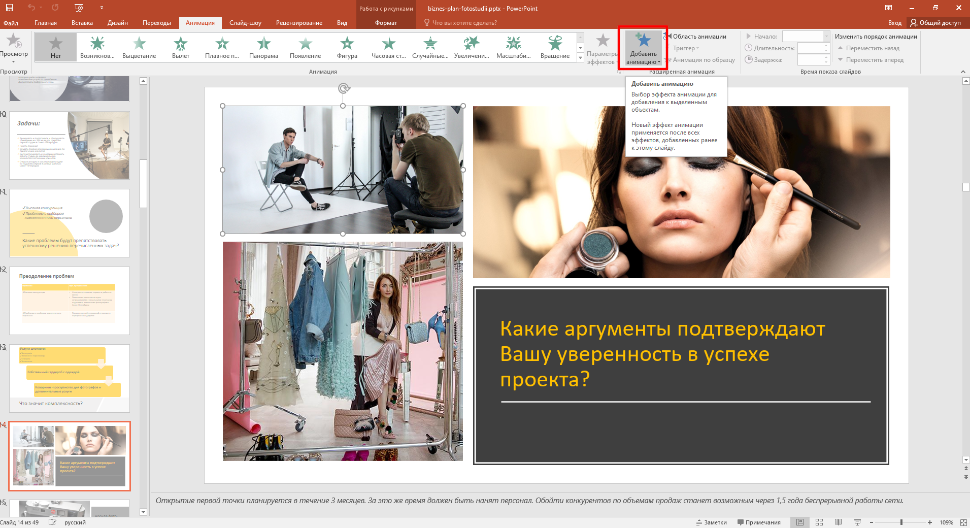
3. Задайте настройки: начало запуска, продолжительность, траекторию движения и другое. К одному компоненту можно применять несколько типов анимирования, например плавное появление, масштабирование или затухание. Они запускаются по щелчку или автоматически через определенные промежутки времени. Чтобы воспроизводились последовательно, щелкните пункт «После предыдущего».
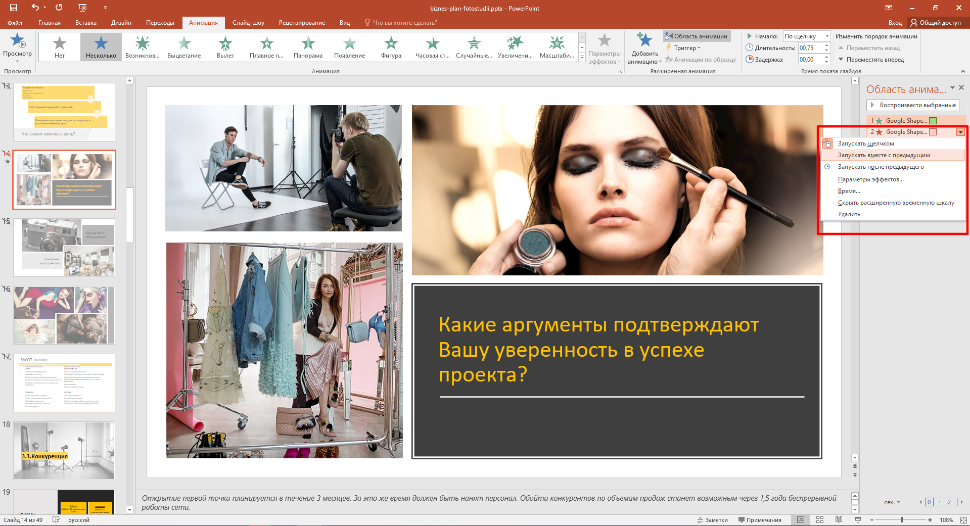
Несмотря на разнообразие опций, настройки сложно назвать гибкими. Можно изменять только траекторию движения графики. Если вы уже подобрали эффекты, а потом нажали на любой из списка, он автоматически заменит предыдущие выбранные. Это не очень удобно и отнимает много времени.
Настройка эффектов
Текст и графика могут двигаться по-разному:
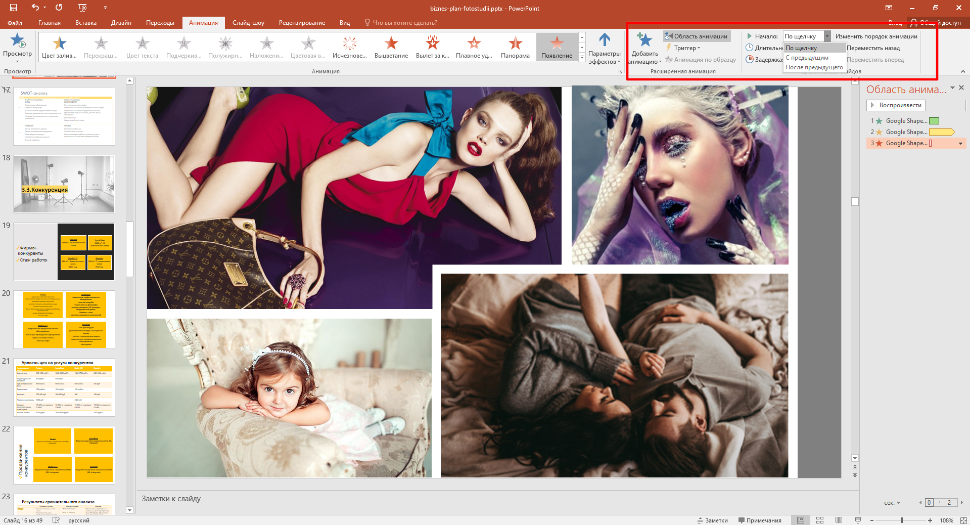
- по щелчку ― движение начинается, если кликнуть мышкой по экрану;
- с предыдущим ― эффекты воспроизводятся одновременно;
- после предыдущего ― объект двигается после воспроизведенного до этого.
Текст и графика могут двигаться по-разному:
- длительность ― время показа;
- задержка― пауза перед воспроизведением очередного эффекта.
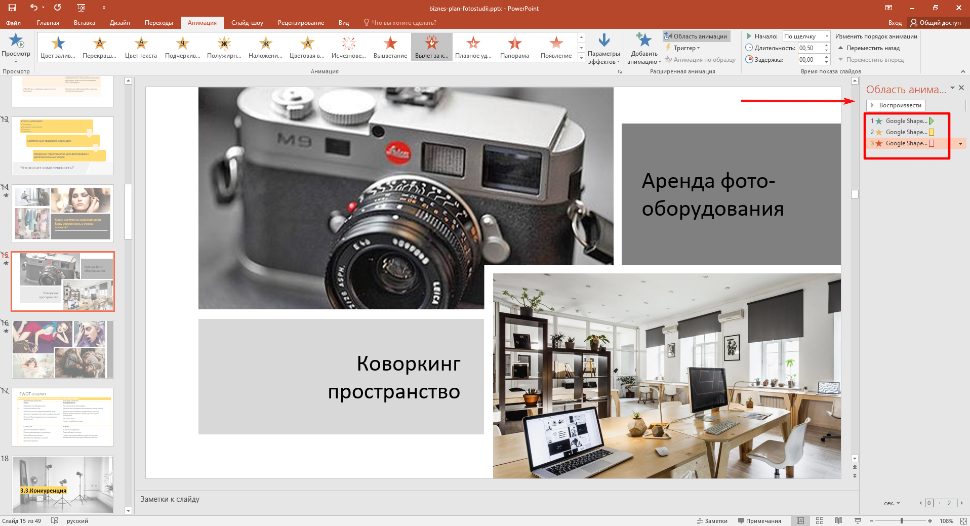
Если к одному и тому же изображению или текстовому блоку нужно применить несколько спецэффектов, снова жмите кнопку «Добавить» и выбирайте следующий. На экране они будут пронумерованы по очереди.
Порядок воспроизведения
Последовательность проигрывания можно изменить. Для этого установите нужный маркер ― они пронумерованы по порядку. Перемещайте маркеры вперед или назад, в зависимости от того, в какой последовательности должен будет проигрываться спецэффект.
Типы анимирования
В PowerPoint 4 категории эффектов:
1. Вход привлекают внимание к новой всплывающей информации. Чаще всего используются выскакивание, вылет, плавное приближение, масштабирование. Можно вывести любую новую или дополняющую информацию, например плашку с интересным фактом или статистикой.
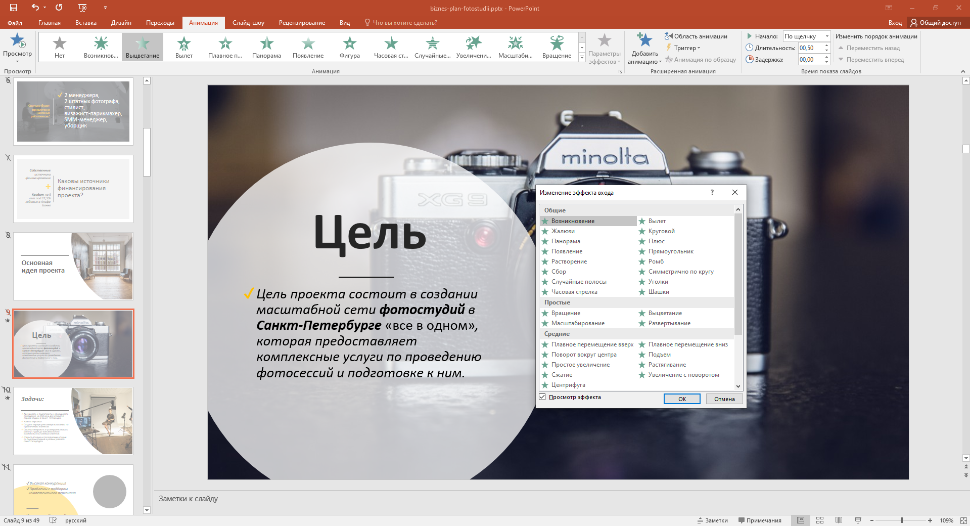
2. Выделение ― например, цветовая пульсация и подчеркивание. Выводите на экран важной заметки, акции или срочные предложения.
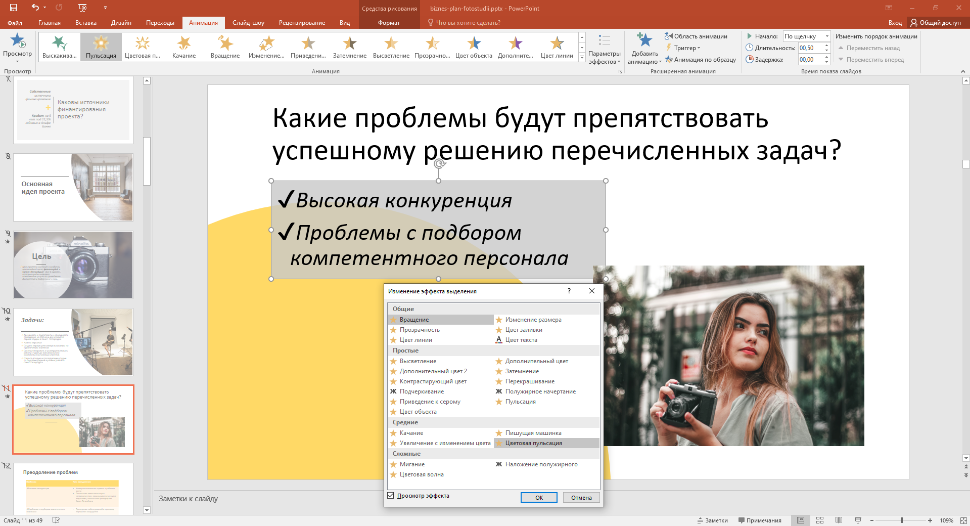
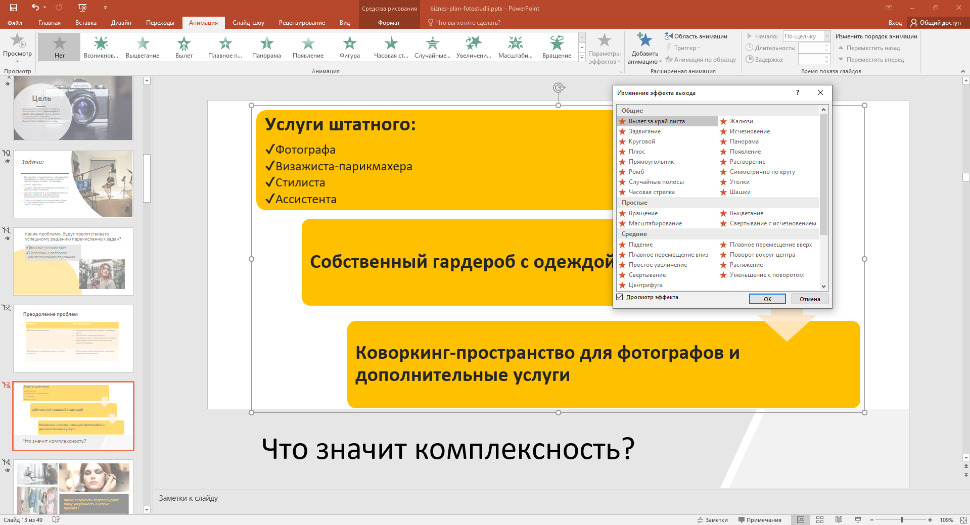
3. Выход. Объект исчезает со слайда. Чаще всего применяются выцветание, плавное удлинение, панорама и часовая стрелка. Одна информация постепенно сменяется другой. Подойдет для ситуаций, когда текста много и он должен выводиться на экран последовательно, порциями, чтобы не перегрузить внимание аудитории.
4. Перед тем как сделать красивую анимацию в Повер Поинт, рекомендуем протестировать разные виды, чтобы посмотреть, как они выглядят в действии. Важно не переборщить с обилием динамики, иначе зрители просто ничего не успеют рассмотреть.
Настройка скорости и времени
Чтобы анимирование воспроизводилось быстрее или медленнее, отрегулируйте параметр «Длительность»:
1. Выделите необходимые надпись или изображение.
2. В поле «Длительность» задайте нужное количество секунд.
3. Если между эффектами должна быть пауза, то в поле «Задержка» напишите количество секунд для задержки отображения спецэффекта.
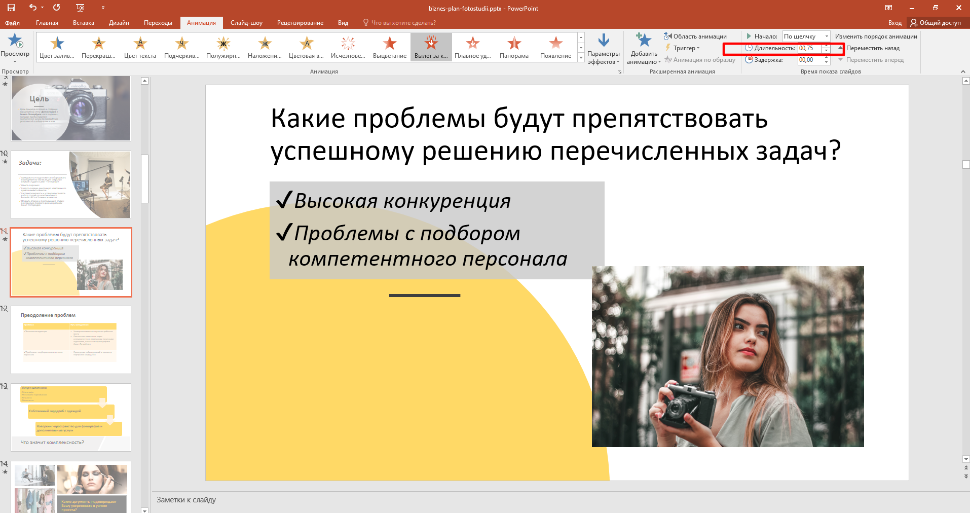
Начало паузы зависит от настроек параметра «Начало», поэтому заранее решите, как будет запускаться движение: по щелчку или автоматически после предыдущего/одновременно с предыдущим. Протестируйте результат с помощью кнопки «Просмотр».
Удаление эффекта
Помимо нюансов, как добавить анимацию в Повер Пойнт, при подготовке проекта возникает вопрос, как спецэффект потом удалить.
1. На основной вкладке найдите пункт «Область анимации».
2. Выделите объект с анимированием, которое надо удалить.
3. В том же разделе выберите тип, щелкните стрелку и нажмите «Удалить».
4. Если нужно стереть всю динамику, то в каталоге спецэффектов в общем списке нажмите «Нет».
После анимирования вам останется сохранить проект. Для этого нажмите меню «Файл», а далее «Сохранить как».
В Power Point сложнее создать видеопрезентацию/GIF-файл. При экспорте доступны форматы WMV и MP4, но они часто сохраняются с ошибками кодирования и потом не открываются в видеоплеерах. Поэтому, если вам важен видеоформат, присмотритесь к альтернативным редакторам.
Презентация с анимацией в ВидеоШОУ
Создать крутую анимацию в PowerPoint сложнее из-за ограниченности настроек. Поэтому рассмотрим еще один способ как в презентации сделать анимацию картинки с помощью видеоредактора. В программе ВидеоШОУ вам доступен пользовательский шаблон с тонкой настройкой всех основных моментов:
- анимирование фотографий и векторной графики;
- создание ключевых кадров;
- направление движения по выбранной траектории;
- работа со слоями и спецэффектами;
- настройка титров и надписей;
- автоматический запуск с ручными настройками старта и окончания показа.
Вы можете наложить и анимировать фотографии, векторную графику, текст, видео, клипарт или геометрическую фигуру. При этом в ВидеоШОУ ваша работа будет выглядеть более профессиональной и законченной, потому что начало и конец можно оформить с помощью заставок и титров.
Хотите иметь эти возможности?
Скачайте бесплатно программу ВидеоШОУ
Анимируем объект на слайде
Рассмотрим пример, как сделать анимацию в презентации на картинку.
1. Запустите программу ВидеоШОУ и нажмите «Новый проект». На боковой панели через проводник выберите папку, где лежат материалы для проекта. После того как контент подгрузится, перенесите нужные картинки/видео на таймлайн. Для создания слайда с нуля, щелкните по таймлайну правой кнопкой мыши и нажмите «Вставить пустой слайд».
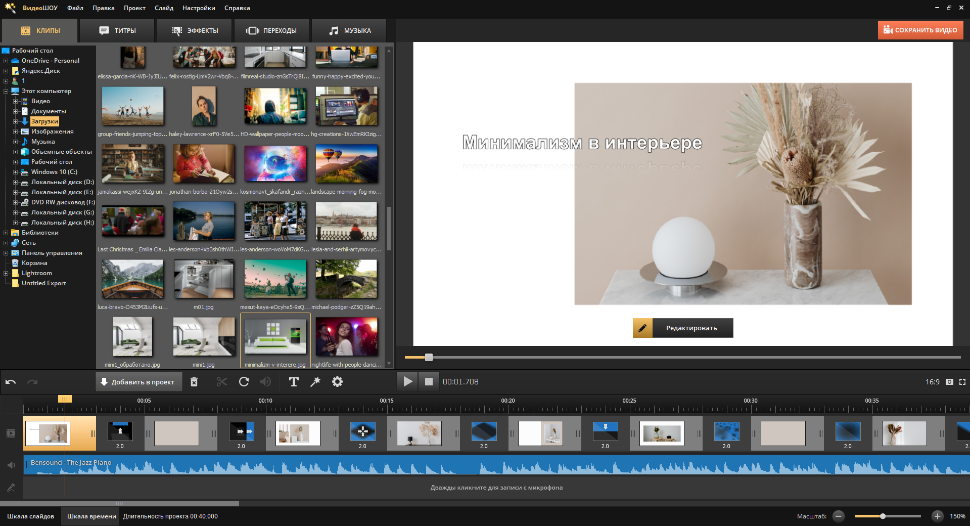
2. Подберите кадр, на который нужно вставить анимированный элемент. Нажмите кнопку «Редактировать» внизу окна предпросмотра. Нажмите «Добавить слой» и выберите «Фотография». ВидеоШОУ также позволяет накладывать видео, анимированный GIF, клипарт и надписи, в т.ч. 3D-текст.
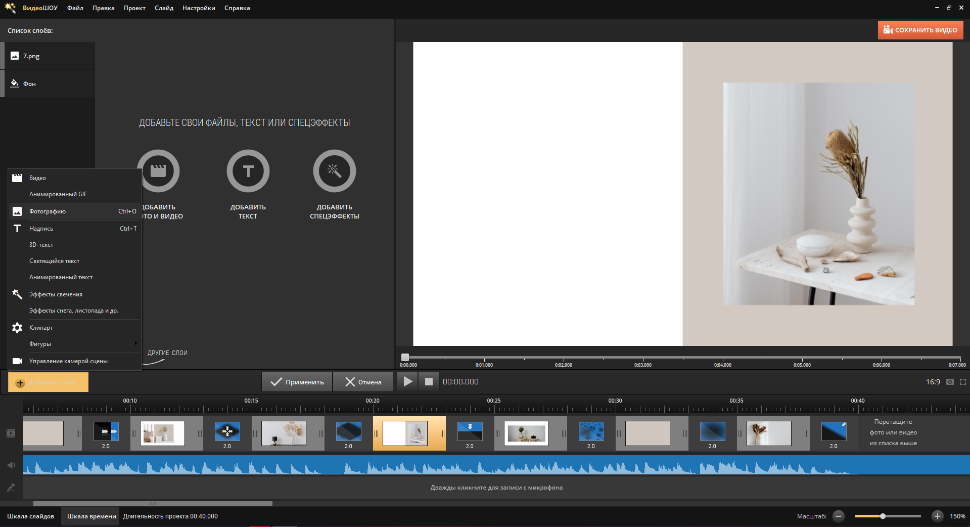
3. Выделите необходимо фото и перейдите на вкладку «Анимация». Если вы хотите, чтобы изображение появилось плавно, в пункте «Общие» снизьте прозрачность до 0%. Это первый ключевой кадр.
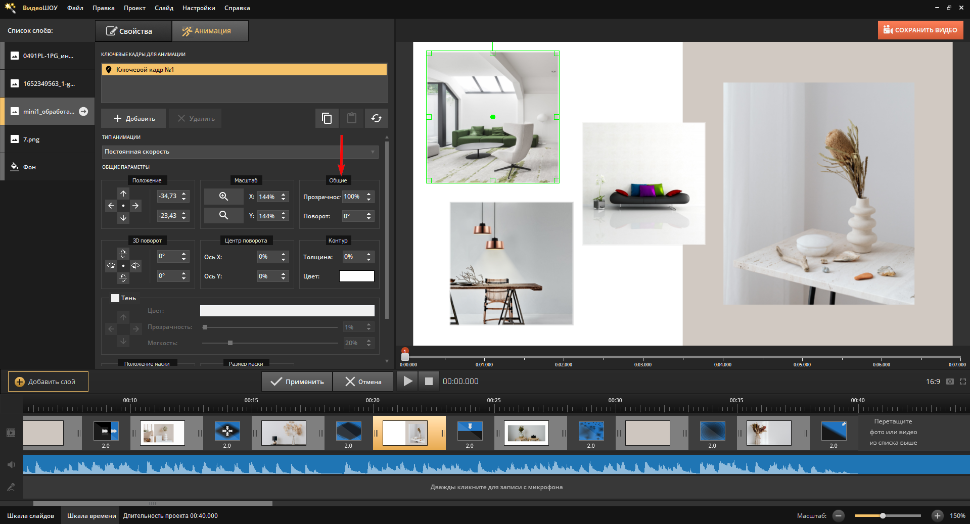
4. Отметьте на шкале времени момент, когда фотография должна полностью появиться и понизьте прозрачность до 100% ― это будет второй ключевой кадр.
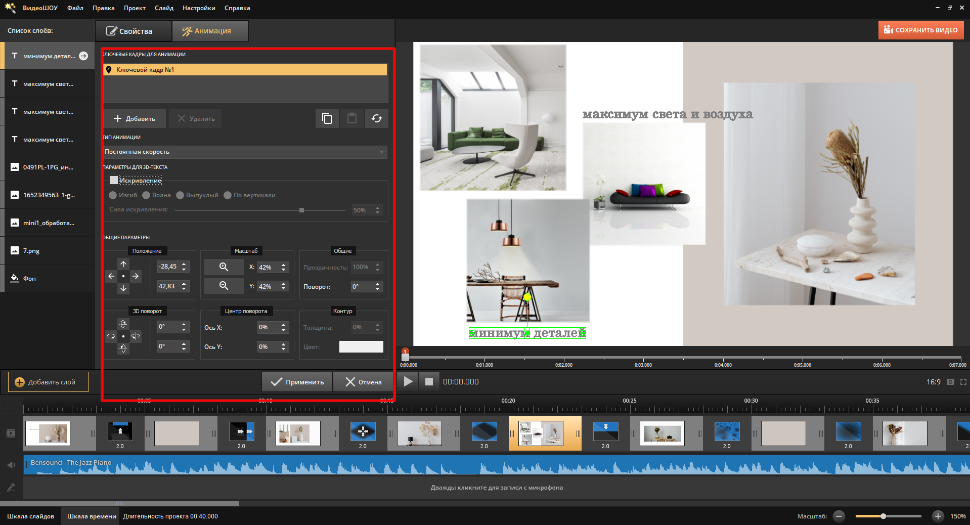
5. Если изображение должно выезжать и достичь определенного места, меняйте параметр «Положение». Для начальной и конечной точки устанавливайте ключевые кадры. Параметр «Масштаб» эффектно увеличит или отдалит картинку.
Еще варианты, как сделать красивую анимацию в презентации:
- 3D поворот поможет показать вращение;
- «Контур» ― вставка объекта в цветную рамку;
- «Тень» ― подвижная тень от анимированного элемента.
Также вы можете наложить слой-маску или фотофильтр на любую часть слайда. Это позволит получить по-настоящему уникальный результат. Например, создать имитацию изменения цвета или отражения. В PowerPoint таких возможностей нет.
Анимируем надпись на слайде
Если текст статичен и не следует за картинками, итоговый результат выглядит сырым и хуже воспринимается. Поэтому «оживим» заголовки аналогичным способом.
1. На этапе редактирования щелкните кнопку добавления слоя. На этот раз выберите «Анимированный текст».
2. Определите способ отображения текста и стиль. После наложения надписи откройте соответствующую вкладку.
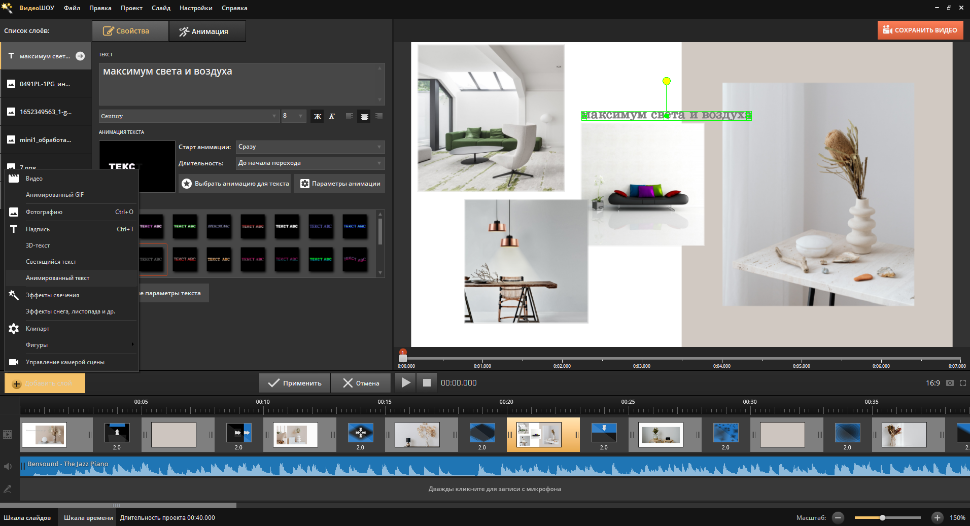
3. Определите способ отображения текста и стиль. После наложения надписи откройте соответствующую вкладку.
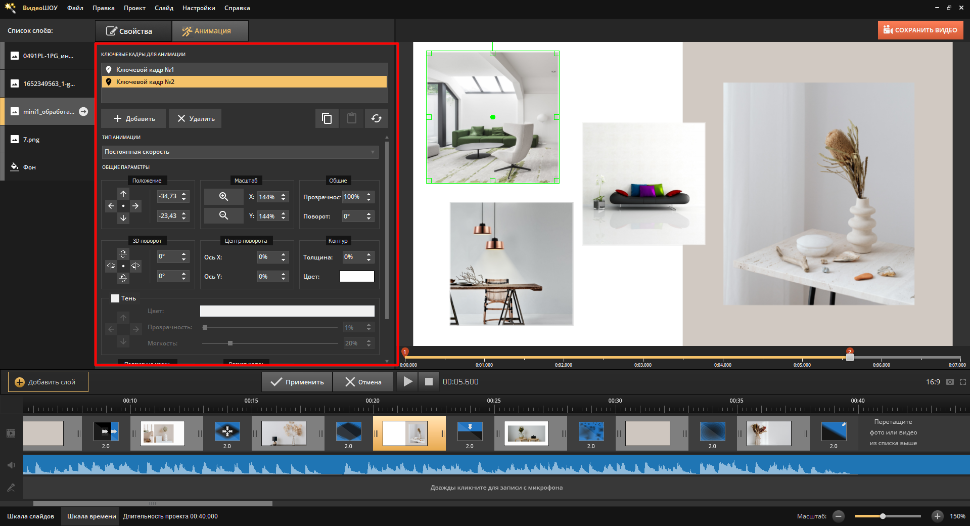
4. На вкладке «Свойства» вы можете задавать старт и длительность. Чтобы сильнее акцентировать внимание на тексте, отрегулируйте порядок появления символов, пересечение и заливку (доступны однотонная, цветная или текстура). Таким образом можно визуально выделить отдельные слои в текстовом блоке.
Этим способом можно применить динамику к любому элементу, создать яркие кадры и привлекающий внимание текст. Видеоредактор поддерживает любые медиаформаты.
Результат
Стандартный PowerPoint прост в освоении, но имеет ограниченный набор инструментов. В ВидеоШОУ мы не только сделали анимированные картинки и надписи, но и настроили порядок их появления. Кроме этого, в видеоредакторе удалось создать на объекте имитацию отражения и изменения света.
Вместо заключения
В любой из рассмотренных программ можно сделать анимированную презентацию. Ниже мы сравнили базовые характеристики популярных ПО. Выбирайте понравившийся редактор и оживляйте свои проекты.
За 60 секунд: Как вставить GIF в PowerPoint
GIF изображения являются отличным способом внести некоторую анимацию без создания видео файла. PowerPoint умеет работать с такими анимированными изображениями.
Также у нас есть полезное дополнение к этому учебнику. Загрузите нашу БЕСПЛАТНУЮ электронную книгу: Полное руководство по созданию отличных презентаций. Хватайте прямо сейчас сейчас.

Примечание: В этой статье мы используем шаблон Glasses для PowerPoint. Вы можете добыть отличные шаблоны для PPT презентаций на Envato Elements.
Как быстро добавить GIF в PowerPoint
Примечание: Посмотрите это короткое видео или следуйте инструкциям ниже.
1. Находим GIF файл
Для вставки анимированного GIF, перейдите на вкладку Вставка. Теперь, давайте выберем Рисунки. Давайте найдём наше анимированное изображение на компьютере.
.jpg)
2. Вставляем GIF в PowerPoint
Давайте вставим GIF изображение в наш слайд.
.jpg)
Сейчас вы можете видеть GIF на слайде. Вы можете нажать и переместить его или изменить размер, как с обычным изображением.
Теперь, PowerPoint не будет показывать анимированное изображение до тех пор, пока вы не перейдёте в режим Слайд шоу.
.jpg)
Обратите внимание, что анимация в нашем изображении зациклена, PowerPoint не позволяет вам изменять параметр, отвечающий за то, сколько раз анимация должна воспроизводиться. Таким образом, вам нужно решить это, когда будете сохранять анимированное изображение.
Используйте Photoshop или любое другое приложение для создания GIFов, чтобы задать этот параметр при сохранении анимированного файла. В противном случае, PowerPoint просто следует метаданными добавленным в файл изображения, в которых говорится, сколько раз должна воспроизводиться анимация.
Закругляемся!
Как бы вы ни произносили слово GIF, PowerPoint может работать с этими анимированными изображениями, чтобы оживить презентацию.
Больше уроков по презентациям PowerPoint на Envato Tuts+
Узнайте больше из наших статей о PowerPoint и обучающих видеороликах на Envato Tuts+. У нас есть ряд материалов PowerPoint, которые помогут вам сделать презентации лучше:
Добавление анимации в PowerPoint
Во время демонстрации презентации может потребоваться выделить какой-либо элемент не только рамочками или размером. В PowerPoint имеется собственный редактор, позволяющий накладывать дополнительную анимацию на разные компоненты. Данный ход не только придает презентации интересный вид и уникальность, но и повышает ее функциональность.
Типы анимации
Сразу стоит рассмотреть все имеющиеся категории эффектов, с которыми предстоит работать. Они разделяются по области использования и характеру осуществляемого действия. Суммарно все они делятся на 4 основные категории.
Вход
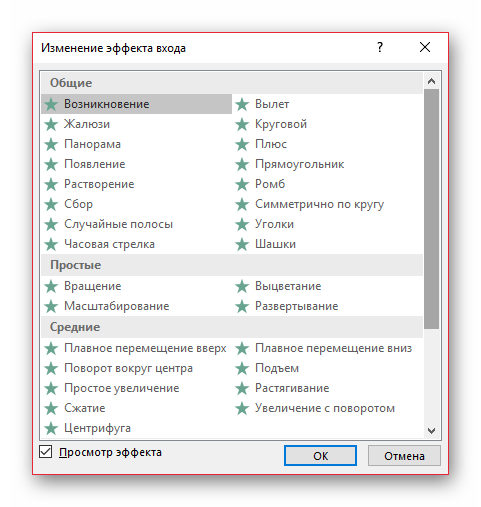
Группа действий, проигрывающая появление элемента одним из способов. Наиболее распространенные виды анимации в презентациях, служащие для улучшения старта каждого нового слайда. Обозначаются зеленым цветом.
Выход
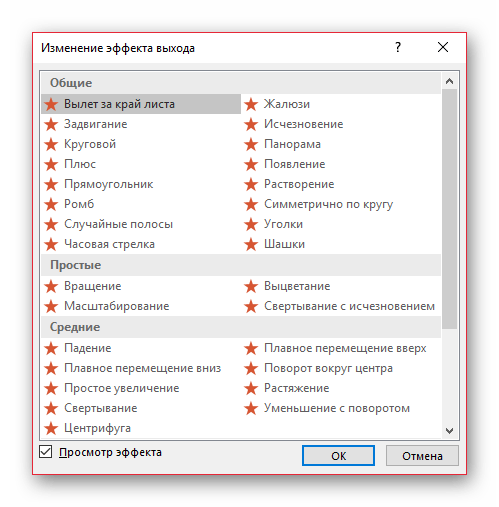
Как можно догадаться, эта группа действий служит, наоборот, для исчезновения элемента с экрана. Чаще всего, используется совместно и последовательно с анимацией входа одинаковых компонентов для того, чтобы они убирались перед перемоткой слайда на следующий. Обозначаются красным цветом.
Выделение
Анимация, которая так или иначе обозначает выбранный элемент, привлекая к нему внимание. Чаще всего это применяется к важным аспектам слайда, привлекая к нему внимание либо отвлекая от всего остального. Обозначаются желтым цветом.
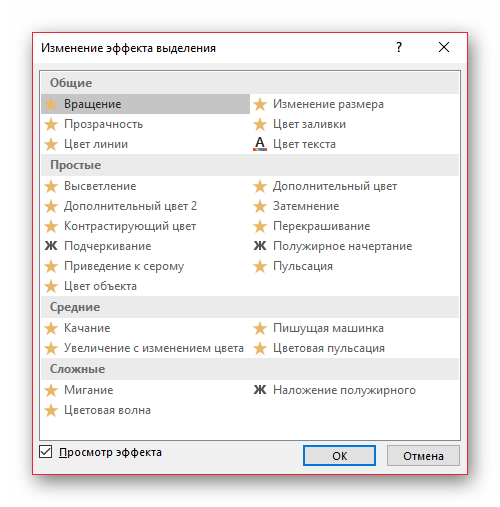
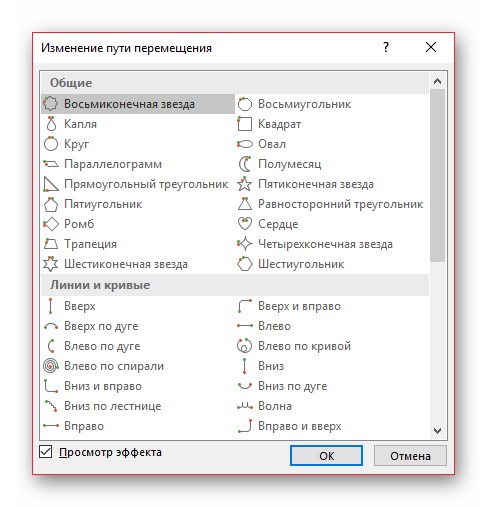
Пути перемещения
Дополнительные действия, служащие для изменения местоположения элементов слайда в пространстве. Как правило, данный способ анимирования используется крайне редко и для дополнительной визуализации особенно важных моментов в сочетании с другими эффектами.
Теперь уже можно приступать к рассмотрению процедуры установки анимации.
Создание анимации
В различных версиях Microsoft Office способы создания подобных эффектов разные. В большинстве старых версий для настраивания элементов такого типа нужно выделить требуемый компонент слайда, нажать на него правой кнопкой мыши и выбрать пункт «Параметры анимации» или похожие значения.
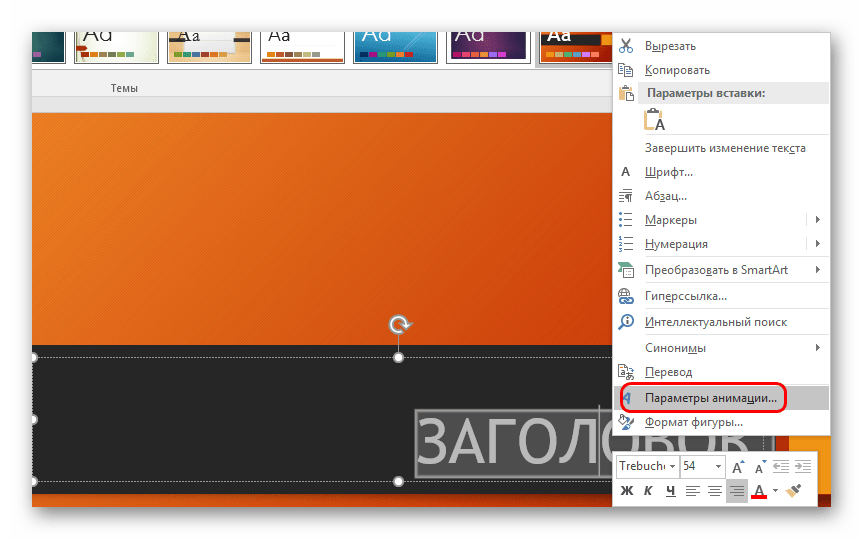
В версии Microsoft Office 2016 используется несколько другой алгоритм. Всего есть два основных способа.
Способ 1: Быстрый
Самый простой вариант, который предназначен для назначения одного действия для конкретного объекта.
- Настройки эффектов находятся в шапке программы, в соответствующей вкладке «Анимация». Для начала работы стоит войти в эту вкладку.

- Для того, чтобы наложить на элемент специальный эффект, сначала нужно выбрать конкретный компонент слайда (текст, картинку и т.д.), к которому это будет применяться. Достаточно просто выделить.
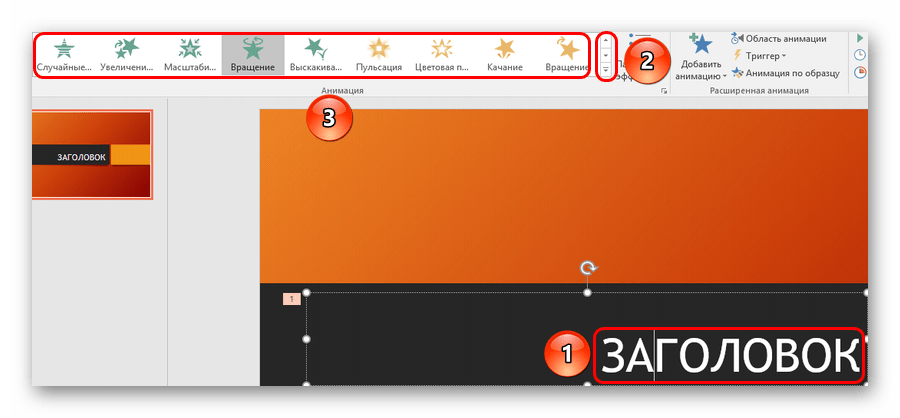
- После это останется выбрать нужный вариант в списке в области «Анимация». Данный эффект будет использован для выбранного компонента.
- Варианты прокручиваются стрелками управления, а также можно развернуть полный список стандартных типов.
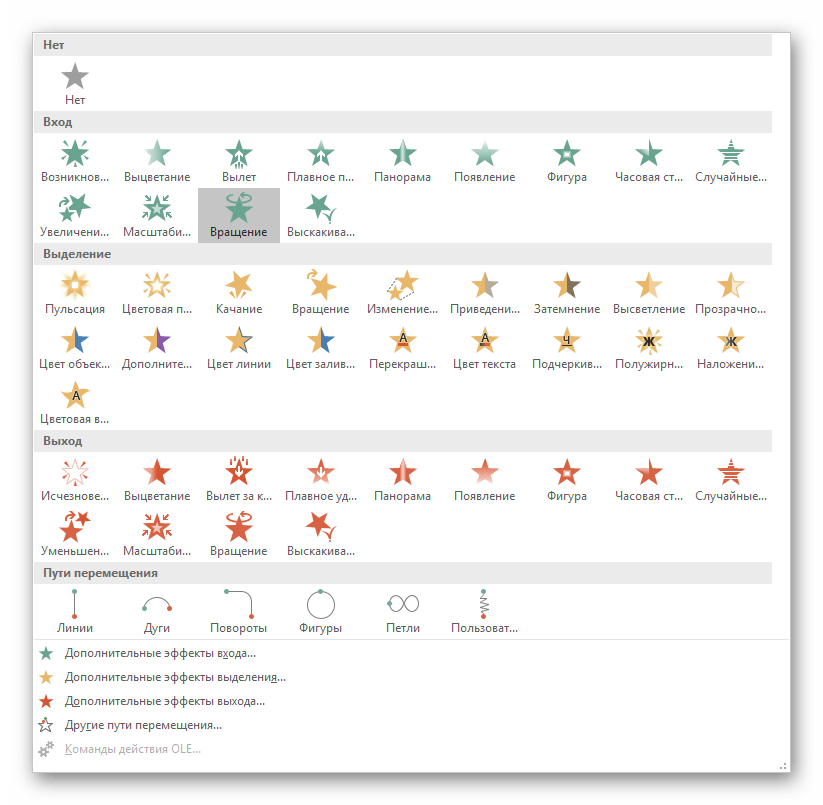
Этот способ производит быстрое добавление эффектов. Если пользователь нажмет на другой вариант, старое действие заменится выбранным.
Способ 2: Основной
Также можно выбрать необходимый компонент, а затем нажать на кнопку «Добавить анимацию» в шапке в разделе «Анимация», далее следует выбрать требуемый тип эффекта.
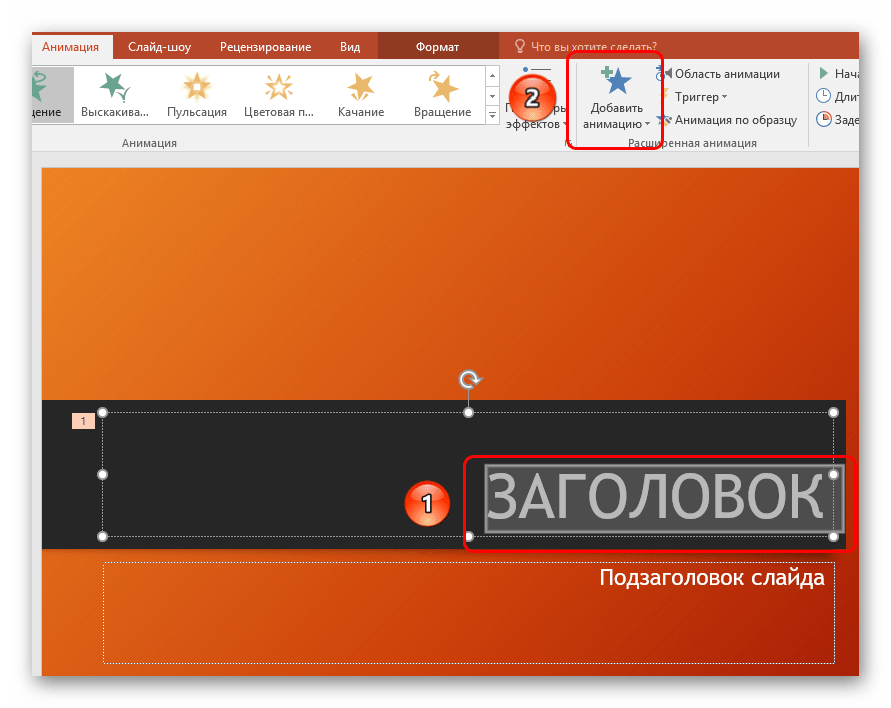
Этот способ намного лучше за счет того, что позволяет накладывать разные анимационные скрипты друг на друга, создавая нечто более сложное. Также это не заменяет старые приложенные настройки действий элементов.
Дополнительные виды анимации
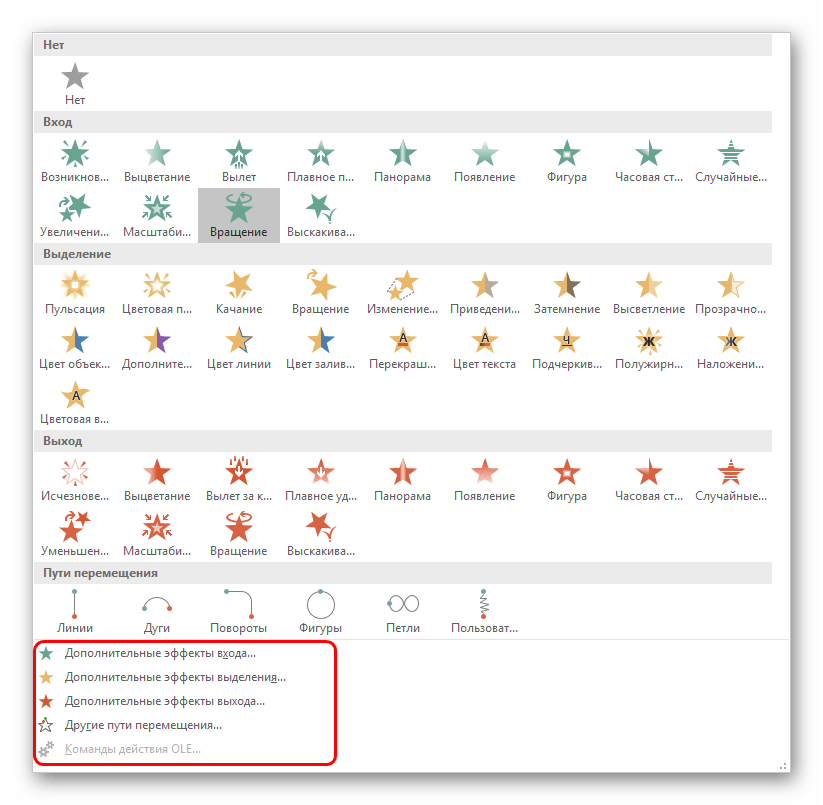
В списке в шапке представлены только наиболее популярные варианты анимации. Полный перечень можно получить, если развернуть этот список и в самом низу выбрать вариант «Дополнительные эффекты…». Откроется окно с полным перечнем имеющихся вариантов эффектов.
Изменение скелета
Анимации трех основных типов – вход, выделение и выход – не имеют так называемого «скелета анимации», поскольку отображают просто эффект.
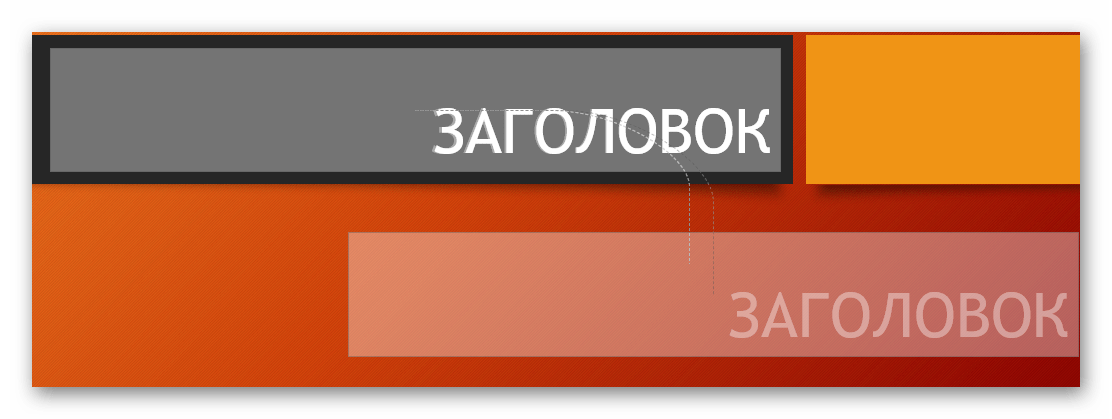
А вот «Пути перемещения» при накладывании на элементы изображают на слайде этот самый «скелет» — чертеж маршрута, который будут проходить элементы.
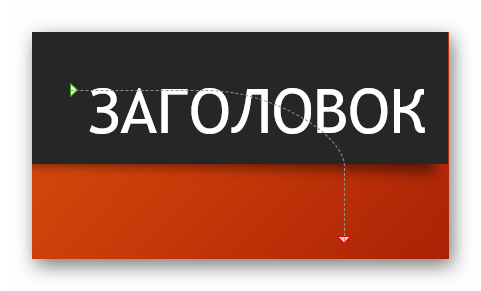
Для его изменения необходимо нажать левой кнопкой мыши на прочерченный маршрут перемещения и затем изменить его, перетаскивая в нужные стороны конец или начало.
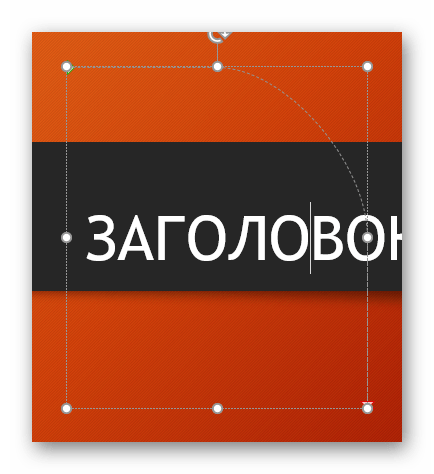
Для этого потребуется хватать за круги в углах и серединах граней области выделения анимации, а затем растягивать в стороны. Также можно «ухватиться» за саму линию и вытягивать ее в любую нужную сторону.
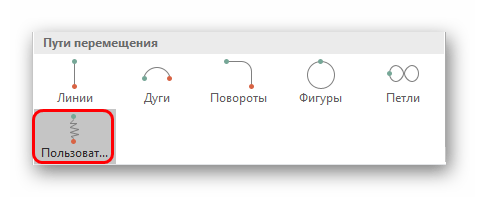
Чтобы создать путь перемещения, для которого шаблон отсутствует, потребуется вариант «Пользовательский путь передвижения». Он обычно является самым последним в списке.
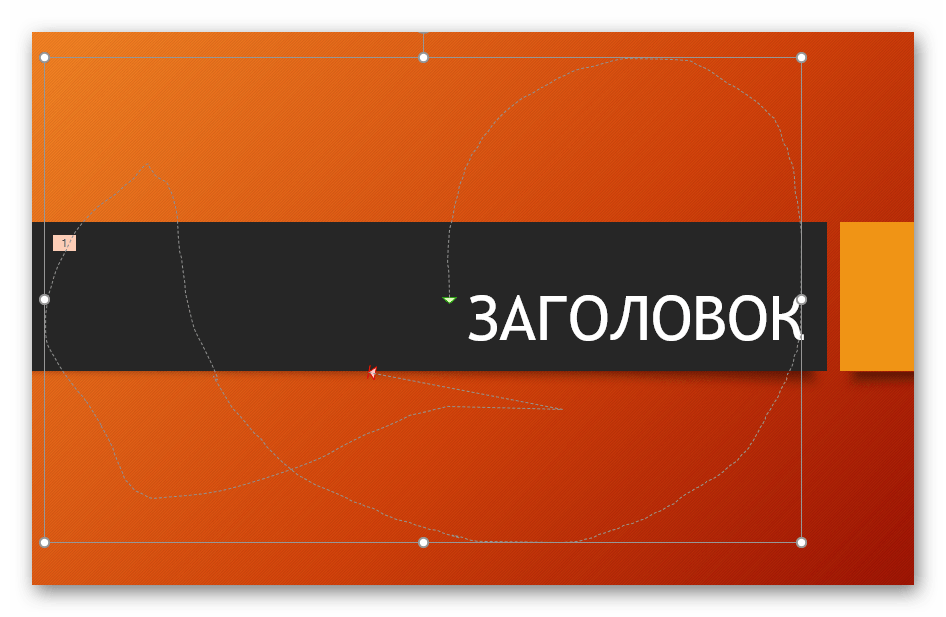
Это позволит самостоятельно начертить абсолютно любую траекторию движения любого элемента. Само собой, потребуется максимально точное и ровное рисование для изображения хорошего передвижения. После того, как маршрут будет нарисован, скелет получившейся анимации также можно изменять, как вздумается.
Настройки эффектов
Во многих случаях просто добавить анимацию мало, нужно ее еще и настроить. Для этого служат все элементы, расположенные в шапке в этом разделе.
- Пункт «Анимация» добавляет эффект на выбранный элемент. Здесь представлен простой удобный список, при необходимости его можно расширить.
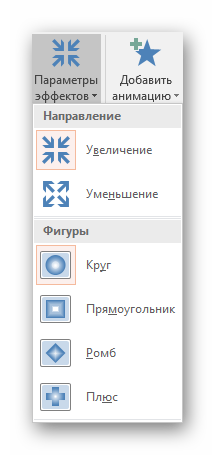
- Кнопка «Параметры эффектов» позволяет настраивать более конкретно данное выбранное действие. У каждого вида анимации имеются собственные настройки.
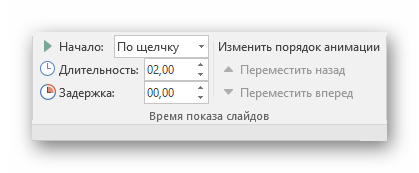
- Раздел «Время показа слайдов» позволяет произвести настройки эффектов по длительности. То есть, можно выбрать, когда начнет проигрываться конкретная анимация, сколько она будет длиться, с какой скоростью идти и так далее. Для каждого действия есть соответствующий пункт.
- Раздел «Расширенная анимация» дает возможность настроить более сложные виды действий.
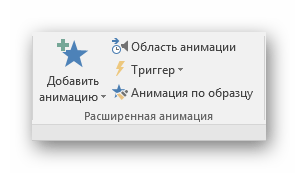 Например, кнопка «Добавить анимацию» позволяет накладывать несколько эффектов на один элемент. «Область анимации» позволит вызвать отдельное меню сбоку для просмотра очередности настроенных действий на одном элементе. Пункт «Анимация по образцу» предназначен для распространения однотипных настроек спецэффектов на одинаковые элементы на разных слайдах. Кнопка «Триггер» позволяет назначать более сложные условия для запуска действий. Особенно это полезно для элементов, на которые накладывалось несколько эффектов.
 - Кнопка «Просмотр» позволяет посмотреть, как в итоге будет выглядеть слайд при просмотре.
Дополнительно: критерии и советы
Существуют определенные стандартные критерии на использование анимации в презентации на профессиональном или конкурсном уровне:
- Суммарно длительность проигрывания всех элементов анимации на слайде должна занимать не более 10 секунд времени. Есть два наиболее популярных формата – либо по 5 секунд на вход и выход, либо по 2 секунды на вход и на выход, и 6 на выделение важных моментов в процессе.
- Некоторые типы презентаций имеют свой тип разделения времени анимационных элементов, когда они могут занимать почти полную длительность показа каждого слайда. Но такая конструкция должна оправдывать себя тем или иным способом. Например, если на таком подходе держится вся суть визуализации слайда и информации на нем, а не просто использование для украшения.
- Подобные эффекты также нагружают систему. Это может быть неощутимо на небольших примерах, поскольку современные устройства могут похвастаться хорошей производительностью. Однако серьезные проекты с включением огромного пакета медиафайлов могут испытывать трудности при работе.
- При использовании путей передвижения стоит тщательно следить, чтобы мобильный элемент не выходил за границы экрана даже на долю секунды. Это демонстрирует непрофессионализм создателя презентации.
- Крайне не рекомендуется применять анимацию к видеофайлам и изображениям в формате GIF. Во-первых, нередки случаи искажения медиафайла после срабатывания триггера. Во-вторых, даже при качественной настройке может произойти сбой и файл начнет проигрываться еще в процессе действия. Грубо говоря, лучше не экспериментировать.
- Нельзя делать анимацию чрезмерно быстрой в целях экономии времени. Если существует строгий регламент, лучше вовсе отказаться от этой механики. Эффекты, в первую очередь, являются визуальным дополнением, поэтому они должны как минимум не раздражать человека. Чрезмерно быстрые и не плавные же движения не вызывают удовольствия от просмотра.
В конце хотелось бы заметить, что на заре существования PowerPoint анимация являлась дополнительным украшающим элементом. Сегодня без этих эффектов не обходится ни одна профессиональная презентация. Крайне важно практиковаться в создании эффектных и функциональных анимационных элементов, чтобы добиться от каждого слайда максимально качества.