Как установить MODx Revolution на хостинг

Установка MODx Revo на хостинг по нашей инструкции займет 5-10 минут, специальных технических знаний для этого не потребуется:
Часть 1. Подготовка
1) Установить FTP-клиент на компьютер. Мы рекомендуем FileZilla.
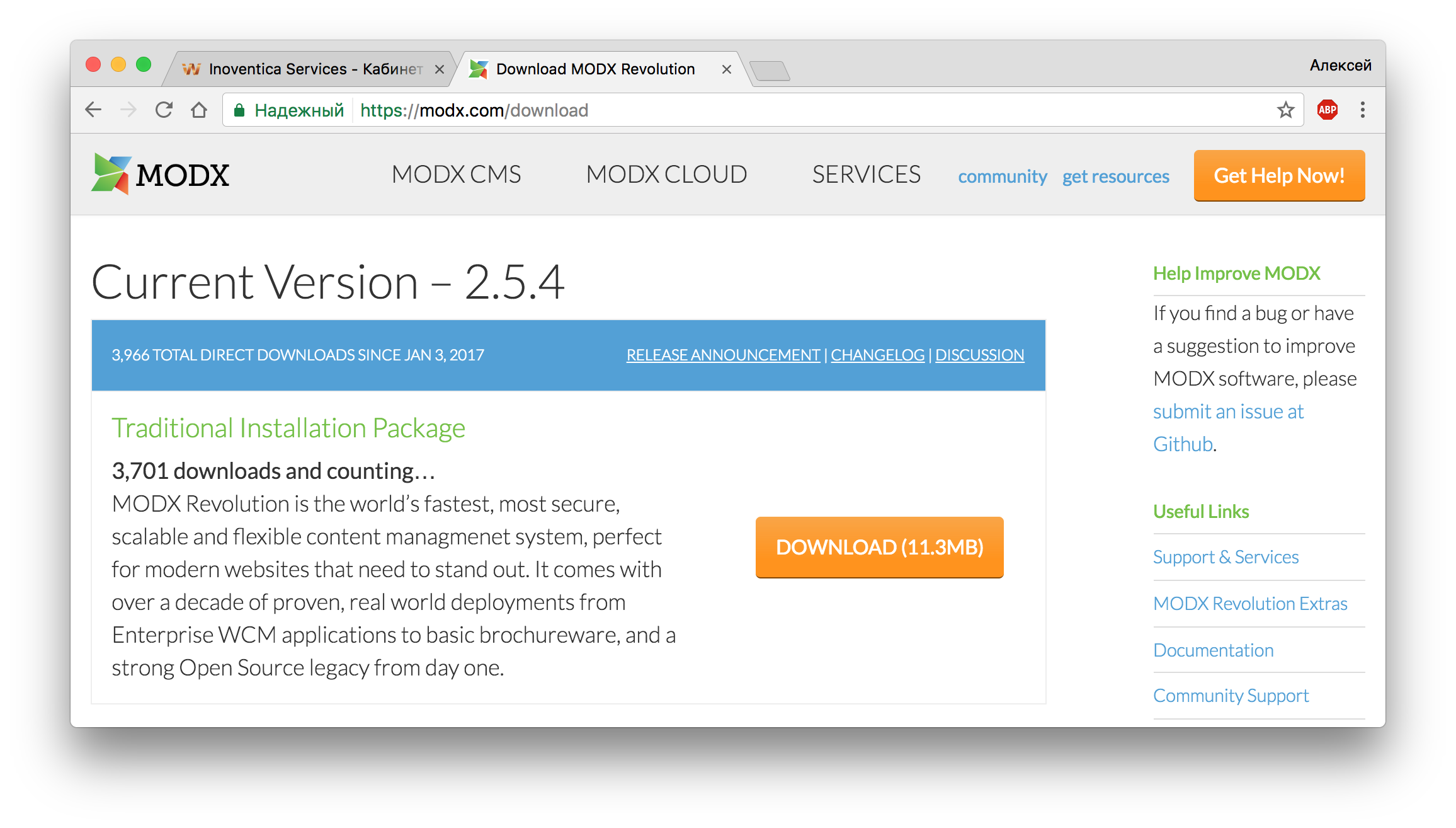
2) Скачать последнюю версию MODx Revo с официального сайта. Скачиваете последнюю версию по кнопке “Download”.
3) Подключиться к хостингу по FTP. Для этого возьмите доступны на странице сайтов в личном кабинете
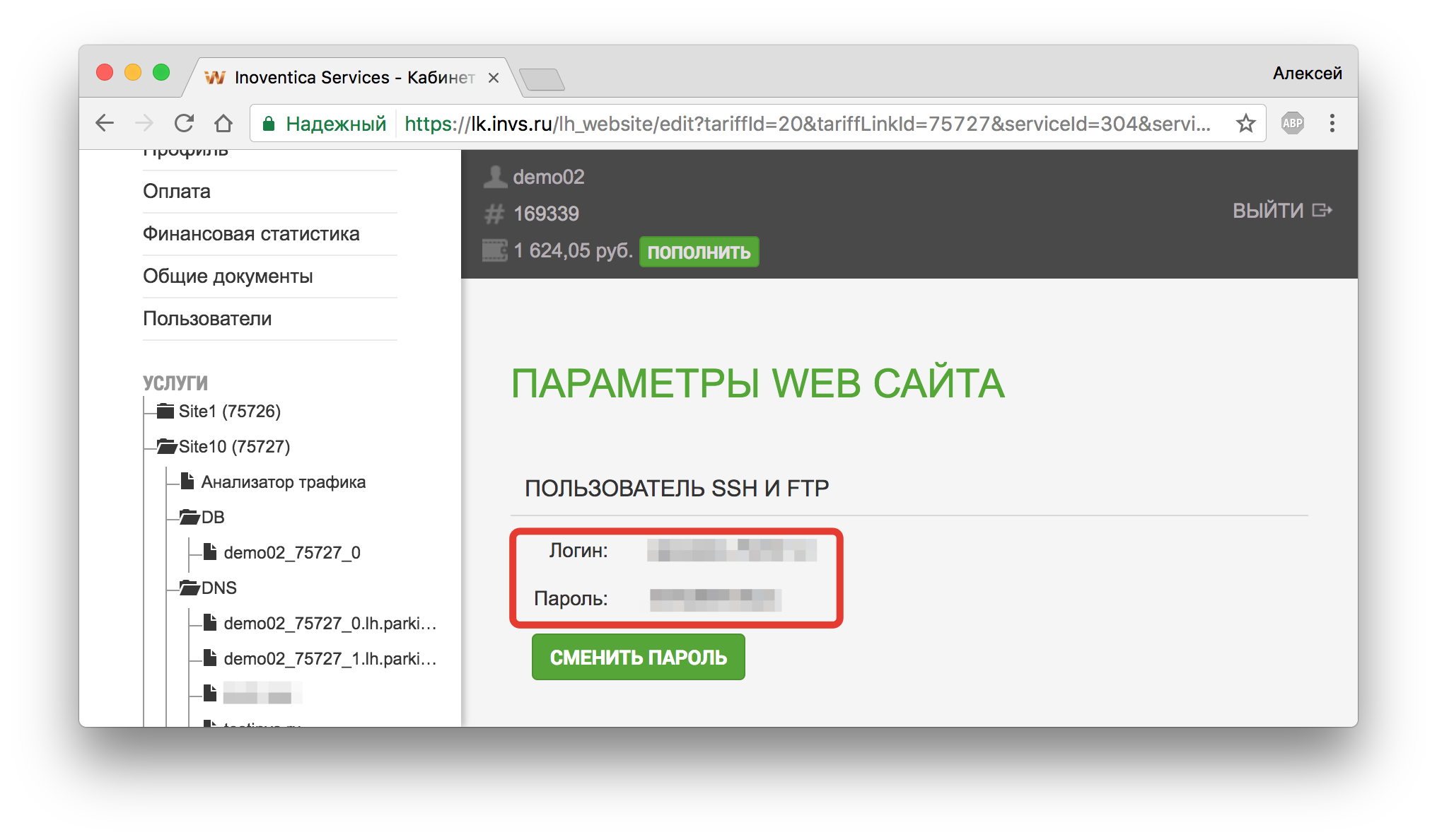
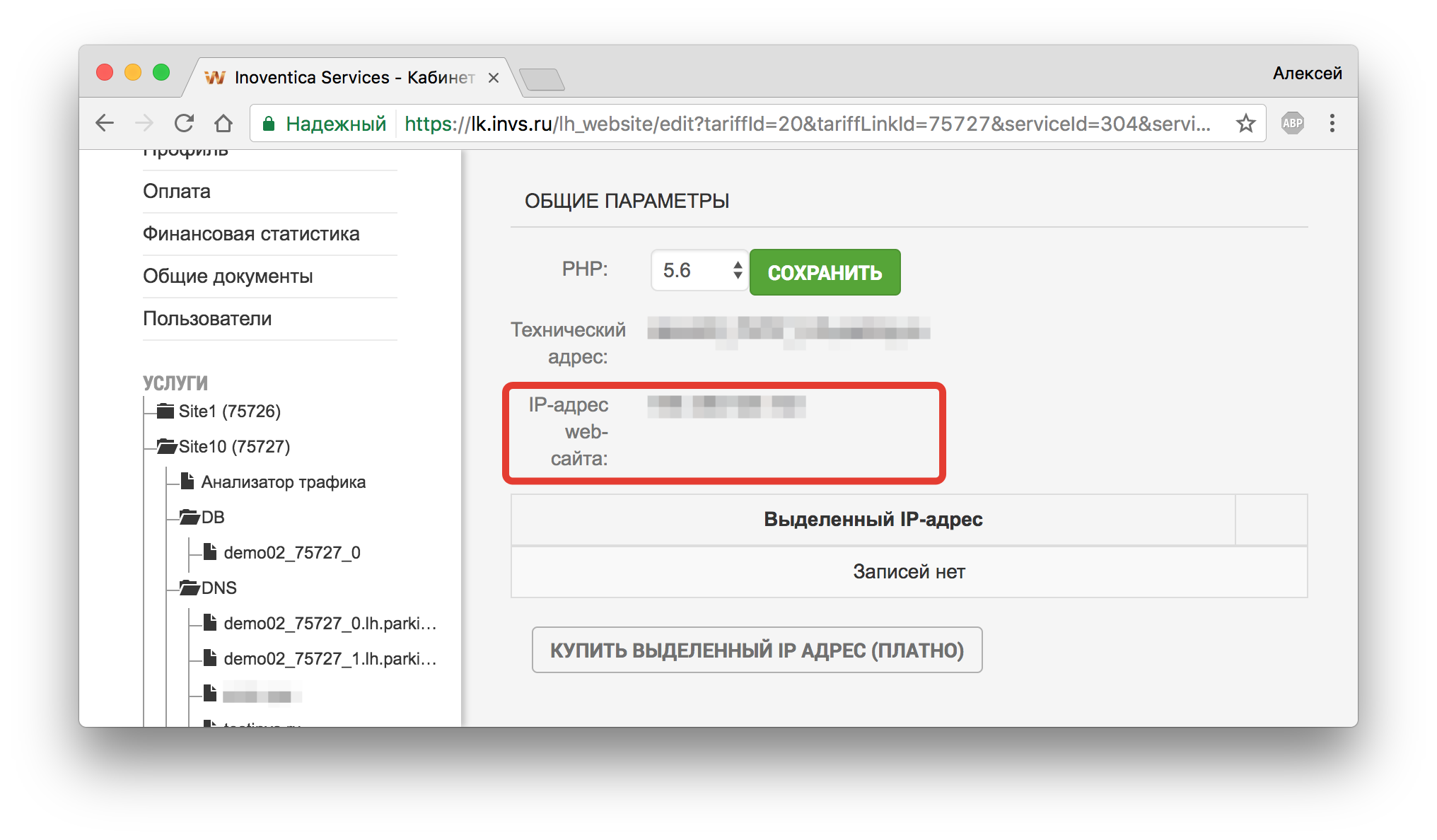
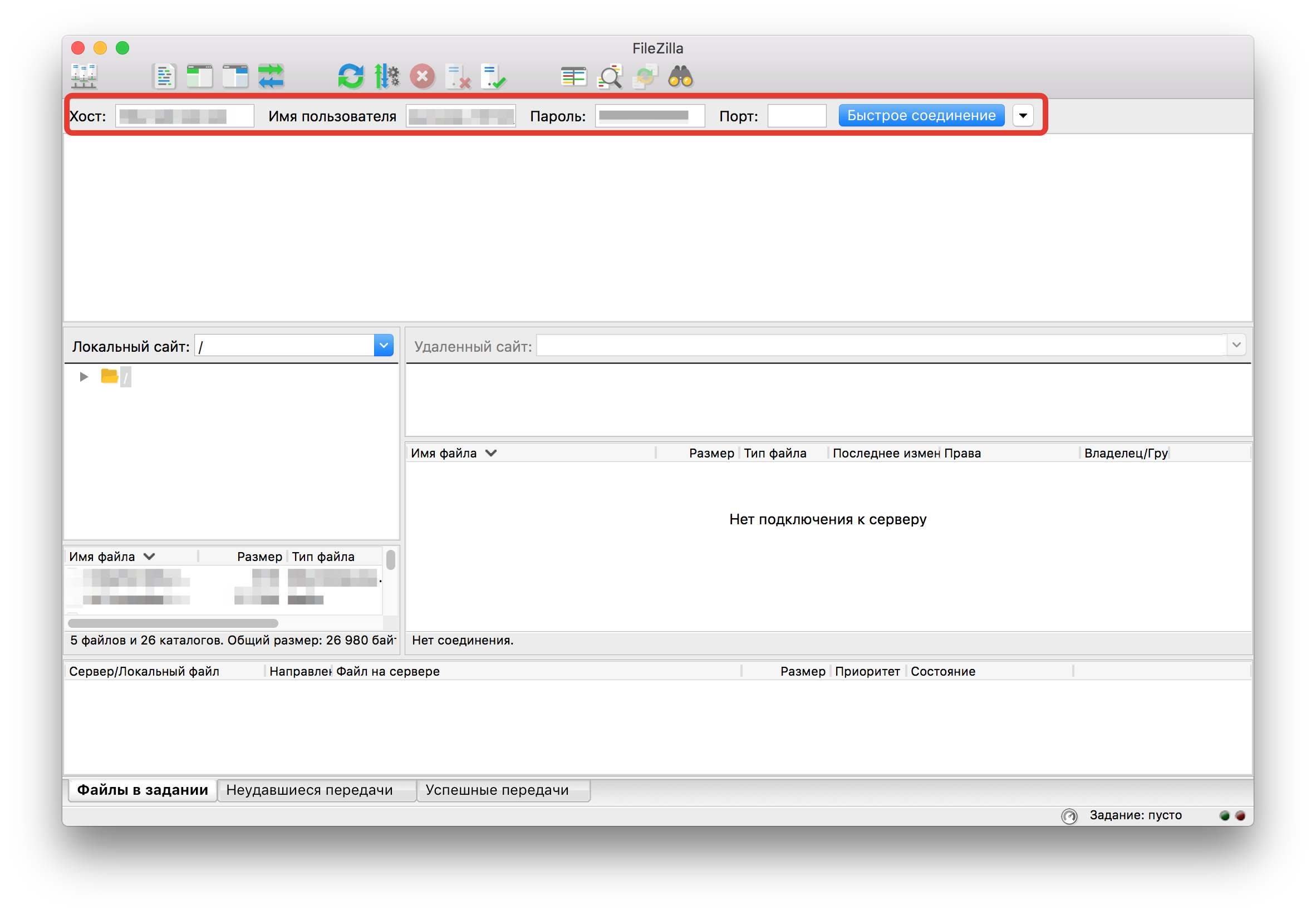
4) Откройте FTP-клиент, введите данные из Личного кабинета и подключитесь. В поле “Хост” вводите “IP-адрес web-сайта”, в поле “Имя пользователя” — “Логин”, в поле “Пароль” — “Пароль”
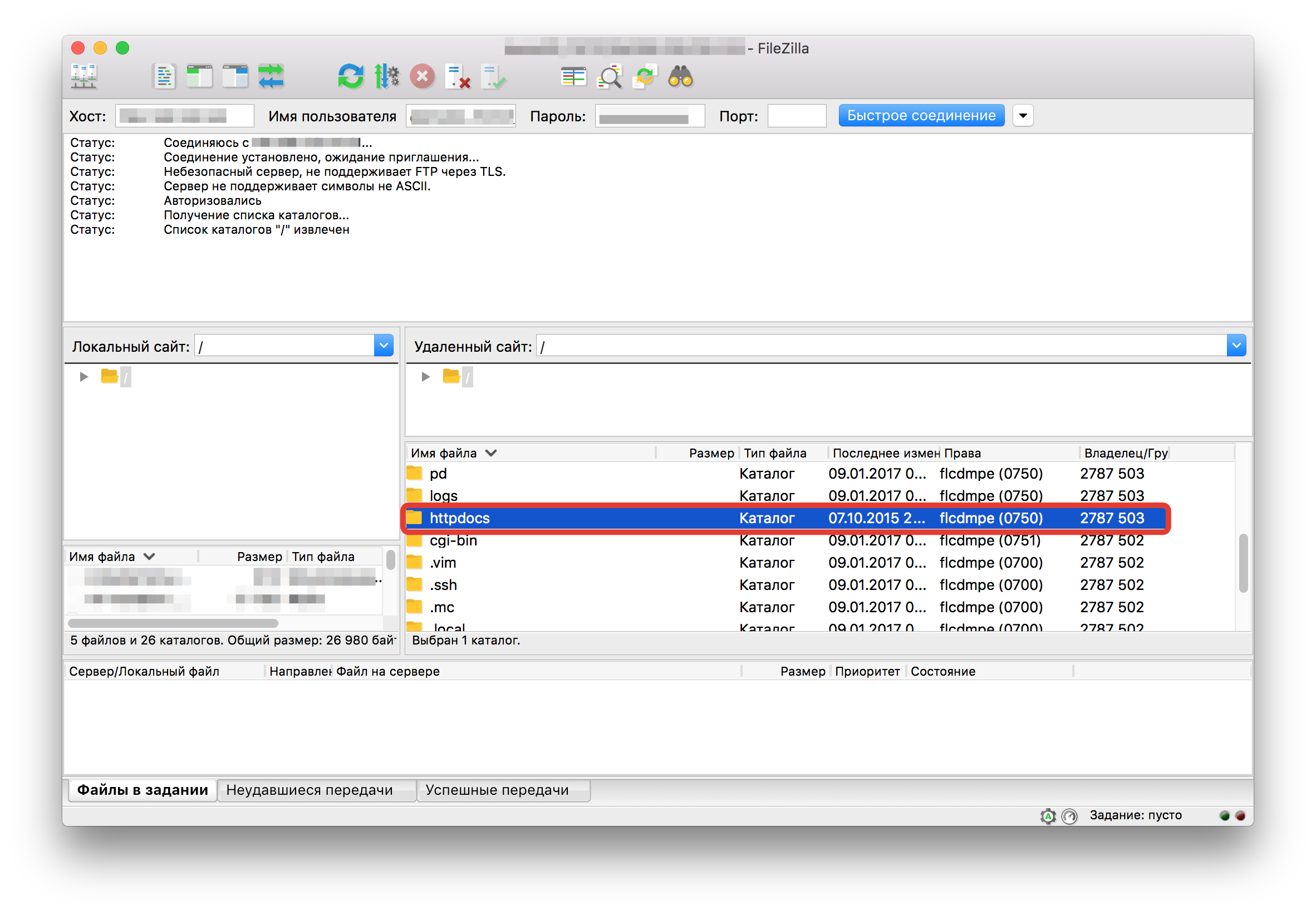
5) Появляется список папок, которые уже созданы, необходима папка “httpdock”
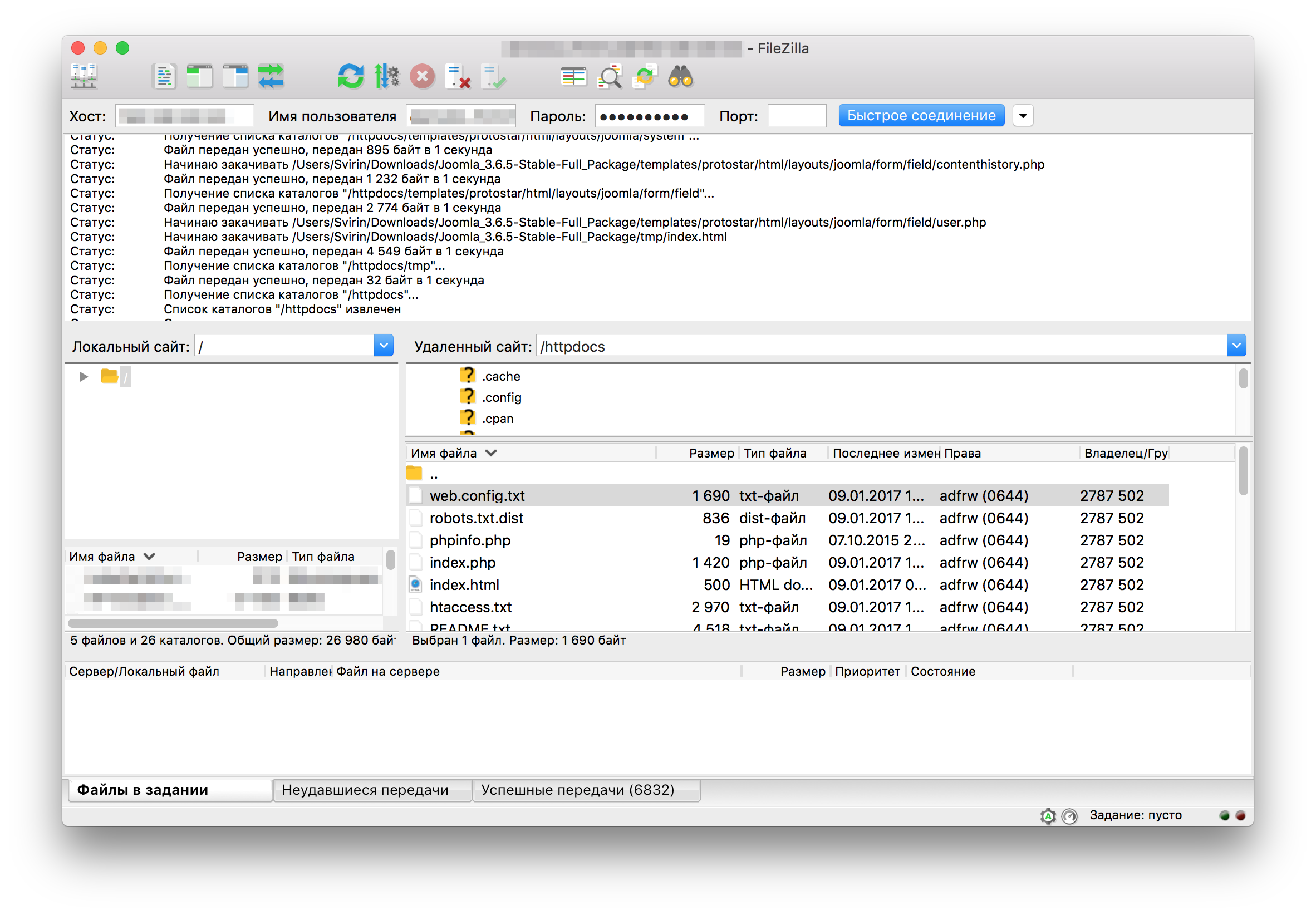
6) Зайдите в эту папку и переместите содержимое папки “modx”, которую скачали ранее, в папку “httpdock”, саму папку “modx” перемещать не нужно. Если вам нужна другая папка, в которую нужно поместить CMS Joomla, то создавайте ее в “httpdock” и уже в нее перемещайте содержимое папки Joomla. Этот процесс займет 5-7 минут.
Часть 2. Настройка
7) Зайдите в браузере в панель установки modx
7.1) Если у вас нет домена или еще не обновлены параметры DNS, то вы заходите по техническому адресу, который выдается каждому клиенту. Адрес технического домена возьмите в личном кабинете на странице с технической информацией о хостинге.
Введите данный адрес в браузере http://ТЕХНИЧЕСКИЙДОМЕН/setup
Можете купить домен в нашей компании, воспользуйтесь этой инструкцией.
7.2) Если уже есть домен, но он не подключен к хостингу, воспользуйтесь инструкцией по подключению домена к хостингу. Далее переходите к пункту 7.1
7.3) Если уже подключен домен и обновились DNS, заходите по адресу в браузере http://ВАШДОМЕН/setup
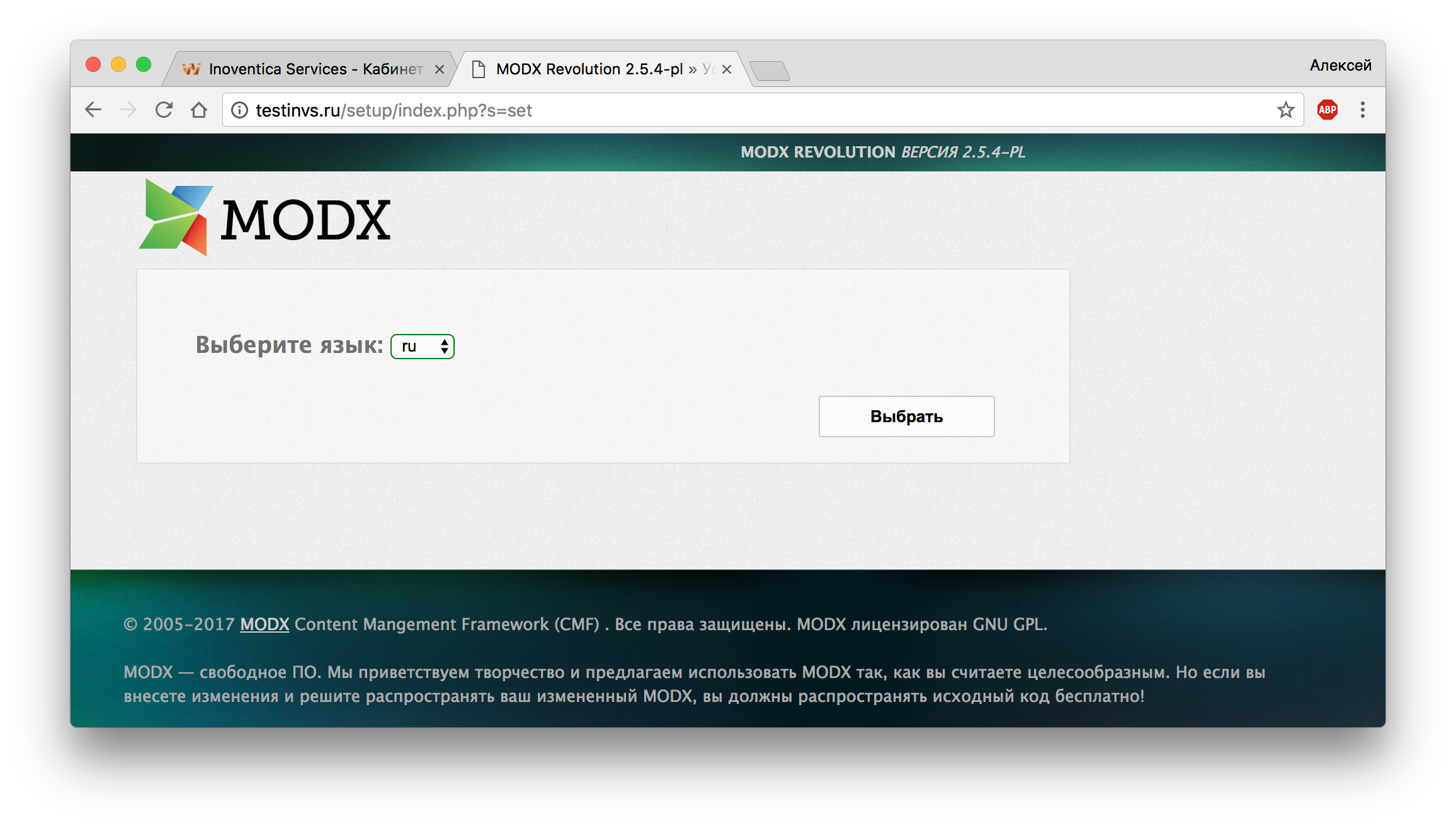
8) Вам открывается стартовая страница настройки CMS. Выбираете язык из списка и жмете “Выбрать”.
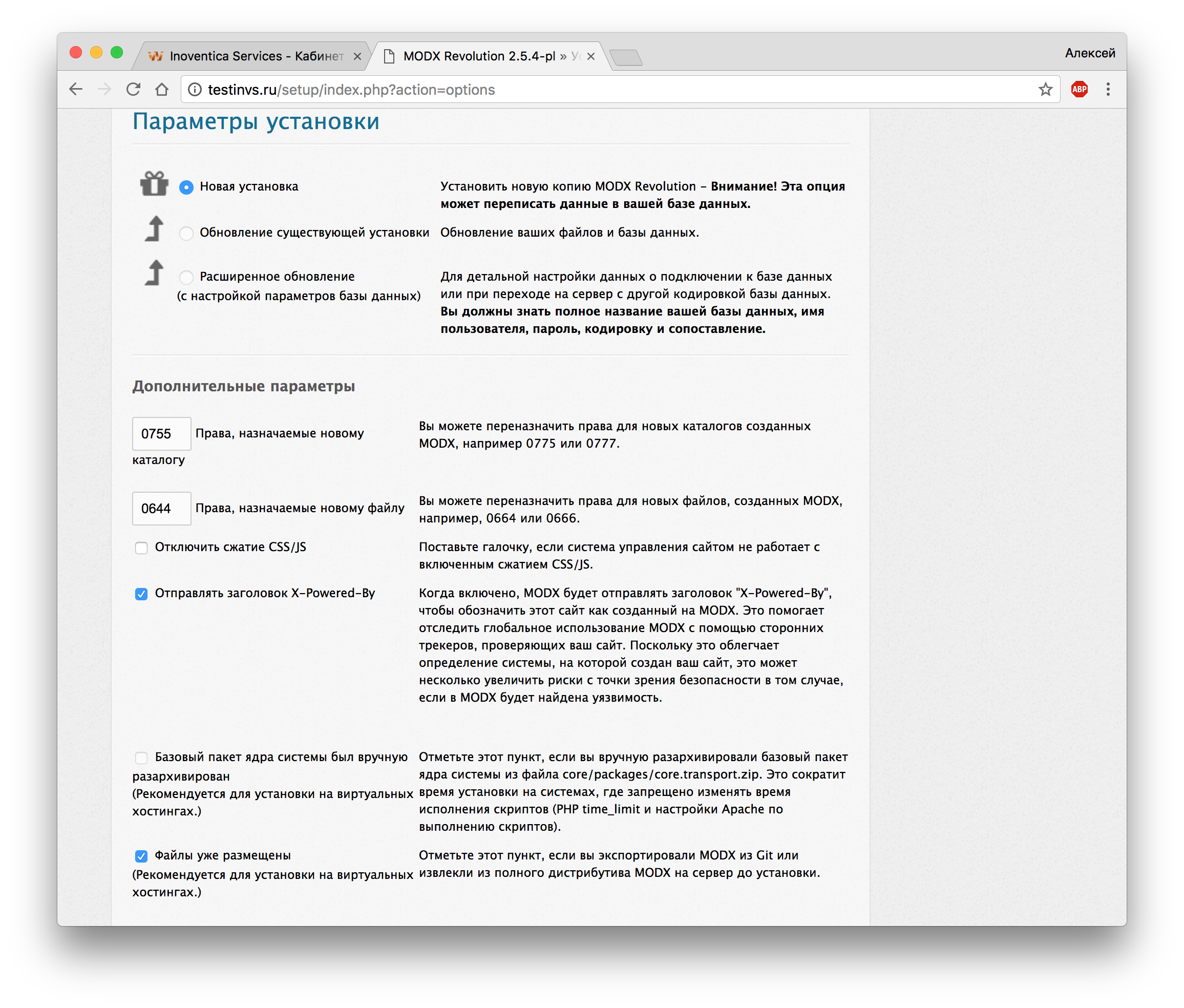
9) Далее показываются параметры установки, ничего не меняете, переходите на следующий этап установки.
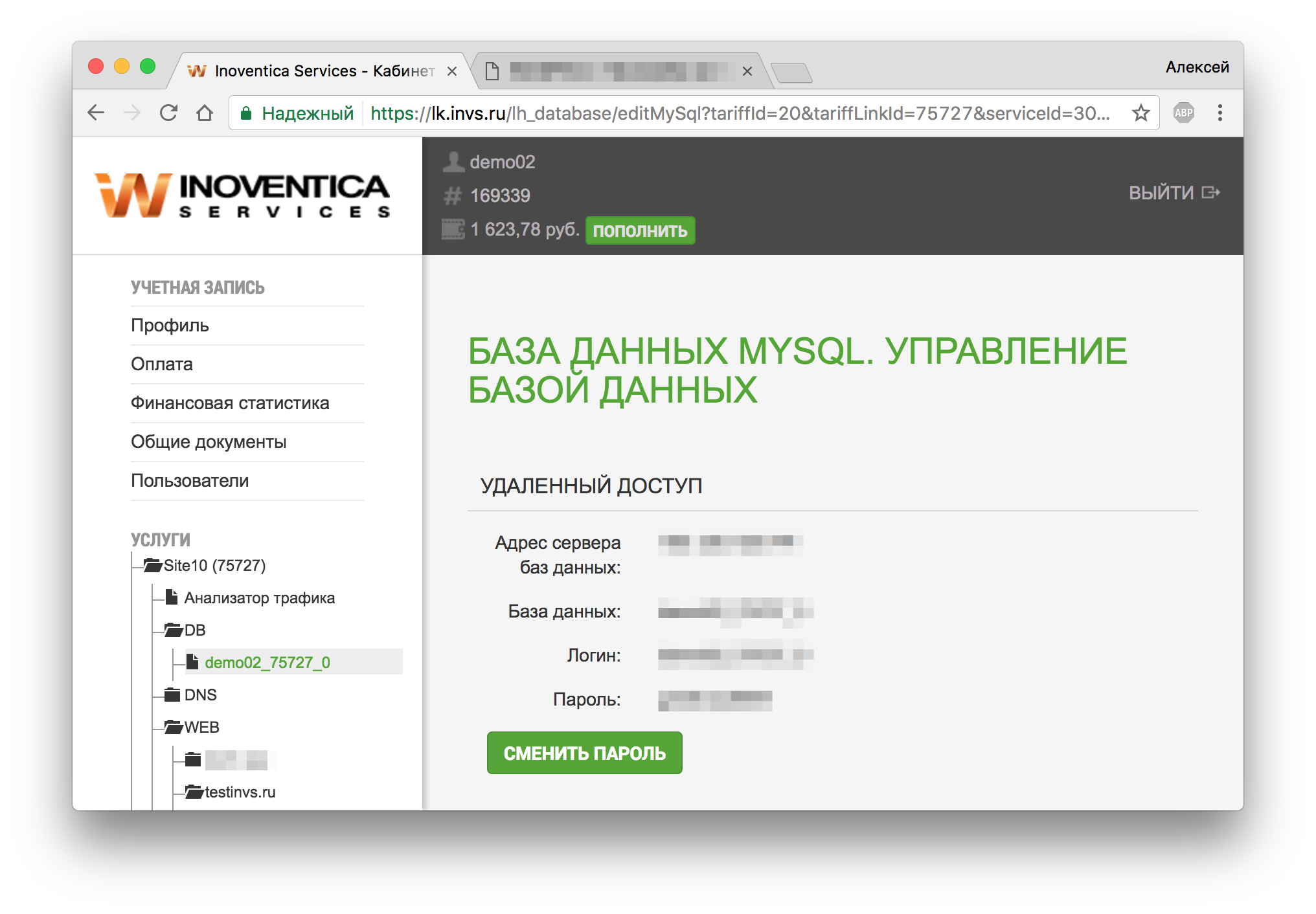
10) Далее вводите ввести параметры базы данных. Они расположены в личном кабинете.
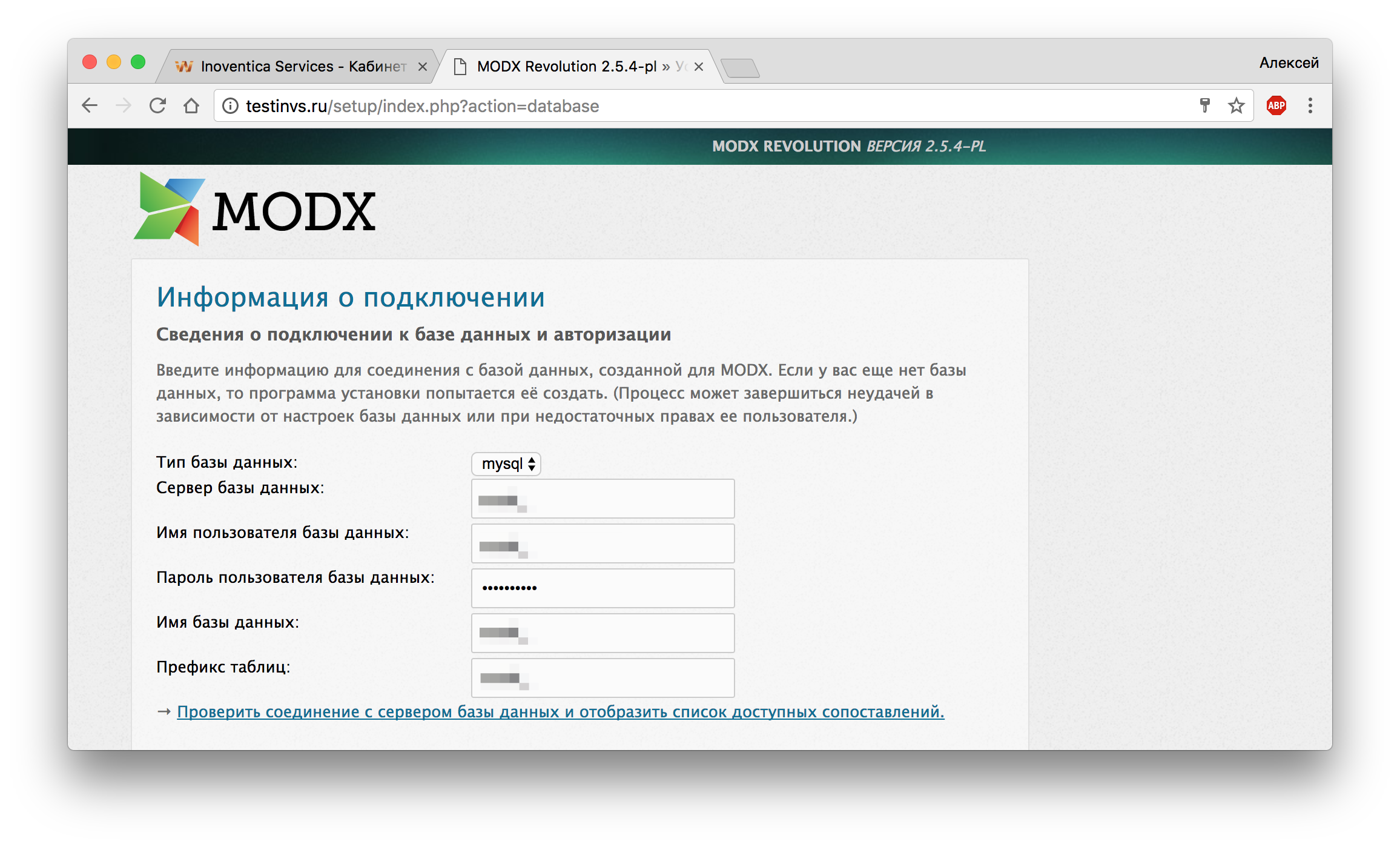
11) Заполняете данные на странице установки MODx.
Тип базы данных — оставляйте MySQL
Сервер базы данных — значение “Адрес сервера баз данных”
Имя пользователя базы данных — значение “Логин”
Пароль пользователя базы данных — значение “Пароль”
Имя базы данных — значение “База данных”
Префикс таблиц — оставляйте таким, который предлагает система.
Жмете ссылку “Проверить соединение с сервером базы данных и отобразить список доступных сопоставлений”
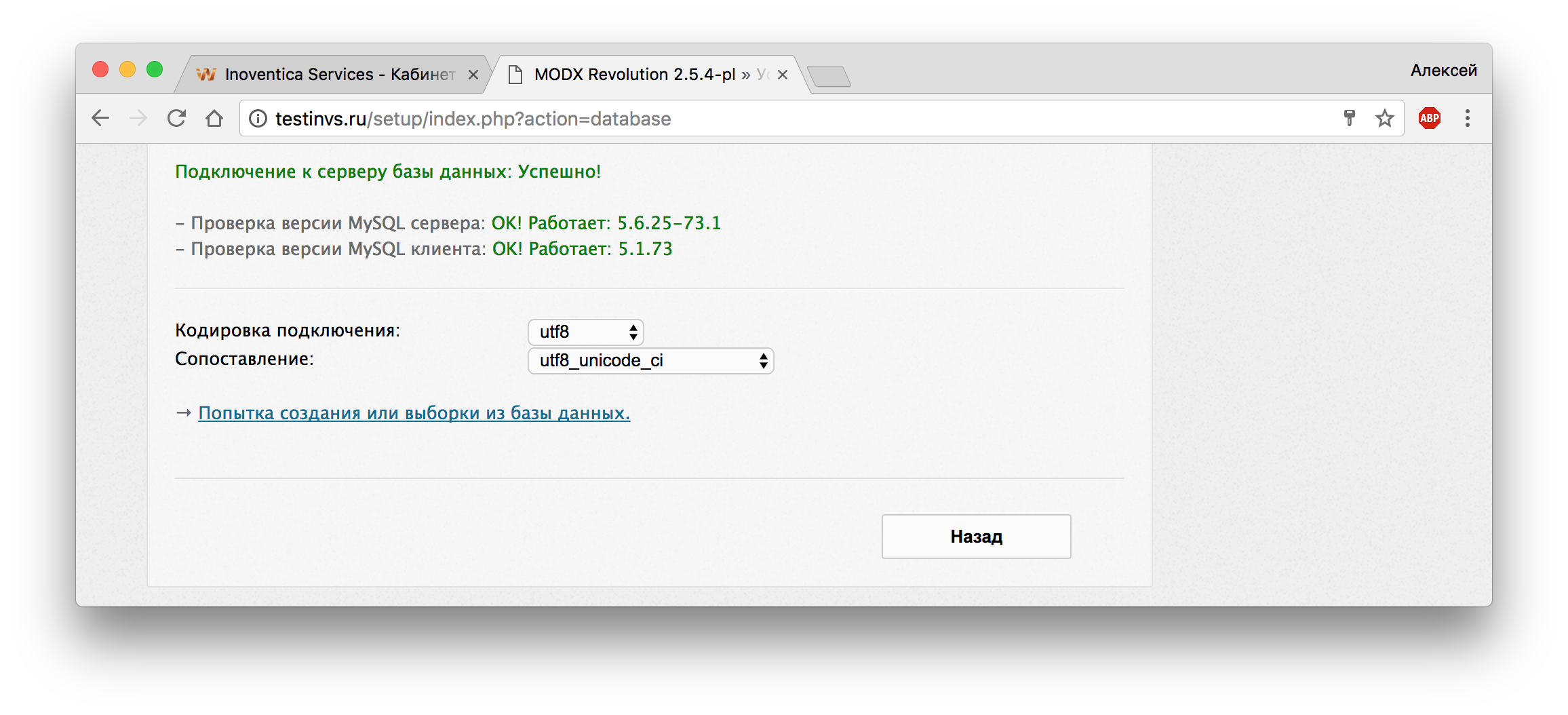
12) Далее выбираете кодировку, другие параметры оставляете без изменений и нажимаете ссылку “Попытка создания или выборки из базы данных”
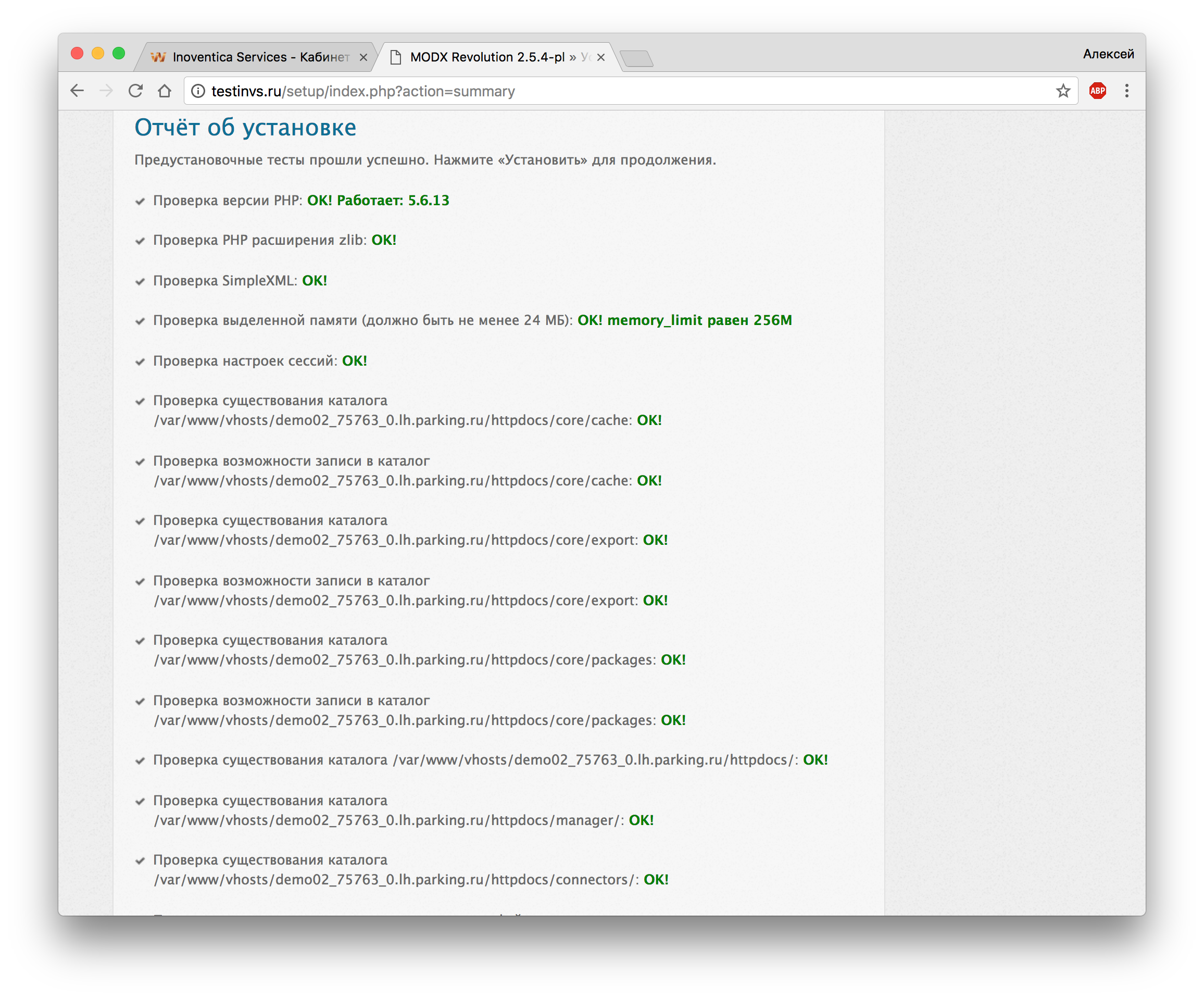
13) Показывается финальный результат проверки и установок. Жмете “Установить”.
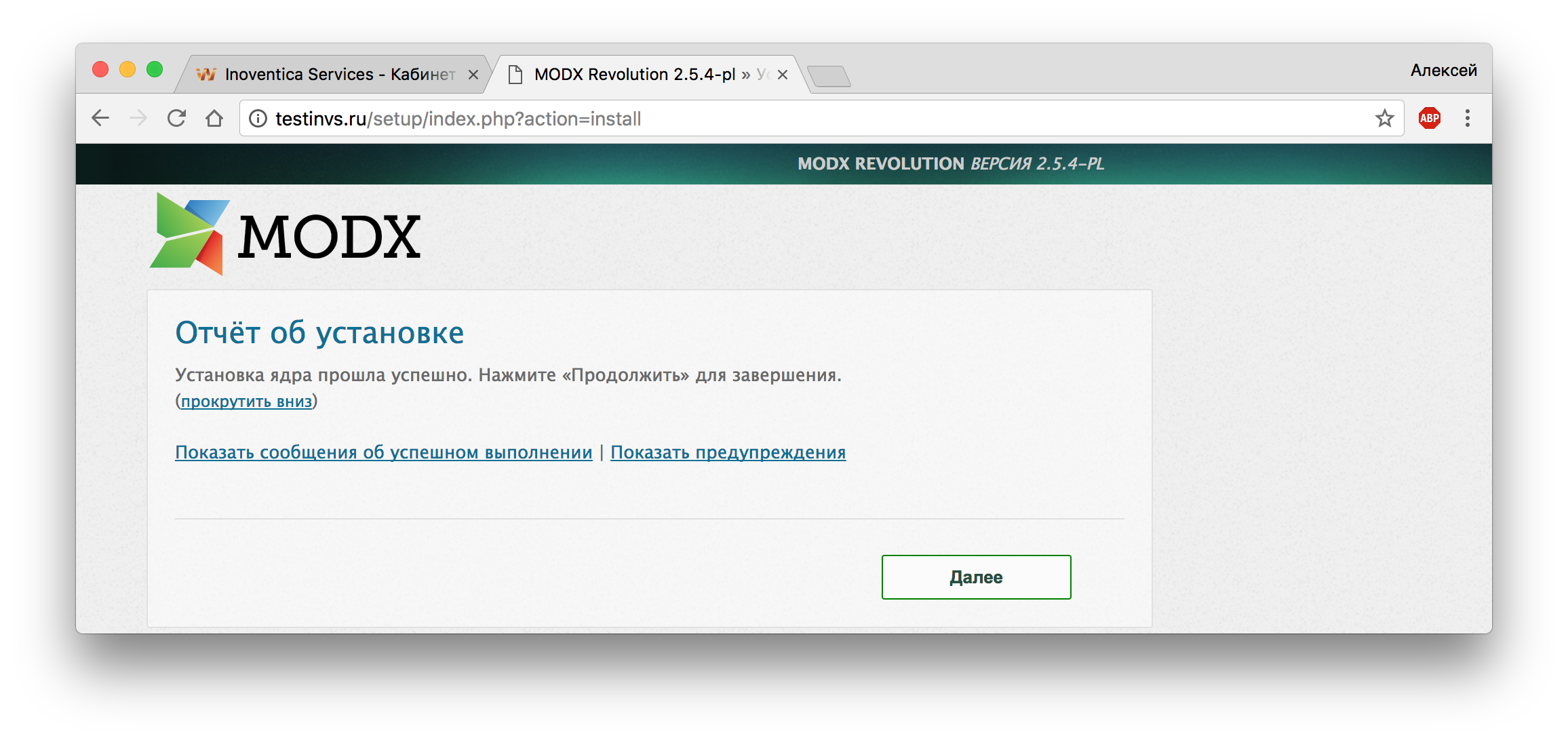
14) Если установка прошла успешно, будет показана такая страница. Жмете “Далее”
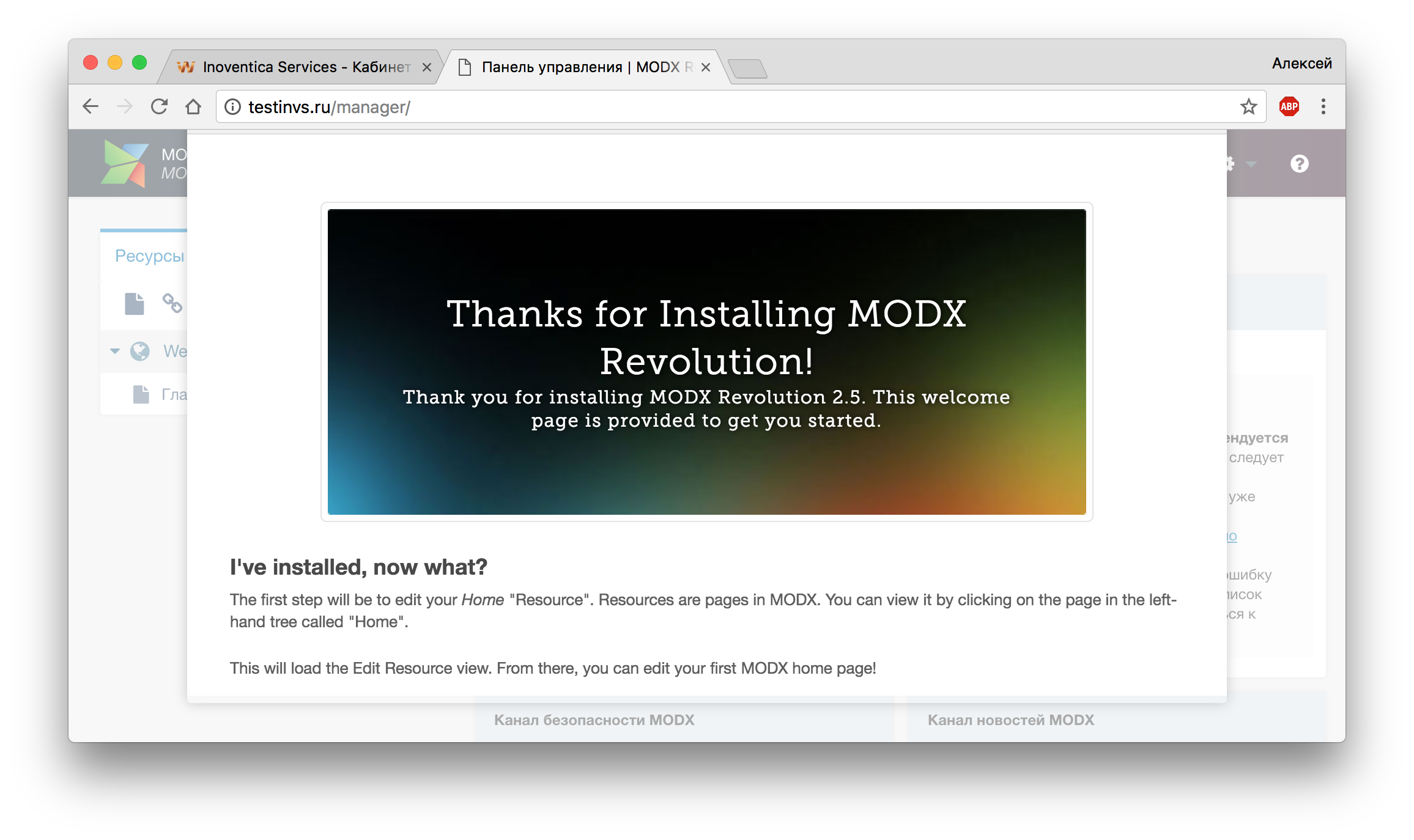
15) Вводите Логин и Пароль администратора и попадаете в CMS. Установка завершена.
MODx
На тарифах Linux-хостинга вы можете установить CMS «MODx» всего в пару кликов при помощи автоустановщика скриптов «Softaculous». Если CMS уже установлена, вы можете выбрать хостинг MODx.
Важно: Для хостинга Windows возможность быстрой установки при помощи «Softaculous» в настоящий момент не предоставляется.
Установка MODx Revolution на хостинг
Для установки CMS «MODx» выберите вашу панель управления и следуйте дальнейшей инструкции:
Ispmanager
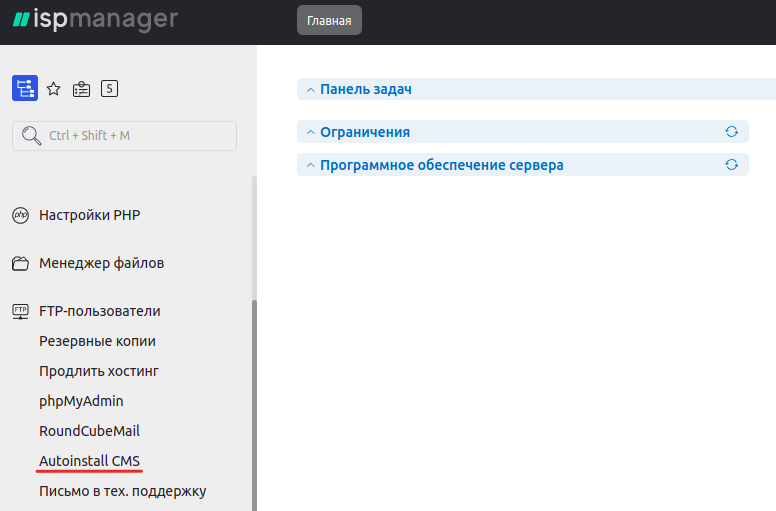
Откройте панель управления хостингом и перейдите в раздел Autoinstall CMS: isp-install-cms-softaculous

В панели Softaculous выберите CMS «MODx» в левом столбце категорий, либо наведите просто наведите курсор мыши на значок CMS и выберите Install:
Во вкладке «Установка» в выпадающем списке выберите домен на который планируется установка: 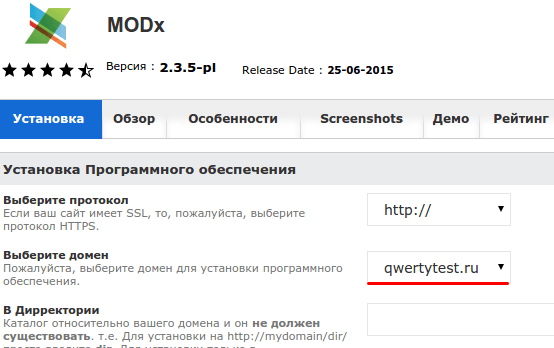 Введите название и описание сайта:
 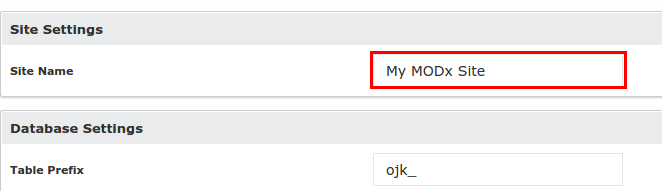 Запомните или запишите логин и пароль администратора сайта. При необходимости измените e-mail администратора:
  Нажмите кнопку Установка. По окончании установки вы увидите соответствующее сообщение.
Обратите внимание: если вид вашей панели управления отличается от представленного в статье, в разделе «Основная информация» переключите тему с paper_lantern на jupiter.
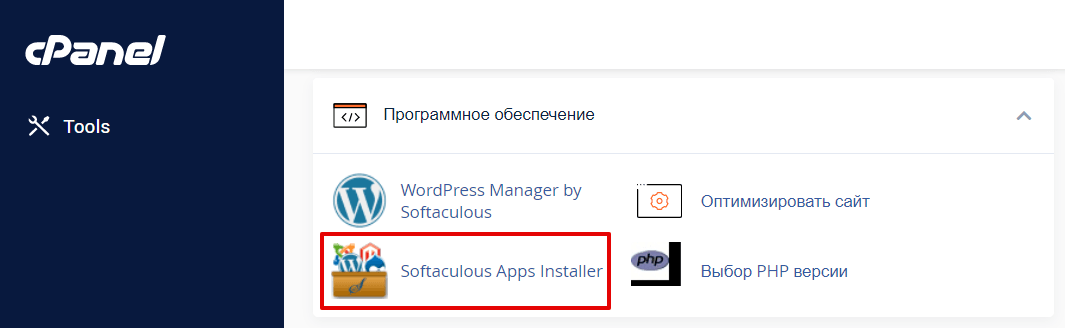
Откройте панель управления хостингом. В разделе Программное обеспечение выберите пункт Softaculous Apps Installer:
в панели Softaculous выберите CMS «MODx» в левом столбце категорий, либо наведите просто наведите курсор мыши на значок CMS и выберите Install:
Во вкладке Установка в выпадающем списке выберите домен на который будет произведена установка: Введите название и описание сайта: Запомните или запишите логин и пароль администратора сайта. При необходимости измените e-mail администратора: 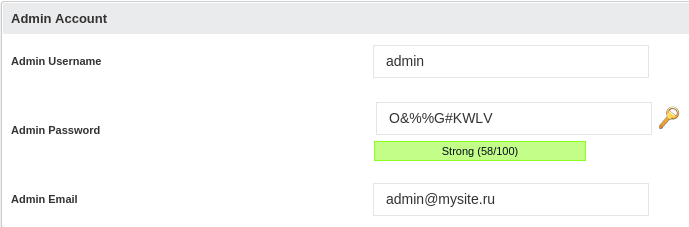 Нажмите кнопку Установка. По окончании установки вы увидите соответствующее сообщение.
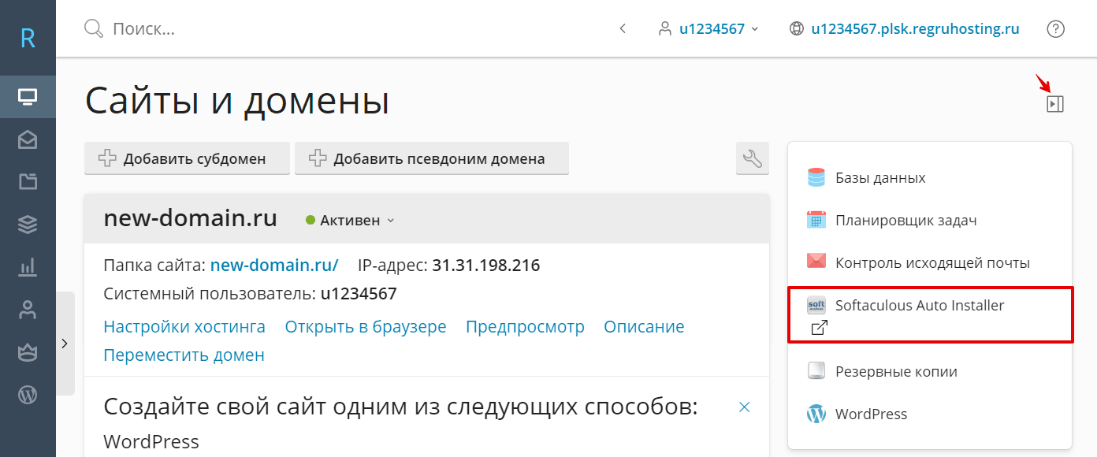
Откройте панель управления хостингом. В блоке справа выберите пункт Softaculous Auto Installer:
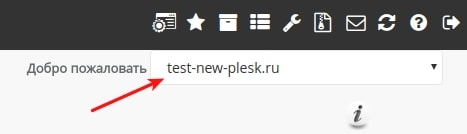
В правом верхнем углу выберите необходимый домен:
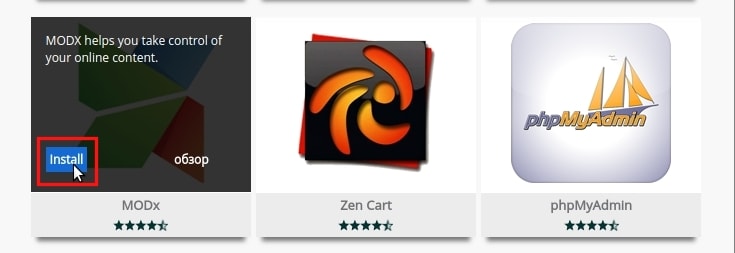
В панели Softaculous выберите CMS «MODx» в левом столбце категорий, либо наведите просто наведите курсор мыши на значок CMS и выберите Install:
Если вам необходимо изменить домен, на который планируется установка, сделать это можно в в выпадающем списке в правом верхнем углу: 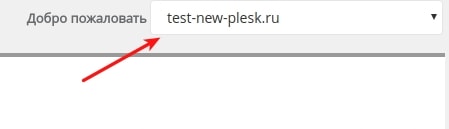 Введите название сайта:
 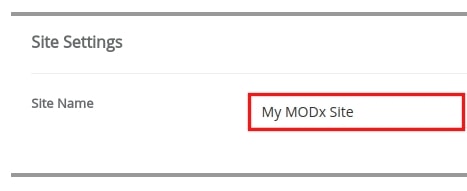 Запомните или запишите логин и пароль администратора сайта. При необходимости измените e-mail администратора:
 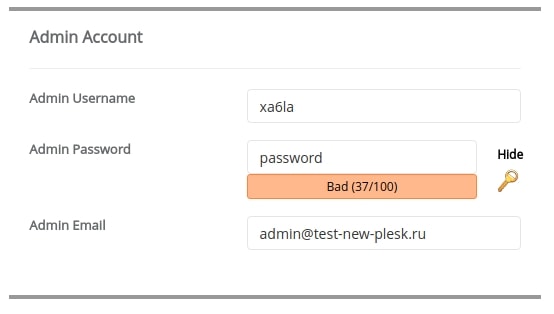 Нажмите кнопку Установка. По окончании установки вы увидите соответствующее сообщение.
Важно: Чтобы ваш сайт стал доступен в сети Интернет, домен необходимо привязать к хостингу: Как привязать домен к хостингу
Как обновить MODx
Актуальную версию MODx можно скачать с официального сайта.
При обновлении ранних версий MODx до актуальной может возникнуть сбой работы некоторых дополнений. Если после обновления у вас возникнут проблемы с модулями и расширениями, рекомендуем обратиться к разработчику сайта.
Важно: Не забудьте заранее скачать бэкап рабочего сайта, чтобы восстановить его в случае неудачного обновления MODx по инструкции: Как восстановить сайт или скачать бэкап
Для того чтобы обновить MODx:
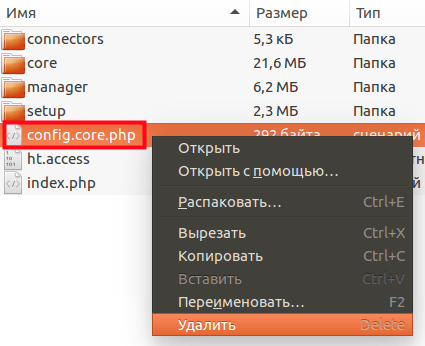
Откройте на локальном компьютере скачанный архив с актуальной версией MODx и удалите из него файл config.core.php: Как обновить MODX (1)
Откройте панель управления хостингом, где установлена СMS MODx: Как открыть панель управления хостингом
Загрузите в корневой каталог сайта архив с актуальной версией MODx и распакуйте его, перезаписав существующие файлы: Как загрузить файл в корневой каталог сайта
Чтобы продолжить обновление MODx в адресной строке браузера, введите имя нужного домена, добавив в конце адреса /setup (например www.mywebsite.ru/setup);
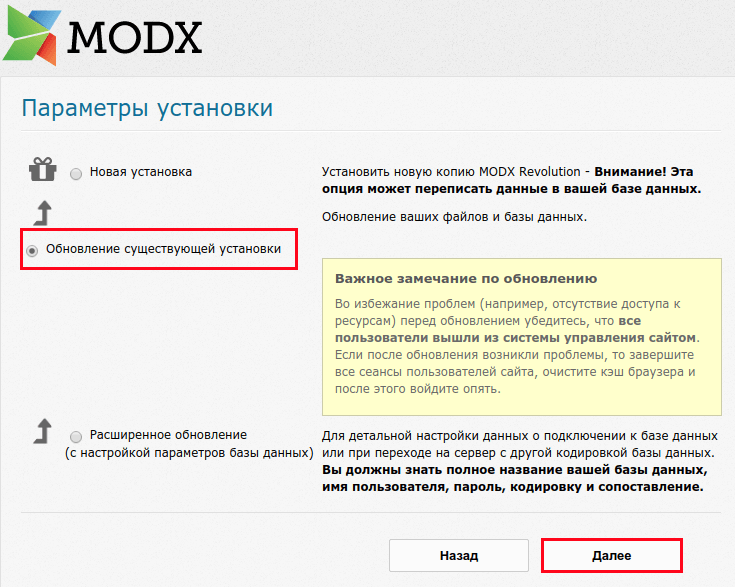
Система запустит инсталлятор MODx. На странице Параметры установки выберите Обновление существующей установки и нажмите Далее:
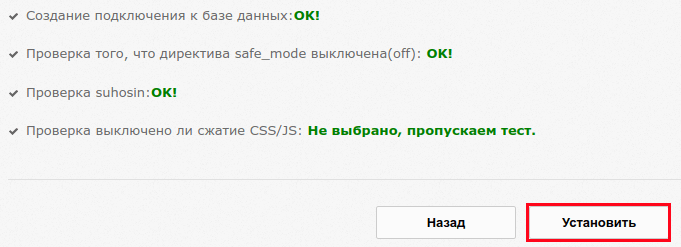
Система проверит настройки и подключение к базе данных. Чтобы завершить обновление, нажмите Установить:
Обратите внимание
Специалисты Рег.ру не оказывают поддержки по вопросам создания и редактирования сайтов на MODx. Всю необходимую информацию вы можете найти на официальном сайте MODx.
Помогла ли вам статья?
Спасибо за оценку. Рады помочь ��
Как установить MODX на хостинг
Закажите и оплатите хостинг. Приобретите домен и укажите для домена «NS» сервера и добавьте «A» запись (либо попросите техподдержку сделать это — мы всегда поможем!). Должно пройти время (до 24 часов), чтобы изменения вступили в силу.
После приобретения хостинга Вы получите мэйл сообщение с доступами к базе данных (пароль, логин, хост). А также доступы к FTP сервера с сайтом.
Установка MODX
Где скачать MODX? Рекомендуем для этого зайти на официальный сайт проекта и скачать архив с файлами оттуда. Размер архива составит примерно 30 мегабайт.
Получив архив с файлами MODX, необходимо загрузить его на сервер хостинга. Для этого можно пойти двумя путями: загрузить файлы через панель администрирования хостинга, использовать специальную программу-загрузчик. При загрузки файла через панель, файл будет загружаться с помощью браузера, следовательно любая ошибка в загрузке приведёт к остановке процесса. Если используете специальную программу, к примеру FileZilla, то загрузку можно продолжить даже после обрыва подключения.
Вы можете прочитать подробнее про программу FileZilla в статье «Загрузка файлов на сайт с помощью FileZilla». Рекомендуем использовать эту программу для дальнейшей работы с сайтом.
Обратите внимание, что в папке сайта, куда будет разархивирован MODX, не должно быть никаких файлов. К примеру, хостинги (в том числе и MouseDC.ru) создают страничку-заглушку «index.html» в папке сайта при создании виртуального хостинга. Этот файл стоит удалить (или переименовать, к примеру, в «index-old.html«)», чтобы при установке MODX не возникло дополнительных сложностей. Если этот файл не удалить, то хостинг может открывать его по умолчанию, а не файл «index.php» с установщиком MODX.
После успешной загрузки архива с файлами MODX на хостинг необходимо разархивировать их. Для этого можно использовать опцию «Разархивировать» в панели управления хостингом. Если у вас появятся проблемы с этой частью, пожалуйста, не стесняйтесь написать нам, в техническую поддержку хостинга.
Как только файлы CMS MODX будут разархивированы, то можно будет удалить сам архив с хостинга, чтобы он не занимал место. После чего необходимо перейти свой на сайт, доменное имя которого было заказано ранее. Так как сайт ещё не установлен, то на титульной станице сайта вместо приветствия будет табличка «Could not load MODX config file»: 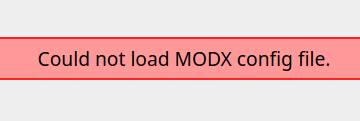 Поэтому нужно перейти на страницу установки по адресу /setup/ (добавьте его к домену сайта, справа). На странице установки будет приветствие установщика MODX:
 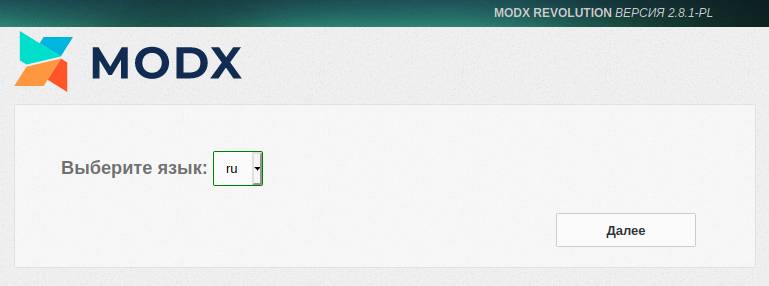 На первом шаге будет предложено изменить язык. Выберите в списке нужный и нажмите «Далее» внизу формы. Установка будет пошаговой, на этапах которой будет предложено несколько настроек. Выберите необходимые и дойдите до пункта «Установка базы данных». В этом пункте среди предложенных типов баз данных выберите пункт с «MySQL»
 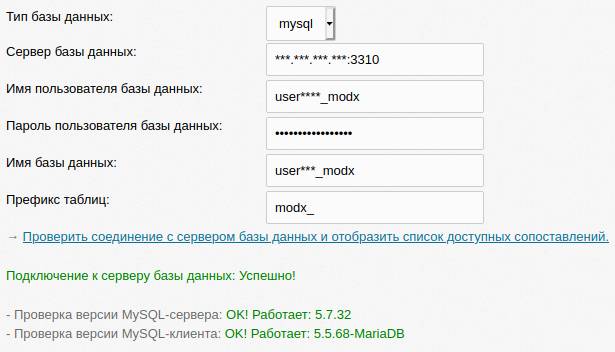 Введите имя пользователя, название базы и пароль доступа. Кликните на надпись «Дополнительные настройки»:
 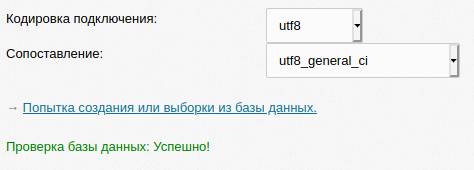 В поле «Сервер базы данных» оставьте «localhost» или ip адрес с указанием хоста в зависимости от версии MySQL, которую хотите использовать (спросите у техподдержки). В поле «Префикс таблиц» можете оставить «modx_», если эта база данных использует только один сайт на MODX. Если в базе уже есть сайт, то стоит изменить префикс таблиц, чтобы существующие таблицы не были затёрты или удалены.
Нажмите на кнопку «Проверить соединение с сервером базы данных и отобразить список доступных сопоставлений.» и система попробует наладить соединение с базой. Если не получится установить соединение, то появится ошибка и будет предложено ввести доступы заново (то есть шаг установки будет повторён). В случае успешного соединения кликните на «Попытка создания или выборки из базы данных.»: В случае возникновения проблем, пожалуйста, напишите в техподдержку хостинга. Мы поможем Вам установить систему.
На момент написания этой статьи (2020 год) не рекомендуем использовать специальные символы в паролях для этой системы. Не только в пароле к базе данных, но и к паролям пользователей. Подобные проблемы обсуждаются и сейчас на форуме разработчиков: «$ в пароле к SQL — ошибка при установке»
После успешного окончания процесса установки будет показана форма авторизации. Чтобы войти в панель администрирования при следующем посещении сайта, можно зайти по адресу http://ваш_домен/manager/ .
Если у Вас возникли сложности или вопросы во время пользования хостингом или при установке CMS, то напишите в техподдержку хостинга. Мы поможем установить MODX, расскажем как эта CMS работает.
Урок 1. Установка MODX Revolution

CMS MODX Revolution достаточно проста в работе. Еще проще процесс ее установки на хостинг. Все, что вам потребуется, это создать базу данных, не забыв записать реквизиты доступа к ней (имя базы данных, имя пользователя базы данных, пароль для доступа к БД); загрузить на сервер установочные файлы пакета; произвести саму установку.
Скачивать установочный пакет MODX Revolution следует непосредственно у разработчиков: на странице загрузки – https://modx.com/download.
На начальном этапе можно загрузить на компьютер стандартную версию установщика, в англоязычном варианте «Traditional». Расширенную установку и ее отличия от обычной рассмотрим несколько позже, не сейчас.
Как создать базу данных, описывать сейчас нет смысла. Все зависит от панели управления на вашем хостинге. Как правило, действие несложное и документированное.
Загрузка на хостинг установочного пакета может выполнена по-разному. При наличии файлового менеджера в панели управления вашего хостинг-провайдера загрузите на сервер архив и разархивируйте его. Если вы любитель FTP-клиентов, воспользуйтесь одним из них, например, FileZilla, бесплатным и надежным.

А непосредственно к самой установке мы сейчас и приступим…
Для начала установки MODX (при условии, что доменное имя в наличии, хостинг зарегистрирован, база данных создана, а файлы установщика размещены на сервере в нужном месте) запускаем процесс, введя в адресной строке следующее:
Открывается самое первое установочное окошко, где нам предлагается выбрать языковую версию административного интерфейса будущего сайта:

Выбираем нужный язык, нажимаем «Выбрать» и переходим к экрану, на котором только кнопку нажать. Конечно, предварительно прочтя буквы-приветствия от разработчиков MODX:

На этом экране нам предлагается выбрать тип установки. Новый сайт, значит, установка «Новая». Дополнительные параметры, связанные с назначением прав доступа к файлам и каталогам, оставляем как есть, по умолчанию, опцию «Отправлять заголовок x-Powere-by» отключаем, продолжаем процесс с помощью кнопки «Далее».


Следующий этап состоит из трех шагов и окажется чуть более трудоемким.
На первом шаге настраивается подключение к нашей базе данных. Вводим имя пользователя (именно базы данных, созданной нами на сервере), пароль пользователя, также базы данных, имя самой базы данных.
Для повышения безопасности рекомендуется изменить и значение префикса таблиц, на что-нибудь, мало схожее с «modx».
Покончив с вводом данных, нажимаем «Проверить соединение с сервером базы данных и отобразить список доступных сопоставлений»

При успешном соединении с БД можно переходить к следующему шагу: проверить кодировку и сопоставление символов. Если значения по умолчанию вас устраивают (как правило, это так, за исключением каких-то особых требований), выполняем проверку «Попытка создания или выборки из базы данных».

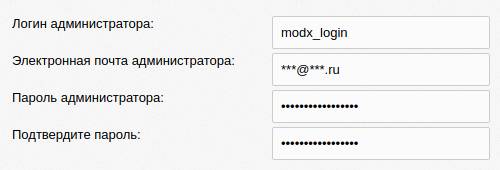
Положительный результат проверки приводит нас к третьему шагу этапа: вводу данных администратора – логина, адреса электронной почты и пароля. Именно эта пара «Логин/пароль» будет требоваться для входа в панель управления сайтом.

Следующий этап – отчёт о проверке выполнения требований к серверу.

Если все в порядке, нажимаем кнопку «Установить» и совсем недолго ожидаем сообщения об успешном окончания процесса установки ядра.
Кнопка «Далее» завершит процесс установки полностью.

Нам останется только войти в панель управления, нажав соответствующую и единственную кнопку экрана.
Следите за тем, чтобы опция удаления каталога и файлов программы установки оставалась включенной. Если Вы не удалите файлы установки, то любой желающий сможет получить доступ к сайту!

Вводим данные администратора – «Имя пользователя (логин)» и «Пароль».

Все, мы в административной части сайта, панели управления MODX Revolution.
В дальнейшем, чтобы попасть в панель управления, в адресной строке браузера необходимо вводить следующий адрес – http://адрес_Сайта/manager

MODX Revolution имеет особенность: для работы самого сайта панель управления не нужна. Ее можно безболезненно (?) отключить, удалив на сервере папку «manager». Но для этого нужны определенные и веские основания. Просто знайте о такой возможности.

На этом с установкой покончено. Ничем не сложнее знаменитой пятиминутной установки WordPress.
Перейдя же на главную страницу нового сайта, можно убедиться в том, что ваш первый проект из разряда «Здравствуйте, я Вася, а это моя собака» размещен в глобальной сети.