Как установить Календарь Google на рабочий стол Windows
Календарь Google — одна из самых распространенных облачных календарных систем, используемых миллионами людей во всем мире. Однако иногда вам может потребоваться получить доступ к своему Календарю Google с рабочего стола Windows.
Есть несколько простых способов сделать это. Один из них — просто синхронизировать ваш Календарь Google с приложением Календаря рабочего стола Windows по умолчанию. Другой способ — синхронизировать Календарь Google с различными настольными календарями Windows, которые вы можете использовать вместо этого.
Инструкции в этой статье относятся к Windows 10.
Как синхронизировать Календарь Google с настольным приложением Windows Calendar
Самый простой способ получить информацию из календаря Google — синхронизировать ее с календарем Windows.
- Выберите Start меню, введите календарь, а затем выберите Календарь приложение
:max_bytes(150000):strip_icc()/findingcalendarapp-e4482e5ba5744d4887f5afaa886b6f85.jpg)
- Когда откроется Календарь Windows, выберите передача в левом нижнем углу, чтобы открыть настройки календаря. В меню настроек выберите Управление учетными записями >Добавить аккаунт.
:max_bytes(150000):strip_icc()/addaccount-6c902c66dcde41b082e9c695a080dbc8.jpg)
- в Добавить аккаунт окно, выберите Google.
:max_bytes(150000):strip_icc()/addgoogleaccounttowindowscalendar-2e04d4145d8f4880a1f48ecfceff03b7.jpg)
- Вам будет предложено войти в свою учетную запись Google. Введите имя и пароль для своей учетной записи Google.
:max_bytes(150000):strip_icc()/how-to-get-google-calendar-on-your-windows-desktop-4687506-4-7354abaa322d423a92dfaf7655703d7e.png)
- Подтвердите доступ Windows к своей учетной записи Google.
:max_bytes(150000):strip_icc()/how-to-get-google-calendar-on-your-windows-desktop-4687506-5-e53e8d5339124978a0ef4639697cd4d8.png)
- После того, как вы завершите синхронизацию своей учетной записи Календаря Google с Календарем Windows, вы увидите все события и другие элементы из повестки дня Календаря Google, отображаемые в Календаре Windows.
:max_bytes(150000):strip_icc()/how-to-get-google-calendar-on-your-windows-desktop-4687506-9-a6f57117b0a2419390ab060c7eec1129.png)
- После синхронизации учетной записи Календаря Google вы также можете добавлять, удалять или редактировать существующие события Календаря Google из Календаря Windows.
:max_bytes(150000):strip_icc()/how-to-get-google-calendar-on-your-windows-desktop-4687506-10-358c6bf7e4fc41d69e9ba94e6272a0a0.png)
Как синхронизировать Outlook с календарем Google на рабочем столе
Если настольный календарь, который вы используете, — это Outlook, а не Календарь Windows, вы можете легко синхронизировать свой Календарь Google с настольным приложением Outlook.
Это позволяет вам видеть все события и повестку дня Календаря Google из календаря Outlook.
- Откройте Outlook, затем выберите календарь в левом нижнем углу, чтобы открыть календарь Outlook.
:max_bytes(150000):strip_icc()/calendariconinoutlook-fb35e9d6a2b8412c844f148fdabcd4ae.jpg)
- Выбрать Главная >Открыть календарь >Из Интернета.
:max_bytes(150000):strip_icc()/accessinginternetcalendarinoutlook-232732c1d90f42188b11dc02e686c0fb.jpg)
- В следующем окне вам понадобится ссылка на общий календарь из Календаря Google, поэтому откройте Календарь Google и выберите три точки рядом с календарем, которым хотите поделиться.
:max_bytes(150000):strip_icc()/selectingacalendarinGCal-60e1ffb35fd34bf58a31ced58e6db6cc.jpg)
- Выбрать Настройки и обмен, прокрутите вниз до Настроить раздел и скопируйте Секретный адрес в формате iCal связь.
:max_bytes(150000):strip_icc()/secretaddressinicalformat-d03cbc97265d4866b2f2c2733cd865ea.jpg)
- Вернувшись в окно календаря Outlook, вставьте ссылку iCal, которую вы скопировали, в Подписка на новый интернет-календарь поле и выберите OK.
:max_bytes(150000):strip_icc()/newinternetcalendarsubscription-32c2997357404ddc887cd5e4be6909bf.jpg)
- Как только вы закончите, календарь Outlook будет синхронизироваться с вашей учетной записью Календаря Google и отображать все ваши события и встречи.
:max_bytes(150000):strip_icc()/how-to-get-google-calendar-on-your-windows-desktop-4687506-16-d2ff6354fbd74055bb1e8d4437938e35.png) Одно различие между синхронизацией с календарем Windows и Outlook заключается в том, что iCal с Outlook доступен только для чтения. Таким образом, вы можете видеть все события, но не сможете создавать или редактировать какие-либо новые события Календаря Google.
Одно различие между синхронизацией с календарем Windows и Outlook заключается в том, что iCal с Outlook доступен только для чтения. Таким образом, вы можете видеть все события, но не сможете создавать или редактировать какие-либо новые события Календаря Google.
Как добавить виджет календаря Google в Google Chrome
Если вы используете браузер Google Chrome чаще, чем любое другое настольное приложение, имеет смысл получить доступ к Календарю Google в нем, а не в любом другом настольном приложении.
Получить доступ к календарю Google из Chrome так же просто, как установить расширение Google Calendar для Chrome. Добавление Календаря Google в Chrome особенно удобно, поскольку вам не нужно открывать другое настольное приложение, чтобы увидеть информацию Календаря Google на рабочем столе.
- Откройте Google Chrome и войдите в свою учетную запись Google.
- Найдите Календарь Google в Интернет-магазине Chrome и установите расширение.
- Выберите Google Calendar значок в верхней части браузера, чтобы просмотреть повестку дня на день из Календаря Google.
:max_bytes(150000):strip_icc()/googlecalendaricon-77e59da55b934b82a617cff1b010814a.jpg)
- Расширение Google Calendar предназначено не только для чтения. Выберите + чтобы добавить новое событие в ваш Календарь Google.
:max_bytes(150000):strip_icc()/how-to-get-google-calendar-on-your-windows-desktop-4687506-20-24f72a6de38a4056a917044eab7e74d7.png)
Categories Wiki
Свежие записи
- Как активировать GodMode в Windows 10, 8 и 7
- Как отключить Защитник Windows
- Как копировать компакт-диски с помощью проигрывателя Windows Media
- Как открывать, редактировать и конвертировать файлы MDT
- Как синхронизировать Wii Remote
Как использовать календарь Google в приложении Календарь в Windows 10
В операционной системе Windows 10 доступен ряд новых сервисов и приложений. Одним из них стало обновлённое приложение Календарь, получившее больше функциональных возможностей по сравнению с версией из Windows 8. При желании вы можете настроить его синхронизацию с календарём Google.
Добавление учётной записи
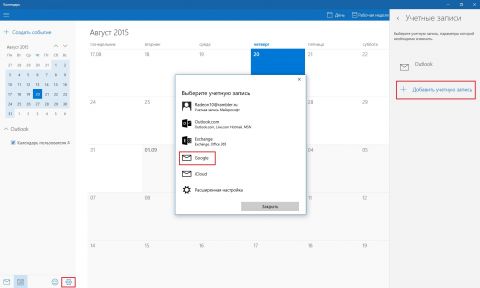
Сначала необходимо добавить учетную запись Google в Windows 10.
- Перейдите в приложении Календарь в раздел Параметры ->Учётные записи ->Добавить учётную запись. В списке предлагаемых вариантов выберите Google.
Увеличить рисунок
- Введите адрес электронной почты и пароль от аккаунта Google в окна веб-авторизации.
Настройка календаря
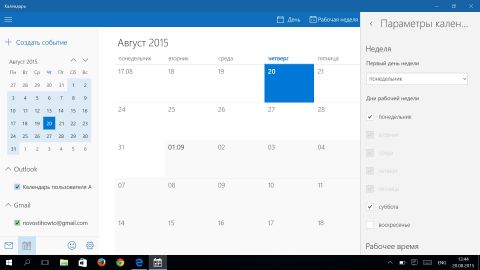
Откройте панель Параметры и выберите раздел Параметры календаря. Тут вы можете задать, какой день считать первым в неделе, начало и окончание рабочего времени, нумерацию недель, а также параметры цвета календаря.
Увеличить рисунок
Изменение параметров синхронизации календаря и почтового ящика Gmail
- Откройте панель Параметры.
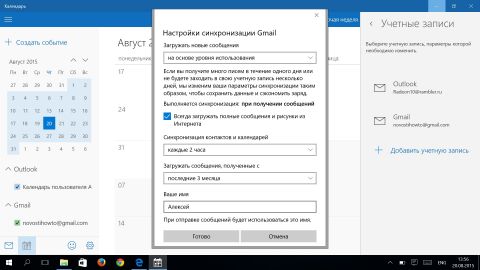
- Выберите раздел Учётные записи, затем учётную запись Google и нажмите Изменить параметры синхронизации почтового ящика. Здесь вы можете задать частоту загрузки новых сообщений и синхронизации контактов и календарей, возраст загружаемых сообщений и имя пользователя.
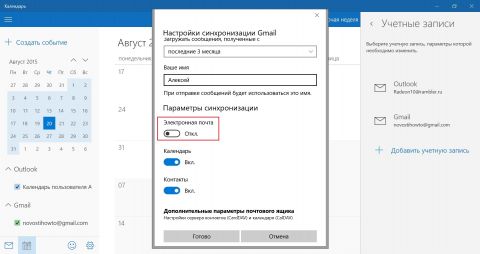
Увеличить рисунок - При подключении аккаунта Google к приложению Календарь связанные с ним электронные письма будут автоматически синхронизироваться. Чтобы этого не происходило, в разделе Параметры синхронизации отключите переключатель Электронная почта (по умолчанию включён).
Увеличить рисунок
Как синхронизировать календарь google с windows 10
Google календарь в Windows 10 обладает гораздо большим функционалом, чем аналогичное приложение в предыдущих версиях операционной системы. Он поддерживает групповой доступ к добавленным задачам, авторизацию через учётную запись Google, синхронизацию данных с иных календарей (с национальными, профессиональными и религиозными праздниками), оповещения о предстоящих событиях и юбилеях людей из списка контактов Google.
Оповещения могут приходить:
- в виде push-уведомлений в интернет-обозревателе;
- отправляться на электронную почту, используемую при регистрации учетной записи;
- приходить в Центр уведомлений, на экран блокировки либо в плитки.
Для реализации последнего необходимо соответствующим образом сконфигурировать клиентскую часть веб-приложения. Этим и займёмся, а также рассмотрим аналогичные сервисы для «Десятки».
Добавление профиля и настройка приложения
Если в системе отсутствует аккаунт Google, его следует добавить (регистрацию учетной записи не рассматриваем). Осуществляется это парой кликов.
2. В разделе настройки учётных записей жмите по кнопке их добавления, расположенной в правой части окна.

3. Укажите вариант «Google».

4. В окне с формой авторизации укажите данные для входа в профиль.

5. Вызовите «Параметры» программы и кликните по варианту «Параметры календаря».

6. Здесь изменяются основные опции программы: цвет интерфейса, начало и окончание вашего трудового дня, начало недели и иные переменные.

Настройка синхронизации
1. Вызовите параметры программы и кликните «Управления учётными записями».

2. Выберите «Учётные записи Google».

3. Выполните щелчок по надписи: «Изменить параметры синхронизации…».


После подключения к профилю Гугл вся информация тут же синхронизируется. Для отключения функции посетите настройки синхронизации и измените значение поля «Электронная почта» в «Откл».

Замена Календарю
Существует ряд аналогов веб-сервису от Гугл, например, UWP-программа GoCalendar. Остальные приложения для Виндовс 10 которые можно скачать бесплатно на компьютер рассмотрим чуть детальнее.
One Calendar
Универсальное для всех устройств на платформе Windows 10 приложение, в точности копирующее функционал стандартного Календаря. В отличие от него обладает адаптированным для различных дисплеев интерфейсом, поддержкой шкурок оформления и функцией подключения иных календарей (от Apple, Microsoft), работает с событиями Facebook.

My Calendar
Также UWP-программа, подхватывающая все аккаунты и настройки Календаря для простоты работы с несколькими профилями. Отличается более наглядным представлением заданий, визуализацией задач и дней рождений отдельно, поддержкой шкурок оформления и совместимостью с живыми плитками. Показывает рекламу.

MiraCal
Наиболее простой аналог с красивым интерфейсом и назойливой рекламой. Отображает события в различных режимах, автоматически синхронизирует данные с приложением от Гугл.
Вы можете просматривать мероприятия из Google Календаря в других приложениях на компьютере, например в Outlook.
Важно! В рамках недавно выпущенного обновления безопасности были внесены изменения в страницу настроек Google Календаря. Теперь закрытый адрес отображается в скрытом формате. До 1 июля 2021 года закрытые адреса всех календарей, доступ к которым предоставлен другим приложениям, будут сброшены. Вам нужно будет обновить закрытый адрес, если вы используете его, чтобы просматривать календарь в сторонних приложениях, таких как Microsoft Outlook или Календарь Apple.
Синхронизация или просмотр
Интегрировать мероприятия Google Календаря в другие приложения можно двумя способами. В одном случае мероприятия можно только просматривать, в другом – редактировать и синхронизировать изменения.
Некоторые приложения календаря позволяют синхронизировать все события Google Календаря при помощи аккаунта Google. Используя один аккаунт, вы можете добавлять и редактировать мероприятия и в стороннем приложении, и в Google Календаре. При этом все изменения синхронизируются.
- Откройте свое приложение календаря.
- Найдите опцию добавления стороннего аккаунта в настройках или параметрах.
- Выберите «Войти с аккаунтом Google», чтобы начать процесс предоставления доступа к своему аккаунту Google. Если у вас включена двухэтапная аутентификация, необходимо также ввести пароль приложения.
- Выполните необходимые действия, чтобы добавить аккаунт Google.
Если в вашем приложении календаря полная синхронизация не поддерживается или если вы хотите лишь просматривать мероприятия без возможности их редактировать, воспользуйтесь ссылкой iCal.
- Откройте Google Календарь на компьютере.
- В правом верхнем углу нажмите на значок «Настройки» Настройки.
- На панели слева в разделе «Настройки моих календарей» нажмите на название календаря, который нужно использовать.
- Нажмите Интеграция календаря.
- Скопируйте ссылку в разделе «Закрытый адрес в формате iCal».
- Вставьте ссылку в своем приложении (см. инструкции приложения).
Важно! Закрытый адрес календаря предназначен для личного использования. Никому не сообщайте его. Если кто-то случайно узнал закрытый адрес вашего календаря, измените его, нажав Сбросить.
Что делать, если не удалось найти раздел «Закрытый адрес»
Если вы используете аккаунт Google в организации или учебном заведении, то настройки вашего календаря могли быть изменены системным администратором.Если вы не видите закрытый адрес календаря, обратитесь к администратору.
Об адресах Календаря
С помощью закрытого адреса вы можете просматривать мероприятия из Google Календаря в своем расписании Outlook, Календаре Apple и других приложениях. Если вы хотите, чтобы другие пользователи могли видеть ваше расписание, откройте доступ к календарю.
Примечание. Никому не сообщайте закрытый адрес своего календаря. Если кто-то случайно узнал закрытый адрес, аннулируйте его, нажав Сбросить, и создайте новый.
В отличие от закрытого адреса, общедоступным адресом можно делиться с кем угодно. Подробнее…

Не так давно Microsoft сделала практически невозможной синхронизацию вашего Календаря Google с приложением Windows Calendar. Все это изменилось с приложением «Календарь» для Windows 10. А с момента обновления Windows 10 Anniversary можно управлять календарями Google, iCloud, Outlook и Exchange прямо с панели задач.
Давайте покажем вам, как настроить все это для максимально плавного календарного опыта, о котором мог только мечтать гик.
Приложение Windows 10 Calendar
Нашим первым шагом будет настройка приложения «Календарь Windows 10», которое предустановлено вместе с операционной системой. Нажмите клавиши Windows + Q, чтобы поместить курсор в строку поиска в меню «Пуск», введите календарь в поле поиска и откройте соответствующий результат приложения «Надежный магазин Windows» .

Учтите, что если у вас нет учетной записи Microsoft, связанной с Windows 10, , вам будет предложено добавить учетную запись в момент открытия приложения Календарь. Если вам нужна помощь с этим шагом, перейдите к следующему разделу этой статьи.
Приложение Календарь представляет собой очень чистый и привлекательный интерфейс. Мы ценим мелкие детали, такие как пятидневный прогноз погоды, который связан с более подробными прогнозами погоды MSN. Нажмите значок гамбургера в левом верхнем углу, чтобы развернуть или свернуть левое меню. Здесь вы найдете сжатый ежемесячный календарь и несколько вариантов, таких как добавление нового события, переключение календарей или добавление региональных праздничных календарей.
Обратите внимание, что приложение Календарь имеет ярлык для приложения Почта на левой стороне. Хотя эти два приложения запускаются независимо друг от друга, они остаются тесно связанными на бэкэнде, что мы увидим чуть позже.

Если вы хотите изменить внешний вид календаря, перейдите в « Настройки» (кнопка с зубчатым колесом в левом нижнем углу) > Персонализация и поиграйте с настройками цвета и фона. Вы даже можете переключиться на темную тему темные темы
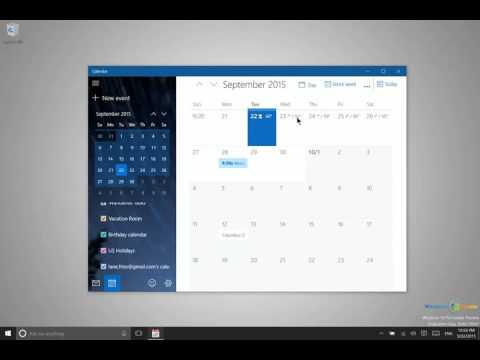
Для дальнейшей настройки календаря перейдите в « Настройки»> «Настройки календаря» . Здесь вы можете изменить такие вещи, как первый день недели, дни рабочей недели или рабочее время, а также включить номера недель и альтернативные календари, такие как представления григорианского или ивритского лунного календаря. Эти настройки применяются ко всем календарям.
Как настроить свои календари
Чтобы добавить календарь, выберите «Настройки»> « Управление учетными записями»> «Добавить учетную запись» .

Выберите учетную запись, которую вы хотите добавить, и введите свои учетные данные для входа. Поскольку настройка учетной записи одновременно охватывает приложение «Почта» и «Календарь», вы можете выбрать параметры, которые на самом деле не включают календарь, например, Yahoo! Почта. Мы использовали учетную запись Google с включенной двухэтапной аутентификацией. чтобы настроить приложение Календарь, и у вас был супер плавный опыт.

После успешного входа вы увидите свои календари в расширенном меню слева. Если вы настроили несколько календарей под одной учетной записью Google, все они будут перечислены под соответствующей учетной записью, и вы можете переключать каждый вид календаря отдельно.

Обратите внимание, что события, которые вы добавляете или удаляете, синхронизируются с вашим Календарем Google, как и следовало ожидать. Чтобы обновить частоту синхронизации, перейдите в « Настройки»> «Управление учетными записями» и выберите учетную запись. В разделе «Настройки учетной записи» вы можете изменить имя учетной записи (как оно отображается на боковой панели) и параметры синхронизации «почтового ящика». Несмотря на то, что это относится к почтовому ящику, этот параметр также содержит параметры, которые будут применяться к вашему календарю.

Нажмите Изменить параметры синхронизации почтового ящика и в разделе Синхронизация контактов и календарей выберите нужный интервал.

Теперь, когда приложение «Календарь» полностью настроено, давайте посмотрим, что можно сделать с помощью панели задач Windows 10. Настройка 10
Как управлять своими календарями из панели задач Windows
Чтобы развернуть календарь панели задач, щелкните время и дату в крайнем левом углу панели задач. Здесь вы увидите календарь в месячном представлении, который является ближайшим, который вы можете увеличить. Чтобы увидеть, что происходит в разные дни, нажмите Показать повестку дня .

Отсюда вы можете перейти непосредственно к событию для редактирования в приложении Календарь. Или вы можете щелкнуть значок +, чтобы добавить новое событие в приложение Календарь.
Оставайтесь в синхронизации с календарем Windows 10
Приложение «Календарь» сделало большие шаги от Windows 8 до 10, когда оно снова добавило поддержку учетных записей Google и других сторонних разработчиков. Теперь, когда приложение Календарь также интегрируется с календарем панели задач, оно стало более полезным, чем когда-либо. Вы можете не только просматривать повестку дня и добавлять события с рабочего стола, вы также увидите напоминания в Центре действий
Как вы будете использовать программу календаря панели задач? Как вы получили доступ к своему Календару Google Календаря о Windows до того, как эта интеграция была доступна? Есть ли у вас какие-нибудь хитрости с календарем, которые должны знать пользователи Windows 10? Пожалуйста, поделитесь с нами в комментариях!

В нашей предыдущей статье о почтовом приложении Windows 10 мы упоминали, что приложение поддерживает возможность синхронизации Календаря Google, чего не было в том же приложении для Windows 8.1. Однако мы не рассмотрели способ использования Календаря Google в приложении Календарь Windows 10. В этом посте мы предприняли попытку сделать это. Синхронизация Календаря Google с Почтовым приложением Windows 10 проста и занимает несколько шагов.
Синхронизировать Календарь Google с приложением Windows 10 Mail
Нажмите «Пуск» и найдите приложение «Календарь» в правом верхнем углу.

После этого вам потребуется добавить учетную запись Google. Для этого найдите значок настроек, видимый в левом нижнем углу приложения. Зайдите в настройки и выберите «Аккаунты».

После этого выберите опцию «Добавить аккаунт».

На этом этапе вам будет предложено несколько вариантов. Выберите учетную запись Google. После этого вас встретит стандартный портал входа в Google.
Если ваша учетная запись Google настроена на регулярный вход в систему, она сразу же свяжет вас, и вы будете автоматически перенаправлены на главный экран календаря.
Примечание. Если у вас активирована двухэтапная проверка, вам нужно будет ввести доставленный вам текст или позвонить в компанию.

Последний шаг включает в себя запрос у пользователя разрешения на доступ к другим службам Google (просмотр и управление вашей почтой, просмотр вашего адреса электронной почты), если вы хотите использовать учетную запись со своего рабочего стола Windows 10.

Подождите, пока экран загрузится. После проверки и одобрения вы будете готовы изменить календарь Windows 10 по своему вкусу.
Читайте также:
- Поиск в диспетчере задач windows 10 грузит память
- Mac os сменить root пароль
- Reus не запускается windows 7
- Device guard windows 10 как отключить
- Как установить powerchute на windows 10
Не удается синхронизировать календарь и контакты с телефоном или планшетом
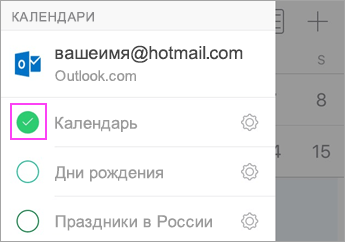
Действия зависят от того, какое устройство и какую операционную систему вы используете. Если у вас не устройство с iOS или Samsung Android, воспользуйтесь этими общими инструкциями:
- Для iOS: Откройте Настройки, прокрутите страницу вниз, нажмите Outlook >Контакты и включите фоновое обновление приложения.
- Для Android: Откройте Параметры >Приложения >Outlook и убедитесь, что пункт Контакты выбран. Затем откройте приложение Outlook, выберите Параметры, коснитесь своей учетной записи и нажмите Синхронизировать контакты.
Устранение неполадок с календарем и контактами в мобильном приложении Outlook
- В приложении Outlook в выберите Настройки , коснитесь учетной записи, которую не удается синхронизировать, а затем нажмите ссылку Сброс учетной записи. Проверьте, синхронизируется ли учетная запись.
- Если это не сработает, удалите и повторно добавьте учетную запись электронной почты: Выберите Настройки и коснитесь учетной записи, которую не удается синхронизировать, а затем нажмите Удалить учетную запись >Удалить с этого устройства. После этого снова добавьте учетную запись в Outlook для Android или Outlook для iOS.
Примечание: Если вам предлагается настроить почту с использованием протокола IMAP, возможно, ваша служба электронной почты не сможет синхронизировать календарь и контакты. Обратитесь к ее поставщику или своему администратору. Если вам предлагается ввести параметры сервера, узнайте их у поставщика услуг электронной почты.
- Настройте электронную почту в клиенте Outlook на компьютере с помощью протокола Exchange.
- Проверьте подключение, проверьте сообщения электронной почты и создайте события. Теперь закройте Outlook.
- Перезагрузите компьютер.
- Откройте Outlook на компьютере, убедитесь, что тестовое событие заполнено в календаре, а затем проверка мобильное устройство. Теперь они синхронизируются.
- Если событие по-прежнему не отображается на мобильном устройстве, в приложении Outlook перейдите в раздел Параметры и перезапустите приложение.
Проверка параметров приложения
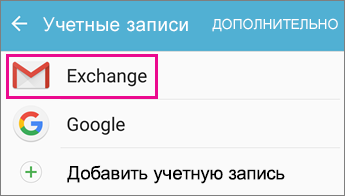
Выберите Настройки > Аккаунты > Exchange и коснитесь электронного адреса, который не синхронизируется.
Примечание: На разных устройствах с Android меню настроек может отличаться от показанного на снимках экрана в этой статье. Используйте описанные действия в качестве общих указаний.
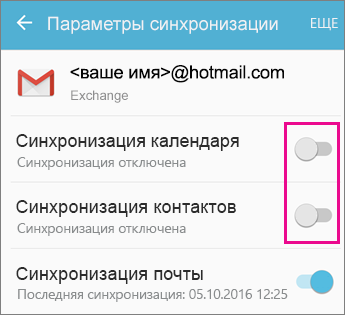
Убедитесь, что синхронизация календаря включена. Немного подождите, а затем проверьте приложение календаря на устройстве.
Примечание: Если вместо пункта «Exchange» отображается пункт «IMAP» или при синхронизации возникает ошибка, возможно, вы неправильно добавили учетную запись электронной почты. Удалите свою учетную запись (выберите Еще > Удалить аккаунт).
Несколько минут подождите, а затем проверьте календарь на устройстве.
Примечание: Рекомендуем также убедиться, что ваша учетная запись была добавлена как учетная запись Exchange (выберите Настройки > Учетные записи).
Проверка разрешений приложения Gmail
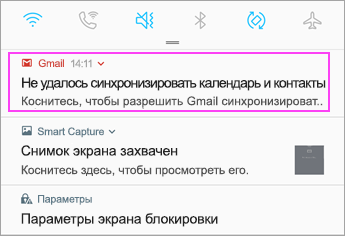
Проверьте, есть ли у приложения Gmail доступ к календарю и контактам.
- Разверните панель уведомлений Android, проведя пальцем сверху вниз по экрану устройства.
- Выберите Не удалось синхронизировать календарь и контакты.
Примечание: Если уведомление об ошибке синхронизации не отображается, значит все в порядке!
Важно: Компания Apple устранила проблему в iOS 11.0, которая вызывала ошибку «Сбой отправки сообщения» при работе с учетными записями Outlook.com и Exchange. Если вы используете iOS 11.0, обновите свое устройство до iOS 11.0.1 или более поздней версии, чтобы устранить эту проблему.
Проверка параметров приложения
На iPhone или iPad нажмите Настройки > Учетные записи и пароли и выберите учетную запись, которую вы пытаетесь синхронизировать.
Примечание: В iOS 10 выберите Настройки > Почта > Учетные записи.
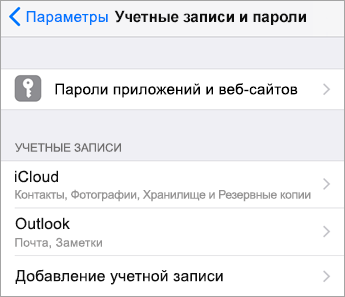
Убедитесь, что параметры «Календари» и «Контакты» включены, а затем попробуйте еще раз синхронизировать учетную запись. Если синхронизация удалась, то все готово!
Если вы не видите календарь, возможно, адрес электронной почты был добавлен в качестве учетной записи IMAP. Перейдите к следующему шагу.
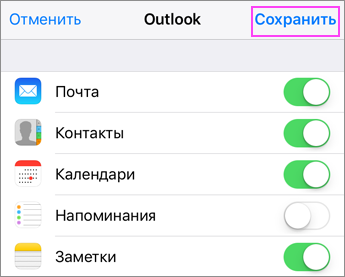
Удаление и повторное добавление учетной записи
Выберите команду Удалить учетную запись. При повторном добавлении электронного адреса выберите Exchange.
Примечание: Если вы не пользуетесь популярной службой (например, службой, предоставленной Майкрософт, Google или Yahoo), свяжитесь со своим поставщиком услуг электронной почты, чтобы выяснить, можно ли добавить электронную почту без применения протоколов IMAP и POP.
Проверка параметров приложения
Выберите Настройки > Учетные записи > Exchange > ваш адрес электронной почты.
Примечание: Если для вашей учетной записи используется протокол IMAP, вам потребуется удалить ее и снова добавить как учетную запись Exchange.
Убедитесь, что синхронизация календаря включена. Немного подождите, а затем проверьте приложение календаря.
Если вы не видите календарь или для вашей учетной записи используется протокол IMAP, нажмите Еще и выберите команду Удалить учетную запись. В этом случае перейдите к следующему шагу.
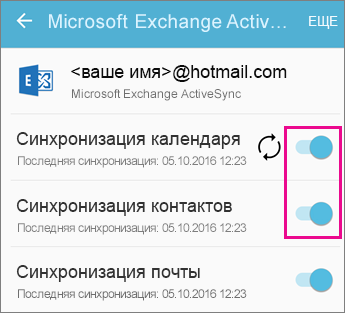
Повторное добавление учетной записи
Снова добавьте учетную запись электронной почты, выбрав Exchange ActiveSync или Exchange.
Подробные инструкции см. на вкладке для Samsung в статье Настройка электронной почты в почтовом приложении Android.
Примечание: Если вы не пользуетесь популярной службой (например, службой, предоставленной Майкрософт, Google или Yahoo), свяжитесь со своим поставщиком услуг электронной почты, чтобы выяснить, можно ли добавить электронную почту без применения протоколов IMAP и POP.
Если у вас планшет, размер экрана которого больше 10,1 дюйма (например, Surface Pro), скорее всего, у вас классическая версия Outlook. См. статьи Устранение ошибок синхронизации Почты и Календаря в Windows 10 и Почта и Календарь для Windows 10: вопросы и ответы.
Проверка параметров приложения
- Откройте приложение «Почта Outlook». Внизу нажмите многоточие, чтобы открыть меню. Нажмите Параметры.
- Нажмите Учетные записи и выберите учетную запись, которую нужно синхронизировать.
- Нажмите Изменить параметры синхронизации почтового ящика. Проверьте, правильно ли настроены параметры.
- Укажите в качестве сервера eas.outlook.com, если у вас учетная запись Outlook.com (например, hotmail.com), или outlook.office365.com, если у вас учетная запись Microsoft 365 для бизнеса. Инструкции для всех остальных учетных записей см. в статье Параметры сервера, которые нужно узнать у поставщика услуг электронной почты.
Удаление и повторное добавление учетной записи
- В Почте Outlook откройте меню и выберите Параметры >Учетные записи > вашу почтовую учетную запись >Удалить.
- Вернитесь на страницу учетных записей и нажмите Добавить учетную запись.
- Выберите тип учетной записи, которую нужно добавить.
- Outlook.com — если ваш электронный адрес заканчивается на @outlook.com, @hotmail.com, @live.com или @msn.com.
- Exchange — Для учетной записи или учетных записей Microsoft 365 для бизнеса, использующих Exchange ActiveSync.
- Другая учетная запись — ни одно из вышеперечисленных. Учетную запись электронной почты можно настроить как IMAP или POP без синхронизации календаря и контактов.
Возникают проблемы? Это поправимо.
- Если у вас есть рабочая или учебная учетная запись на основе учетной записи Microsoft 365 для бизнеса или Exchange, обратитесь в службу технической поддержки или к своему администратору Microsoft 365.
- С вопросами, касающимися приложения Outlook и учетных записей Outlook.com, обращайтесь в службу поддержки Microsoft.
Если вам нужна дополнительная помощь по синхронизации календаря или контактов на мобильном устройстве, подробно изложите свой вопрос в поле комментария ниже, чтобы мы могли решить проблему в будущем. Для управления электронной почтой, календарем и контактами рекомендуем использовать мобильное приложение Outlook для Android или Outlook для iOS.