Как запустить код в Visual Studio 2022: подробное руководство
Хотите узнать, как запустить код в Visual Studio 2022? Мы подскажем, как это сделать, расскажем про основные шаги и настройки, которые помогут вам в работе с этим инструментом!
Visual Studio 2022 — одна из самых популярных интегрированных сред разработки для создания приложений под Windows, iOS, Android и многие другие платформы. При этом, как для новичков, так и для профессионалов, может возникнуть вопрос о том, как запустить код в Visual Studio 2022.
В этой статье мы рассмотрим пошаговую инструкцию, которая поможет запустить ваш код без ошибок и с наилучшей производительностью. Мы опишем, как создать проект, как настроить окружение и как запустить код в Visual Studio 2022.
Если у вас есть базовые знания в разработке программного обеспечения и вы хотите сделать первые шаги в Visual Studio 2022, этот материал точно поможет вам в этом!
Скачивание Visual Studio 2022
Visual Studio 2022 – это интегрированная среда разработки, которая позволяет разрабатывать программное обеспечение на разных языках программирования. Если вы хотите начать использовать Visual Studio 2022, первым шагом будет ее скачивание.
Для скачивания Visual Studio 2022 необходимо перейти на официальный сайт https://visualstudio.microsoft.com/ru/vs/ и выбрать соответствующую версию для своей операционной системы. Сейчас доступны версии для Windows и для macOS.
После выбора версии и нажатия на кнопку «Скачать», начнется загрузка установочного файла. Убедитесь, что у вас достаточно места на диске для загрузки файлов и что у вас есть необходимые административные права для установки программного обеспечения.
Когда загрузка установочного файла будет завершена, запустите этот файл и следуйте инструкциям инсталлятора. Выберите необходимые компоненты и настройте Visual Studio 2022 в соответствии с вашими требованиями.
Читать далее«Знак больше и меньше в математике: картинки и уроки для понимания направления» — Научитесь правильно использовать знаки больше и меньше в математике с помощью понятных картинок и подробных уроков. Узнайте, в какую сторону обращается каждый из этих знаков и как это влияет на решение уравнений и неравенств.
После установки и настройки Visual Studio 2022, вы готовы начать использовать эту мощную интегрированную среду для вашей работы с программным обеспечением.
Видео по теме:
Установка Visual Studio 2022
Visual Studio 2022 – это интегрированная среда разработки приложений для Windows, Linux и Mac. Установка этой среды обеспечивает множество возможностей для создания, отладки и тестирования кода.
Для начала работы с Visual Studio 2022 надо получить установочный файл. Это можно сделать, скачав его с официального сайта Microsoft. Установочный файл доступен для загрузки бесплатно и находится на главной странице Visual Studio.
После того, как установочный файл скачан, следует запустить установку. В процессе установки пользователям предложат выбрать язык установки, компоненты, которые требуется установить, и место на диске, где будет расположена среда разработки. Важно не забывать выбрать необходимые компоненты, которые могут потребоваться в работе.
После завершения установки Visual Studio 2022 можно запустить и начинать работать. По умолчанию открывается окно с выбором проекта. В нём можно выбрать тип проекта, язык программирования и другие настройки. После выбора настроек следует нажать «Create» и приступать к работе.
Таким образом, установка Visual Studio 2022 довольно простая и не занимает много времени. Главное – правильно выбрать необходимые компоненты, чтобы работа в среде была максимально комфортной и продуктивной.
Создание нового проекта
Для начала работы в Visual Studio 2022 необходимо создать новый проект. Для этого нужно нажать на кнопку «Создать проект» на главном экране приложения.
Далее откроется окно «Новый проект», в котором нужно выбрать шаблон проекта, с которым вы будете работать. В Visual Studio 2022 доступно большое количество шаблонов, от общих для создания приложений до специализированных для работы с определенными платформами и технологиями.
Читать далее«Как центрировать заголовок на сайте: правила установки в HTML» — в формате Как центрировать заголовок на сайте: правила установки в HTML.
После выбора шаблона проекта и настройки его параметров (имя проекта, папка сохранения, целевую платформу и т.д.) можно нажать кнопку «Создать» и начать работу над проектом.
Обратите внимание, что после создания проекта в программе открывается не только сам проект, но и удобный интерфейс для его работы, включающий в себя редактор кода, набор инструментов для отладки и тестирования, а также другие полезные функции.
Открытие окна редактора кода
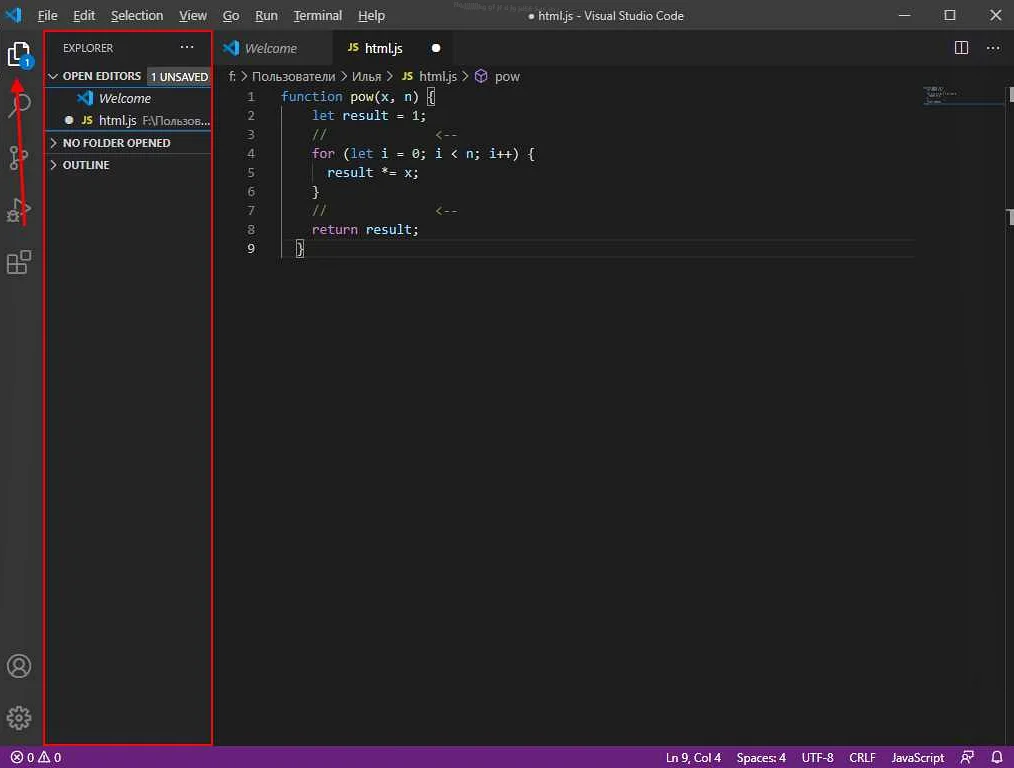
Для того чтобы запустить код в Visual Studio 2022, необходимо открыть окно редактора кода. Для этого можно выбрать один из нескольких способов:
- Нажмите Ctrl+N на клавиатуре, чтобы создать новый файл, и выберите тип файла, который хотите создать.
- Выберите Файл > Создать > Файл, и выберите тип файла, который хотите создать.
- Откройте существующий файл с помощью команды Файл > Открыть или нажав Ctrl+O на клавиатуре.
Когда вы открываете файл в редакторе, на экране появляются линейки и номера строк, делающие его более удобным для чтения. Кроме того, в редакторе вы можете вписывать свой код, который будет разбираться и выполняться.
Редактор Visual Studio 2022 имеет ряд дополнительных преимуществ, таких как автоотображение дополнений кода, проверка синтаксических ошибок, подсветка синтаксиса и многие другие функции, которые сделают вашу работу в нем удобной и продуктивной.
Написание кода
Написание кода в Visual Studio 2022 происходит в специальных редакторах, которые поддерживают множество языков программирования. Код может быть написан как в ручную, так и при помощи автодополнения.
Чтобы начать писать код, нужно создать новый проект и выбрать нужный язык программирования. После этого можно открыть файлы с кодом и начать написание. Код может быть организован в файлы классов, функций и многие другие.
При написании кода важно следить за правильным форматированием и стилем. В Visual Studio 2022 есть инструменты, которые помогут улучшить качество кода и сделать его более читабельным.
Также важно следить за безопасностью и эффективностью написанного кода. Для этого есть ряд практик и инструментов, которые помогут проверить код на наличие ошибок и потенциальных уязвимостей.
- В контексте написания кода важны:
- правильное форматирование и стиль;
- безопасность и эффективность;
- использование инструментов и практик для проверки и улучшения качества кода.
Сохранение кода
Сохранение кода – важный этап при разработке программного обеспечения. Это позволяет сохранить все изменения и не потерять проделанную работу. В Visual Studio 2022 сохранение кода достаточно просто:
- Нажмите на кнопку «Сохранить» в верхней панели инструментов.
- Или нажмите сочетание клавиш Ctrl + S.
Вы также можете выбрать путь сохранения файла и название файла, чтобы лучше организовать свой код. Кроме того, Visual Studio автоматически сохраняет изменения в процессе работы, но рекомендуется сохранять вручную, чтобы обезопасить свою работу.
Изменения кода можно отменить с помощью команды «Отменить» или сочетанием клавиш Ctrl + Z. Если вы ошибочно сохранили изменения и хотите отменить их, используйте команду «Отменить изменения» или сочетание клавиш Ctrl + Shift + Z.
Компиляция кода
Код, написанный в Visual Studio 2022, не может быть запущен напрямую. Он должен быть скомпилирован в исполняемый файл. За это отвечает компонент Visual Studio, называемый MSBuild. Во время компиляции MSBuild анализирует исходный код, находит все зависимости и создает исполняемый файл.
Чтобы скомпилировать код, нужно выбрать пункт меню Build -> Build Solution (Сборка -> Собрать решение), либо нажать сочетание клавиш Ctrl + Shift + B. После этого произойдет компиляция всего решения или только выбранного проекта.
Если компиляция прошла успешно, в результате создается исполняемый файл, который можно запустить. Если же произошла ошибка, Visual Studio покажет список ошибок с указанием файла и строки, в которых они возникли. Исправьте ошибки и повторите компиляцию.
При работе с C# также используется компонента .NET Compiler Platform (Roslyn). Это средство позволяет проверить корректность кода на этапе написания и выявить ошибки, которые могут привести к сбоям в работе программы.
В целом, компиляция — это один из важнейших этапов разработки программного обеспечения, поэтому в Visual Studio 2022 уделено много внимания автоматизации этого процесса.
Запуск кода
Для запуска кода в Visual Studio 2022 необходимо выбрать конфигурацию запуска. Конфигурация определяет, какой проект будет запущен и в каком режиме, например, отладочном или релизном. Выбрать конфигурацию можно в верхней панели инструментов, нажав на соответствующую выпадающую панель.
После выбора конфигурации необходимо нажать на кнопку «Запустить» (или нажать сочетание клавиш F5), чтобы запустить код. Если у вас есть несколько проектов в решении, необходимо указать, какой проект запустить. Для этого вы можете выбрать проект из выпадающего списка конфигурации.
Если вы хотите запустить код без отладки, вы можете выбрать режим «Запуск без отладки» вместо режима отладки. В режиме запуска без отладки Visual Studio просто запускает код, не останавливаясь на точках останова или других отладочных инструкциях.
Если в вашем коде есть ошибки, запуск может быть прерван, и Visual Studio выведет сообщение об ошибке. В этом случае вам придется исправить ошибки и снова запустить код, чтобы убедиться, что все работает правильно.
Не забывайте сохранять свой код перед запуском, чтобы избежать потери каких-либо изменений. Кроме того, вы можете использовать средства Git или другие системы контроля версий, чтобы сохранять и отслеживать изменения в вашем коде.
Процесс отладки
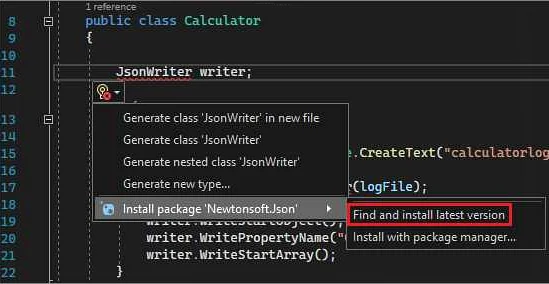
Отладка – один из важнейших этапов в процессе создания программного обеспечения. Она заключается в выявлении и исправлении ошибок на этапе разработки. В Visual Studio 2022 отладка программы осуществляется в режиме отладки (Debug mode). Для начала отладки необходимо установить точку останова (Breakpoint) на строку, на которой необходимо произвести остановку для изучения текущего состояния программы.
Для установки точки останова необходимо щелкнуть левой кнопкой мыши на левой полосе редактора напротив строки, на которой необходима остановка. После установки точки останова можно запустить отладку программы нажав клавишу F5 или выбрав команду меню «Отладка –> Запустить».
Для пошагового изучения кода программы и соответствующего ее поведения можно использовать соответствующие команды управления отладкой:
- Шаг вперед (F10) – выполняет следующую инструкцию программы
- Шаг на вход (F11) – после выполнения текущей операции переходит на первую операцию подпрограммы (если такая вызывается)
- Шаг на выход (Shift + F11) – завершает выполнение текущей подпрограммы и возвращает управление главной программе
При выполнении отладки в Visual Studio 2022 можно воспользоваться также дополнительными средствами, такими как «Окно наблюдения» и «Автозаполнение». Первое служит для отображения значений переменных в текущий момент выполнения. Второе – для упрощения процесса ввода возможных вариантов кода.
Важно понимать, что отладка программы – это важный процесс, который позволяет понять причины возможных ошибок и улучшить ее функциональность перед выпуском в продакшен. В Visual Studio 2022 отладка проходит удобно и профессионально.
Использование консоли
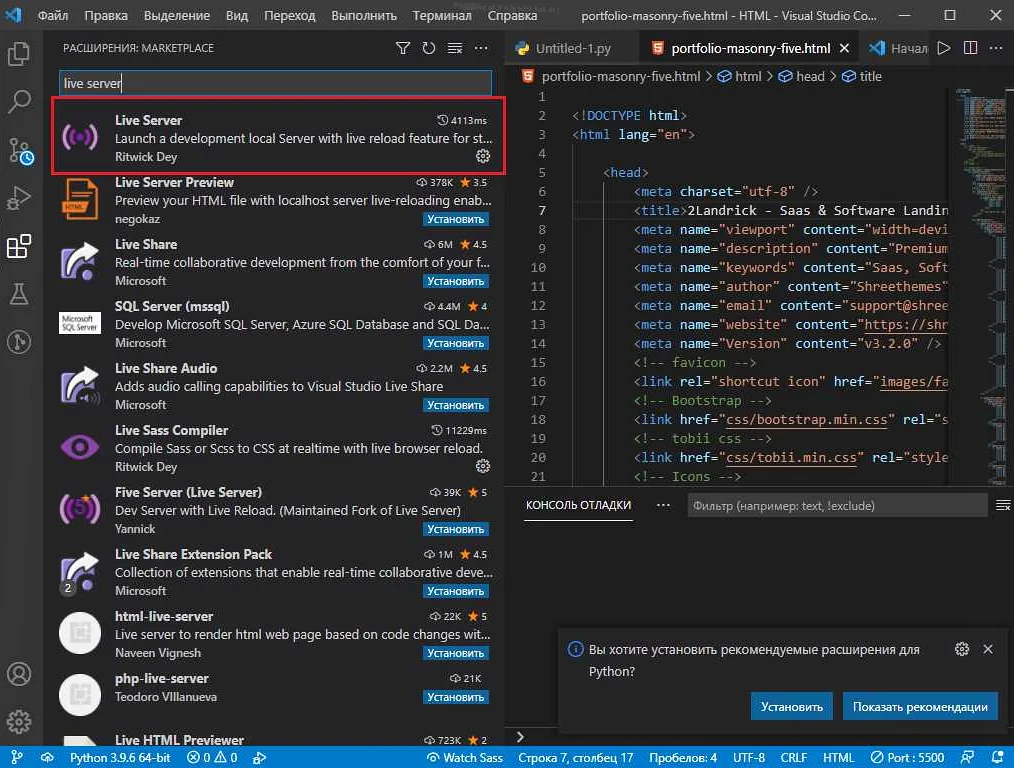
В Visual Studio 2022 предусмотрено использование консоли для вывода сообщений и взаимодействия с пользователем. Консоль позволяет запускать команды и выполнять различные операции непосредственно из среды разработки.
Для открытия консоли в Visual Studio 2022 нужно выбрать пункт меню «Вид» -> «Другие окна» -> «Консоль».
В консоли можно выводить информацию при помощи команды «Console.Write», которая выводит текст на экран без перевода строки, и «Console.WriteLine», которая добавляет к тексту перевод строки. Также в консоли можно читать ввод пользователя при помощи команды «Console.ReadLine».
Консоль может быть полезна при разработке приложений, когда требуется отслеживать работу программы и получать обратную связь от пользователя. Однако ее использование должно быть ограничено и не злоупотреблять ею в качестве единственного способа взаимодействия с пользователем.
Сохранение и экспорт проекта
Создав проект в Visual Studio 2022, вы можете сохранить его на своем компьютере. Это позволит в дальнейшем легко открыть проект, изменять его и добавлять новые функции. Для сохранения проекта можно использовать команду «Сохранить» (Ctrl+S) или выбрать «Файл» -> «Сохранить» в главном меню.
Если вы хотите сохранить свой проект в формате, который позволит вам перенести его на другой компьютер или передать его коллегам, вы можете использовать функцию экспорта проекта. Для этого выберите «Файл» -> «Экспортировать» в главном меню Visual Studio.
После выбора этой опции вы увидите список доступных форматов файлов, которые используются для экспорта проектов. Они могут быть различными в зависимости от версии Visual Studio и типа проекта, над которым вы работаете. Выберите соответствующий формат и следуйте инструкциям на экране.
Помните, что сохранение и экспорт проекта являются важными этапами в работе с Visual Studio, поэтому не забудьте выполнять эти операции регулярно.
Вопрос-ответ:
Как открыть существующий проект в Visual Studio 2022?
Чтобы открыть существующий проект в Visual Studio 2022, выберите «Файл» в меню, затем «Открыть» и выберите файл проекта с расширением .sln.
Как создать новый проект в Visual Studio 2022?
Чтобы создать новый проект в Visual Studio 2022, выберите «Файл» в меню, затем «Создать» и выберите тип проекта, с которым вы хотите работать.
Как выбрать конфигурацию для запуска проекта в Visual Studio 2022?
Чтобы выбрать конфигурацию для запуска проекта в Visual Studio 2022, перейдите в меню «Отладка» и выберите нужную конфигурацию в выпадающем списке «Конфигурация».
Как запустить проект в режиме отладки в Visual Studio 2022?
Чтобы запустить проект в режиме отладки в Visual Studio 2022, выберите нужную конфигурацию в меню «Отладка», затем нажмите на кнопку «Запуск» или нажмите клавишу F5 на клавиатуре.
Как установить точку останова в коде в Visual Studio 2022?
Чтобы установить точку останова в коде в Visual Studio 2022, щелкните правой кнопкой мыши на нужной строке кода и выберите «Установить точку останова» из контекстного меню. В этом месте выполнение программы при запуске проекта будет приостановлено.
Как запустить отдельный фрагмент кода в Visual Studio 2022?
Чтобы запустить отдельный фрагмент кода в Visual Studio 2022, выделите нужный участок кода и нажмите клавишу F8 на клавиатуре. Будет запущен только выделенный фрагмент кода, а не весь проект.
Как запустить проект без отладки в Visual Studio 2022?
Чтобы запустить проект без отладки в Visual Studio 2022, выберите нужную конфигурацию в меню «Отладка», затем нажмите на кнопку «Запуск без отладки» или нажмите клавишу Ctrl+F5 на клавиатуре.
Выберите допустимый элемент запуска
Я получаю эту ошибку, когда я пытаюсь запустить проект с зеленой кнопке Играть:
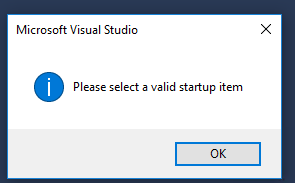
очевидно, я должен выбрать допустимый элемент запуска, но есть две части информации, которые мне нужно сделать:
- каковы типичные допустимые элементы запуска, которые я могу попытаться выбрать?
- Как выбрать их?
Я долгое время разработчик, но я новичок в visual studio, поэтому, пожалуйста, дайте мне инструкции, основанные на терминологии, которую я вижу на экране.
автор: Michael Potter
2 ответов
возможно, вы открыли свой проект с помощью
File->Open->Folder Используйте правильный метод, чтобы открыть проект с помощью
File->Open->Project/Solution File->Open->Website автор: Milind Bankar
Файл > Создать > проект из существующего кода. Выберите тип проекта > далее. Введите имя проекта > готово.
Руководство по созданию кроссплатформенных проектов C++ в Visual Studio
Разработка Visual Studio C и C++ теперь подходит не только для Windows. В этом руководстве показано, как использовать Visual Studio для C++ межплатформенной разработки в Windows и Linux. Он основан на CMake, поэтому вам не нужно создавать или генерировать проекты Visual Studio. При открытии папки с файлом CMakeLists.txt Visual Studio настраивает IntelliSense и параметры сборки автоматически. Вы можете быстро приступить к редактированию, сборке и отладке кода локально в Windows. Затем можно переключить конфигурацию для того, чтобы сделать то же самое в Linux, в Visual Studio.
В этом руководстве описано следующее:
- Клонировать проект CMake с открытым кодом с сайта GitHub.
- Открывать проект в Visual Studio.
- Собирать и отлаживать исполняемый целевой объект на Windows.
- Добавлять подключение к компьютеру Linux.
- Собирать и отлаживать тот же целевой объект в Linux.
Необходимые компоненты
- Настройка Visual Studio для кроссплатформенной разработки на C++
- Сначала установите Visual Studio и выберите Разработка классических приложений на C++ и Разработка для Linux на C++. Для минимальной установки требуется всего 3 ГБ свободного места на диске. В зависимости от скорости загрузки установка не должна занять более 10 минут.
sudo apt install -y openssh-server build-essential gdb rsync make zipwget chmod +x cmake-3.11.18033000-MSVC_2-Linux-x86_64.shsudo ./cmake-3.11.18033000-MSVC_2-Linux-x86_64.sh --skip-license --prefix=/usrКлонирование проекта CMake с открытым кодом с сайта GitHub
В этом руководстве используется пакет SDK Bullet Physics на сайте GitHub. Он обеспечивает обнаружение столкновений и физическое моделирование для многих приложений. Пакет SDK включает примеры исполняемых программ, которые компилируют и выполняются без необходимости писать другой код. В этом учебнике не изменяются исходный код или скрипты сборки. Для начала клонируйте репозиторий bullet3 из GitHub на компьютер, где установлена среда Visual Studio.
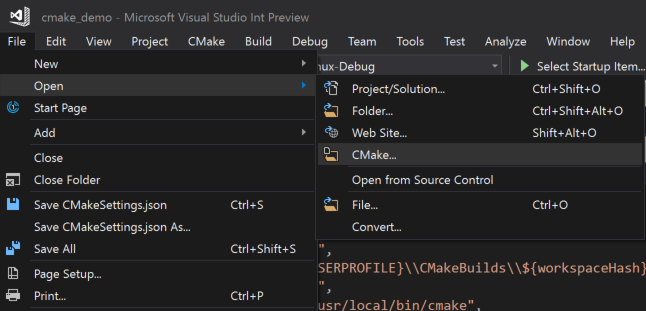
git clone https://github.com/bulletphysics/bullet3.git- В главном меню Visual Studio выберите «Открыть > файл > CMake«. Перейдите CMakeLists.txt к файлу в корневом каталоге репозитория маркер3, который вы скачали.
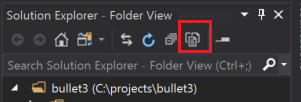
 В этом представлении показано, что фактически находится на диске. Это не логическое или отфильтрованное представление. По умолчанию оно не показывает скрытые файлы.
 - Выберите Показать все файлы, чтобы просмотреть полный список файлов в папке.
Переключение на представление целевых объектов
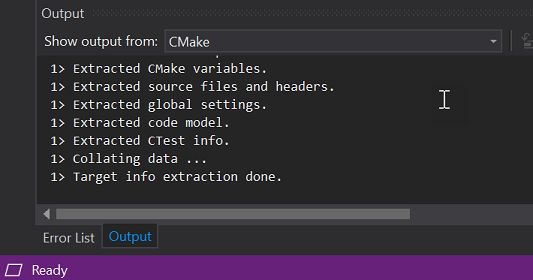
Когда вы откроете папку, которая использует CMake, Visual Studio автоматически создаст кэш CMake. Эта операция может занять некоторое время в зависимости от размера проекта.
- В окне вывода выберите Показать выходные данные из и выберите CMake для отслеживания состояния процесса создания кэша. Когда операция завершится, она говорит:»Целевое извлечение сведений выполнено».
 После завершения этой операции будет настроена технология IntelliSense. Можно выполнить сборку проекта и отладить приложение. В Visual Studio теперь отображается логическое представление решения, основанное на целевых объектах, заданных в файлах CMakeLists.
 - Нажмите кнопку Решения и папки в обозревателе решений, чтобы переключиться на представление целевых объектов CMake.
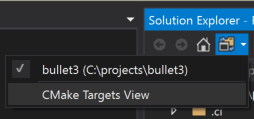 Вот как выглядит это представление для пакета SDK для маркеров:
 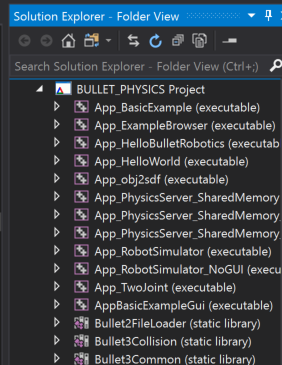 Представление целевых объектов обеспечивает более интуитивное отображение содержимого исходной базы. Вы увидите, что некоторые целевые объекты являются библиотеками, а другие — исполняемыми файлами.
 - Разверните узел в представлении целевых объектов CMake, чтобы просмотреть его файлы исходного кода, где бы эти файлы ни находились на диске.
Добавление явной конфигурации Windows x64-Debug
Visual Studio создает конфигурацию x64-Debug по умолчанию для Windows. Конфигурации указывают Visual Studio, какую платформу она будет использовать для CMake. Конфигурация по умолчанию не представлена на диске. При явном добавлении конфигурации Visual Studio создает файл с именем CMakeSettings.json. Он заполняется параметрами для всех указанных конфигураций.
- Добавьте новую конфигурацию. На панели инструментов откройте раскрывающийся список Конфигурация и выберите Управление конфигурациями.
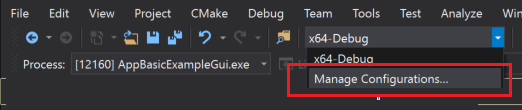 Откроется редактор параметров CMake. Щелкните зеленый значок плюса в левой части редактора, чтобы добавить новую конфигурацию. Откроется диалоговое окно «Добавить конфигурацию в CMake Параметры:
 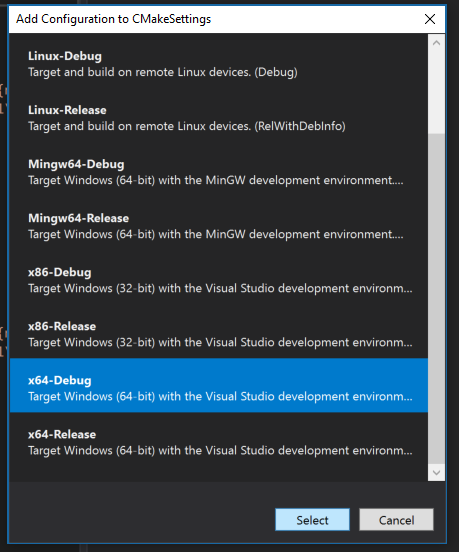 В этом диалоговом окне представлены все конфигурации, которые входят в состав Visual Studio, а также все созданные вами настраиваемые конфигурации. Если вы хотите продолжить использовать конфигурацию x64-Debug , которая должна быть первой, которую вы добавляете. Выберите x64-Debug, а затем нажмите кнопку Выбрать. Visual Studio создает файл CMakeSettings.json с конфигурацией для x64-Debug и сохраняет ее на диске. Вы можете назвать конфигурацию как угодно, изменив параметр имени непосредственно в CMakeSettings.json.
Установка точки останова, сборка и запуск в Windows
На этом шаге мы отлаживать пример программы, демонстрирующей библиотеку Маркированных физики.
- В обозревателе решений выберите AppBasicExampleGui и разверните его.
- Откройте файл BasicExample.cpp .
- Задайте точку останова, которая будет выполняться при щелчке кнопки в работающем приложении. Событие щелчка обрабатывается в методе внутри вспомогательного класса. Для быстрого перехода:
- Выберите CommonRigidBodyBase , из которого происходит структура BasicExample , около строки 30.
- Щелкните правой кнопкой мыши и выберите Перейти к определению. Вы находитесь в заголовке CommonRigidBodyBase.h.
- В представлении браузера выше вы увидите, что находитесь в CommonRigidBodyBase . Справа можно выбрать элементы для проверки. Щелкните раскрывающийся список и выберите mouseButtonCallback , чтобы перейти к определению функции в заголовке.
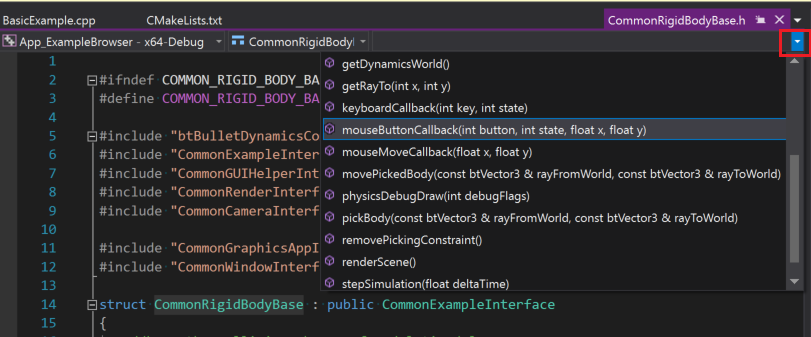
- Поместите точку останова на первой строке в этой функции. Она будет выполняться при нажатии кнопки мыши в окне приложения при запуске в отладчике Visual Studio.
- Чтобы запустить приложение, выберите на панели инструментов раскрывающийся список запуска. Это один с зеленым значком воспроизведения, который говорит «Выбрать элемент запуска». В раскрывающемся списке выберите AppBasicExampleGui.exe. Имя исполняемого файла теперь отображается на кнопке запуска:
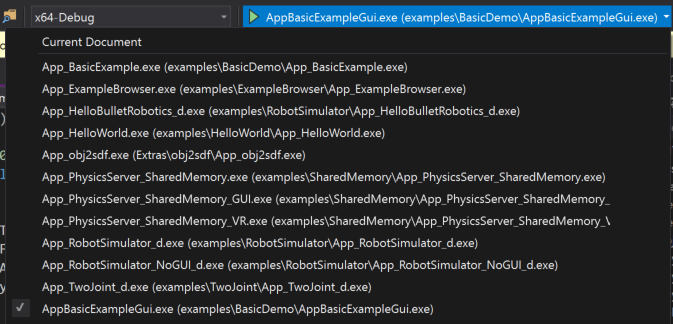
- Нажмите кнопку запуска, чтобы выполнить сборку приложения и необходимых зависимостей, а затем запустите его с подключенным отладчиком Visual Studio. Через некоторое время появится работающее приложение:
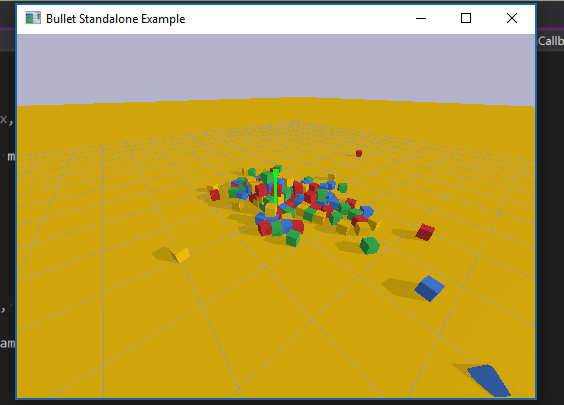
- Переместите указатель мыши в окно приложения, а затем нажмите кнопку для вызова точки останова. Точка останова снова выведет Visual Studio на передний план, а в редакторе отобразится строка, где выполнение приостановлено. Можно проверить переменные, объекты, потоки и память приложения, а также пошагово выполнить код. Выберите Продолжить, чтобы позволить приложению возобновить работу, и закройте его в обычном режиме. Или остановите выполнение в Visual Studio с помощью кнопки «Остановить».
Добавление конфигурации Linux и подключение к удаленному компьютеру
- Добавьте конфигурацию Linux. Щелкните правой кнопкой мыши файл CMakeSettings.json в обозревателе решений и выберите Добавить конфигурацию. Вы увидите то же диалоговое окно «Добавление конфигурации в CMakeSettings», что и раньше. На этот раз выберите Linux-Debug, а затем сохраните файл CMakeSettings.json (CTRL+S).
- Visual Studio 2019 версии 16.6 или более поздней версии: прокрутите вниз в редакторе параметров CMake и выберите Показать дополнительные параметры. В качестве генератора CMake выберите Unix Makefiles, а затем сохраните файл CMakeSettings.json (CTRL+S).
- В раскрывающемся списке конфигураций выберите Linux-Debug.
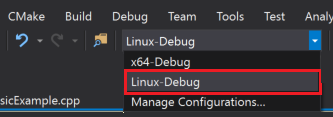 Если это первое подключение к системе Linux, откроется диалоговое окно Подключение к удаленной системе.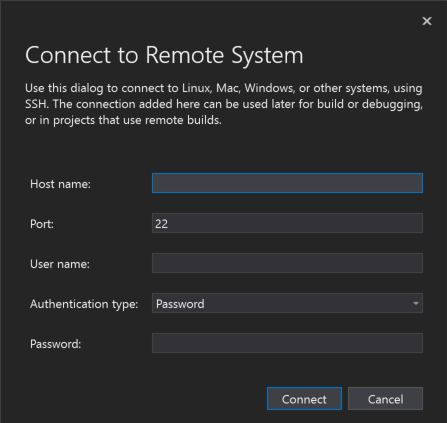
В диалоговом окне есть поля для имени узла, порта, имени пользователя, типа проверки подлинности и пароля. Все поля пусты, кроме порта, имеют значение 22, а для типа проверки подлинности задан пароль.
Установка точки останова, сборка и запуск в Linux
Так как это классическое приложение, необходимо предоставить дополнительные сведения о конфигурации отладки.
- В представлении целевых объектов CMake щелкните правой кнопкой мыши AppBasicExampleGui и выберите Параметры отладки и запуска, чтобы открыть файл launch.vs.json, который находится в скрытой вложенной папке .vs. Этот локальный файл для среды разработки. Вы можете переместить его в корень проекта, если хотите проверить его и сохранить для своей команды. В этот файл была добавлена конфигурация для AppBasicExampleGui. Эти параметры по умолчанию работают в большинстве случаев, но не здесь. Поскольку это классическое приложение, необходимо предоставить некоторые дополнительные сведения, чтобы запустить программу и увидеть ее на компьютере Linux.
- Чтобы найти значение переменной среды DISPLAY на компьютере Linux, выполните следующую команду:
echo $DISPLAYВ конфигурации для AppBasicExampleGui существует массив параметров «pipeArgs». В нем есть строка «$
«. Это команда, которая запускается gdb на удаленном компьютере. Visual Studio необходимо экспортировать соответствующие элементы в этот контекст перед выполнением этой команды. Например, если значение экрана — :1 , измените эту строку следующим образом: "export DISPLAY=:1;$",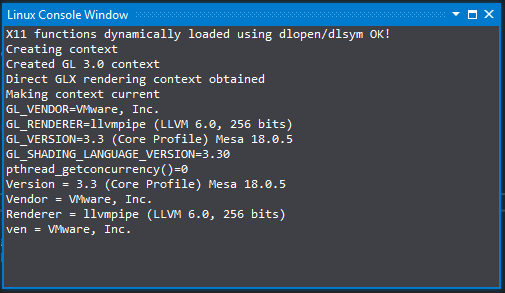
- Запустите приложение и выполните его отладку. На панели инструментов откройте раскрывающийся список Выбрать элемент запуска и выберите AppBasicExampleGui. Затем либо выберите зеленый значок воспроизведения на панели инструментов, либо нажмите клавишу F5. Приложение и его зависимости будут собраны на удаленном компьютере Linux. После чего приложение будет запущено с подключенным отладчиком Visual Studio. На удаленном компьютере Linux вы увидите окно приложения.
- Переместите указатель мыши в окно приложения, а затем нажмите кнопку. Сработает точка останова. Выполнение программы приостанавливается, Visual Studio возвращается на передний план, вы увидите точку останова. Кроме того, вы увидите окно консоли Linux в Visual Studio. В этом окне предоставлены выходные данные с удаленного компьютера Linux, а также оно может принимать входные данные для stdin . Как и любое окно Visual Studio, вы можете закрепить его в предпочтительном месте. Его расположение сохраняется в будущих сеансах.
Выходные данные в окне указывают на то, что функции C11 динамически загружаются с помощью dlopen/dlsym, создается контекст GL 3.0, а контекст отрисовки Direct GLX получен и сделан текущим. Окно содержит различные сведения о версии для GL_VENDOR, GL_VERSION, GL_SHADING_LANGUAGE_VERSION и т. д.
- Вы можете проверить переменные, объекты, потоки и память приложения и пошагово выполнить код с помощью Visual Studio. Но на этот раз вы выполняете все это на удаленном компьютере Linux вместо локальной среды Windows. Вы можете нажать кнопку «Продолжить «, чтобы разрешить приложению возобновить работу и выйти обычно или выбрать кнопку остановки, как и при локальном выполнении.
- Посмотрите на окно стека вызовов и увидите вызовы к x11OpenGLWindow , поскольку среда Visual Studio запустила приложение в Linux.
В вызове показана точка останова в CommonRigidBodyBase::mouseMoveCallback, а также вызовы, которые предшествуют ему, например OnMouseMove, X11OpenGLWindow::p umpMessage и т. д.
Полученные навыки
В этом руководстве вы клонировали базу кода непосредственно из GitHub. Вы создали, запустили и отладили его в Windows без изменений. Затем вы использовали эту же самую базу кода, с незначительными изменениями конфигурации, для сборки, запуска и отладки на удаленном компьютере Linux.
Следующие шаги
Дополнительные сведения о настройке и отладке проектов CMake в Visual Studio:
Параметры проекта для конфигурации отладки C++
Область применения:
 Visual Studio Visual Studio для Mac
  Visual Studio Code
 Параметры проекта для конфигурации отладки C или C++ можно изменить в диалоговом окне «Страницы свойств», как описано в разделе «Практическое руководство. Настройка конфигураций отладки и выпуска». В следующих таблицах показано, где в диалоговом окне Страницы свойств можно найти параметры, связанные с отладчиком.
Параметры отладки для проекта, указанные в категории Свойства конфигурации/Отладка, будут разными для приложений UWP и компонентов, написанных на C++. См. сведения о запуске сеанса отладки (VB, C#, C++ и XAML).
При сохранении решения каждый параметр свойств, связанных с отладкой, автоматически записывается и сохраняется в индивидуальном пользовательском файле (.vcxproj.user) для решения.
В списке Загружаемый отладчик выберите используемый отладчик, как описано в следующей таблице. В зависимости от выбора, будут отображены те или иные свойства.
Папка «Свойства конфигурации» (категория «Отладка»)
Параметр Description Отладчик для запуска Позволяет выбрать отладчик для запуска из следующих вариантов: В этом поле можно использовать следующие операторы перенаправления:
< file
Чтение потока stdin из файла.> file
Запись потока stdout в файл.>> file
Добавление потока stdout в файл.2> file
Запись потока stderr в файл.2>> file
Добавление потока stderr в файл.2>&1
Перенаправление вывода потока stderr (2) в то же место назначения, что и у потока stdout (1).1>&2
Перенаправление вывода потока stdout (1) в то же место назначения, что и у потока stderr (2).В большинстве случаев эти операторы применимы только для консольных приложений.
— Удаленный доступ с проверкой подлинности Windows
— Удаленный доступ без проверки подлинностиПримечание. При удаленной отладке без проверки подлинности удаленный компьютер может стать уязвимым с точки зрения безопасности. Режим аутентификации Windows является более безопасным.
Папка «C/C++» (категория «Общие»)
Параметр Description Формат отладочной информации (/Z7, /Zd, Zi, /ZI) Указывает тип отладочных данных, создаваемых для проекта. Папка «C/C++» (категория «Оптимизация»)
Параметр Description Оптимизация Указывает, должен ли компилятор оптимизировать создаваемый им код. При оптимизации исполняемый код изменяется. Оптимизированный код не совпадает с исходным кодом, что затрудняет его отладку. Папка «Компоновщик» (категория «Отладка»)
Параметр Description Создавать отладочную информацию (/DEBUG) Указывает компоновщику включать сведения, формат которых задается ключом /Z7, /Zd, Zi или /ZI. Создавать файл базы данных программы (/PDB:name) Введите в это поле имя PDB-файла (базы данных программы). Должен быть выбран формат отладочной информации ZI или /Zi. Удалить закрытые символы (/PDBSTRIPPED:filename) В этом поле задается имя PDB-файла в том случае, если в PDB-файл не должны выводиться закрытые символы. Этот параметр создает второй PDB-файл при сборке образа программы с любыми параметрами компилятора или компоновщика, которые создают PDB-файл (например, /DEBUG, /Z7, /Zd или /Zi). Второй PDB-файл не содержит символов, которые нежелательно передавать клиентам. Дополнительные сведения см. в разделе /PDBSTRIPPED (пропуск частных символов). Создавать файл сопоставления (/MAP) Указывает компоновщику на необходимость создания файла сопоставления во время компоновки. По умолчанию выбрано значение «Нет». Дополнительные сведения см. в разделе Параметр /MAP (создание файла сопоставления). Имя файла сопоставления (/MAP:имя) Если выбрано создание файла сопоставления, в этом поле можно указать имя файла сопоставления. Дополнительные сведения см. в разделе Параметр /MAP (создание файла сопоставления). Сопоставлять экспортируемые функции (/MAPINFO:EXPORTS) Включение экспортируемых функций в файл сопоставления. По умолчанию выбрано значение «Нет». См. сведения в описании аргумента /MAPINFO (включение сведений в файл сопоставления). Отлаживаемая сборка (/ASSEMBLYDEBUG) Задает параметры для параметра компоновщика /ASSEMBLYDEBUG. Возможны следующие значения: Эти параметры в папке «Свойства конфигурации» (категория «Отладка») можно изменить программным путем с помощью интерфейса Microsoft.VisualStudio.VCProjectEngine.VCDebugSettings. Дополнительные сведения см. в разделе VCDebugSettings.
Другие параметры проекта
Для отладки таких проектов, как статические библиотеки и библиотеки DLL, проект Visual Studio должен иметь возможность найти нужные файлы. Если исходный код доступен, добавьте статические библиотеки и библиотеки DLL в то же решение в виде отдельных проектов, чтобы упростить отладку. См. сведения о создании таких типов проектов в руководстве о создании и использовании библиотеки динамической компоновки (DLL) и создании и использовании статической библиотеки. Если исходный код доступен, можно создать новый проект Visual Studio, последовательно выбрав Файл>Создать>Проект из существующего кода.
См. сведения об отладке библиотек DLL, которые являются внешними по отношению к проекту. Если вам нужно выполнить отладку проекта библиотеки DLL без обращения к проекту вызывающего приложения, см руководство по отладке из проекта DLL.
См. также
- Отладка машинного кода
- Параметры отладчика и подготовка
- Создание проектов C++ и управление ими
- /ASSEMBLYDEBUG (добавление атрибута DebuggableAttribute)
- Стандартные макросы для команд и свойств сборки