Как настроить телевизор Vestel на Wi-Fi
В наше время телевизоры перестали быть просто приемниками сигнала и стали настоящими мультимедийными центрами. Они способны воспроизводить контент из интернета, показывать онлайн трансляции и даже запускать приложения. Но для этого необходимо подключить телевизор к Wi-Fi. В данной статье мы расскажем вам как подключить телевизор Vestel к Wi-Fi.
Первым шагом будет нахождение настройки Wi-Fi. Она может называться по-разному в разных моделях телевизоров Vestel: «Wi-Fi settings», «Network Settings» или «Wireless». Обычно данный пункт можно найти в меню телевизора. Далее необходимо выбрать настройку Wi-Fi.
После выбора настройки Wi-Fi, телевизор автоматически начнет сканирование доступных Wi-Fi сетей. Постоянно новое оборудование появляется на рынке, поэтому в случае, если ваша сеть не найдена автоматически, потребуется ввести данные вручную.
После выбора нужной Wi-Fi сети вам необходимо ввести пароль от сети. Для ввода пароля используйте экранную клавиатуру, которая обычно вызывается на экране после нажатия на поле с паролем. Завершите процесс подключения, нажав кнопку «Готово» или «Подключить».
Подготовка к подключению
Перед тем, как подключить телевизор Vestel к Wi-Fi, необходимо выполнить несколько шагов:
- Включите телевизор Vestel и нажмите на кнопку «Меню» на пульте дистанционного управления.
- В меню выберите пункт «Настройки» или «Setting» и нажмите на кнопку «OK».
- В разделе «Настройки» выберите пункт «Сеть» или «Network» и нажмите на кнопку «OK».
- Выберите пункт «Wi-Fi» и нажмите на кнопку «OK».
- После этого телевизор начнет сканирование доступных Wi-Fi сетей.
Проверьте, что роутер и телевизор Vestel находятся в пределах действия Wi-Fi сигнала.
После выполнения этих шагов телевизор Vestel будет готов к подключению к Wi-Fi.
Проверка совместимости
Перед тем как приступить к подключению телевизора Vestel к Wi-Fi, необходимо проверить его совместимость с беспроводной сетью. Для этого выполните следующие действия:
- Убедитесь, что ваш телевизор оснащен встроенным модулем Wi-Fi или имеет возможность подключения с помощью внешнего адаптера Wi-Fi. Обычно эта информация указана в инструкции к телевизору, в разделе «Технические характеристики».
- Установите последнюю доступную версию прошивки на вашем телевизоре. Для этого зайдите в меню настройки телевизора, найдите раздел «Обновление ПО» или «Прошивка» и следуйте инструкциям по обновлению.
- Убедитесь, что у вас есть домашний Wi-Fi роутер с поддержкой сетей 2.4 ГГц или 5 ГГц, в зависимости от поддерживаемых частот вашим телевизором. Эта информация также может быть найдена в инструкции к телевизору.
- Проверьте наличие стабильного интернет-соединения у вашего роутера. Убедитесь, что проводное подключение работает исправно и вы можете успешно подключиться к интернету с других устройств в вашей домашней сети.
- Проверьте правильность пароля к вашей Wi-Fi сети. Убедитесь, что вы вводите пароль правильно и что он не содержит специальных символов или пробелов.
Если все эти проверки прошли успешно, ваш телевизор Vestel готов к подключению к Wi-Fi. Теперь вы можете перейти к следующему шагу — настройке подключения к сети Wi-Fi на самом телевизоре.
Настройка Wi-Fi на телевизоре
Для того чтобы подключить телевизор Vestel к Wi-Fi, выполните следующие шаги:
- Включите телевизор и нажмите кнопку «Меню» на пульте дистанционного управления.
- Используя кнопки со стрелками, выберите раздел «Настройки» и нажмите кнопку «ОК».
- В меню настроек выберите раздел «Сеть» и нажмите кнопку «ОК».
- Используя кнопки со стрелками, выберите раздел «Wi-Fi» и нажмите кнопку «ОК».
- В списке доступных сетей Wi-Fi выберите сеть, к которой хотите подключиться, и нажмите кнопку «Подключиться».
- Введите пароль от выбранной сети Wi-Fi, используя кнопки на пульте дистанционного управления.
- Нажмите кнопку «ОК» для сохранения введенного пароля.
- Подождите некоторое время, пока телевизор подключается к выбранной сети Wi-Fi. Обычно это занимает несколько секунд.
- После успешного подключения будет отображено сообщение о подключении к сети Wi-Fi.
- Нажмите кнопку «ОК» для закрытия окна настроек Wi-Fi.
Теперь ваш телевизор Vestel подключен к Wi-Fi и вы можете пользоваться интернетом на большом экране!
Выбор сети Wi-Fi
После включения телевизора Vestel и перехода в меню настройки Wi-Fi, выберите пункт «Список доступных сетей Wi-Fi».
Телевизор автоматически сканирует доступные сети и отобразит их на экране. Вам нужно будет выбрать нужную сеть из списка.
Обратите внимание, что некоторые сети могут быть защищены паролем, поэтому убедитесь, что вы знаете пароль от выбранной сети.
Если вы не видите нужной сети в списке, проверьте, что роутер Wi-Fi находится в зоне охвата и работает корректно.
Выберите нужную сеть Wi-Fi и нажмите кнопку «Подключиться».
Если сеть защищена паролем, появится окно, где вам нужно будет ввести пароль. Введите пароль с использованием экранной клавиатуры и нажмите кнопку «Подключиться».
После успешного подключения телевизор будет готов к использованию сетевых функций, включая просмотр стримингового контента и использование приложений.
Ввод пароля от Wi-Fi
После того как ваш телевизор Vestel обнаружит доступные сети Wi-Fi, вам потребуется выполнить следующие шаги для ввода пароля:
- Используйте пульт дистанционного управления для перемещения по меню телевизора и выбора нужных опций. Навигация по меню может различаться в зависимости от модели телевизора Vestel.
- Выберите сеть Wi-Fi, к которой вы хотите подключиться, из списка доступных сетей на экране. Обычно это делается с помощью стрелок на пульте дистанционного управления и кнопки «OK» для подтверждения выбора.
- Вводите пароль от вашей Wi-Fi сети, используя клавиатуру на экране. Обычно это делается путем перемещения курсора на экране с помощью стрелок и вводом символов с помощью цифровых кнопок на пульте дистанционного управления.
- Повторите ввод пароля, чтобы убедиться, что вы ввели его правильно. Удостоверьтесь, что вводимые символы соответствуют символам вашего пароля.
- Подтвердите ввод пароля и выберите кнопку «OK» или «Применить», чтобы сохранить введенный пароль.
После того как вы успешно ввели пароль, ваш телевизор Vestel должен подключиться к выбранной Wi-Fi сети. Теперь вы можете приступить к просмотру любимых фильмов и телепередач онлайн!
Как перезагрузить телевизор киви
Встроенное программное обеспечение Smart TV нуждается в своевременном обновлении. Ошибки могут скапливаться в процессе работы, в итоге чего появляются трудности при подключении к Вебу по WiFi. Зависимо от модели телека, обновление может выполняться несколькими методами:
- Через беспроводную сеть;
- С внедрением кабельного Веба;
- Через наружный USB-накопитель (флешку либо жёсткий диск).
Во время работы утилиты принципиально не отключать и не обесточивать устройство. Хоть какое прерывание может сказаться на предстоящей функциональности Smart TV. Не используйте прошивки от посторониих разработчиков, чтоб избежать утраты гарантийного обслуживания.
Перезагрузка телевизора и роутера
1-ые деяния, которые нужно сделать, если не работает WiFi на телеке — перезагрузка Smart TV и маршрутизатора. Сбой в работе может иметь программный нрав и просто исправляться повторной инициализацией драйверов устройств. Чтоб перезагрузить телек, выключите его и опять включите. Некие специалисты также советуют достать вилку электроприбора из розетки, а потом опять её воткнуть. Этот совет имеет смысл для тех телевизоров, которые остаются присоединенными к локальной сети даже после выключения экрана.
Во время перезагрузки роутера нужно подождать 10-20 секунд меж выключением и включением. За этот период времени на стороне провайдера будет закрыта предшествующая Интернет-сессия. Потому подключение будет выполняться поновой, с обнулёнными опциями. Когда Smart TV и роутер опять включатся, попытайтесь подключить WiFi.
Ручное указание данных подключения
Устранение ошибок DNS-серверов
Этот метод в особенности животрепещущ для телевизоров марки Samsung. Доступ к Вебу и мультимедийному контенту через Smart Hub затрудняется, когда серверы Samsung перегружены. При указании собственных адресов серверов DNS, подключение к Интернет-ресурсам будет выполняться впрямую, без использования инфраструктуры производителя.
Адреса DNS-серверов уточняются в поддержке провайдера. Также можно пользоваться бесплатными общественными DNS. Такую услугу предоставляют компании Гугл, Yandex, OpenDNS. К примеру, для использования адресных серверов Гугл довольно ввести IP основного сервера: 8.8.8.8 и дополнительного: 8.8.4.4. В случае отсутствия текстового поля для ввода альтернативного сервера, в настройках DNS введите только 1-ый адресок.
Изменение расположения маршрутизатора
Проблемы в работе беспроводной сети на телеке могут быть связаны со слабеньким приёмом сигнала от роутера. По способности, переставьте роутер поближе к Smart TV и установите его так, чтоб на пути распространения радиоволн было меньше помех. Главные препятствия для прохождения сигнала — стенки, предметы мебели и работающие бытовые приборы.
Обеспечить наилучшую связь по WiFi поможет установка точки доступа на возвышении. К примеру, можно поставить роутер на шкаф либо повесить над дверью. При отсутствии способности переноса маршрутизатора поближе к телеку, подключите к нему более сильную антенну. Чем выше коэффициент усиления антенны, тем лучше будет работать сеть на Smart TV.
10 главных способов проверки и восстановления работы Wi-Fi на телевизоре
Существует 10 главных методов восстановления работы WiFi на современных телеках. Большая часть из их связано с исправлением опций беспроводной сети. Нужные характеристики на устройствах Samsung, LG, Panasonic и Sony можно поменять в домашних критериях, без воззвания в сервисный центр.
Разглядим по очереди все главные методы исправления ошибок опции:
Замена WiFi адаптера на внешний
В продаже есть ещё один вид адаптеров для приёма WiFi. Они имеют внешнюю разнонаправленную антенну, обеспечивающую наилучший приём сигнала от роутера. Подобные модули рекомендуется подключать через USB-удлинитель, размещая их на неком расстоянии от телека. Благодаря такому подключению, помехи от работающего Smart TV будут сведены к минимуму, а скорость обмена данными повысится.
Обучающее : Подключаем телевизор к сети WI-FI. 4. Использование другого метода подключения к WiFi
Если вы устанавливали соединение с помощью ручного ввода пароля от беспроводной сети, попытайтесь подключиться через WPS. Разработка WiFi Protected Setup позволяет активировать режим резвого соединения в настройках телека. После чего аналогичный режим необходимо активировать на роутере. Это делается через панель управления либо специальную кнопку на задней стороне корпуса.
В случае, когда протокол WPS употреблялся вначале, но сейчас соединение установить нереально, введите информацию в ручном режиме. При подключении к сокрытой сети необходимо будет указать не только лишь ключ доступа, да и заглавие WiFi (SSID). Телеки с ранешними версиями прошивки не всегда поддерживают поиск укрытых сетей. Потому до обновления ПО рекомендуется убрать сокрытие наименования сети в настройках маршрутизатора.
Установка YouTube на телевизоре
Как настроить приложение YouTube на телеке Smart TV старше две тыщи двенадцать года? Совсем необязательно глядеть через браузер либо брать новейшую модель телека, Android-приставку. Существует универсальное решение, которое подходит полностью всем юзерам вне зависимости от модели и производителя TV. Чтоб продолжить услаждаться в высочайшем качестве на Ютуб, для вас необходимо:
Это аналог обычного сервиса, который полностью ничем не отличается от необычного приложения. Есть другие методы решения задачи с YouTube, но они заточены под определенный бренд телека. Разглядим полностью все доступные варианты.
Samsung
Если компания Гугл закончила поддержку приложения на вашем телеке Samsung, то делему можно решить последующим методом:
Установка приложения в большей степени помогает решить задачи на TV, которые были выпущены после две тыщи двенадцать года, другими словами, на новых моделях. Что делать обладателям устаревших устройств с поддержкой Smart TV? Как глядеть Ютуб? Естественно, можно пользоваться браузером, но это не самое удобное решение. Рациональней пользоваться фирменным приложением Samsung TV Cast. Главные достоинства этой программки:
- Мгновенный отклик, никаких лагов и ошибок на всех телеках Samsung Smart TV, выпущенных после две тыщи 10 года;
- Приложение создано для проигрывания роликов с YouTube, также для открытия других веб-страниц и пуска различного контента;
- Если у вас есть планшет либо телефон от компании Samsung, тогда установите на него это приложение, чтоб синхронизировать устройства.
Когда приложение удачно установлено, необходимо открыть веб-сайт, на котором вы желаете воспроизводить. В нашем случае – это портал YouTube. Открывать веб-сайт можно как на телеке, так и на мобильном устройстве. Это не имеет принципного значения. Если вы открыли портал со телефона либо планшета, то можете одним кликом перевести изображение на большой экран TV.

На ветках форумов, посвящённых дискуссии телевизоров LG, можно отыскать огромное количество постов юзеров с жалобами о пропавшем приложении Ютуб. Куда делась программка? В большей степени утилита автоматом удаляется после обновления прошивки операционной системы. Решить эту делему можно последующим путём:
Чтоб избежать схожих заморочек в предстоящем, не устанавливайте beta-версии прошивки, так как в их, обычно, очень много ошибок.
Основные причины, почему не работает YouTube
YouTube на телеках Smart TV заходит в число предустановленных программ. Это значит, что юзерам не придётся без помощи других закачивать и настраивать приложение, так как оно установлено по дефлоту. При помощи этой программки можно воспроизводить различные ролики. Открывать браузер не придётся. Интерфейс приложения необыкновенно комForteн и практичен.
По какой причине закончил работать Ютуб? Почему приложение пропало с телека? Разглядим самые распространённые варианты:
Это главные предпосылки возникновения заморочек с Ютуб. Если программка есть, но работает неправильно, то вернуть её реально. Необходимо обновить прошивку TV либо поглядеть наличие новейшей версии софта. Не исключено, что ошибка пропадет через какое-то время автоматом.
В две тыщи двенадцать году на базе синтаксиса HTML5 была сотворена программка YouTube последнего поколения для телевизоров. Разработчикам удалось интегрировать в программное обеспечение широкий диапазон новых многофункциональных способностей. Ранее эти функции были недосягаемы. Компания Гугл продолжает улучшать софт, часто выпуская различные обновления. К примеру, были добавлены направленные на определенную тематику вкладки, значимой оптимизации подверглась система поиска, приметно была облегчена навигация.
Sony Bravia
Многие юзеры попробовали обновить прошивку, также откатить опции к значению по дефлоту, к огорчению, эти деяния не дали ожидаемого результата. Потому растрачивать время на глупые манипуляции не стоит. Как возвратить Ютуб Smart TV на Sony Bravia? Единственный реальный метод – трансляция потокового с другого источника сигнала. Можно также пользоваться браузером. Не запамятовывайте об универсальном способе – установка приложения YouTube.
Почему не работает YouTube на телевизоре и как восстановить приложение
Что делать, если Ютуб на телеке не работает, либо иконка приложения и совсем пропала? Нужно начать с диагностики. Чтоб вернуть программку пользующегося популярностью стримингового сервиса, обусловьте причину возникновения сбоя. Специфичность восстановления просмотра впрямую находится в зависимости от того, вследствие чего пропало приложение. Время от времени делему удаётся решить путём установки последней версии прошивки операционной системы. В неких ситуациях этого недостаточно, потому юзеры прибегают к конструктивным мерам.
Philips
Из-за обновления эталонов сервиса сейчас глядеть Ютуб на TV от компании Philips тоже не получится. В новых версиях программного обеспечения работа приложения была стабилизирована, ошибки не выскакивают в процессе эксплуатации программки. Учитывайте тот факт, что далековато не все модели телевизоров поддерживают обновлённые эталоны. Потому со старенькых моделей TV фирменное приложение YouTube будет и далее пропадать. Если вы пользуетесь моделью 2010-2012 годов, тогда устанавливайте другие программки, о которых мы уже гласили ранее.
Как установить Ютуб, если приложение было автоматом удалено с нового телека? Для начала обновите программное обеспечение TV до самой последней версии. Если модель поддерживает обновлённые эталоны сервиса, тогда программка будет работать корректно. При помощи фирменного приложения YouTube вы можете и далее просматривать ролики на большенном экране.
Интернет и его подключение к устройству
Вправду, многие обладатели Smart TV говорят, что у их были препядствия во время просмотра по вине неверного подключения веба к телеку.
Задачи могут быть также при подключении сетевого кабеля. В этом случае все будет зависеть от провайдера и применяемого ним протокола. Большая часть провайдеров сейчас предоставляет — оживленный IP, но если протокол: PPPoE, PPtP, L2TP, то необходимо ввести логин и пароль, чтоб подключить устройство к сети. Выяснить такие данные можно только у менеджера провайдера при вызове на дом либо через телефонный звонок. Просто так подсоединив кабель – веб не появится.
Smart TV – причины торможения , звука
- скорости веба;
- памяти, нагруженной огромным количеством виджетов;
- кэша, встроенного веб-браузера;
- необходимости произвести обновления ПО.
Следует разобраться в перечисленных причинах – детальней и методах их решения.
Старое ПО
Настройки устройства
Возлагаем надежды, что приведенные примеры решения вопросов с торможением посодействуют. Естественно, если память устройства загружена, то постарайтесь удалить не нужные виджеты, а лучше сбросьте опции до промышленных. Пореже пользуйтесь интегрированным веб-браузером. Лучше временами очищать кэш в браузере.
Помните, если приведенные примеры решения трудности не посодействовали – обратитесь в техно поддержку от производителя!
В каких случаях стоит произвести обновление ПО
9.25.2019 Айхал 40FK30g Сбиваются цифровые каналы, настраиваются и через какое то время исчезают.
9.5.2019 Боровая 32FP50GU Телек врубается, на дисплее проявляет пуск OS Android, а потом резко угасает экран и он выключается
10.4.2019 Уфа 55UC30G На ютубе зависают временами ролики.Приходится отключать только через розетку.
разделов. Настройка меню Файлы
В данном разделе имеются пункты: Файловый менеджер, Меню-фильтры: Изображения, , Музыка и Приложения. Данные разделы созданы для просмотра файлов на внутреннем и наружном носителе. Вы сможете показать только тот либо другой тип контента на носителях при помощи данных подменю. При помощи стрелок изберите раздел Файловый менеджер. При помощи стрелок изберите нужный для вас подраздел и нажмите ОК для пуска.
Настройка телевизора Kivi
Как настроить телевизор Kivi
Отзывы пользователей и вопросы эксплуатации моделей телевизора Kivi
Подключение голосового помощника
Пульт указка Kivi
Для удобства использования функциями Smart телека Киви, можно использовать особые пульты-указки (может не заходить в комплектацию к телеку). Для использования пульта поначалу нужно подключить радио модуль и воткнуть батарейки.
Пульт-указка Kivi AK86. это малогабаритное и комфортное устройство управления курсором телека, функционируещее на радио соединении.
Также на пульте Kivi AK86 имеются кнопки включения и выключения, переключения программ, регулировки громкости, проигрывание , управления меню и доказательства выбора, кнопка Дом и кнопка Мышь.
На нашем веб-сайте можно скачать Пульт для телека
размещение и обозначение кнопок дистанционного управления.
Настройка телевизора Kivi
Настройка меню Источники
Пульт для телевизора Kivi
Пульт для телека Киви с обозначением кнопок управления приведён на рисунке:
1. : Включениче \ Выключение TV.
2. : Включение \ Выключение звука динамиков.
3. Aspect :Изменение соотношения сторон.
4. OK : Доказательство \ Ввод \ Пуск.
5. : Стрелки употребляются по навигации по меню также переключения каналов.
6. : Возвратиться на главную страничку меню.
7. : Функции \ Опции \ Контекстное меню.
8. : Выход \ Вспять.
9. VOL /- : Регулировка уровня громкости.
Как вывести на телевизор экран смартфона или планшета
Телек в качестве беспроводного монитора для ноутбука либо телефона можно использовать при наличии поддержки у обоих устройств функции Miracast, или соединив их через wi-fi роутер общей сети.
Как настроить телевизор Kivi. Настройка меню Файлы
В данном разделе имеются пункты: Файловый менеджер, Меню-фильтры: Изображения, , Музыка и Приложения. Данные разделы созданы для просмотра файлов на внутреннем и наружном носителе. Вы сможете показать только тот либо другой тип контента на носителях при помощи данных подменю. При помощи стрелок изберите раздел Файловый менеджер. При помощи стрелок изберите нужный для вас подраздел и нажмите ОК для пуска.
Управление телевизором с пульта ДУ
Данный пульт работает по Блютуз. Нужна синхронизации, которая происходит при первом включении. Повторить режим первого включения можно, сделав сброс на заводские установки. Его также можно подключить вручную через меню опций.
К телекам Киви подходят штатные пульты ДУ с Блютуз, либо с инфракрасным управлением (зависимо от модели). Также можно использовать телефон в качестве пульта ДУ. Нужно скачать приложение Kivi Remote в Play Market либо App Store и выполнить деяния по его установке. Для корректной работы, телефон и телек должны быть подключены к одной домашней сети.
Никаких особенных требований по Smart приставкам нет, телек подключается через HDMI либо AV порт к приставке и работает как обычный монитор.
Пульт указка Kivi
Для удобства использования функциями Smart телека Киви, можно использовать особые пульты-указки (может не заходить в комплектацию к телеку). Для использования пульта поначалу нужно подключить радио модуль и воткнуть батарейки.
Пульт-указка Kivi AK86. это малогабаритное и комфортное устройство управления курсором телека, функционируещее на радио соединении.
Также на пульте Kivi AK86 имеются кнопки включения и выключения, переключения программ, регулировки громкости, проигрывание , управления меню и доказательства выбора, кнопка Дом и кнопка Мышь.
На нашем веб-сайте можно скачать Пульт для телека
размещение и обозначение кнопок дистанционного управления.
Для работы технологии HDR при подключении приставки рекомендуем выполнить следующие действия: — открыть соответствующий раздел HDMI — нажать на пульте кнопку опции (три горизонтальных линии) — выбрать пункт настройки и включить HDR. C уважением компания KIVI.
Как включить HDR на телевизоре?
Чтобы включить HDR, нужно сделать следующее:
Как понять есть ли HDR?
Перейдите в раздел Параметры > Система > Дисплей и включите параметр Потоковое видео в режиме HDR в разделе Windows HD Color.
Как перезагрузить телевизор Kivi?
Как включить HDR на телевизоре самсунг?
Что такое поддержка HDR в телевизоре?
Технически под HDR понимают новый формат видеосигнала, который содержит не только сверхвысокое разрешение, но и больше информации о яркости и цвете для каждого пикселя. Это позволяет передать на экране куда более реалистичное изображение, ведь HDR снимает многие ограничения, в которые упирались обычные телевизоры.
Где смотреть HDR?
У вашего телевизора с поддержкой HDR, вероятно, есть несколько приложений, которые вы можете использовать для просмотра потокового 4K HDR-контента. Netflix, безусловно, является самым распространенным, но есть и другие: Amazon, Vudu и даже YouTube.
Что такое HDR в телевизоре?
HDR в телевизорах: расширенный динамический диапазон и цветовая палитра, дающие более реалистичное изображение. … HDR в фото: комбинация нескольких кадров с разной экспозицией, чтобы получить из них один кадр, имитирующий широкий динамический диапазон.
Как зайти в инженерное меню телевизора Kivi?
Для этого нажимаем на самом телевизоре самую крайнюю кнопку слева. Открывается меню Источника сигнала. Набираем на пульте секретную комбинацию: влево-влево-вверх-вправо и попадаемв инженерное меню. После входа в инженерное меню, выбираем в picture mode параметр PC, а не Game, так как он тоже искажает картинку.
Как перезагрузить смарт ТВ?
Чтобы провести RESET (перезагрузку), необходимо выполнить такие манипуляции:
Как перезагрузить смарт ТВ приставка?
хард-ресет Андроид приставки — метод №Два
Теперь отключаем от приставки кабель питания (просто вытаскиваем штекер блока питания из разъема на корпусе) и, продолжая удерживать нажатие кнопки «Recovery«, через пару секунд подключаем его снова и жмем кнопку включения питания на передней панели приставки.
Как настроить каналы на ТВ киви?
Настройка каналов телевизора Киви
Как подключить телевизор со встроенным т2?
Подключите антенный кабель к антенному входу цифрового телевизора (у которого есть встроенный тюнер DVB-T2). Подключите электропитание и включите телевизор. В соответствии с инструкцией на эксплуатацию телевизора, зайдите в соответствующий раздел меню настроек телевизора и активируйте работу цифрового тюнера.
Наиболее распространенный способ подключения ТВ к сети интернет — использование беспроводной технологии Wi-Fi. Однако, в некоторых случаях телевизор либо не видит нужную нам сеть, либо даже соединившись с ней — остается всё равно без Интернета.
Собственно, т.к. вопросов по подобной проблеме достаточно много (а особенно они участились после перехода на цифровое телевидение), решил набросать эту небольшую заметку.☝
Пройдясь по ней последовательно (по приведенным ниже шагам) — я думаю, многие пользователи смогут самостоятельно устранить сию проблему (и сэкономить толику денег, не оплачивая услуги специалистов) .
Кстати, не могу не отметить, что для подключения ТВ к интернету — он должен иметь функцию Smart TV. Чтобы узнать есть ли она — достаточно посмотреть характеристики ТВ (как узнать точную модель ТВ).
А теперь ближе к теме.

�� ТВ совсем не видит Wi-Fi сеть
Это наиболее распространенный тип проблемы. Обычно он заключается в том, что когда вы хотите подключиться к Wi-Fi — то телевизор просто не находит ее и не отображает в списке доступных (либо, реже, она видна серым цветом и с ней нельзя соединиться. ) .

Среди списка сетей (которые видит ТВ) — нет вашей.
ШАГ 1: перезагрузите ТВ и роутер
Этот шаг довольно банален, но весьма действенен (ведь при перезагрузке устройств происходит заново их инициализация и сопряжение, что устраняет многие сбои в работе ПО).
Кстати, если вы не знаете как перезагрузить Wi-Fi роутер — то его достаточно отключить от сети питания на 20-30 сек. (это нужно, чтобы предыдущая Интернет-сессия у провайдера была закрыта).
ШАГ 2: уточните, как далеко находится ТВ от Wi-Fi роутера
Обратите внимание на расстояние между Wi-Fi роутером и телевизором: чем они дальше друг от друга — тем хуже и слабее будет сигнал (т.е. качество интернета). Кстати, нельзя не отметить, что стены, мебель (в особенности зеркала), другие радио-приборы — могут существенно ослаблять радио-сигнал.
Ниже на скрине я представил типовую планировку 2-х комнатной квартиры: справа — вариант расположения роутера удачный; слева — не очень.
Расположение роутера в квартире: справа — вариант намного удачнее
В целях диагностики и поиска причины проблемы я бы порекомендовал следующее:
- попробовать взять телефон и, находясь возле ТВ, подключить его также к Wi-Fi (увидит ли он сеть? Какой будет уровень сигнала?) ;
- если есть возможность — перенести роутер поближе к телевизору (или наоборот). Не появится ли сигнал.
ШАГ 3: проверьте диапазон работы роутера (2,4 и 5 GHz) и рабочий канал
Современные роутеры могут работать в двух диапазонах: 2,4 GHz и 5 GHz (предпочтение отдается последнему, т.к. скорость обмена данными выше). Однако, далеко не все ТВ поддерживают 5 GHz, поэтому, рекомендовал бы в настройках роутера включить вещание сразу в 2-х диапазонах.
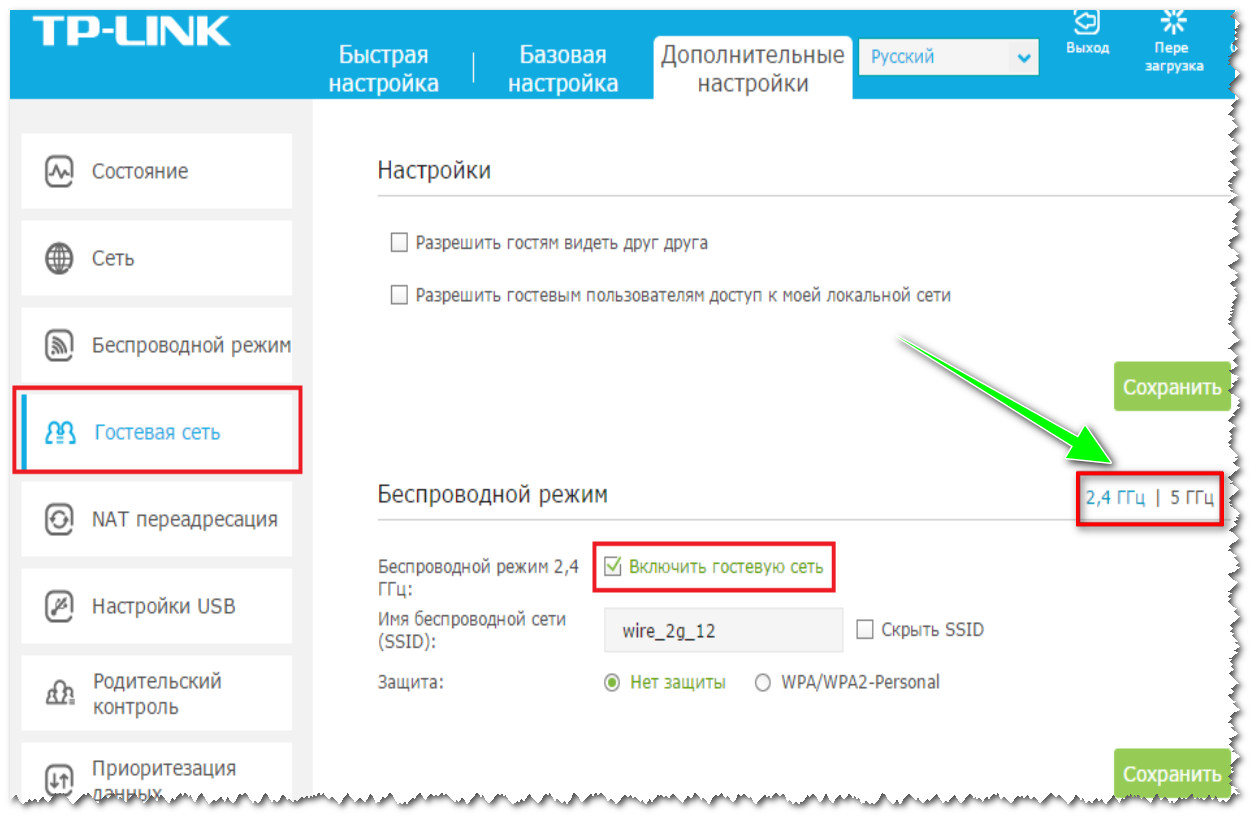
5 ГГц или 2,4 ГГц — настройка роутера TP-Link
Еще один важный момент: телевизоры для Европы и СНГ могут видеть сеть 5 ГГц только на 4-х каналах 36, 40, 44 и 48 ( канал — это спец. настройка в роутере, указывающая ему точную частоту сети, на которой ему работать) . Если говорить о сети 2,4 ГГц — то рабочий диапазон с 1 по 13 канал (Для России и СНГ).
Каналы задаются также в настройках роутера (в разделе «Беспроводной режим»).
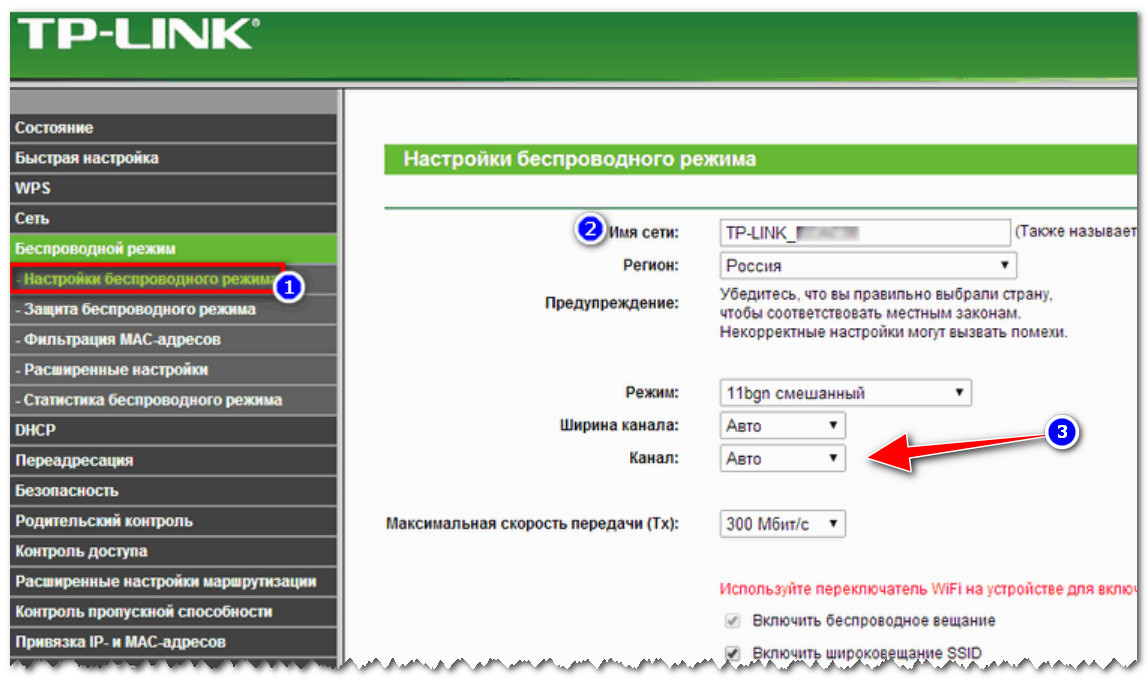
Беспроводной режим — настройки канала (роутер TP-LINK)
Кстати, стоит сказать, что, если у вас ТВ или роутер локализован не для стран Европы или СНГ — возможно, что часть каналов он «не видит». Попробуйте поочередно в качестве эксперимента поменять несколько каналов в веб-интерфейсе роутера.
ШАГ 4: а видит ли ТВ хоть одну сеть?
Ну и последнее: видит ли ваш телевизор хоть одну Wi-Fi сеть вообще? Если вы живете в городе (в обычном многоквартирном типовом доме) — вы должны найти как минимум 3-10 Wi-Fi сетей ваших соседей ��.

Выберите сеть для подключения
Если этого не происходит — возможно у вас поврежден модуль Wi-Fi. Как вариант, можно попробовать подключить ТВ к роутеру с помощью сетевого кабеля, либо использовать внешний Wi-Fi адаптер.

Подключение ТВ к роутеру с помощью сетевого кабеля
�� ТВ видит Wi-Fi сеть, но не подключается: ошибка
Перепроверьте название сети и пароль для доступа к ней (у меня один знакомый упорно хотел подключиться к Wi-Fi сети соседа (сеть называлась почти также, как у него ��) ). Весьма удобно для этого использовать мобильный телефон с поддержкой Wi-Fi.
Вообще, обратите также внимание на код ошибки (если он отображается) и ее описание. В некоторых случаях, только этот код и позволяет добраться до «истины» (особенно, когда допущены какие-нибудь ошибки в ПО разработчиками) .
Далее проверьте настройки роутера (вкладка «Настройки беспроводной сети» / «Wireless settings») . Правильное ли название Wi-Fi сети и пароль вы вводите, когда пытаетесь подключить ТВ?
Кстати, в качестве диагностики порекомендовал бы сменить название сети и ее пароль. После, сразу же попробовать подключить ТВ (как первое устройство) по этим измененным данным.

Wireless Settings — Tenda
Кроме этого, обратите внимание на раздел настроек «Контроль полосы пропускания» («Bandwidth Control») . При наличии подобной опции в вашей модели роутера — в некоторых случаях она может начать блокировать доступ к интернету определенным устройствам (в т.ч. и телевизору).
Если вы не знаете как отключить ее (или вообще, не можете найти ее) — попробуйте сбросить настройки роутера в дефолтные.
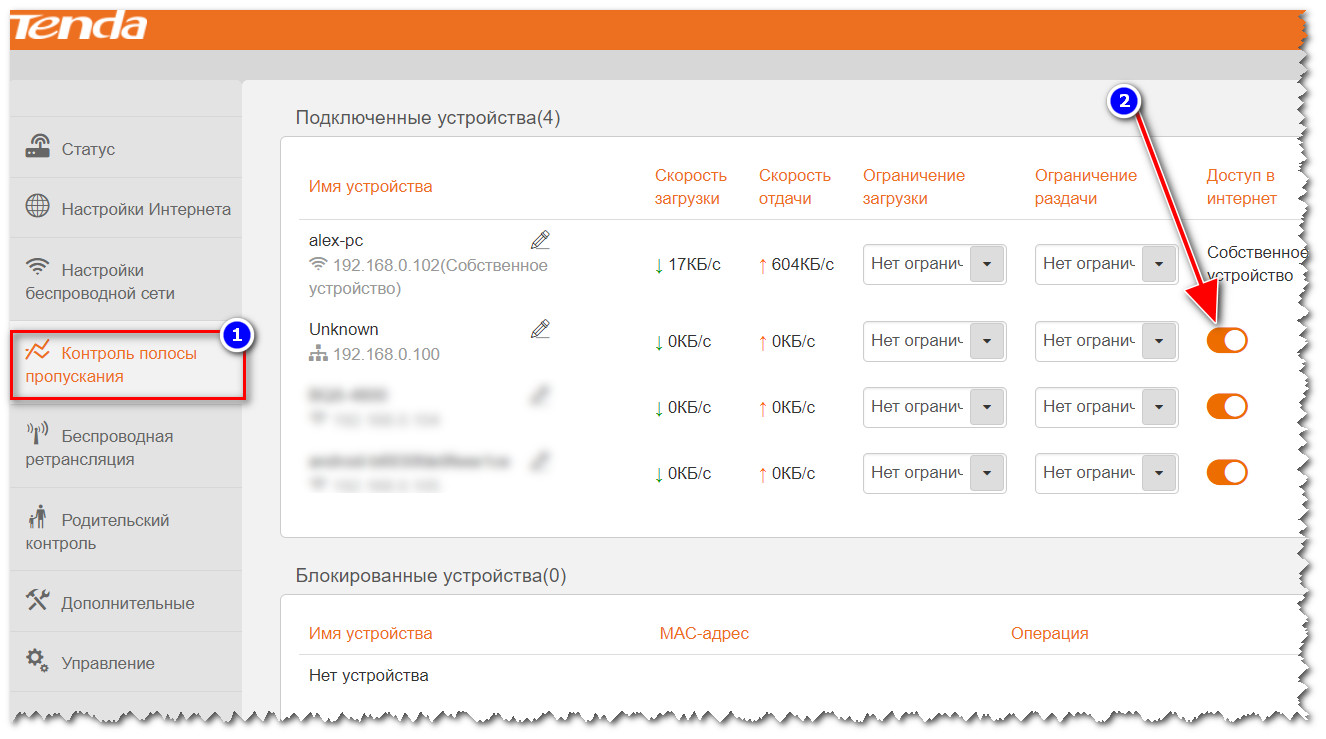
Контроль полосы пропускания (роутер Tenda в качестве примера)
В ряде случае «не дают» установить сетевое подключение старые настройки (если ранее ТВ был подключен к другой сети). Чтобы точно устранить причины, связанные с этим, рекомендуется в целях диагностики произвести сброс параметров ТВ:
- у телевизоров LG меню следующее: «Настройки -> Дополнительно -> Общие -> Сброс настроек до заводских» ;
- у ТВ Samsung: «Поддержка -> Самодиагностика -> Сброс» (см. скриншот ниже) .

Самодиагностика — сброс (ТВ от Samsung)
Кстати, при сбросе настроек ТВ будут очищены не только сетевые параметры, но и списки телеканалов. Вам придется заново их настроить.
Попробуйте вместо обычного подключения к Wi-Fi сети (с вводом в ручном режиме пароля) использовать технологию WPS. Если говорить кратко: то нажав спец. кнопку на Wi-Fi роутере и ТВ — устройства автоматически соединятся между собой.
Удобно?! Несомненно! К тому же в таких случаях, как наш — позволяет сэкономить кучу времени!
Обычно, все сводится к следующему:
-
сначала нужно зайти в настройки ТВ и включить WPS;

Подключение через WPS — ТВ от LG

Кнопка WPS на разных моделях роутеров (варианты компоновки)
Если всё вышеперечисленное не дало результата, то возможно, как временная мера, вас устроит подключение ТВ к телефону или компьютеру (на которых есть интернет).
Это позволит просматривать фильмы и фотографии (которые на них сохранены), поиграть в компьютерные игры на большом экране, серфить по интернету, разглядывая Интернет-странички в полный их размер.
Пару статей по подключению и настройке привел ниже.
В редких случаях виной некорректной работы ТВ с интернетом может стать прошивка (т.е. ПО, которое установлено в устройстве). Чтобы устранить сей дефект — необходимо загрузить с сайта производителя корректную прошивку и обновить ее.
Предупреждаю, что подобная процедура часто является причиной в отказе от гарантийного обслуживания (к тому же, может стать причиной поломки ТВ).
�� ТВ соединился с Wi-Fi, но нет подключения к интернет
Подобное «явление» в 99% случаев связано с настройками роутера и качеством работы Интернет-провайдера.

У ТВ есть доступ к роутеру, но нет к интернету / Статус подключения на ТВ
Вообще, рекомендую подключиться к этой же сети с помощью ноутбука (ПК), войти в настройки роутера и проверить:
- будет ли доступ к интернету на ноутбуке (если также нет —>рекомендую вот эту заметку);
- после, посмотрите параметры доступа к интернету в веб-интерфейсе роутера, не сбились ли они ( прим. : эти данные (тип подключения, пароль, IP-адрес и пр.) можно узнать в договоре с Интернет-провайдером) ;
По словам владельца, проблемы с телевизором KIVI 40FB50BU начинались постепенно. Сперва он включался не с первого раза. Затем вовсе перестал включаться. При этом перестал гореть красный светодиод дежурного режима. 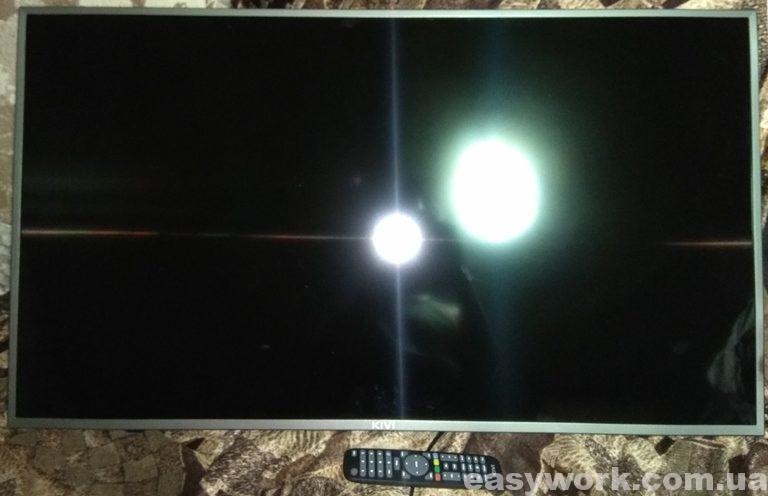
Телевизор KIVI 40FB50BU На задней крышке телевизора имеется наклейка с его характеристиками. Вместе с телевизором используется следующий пульт дистанционного управления. Для разборки телевизора необходимо открутить следующие винты на задней крышке: 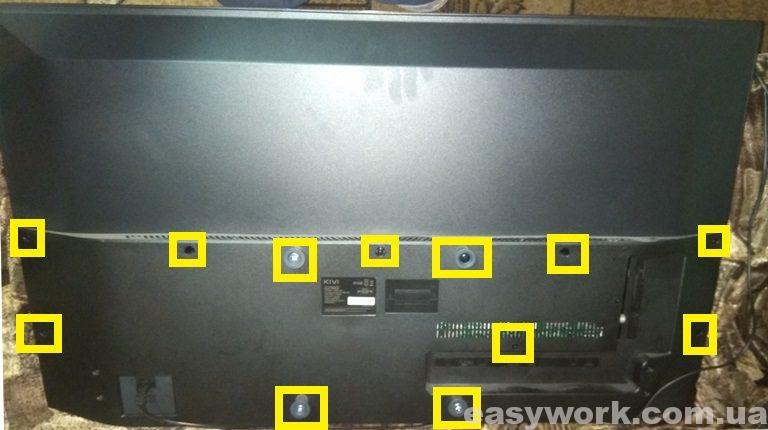
Винты на задней крышке Также не забываем о ряде винтов с торца. 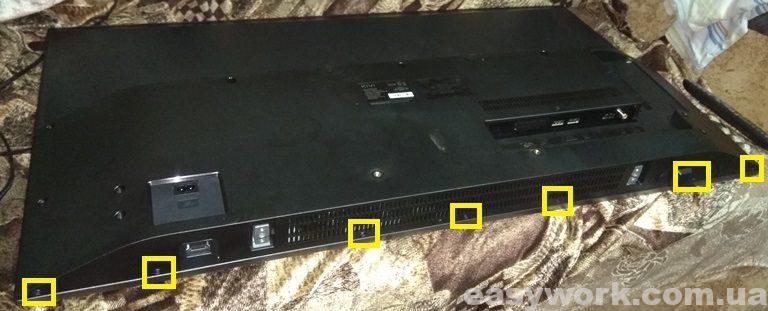
Винты со стороны торца телевизора Крышка снимается свободно. Если у Вас возникли трудности с ее снятием — убедитесь, что все винты выкручены. 
Телевизор со снятой задней крышкой На плате телевизора имеется маркировка MS36633-ZC01-01. 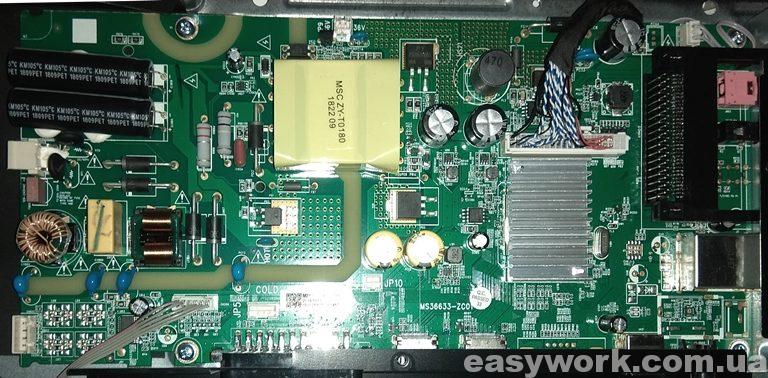
Плата MS36633-ZC01-01 С обратной стороны плата выглядит следующим образом. Телевизор KIVI 40FB50BU достаточно новый. Судя по дате он выпущен осенью 2018 года. 
Наклейка на плате Маркировка матрицы V400HJ6-PE1 Rev. C3. Проверяем наличие напряжений 1,2 В, 1,5 В, 3,3 В и 5 В на плате. На всякий случай я проверил конденсаторы на величину емкости и ESR — все в порядке. Визуальных дефектов не было обнаружено. Подобная проблема может быть с неисправным DC/DC преобразователем TPS563201 (поз. U101) на 1,2 В. 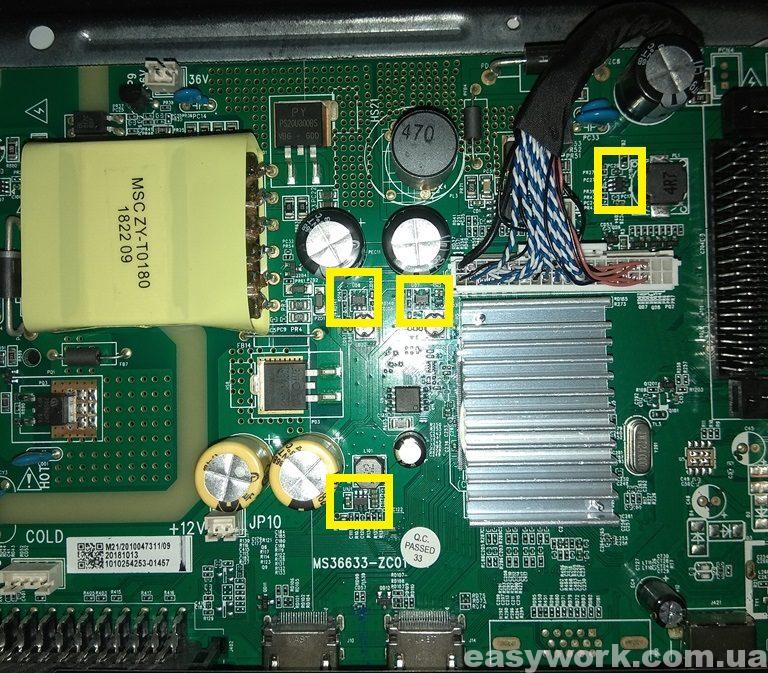
Напряжения на центральной плате Поиск прошивки на данный телевизор ничего не дал. По маркировке платы MS36633-ZC01-01 и матрицы V400HJ6-PE1 Rev. C3 можно найти множество телевизоров типа Doffler, YASIN, Haier, JVC и прочих. Прошивка находится в флеш-памяти GD25Q64 (позиция U6). 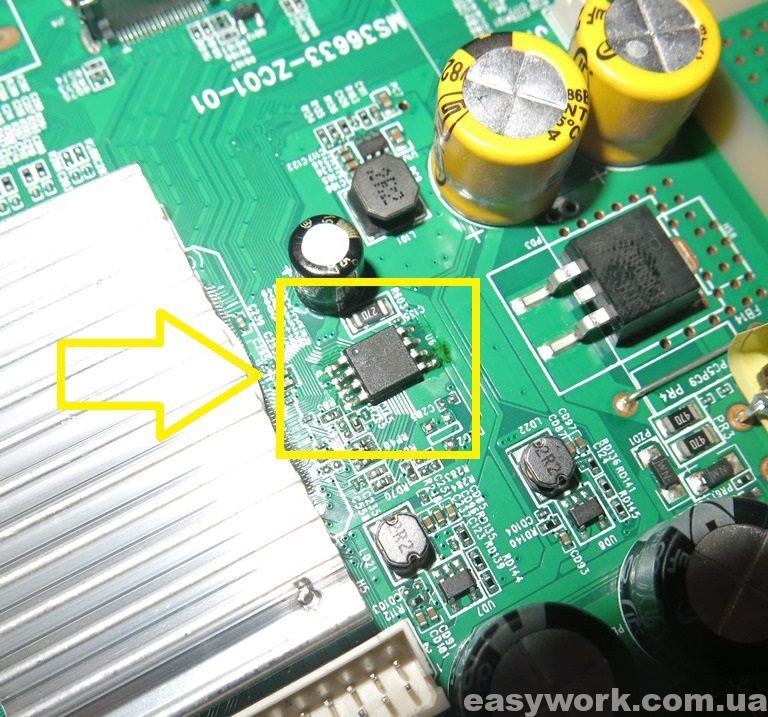
Микросхема флеш-памяти Самой близкий найденной прошивкой к данному телевизору KIVI 40FB50BU оказался KIVI 40FK20G. Считав исходную и сравнив ее с найденной в Интернете, обнаружил, что они довольно сильно отличаются. 
Сравнение прошивок разных телевизоров Также обратил внимание, что родная флеш-память GD25Q64 не прошивалась и лишь доступна в режиме чтения. Поэтому пришлось ее поменять на новую. 
Флеш-память 25Q64 Телевизор KIVI 40FB50BU прошитый прошивкой от KIVI 40FK20G, запустился, но не хотел видеть пульт дистанционного управления. На нажатие кнопок на самом телевизоре, он реагировал. 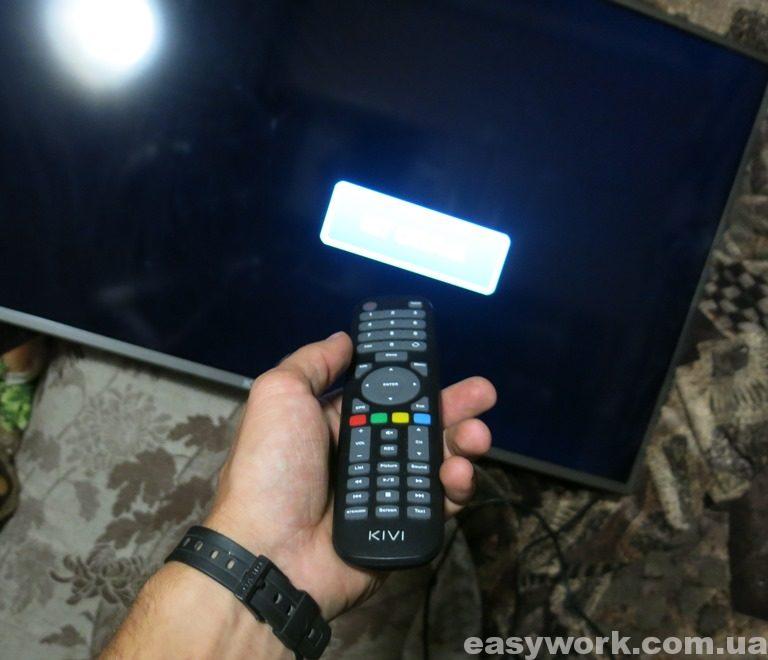
Телевизор не реагирует на пульт Затем я решил залить в новую флеш-память прошивку с исходной родной микросхемы. Телевизор KIVI 40FB50BU запустился и в дежурном режиме горит красный светодиод. 
Заставка телевизора и дежурный светодиод Через металлический кожух матрицы видно подсветку. Собираем телевизор в обратной последовательности. 
Свет подсветки на задней крышке Еще одно фото телевизора со стороны задней крышки. 
Телевизор со стороны задней крышки Ранее мне приходилось ремонтировать телевизор LG CF-21D70X который выключался и переходил в ждущий режим через 10 минут.
- Телевизор lg 26lg4000 za не включается не светит дежурка
- Как отучить попугая садиться на телевизор
- Decoder off yamaha что делать при подключении телевизора
- Сибирские сети как подключить приставку к телевизору
- Схема шасси 11ак30а11 телевизор vestel vr54tfs 2190
Телевизоры Vestel: неплохое дополнение к основной технике

Мы уже рассказывали о турецком бренде Vestel и выпускаемых под ним кухонных плитах, холодильниках и стиральных машинах. Настала очередь продукции, которая является главной в списке Vestel Group, — телевизоров. В Европе это один из самых известных продавцов в бюджетном сегменте.
В России Vestel на сегодня представляет 16 различных моделей LCD-телевизоров.
Братские черты
О дизайне современных «панельных» телевизоров говорить довольно сложно. На поверхности, 90% площади которой занимает экран, не особенно разгуляешься, разве что ножка может еще как-то выручить, с которой технические художники больше всего и изощряются. Но Vestel производит дешевую технику, тут не до изысков. Поэтому телевизоры все одинакового черного цвета, рассчитаны как для крепления на стену, так и на установку на подставке. Внешний облик их единообразен и разнится в мелких деталях.
В целом это совершенно обычные аппараты, ничем особым не выделяющиеся из общего ряда огромной массы аналогичных устройств других производителей.
Диагональ экрана у аппаратов Vestel бывает от 16 до 42 дюймов, но большинство из них среднего и малого размера (19-32 дюйма). Основная масса — обычные LCD без светодиодной подсветки, HD Ready.

Один из вариантов пульта ДУ телевизоров Vestel
Интерфейс устройств от Vestel стандартный для современных телевизоров, они обладают почти всем необходимы: непременный пульт ДУ с богатым меню; в зависимости от размера устройства, по одному-два разъема SCART и HDMI (в некоторых моделях — три); обязательный порт VGA для подключения компьютера; оптический и компонентный входы; разъем антенного кабеля; выход для наушников. У телевизоров с малой диагональю может не быть USB-порта, что, конечно, весьма неприятно, но некоторые крупные аппараты наделены даже двумя. Правда, у большинства из тех, где USB-вход все же имеется, с помощью оного возможно работать с ограниченным набором форматов, используемых лишь для фото- и аудиоконтента.
Все телевизоры обязательно принимают сигнал PAL и SECAM, могут воспроизводить с носителя NTSC.
Почти все модели отвечают стандартным минимальным требованиям, предъявляемым к яркости и контрастности изображения. Первый параметр в основном в переделах 400-500 кд/м², у второго разброс несколько выше — три четверти моделей демонстрируют контраст от 800:1 до 1300:1, а нижним порогом для пристойного качества изображения принято считать как раз 800:1.

Vestel LCD TV 37850
Время отклика сигнала у подавляющего большинства аппаратов — вполне приличные 5-6 мс, у троицы LCD TV 16850, LCD TV 26880 и LCD TV 26884 — 8 мс. Впрочем, и эти 8 мс вполне вписываются в предъявляемые к телевизорам требования, более медленный отклик создает лишь проблемы при просмотре динамичных сцен.
Для всех телевизоров Vestel характерны также наличие автоматического поиска и настройки каналов, предустановленных базовых настроек, таймера сна, телетекста и русифицированного меню.
И все же каждая модель имеет какие-то свои особенности. Чтобы получить лучшее представление о технике Vestel, рассмотрим несколько показательных примеров.
От странной малютки до кухонного универсала
Начнем с самого маленького и самого простого телевизора — LCD TV 16850. Диагональ экрана — всего 16″ или 41 см. Набор портов имеет почти все необходимое для современного телевизора, нет только весьма важного USB-входа, что сразу же снижает привлекательность аппарата для очень многих потенциальных покупателей.
Разрешение экрана — 1366х768, то есть типичный HD Ready. Углы обзора по горизонтали 90°, по вертикали — 65°. Показатель очень слабый, с таким телевизором шаг в сторону — «расстрел» и ослепление. Такая картина никак не согласуется с заявленной Vestel универсальностью модели, якобы годной к установке в любом помещении. Я не могу представить этот телевизор на кухне: куда его ни поставь, ничтожные углы обзора не позволят, к примеру, хозяйке комфортно следить за происходящим на экране во время готовки, которая требует периодически перемещаться по помещению.
Контрастность тоже слабенькая — 500:1, это существенно ниже вышеупомянутого минимума в 800:1. Яркость — 250 кд/м², очень скромная. Впрочем, смотреть такой телевизор можно лишь с достаточно близкого расстояния, как монитор компьютера, так что здесь такой низкий показатель яркости, пожалуй, оправдан.
Динамики также намекают на настольный характер аппарата — всего по 2,25 Вт мощности. И стереофония очень условная: расстояние между источниками звука слишком мало.
В общем, не телевизор, а сплошное недоразумение. Трудно даже представить, где и кто может его использовать. Разве что установить в детской, чтоб совмещал функции телевизора и монитора компьютера? Если у семьи крайне ограничен бюджет, возможно, это вариант.

Vestel LCD TV + DVD 22850
LCD TV 22850 — выступит представителем «среднего звена» телевизоров Vestel. С диагональю в 22 дюйма у компании больше всего моделей, а эта представлена аж в двух вариантах. Чем же характерно изобилие Vestel?
По-прежнему нет гнезда USB, и это весьма печально. Акустика тоже слабенькая — по 2,25 Вт на динамик. Слишком мало, такой телевизор должен иметь хотя бы по 5 Вт.
А вот контрастность у этой модели уже на грани допустимого — 800:1. Яркость в 400 кд/м² также в рамках приличия.
Но главный прорыв — углы обзора. Изображение сохраняет приличный вид в пределах 170° по горизонтали и 150° по вертикали. Это уже похоже на универсальный телек, который можно установить в любой комнате и даже на кухне.
Вторая ипостась аппарата — модель LCD TV + DVD 22850. Как явствует из приписки к названию, это телевизор с DVD-проигрывателем. Поддерживаемые носители — CD, CD-R, CD-RW, DVD, DVD-R, DVD-RW, поддерживаемые форматы — MP3, MPEG4, VideoCD, SVCD, JPEG. В остальном аппарат ничем не отличается от базовой модели.
В принципе DVD-плеер может служить определенной альтернативой USB. Прежде всего тем, у кого уже имеется богатая коллекция дисков. Однако по большому счету система уже устарела, ибо «болванки» стремительно отмирают. Вот если бы этот телек в придачу к DVD имел еще и USB-порт.
У Vestel есть несколько моделей телевизоров с разрешением 1920х1080, Full HD. Самым примечательным аппаратом в этой группе можно назвать LCD TV 42850 FHD. Это единственный телевизор компании на российском рынке с диагональю экрана в 42 дюйма или 107 см, относительно новая модель 2011 года.
Vestel LCD TV 42850 FHD
У этого аппарата уже вполне приличные показатели яркости (500 кд/м²) и контраста (1600:1), горизонтальный угол обзора — 178°, по вертикали — 150°. Тюнеров целых два, что позволяет пользоваться полноценной функцией «картинка в картинке», просматривая одновременно два телевизионных канала — дополнительный в маленьком окне на фоне основного. В общем, видеосоставляющая вполне на уровне.
Интерфейс этого аппарата наконец-то обогащен USB-портом, к которому можно подключить любые совместимые носители информации. К сожалению, воспринимаемые телевизором форматы ограничены лишь МР3 и JPEG.
Ну хоть со звуком тут полный порядок: каждый динамик мощностью по 10 Вт, разнесены они благодаря габаритам панели далеко, так что стереоэффект вполне ощутим.
Но самый интересный телевизор Vestel, пожалуй, не самый крупный. Диагональ экрана у LED TV 32905 FHD, как явствует из цифового кода в обозначении, составляет 32 дюйма или 81 см. Но тот же буквенно-цифровой код дает понять, что экран тут со светодиодной подсветкой, качество изображения у него существенно выше простого жидкокристаллического. На сегодня это единственный LED, который предлагает Vestel в России.
У этого телевизора также высокое разрешение 1920х1080, Full HD. Яркость чуть ниже, чем у ранее рассмотренного аппарата, но вполне приличная — 450 кд/м². И контрастность довольно неплохая — 1300:1.
Портов SCART и HDMI здесь по два, даже пара USB-входов. Причем последние воспринимают уже широкий диапазон форматов — JPEG, MP3, WMA, AVI, МPEG4, MKV. Что интересно, в самой Vestel модель LED LCD TV 32905 FHD определяют как кухонный телевизор. И, наверное, это самое правильное применение аппарату (хотя не исключены и другие варианты).
Vestel LED LCD TV 32905 FHD
Дело в том, что у него замечательные углы обзора — 178° как по горизонтали, так и по вертикали. Такой аппарат на кухне куда ни поставь, отовсюду смотреть его будет довольно комфортно. При этом динамики у него слабоватые, всего по 6 Вт. Для большой комнаты таких может быть маловато, а вот на ограниченной кухонной площади вполне достаточно.
Итого
Телевизоры Vestel относятся к разряду простой техники, но в большинстве своем отвечают минимальным требованиям, предъявляемым к современным аппаратам. Качество сборки у них далеко не высшее (в России продается продукция либо турецкой, либо местной сборки), но, если судить по отзывам в Интернете, вполне соответствует запрашиваемым за эти устройства ценам. А Vestel — это бюджетная техника. К примеру, LED LCD TV 32905 FHD стоит всего-то порядка 10-13 тыс. рублей.
Они не красавцы и в подавляющем большинстве не имеют некоторых необходимых для солидного аппарата возможностей. Но кто сказал, что такой телевизор не может быть вторым-третьим для кухни, спальни, детской или даже дачи? Именно в этом качестве они весьма популярны в европейских странах (где на них приходится примерно четверть рынка, правда, с учетом сборки для других брендов), играя роль дешевого дополнения к основному, дорогому и достаточно навороченному телевизору. Ну а для тех, кому не по карману нечто более солидное, они могут выступить и основной техникой.
Что еще немаловажно, Vestel обладает в России не только сборочными мощностями, но и довольно разветвленной сервисной службой, что снижает не только цену техники, но и стоимость ее дальнейшего обслуживания.
16.08.2012 Андрей Деменков
Как подключить телевизор к интернету через кабель и WI-FI: 16 пунктов пошагово
Телевизоры поумнели. Не в смысле телепередач, а в плане функционала. Теперь можно самому выбирать что и когда смотреть, черпая информацию из бесконечных недр Интернета. Рассказываем как подключить разные модели телевизоров к сети. И чем можно для этого воспользоваться.
Какие телевизоры можно подключать к интернету
Не только флагманы и именитые фирмы-производители комплектуют свою продукцию Wi-Fi и проводными модулями доступа в сеть. Уже все современные телевизоры оснащены такими возможностями. Подключение занимает 2-5 минут, в зависимости от сноровки.
Чтобы подключить телевизор к интернету, возможны два варианта:
- использовать шнур с соответствующим разъемом и достаточной длины, чтобы соединить точку доступа с телевизором;
- или беспроводное подключение с помощью роутера. Он раздает Wi-Fi.
Если же у вас старый телек, где не предусмотрен коннект, расстраиваться не стоит. Современные гаджеты позволяют подключать к сети практически любые «голубые экраны».
При наличии USB-разъема можно воспользоваться вайфай адаптерами. Расширить функциональные возможности помогут TV-приставки с выходом в интернет.
Давайте же по порядку ознакомимся со всеми возможностями.
Как подключить телевизор LG
Функция Смарт у LG пользуются большой популярностью. Она открывает доступ к приложениям, браузеру, YouTube, видео в Facebook, Twitter и к другому контенту.
Важно, чтобы соединение было высокоскоростным. Иначе будет сложно ощутить преимущества свободы от обычного телека. Тем более, что устройства LG требуют стабильного потока. У разных версий прошивки, интерфейс отличается, поэтому пункты меню идут под не схожими названиями. Но логика и процедура подсоединения у всех TV одинакова. Рассмотрим два варианта — проводного и беспроводного доступа.
Проводное подключение по LAN-кабелю
Поставщики услуги могут предоставлять доступ в Internet несколькими способами:
- некоторые требуют использования специализированного оборудования — модемы, роутеры и прочие;
- другими можно пользоваться напрямую.
В любом случае — необходим кабель (витая пара) достаточной длины и наличие разъема на корпусе телевизора. Убедится в такой возможности можно в технической документации. Называется разъем RG45, на телевизоре вход подписан как LAN.
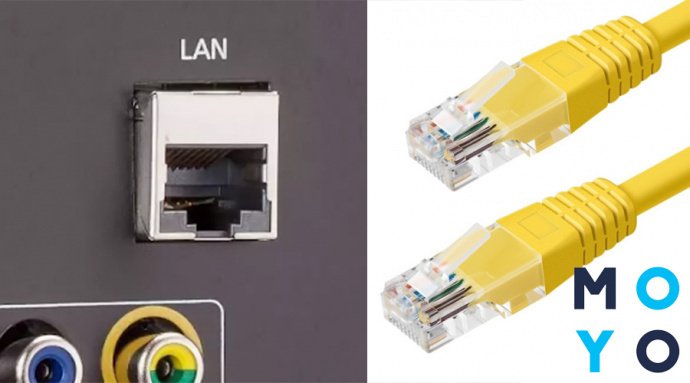
Один конец провода подключается к телевизору, другой — к модему или роутеру. При правильной установке кабеля можно услышать характерный щелчок. Далее следует сделать вот что:
- с пульта открываем меню настроек. Получить доступ к нужной вкладке можно в панели SmartTV или в меню настроек TV;
- находим вкладку «Сети» и получаем доступ в меню управления сетевыми подключениями. Переходим к пункту «Настройка»;
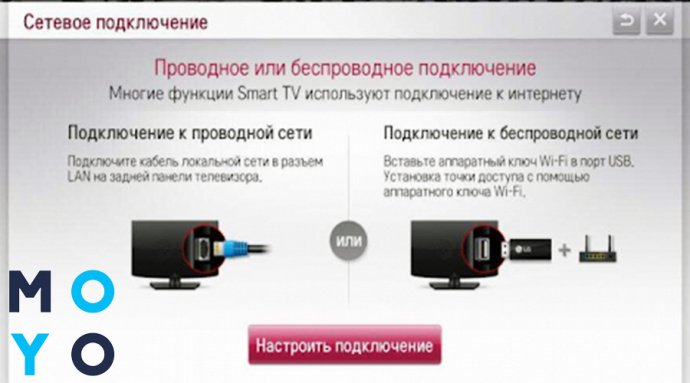
- перемещаем стрелку пульта к появившейся в списке сети, нажимаем «Ок»;
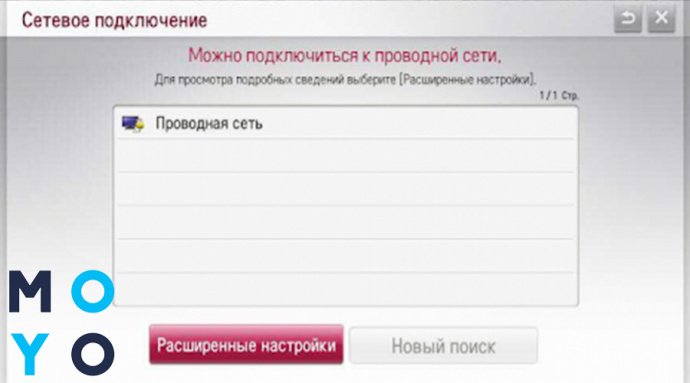
- в открывшимся окне жмем «Готово».
Таких действий достаточно, если подключается Internet от модема (роутера) с динамическим IP. Телевизор по умолчанию примет настройки от поставщика услуги и автоматически установит IP, MAC и DNS.
Сложности могут возникнуть, если подключение требует указания четких параметров. Того же статического IP, к примеру.
- Тогда необходимо открыть вкладку «Расширенные настройки» и вручную прописать данные для соединения.
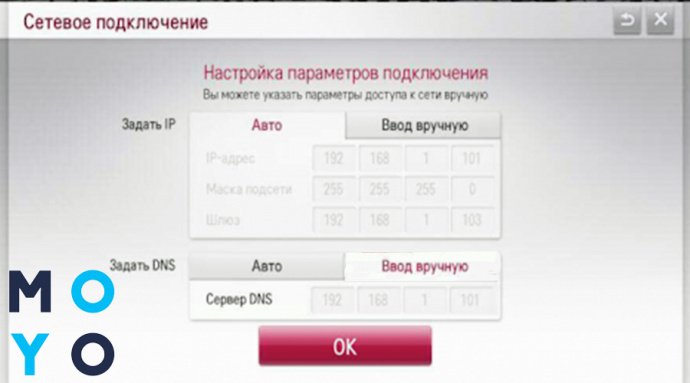
- После внесения необходимых значений, нажимаем кнопку «Ок», в следующем окне — «Готово».
Перед подтверждением внимательно сверьте внесенные данные. Если будут допущены ошибки, подключение выполнить не получится.
В моделях с прошивкой на WebOS эти пункты стоит искать в меню основных настроек ТВ во вкладке «Сеть». Алгоритм действий тот же. Если сеть стабильна, все оборудование рабочее и кабель не поврежден, можно приступать к серфингу по интернет просторам. В противном случае — проверьте работоспособность оборудования и кабель на предмет повреждений. Или обратитесь за помощью к специалистам.
По Wi-Fi соединению: установка параметров
Для беспроводного подключения необходимо знать название сети и пароль.
- В меню открываем вкладку «Сеть» и приступаем к настройке соединения. В списке будут отображены все возможные источники трафика.
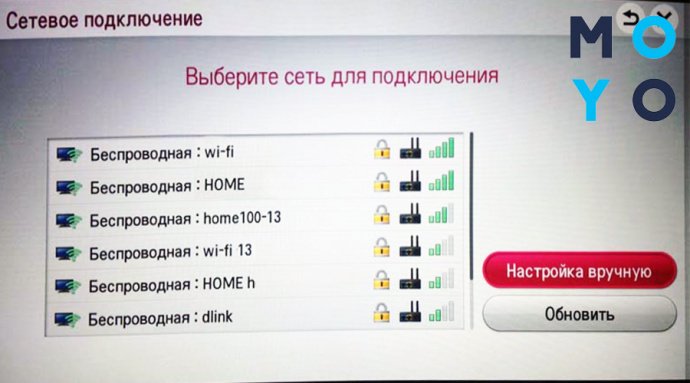
- Выбираем название нужной сети.
- Теперь необходимо ввести ключ безопасности (пароль). Используйте экранную клавиатуру и пульт.
- Когда пароль введен, нажмите «Ок».
- В новом окне подтверждаем завершение установки нажатием кнопки «Готово».
В случаях со статическим IP адресом, внести необходимые данные можно так же, как и для LAN соединения.
- Выбираем пункт «Настройки вручную».
- Вносим данные IP, MAC, DNS.
- Нажимаем «Ок».
- Потом «Готово» и приступаем к серфингу.
На телевизорах с WebOS Wi-Fi подключение вынесено отдельным пунктом меню. Представлены они во вкладке «Расширенные настройки» главного меню ТВ, в пункте «Сеть». Доступ к главному меню можно получить нажатием кнопки с изображением шестеренок.
- В окне доступных соединений стрелками пульта ищем название нужной точки доступа, нажимаем «Ок».
- В следующем окне вводим пароль и нажимаем на «Подключение».
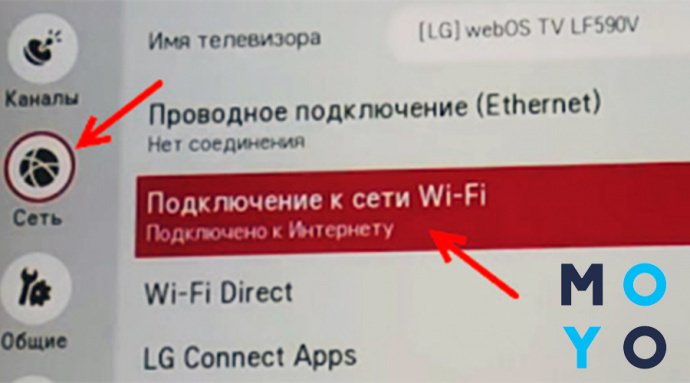
Проверить установленное соединение можно открыв приложения SmartTV — YouTube, браузер и т.д.). Пробуем запустить видео или страницу. Если все выполнено правильно, настройка подключения завершена успешно. Если нет — стоит пересмотреть внесенные данные.
Как подключить телевизор Samsung
Производители разрабатывают интерфейс, исходя из собственных представлений об удобстве пользования. Samsung не исключение. Прямое подключение от провайдера работать не будет. А через роутер или модем подключение производится при любом типе соединения. Перед настройкой проверьте работоспособность оборудования.
Для выполнения проводного или беспроводного подключения необходимо попасть в меню настроек. В сериях R, N, M, Q, LS и K доступ к настройкам можно получить при помощи кнопок на пульте.
- Ищите иконку домика или надпись Home (Menu).
- В открывшемся окне нужно перейти к пункту «Настройка» в левом нижнем углу экрана. В сериях J, H, F и E доступ осуществляется с кнопок на пульте (Меню и Menu/123).
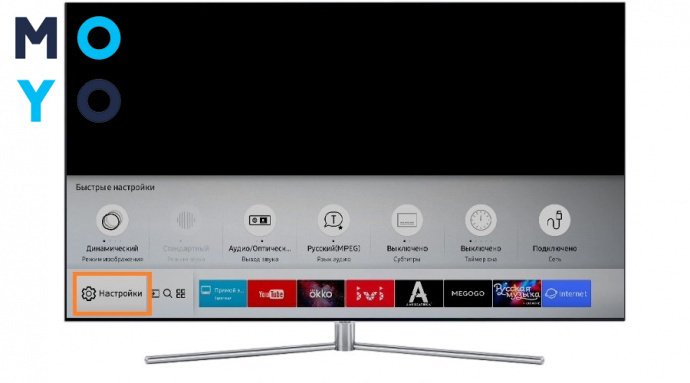
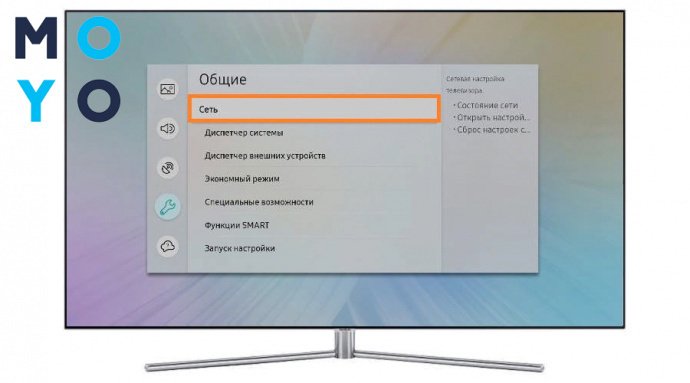
- Переходим во вкладку «Общие» и открываем «Сеть».
Проводное подключение
Подключаем патч-корд к LAN-разъему телевизора. Другим концом соединяем ТВ с модемом (или роутером). Алгоритм действий прост:
- Открываем главное меню настройки ТВ.
- Во вкладке «Сеть» переходим к пункту «Открыть настройки».
- Устанавливаем тип соединения на значении «Кабель».
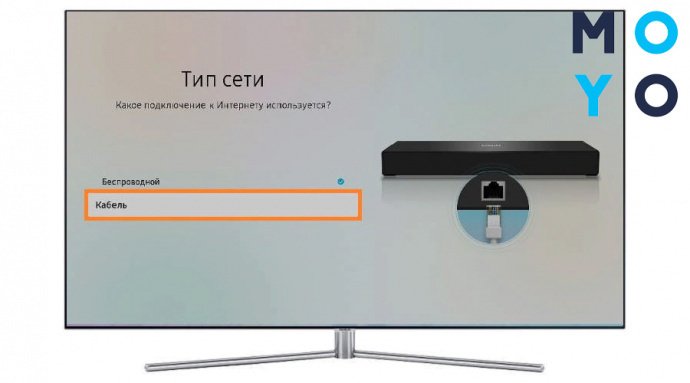
Возможность подключения проверяется автоматически. Телевизор по умолчанию принимает настройки провайдера. Это займет некоторое время.
- Если соединение установлено, для завершения отладки нажимаем кнопку «Ок».
- Если выдается ошибка, значит стоит проверить провод на повреждение и фиксацию штекеров в разъемах.
По Wi-Fi: установка доступа
- При выборе типа во вкладке «Открыть настройки сети» отмечаем значение «Беспроводное». Просмотреть все возможные подключения разрешает нажатие на «Обновить».
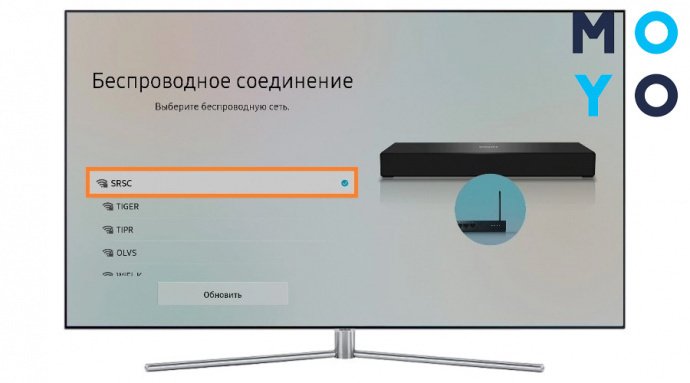
- В списке Wi-Fi находим подходящее название сети.
- Подтверждаем выбор кнопкой «Ок» с пульта. Появившееся окно содержит форму и клавиатуру для введения пароля. Чтобы убедится, что ключ указан правильно можно поставив отметку в check-box «Показать пароль».
- После заполнения и проверки, нажимаем кнопку «Готово». Обязательно учитывайте регистр символов. Телевизор проведет проверку данных и выполнит автоматическую настройку сети.
- В следующем окне завершаем настройку при помощи кнопки «Ок».
Если все выполнено правильно, можно приступать к использованию интернета. Просто попробуйте запустить видео на Megogo или войти в браузер.
Как подключить телевизор Sony
У Сони свои особенности. Этот бренд выпускает модели ТВ со встроенным модулем беспроводного доступа и готовых к подключению.
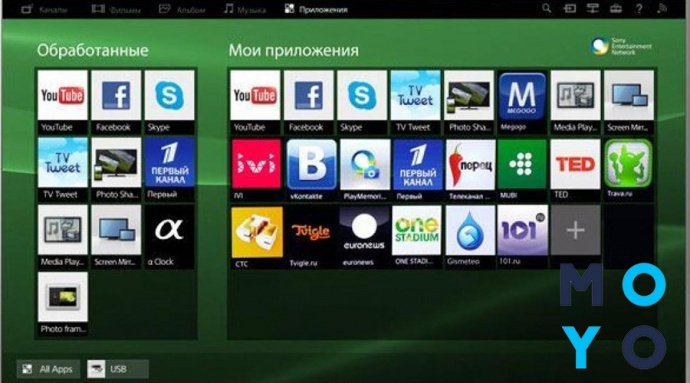
- В первом случае для отладки соединений достаточно войти в настройки и выполнить необходимые действия.
- Во втором — использовать USB-адаптер, позволяющий подключить Internet. К тому же, обычные Wi-Fi адаптеры для компьютеров не подойдут. Необходимо использовать только профильное оборудование.
Проводное подключение: использование LAN
- При помощи кабеля с разъемом RJ45 соединяем маршрутизатор с телевизором. Через кнопку «Home» открывается окно меню.
- Открываем каталог Settings (Настройки) и ищем пункт «Network». У телевизоров до 2014 года выпуска данную опцию следует искать в каталоге «Сеть и принадлежность».
- Открываем окно «Настройка» → устанавливаем тип «Easy» (Простая) → «Проводная локальная сеть» (Wired LAN). В автоматическом режиме ТВ примет полученные от провайдера параметры IP, MAC адреса и DNS сервера. При необходимости можно выбрать внесение данных при помощи клавиатуры, вписав нужные значения.
- После внесения параметров, следуем инструкциям на экране. Успешно установив соединение, можно приступать к проверке обновлений ПО, загрузке приложений или просмотру любимого контента.
По Wireless: настройка соединения
При использовании адаптера, сеть настраивается как проводное подключение. Для телевизоров со встроенными модулями возможны два варианта настройки — для WPS и WPA (WEP) соединений.
Функция WPS выполняется при помощи PIN-код маршрутизатора, который генерируется при каждой активации данной функции. Этот вид соединения становится доступным только после нажатия Push-button роутера. Использовать можно только модемы и маршрутизаторы, оснащенные такой функцией. Для протокола WPS-соединения во вкладке управления доступными сетями следует использовать значения «Настроить сетевое соединение» или «Беспроводная настройка».
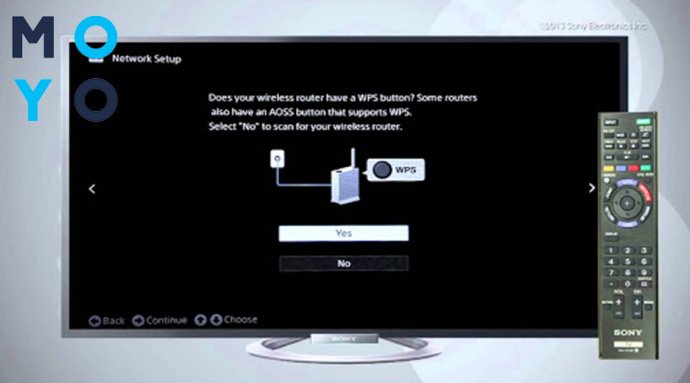
Метод выбираем «Простой», «Авто» или «Кнопка WPS», для ввода ПИН — «WPS (PIN)». Подключение будет установлено после завершения выполнения дальнейших инструкций.
Ручной режим ввода требует выбора метода соединения «Эксперт», «Пользователь» или «Сканирование».
- Далее необходимо выполнить инструкции, указанные на экране ТВ.
- Для ввода пароля WEP соединения, чтобы открыть экранную клавиатуру, нужно нажать кнопку Enter.
- Вводить ключ необходимо с учетом регистра. В режиме «Авто», TV принимает переданные сетью параметры IP, MAC, DNS.
- Внести необходимые значения позволит ручной режим. Следуйте дальнейшим инструкциям для завершения настроек.
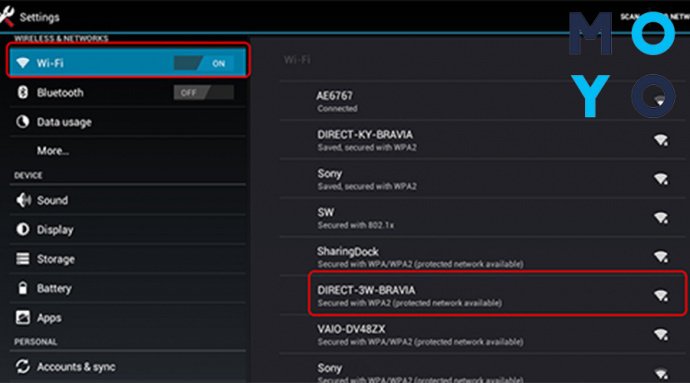
При незащищенном соединении в списке сетей выбираем нужное имя точки доступа и следуем инструкциям на экране.
При правильном указании всех параметров, телевизор быстро выполнит и поможет настроить выбранное подключение. Можно приступать к пользованию BRAVIA HDTV и другими приложениями.
Что делать, если нет Wi-Fi модуля
ТВ среднего и дорого сегмента уже имеют «на борту» модули для беспроводного подключения. Но бюджетные или более старшие версии телевизоров могут быть лишены таких привилегий. Некоторые модели оснащены только LAN выходом и USB разъемами. По какой-то причине производители не предусмотрели возможность устанавливать Wi-Fi соединение. Другие — не имеют даже таких возможностей. Однако, подключить к сети можно практически любую модель TV. На помощь придут высокотехнологичные гаджеты — адаптеры и TV приставки.
Внешние Wi-Fi адаптеры
Через такие устройства и подключают телевизоры к Internet через Wi-Fi точки доступа. Разъемы USB или HDMI — в помощь. Они подойдут для TV с функцией Smart, не оснащенных встроенными беспроводными модулями.
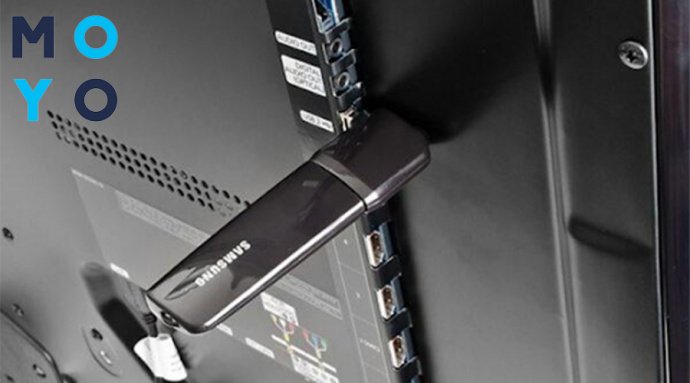
Samsung, Sony, LG, Toshiba выпускают полностью совместимые адаптеры с их устройствами. Важность этого факта в том, что при выборе приемника стоит учитывать мощность, радиус действия, стандарты передачи данных, частоту сети. Эти показатели влияют на качество приема сигнала и стабильность работы.
Но фирменная продукция всегда превышает ценники универсальных вариантов. Отыскать подходящие приемники для любой модели телевизора можно в интернете или на официальных сайтах производителей. Подобрать нужные параметры поможет техническая документация телевизора и установленного маршрутизатора. А настроить доступ — инструкция по эксплуатации.
Smart TV приставка на базе Android OS
Если телевизор не поддерживает SmartTV, получить доступ к всемирной паутине можно при помощи приставок. Эти устройства оснащены оперативной памятью и встроенным хранилищем данных. Управление выполняется через интерфейс операционной системы Android.
- Можно устанавливать утилиты, игровые приложения, просматривать видео и другой контент.
- Подключаются к ТВ при помощи кабеля или вставляются в USB, HDMI разъемы. Имеют пульт ДУ.
- Поддерживают множество форматов видео и аудио контента, IP-телевидение, чтение файлов с флеш-носителей, различные приложения.
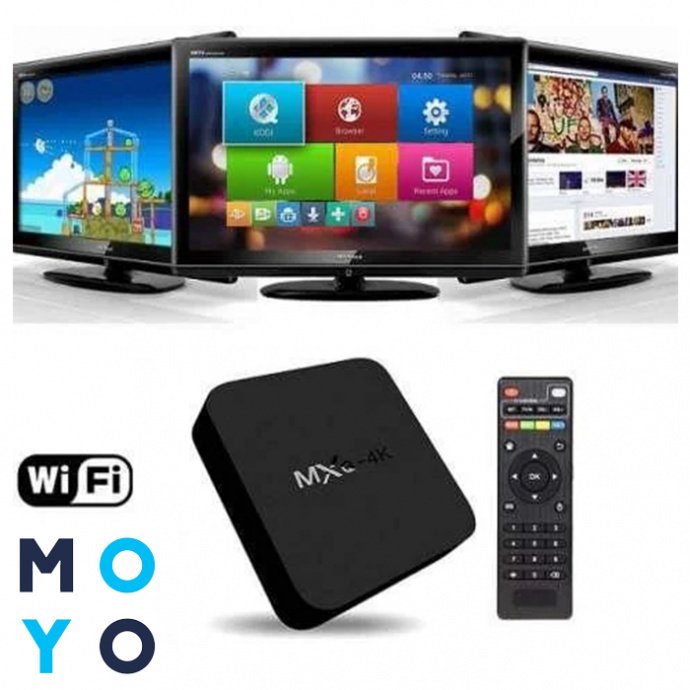
Медиаплееры подключаются к сети через Wi-Fi или провод. Функция отображения экрана планшета или телефона разрешает серфинг по страницам на большой диагонали экрана.
Ценовой диапазон приставок зависит от производителя, процессора, размера оперативной, встроенной памяти и набора функций. Позволяют значительно расширить возможности любого телевизора.
Apple TV: в чем особенность приставки
Отличный девайс для любителей фирменной продукции именитого «Яблока». Такой гаджет предназначен для просмотра фильмов и видео в хорошем качестве. Открывает доступ к библиотеке iTunes, Apple Music и другого контента из виртуального магазина App Store. При активации общего доступа с MAC или iPhone, в одной Wi-Fi сети можно просматривать графический контент на большом экране.
Apple TV разрешает пользоваться популярными мессенджерами и сетями, устанавливать игрушки, использовать платные и бесплатные кинотеатры, сторонние приложения для потокового видео. Функция AirPlay позволяет транслировать содержимое экрана компьютера или телефона под управлением iOS. Для пользователей Windows предусмотрена утилита AirParrot.
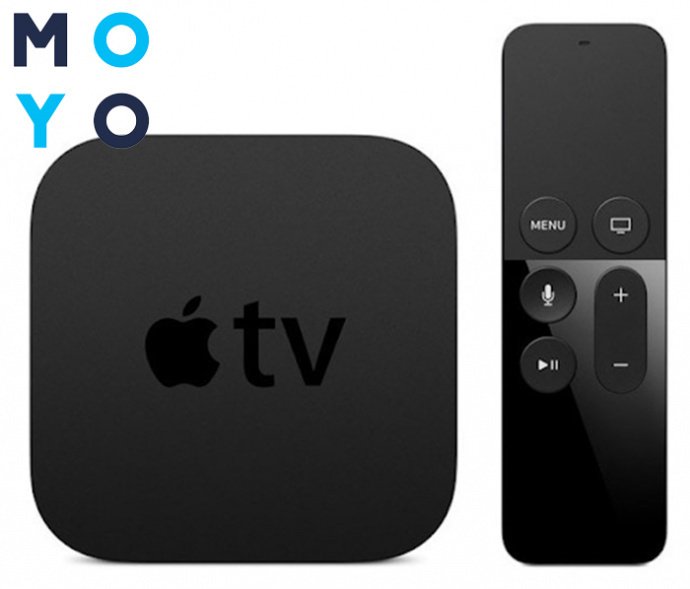
Управляется приставка сенсорным пультом, оснащенным акселерометром и гироскопом. Очень удобен во время игры или просмотра страниц. Гаджет прост в подключении, настройке и эксплуатации.
К телевизору Apple TV подключается через HDMI кабель, который необходимо приобретать отдельно. Доступ к сети обеспечивается через LAN или по беспроводному соединению. Стоимость такого гаджета не такая уж и доступная. Но знатоки техники Apple ценят его преимущества.
Подключение интернета к старым телевизорам
Модели устаревших телевизоров тоже можно сделать «умными». Помогут в этом приставки и AV выход. При помощи кабеля «тюльпана», медиаплеер подключается к ТВ через три разноцветных выхода — красного, белого и желтого.
У TV Box собственные пульты управления, которые соединяются с интернетом через шнур или Wi-Fi.
- Управляются процессором.
- Имеют в оснащении оперативную и встроенную память.
- Управляются операционной системой Android. Легкие в настройке и простые в эксплуатации.
- Открывают пользователю доступ ко всем преимуществам SmartTV.
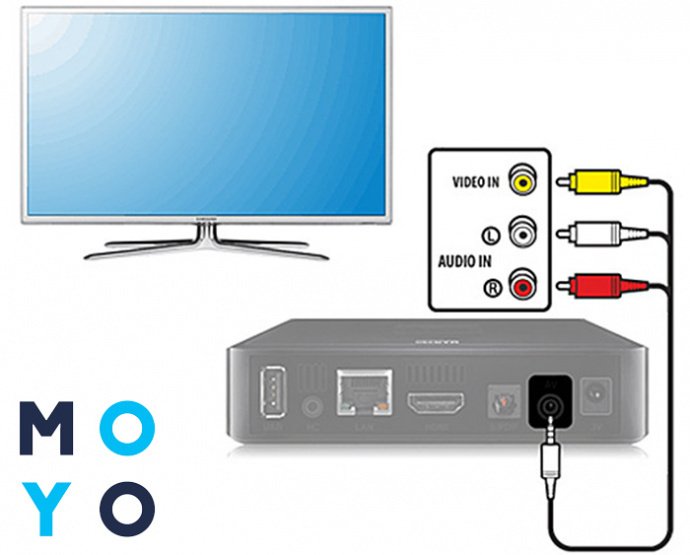
Относительным «минусом» является низкое разрешение экрана старого ТВ.
Но «плюсов» у TV Box куда больше:
- может считывать информацию с флеш карт;
- отображать потоковое видео, фильмы;
- позволяет просматривать страницы;
- и следить за новостями в социальных сетях.
Подобрать приставку можно по собственному бюджету и предпочтениям. Цена устройства будет зависеть от комплектующих, размера памяти и набора функций.
Как подключить телевизор к вайфаю и через кабель: выводы
Конечно же, телеки с функцией SmartTV лучше. Без мороки можно входить в интернет. Ну а если заветного функционала нет, адаптеры, приставки и TV Box откроют практически все возможности Smart телевизоров. Даже на экране очень старой модели.
Подводя итоги, стоит выделить основные характеристики полезных устройств. Каждый гаджет можно применять на разных моделях ТВ. Такие устройства имеют свои особенности, набор функций и доступны в разных ценовых категориях.
Невзирая на малые габариты, такие гаджеты очень функциональные. Расширяйте возможности своего ТВ, выбирая нужные опции. Достижения IT-технологий без особого труда можно оценить на «голубом экране» любимого телевизора.