Как посчитать количество ячеек больших и меньших заданного значения
Для того, чтобы подсчитать количество ячеек, которые имеют значения больше, чем конкретное число, вы можете использовать функцию СЧЁТЕСЛИ. В общей форме формулы rng представляет собой диапазон ячеек, содержащих числа, и X представляет собой порог, выше которого вы хотите посчитать.

В показанном примере, активная ячейка содержит следующую формулу:
СЧЁТЕСЛИ подсчитывает количество ячеек в диапазоне, которые содержат числовые значения больше, чем Х, и возвращает результат в виде числа.
Если вы хотите подсчитать ячейки, которые больше или равны 90, используйте:
Если вы хотите использовать значение в другой ячейке как часть критериев, используйте амперсанд (&) символ конъюнкции следующим образом:
Если значение в ячейке A1 равно «70», критерии будут «>70» после того, как произойдет конъюнкция.
Меньших, чем
Для подсчета количества ячеек, содержащих значения, которые меньше определенного числа, вы можете использовать функцию СЧЁТЕСЛИ. В общей форме формулы (выше) rng представляет собой диапазон ячеек, содержащих числа, а Х представляет собой границу, ниже которой вы хотите подсчитать.

В примере, активная ячейка содержит следующую формулу:
СЧЁТЕСЛИ подсчитывает количество ячеек в диапазоне, которые содержат числовые значения меньше, чем Х, и возвращает результат в виде числа.
Если вы хотите посчитать ячейки, которые меньше или равны 80, используйте:
Если вы хотите использовать значение в другой ячейке как часть критериев, используйте амперсанд (&) символ конъюнкции следующим образом:
Если значение в ячейке A1 равно «100», критерии будут «
покупка
Как посчитать количество ячеек с текстом или числом в Excel?
Например, у вас есть рабочий лист с текстом и числами, и вы хотите подсчитать общее количество ячеек с текстом и числами отдельно, что бы вы сделали? В Excel для этого можно использовать формулу. Пожалуйста, просмотрите это руководство для получения более подробной информации.
Подсчитайте и выберите ячейки с определенным текстом или числом в диапазоне в Excel:
Kutools for Excel‘s Выбрать определенные ячейки Утилита может быстро подсчитать и выбрать определенные ячейки, которые содержат определенный текст или число в диапазоне.Загрузите полнофункциональную 60-дневную бесплатную пробную версию Kutools for Excel сейчас!

Kutools for Excel: с более чем 200 удобными надстройками Excel, которые можно попробовать бесплатно без ограничений в течение 60 дней. Загрузите бесплатную пробную версию прямо сейчас!
Подсчитайте количество ячеек с текстом с формулой
Чтобы подсчитать количество ячеек с текстом в Excel, сделайте следующее.
1. Выберите пустую ячейку, в которой вы хотите отобразить результат подсчета.
2. Скопируйте и вставьте формулу. = СЧЁТ (A1: D15) -СЧЕТ (A1: D15) в панель формул и нажмите клавишу Enter. Затем вы можете увидеть общее количество ячеек, отображаемое в выбранной ячейке.
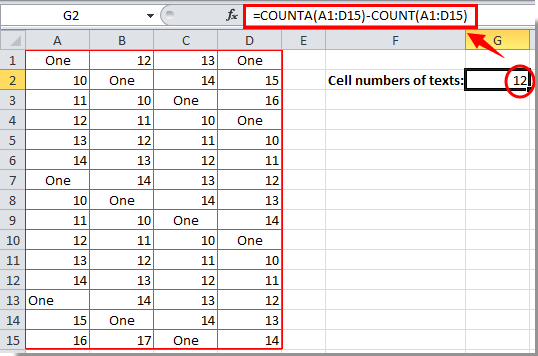
Внимание: После вставки формулы вам нужно изменить диапазон ячеек по мере необходимости.
Подсчитайте количество ячеек с номером с формулой
После подсчета номера ячейки с текстом в этом разделе будет показана формула подсчета номера ячейки с номером.
1. Выберите пустую ячейку для ввода результата подсчета.
2. Скопируйте и вставьте формулу. = СЧЁТ (A1: D15) в панель формул, затем нажмите клавишу Enter. Смотрите скриншот:
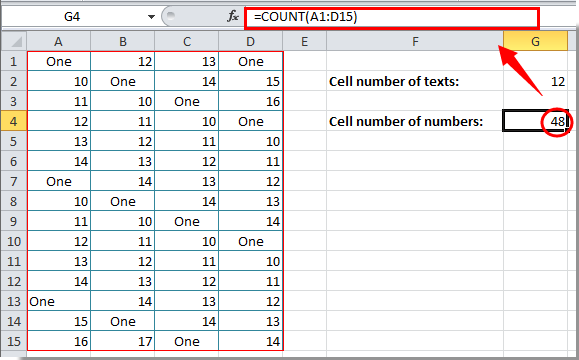
Затем вы можете увидеть, как результат подсчета отображается в выбранной ячейке.
Внимание: Измените диапазон ячеек в формуле на основе вашего листа после копирования и вставки.
Office Tab — Просмотр, редактирование и управление книгами в Excel с вкладками:
Office Tab переносит интерфейс с вкладками, как в веб-браузерах, таких как Google Chrome, новые версии Internet Explorer и Firefox, в Microsoft Excel. Он станет незаменимым помощником в работе и сэкономит время. См. Демонстрацию ниже:
Статьи по теме:
- Как подсчитать количество ячеек между двумя значениями или датами в Excel?
- Как подсчитать ячейки с определенным текстом в Excel?
- Как посчитать число или ответ «да» или «нет» в Excel?
Лучшие инструменты для офисной работы
Усовершенствуйте свои навыки работы с Excel с помощью Kutools for Excelи испытайте эффективность, как никогда раньше. Kutools for Excel Предлагает более 300 расширенных функций для повышения производительности и экономии времени. Нажмите здесь, чтобы получить функцию, которая вам нужна больше всего.
Office Tab Добавляет в Office интерфейс с вкладками и значительно упрощает вашу работу
- Включение редактирования и чтения с вкладками в Word, Excel, PowerPoint , Издатель, доступ, Visio и проект.
- Открывайте и создавайте несколько документов на новых вкладках одного окна, а не в новых окнах.
- Повышает вашу продуктивность на 50% и сокращает количество щелчков мышью на сотни каждый день!
Newest First
Sort comments by
Comments ( 11 )
No ratings yet. Be the first to rate!
about 2 weeks ago
This comment was minimized by the moderator on the site
How can I count the cells in excel that contains only letters as a text and not numbers?
eg this is a cell with text in excel «john1980» and also «john». I want to count only cells that contains eg «john» and not «john1980»
about 2 weeks ago
This comment was minimized by the moderator on the site
Try this formula: =COUNTIF(A1:D11, «john»)
about 1 week ago
This comment was minimized by the moderator on the site
Hi,
The «john1980» and also «john» is an example. The cells has random text and text with mumbers. Not a specific word.
about 2 years ago
This comment was minimized by the moderator on the site
Hi, how can we count the added numbers in a cell , for eg — =1+7+3 , which is 3 numbers .
about 3 years ago
This comment was minimized by the moderator on the site
I am stumped trying to work this out. In column “E” I enter a number a few times a day.
I would like in column “F” to equal what the number of entries are from the proceeding rows in column E. I also want the number of entries to subtotal and I want that subtotals divided by the number of entries. Below is an example of what I need.
i.e.
At 10:00 am, I enter 102 in E4, I need F4 to show the auto sum value of E column divided by the number of entries in E column from a starting point of my entries (E4), down to the current row being worked, “4 is current”.
At 10:07 am, I enter 115 in E5, I need F5 to show the auto sum value of E column divided by the number of entries in E column from a starting point of my entries (E4), down to the current row being worked, “5 is current”.
At 10:12 am, I enter 96 in E6, I need F6 to show the auto sum value of E column divided by the number of entries in E column from a starting point of my entries (E4), down to the current row being worked, “6 is current”.
The number of my entries in column E vary from day to day with some rows not having an entry in the E column. I would like the formula to skip rows with no entry in the E column. I thank you so very much in advance for your help
1A B C D E F
2 Days #s
3 Date Time Pressure Temperature Rolling Average
4 2/28/1998 10:00am 40 102 102
5 2/28/1998 10:07am 40 115 =E4+E5/2 or 108.5
6 2/28/1998 10:12am 36 96 =E4+E5+E6/3 or 104.3
7 2/28/1998 10:30am 47 130 =E4+E5+E6+E7/4 or 110.7
8 2/28/1998 1:15pm 41 105 =E4+E5+E6+E7+E8/5 or 109.6
9 3/2/1998 9:15am 43 SKIP. No entry was made in E9
10 3/2/1998 9:45am 40 108 =E4+E5+E6+E7+E8+E10/6 or 109.3
11 3/2/1998 10:30am 39 99 =E4+E5+E6+E7+E8+E10+E11/7 or 107.8
Как посчитать количество ячеек с текстом в Excel

Иногда возникает необходимость понять, сколько ячеек содержит какую-либо информацию. В арсенале Excel есть ряд инструментов, которые помогут вам выполнить эту задачу. Мы наглядно показываем скриншотами, что для этого нужно сделать. Мы проанализируем наиболее типичные ситуации, в которых следует произвести определение количества ячеек, с информацией и методами, которые наиболее подходят для них.
Как посчитать количество ячеек в Excel
Какие инструменты доступны пользователю, если он хочет определить, сколько существует ячеек?
- Специальный счетчик, показывающий количество в строке состояния.
- Арсенал функций, определяющий количество ячеек, содержащих информацию определенного типа.
Пользователь может выбрать, какой метод использовать, в зависимости от ситуации. Кроме того, вы можете использовать несколько инструментов одновременно для решения особо сложных задач.
Метод 1. Счетчик ячеек по строке состояния
Это самый простой способ получить количество ячеек, содержащих любую информацию. В правой части строки состояния есть счетчик. Он расположен немного левее кнопок для изменения способов отображения в Excel. Этот индикатор не отображается, если ничего не выбрано или нет ячеек, содержащих значения. Он также не отображается, если есть только одна ячейка этого типа. Но если вы выберете две непустые ячейки, счетчик появится сразу, и вы сможете определить количество ячеек, в которых есть информация.
Несмотря на то, что этот счетчик активирован в «заводских» настройках, в некоторых ситуациях он может быть недоступен. Это происходит, если какой-то пользователь ранее отключил его. Для этого вызовите контекстное меню строки состояния и активируйте пункт «Количество». Индикатор снова появится после этих шагов.
Метод 2. Подсчет ячеек при помощи функции СЧЕТЗ
Оператор COUNT — это очень простой метод подсчета количества ячеек, в которых присутствуют некоторые данные, если вам нужно записать окончательный результат в другую ячейку или использовать его в вычислениях с другим оператором. Преимущество использования функции: вам не нужно каждый раз проверять количество ячеек с информацией, если диапазон изменяется. Содержимое (значение, возвращаемое формулой) изменится автоматически. Как это сделать?
- Сначала нам предлагается выбрать ячейку, в которую будет записано общее количество заполненных ячеек. Найдите кнопку «Вставить функцию» и щелкните.
- После выполнения вышеуказанных шагов появится диалоговое окно, в котором вам нужно выбрать нашу функцию. Сделав свой выбор, нажмите кнопку «ОК».
- Впоследствии появится диалоговое окно для ввода аргументов. Это диапазон ячеек или непосредственно адреса тех ячеек, которые следует проанализировать на полноту и определить их количество. Есть два способа ввести диапазон: вручную и автоматически. Чтобы не ошибиться в указании адресов ячеек, лучше выбрать соответствующий диапазон после нажатия на поле ввода данных. Если ячейки, количество которых предстоит определить, находятся далеко, их необходимо ввести отдельно, заполнив поля «Значение2», «Значение3» и так далее.
- Щелкните «ОК».
вы также можете ввести эту функцию вручную. Структура функции: = СЧЁТ (значение1; значение2;…).
После ввода этой формулы нажмите клавишу Enter, и программа автоматически выполнит все необходимые вычисления. Результат отобразится в той же ячейке, где была записана формула.
Метод 3. Функция СЧЕТ для подсчета ячеек
Есть еще один оператор для получения количества ячеек. Но его отличие от предыдущего оператора в том, что он умеет вычислять только те ячейки, где есть числа. Как вы используете эту функцию?
- Как и в случае с приведенной выше формулой, выберите ячейку, в которую будет записана формула, и активируйте мастер. Затем выбираем «АККАУНТ» и подтверждаем наши действия (щелкаем левой кнопкой мыши по кнопке ОК).
- Далее отображается окно для ввода аргументов. Они такие же, как и в предыдущем способе. Вы должны указать диапазон (у вас может быть несколько) или ссылки на ячейки. Щелкните «ОК».
Синтаксис аналогичен предыдущему. Поэтому, если вам нужно ввести его вручную, вам нужно написать следующую строку кода: = COUNT (value1; value2;…).
Затем в области, где написана формула, будет показано количество ячеек, в которых присутствуют числа.
Метод 4. Функция СЧЕТЕСЛИ
С помощью этой функции пользователь может определить не только количество ячеек, в которых присутствуют числовые данные, но и те, которые подпадают под определенный критерий. Например, если критерий> 50, будут засчитаны только ячейки, в которых записано число больше пятидесяти. Можно указать любые другие условия, в том числе логические. Последовательность действий в целом аналогична двум предыдущим методам, особенно на ранних этапах. Вам нужно вызвать мастер функций, ввести аргументы:
- Диапазон. Это набор ячеек, в которых будет происходить проверка и расчет.
- Критерий. Это условие, при котором будут проверяться ячейки в диапазоне.
Ручной синтаксис: = СЧЁТЕСЛИ (диапазон; критерий).
Программа выполнит вычисления и отобразит их в ячейке, куда будет записана формула.
Метод 5. Функция СЧЕТЕСЛИМН для подсчета ячеек
Функция, аналогичная предыдущей, обеспечивает только проверку по другим критериям. Темы видны на этом скриншоте.
Следовательно, при ручном вводе синтаксис: = СЧЁТЕСЛИ (диапазон_условия1; условие1; диапазон_услов2; условие2;…).
Как посчитать количество ячеек с текстом внутри диапазона
Чтобы подсчитать общее количество ячеек с текстом внутри, введите функцию -ETEXT (диапазон подсчета) в качестве диапазона. Функция, в которой вводится диапазон, может быть одной из указанных выше. Например, вы можете использовать функцию COUNT, где в качестве аргумента вместо диапазона вы вставляете функцию, которая ссылается на этот диапазон. Поэтому определить количество ячеек, содержащих текст, несложно. Еще проще подсчитать, сколько ячеек содержит значение.
Формула для подсчета количества ячеек в Excel по условию
В арсенале программы Excel присутствует несколько функций выполняющие вычислительные операции по условию пользователя. Большая часть из них вообще являются самыми часто используемыми функциями в формулах Excel такие как: ЕСЛИ, СУММЕСЛИ, ВПР и др. На этот раз рассмотрим формулы с достаточно популярной функцией СЧЁТЕСЛИ для подсчета количества значений по условию.
Как посчитать количество уникальных значений с условием в Excel
Ниже на рисунке представлена таблица стран с показателями ВВП за 2000-2005 год. Допустим нам необходимо узнать сколько раз показатель ВВП превышал 500 миллиардов долларов. Данный критерий выборки данных из исходной таблицы определен условием в ячейке F1 . Поэтому формула выгладит так:
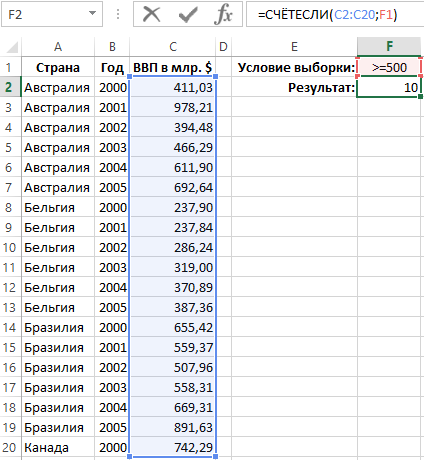
Функция СЧЁТЕСЛИ работает очень похоже на функцию СУММЕСЛИ. Даже ее аргументы заполняются аналогичным способом. Главное отличие заключается в названии и в соответственному ему по смыслу возвращаемому итоговому результату вычисления – значения выполняющие условия подсчитываются количественно, а не суммируются.
Еще одним существенным отличием является отсутствие опционального необязательного для заполнения третьего аргумента, который имеется в СУММЕСЛИ. Этот аргумент позволяет функции СУММЕСЛИ суммировать значения с другого диапазона ячеек, а не только тот диапазон, который охватывает условие своим логическим выражением. В случае с функцией СЧЁТЕСЛИ в этом нет никакого смысла, так как подсчет значений в другом диапазоне возвращал бы тот же результат. Сразу стоит отметить что функция СЧЁТЕСЛИ считает количество непустых ячеек.
Обратите внимание, что в данном примере используется немного нестандартная техника заполнения аргументов функции для указания критериев условия, просто ссылка на F1. Традиционно применяется объединение символом амперсант (&) строки с оператором сравнения и ссылки на ячейку с числовым значением. Выглядит это так: «>=»&F1, при этом в ячейке содержится только лишь число. В этом примере ячейка у нас сразу содержит текстовое значение. Таким образом объединение оператора сравнения со значением уже выполнено заранее. Такой подход вполне приемлемый для данной функции и абсолютно некорректный для функции СУММЕСЛИ. Для нее второй аргумент критерий можно заполнить в этом случаи только лишь двумя способами «>=»&F1 или «>=500».
Альтернативная формула для условного счета количества ячеек в Excel
Для подсчета количества ячеек по условию можно также использовать функцию СУММПРОИЗВ. Обратите внимание ниже на рисунок и формулу:
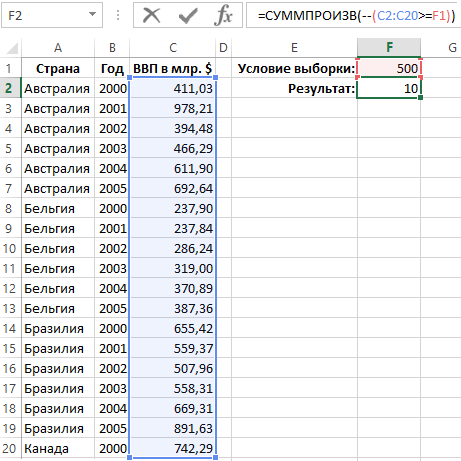
В итоге был получен аналогичный результат вычисления другой формулой.
Наверняка вы заметили двойной минус в аргументе функции СУММПРОИЗВ. Внутри скобок создается табличный массив логических значений ИСТИНА и ЛОЖЬ. В Excel эти значения могут быть использованы для математических операций, так как ИСТИНА=1, а ЛОЖЬ=0. Знак минус перед скобками заставляет изменять значения и выполняет арифметические операции с таблицей массива в памяти. Например, -(1)=-1. А так как мы используем двойной минус мы не изменяем положительное число на отрицательное, то есть: —(1)=1.
Каждое полученное логическое значение ИСТИНА изменяется на единицы благодаря первому знаку минусу, но правда на отрицательное число -1. В этот же момент значение ЛОЖЬ так же меняется на число 0. А уже с помощью второго знака минуса мы обратно меняем все отрицательные числа на положительные, а на нулевые значения минус не имеет влияния. В итоге после суммирования всех положительных чисел и нулей получаем правильный результат вычисления, возвращаемый формулой.
- Excel Formula Examples
- Создать таблицу
- Форматирование
- Функции Excel
- Формулы и диапазоны
- Фильтр и сортировка
- Диаграммы и графики
- Сводные таблицы
- Печать документов
- Базы данных и XML
- Возможности Excel
- Настройки параметры
- Уроки Excel
- Макросы VBA
- Скачать примеры