Сменить пользователя в Вайбере на компьютере

FAQ
Автор Juli На чтение 4 мин Просмотров 13к. Опубликовано 12.09.2019
Для общения и работы одной учетной записи в мессенджерах может быть недостаточно. Возникает вопрос: можно ли профили чередовать? Разберемся, как быть со сменой учетных записей в приложении Вайбер.
Виртуальное общение стало неотъемлемой частью нашей жизни. Диалоги и звонки в мессенджерах не только удобны, но и практичны: никаких поминутных тарификаций, оплата идет лишь за интернет-трафик. Однако у медали, как известно, две стороны. Если смартфоны могут быть с двумя сим-картами, то проблем со звонками на два номера не возникнет. С мессенджерами все иначе – не каждое приложение поддерживает несколько учетных записей. Обсудим в статье, как сменить аккаунт в Вайбере.
Политика создателей Viber
Использовать два и более аккаунтов одновременно в Viber не выйдет. Несмотря на то что тысячи пользователей приложения не раз просили разработчиков включить эту нужную функцию, создатели остаются непреклонными. Единственный способ «переехать» на новую учетную запись – смена пользователя. Маленькой хитростью может быть наличие приложения на двух разных смартфонах.
Как сменить пользователя
При переходе на новый аккаунт вам придется деактивировать старый. Это можно сделать с ПК или мобильного устройства.
На компьютере
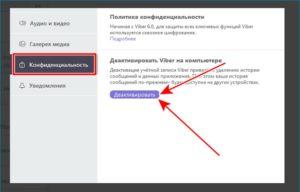
- Открываем приложение Вибер на своем ПК или ноутбуке.
- В правом верхнем углу дисплея находим «Настройки» (значок шестеренки), нажимаем на него.
- Перед вами откроется меню, нужно выбрать параметр «Учетная запись».
- Далее следует кликнуть «Деактивировать».
Готово, ваш старый профиль отображаться больше не будет. Поменять учетную запись в Вайбере на персональном компьютере также несложно: нужно зарегистрировать новый аккаунт. Как это сделать, описывается ниже.
На телефоне
Не больше минуты снос аккаунта займет на телефоне. Действия идентичны для владельцев Айфонов и смартфонов на системе Андроид (Самсунгов, к примеру):
- Заходим в приложение / «Настройки» (три полоски с надписью «Еще» внизу).
- Выбираем параметр «Конфиденциальность».
- Прокручиваем варианты, снизу будет пункт «Отключить учетную запись», жмем на него.
Несколько аккаунтов на одном устройстве
Как мы отметили ранее, разработчики не предусмотрели функции единовременного использования нескольких учетных записей на одном девайсе. Даже при поддержке смартфоном двух сим-карт.
В ближайшие планы создателей включение этой опции в функционал программы не входит. Впрочем, новости хорошие есть: если вы намерены сменить номер телефона, приложение позволяет это сделать без потери данных.
Новый номер на старом аккаунте

Итак, если вы поменяли номер телефона, но старые переписки и данные, хранящиеся в приложении, терять не хочется, следуем такому плану:
- Открываем программу, переходим в уже знакомое меню «Настроек».
- Ищем в нем раздел «Учетная запись».
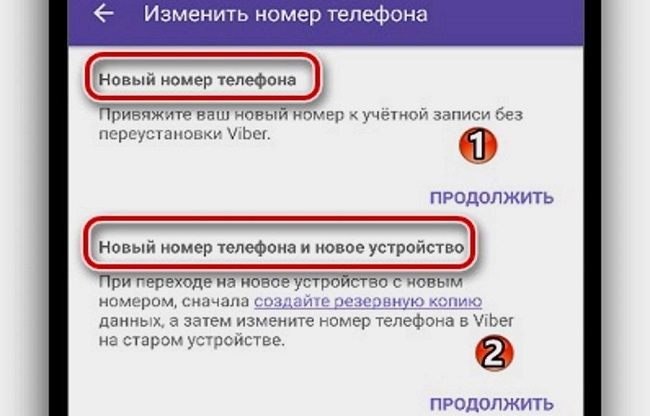
- Выбираем параметр «Изменить номер телефона» / «Новый номер».
- Жмем на предложенную программой надпись «Продолжить», в появившемся окне вбиваем новый номер.
Дальше порядок действий такой же, как при первичной регистрации: ждем смс с кодом или звонок (отвечать на него не нужно) и открываем приложение. После выполненных манипуляций весь список ваших друзей получит автоматическое уведомление о том, что вы сменили данные.Тем самым все важные сообщения сохранятся и сможете поменять номер в вайбере без опаски.
Важно отметить, что процедуру замены номера можно провести только со смартфона. Если приложение установлено на любой версии ПК, программа сама предложит вам синхронизировать данные. С этим нужно согласиться, кликнув по кнопке «ОК».
Последствия смены пользователя
Перед тем как решиться на деактивацию аккаунта, нужно помнить: данные старой учетки будут утеряны. Пропадет аватарка, старый профиль станет недоступен для смс и звонков, произойдет «снос» историй звонков и сообщений, фотографий и видеофайлов. Словом, вся история вашего общения попросту сотрется.
Регистрация новой учетной записи
Старый аккаунт удален? Пришло время создать новую учетную запись:
- Устанавливаем приложение на нужное устройство (скачиваем с официального сайта либо магазина, которым вы обычно пользуетесь).
- Открываем Вайбер, во всплывшем окне вводим номер телефона.
- После этого вам придет смс-сообщение с кодом. Цифры нужно ввести в появившееся поле.
- Подтверждение пройдено, программа готова к работе.
Итак, сменить пользователя в Вайбере на компьютере или телефоне – дело пары минут. Удалять и изменять данные нужно осторожно, удостоверившись в том, что аккаунт не хранит важной информации. Установить несколько учетных записей на одном устройстве не получится. Если вам необходимы два аккаунта, придется приобрести простенький запасной смартфон.
Смена учетной записи в Viber

Вайбер – популярный мессенджер, который используют миллионы пользователей каждый день. Программа сохраняет лидирующие позиции по количеству пользователей уже не один год, а главным ее плюсом является возможность связаться с любой точкой мира при наличии интернета. Программа имеет возможность работать как на вашем мобильном устройстве (телефоне, планшете), так и на персональном компьютере и ноутбуке. При этом сохраняется возможность использовать как чат, так и камеру с микрофоном на компьютерах и ноутбуках.
Некоторые пользователи имеют в пользовании не один аккаунт, а несколько. В связи с этим возникает резонный вопрос – как сменить пользователя в вайбере? Программа поддерживает возможность поменять пользователя оперативно в течение нескольких минут.
Как поменять учетную записать в телефоне
Первым шагом станет запуск приложения «Вайбер» на вашем мобильном устройстве. Затем нужно сделать такие шаги:
- В главном меню приложения найти кнопку «Еще» и нажать.
- Найти пункт со знаком шестеренки, который называется «Настройки».
- Нажать кнопку «Конфиденциальность».
- Пролистав в самый низ списка, найти кнопку «Отключить учётную запись» и кликнуть по ней.
- Снова создаем текущий аккаунт. Для этого необходимо после регистрации ввести код из СМС-сообщения или ответить на звонок от бота Вайбера.
Сохранение данных
Ранее при удалении аккаунта «Вайбер» вся история чатов, данные и мультимедиа безвозвратно удалялись. У собеседника, с которым велась переписка, история чата сохранялась. Однако не так давно вышло обновление, в котором все данные пользователя сохраняются даже при смене номера: чаты, история переписок, стикерпаки и т.п. Политика мессенджера такова, что только сам пользователь решает, сохранить или удалить ту или иную информацию.
Как сменить пользователя Вайбер на компьютере
Общий принцип смены пользователя в приложении «Вайбер» похож на способ с помощью мобильного телефона, однако есть ряд отличий:
- Запустить Вайбер на вашем персональном компьютере для операционной системы Windows.
- Найти и кликнуть по шестеренке в верхнем правом углу в главном окне программы.
- В выскочившем меню найти пункт «Учетная запись». Если у вас английская версия программы, то пункт будет иметь название «Account».
- Должна появиться кнопка «Деактирвировать». В версии программы на английском языке опция называется «Inactive».
После проделанных манипуляций остается только создать и активировать аккаунт с подтверждением номера посредством СМС-сообщения или ответа на звонок от бота. После этого программу можно использовать на ваших персональных компьютерах, ноутбуках или планшетах. Номер при создании нового аккаунта можно изменить либо использовать предыдущий.
Как видно из всего вышесказанного, пользоваться функцией «Смена учетной записи» могут абсолютно любые люди и за несколько минут сменить аккаунт в мессенджере. Осуществить смену пользователя просто и быстро как на телефоне, так и на других устройствах.
Как изменить номер телефона в Viber на Android или iPhone
Необходимость поменять номер в мессенджере возникает довольно часто. Приложение на Android и iPhone позволяет сделать это в несколько касаний, при этом сохранив всю переписку, контакты и настройки. Возможность смены номера в Viber появилась летом прошлого года, когда версия приложения обновилась до 7.3 для Android. В версии для iOS поменять номер телефона в Viber можно по такой же схеме.
В текущих версиях приложения изменить номер телефона в Viber можно, не опасаясь потерять информацию. Сервсис сохраняет не только историю чатов, но и все контакты, паблик аккаунты и даже купленные наборы стикеров. В процессе смены номера есть опция указать и замену смартфона, если требуется.
Как поменять номер телефона в Viber: пошаговая инструкция на примере приложения на Андроид
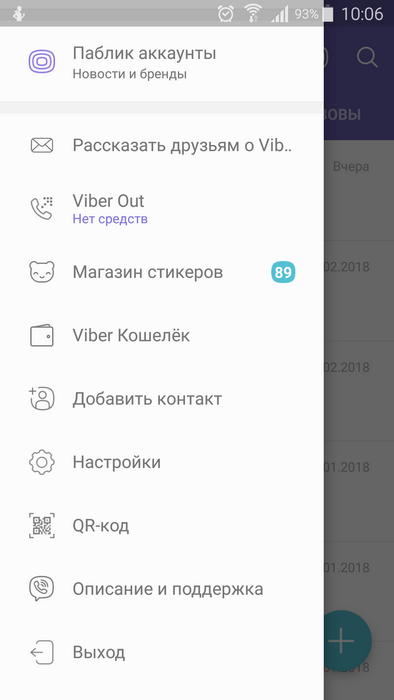
- Заходим в настройки Viber (левая боковая панель, пункт меню со стилизованной шестеренкой).
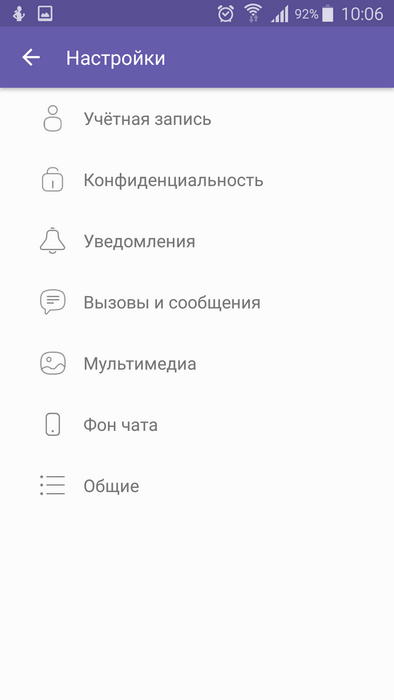
- В настройках выбираем «Учетная запись».
- Идем в пункт меню «Изменить номер телефона».
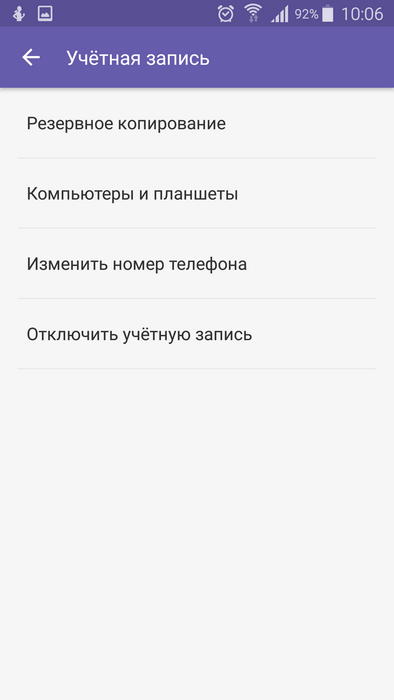
- Viber предлагает два варианта смены номера: ввод нового без переустановки или смена номера вместе со сменой устройства.
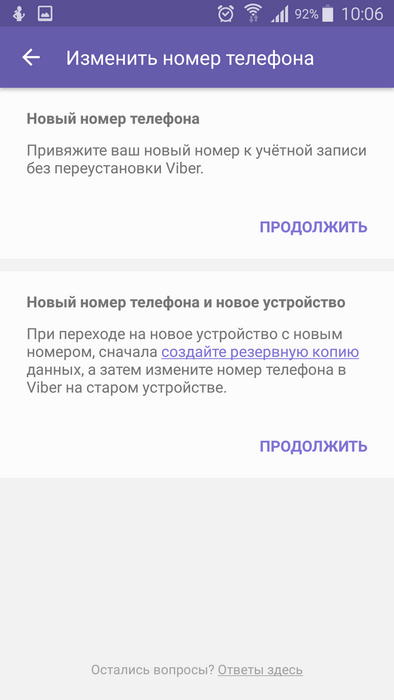
В последнем случае приложение предложит сперва создать резервную копию всех данных и сохранить их на Google Диск. Затем, установив Viber на новом смартфоне, можно скачать резервную копию из облачного хранилища.
В обоих вариантах смены номера все контакты в мессенджере получат сообщение о том, что у вас сменился номер, что весьма удобно.
Поменять номер в Viber легче простого, но по-настоящему продвинутые пользователи знают 15 секретных функций этого мессенджера.
Бизнес-аккаунт в «Вайбере» – что нужно знать о массовой рассылке в Viber
Viber — второй по популярности мессенджер в России среди пользователей по данным Brand Analytics, для маркетологов бизнес-аккаунт — эффективный канал общения с клиентами. Речь о 50 миллионах пользователей, которым можно отправлять уведомления от бренда, рассказывать о рекламных акциях, приглашать на мероприятия, вебинары и многое другое.
Некоторые особенности бизнес-аккаунта в Viber
Несколько лет назад мессенджер открыл такую возможность для бизнеса, и, будем честными, пользователей заспамили. В результате мессенджер получил отток пользователей, многие удаляли приложение, переходили на более тактичный Whatsapp или набирающий популярность Telegram. Другие заблокировали спамеров и продолжили пользоваться приложением. Владельцы приложения оценили ситуацию, и сейчас сообщения в чатах «Вайбера» разрешено отправлять только тем пользователям, которые дали на это согласие.
Более того, теперь в мессенджере есть отдельная группа — «Бизнес-чаты», куда попадают все уведомления от брендов. Пользователь видит отправителя и может согласиться прочесть сообщение от него либо отказаться. В случае согласия он будет регулярно получать сообщения от компании, но сможет отключить диалог в чате в любой момент. Такой подход улучшил ситуацию для конечных пользователей и помог структурировать общение с бизнесом через чат. Но промоэффект от таких коммуникаций снизился: уведомления о новых сообщениях от компаний не приходят. Вместо этого раздел бизнес-чатов перемещается в начало списка диалогов, а на значке отображается количество новых уведомлений.
С сентября 2018 года рассылки в «Вайбере» разделили по типу на сервисные и промо. В сервисных рассылках компании отправляют уведомления о совершенных транзакциях, дате и статусе доставки, накопленных бонусах, а также просят оценить качество оказанных услуг. Такие сообщения проходят модерацию в мессенджере.
В проморассылках можно распространять любую другую информацию. Они могут содержать логотип, изображения, ссылки, геометки, кнопку Call to action и пр. В этом случае модерация в Viber не требуется.
Мессенджер часто используют для каскадных рассылок, поскольку оплату сервис берет исключительно за доставленные сообщения. Если пользователь не прочел сообщение в чате, оно дублируется через другой канал.
Преимущества Viber для бизнеса
Многофункциональный мессенджер способен заменить систему поддержки клиентов и станет отличным вспомогательным ресурсом для увеличения узнаваемости бренда. Возможности мессенджера дают массу преимуществ для бизнеса.
Привлечение новых клиентов
При помощи рекламных инструментов мессенджера вы сможете повысить узнаваемость бренда и расширить охват аудитории. На платформе можно отправлять сообщения разного формата, использовать уникальные стикеры, запустить таргетированную рекламу. Вы сможете рассылать клиентам в чате не только текстовые уведомления, но также фотографии и видеообращения. В мессенджере возможна и рассылка голосовых сообщений.
Взаимодействие с клиентами
Мессенджер дает возможность общаться с клиентами при помощи одно- или двухстороннего канала обмена сообщениями. Вы сможете поддерживать лояльность клиентов к бизнесу или напоминать о себе при помощи уведомлений — например, при запуске промоакций.
Совершение транзакций
Удобная электронная система оплаты позволяет принимать деньги от клиентов за товар через мессенджер. Продавать продукцию и услуги можно в диалоговом окне чата, на стороннем сайте или с помощью паблика в соцсетях, разместив кнопку оплаты. Вы сможете экономить время покупателей и продавцов-консультантов за счет оперативного оформления заказов в онлайн-режиме, поскольку не нужно будет созваниваться и вести переписку.
Контроль за коммуникациями
Доступ к бизнес-чату имеют не только сотрудники, но и руководители фирмы. Вы сможете контролировать взаимодействие сотрудников с клиентами, оперативно устранять разногласия и работать над ошибками.
Как запустить бизнес-аккаунт в Viber
Чтобы запустить рассылку в Viber, нужно пройти несколько этапов по регистрации, оформлению и настройке бизнес-страницы:
- Пройти регистрацию в Viber через агрегатора коммуникаций — направить запрос на подтверждение имени отправителя (Viber ID). Процедура может занять от 5 до 30 дней. Незарегистрированный номер абонента, с которого осуществляется «серая» массовая отправка уведомлений, будет занесен в черный список и заблокирован. Определить подлинность аккаунта можно по специально созданному знаку — зеленой галочке рядом с названием компании.
- Создать базу контактов бизнеса. Отправку уведомлений можно осуществлять по собственной базе клиентов, которые дали согласие на их получение. Сбор данных проводится стандартными методами: при заполнении анкет в магазинах или офисе компании, или онлайн — с помощью формы на сайте.
- Внимательно изучить запрещенные к отправке темы. По большей части речь идет о темах, запрещённых законодательно. Недопустимы: дискриминация, введение в заблуждение, пропаганда фашизма, наркомании, алкоголизма и других вредных привычек, унижение личности, нецензурная лексика и пр.
- Отправить приветствие потенциальным клиентам. Первый текст не должен содержать другой информации, он должен быть именно приветственным.
- Выбрать время отправки. Viber разрешает проводить массовую отправку сообщений с 9:00 до 20:00 в будни и с 11:00 до 18:00 в выходные дни.
Организовать бизнес-аккаунт несложно, главное — знать возможности и соблюсти все правила и требования мессенджера.
Экономьте на продвижении бизнеса вместе с i-Digital
Специалисты i-Digital помогут создать и настроить бизнес-аккаунт. Мы исключаем риск блокировки группы в мессенджере благодаря массовой отправке уведомлений по API. С нами вы получите максимальный охват целевой аудитории и сможете сэкономить на рекламе.
Получите консультацию по продвижению вашего бизнеса по телефону: 8 (812) 426-99-88 или отправьте заявку на обратный звонок. Выбирайте наиболее удобный для вас мессенджер — мы также предлагаем рассылку сообщений в WhatsApp.