Установка темы по умолчанию для презентаций
PowerPoint для Microsoft 365 PowerPoint для Microsoft 365 для Mac PowerPoint для Интернета PowerPoint 2021 PowerPoint 2021 для Mac PowerPoint 2019 PowerPoint 2019 для Mac PowerPoint 2016 PowerPoint 2016 для Mac PowerPoint 2013 PowerPoint для Mac 2011 Еще. Меньше
Вы можете изменить тему по умолчанию на тему, включенную в PowerPoint, или тему, созданную вами самостоятельно.
Изменение темы по умолчанию
- Если вы еще этого не сделали, создайте и примените тему, которая будет использоваться по умолчанию. Дополнительные сведения о создании темы см. в статье Создание собственной темы в PowerPoint.
Примечание: Прежде чем задать тему по умолчанию, необходимо сохранить презентацию.
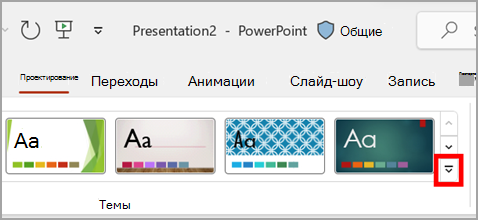
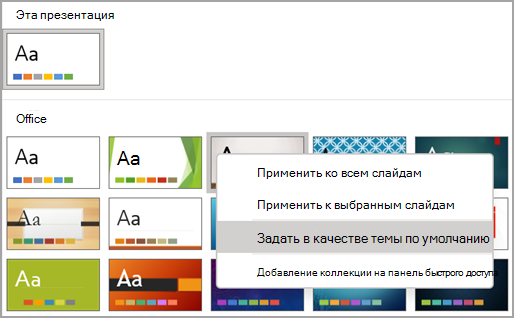
Изменение темы по умолчанию
- Если вы еще этого не сделали, создайте и примените тему, которая будет использоваться по умолчанию. Дополнительные сведения о создании темы см. в статье Создание собственной темы в PowerPoint.
Примечание: Прежде чем задать тему по умолчанию, необходимо сохранить презентацию.
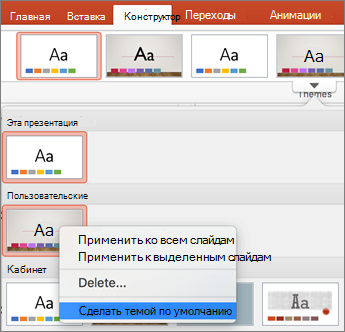
Изменение темы по умолчанию
- Если вы еще этого не сделали, создайте и примените тему, которая будет использоваться по умолчанию. Дополнительные сведения о создании темы см. в статье Создание собственной темы в PowerPoint.
- На вкладке Темы в разделе Темы щелкните стрелку рядом с элементом Сохранить тему, а затем выберите Задать текущую тему по умолчанию. При следующем открытии новой презентации она откроется с темой, которую вы задали по умолчанию.
Возврат темы по умолчанию к теме Office
- На вкладке Темы в разделе Темы щелкните стрелку рядом с элементом Сохранить тему, а затем выберите Сбросить по умолчанию на белую тему.
Урок за 60 Секунд: Как Сменить Тему Оформления Презентации в PowerPoint
PowerPoint предназначен для того, что бы помочь вам представить лучшим образом ваш материал во время презентации. В этом кратком видео я покажу вам, как изменить шаблон PowerPoint. Вы можете изменить тему оформления вашей презентации в любое время, работая в PowerPoint, даже после того, как вы заполнили все ваши слайды.
Как Сменить Тему Оформления Презентации в PowerPoint
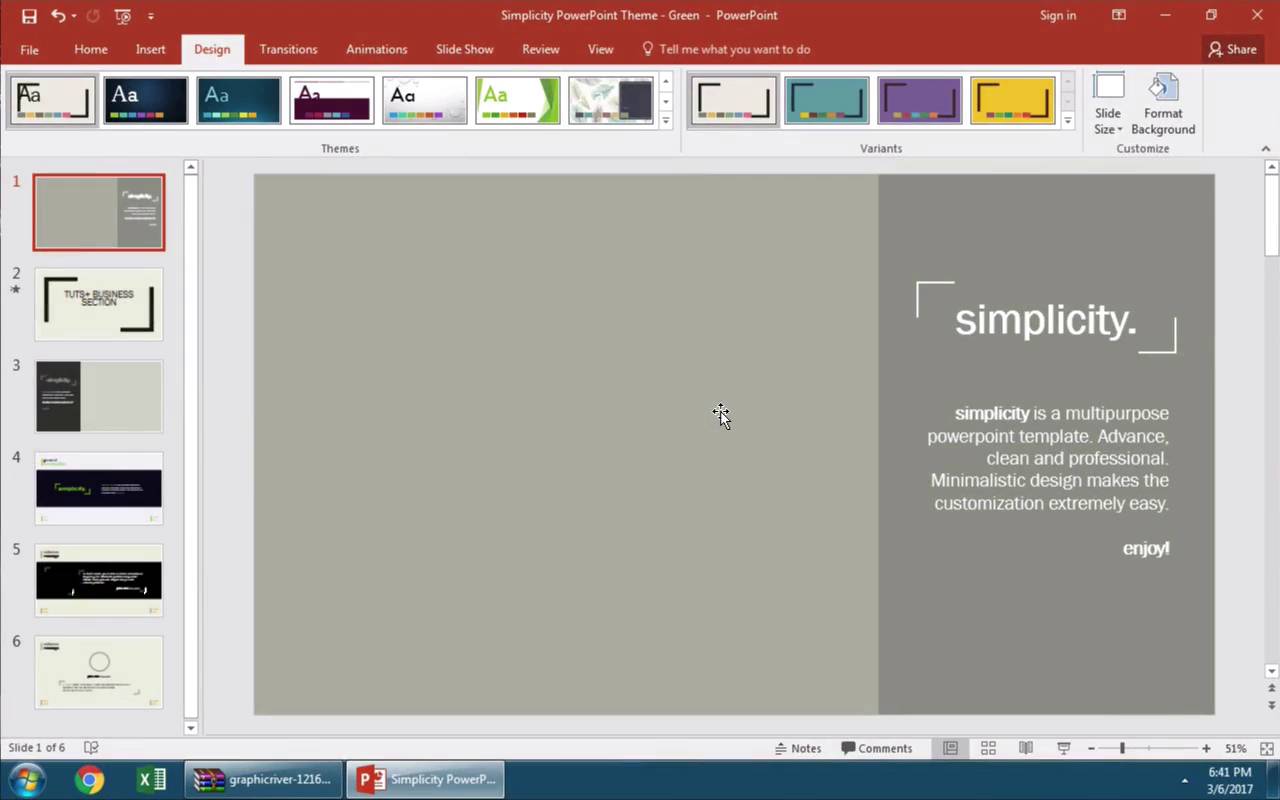
Примечание: Посмотрите этот короткий видеоурок или следуйте за описанием к видео.
1. Нажмите на Эскиз чтобы Сменить Вашу Тему в PowerPoint
Во вкладке меню «темы», каждый эскиз представляет из себя различные темы в PowerPoint. Чтобы выбрать одну из этих тем, вы можете просто щелкнуть по эскизу и вы увидите, как изменился внешний вид вашей презентации.
PowerPoint содержит несколько встроенных тем, но если вы хотите, вы можете приобрести дополнительные топовые шаблоны PPT, доступные на GraphicRiver. У меня на компьютере установлено несколько таких, и я могу выбирать также из них.

2. Посмотрите Все Установленные у Вас Темы PowerPoint
После того, как я щелкаю по эскизу темы, я должен просмотреть свою презентацию, чтобы убедиться, что все выглядит хорошо, после применения новой темы. Другой способ, с помощью которого вы можете видеть все темы PowerPoint, которые установлены на вашем компьютере — это нажать на маленькую стрелочку, для появления выпадающего окна, и здесь вы можете видеть эскизы всех доступных вам тем.

Завершаем Урок!
Вы можете выбирать темы в меню тем. Продолжайте выбирать новые темы, пока не найдете ту, которая вам понравится больше всего, и которая наилучшим образом подойдет для вашего контента.
В сегодняшнем уроке мы использовали Шаблон для PowerPoint — Simplicity. Откройте для себя другие варианты презентаций PowerPoint готовые для использования, посмотрев наш Главный Путеводитель по Шаблонам для PowerPoint или посмотрите наши лучше темы для PowerPoint на GraphicRiver.
Короткий ВидеоУрок по PowerPoint (60 Секунд)
Узнайте больше об инструментах PowerPoint и начинайте накапливать знания по созданию презентаций. У нас есть ряд уроков по PowerPoint на Envato Tuts +, или просто посмотрите еще одни тьюториал из нашей серии коротких видеоуроков:
Использование тем отчетов в Power BI Desktop
С помощью тем отчетов Power BI Desktop можно применить изменения дизайна ко всему отчету, например с помощью корпоративных цветов, изменения наборов значков или применения нового визуального форматирования по умолчанию. При применении темы отчета все визуальные элементы в отчете используют цвета и форматирование выбранной темы в качестве значений по умолчанию. В этой статье описано несколько исключений.
Вы можете выбрать темы отчета, перейдя на ленту «Вид «. В разделе «Темы» выберите стрелку раскрывающегося списка и выберите нужную тему. Доступные темы похожи на темы, которые отображаются в других продуктах Майкрософт, таких как Microsoft PowerPoint.
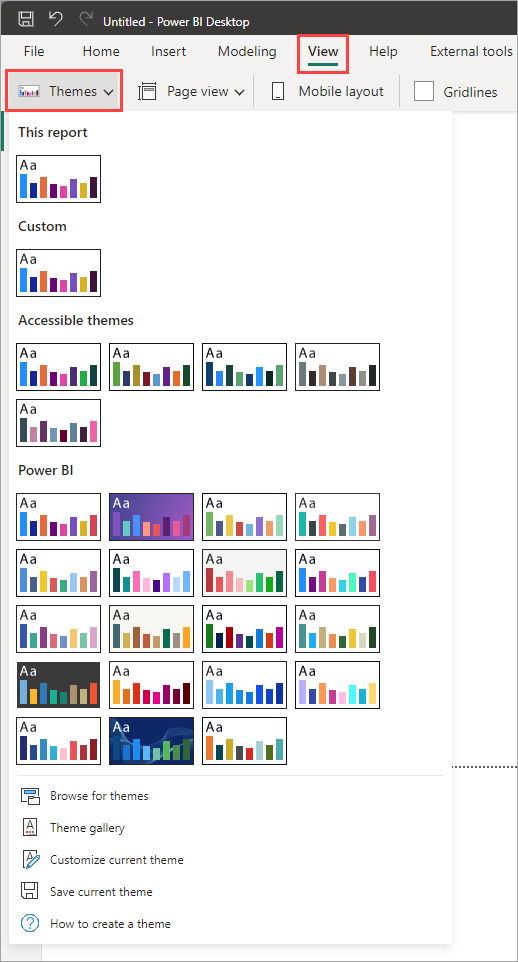
Два типа тем отчета:
- Встроенные темы отчета предоставляют различные виды предопределенных цветовых схем. Вы выбираете встроенные темы отчетов непосредственно в меню Power BI Desktop.
- Пользовательские темы отчета обеспечивают детализированный контроль над многими аспектами темы отчета, как описано в разделе «Настройка тем отчетов» далее в этой статье. Вы можете создать пользовательские темы отчета, изменив текущую тему, а затем сохранив ее в качестве настраиваемой темы или создав собственную пользовательскую тему с помощью JSON-файла.
Способы применения темы отчета
Чтобы применить тему отчета к отчету Power BI Desktop, можно выбрать следующие параметры:
- Выберите из доступных встроенных тем отчетов, встроенных в Power BI Desktop.
- Настройка темы с помощью диалогового окна «Настройка темы«.
- Импорт пользовательского JSON-файла темы.
В Power BI Desktop можно применять только темы. Вы не можете применять темы к существующим отчетам в служба Power BI.
Применение встроенной темы отчета
Выполните следующие действия, чтобы выбрать из доступных встроенных тем отчета. См. таблицу встроенных тем отчетов для последовательности цветов по умолчанию для каждой темы.
- На ленте «Вид« щелкните стрелку раскрывающегося списка рядом с темами.
- Выберите один из тем в раскрывающемся меню, включая новые темы со специальными возможностями.
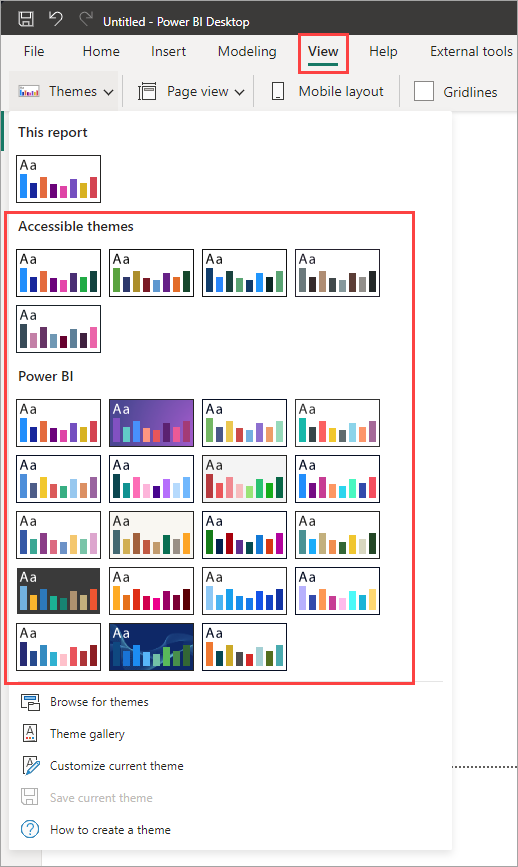 Тема отчета теперь применяется к отчету.
 - Вы также можете просмотреть коллекцию тем, созданных членами Сообщество Power BI, выбрав коллекцию тем в раскрывающемся меню «Темы».
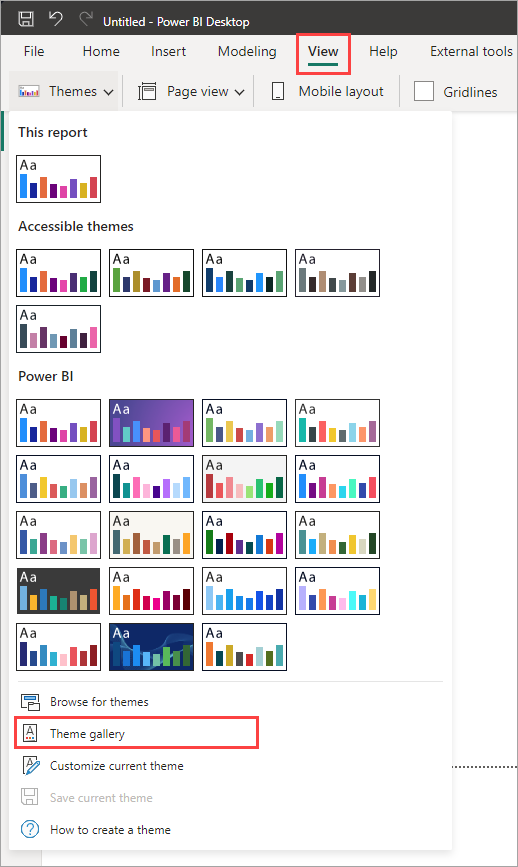 В коллекции можно выбрать тему и скачать связанный с ним JSON-файл. Чтобы установить скачанный файл, выберите «Обзор тем» в раскрывающемся меню «Темы«, перейдите в расположение, в котором вы скачали JSON-файл, и выберите его, чтобы импортировать тему в Power BI Desktop в качестве новой темы. При успешном выполнении Power BI отображает диалоговое окно об успешном импорте.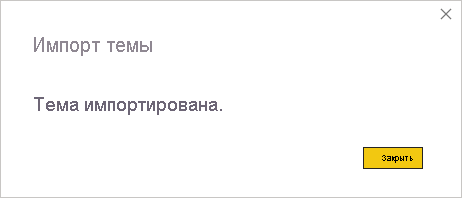
Встроенные темы отчета
В следующей таблице показаны доступные встроенные темы отчета.
| Встроенная тема отчета | По умолчанию последовательность цветов |
|---|---|
| По умолчанию |  |
| Highrise |  |
| Руководитель |  |
| Граница |  |
| Инновации |  |
| Цветение |  |
| Прилив |  |
| Температура |  |
| Солнечная |  |
| Расходящаяся |  |
| Storm |  |
| Классическое |  |
| Городской парк |  |
| Аудитория |  |
| Безопасный цветной слепой |  |
| Электрические |  |
| Высокая контрастность |  |
| Закат |  |
| Сумерки |  |
| Доступно по умолчанию |  |
| Доступный городской парк |  |
| Доступные приливные |  |
| Доступный нейтральный |  |
| Доступные орхиди |  |
Настройка тем отчета
Вы можете настроить и стандартизировать большинство элементов, перечисленных в разделе «Формат» области «Визуализации«, либо с помощью настроек, сделанных непосредственно в Power BI Desktop, либо с помощью JSON-файла темы отчета. Цель заключается в том, чтобы обеспечить полный контроль над стандартным видом отчета и чувствовать себя на детальном уровне.
Темы отчетов можно настроить следующим образом:
- Настройка и сохранение темы в Power BI Desktop
- Создание и настройка JSON-файла пользовательской темы отчета
Настройка и сохранение темы в Power BI Desktop
Чтобы настроить тему непосредственно в Power BI Desktop, можно выбрать тему, которая близка к тому, что вам нравится, и внести несколько изменений. Сначала выберите тему, которая закрывается, и выполните следующие действия:
- На ленте «Вид» нажмите кнопку раскрывающегося списка «Темы» и выберите «Настроить текущую тему«.
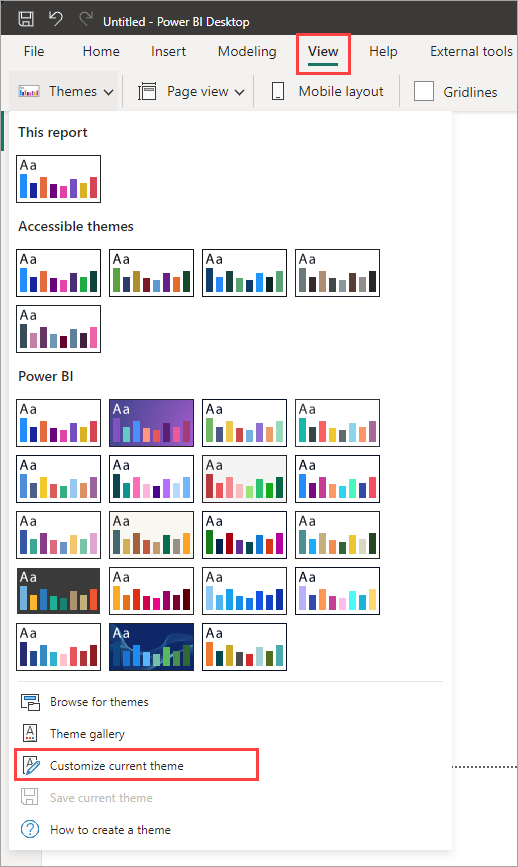
- Откроется диалоговое окно, в котором можно внести изменения в текущую тему, а затем сохранить параметры в качестве новой темы.
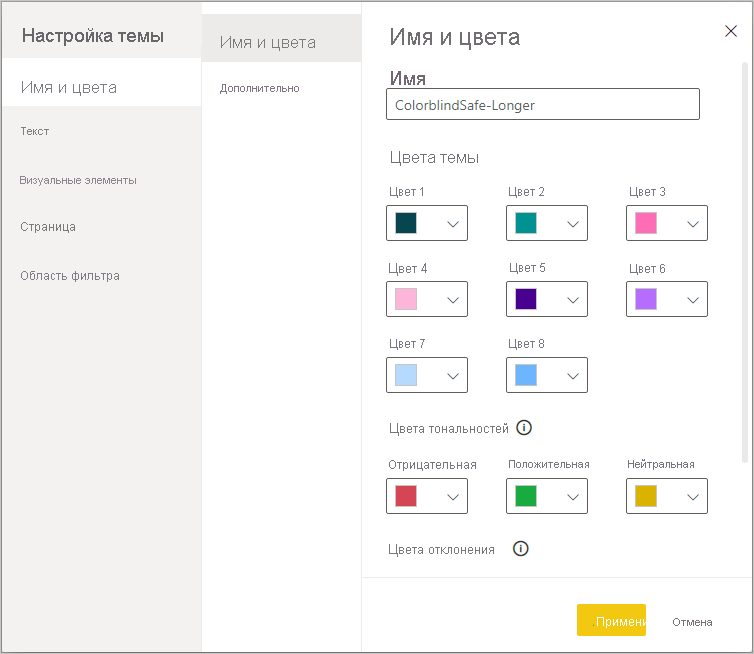
Параметры настраиваемой темы можно найти в следующих категориях, отраженных в окне настройки темы :
- Имя и цвета: имя темы и параметры цвета включают цвета темы, цвета тональности, дивергентные цвета и структурные цвета (дополнительно).
- Текст: параметры текста включают семейство шрифтов, размер и цвет, который задает основной текстовый класс по умолчанию для меток, заголовков, карта и ключевых показателей эффективности и заголовков вкладок.
- Визуальные элементы: визуальные параметры включают фон, границу, заголовок и подсказки.
- Страница: параметры элементов страницы включают фон и фон.
- Область фильтров: параметры области фильтров включают цвет фона, прозрачность, цвет шрифта и значка, размер и карта фильтров.
После внесения изменений нажмите кнопку Применить и сохранить, чтобы сохранить тему. Теперь вы можете использовать тему в текущем отчете и экспортировать ее.
Настройка текущей темы таким образом выполняется быстро и просто. Однако вы также можете внести более детальные изменения в темы, которые требуют изменения JSON-файла темы.
Вы можете настроить наиболее распространенные параметры темы отчета с помощью элементов управления в диалоговом окне «Настройка темы «. Для получения дополнительных возможностей управления вы можете экспортировать JSON-файл темы и настроить настроенные настройки вручную, изменив параметры в этом файле. Вы можете переименовать этот JSON-файл и позже импортировать его.
Обновление базовой темы
Power BI вносит изменения в темы, включая новые значения по умолчанию для параметров форматирования, в рамках новой базовой темы. Чтобы не беспокоить существующие отчеты, эти изменения не распространяются на пользовательские темы. Если вы настроили встроенную тему, возможно, вы не увидите исправления проблем или обновлений отчетов без обновления базовых тем.
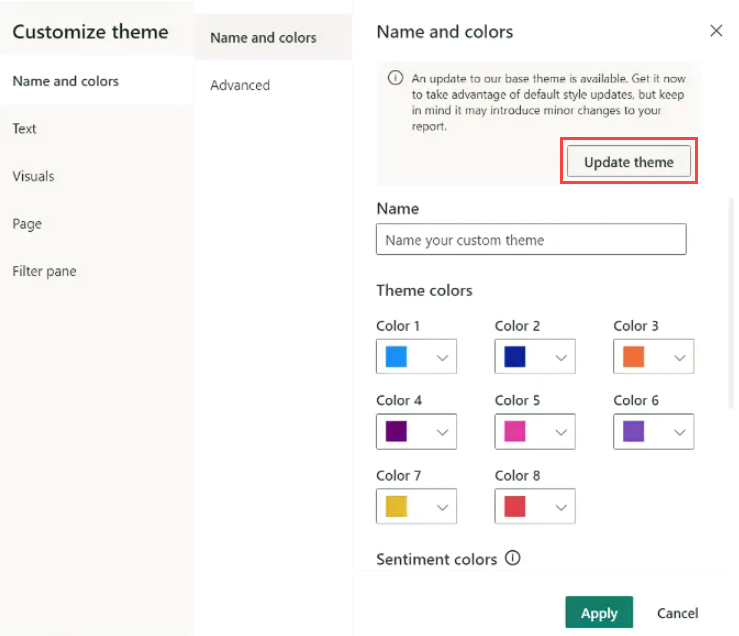
Чтобы узнать, используется ли устаревшая тема, на ленте «Вид» нажмите кнопку раскрывающегося списка «Темы» и выберите «Настроить текущую тему«. Если ваша тема устарела, вы увидите баннер в верхней части темы, поощряя вас обновить до последней базовой темы.
Выберите «Обновить тему «, чтобы просмотреть изменения, а затем нажмите кнопку «Применить«.
Импорт пользовательских файлов темы отчета
Вы также можете импортировать пользовательский файл темы отчета, выполнив следующие действия.
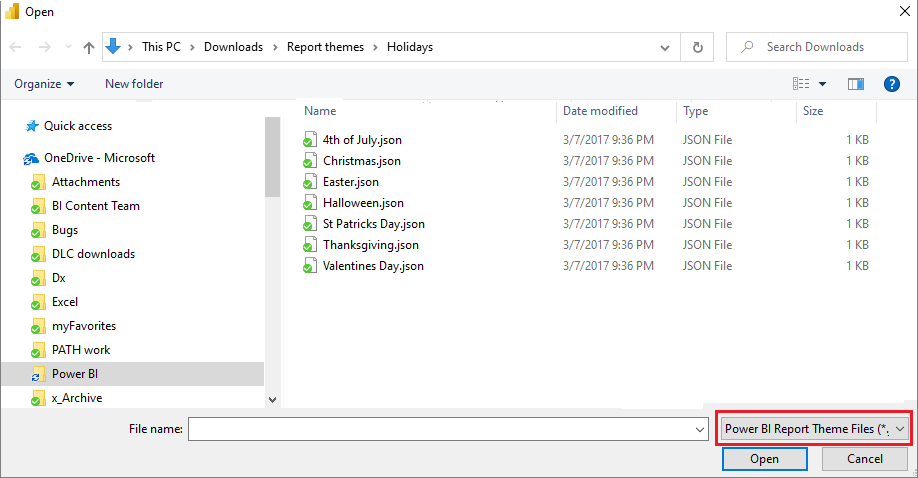
- На ленте «Вид» нажмите кнопку «>Обзор тем«.
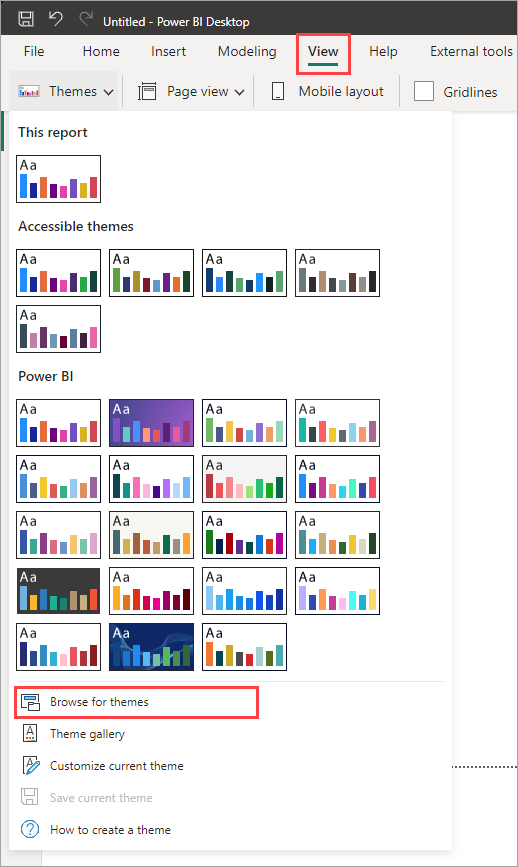 Откроется окно, которое можно использовать для перехода к файлу темы JSON.
 - На следующем рисунке вы увидите файлы темы праздников. См. пример выбора темы праздника для марта, Сент-Патрикс Day.json.
 Когда файл темы успешно загружен, Power BI Desktop отображает сообщение об успешном выполнении.
Ознакомьтесь с разделом JSON-файла в примере темы отчета в этой статье, чтобы продолжить изучение файла St Patricks Day.json.
Как цвета темы отчета соответствуют вашим отчетам
При публикации отчета в служба Power BI цвета темы отчета остаются с ним. Раздел «Цвета»в области «Формат » отражает тему отчета.
Чтобы просмотреть доступные цвета в теме отчета:
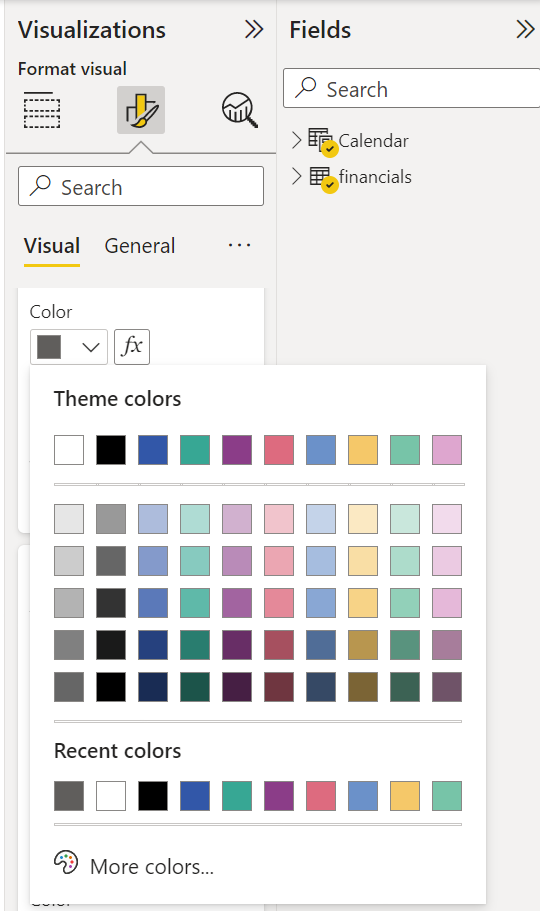
- Выберите холст отчета или один из визуальных элементов на холсте.
- В разделе «Формат » области «Визуализация » выберите «Цвет«. Откроется палитра цветов темы отчета.
В примере после применения множества зеленых и коричневых цветов из темы отчета о день Святого Патрика можно просмотреть цвета темы. Цвета являются частью импортированной и примененной темы отчета.
Цвета в цветовой палитре относятся к текущей теме. Например, предположим, что для точки данных выберите третий цвет верхней строки. Позже, если вы измените другую тему, цвет точки данных обновляется автоматически на третий цвет верхней строки в новой теме, так же, как и при изменении тем в Microsoft Office.
Настройка темы отчета изменяет цвета по умолчанию, используемые в визуальных элементах в отчете. Power BI поддерживает список, состоящий из сотен цветов, чтобы визуальные элементы имели множество уникальных цветов для отображения в отчете. Когда Power BI назначает цвета серии визуальных элементов, цвета выбираются в качестве цветов серии. При импорте темы сопоставление цветов для ряда данных сбрасывается.
Динамический ряд
Power BI отслеживает цвет динамической серии и использует тот же цвет для значения в других визуальных элементах. В динамической серии число рядов, представленных в визуальных элементах, может изменяться на основе мер, значений или других аспектов. Например, если в отчете отображается прибыль по регионам , у вас может быть пять регионов продаж или девять. Число регионов является динамическим, поэтому считается динамическим рядом.
Статический ряд
И наоборот, для статического ряда известно число рядов. Например, доход от прибыли и доходов является статическим рядом. В статической серии Power BI назначает цвета по индексу в палитрах тем. Можно переопределить назначение цвета по умолчанию, выбрав цвет из области форматирования в разделе «Цвета данных». Возможно, вам придется изменить выбор срезов, чтобы просмотреть все потенциальные значения рядов и задать их цвета. Если вы явно задали цвет в качестве одного визуального элемента с помощью области свойств , импортированная тема не применяется ни к одному из явно определенных цветов.
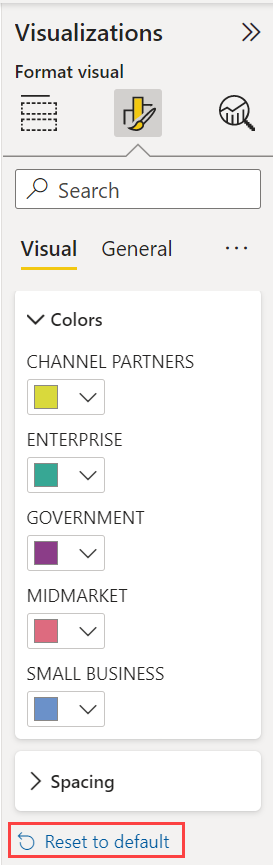
Чтобы отменить явное цветовое приложение и разрешить тему применять к этим явно выбранным цветам, используйте revert to default в разделе «Цвета данных» визуального элемента, для которого был явно задан цвет.
Ситуации, когда цвета темы отчета не будут придерживаться отчетов
Предположим, что вы применяете настраиваемый набор цветов или отдельный цвет к точке данных в визуальном элементе с помощью параметра «Настраиваемый цвет » в средстве выбора цветов. При применении темы отчета он не переопределяет цвет настраиваемой точки данных.
Или предположим, что вы хотите задать цвет точки данных с помощью раздела цветов темы. При применении новой темы отчета эти цвета не обновляются. Чтобы вернуть цвета по умолчанию, чтобы они обновлялись при применении новой темы отчета, выберите «Сбросить на значение по умолчанию» или выберите цвет из палитры цветов темы в средстве выбора цветов.
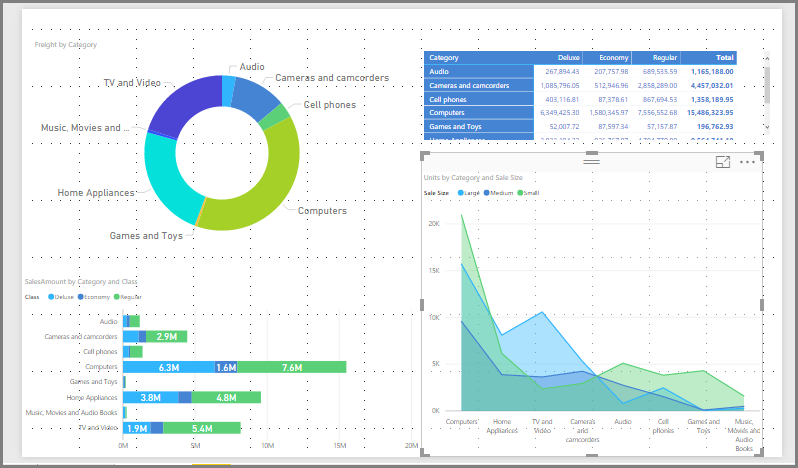
Многие визуальные элементы Power BI не применяются к темам отчета.
Пользовательские файлы темы отчета, которые можно использовать прямо сейчас
Хотите приступить к работе с темами отчета? Просмотрите пользовательские темы отчета в коллекции тем или следующие готовые файлы JSON темы отчета, которые можно скачать и импортировать в отчет Power BI Desktop:
- Тема волны. Эта тема отчета была представлена в записи блога, которая объявила о первом выпуске тем отчета. Скачайте Waveform.json.
- Цветовая слепая тема. Эта тема отчета проще читать для нарушения зрения. Скачайте Colorblind Сейф-Longer.json.
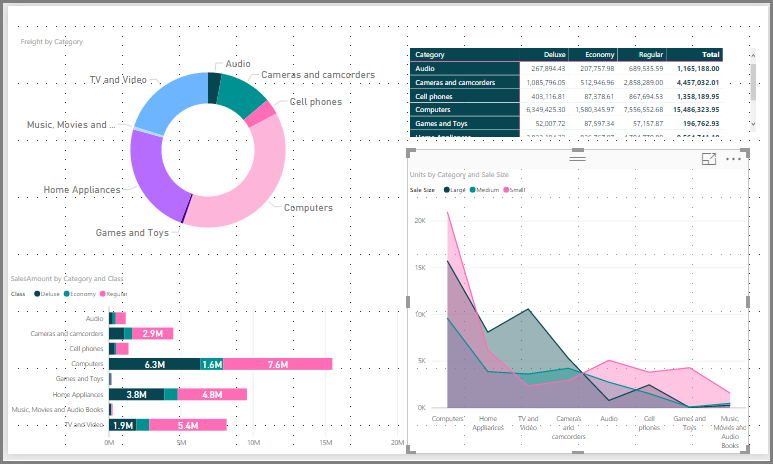
- Тема Дня Святого Валентина.
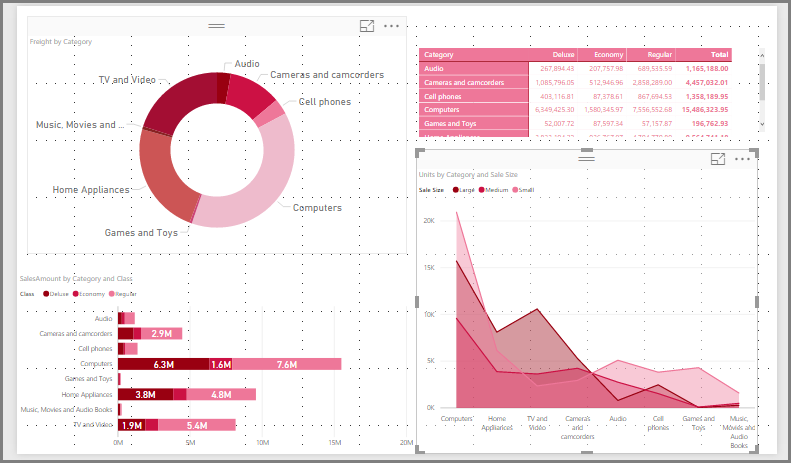 Ниже приведен код для JSON-файла Дня Святого Валентина:
Ниже приведены несколько дополнительных тем отчета, которые можно использовать в качестве отправных точек:
Темы отчетов могут сделать ваш Power BI Desktop красочным отражением вас, вашей организации или даже текущего сезона или праздника.
Дополнительные источники тем отчета
Следующий репозиторий GitHub содержит пример JSON для всех различных компонентов в файле тем JSON: Шаблоны тем Power BI.
Кроме того, попробуйте найти «Генератор тем Power BI» в Bing.
Экспорт тем отчета
Вы можете экспортировать текущую примененную тему отчета непосредственно из Power BI Desktop в JSON-файл. После экспорта темы отчета его можно повторно использовать в других отчетах. Этот параметр позволяет экспортировать JSON-файл для большинства встроенных тем. Единственными исключениями являются базовые темы, классические и стандартные, на основе которых используются другие темы при импорте.
Чтобы экспортировать текущую примененную тему из Power BI Desktop, выполните следующие действия.
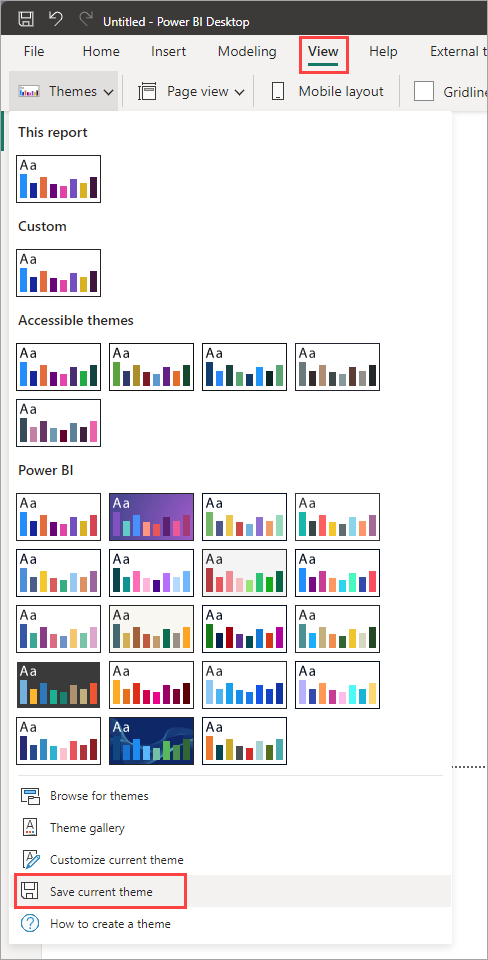
- Выберите «Вид » и выберите раскрывающееся меню «Темы «.
- В нижней части раскрывающегося меню выберите «Сохранить текущую тему«.
- В диалоговом окне «Сохранить как» перейдите в каталог, в котором сохраните JSON-файл, а затем нажмите кнопку «Сохранить«.
Формат JSON-файла темы отчета
На самом базовом уровне JSON-файл темы имеет только одну требуемую строку: name
name Кроме того, все остальное является необязательным, что означает, что вы можете добавлять только свойства, которые нужно отформатировать в файл темы. Вы можете продолжать использовать значения по умолчанию Power BI для остальных.
В JSON-файле темы отчета определяется только форматирование, которое требуется изменить. Параметры в файле JSON отменить изменения параметры power BI Desktop по умолчанию не указываются.
При создании JSON-файла можно указать, что все диаграммы используют размер шрифта 12, что некоторые визуальные элементы используют определенное семейство шрифтов или метки данных отключены для определенных типов диаграмм. С помощью JSON-файла можно создать файл темы отчета, который стандартизирует диаграммы и отчеты, что упрощает согласованность отчетов вашей организации.
При импорте файла темы Power BI проверяет его, чтобы убедиться, что он может успешно прочитать его полное содержимое. Если Power BI находит поля, которые не понимают, отображается сообщение, позволяющее узнать, что файл темы недопустим, а также приглашение повторно использовать исправленный файл темы. Power BI также публикует схему, которая используется для проверка файла темы в общедоступном расположении, автоматически обновляя ее при каждом изменении в Power BI, чтобы гарантировать, что файлы темы всегда актуальны.
Power BI проверяет пользовательские темы на основе схемы JSON. Эта схема JSON доступна для скачивания для использования с интегрированной среды разработки, поддерживающей проверку JSON, которая может помочь определить доступные параметры форматирования и выделить недопустимое форматирование темы. Дополнительные сведения см. в репозитории схемы JSON темы отчета.
Изменение настраиваемой темы отчета JSON в диалоговом окне «Настройка темы» безопасно. Диалоговое окно не изменяет параметры темы, которые он не может контролировать и обновляет изменения, внесенные в тему отчета.
Файл темы содержит четыре основных компонента:
- Цвета темы
- Структурные цвета
- Текстовые классы
- Стили визуальных элементов
В следующих разделах подробно описывается каждый из них.
Настройка цветов темы
В разделе name можно добавить следующие основные свойства цвета данных:
- dataColors : эти шестнадцатеричные коды определяют цвет фигур, представляющих данные в визуальных элементах Power BI Desktop. Этот список может иметь столько цветов, сколько вы хотите. После того как все цвета из этого списка были использованы, если визуальный элемент по-прежнему нуждается в дополнительных цветах, он поворачивает цветовую палитру темы немного с корректировкой или оттенком и циклом, чтобы создать уникальные цвета без повторения.
- good , : neutral bad эти свойства задают цвета состояния, используемые каскадной диаграммой и визуальным элементом ключевого показателя эффективности.
- maximum , , : center minimum null эти цвета задают различные градиентные цвета в диалоговом окне условного форматирования.
Базовая тема, определяющая эти цвета, может появиться следующим образом:
Настройка структурных цветов
Затем можно добавить различные классы цветов, например background и firstLevelElements . Эти классы цветов задают структурные цвета для элементов отчета, таких как линии сетки осей, цвета выделения и цвета фона для визуальных элементов.
В следующей таблице показаны шесть классов цветов, которые можно отформатировать. Имена классов Color соответствуют именам в подразделе «Дополнительно» раздела «Имя и цвета» диалогового окна «Настройка темы«.
| Предпочитаемое имя класса цветов | Также называется | Форматы |
|---|---|---|
| firstLevelElements | переднего плана | Цвет фона метки (при внешних точках данных) Цвет линии тренда Цвет текстового поля по умолчанию Значения таблицы и матрицы и цвета шрифта Цвет оси гистограмм данных Метки данных карточки Цвет выноски датчика Цвет цели ключевого показателя эффективности Цвет текста ключевого показателя эффективности Цвет элемента среза (когда в режиме фокусировки) Цвет шрифта элемента раскрывающегося списка среза Цвет шрифта числового ввода среза Цвет шрифта заголовка среза Цвет линии линии коэффициента точечной диаграммы Цвет линии прогноза графиков Цвет линии лидера карты Область фильтра и цвет текста карта Современные подсказки текста и цвета значков (предварительная версия) |
| secondLevelElements | foregroundNeutralSecondary | Светлые вторичные текстовые классы Цвета меток Цвет метки условных обозначений Цвет метки оси Цвет шрифта шрифта таблицы и матрицы Цвет линии целевого объекта датчика и целевого лидера Цвет оси тренда ключевого показателя эффективности Цвет ползунка среза Цвет шрифта элемента среза Цвет контура среза Цвет наведения диаграммы Цвет заголовка карта нескольких строк Цвет штриха диаграммы ленты Цвет границы карты фигур Цвет шрифта текста кнопки Цвет линии значка кнопки Цвет контура кнопки |
| thirdLevelElements | backgroundLight | Цвет линии сетки осей Цвет сетки таблицы и матрицы Цвет фона заголовка среза (в режиме фокусировки) Цвет контура с несколькими строками карта Цвет заливки фигуры Цвет фона дуги датчика Примененный фильтр карта цвет фона Отключено цвет заливки кнопки (если фон находится FFFFFF ) Отключено цвет контура кнопки (если фон находится FFFFFF ) |
| fourthLevelElements | foregroundNeutralTertiary | Цвет условных обозначений с темным цветом Цвет метки категории карточки Цвет меток категорий с несколькими строками карта Цвет строки карта многострочной строки Цвет штриха частоты преобразования воронки диаграммы Отключено цвет шрифта текста кнопки Цвет линии значка отключенной кнопки |
| background | Цвет фона метки (при использовании точек данных) Цвет фона элементов раскрывающегося списка среза Цвет штриха кольцевой диаграммы Цвет штриха в виде дерева Цвет фона диаграммы со списком Цвет заливки кнопки Область фильтра и доступный цвет фона карта фильтра Современный цвет фона визуальных подсказок (предварительная версия) |
|
| secondaryBackground | backgroundNeutral | Цвет контура сетки таблицы и матрицы Цвет карты фигур по умолчанию Цвет заливки ленты диаграммы ленты (при отключении параметра ленты сопоставления) Отключено цвет заливки кнопки (если цвет фона не FFFFFF является). Отключенный цвет контура кнопки (если цвет фона не FFFFFF является). Современная линия разделителя визуальных подсказок и цвет наведения указателя мыши (предварительная версия) |
| tableAccent | Цвет контура сетки таблицы и матрицы (при наличии). |
Ниже приведен пример темы, который задает классы цветов:
Если вы используете темную тему или другую красочную тему, которая расходится с типичным черным цветом firstLevelElements background белого стиля, задайте значения для других структурных цветов и цветов основного текстового класса. Это гарантирует, что метки данных на диаграммах с фоном метки соответствуют ожидаемому стилю, доступны для чтения и имеют видимые линии сетки осей.
Настройка форматированных текстовых значений по умолчанию
Затем можно добавить текстовые классы в JSON-файл. Текстовые классы похожи на классы цветов, но позволяют обновлять размер шрифта, цвет и семейство для групп текста в отчете.
Необходимо задать только четыре из 12 классов, называемых основными классами, чтобы изменить все форматирование текста в отчете. Эти четыре основных класса можно задать в диалоговом окне «Настройка темы» в разделе «Текст«: общие соответствуют метке, заголовку заголовка, карточкам и ключевым показателям эффективности для выноски, а заголовки tab — заголовкам заголовков.
Другие текстовые классы, которые считаются вторичными классами, автоматически извлекают их свойства из связанных с ними первичных классов. Часто вторичный класс выбирает более светлый оттенок цвета текста или процент больше или меньшего размера текста по сравнению с основным классом.
Рассмотрим класс метки в качестве примера. Форматирование по умолчанию для класса меток — Segoe UI, #252423 (темно-серый цвет) с 12-точным шрифтом. Этот класс используется для форматирования значений в таблице и матрице. Как правило, итоги таблицы или матрицы имеют аналогичное форматирование, но делаются полужирным с классом меток полужирным шрифтом, чтобы они выделялись. Однако не нужно указывать этот класс в формате JSON темы. Power BI делает это автоматически. Если вы решите указать метки с шрифтом с 14 точками в теме, вам не нужно также обновлять полужирный класс меток , так как он наследует форматирование текста из класса меток .
В следующей таблице показаны:
- Каждый из четырех основных текстовых классов, форматов и параметров по умолчанию.
- Каждый вторичный класс, то, что он форматирует, и его параметр по умолчанию, уникальный по сравнению с основным классом.
* Выделенные элементы основаны на первом цвете данных темы отчета.
Для настройки формата можно использовать логический bold параметр. Чтобы сделать текст полужирным, используйте следующие параметры:
- bold : true
- titleBold : true
Светлые вариации текстовых классов принимают их светлый цвет из структурных цветов, определенных ранее. Если вы создаете dark theme объект, задайте цвет firstLevelElements (соответствующий основному цвету текста), secondLevelElements (совпадая с ожидаемым цветом света для текста) и background (с достаточной контрастностью как к цветам элементов первого, так и второго уровня).
См. следующий пример темы, который задает только основные текстовые классы:
< "name": "Custom Theme", "textClasses": < "callout": < "fontSize": 45, "fontFace": "DIN", "color": "#252423" >, "title": < "fontSize": 12, "fontFace": "DIN", "color": "#252423" >, "header": < "fontSize": 12, "fontFace": "Segoe UI Semibold", "color": "#252423" >, "label": < "fontSize": 10, "fontFace": "Segoe UI", "color": "#252423" >> > Так как вторичные классы наследуются от основных классов, их не нужно задавать в файле темы. Однако если правила наследования не нравится (например, если вы не хотите полужирные итоги), можно явно отформатировать вторичные классы в файле темы так же, как можно отформатировать первичные классы.
Установка значений по умолчанию для визуального свойства ( visualStyles )
Чтобы создать JSON-файл расширенного формата, с более подробным и детализированным контролем над всеми визуальными форматированиями в отчете, добавьте раздел в JSON-файл, чтобы вложить visualStyles особенности форматирования. См. следующий пример visualStyles раздела:
"visualStyles": < "": < "": < "": [< "": >] > > >
visualName cardName В разделах используйте определенный визуальный элемент и имя карта. styleName В настоящее время всегда звездочка (*), но в будущем выпуске вы сможете создать различные стили для визуальных элементов и дать им имена (аналогично функции стиля таблицы и матрицы). Параметр propertyName форматирования является параметром форматирования и propertyValue является значением для этого параметра форматирования.
Для visualName используйте cardName звездочку в кавычках, если вы хотите применить этот параметр ко всем визуальным элементам или карта, имеющим свойство. Если вы используете звездочку для визуальных и карта имен, вы эффективно применяете параметр глобально в отчете, например размер шрифта или определенное семейство шрифтов для всего текста во всех визуальных элементах.
См. следующий пример, который задает несколько свойств с помощью визуальных стилей:
< "name":"Custom Theme", "visualStyles":< "*": < "*": < "*": [< "wordWrap": true >], "categoryAxis": [< "gridlineStyle": "dotted" >], "filterCard": [ < "$id": "Applied", "foregroundColor": > >, < "$id":"Available", "border": true >] > >, "scatterChart": < "*": < "bubbles": [< "bubbleSize": -10 >] > > > > В этом примере приведены следующие параметры:
- Включает обертку слов везде.
- Задает стиль линии сетки для всех визуальных элементов с осью категорий.
- Задает некоторое форматирование доступных и примененных карта фильтров (запишите формат с помощью $id для задания различных версий карта фильтра).
- Задает размер пузырька для точечной диаграммы равным -10.
Вам нужно указать только элементы форматирования, которые требуется настроить. Все элементы форматирования, которые не включены в JSON-файл, отменить изменения их значения и параметры по умолчанию.
Поиск визуальных свойств для задания
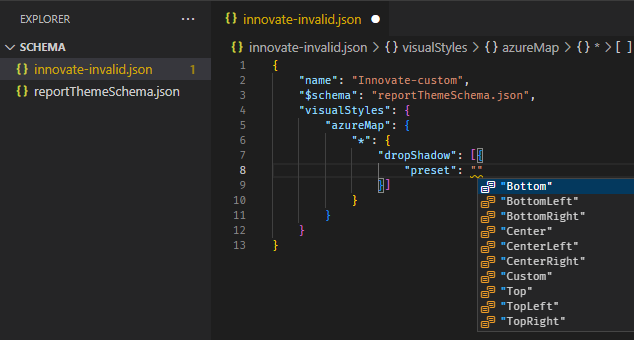
Схема темы отчета поможет определить, какие свойства доступны для стиля с помощью темы отчета. Используя схему в качестве локальной ссылки в файле темы, вы можете использовать функцию автоматического завершения интегрированной среды разработки для определения доступных параметров форматирования.
Например, используя поддержку схемы JSON в Visual Studio Code, можно определить тему следующим образом: reportThemeSchema.json, скачанный из репозитория схемы и помещенный в ту же папку:
С помощью этого определения можно использовать автозавершение в Visual Studio Code для понимания структуры и доступных параметров форматирования. Активируйте автозавершение явно с помощью сочетания клавиш CTRL + ПРОБЕЛ . Всплывающее окно описания отображает отображаемое имя и описание элемента форматирования, как они отображаются в области форматирования, если они доступны:
Советы для задания значений
Ниже приведены некоторые полезные советы по настройке значений.
- Логические значения имеют значение true или false.
- Строки должны находиться в двойных кавычках, как в строке.
- Числа — это только то значение, которое не содержится в кавычках.
- При использовании dateTime дата должна быть датой ISO в отдельных кавычках с «datetime» в начале. См. следующий пример. «datetime’2022-10-05T14:48:00.000Z'»
- Цвета, использующие пользовательский шестнадцатеричный код для замены FFFFFF , используют следующий формат. Допустимы либо 3-цифры, либо шестнадцатеричные шестнадцатеричные значения:
Вы можете использовать перечисление для форматирования раскрывающихся меню, установив параметры меню для любого из параметров в области, например RightCenter для позиции условных обозначений или Data value, percent of total для метки круговых данных. Перечисления обычно форматируются как строки.
Пример JSON-файла темы отчета
Ниже приведен файл St Patricks Day.json в полном объеме:
Этот json-файл темы отчета содержит следующие строки:
- name : имя темы отчета. Это поле является единственным обязательным полем.
- dataColors : список шестнадцатеричных кодов цвета, используемых для данных в визуальных элементах Power BI Desktop. Этот список может иметь столько цветов, сколько вы хотите.
- background , foreground и tableAccent : классы цветов. Классы цветов позволяют одновременно задать множество структурных цветов в отчете.
Вы можете скопировать этот JSON и использовать его в качестве основы для создания собственного пользовательского файла темы отчета для импорта. Если вы хотите настроить только базовые цвета отчета, измените имя и шестнадцатеричные коды в файле.
Рекомендации и ограничения
Если вы используете одну из исходных тем, классическую тему или пользовательскую тему, импортированную поверх одной из них, текстовый раздел диалогового окна темы недоступен для настройки.
Встроенные темы, затронутые этим ограничением, включают следующие темы:
- Классическое
- Городской парк
- Аудитория
- Цветная слепая безопасная
- Электрические
- Высокая контрастность
- Закат
- Сумерки
Если вы используете одну из затронутых тем, и вам не нужно изменять параметры текста, вы можете безопасно использовать другие вкладки диалогового окна без проблем. Однако если вы хотите использовать текстовые классы с одной из затронутых тем, у вас есть следующие параметры:
- Самый быстрый и простой способ включить текстовые классы — выбрать параметры темы по умолчанию.
- Если вы хотите сохранить текущую настраиваемую тему, чтобы включить текстовую вкладку:
- Экспорт текущей темы.
- Выберите тему по умолчанию.
- Импортируйте пользовательскую тему, экспортируемую на первом шаге.
Текст в отчете будет выглядеть иначе, но вы сможете получить доступ к текстовой вкладке в диалоговом окне темы.
Как добавить новые темы в powerpoint
ProPowerPoint.Ru. Уроки. Бесплатные шаблоны и темы PowerPoint
Способы добавления шаблонов в PowerPoint 2010
Принцип добавления шаблонов в PowerPoint 2010 аналогичен PowerPoint 2007, но имеет некоторые отличия в интерфейсе.
Первый способ. Добавление шаблона из вкладки Дизайн
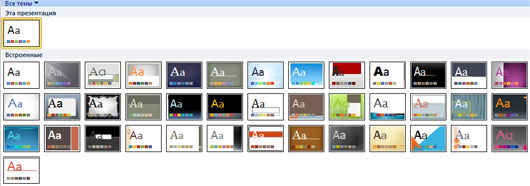
Об этом способе детально описано в в статье «Как добавить шаблон в PowerPoint 2007?», поэтому повторяться не буду, скажу только, что преимуществом версии 2010 является более богатый выбор встроенных тем. О том, как менять дизайн выбранного шаблона по своему усмотрению тоже можно почитать в вышеуказанной статье.
Второй способ. Добавление шаблона при создании презентации
Одним из отличий версии PowerPoint 2010 от версии 2007 является то, что из меню исчезла кнопка Office. Теперь ее роль выполняет вкладка Файл.
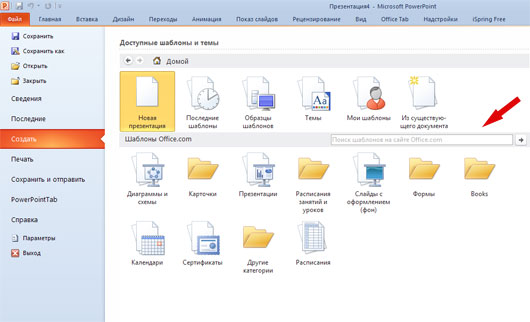
Чтобы создать новую презентацию на основе шаблона, нужно перейти на вкладку Файл и выбрать пункт Создать. Откроется окно доступных тем и шаблонов от Microsoft Office. Как и в PowerPoint 2007 эта коллекция содержит в себе не только шаблоны, но и схемы, диаграммы, карточки, слайды с готовыми фонами, книги, формы и т.д.
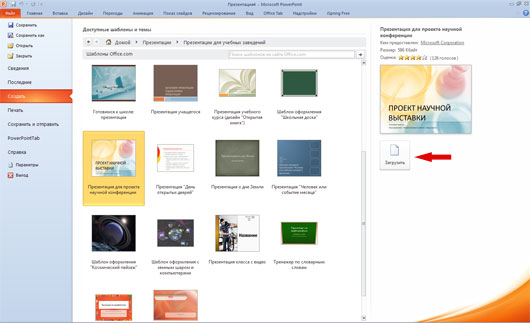
Можно пройтись по каждой категории и посмотреть имеющиеся в наличии шаблоны и другие материалы. На скриншоте, например, приведены доступные презентации для учебных заведений.
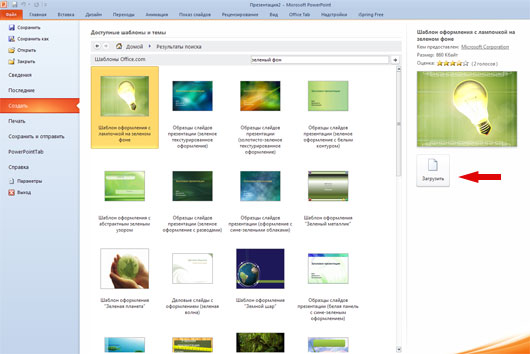
Поле поиска теперь расположено в середине окна. Это очень удобный инструмент для поиска шаблонов, которые должны отвечать определенным критериям. Например, если ввести запрос «зеленый фон», то в результате мы получим в выдаче 35 шаблонов с зеленым фоном. Экономия времени в чистом виде.
Третий способ. Альтернативные шаблоны PowerPoint
Не всегда темы, предоставляемые Microsoft Corporation , удовлетворяют нашим потребностям. Но чаще всего можно найти подходящий шаблон на просторах Интернет, сделанный как профессиональными компаниями, так и большими любителями создавать шаблоны своими руками.
Сайтов, предоставляющих на платной или бесплатной основе свои шаблоны для презентаций довольно много, так что найти их не проблема. В том числе, и в нашей галерее бесплатных шаблонов для создания презентаций PowerPoint.
С другими ресурсами можно познакомиться в разделе Программы и сервисы
Когда подходящий шаблон найден, то для того, чтобы на его основе начать создавать презентацию, его нужно всего лишь открыть.
Пожалуйста, проголосуйте за статью и поделитесь с друзьями в социальных сетях!
Создание собственной темы в PowerPoint
Чтобы создать пользовательскую тему, измените встроенную тему Office, выбрав другие цвета, шрифты или эффекты:
Измените параметры цвета, шрифта и эффектов темы.
Сохраните настроенные параметры как новую тему в коллекции.
Эти действия описаны ниже.
Настройка элементов темы
Измените цвета, шрифты и эффекты темы.
Щелкните заголовок раздела ниже, чтобы открыть подробные инструкции.
Цвета темы включают четыре цвета для текста и фона, шесть цветов для выделения и два цвета для гиперссылок. В разделе Образец можно просмотреть, как будут выглядеть стили и цвета шрифтов текста, перед выбором сочетания цветов.
Чтобы открыть коллекцию цветов, на вкладке Конструктор в группе Варианты щелкните стрелку вниз:
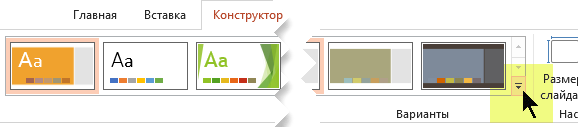
Последовательно выберите пункты Цвета > Настроить цвета.
Откроется диалоговое окно Создание новых цветов темы.
В диалоговом окне Создание новых цветов темы в разделе Цвета темы выполните одно из следующих действий:
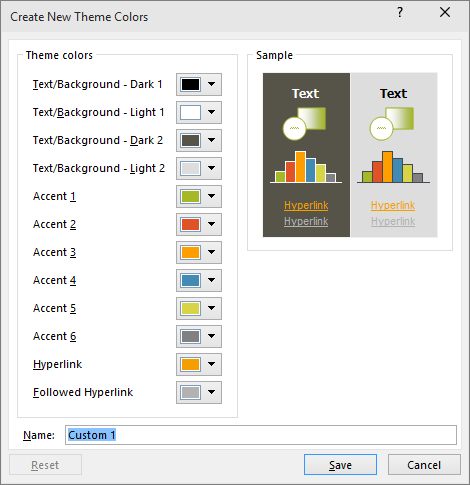
Нажмите кнопку напротив элемента цвета темы (например, Акцент 1 или Гиперссылка), который хотите изменить, а затем выберите цвет в меню Цвета темы.
Щелкните Другие цвета и выполните одно из указанных ниже действий.
На вкладке Обычные выберите цвет.
На вкладке Другие введите номер формулы необходимого цвета.
Повторите действие для всех элементов цвета темы, которые хотите изменить.
В поле Имя укажите название для нового набора цветов темы, а затем нажмите кнопку Сохранить.
Совет: Чтобы вернуть исходные цвета темы для всех элементов, перед нажатием кнопки Сохранить выберите команду Сброс.
После определения пользовательской цветовой схемы она становится доступна в раскрывающемся меню Цвета:
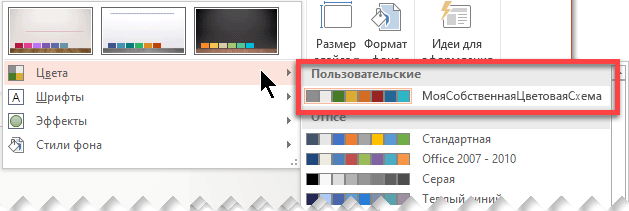
Изменение шрифтов темы повлияет на текст всех заголовков и списков в презентации.
На вкладке Вид нажмите кнопку Образец слайдов. На вкладке Образец слайдов откройте меню Шрифты и выберите Настроить шрифты.
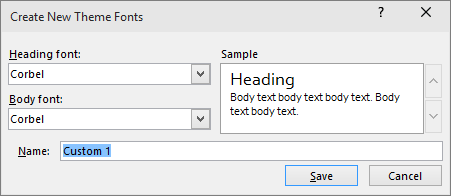
Выберите шрифты, которые следует использовать, в полях Шрифт заголовка и Шрифт основного текста диалогового окна Создание новых шрифтов темы.
В поле Имя укажите название для нового набора шрифтов темы и нажмите кнопку Сохранить.
К эффектам темы относятся тени, отражения, линии, заливки и т. д. Хотя создание собственного набора эффектов темы не предусмотрено, вы можете выбрать подходящий набор эффектов для своей презентации.
На вкладке Вид нажмите кнопку Образец слайдов. На вкладке Образец слайдов откройте меню Эффекты .
Выберите эффект, который хотите использовать.
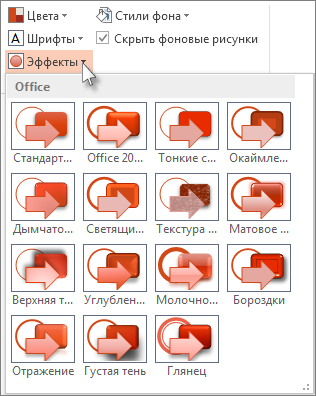
Сохраните изменения цветов, шрифтов и эффектов как новую тему (THMX-файл). Благодаря этому вы сможете применить эту тему к другим презентациям.
На вкладке Вид нажмите кнопку Образец слайдов. На вкладке Образец слайдов выберите Темы.
Выберите команду Сохранить текущую тему.
В поле Имя файла укажите название новой темы и нажмите кнопку Сохранить.
Примечание: Измененные темы сохраняются в папке с темами документов на локальном диске в виде THMX-файлов и автоматически добавляются в список пользовательских тем (вкладка Дизайн, группа Темы).
Щелкните заголовок раздела ниже, чтобы открыть подробные инструкции.
Читать еще: Руководство access 2020
Если нажать кнопку Цвета в группе Темы, рядом с названием темы будут указаны контрастные цвета и цвета гиперссылок. При изменении любого их этих цветов для создания собственного набора цветов темы соответственно изменятся цвета на кнопке Цвета и рядом с названием темы.
В коллекции «Цвета темы» отображаются все наборы цветов из встроенных тем. Как показано ниже, цвета темы включают четыре цвета для текста и фона, шесть контрастных цветов и два цвета для гиперссылок. В разделе Образец можно просмотреть, как будут выглядеть стили и цвета шрифтов текста, перед выбором сочетания цветов.
На вкладке Дизайн в группе Темы щелкните Цвета, а затем — Создать новые цвета темы.
Совет: Цвета, показанные на кнопке Цвета , представляют тему, примененную к презентации.
В разделе Цвета темы нажмите кнопку элемента, цвет которого вы хотите изменить.
Выполните одно из следующих действий:
Щелкните стрелку вниз для цвета, который вы хотите изменить, и выберите цвет из основного списка.
Нажмите кнопку Другие цвета и выполните одно из указанных ниже действий.
На вкладке Обычные выберите цвет.
На вкладке Другие введите формулу для необходимого цвета.
Повторите действие 2 для всех элементов цвета темы, которые необходимо изменить.
Совет: В разделе Образец отображаются вносимые изменения.
Введите подходящее имя для нового набора цветов темы в поле Имя и нажмите кнопку Сохранить.
Совет: Чтобы вернуть исходные цвета темы для всех элементов, перед нажатием кнопки Сохранить нажмите кнопку Сброс.
В составе каждой темы Office два набора шрифтов: для заголовков и основного текста. Это может быть один и тот же шрифт или два разных шрифта. С помощью этих шрифтов PowerPoint создает автоматические стили текста. Изменение шрифтов темы повлияет на текст всех заголовков и списков в презентации.
При нажатии кнопки Шрифты в группе Темы под именем темы выводятся названия шрифтов заголовка и основного текста, которые используется для каждой темы.
Как показано ниже, вы можете изменить шрифты основного текста и заголовков в соответствии с собственными требованиями.
В разделе Образец будут показаны примеры выбранных стилей заголовка и основного текста.
На вкладке Конструктор в группе Темы щелкните Цвета , а затем — Создать новые цвета темы.
Выберите нужные шрифты в полях Шрифт заголовка и Шрифт основного текста.
В поле Имя укажите соответствующее имя для нового набора шрифтов темы и нажмите кнопку Сохранить.
Эффекты темы представляют собой наборы эффектов линий и заливки. Как показано ниже, вы можете выбирать эффекты из различных групп.
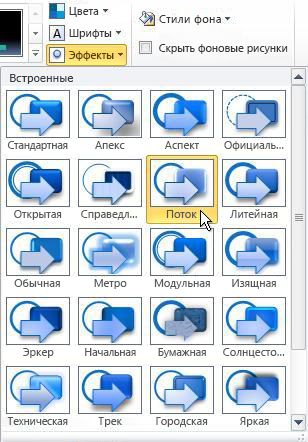
Хотя вы не можете создать свой набор эффектов темы, можно выбрать нужные эффекты для использования в теме документа или презентации.
На вкладке Конструктор в группе Темы нажмите кнопку Эффекты .
Щелкните нужный эффект.
Вы можете сохранить любые изменения цветов, шрифтов или эффектов линий и заливки в существующей теме, чтобы применять ее к другим документам или презентациям.
На вкладке Конструктор в группе Темы нажмите кнопку Дополнительно .
Выберите команду Сохранение текущей темы.
В поле Имя файла укажите соответствующее имя для новой темы и нажмите кнопку Сохранить.
Совет: Измененная тема сохраняется в папке с темами документов на локальном диске в виде THMX-файла и автоматически добавляется в список пользовательских тем в группе Темы на вкладке Дизайн.
Настройка темы
Чтобы подобрать тему для своей презентации, откройте вкладку Дизайн, щелкните тему и посмотрите, как она будет выглядеть на слайде.

Тему можно настроить, изменив шрифты, цвета текста и фона на вкладке Дизайн.
Чтобы изменить шрифты и цвета, щелкните стрелку вниз в коллекции Варианты и выберите пункт Шрифты, Цвета или Стили фона.
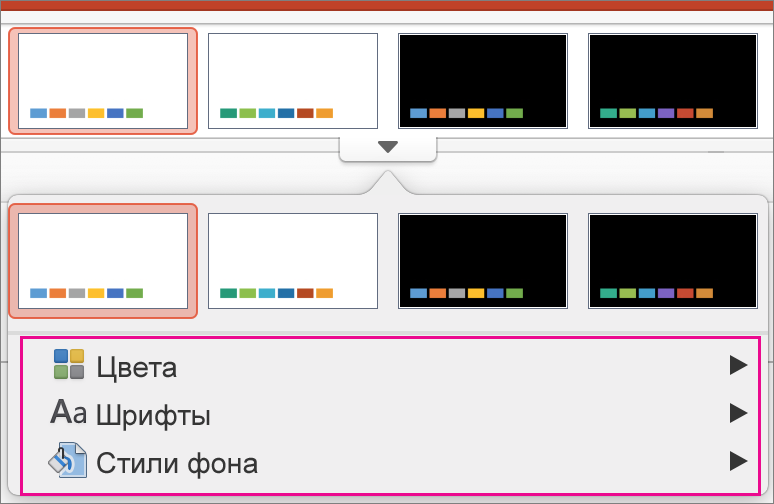
Для более тонкой настройки можно изменить образец слайдов.
Сохранение настроенной темы
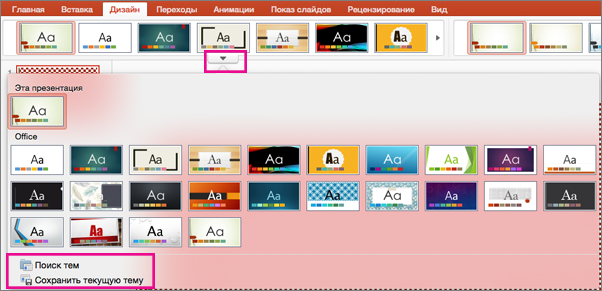
На вкладке Дизайн наведите указатель мыши на любую тему и нажмите кнопку со стрелкой вниз под панелью тем.
Выберите команду Сохранить текущую тему.
Когда вы сохраняете тему в папке «Темы», она автоматически появляется в коллекции, в разделе «Настраиваемые темы». Если вашей темы нет в папке «Темы», нажмите Поиск тем, чтобы найти ее там, где она сохранена.
Статьи по теме
Обзор тем
Тема — это схема оформления цветов, шрифтов и фона, применяемая к слайдам.
С помощью темы можно придать презентации гармоничный вид, не затрачивая особых усилий. К тексту и рисункам автоматически применятся размер, цвета и расположение, определенные темой. Это уменьшает объем ручной работы при создании собственных слайдов.
После создания темы она размещается на вкладке Дизайн в коллекции Темы. Чтобы попробовать тему, наведите указатель мыши на эскиз в коллекции Темы и обратите внимание, как меняется оформление слайда.
Ниже представлены четыре разные темы, примененные к одному слайду.
LiveInternetLiveInternet
—Рубрики
- Аппликация (1)
- Бисероплетение (2)
- Брелоки (4)
- Букеты из конфет (14)
- Вышивка (48)
- Вязание (1693)
- Бабушкин квадрат (39)
- Бижутерия (45)
- Варежки, митенки (131)
- Вязание для детей (170)
- Вязание для женщин (97)
- Вязание для кукол (77)
- Вязание для мужчин (2)
- Горловина, планки, рукава (45)
- Жаккард (26)
- Игольницы (5)
- Игрушки (550)
- Кайма (1)
- Коврики (8)
- Комплекты (4)
- Комфортеры (3)
- Котоподушки (1)
- Куклы (95)
- Носки, тапочки (48)
- Пинетки (48)
- Подушки (31)
- Покрывала, пледы (36)
- Разное (21)
- Соединение трикотажных деталей (спицы) (9)
- Узоры, схемы вязания (46)
- Цветы (65)
- Шали, шарфы (26)
- Шапки, береты (110)
- Герои Великой Отечественной войны (3)
- Дизайн_Интерьер (2)
- Для школьников (61)
- Домашние любимцы (7)
- ЖЗЛ (17)
- Китти (12)
- Книги, журналы (4)
- Компьютер и интернет (16)
- Личное (3)
- Любимые актёры (16)
- Мастер — классы (2)
- Мыловарение (3)
- Обереги (1)
- ПОЗИТИВ (4)
- Правила жизни (13)
- Пэчворк (2)
- Разное (10)
- Рецепты (117)
- Блюда из курицы (1)
- Блюда из мяса (14)
- Блюда из овощей (2)
- Блюда из рыбы (15)
- Варенье, джем (10)
- Выпечка (5)
- Заготовки на зиму (48)
- Закуски (2)
- Запеканка (1)
- Каша (2)
- Конфеты (10)
- Крем, соус (5)
- Мороженое (2)
- Напитки (4)
- Пироги, хлеб (6)
- Пирожные, кексы, печенье (2)
- Салаты (8)
- Соки, сиропы (1)
- Торты (4)
- Рукоделие (37)
- Бирки, этикетки (3)
- Из фетра (13)
- Новогоднее (9)
- Открытки (6)
- Советы для хозяек (11)
- Создание презентаций (10)
- Стихи (2)
- Сумки (61)
- Фоны, бумага (7)
- Фото (4)
- Художники (20)
- Шитье (4)
- Шкатулки, коробочки (11)
- Это интересно (19)
Читать еще: Access 2020 обучение
—Музыка
—Поиск по дневнику
—Подписка по e-mail
—Друзья
—Постоянные читатели
—Сообщества
—Статистика
Способы добавления шаблона в PowerPoint 2007
Способы добавления шаблона в PowerPoint 2007
Как правило, презентации PowerPoint создаются на основе шаблона, т.к. благодаря готовым шаблонам можно в разы усилить эффективность презентации.
Как добавить темы для PowerPoint 2007 ?
Добавить шаблоны в презентацию можно несколькими способами.
Первый способ.
Создать новую презентацию. Перейти на вкладку Дизайн и выбрать подходящий шаблон из ряда тем, которые предлагаются непосредственно программой PowerPoint.
С правой стороны галереи есть две маленькие кнопочки со стрелочками. Если нажать на верхнюю, то первый ряд галереи сменится вторым.

Если нажать на нижнюю кнопку, то вся галерея откроется полностью в развернутом виде.
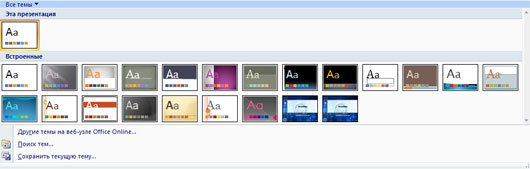
После того, как выбранная тема добавилась к вашей презентации, можно ее еще и подкорректировать.
С правой стороны от галереи есть блок из трех дополнительных опций — Цвета, Шрифты, Эффекты. С помощью этих инструментов можно изменить дизайн шаблона или вообще задать новую цветовую гамму самостоятельно. Для этого в конце есть специальная кнопка Создать новые цвета темы. В общем, со встроенными шаблонами можно смело экспериментировать и менять их дизайн по своему усмотрению.
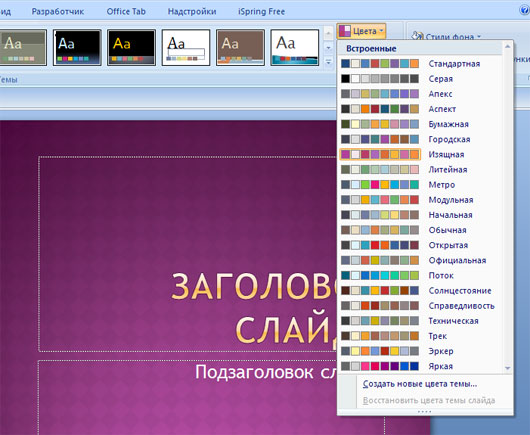
Второй способ добавить темы для PowerPoint 2007.
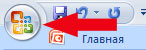
Нажимаем на кнопку Office , расположенную в левом верхнем углу рабочего окна PowerPoint, и выбираем пункт Создать.
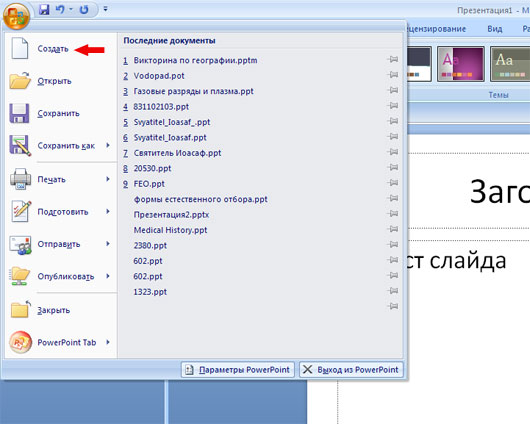
Откроется окно, в котором содержится огромное количество тем, позволяющих создавать презентации на основе коллекции готовых шаблонов Microsoft Office
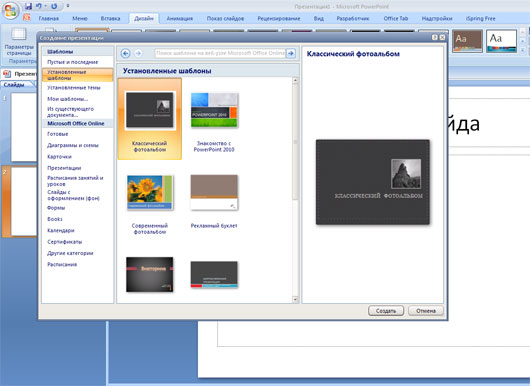
Нажимая поочередно на ссылки в левом меню, можно легко найти подходящий шаблон для презентации на любую тему.
Если компьютер подключен к Интернет, то можно воспользоваться и дополнительными возможностями, которые предоставляет Microsoft Corporation — загрузить множество полезных материалов — новые шаблоны, презентации (например, уже готовая «Викторина по географии«, которую вы видите на скриншоте) , карточки, диаграммы, отдельные слайды с фонами различной тематики, расписание занятий, календари, сертификаты и многое другое.
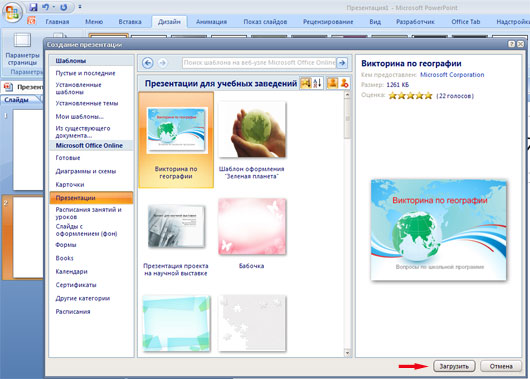
Обратите внимание на строчку поиска в верхней части окна. Это потрясающе удобная штука для поиска необходимых шаблонов. Здесь можно задать условия поиска по цвету или категории. Например, если ввести слово «бизнес», то вы увидите более 200 готовых шаблонов для бизнес-презентаций.
Чтобы сохранить выбранный файл себе на компьютер нажмите на кнопку «Загрузить«.
Не пожалейте времени и внимательно изучите все предлагаемые варианты. Это настоящий клондайк полезнейших вещей для создания качественных, красивых и интересных презентаций.
Третий способ.
Воспользоваться готовыми профессиональными или любительскими шаблонами PowerPoint. Например, загрузить темы для PowerPoint 2007 из нашей галереи бесплатных шаблонов для создания презентаций.
Не секрет, что многие пользователи при создании презентации предпочитают искать уникальные шаблоны. Ведь никому не хочется представлять свою работу на точно таком же шаблоне, с которым выступали предыдущие ораторы.
Обзор сайтов, содержащих шаблоны PowerPoint различной тематики, можно посмотреть в разделе Программы и сервисы.
Создание шаблона оформления презентации Microsoft PowerPoint
Создание шаблона оформления презентации Microsoft PowerPoint
Шаблон презентации PowerPoint — это прообраз слайда или группы слайдов, сохраненный в файле POTX. Шаблоны могут содержать макеты, цвета, шрифты, эффекты, стили фона, и тд.
Основной задачей шаблона является автоматизация создания презентаций.
Можно создавать и сохранять собственные шаблоны, повторно использовать их, а также делиться ими с другими пользователями.
Основное преимущество использования шаблона презентации — экономия времени, так как намного проще открыть готовый шаблон, который содержит все нужные элементы и слайды, и наполнить его информацией, нежели создавать презентацию с нуля.
Базовые слайды, которые встречаются практически в любом шаблоне:
заголовок/пустой слайд (для создания специфических слайдов).
Это основные слайды. Также можно придумать слайды под ваши задачи. Например, часто встречается типовой слайд с цитатой или тезисом.
Используя шаблон презентации, вы «зашиваете» в него стилистику и элементы. Поэтому следует заранее решить, что и как будет размещено на каждом слайде. Чаще всего на каждом слайде встречаются такие элементы, как нумерация, разделительные линии (например, между заголовком и текстом) и логотип.
Читать еще: Как установить access 2020
Запустите Microsoft PowerPoint , откройте пустую презентацию.
На вкладке Вид в группе Режимы образцов выберите команду Образец слайдов.

Чтобы изменить образец или макеты слайдов, на вкладке Образец слайдов нужно выполнить любое из следующих действий:
— чтобы добавить красочную тему со специальными шрифтами и эффектами, нажмите Темы и выберите тему из коллекции. Чтобы просмотреть другие темы, используйте полосу прокрутки справа;

— чтобы изменить фон, щелкните Стили фона и выберите наиболее подходящий вам вариант;

— чтобы добавить заполнитель (для текста, изображения, диаграммы, видео, звука или другого объекта), в области эскизов выберите макет нужного слайда и выполните указанные ниже действия.
Щелкните Вставить заполнитель и выберите тип заполнителя, который нужно добавить.

На образце слайдов или в макете слайда перетащите указатель мыши, чтобы обозначить размер заполнителя.
Чтобы переместить заполнитель на образце слайдов или в макете слайда, выберите его границу и перетащите объект на новое место.

Чтобы удалить ненужный заполнитель, в области эскизов слайдов выберите образец слайдов или макет слайда, содержащий его, а затем выберите границу заполнителя на слайде и нажмите клавишу DELETE.
Для того, чтобы установить ориентацию страницы для всех слайдов в презентации, выберите Размер слайда > Настроить размер слайдов.

В группе Ориентация выберите вариант Книжная или Альбомная.

Сохранение созданного шаблона
На вкладке Файл щелкните Сохранить как.
В разделе Сохранить нажмите кнопку Обзор, чтобы открыть диалоговое окно Сохранение документа.

В диалоговом окне Сохранение документа в списке Тип файла выберите пункт Шаблон PowerPoint.

При выборе типа «Шаблон» PowerPoint автоматически выберет папку для его сохранения, например Настраиваемые шаблоны Office.
В диалоговом окне Сохранить как в поле Имя файла введите имя файла шаблона или примите то, которое предложено по умолчанию.
Нажмите кнопку Сохранить.
Чтобы создать презентацию на основе шаблона, выберите пункт Файл > Создать. Затем выберите Пользовательские > Пользовательские шаблоны Office и дважды щелкните сохраненный шаблон.
Применение шаблона к новой презентации

В PowerPoint откройте вкладку Файл и выберите команду Создать.
Выполните одно из указанных ниже действий:
— Введите ключевое слово или фразу в поле Поиск шаблонов и тем в Интернете и нажмите клавишу ВВОД.

Выберите шаблон. PowerPoint скачает этот шаблон, и вы сможете приступить к работе над презентацией.
— Щелкните ссылку Рекомендуемые и выберите необходимый шаблон.

— Щелкните ссылку Личные и выберите один из созданных вами шаблонов.

Выбрав подходящий шаблон, щелкните его, чтобы просмотреть подробные сведения о нем, и нажмите кнопку Создать.
Фон презентации в PowerPoint: пошаговая инструкция по корректировке, созданию и удалению
Как сделать фон в презентации? Вопрос, которым задаются докладчики. Хорошее изображение, наравне с текстом, воздействует на слушателя и определяет понимание материала. Наши эксперты составили гайд, с помощью которого использовать визуал для презентаций будет намного удобнее.
Создаем свой фон
В PowerPoint полно готовых шаблонов, но часто они не подходят. Презентацией на основе готовых шаблонов не удивить. Чтобы помочь тексту раскрыться с помощью иллюстрации или создать эффектный визуал, лучше понять, как сделать картинку фоном в презентации.
Корректируем шаблон
Способ затратный по времени, но практичный, так как откорректированным шаблоном можно будет пользоваться и дальше.
- можно оценить вид нового фона на каждом варианте макета;
- можно менять местоположение каждого элемента слайда, и в тех случаях, когда они не подходят картинке.
Пошаговая инструкция
- Вид — Режимы образцов — Образец слайдов;
- выбираем Формат фона, щелкнув правой кнопкой мыши по слайду;

- Заливка — Рисунок или текстура;
- можно выбрать вариант, который имеется в PowerPoint. Выбираем опцию Текстура и нужный вариант;
- рисунок можно взять из файла, организатора и буфера обмена.
- из файла. Нажимаем Файл, выбираем изображение на устройстве;
- из буфера обмена. Для тех, кто не хочет сохранять иллюстрацию на компьютере. Скопируйте изображение, выберите опцию Буфер обмена;
- из организатора. Опция Картинка. Выбираем из предложенного.
Сохраняйте шаблон, чтобы использовать его в будущем. Когда сохраняете, то в пункте Тип файла выбирайте Шаблон PowerPoint.
Сохраняйте шаблон, чтобы использовать его в будущем. Когда сохраняете, то в пункте Тип файла выбирайте Шаблон PowerPoint. После выбора пункта Рисунок или текстура среди прочих вы найдете опцию Прозрачность. Перетягивая бегунок, вы можете регулировать яркость изображения.

Как сделать свой фон в презентации PowerPoint с помощью видео
Выбираете вкладку Вставка. Находите там блок Мультимедиа — здесь выбираете Видео.
Выбрать нужное видео можно из 3 источников:
- из файла на устройстве;
- с сайта;
- из организатора клипов.
Как удалить фоновое изображение
Сначала идем в раздел Формат фона (щелчок правой кнопки мыши по выбранному слайду).
Во вкладке Формат фона выбираем раздел Заливка — Сплошная заливка.
Разверните Цвет. Из предложенной коллекции цветов выберите белый.
Такую операцию можно проделать для одного слайда и для всех, выбрав соответствующую опцию Применить для всех.
Полезная информация
Нужны качественные картинки? Почитайте материал, в котором подробно рассказывают, где их искать.
Если вдруг вам нужны иконки, то наши эксперты рекомендуют воспользоваться советами из статьи Tilda Publishing.
При желании разобраться в назначении изображений и визуала можно почитать статью Максима Ильяхова.
Нет желания самостоятельно создавать презентацию? Доверьте это дело экспертам Studently.