Opera для Ubuntu
Ubuntu – одна из наиболее известных сборок операционной системы Linux, которая является чрезвычайно удобной и дружелюбной для пользователя. Она минимально нагружает ПК и обладает приятным интерфейсом. Разумеется, для нее представлено огромное количество приложений, в том числе и интернет-обозревателей. В нашем случае речь пойдет про Опера для Убунту. Вкратце рассмотрим методы установки для данной сборки Линукса.
Руководство
Чтобы установить данный браузер для Linux, воспользуйтесь одним из предложенных вариантов:
- Загрузка deb-пакета с официального сайта с последующей его распаковкой.
- Процедура скачивания с помощью терминала (Командная консоль).
Давайте поочередно пройдемся по каждому из них. Предлагаем вашему вниманию две кратких инструкции.
Случай №1: ДЕБ-файл
Для начала вам нужно перейти по ссылке https://www.opera.com/ru/. Здесь присутствует кнопка для начала загрузки, щелкните ЛКМ по ней, а затем выберите DEB-пакет.
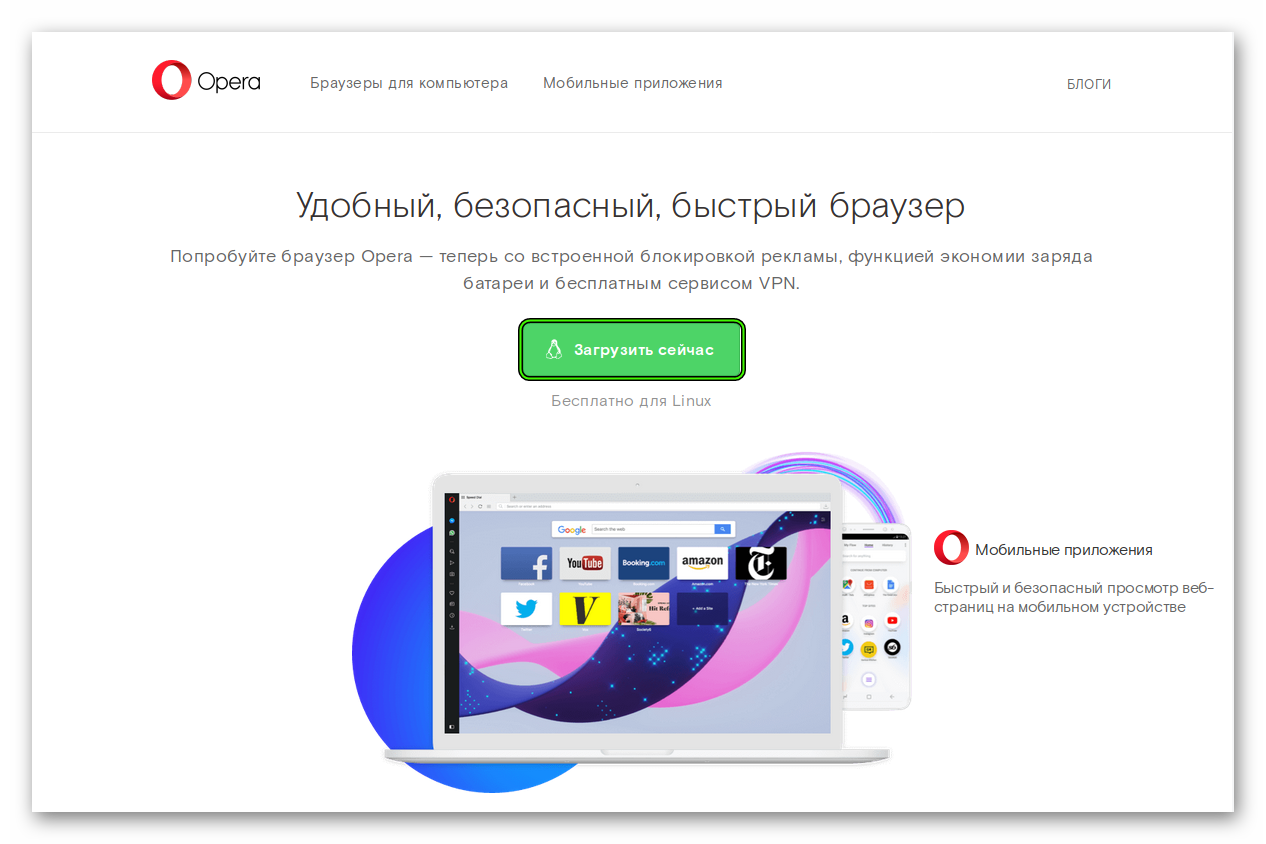
Дождитесь окончания его скачивания и откройте. Остается только произвести распаковку.
Случай №2: Терминал
В завершении статьи речь пойдет о процедуре установки Opera в Ubuntu через консоль. Самый простой способ ее открытия – с помощью горячих клавиш Ctrl + Alt + T. Но еще этот инструмент получится вызвать через меню приложений.
wget -qO- https://deb.opera.com/archive.key | sudo apt-key add —
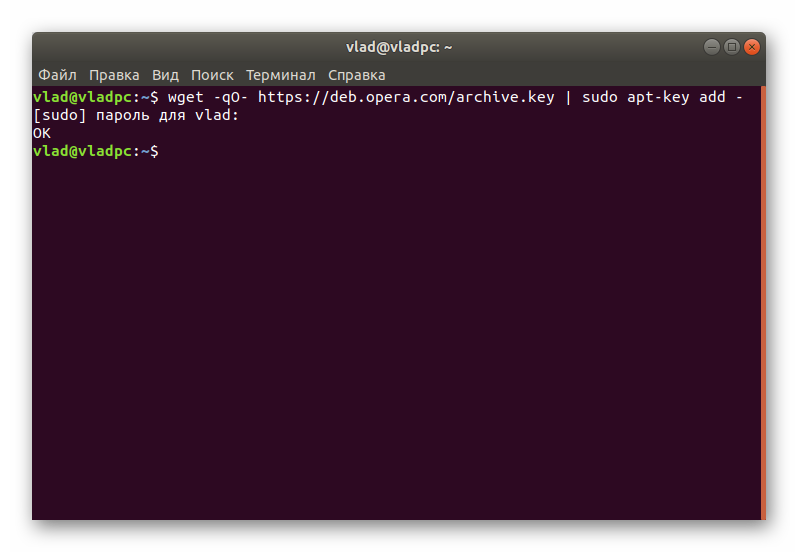
Как правило, здесь вас попросят указать пароль от «учетки». Впечатайте его с клавиатуры, а затем нажмите Enter.
Он отвечает за добавление ключа для требуемого репозитория.
sudo add-apt-repository «deb [arch=i386,amd64] https://deb.opera.com/opera-stable/ stable non-free»
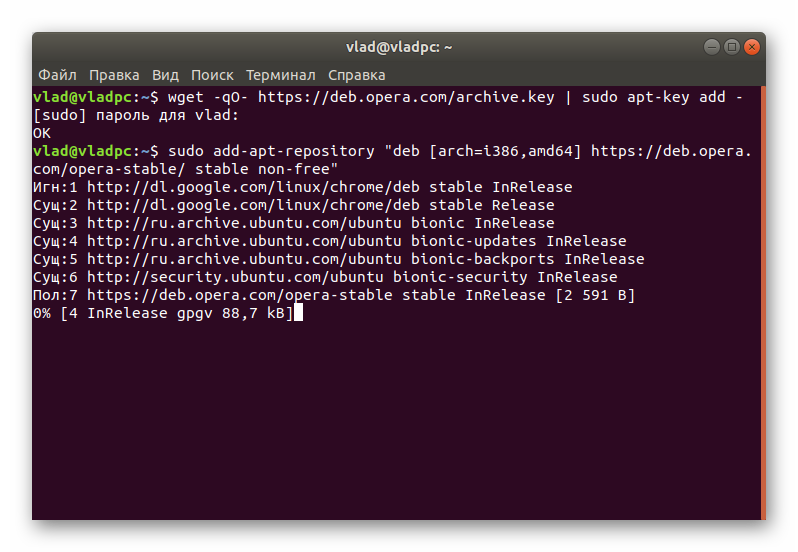
Он нужен для самого подключения репозитория, с которого в дальнейшем будет выполнена загрузка.
sudo apt install opera-stable
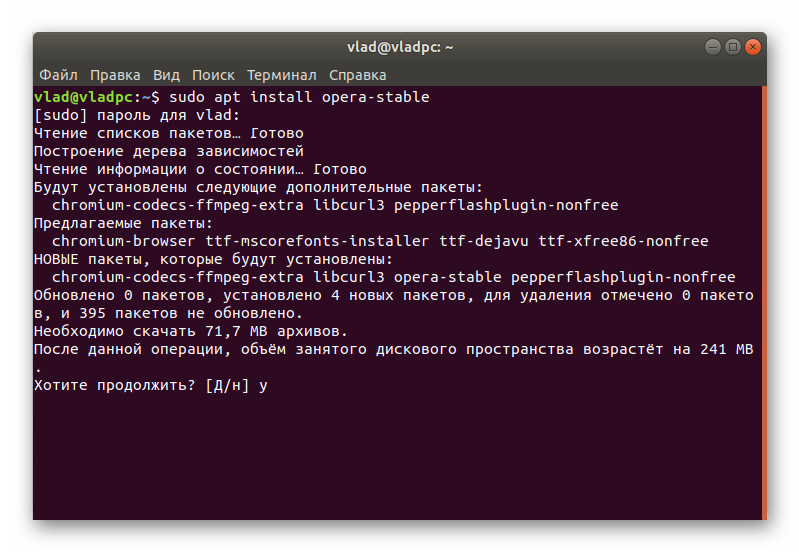
Скорее всего, вас потребуют подтвердить операцию. Чтобы это сделать, впечатайте английскую букву y и нажмите Enter.
А после выполнения команды пойдет установка стабильной версии интернет-обозревателя. Открыть ее получится из меню всех приложений, встроенного в Ubuntu.
Как установить веб-браузер Opera на Ubuntu 20.04
Opera — браузер, предлагающий своим пользователям быстрые и полезные функции. Его можно легко установить на платформах Mac OS, Windows и Linux. Opera предоставляет VPN внутри браузера, а также имеет блокировщик рекламы. Браузер также предоставляет инструмент создания снимков. В этой статье мы покажем пользователям способ установки браузера Opera в системе Ubuntu 20.04.
Мы будем использовать как графический интерфейс, так и системную командную строку для установки браузера в систему.
Способ 01: установка браузера Opera с помощью графического интерфейса.
Для установки браузера Opera, использующего графический интерфейс, вам потребуется доступ кБесплатно программное обеспечениечерезПриложениясистемы.
Откроется окно программного обеспечения Ubuntu. ПишетБета-версия Оперыв строке поиска окна и нажмите кнопку ключ. Вы увидитеБета-версия Оперывариант, аналогичный показанному ниже. Дважды щелкните по нему.
Появится следующее окно. ЕстьУстановить на ПККнопка нижеопера бетаимя. Нажмите эту кнопку, чтобы начать установкуБета-версия Оперыв вашей системе

Пользователи также могут использовать своиОфициальный веб-сайтзагрузить стабильную версию Opera с помощью графического интерфейса следующим образом:

Способ 02: установка браузера Opera с помощью командной строки
Для установки браузера Opera через командную строку этим методом потребуется установка пакета snapd. Вы можете проверить статус установки пакета snapd, если он не установлен, необходимо его установить.щелчокв вашей системе. Прежде чем продолжить, необходимо выполнить этот шаг. Введите следующее в окне терминала:
$ sudo apt install snapd

Теперь, чтобы обновить репозиторий apt, выполните следующую команду:
$ sudo apt update

Как только это будет сделано, вы сможете установить веб-браузер Opera в свою систему. Введите следующую команду в окне терминала:
$ snap install opera

Вы можете увидеть вывод, очень похожий на этот, показывающий ход загрузки.

Система может занять некоторое время. Обязательно оставайтесь в окне терминала. Через некоторое время в системе будет установлен веб-браузер Opera. Доказательством этого будет сообщение, подобное показанному ниже.

Таким образом, пользователи смогут легко установить веб-браузер Opera. После установки вы можете использовать веб-браузер в пути.
Доступ к браузеру Opera
После установки пользователи могут легко получить доступ к браузеру со своего компьютера.Приложения.Введите Opera в строку поиска, и в доступных приложениях вы увидите установленный браузер.

Чтобы получить к нему доступ, вам нужно нажать на него.
Удалить браузер Опера
Пользователи также могут легко удалить веб-браузер Opera, когда захотят. Этот метод легко реализовать. Введите эту команду в окне терминала:
$ sudo snap remove opera

На этом этапе система будет запрашивать у пользователей пароль при нажатии клавиши. . Здесь вам необходимо ввести пароль в отведенное место, а затем нажать клавишу чтобы продолжить процесс удаления.

Описанный выше метод позволит успешно удалить браузер из вашей системы.
Заключение
В этом уроке мы рассмотрим способы установки веб-браузера Opera в системе Ubuntu 20.04. Этот браузер предоставляет свои уникальные возможности и имеет множество пользователей по всему миру. В руководстве обсуждались два способа установки браузера Opera. Пользователи могут получить доступ к браузеру Opera и затем использовать его после его установки в свои системы. Мы также обсудим способ удаления браузера из системы Ubuntu 20.04.
Похожие сообщения

Как использовать GOOGLEFINANCE в Google Sheets для упрощения финансовых расчетов?
Работа с электронными таблицами является обычным явлением, независимо от того, где вы работаете. Однако способ работы с листами изменился…

Как показать секунды в часах на панели задач Windows в Windows 11
Мы все знакомы с часами на панели задач или, лучше сказать, с цифровыми часами в правом нижнем углу…

Как создать перемещаемые домашние каталоги в Linux с помощью IdM
Перемещение домашних каталогов — это удобный способ управления несколькими компьютерами в локальной сети. Он работает за счет использования…

Настройка Linux для оптимальной игровой графики
Игры на встроенных устройствах, таких как Raspberry Pi, прошли очень долгий путь. При тщательной настройке теперь это возможно…

Аркадные автоматы на базе Linux: возрождение классических игр с помощью современных технологий
Аркадные игры захватывают воображение и навевают волны ностальгии. Виды, звуки и впечатления от старинных аркадных игр…

Приложение для отслеживания дозировок лекарств
Dosage — это бесплатное приложение для отслеживания лекарств с открытым исходным кодом для Linux. Используя Dosage, вы можете добавлять, редактировать и управлять…

Программное обеспечение Tropy Research для управления фотографиями
Tropy — это бесплатное приложение для управления фотографиями с открытым исходным кодом для Linux, Windows и MacOS. Используя Tropy, вы можете легко…
Fedora Project и Slimbook совместно создают новый ультрабук Fedora Slimbook
Проект Fedora и Slimbook анонсируют новый ультрабук с эксклюзивным программным обеспечением Fedora. РОЛИ, Северная Каролина, И ВАЛЕНСИЯ, ИСПАНИЯ – октябрь…

Руководство по редизайну приложения: как заставить его развиваться!
Если вы хотите, чтобы ваше приложение существовало долго, вам следует адаптировать его к окружающей среде. Времена меняются, и…

Приложение для моделирования антенны Xnec2c NEC2
Xnec2c — это бесплатное приложение для моделирования антенн с открытым исходным кодом для Linux. Он поставляется с высокопроизводительным многопоточным пакетом электромагнитного моделирования…
Как установить браузер Opera на Ubuntu 20.04 LTS
В этом руководстве мы покажем вам, как установить браузер Opera в Ubuntu 20.04 LTS. Для тех из вас, кто не знал, Opera — это бесплатный веб-браузер и браузер на основе хрома. Opera выделяется своим пользовательским интерфейсом и другими функциями. Он использует механизм макета мигания, и его можно использовать в программном обеспечении в операционных системах Windows, macOS, Linux, Android и IOS. Три версии мобильных телефонов называются Opera Mini, Opera Touch, Opera Mobile.
В этой статье предполагается, что у вас есть хотя бы базовые знания Linux, вы знаете, как использовать оболочку, и, что наиболее важно, вы размещаете свой сайт на собственном VPS. Установка довольно проста и предполагает, что вы работаете с учетной записью root, в противном случае вам может потребоваться добавить ‘ sudo ‘ к командам для получения привилегий root. Я покажу вам пошаговую установку браузера Opera на Ubuntu 20.04 Focal Fossa.
Установите браузер Opera на Ubuntu 20.04 LTS Focal Fossa
Шаг 1. Во-первых, убедитесь, что все ваши системные пакеты обновлены, выполнив следующие apt команды в терминале.
sudo apt update sudo apt upgrade
Шаг 2. Установка Snap.
Snaps можно использовать во всех основных дистрибутивах Linux, включая Ubuntu, Linux Mint, Debian и Fedora. Выполните следующую команду, чтобы установить его:
sudo apt install snap
Шаг 2. Установка браузера Opera на Ubuntu 20.04.
Используйте команду snap для установки браузера Opera на Ubuntu 20.04:
sudo snap install opera ### opera stable release OR sudo snap install opera-beta ### opera beta release OR sudo snap install opera-developer ### opera developer mode
Шаг 3. Доступ к браузеру Opera.
После завершения установки Opera вы можете запустить Opera, набрав следующую команду в терминале или перейдя к действиям в Ubuntu:
opera
Поздравляю! Вы успешно установили Opera . Благодарим за использование этого руководства для установки браузера Opera в системах Ubuntu 20.04 LTS Focal Fossa. Для получения дополнительной помощи или полезной информации мы рекомендуем вам посетить официальный сайт Opera .
Как установить Opera в Ubuntu
Opera, несмотря на «закрытый» исходный код, стал довольно популярным браузером среди пользователей Linux. В частности, среди тех, кто недавно перешел на новую систему с Windows. Новички в мире UNIX-систем часто сталкиваются с трудностями, пытаясь вернуть любимый браузер в новую ОС, так как классические для Linux методы не работают. Все-таки речь про коммерческий «софт», и тут нужно действовать немного иначе.
Загружаем установщик с официального сайта
Пользователи операционной системы Microsoft знают, что самый логичный способ скачать браузер — зайти на официальный сайт и кликнуть по кнопку «Загрузить». В Ubuntu это тоже работает.
- Заходим на сайт разработчиков.
- Кликаем по кнопке «Скачать сейчас». Веб-сайт сам определит вашу систему и предложит загрузить подходящий формат установщика.

Смотрите на кнопку загрузки. На ней должен быть нарисован пингвин (символ Linux)
- Сохраняем файл-установщик на компьютер.
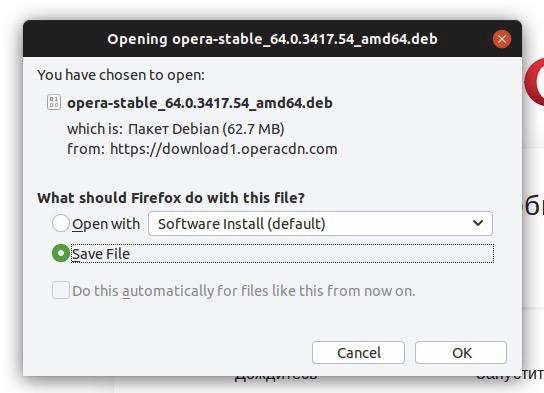
Так как я скачиваю браузер в Ubuntu, то сайт подобрал мне файл в формате DEB. В Fedora, CentOS или openSUSE будет RPM
- Запускаем его двойным кликом.
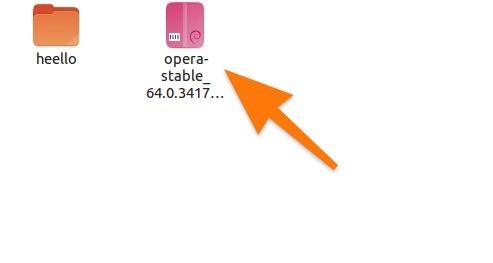
Находим установщик в файловом менеджере и запускаем его. Все, как в Windows
После выполненных действий откроется встроенный магазин приложений со страницей браузера Opera. Оказавшись на ней, делаем следующее:
- Ищем кнопку Install и нажимаем на нее.
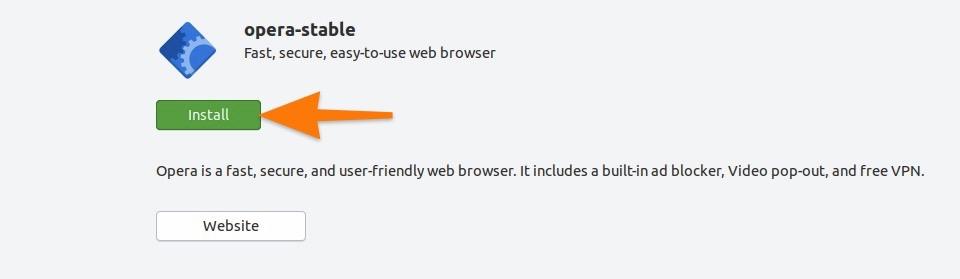
- В следующем окне вводим пароль администратора и нажимаем на кнопку Authenticate.
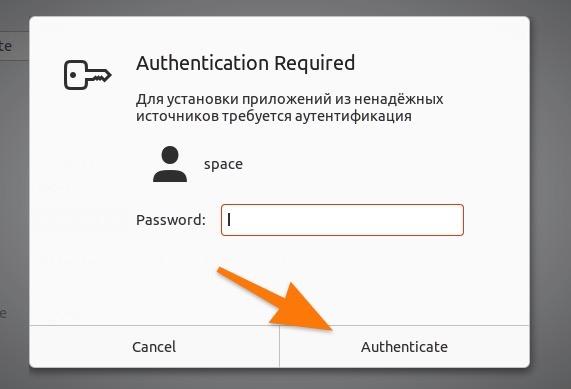
Вводим пароль администратора и начинаем установку
На этом все. Теперь можно найти Opera в списке установленных программ и запустить его.
Загружаем Opera через терминал
При желании можно установить Opera с помощью командой строки. Для этого есть сразу несколько инструментов. К тому же сам процесс загрузки и установки браузера через терминал даже проще и понятнее, чем привычный метод с загрузкой установщика с сайта разработчиков.
Раньше для установки проприетарного программного обеспечения в Ubuntu приходилось добавлять в систему сторонние репозитории и зависимости. Сейчас же есть удобная утилита Snap, с помощью которой можно буквально за одну команду установить нужное приложение.
- Сначала открываем терминал. Это можно сделать, одновременно нажав клавиши Ctrl + Alt + T, находясь на пустом рабочем столе.
- А потом просто вводим в него команду snap install opera
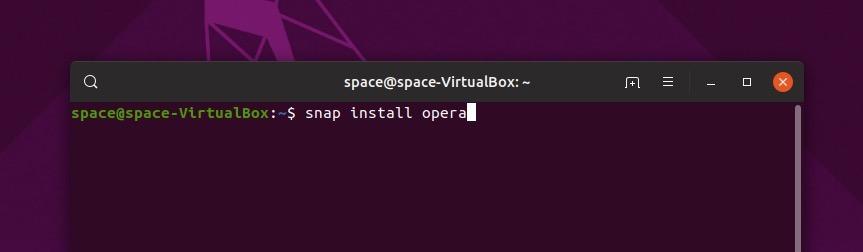
Одна команда и все готово
- Подтверждаем свое действие с помощью пароля администратора и авторизуемся.
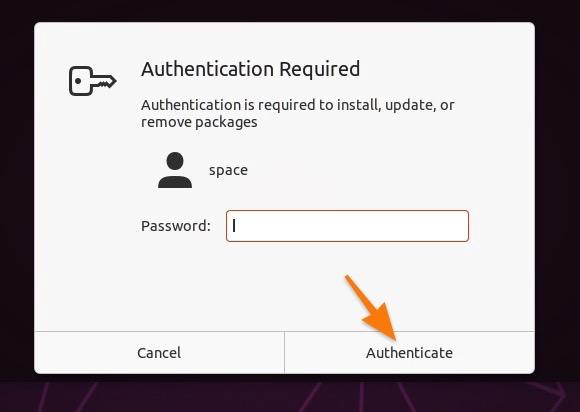
Без прав администратора установить программу не получится
На этом все. Программа появится в общем списке.
Snap — довольно свежий инструмент, который не получится найти в старых версиях Ubuntu. Это пока эксклюзив для новых систем от Canonical. Но есть и хорошая новость. Snap распространяется с открытой лицензией, поэтому скоро наверняка станет достаточно популярен, чтобы появиться в других дистрибутивах.
Устанавливаем Opera в Fedora
В Fedora таких механизмов установки ПО нет. Поэтому процесс установки через терминал почти не отличается от стандартной загрузки с официального сайта. Разница в том, что взаимодействуем мы не с «графикой», а с «текстом».
- Сначала скачиваем пакет в подходящем формате с помощью команды _wget https://ftp.opera.com/pub/opera/desktop/номер версии браузера/linux/opera-stableномер версии браузераamd64.rpm_
- Потом запускаем загруженный файл. Это можно сделать командой sudo dnf install opera-stableномер версии браузераamd64.rpm
Все. Теперь можно открыть браузер, кликнув по соответствующему значку в списке доступных программ.