Как увеличить таблицу в excel
Сообщений: 12 Регистрация: 14.06.2019
15.06.2019 17:17:59
Всем привет!
Подскажите, пожалуйста, по такой задаче:
В одном из столбцов таблицы1 на листе1 ведется статус записи (текст, например, «new», «ready»).
В таблице2 на листе2 по определенным формулам берутся значения из таблицы1 (например, сцепляются значения из нескольких столбцов таблицы1).
Требуется, чтобы таблица2 содержала только строки, статус которых из таблицы1 равен «ready».
Обе таблицы отформатированы как таблицы («Форматировать как таблицу»).
Я мог бы увеличить размер таблицы2 до большого числа строк (заведомого большего чем ожидаемое число записей) и в каждом столбце таблицы2 сделать формулу, чтобы значения выводились только при условии, что статус записи из таблицы1 равен «ready». Но в этом случае в таблице2 получается много лишних записей вида #ЗНАЧ! и приходится фильтровать таблицу. Да и выглядит это кривовато. Подозреваю, что есть простое и правильное решение.
Прикрепляю пример.
Заранее благодарен.
Прикрепленные файлы
- test1.xlsm (14.71 КБ)
Изменено: uv22 — 15.06.2019 17:24:53
Пользователь
Сообщений: 563 Регистрация: 18.02.2013
15.06.2019 17:48:20
Power Query, кнопочный вариант
let Source = Excel.CurrentWorkbook()[Content], #"Changed Type" = Table.TransformColumnTypes(Source,, , , , >), #"Filtered Rows" = Table.SelectRows(#"Changed Type", each ([Status] = "ready")), #"Removed Columns" = Table.RemoveColumns(#"Filtered Rows",), #"Renamed Columns" = Table.RenameColumns(#"Removed Columns",, >) in #"Renamed Columns"
ПКМ по таблице, Обновить или Данные>Обновить все (Ctrl+Alt+F5)
Прикрепленные файлы
- test1.xlsm (20.59 КБ)
Изменено: Андрей Лящук — 15.06.2019 18:21:07
Увеличение таблицы в Microsoft Excel
При работе с электронными таблицами иногда требуется увеличить их размеры, так как данные в получившемся результате имеют слишком мелкий вид, что затрудняет их чтение. Естественно, каждый более или менее серьезный текстовый процессор располагает в своем арсенале инструментами увеличения табличного диапазона. Так что совсем не удивительно, что они есть и у такой многофункциональной программы, как Эксель. Давайте разберемся, каким образом в этом приложении можно увеличить таблицу.
Увеличение таблиц
Сразу нужно сказать, что увеличить таблицу можно двумя основными способами: увеличением размеров отдельных её элементов (строк, столбцов) и путем применения масштабирования. В последнем случае табличный диапазон будет увеличен пропорционально. Данный вариант разделяется на два отдельных способа: масштабирование на экране и на печати. Теперь рассмотрим каждый из этих способов более подробно.
Способ 1: увеличение отдельных элементов
Прежде всего, рассмотрим, как увеличить отдельные элементы в таблице, то есть, строки и столбцы.
Начнем с увеличения строк.
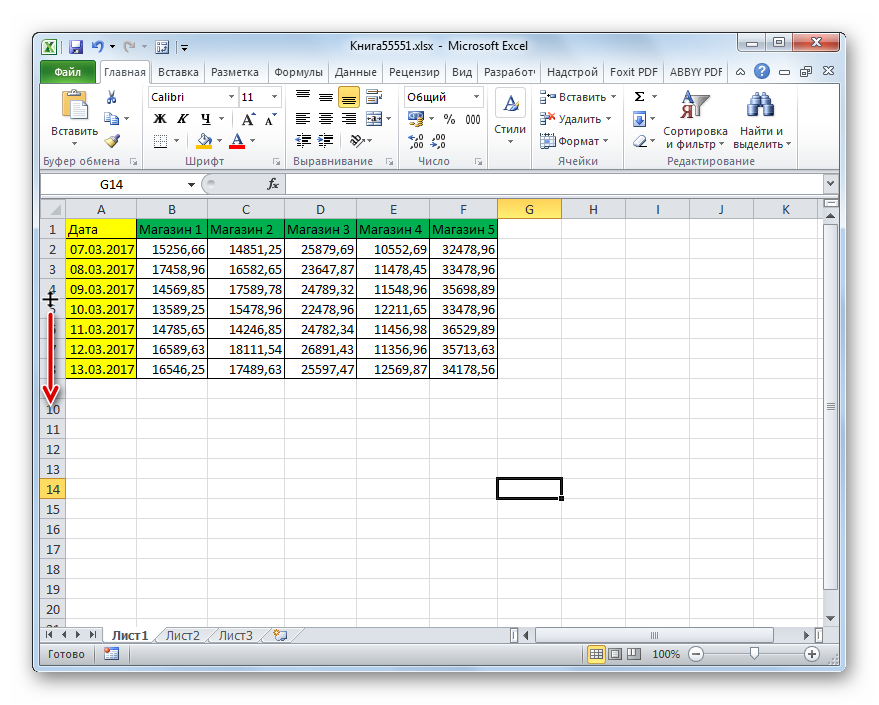
- Устанавливаем курсор на вертикальной панели координат на нижней границе той строки, которую планируем расширить. При этом курсор должен преобразоваться в двунаправленную стрелку. Зажимаем левую кнопку мыши и тянем вниз до тех пор, пока установленный размер строчки нас не удовлетворит. Главное не перепутать направление, ведь если потянуть его вверх, то строка сузится.
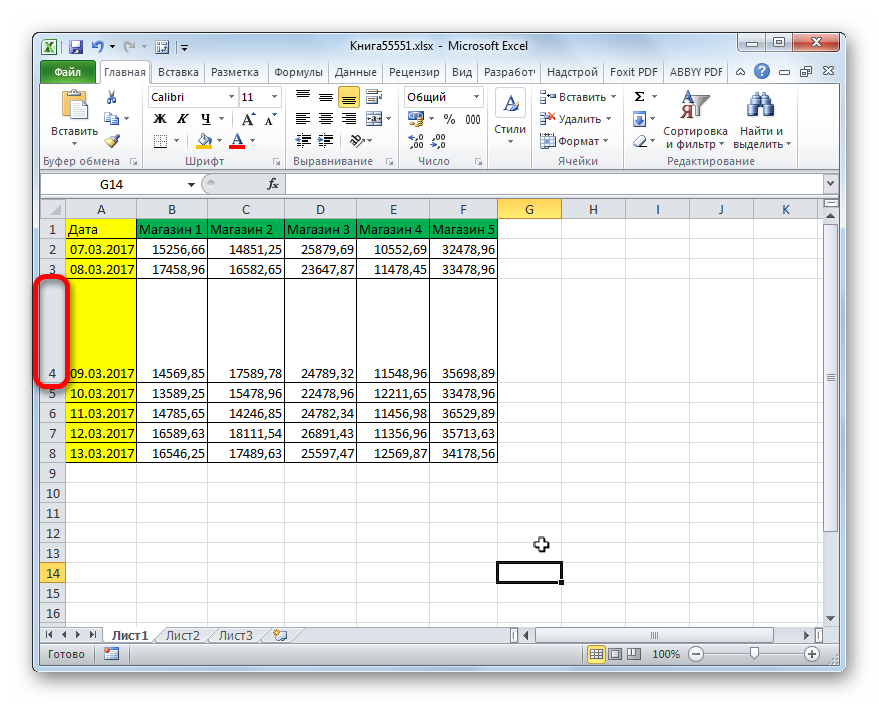
- Как видим, строка расширилась, а вместе с ней расширилась и таблица в целом.
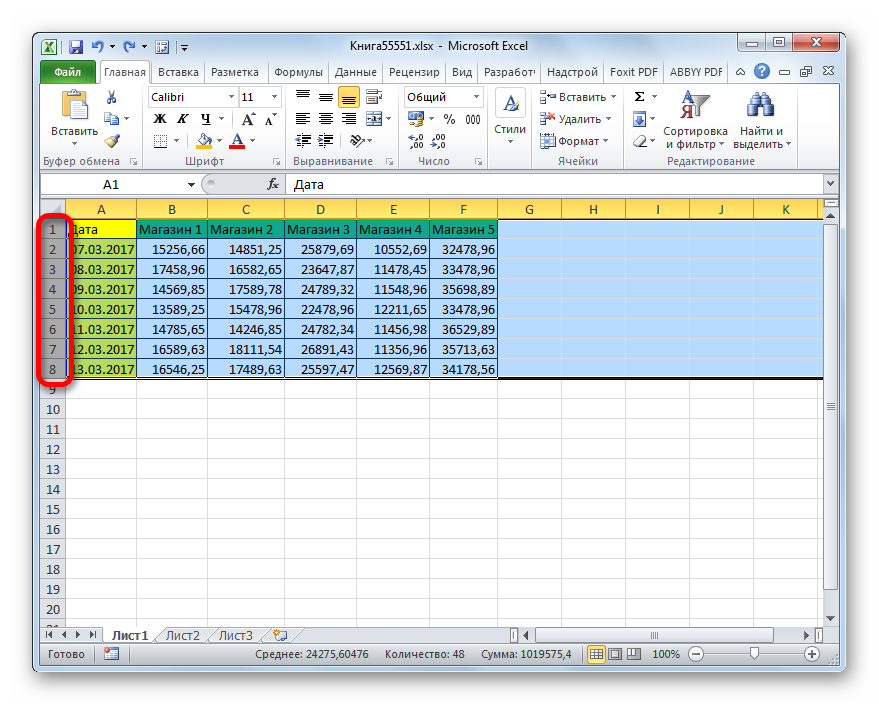
Иногда требуется расширить не одну строку, а несколько строк или даже все строчки табличного массива данных, для этого выполняем следующие действия.
- Зажимаем левую кнопку мыши и выделяем на вертикальной панели координат сектора тех строк, которые хотим расширить.
- Устанавливаем курсор на нижнюю границу любой из выделенных строк и, зажав левую кнопку мыши, тянем его вниз.
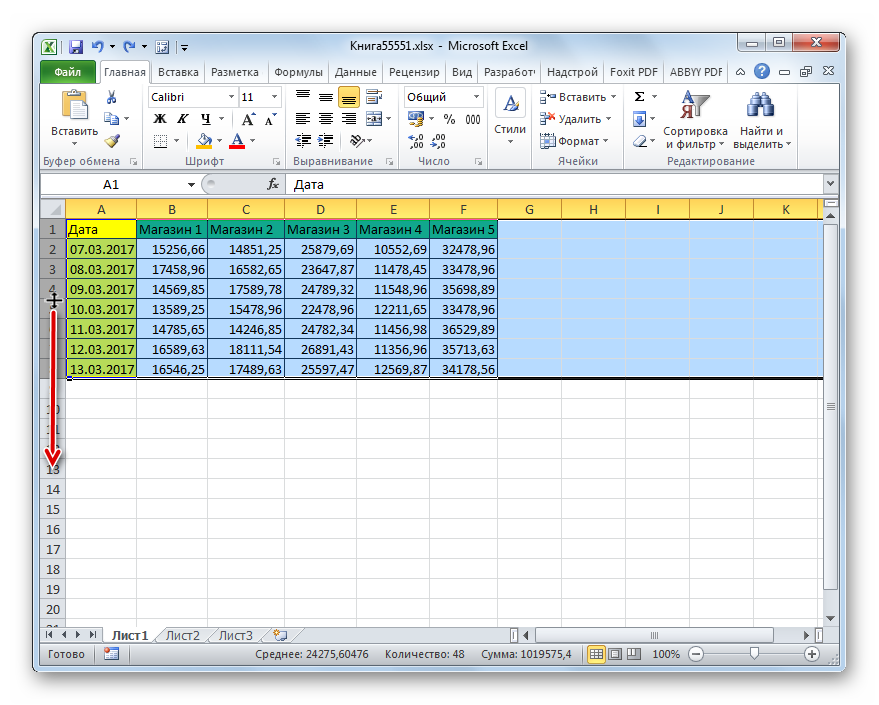
- Как видим, при этом расширилась не только та строка, за границу которой мы тянули, но и все остальные выделенные строки. В конкретно нашем случае все строчки табличного диапазона.
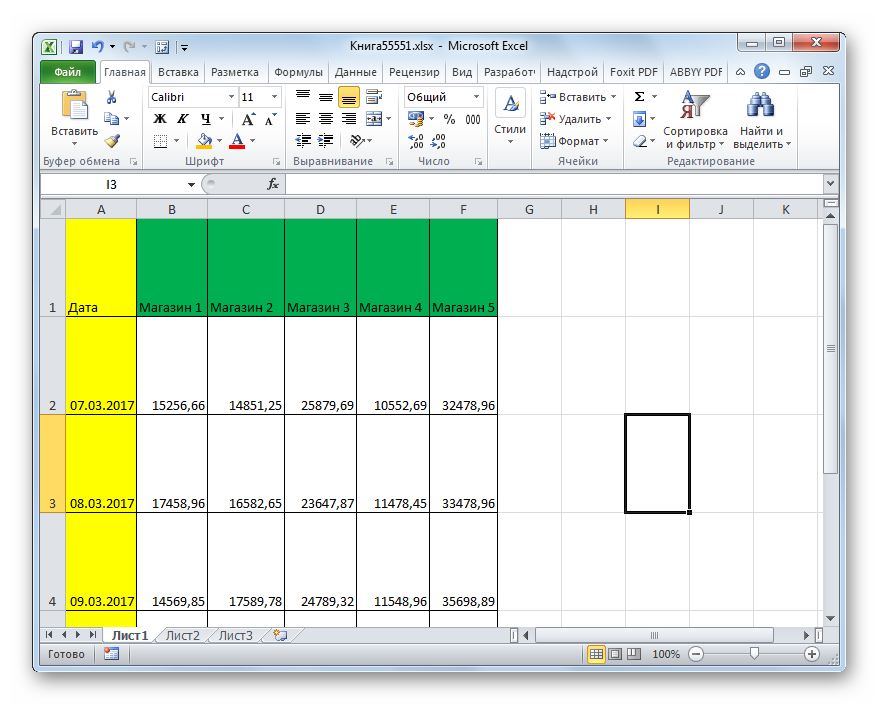
Существует также и другой вариант расширения строк.
- Выделяем на вертикальной панели координат сектора той строки или группы строк, которые требуется расширить. Кликаем по выделению правой кнопкой мыши. Запускается контекстное меню. Выбираем в нем пункт «Высота строки…».
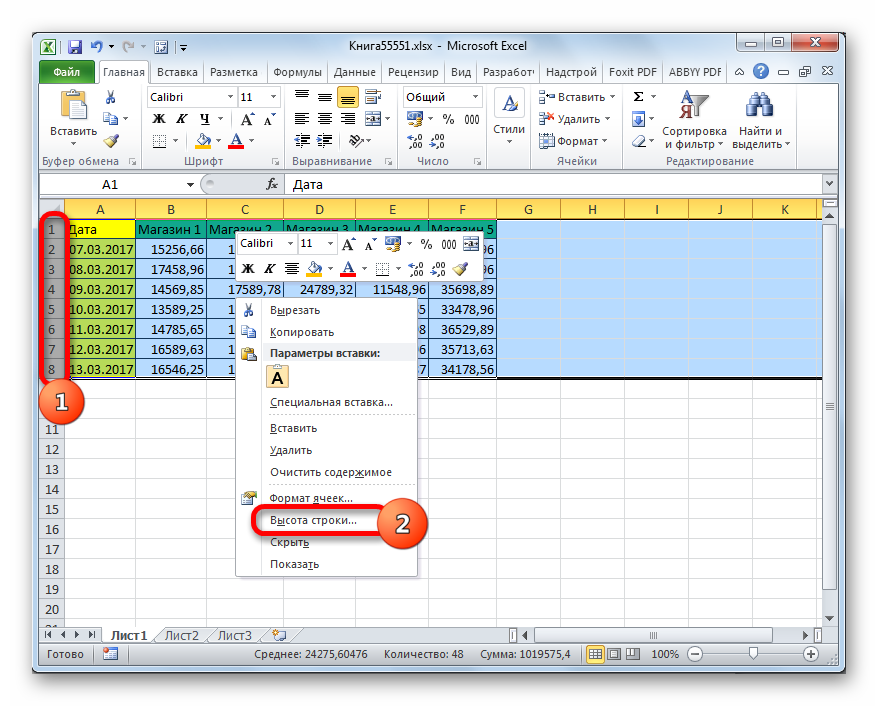
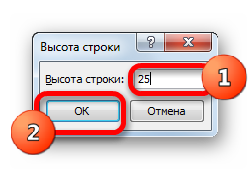
- После этого запускается небольшое окошко, в котором указана текущая высота выделенных элементов. Для того, чтобы увеличить высоту строк, а, следовательно, и размер табличного диапазона, нужно установить в поле любую величину большую, чем текущая. Если вы не знаете точно, насколько нужно увеличить таблицу, то в этом случае попробуйте задать произвольный размер, а потом посмотреть, что получится. Если результат не удовлетворит вас, размер можно потом изменить. Итак, задаем величину и щелкаем по кнопке «OK».
- Как видим, размер всех выделенных строк был увеличен на заданную величину.

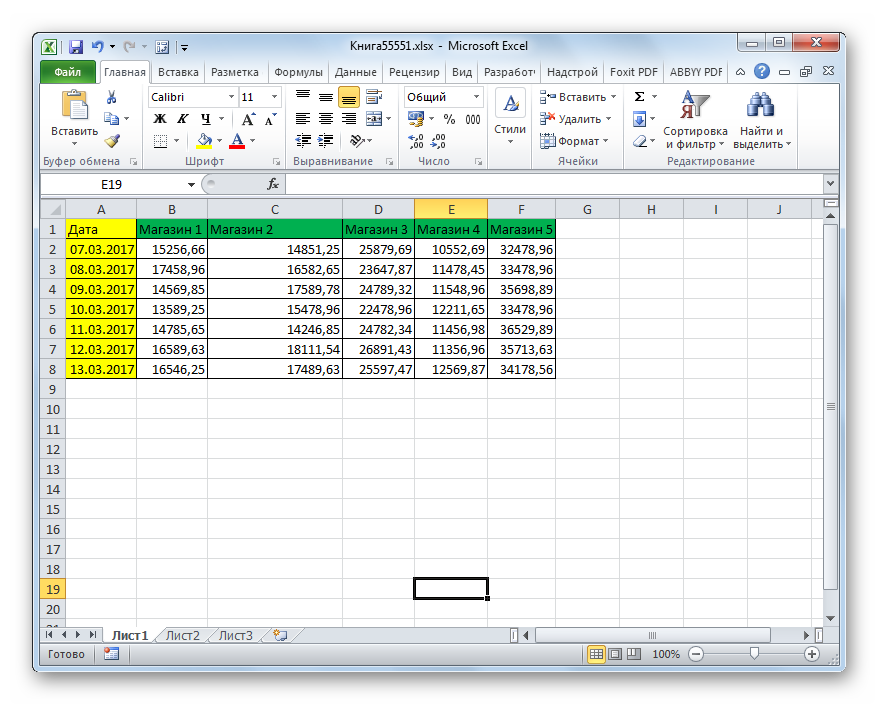
Теперь перейдем к вариантам увеличения табличного массива путем расширения столбцов. Как можно догадаться, эти варианты аналогичны тем, с помощью которых мы чуть ранее увеличивали высоту строчек.
- Устанавливаем курсор на правую границу сектора того столбца, который собираемся расширить, на горизонтальной панели координат. Курсор должен преобразоваться в двунаправленную стрелку. Производим зажим левой кнопки мыши и тянем его вправо до тех пор, пока размер колонки вас не устроит.
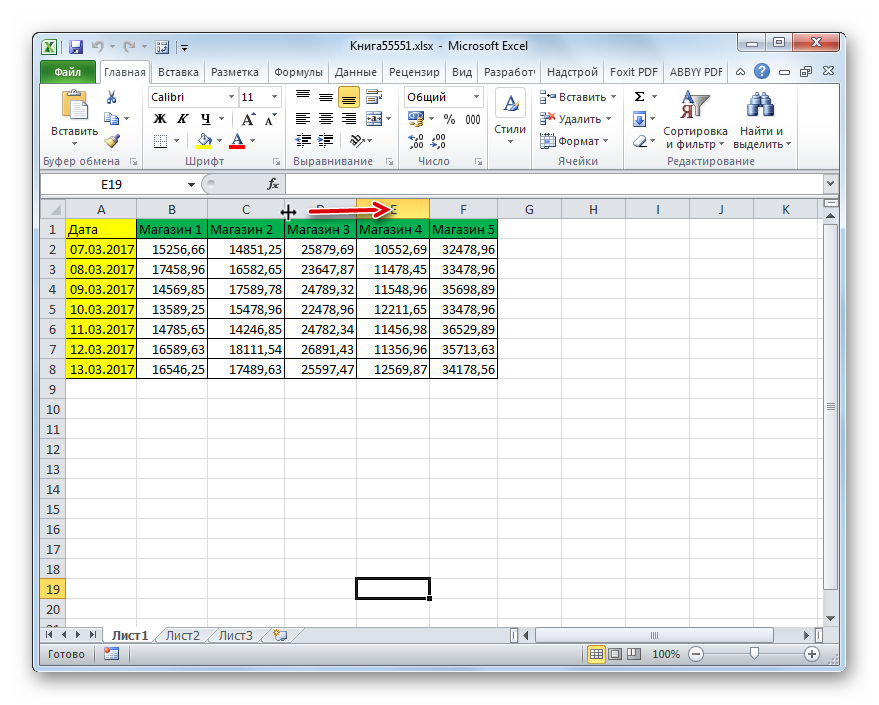
- После этого отпускаем мышку. Как видим, ширина столбца была увеличена, а вместе с этим увеличился и размер табличного диапазона.
Как и в случае со строками, существует вариант группового увеличения ширины столбцов.
- Зажимаем левую кнопку мыши и выделяем на горизонтальной панели координат курсором сектора тех столбцов, которые хотим расширить. При необходимости так можно выделить все колонки таблицы.

- После этого становимся на правую границу любого из выделенных столбцов. Производим зажим левой кнопки мыши и тянем границу вправо до нужного предела.
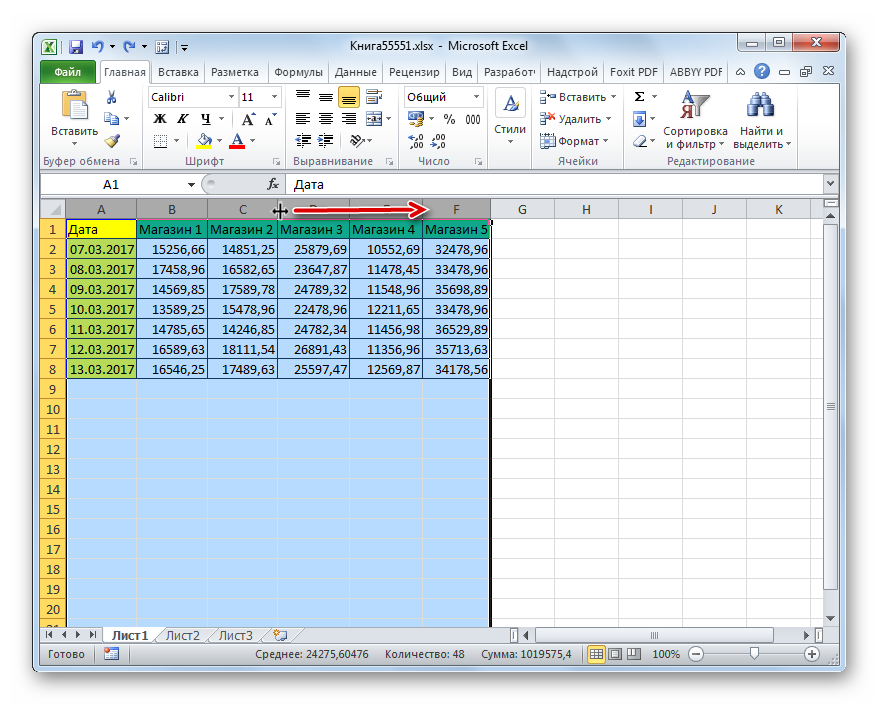
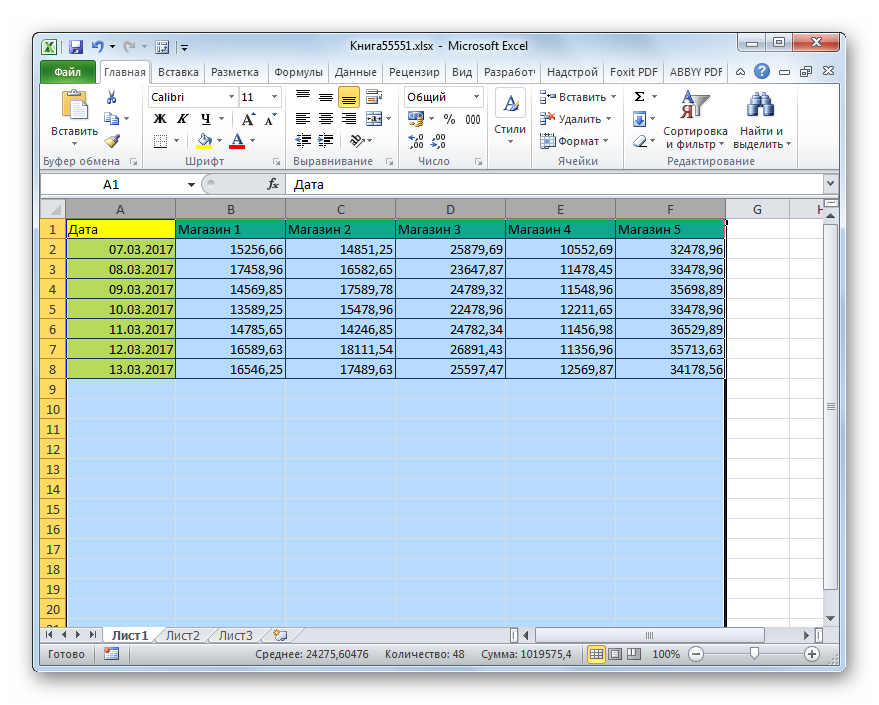
- Как можно наблюдать, после этого была увеличена ширина не только того столбца, с границей которого была проведена операция, но и всех остальных выделенных колонок.
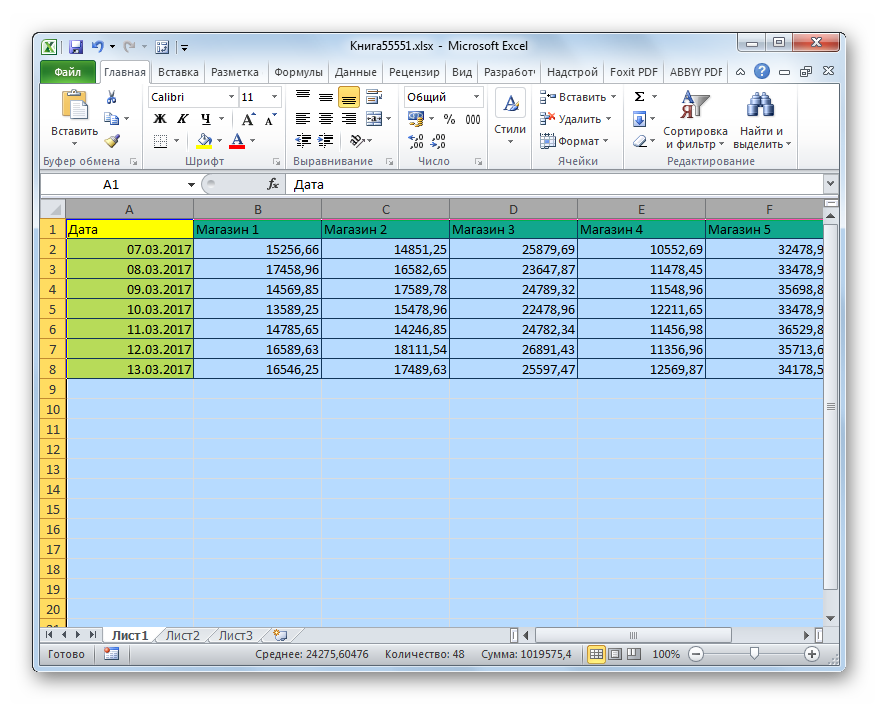
Кроме того, имеется вариант увеличения столбцов путем введения их конкретной величины.
- Выделяем колонку или группу столбцов, которые нужно увеличить. Выделение производим таким же образом, как и при предыдущем варианте действий. Затем щелкаем по выделению правой кнопкой мыши. Запускается контекстное меню. Щелкаем в нем по пункту «Ширина столбца…».
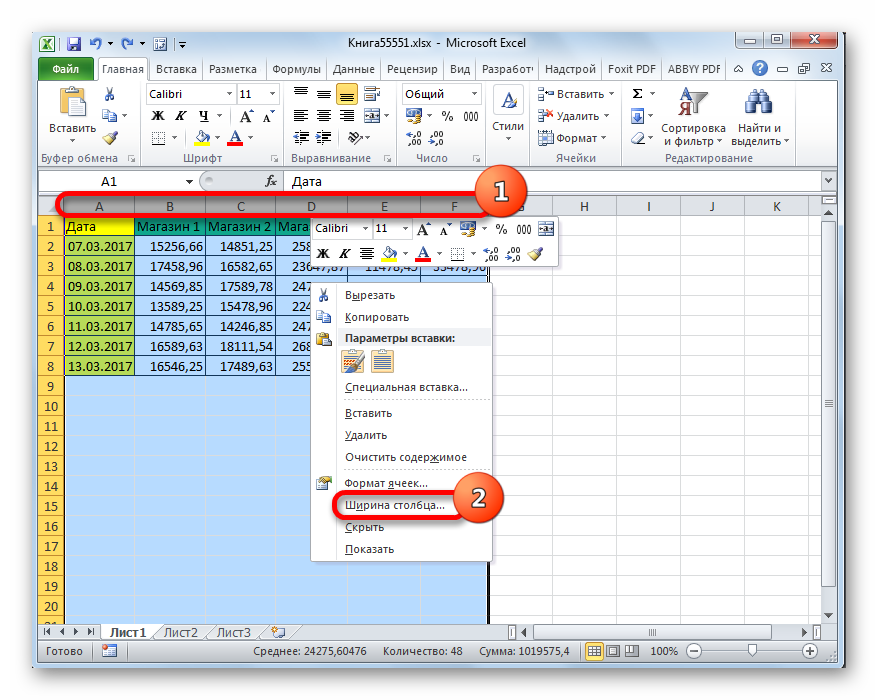
- Открывается практически точно такое же окошко, которое было запущено при изменении высоты строки. В нем нужно указать желаемую ширину выделенных столбцов. Естественно, что если мы хотим произвести расширение таблицы, то размер ширины должен быть указан больше текущего. После того, как вы указали необходимую величину, следует нажать на кнопку «OK».
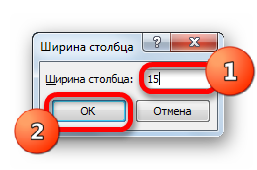
- Как видим, выделенные столбцы были расширены до указанной величины, а вместе с ними увеличился и размер таблицы.
Способ 2: масштабирование на мониторе
Теперь узнаем о том, как увеличить размер таблицы путем масштабирования.
Сразу нужно отметить, что масштабировать табличный диапазон можно только на экране, а можно на печатном листе. Сначала рассмотрим первый из этих вариантов.
- Для того, чтобы увеличить страницу на экране, нужно передвинуть вправо ползунок масштаба, который находится в нижнем правом углу строки состояния Excel.
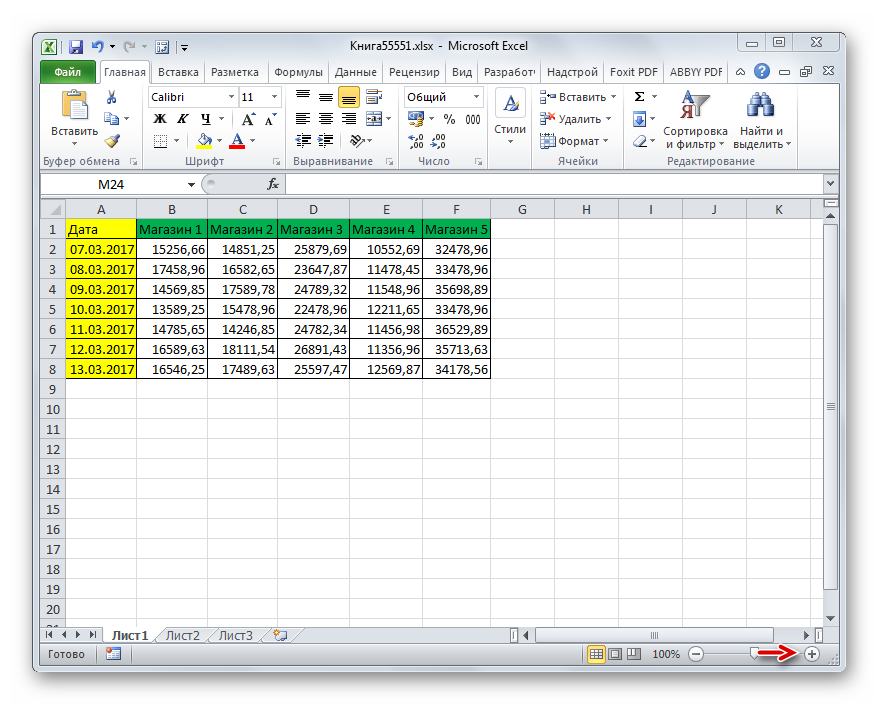 Либо нажать на кнопку в виде знака «+» справа от этого ползунка.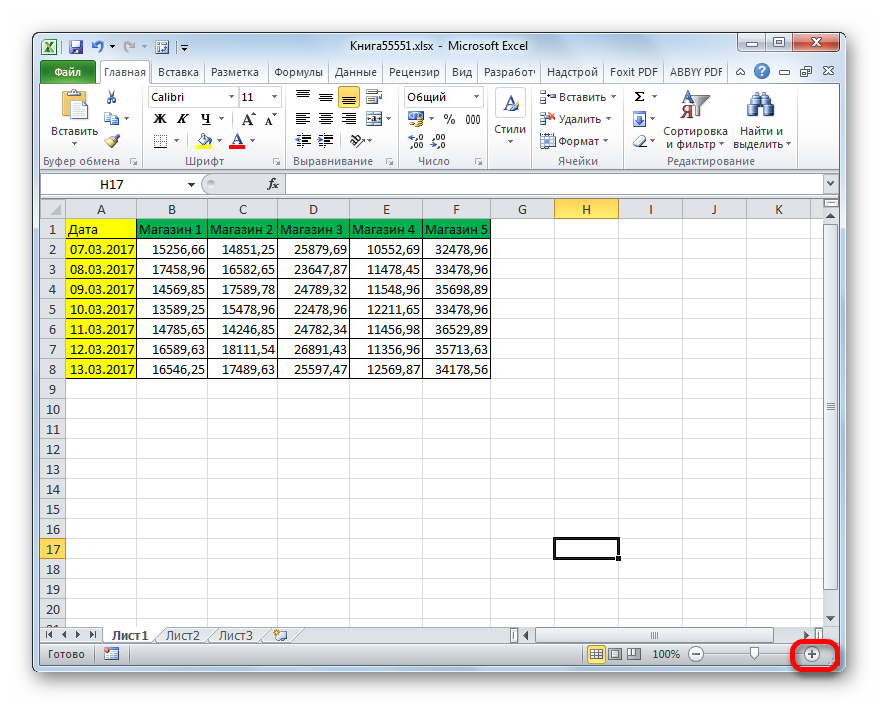
- При этом будет увеличен размер не только таблицы, но и всех остальных элементов на листе пропорционально. Но нужно отметить, что данные изменения предназначены только для отображения на мониторе. При печати на размер таблицы они никак не повлияют.

Кроме того, отображаемый на мониторе масштаб можно изменить следующим образом.
- Перемещаемся во вкладку «Вид» на ленте Excel. Щелкаем по кнопке «Масштаб» в одноименной группе инструментов.
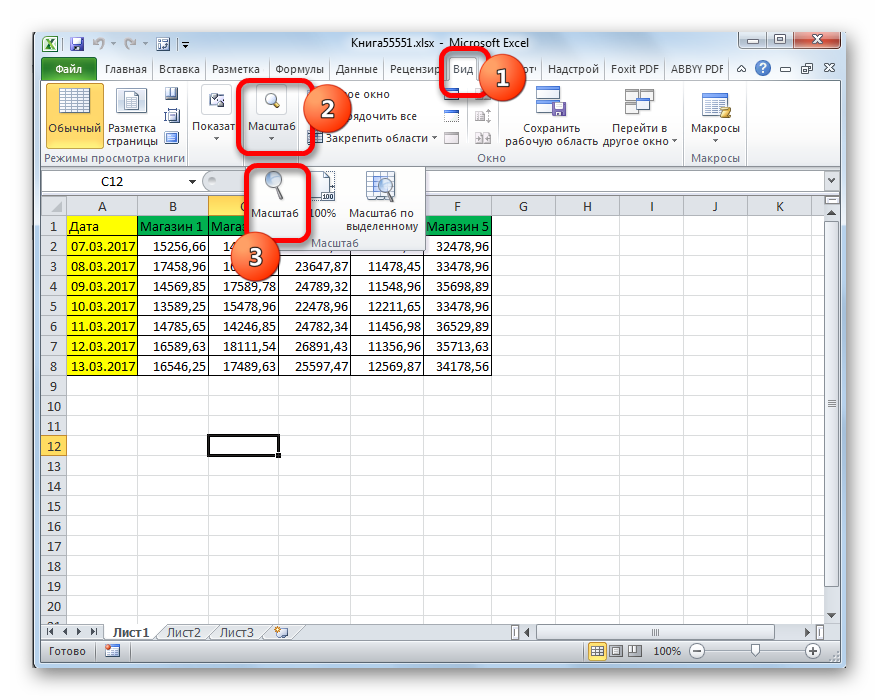
- Открывается окошко, в котором имеются предустановленные варианты изменения масштаба. Но только один из них больше 100%, то есть, установленной по умолчанию величины. Таким образом, выбрав только вариант «200%», мы сможем увеличить размеры таблицы на экране. После выбора следует нажать кнопку «OK».
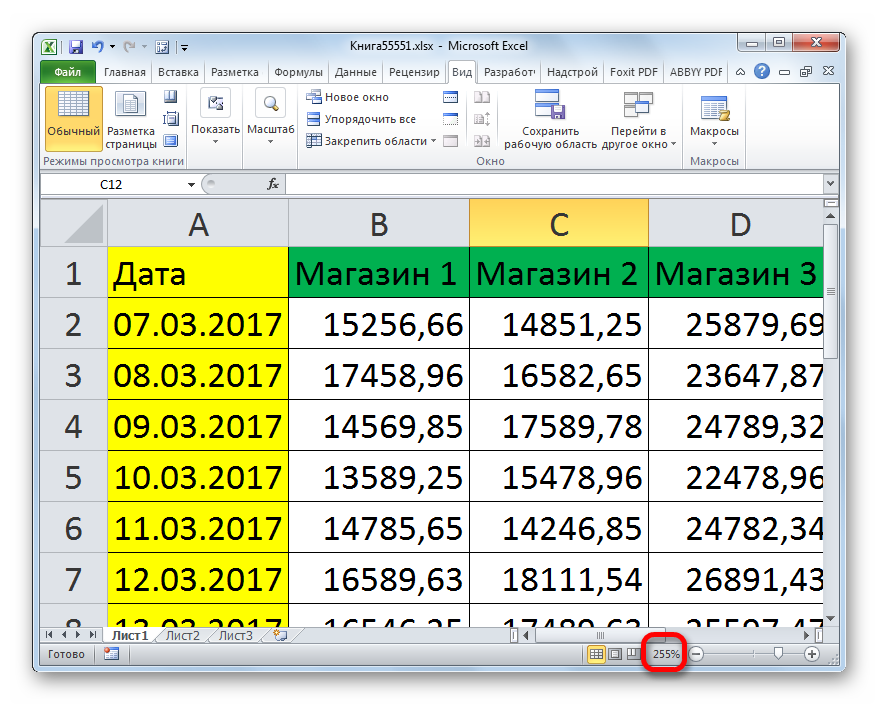
 Но в этом же окне существует возможность установить собственный, пользовательский масштаб. Для этого нужно выставить переключатель в позицию «Произвольный» и в поле напротив этого параметра занести то числовое значение в процентах, которое будет отображать масштаб табличного диапазона и листа в целом. Естественно, чтобы произвести увеличение вы должны вписать число, превышающее 100%. Максимальный порог визуального увеличения таблицы 400%. Как и в случае использования предустановленных вариантов, после внесения настроек следует нажать на кнопку «OK».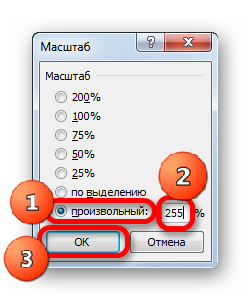
- Как видим, размер таблицы и листа в целом был увеличен до величины, заданной в настройках масштабирования.
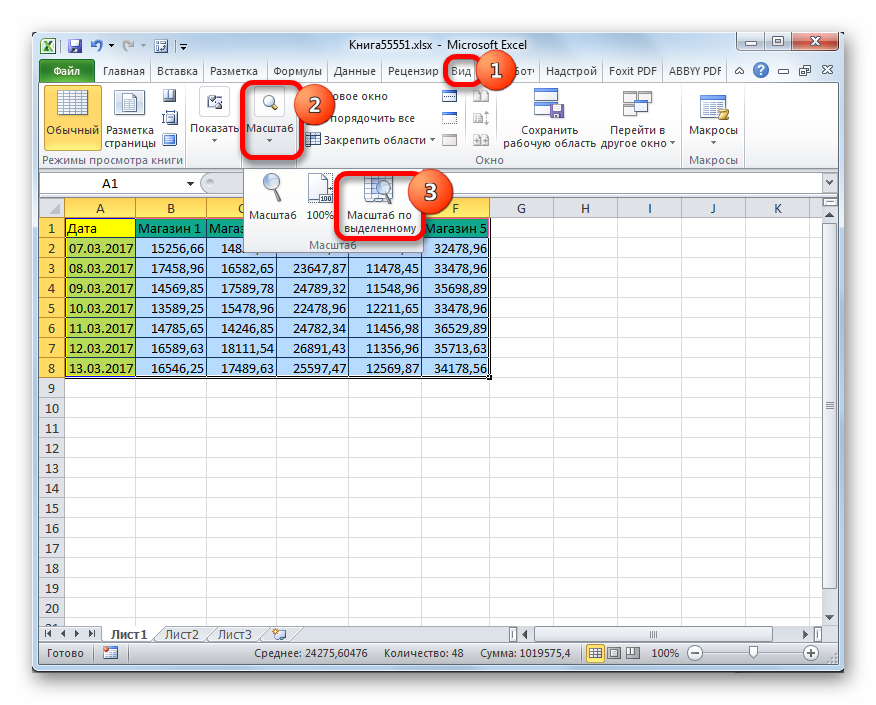
Довольно полезным является инструмент «Масштаб по выделенному», который позволяет увеличить масштаб таблицы ровно настолько, чтобы она полностью вписалась в область окна Excel.
- Производим выделение табличного диапазона, который нужно увеличить.

- Перемещаемся во вкладку «Вид». В группе инструментов «Масштаб» жмем на кнопку «Масштаб по выделенному».
- Как видим, после этого действия таблица была увеличена ровно настолько, чтобы поместиться в окно программы. Теперь в конкретно нашем случае масштаб достиг значения 171%.
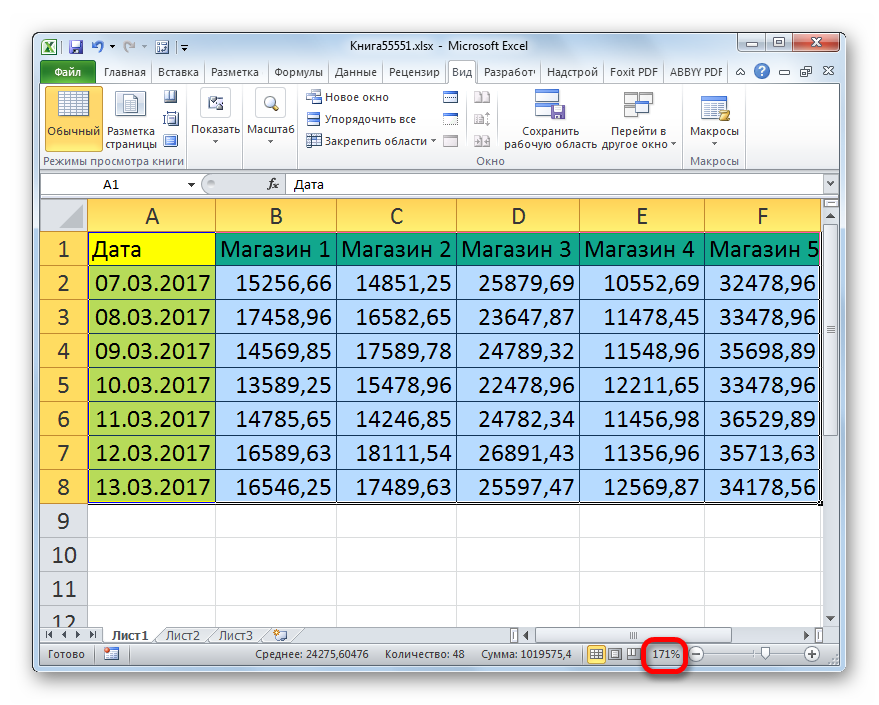
Кроме того, масштаб табличного диапазона и всего листа можно увеличить, зажав кнопку Ctrl и прокрутив колесико мышки вперед («от себя»).
Способ 3: изменение масштаба таблицы на печати
Теперь давайте посмотрим, как изменить реальный размер табличного диапазона, то есть, его размер на печати.
- Перемещаемся во вкладку «Файл».
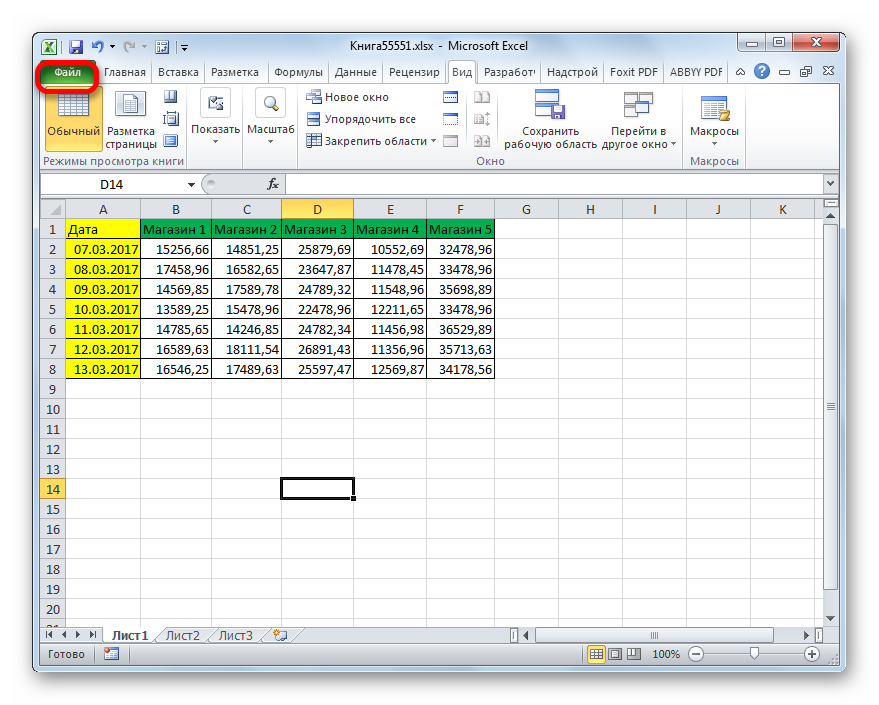
- Далее переходим в раздел «Печать».
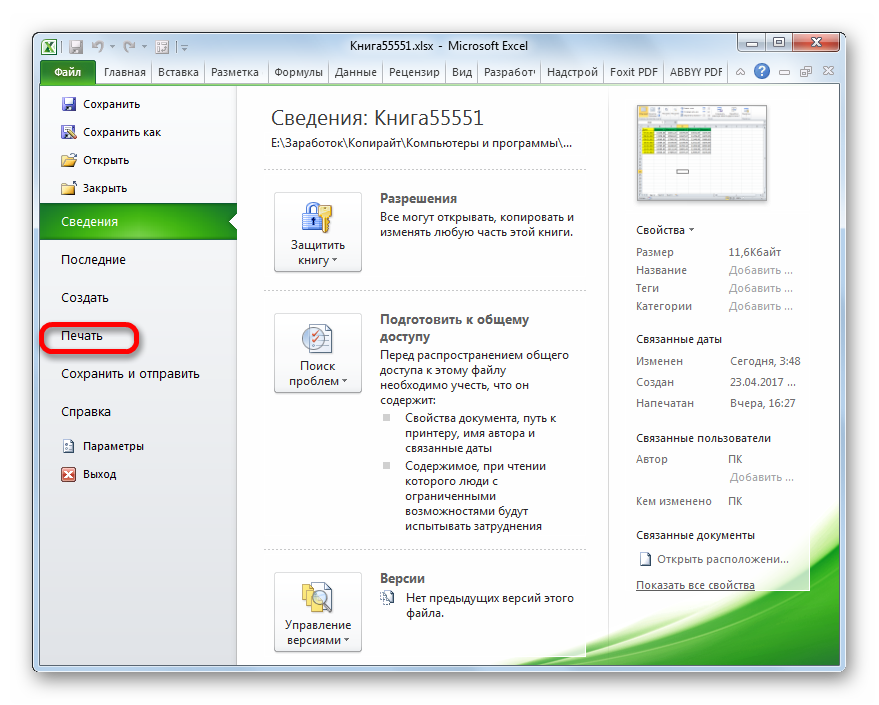
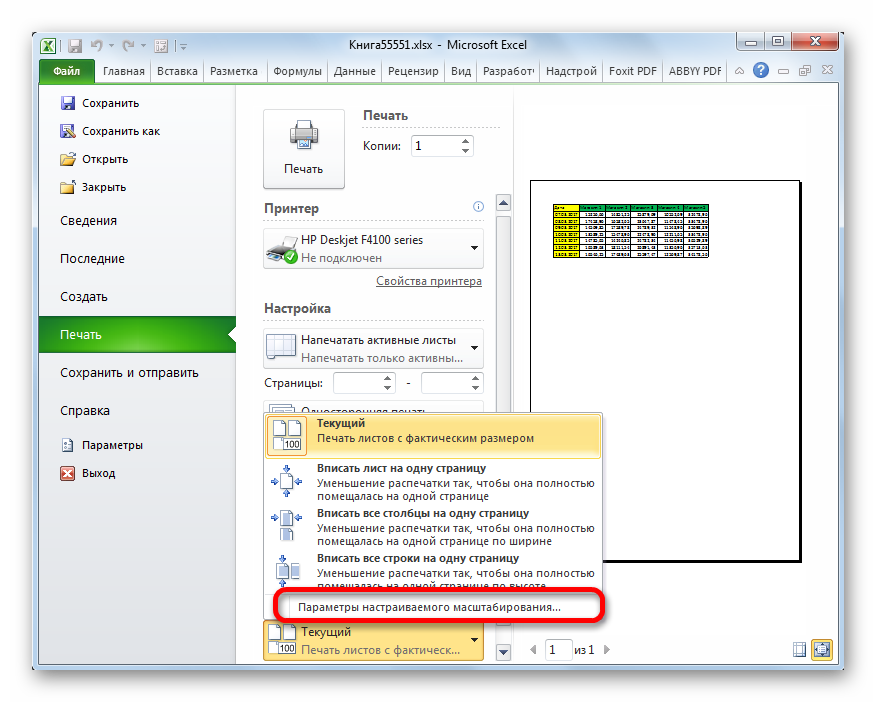
- В центральной части открывшегося окна находятся настройки печати. Самая нижняя из них отвечает за масштабирование на печати. По умолчанию там должен быть выставлен параметр «Текущий». Кликаем по данному наименованию.
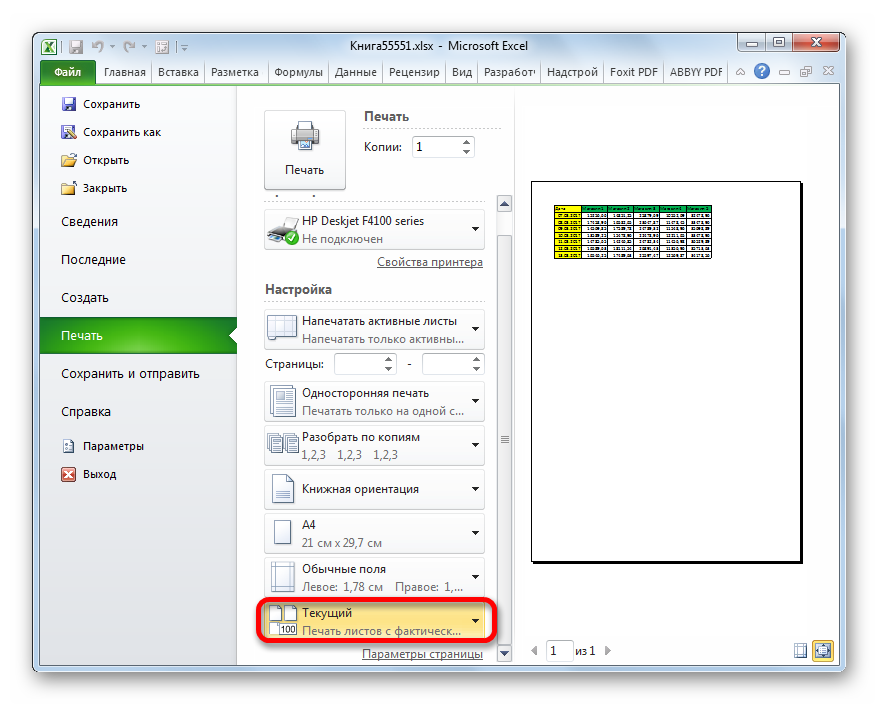
- Открывается список вариантов действий. Выбираем в нем позицию «Параметры настраиваемого масштабирования…».
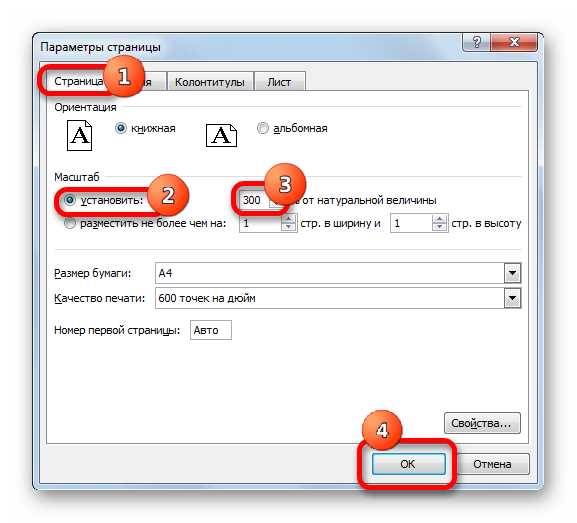
- Запускается окно параметров страницы. По умолчанию должна быть открыта вкладка «Страница». Она нам и нужна. В блоке настроек «Масштаб» переключатель должен быть выставлен в позицию «Установить». В поле напротив него нужно ввести желаемую величину масштаба. По умолчанию она равна 100%. Поэтому для увеличения табличного диапазона нам нужно указать большее число. Максимальной границей, как и в предыдущем способе, является 400%. Устанавливаем величину масштабирования и жмем кнопку «OK» внизу окна «Параметры страницы».
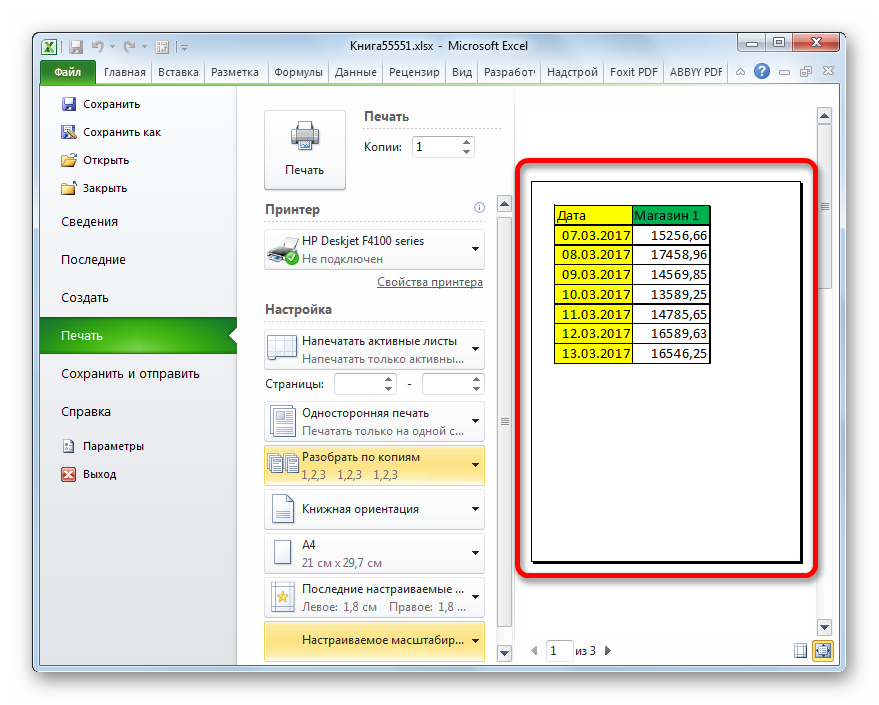
- После этого происходит автоматический возврат к странице параметров печати. Как будет выглядеть увеличенная таблица на печати, можно просмотреть в области предварительного просмотра, которая расположена в том же окне справа от настроек печати.
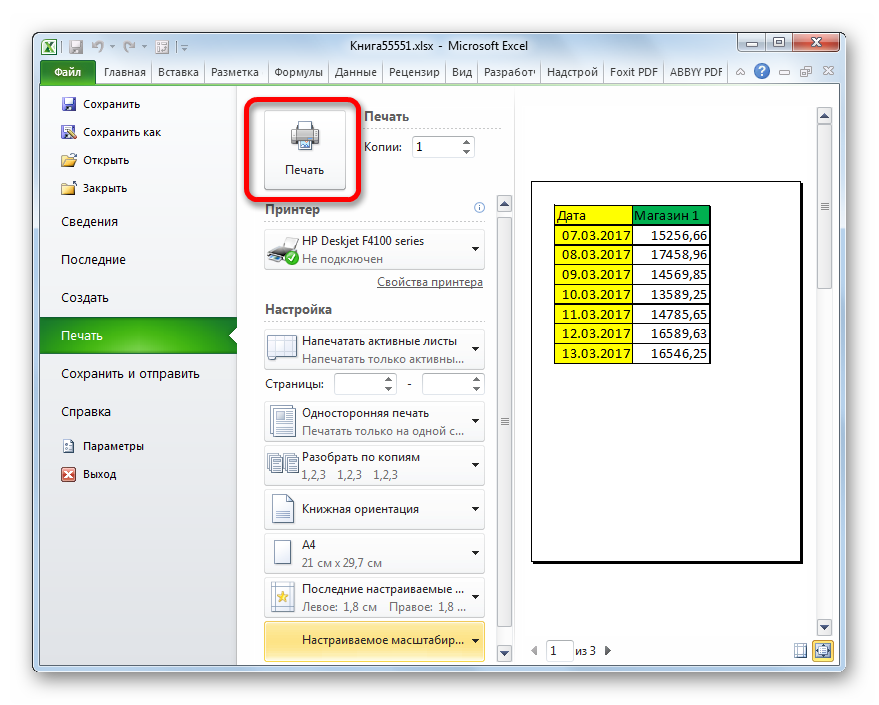
- Если вас все устраивает, то можете подавать таблицу на принтер, нажав на кнопку «Печать», размещенную выше настроек печати.
Изменить масштаб таблицы при печати можно и другим путем.
- Перемещаемся во вкладку «Разметка». В блоке инструментов «Вписать» на ленте имеется поле «Масштаб». По умолчанию там стоит значение «100%». Для того, чтобы увеличить размер таблицы при распечатке, нужно в данное поле ввести параметр от 100% до 400%.
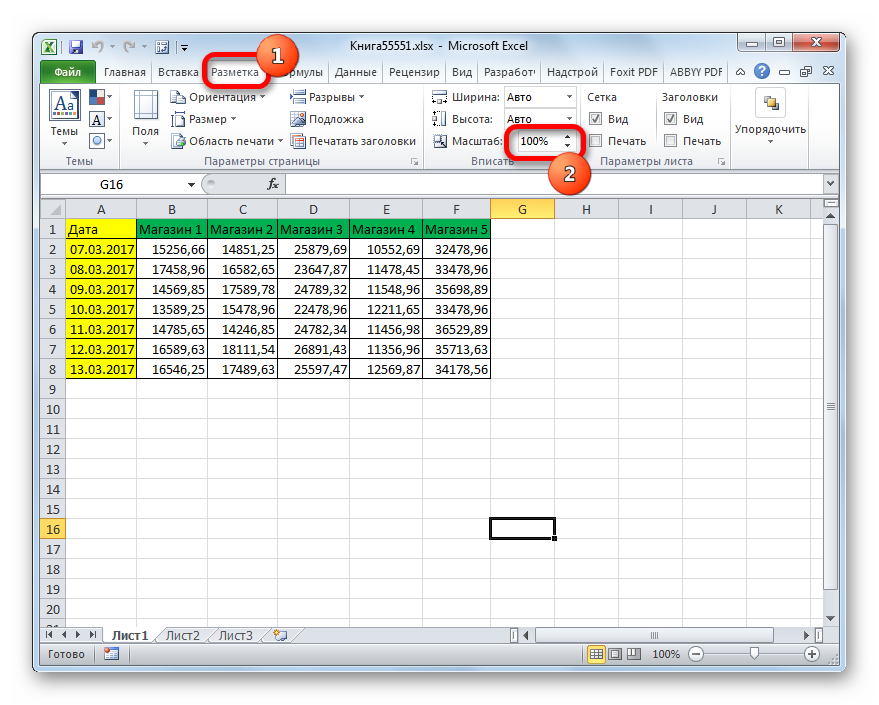
- После того, как мы сделали это, размеры табличного диапазона и листа были увеличены до указанного масштаба. Теперь можно перемещаться во вкладку «Файл» и приступать к печати тем же способом, о котором говорилось ранее.
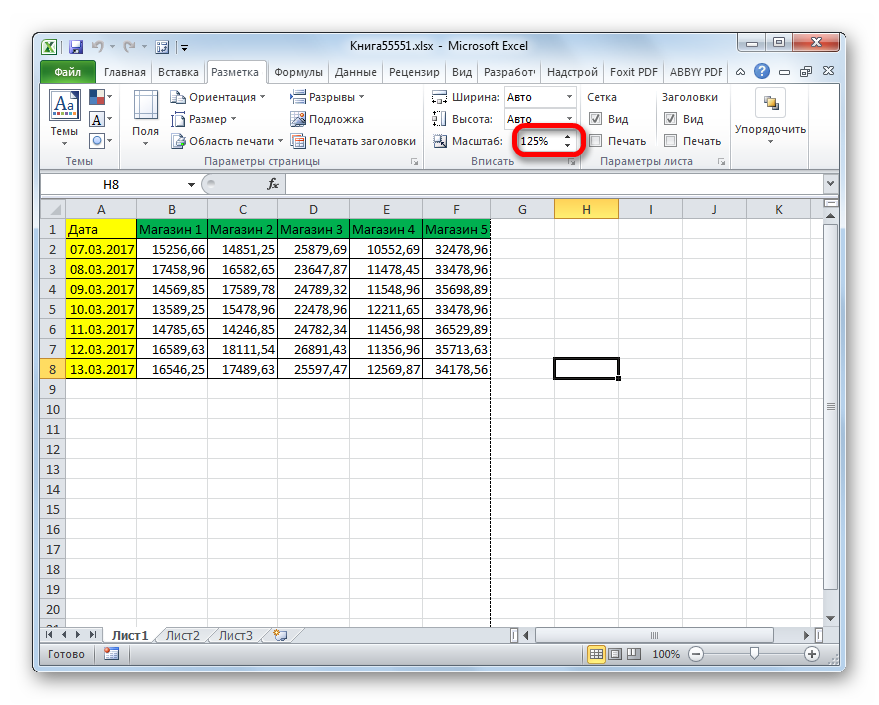
Как видим, увеличить таблицу в Excel можно разными способами. Да и под самим понятием увеличения табличного диапазона могут иметься в виду совершенно разные вещи: расширение размеров его элементов, увеличение масштаба на экране, увеличение масштаба на печати. В зависимости от того, что пользователю в данный момент нужно, он и должен выбрать конкретный вариант действий.
Как увеличить размер таблицы в Excel?
- В окне открытого листа выделите любую ячейку таблицы.
- Перейдите к вкладке «Конст руктор» и в группе «Свойства» щелкните по кнопке «Изменить размер таблицы» (рис. 5.
Как увеличить размер таблицы?
- Выделите таблицу. На ленте появятся контекстные вкладки: Конструктор таблиц и Макет.
- На вкладке Макет можно указать нужную высоту и ширину. Чтобы изменить размер отдельной строки или столбца, щелкните ячейку и отрегулируйте высоту или ширину.
Как изменить таблицу в Excel?
- Выделите любую ячейку таблицы или диапазон ячеек, который вы хотите отформатировать как таблицу.
- На вкладке Главная выберите Форматировать как таблицу.
- Выберите нужный стиль.
Как редактировать столбцы в Excel?
- Щелкните ячейку, для которой требуется изменить ширину столбца.
- На вкладке Главная в группе Ячейки нажмите кнопку Формат.
- Выделите пункт Размер ячейки и выполните одно из следующих действий. Чтобы подогнать размер ячейки под текст, выберите команду Автоподбор ширины столбца.
Как преобразовать таблицу обратно в диапазон?
- Щелкните в любом месте таблицы и выберите на ленте инструменты > «Конструктор».
- В группе «Инструменты» нажмите кнопку «Преобразовать в диапазон«. -ИЛИ- Щелкните таблицу правой кнопкой мыши, а затем в shortcut-меню выберите пункт «Таблица >Преобразовать в диапазон«.
Как правильно и красиво сделать таблицу в Excel?
- Выделите ячейки, которые необходимо преобразовать в таблицу. .
- На вкладке Главная в группе команд Стили нажмите команду Форматировать как таблицу .
- В раскрывающемся меню выберите стиль таблицы.
- Появится диалоговое окно, в котором Excel уточняет диапазон будущей таблицы.
Как вставить умную таблицу?
Создание «Умной таблицы» Для этого нужно выбрать любую ячейку внутри таблицы и снова нажать кнопку «Форматировать как таблицу» на вкладке «Главная». При наведении курсора на каждый образец форматирования, «Умная таблица» будет менять цветовое оформление в режиме предпросмотра.
Как создать сложную таблицу в Excel?
- Выделите область ячеек для создания таблицы Выделите область ячеек, на месте которых вы хотите создать таблицу. .
- Нажмите кнопку “Таблица” на панели быстрого доступа На вкладке “Вставка” нажмите кнопку “Таблица”.
- Выберите диапазон ячеек .
- Таблица готова.
Как создать таблицу с формулами в Excel?
- Выделите на листе ячейку, в которую необходимо ввести формулу.
- Введите = (знак равенства), а затем константы и операторы (не более 8192 знаков), которые нужно использовать при вычислении. В нашем примере введите =1+1. Примечания: .
- Нажмите клавишу ВВОД (Windows) или Return (Mac).
Как создать таблицу в Excel для чайников?
- Переходим на вкладку «Вставка» — инструмент «Таблица» (или нажмите комбинацию горячих клавиш CTRL+T).
- В открывшемся диалоговом окне указываем диапазон для данных. Отмечаем, что таблица с подзаголовками. Жмем ОК. Ничего страшного, если сразу не угадаете диапазон.
Как сделать таблицу в Экселе без заголовком?
- В окне открытого листа выделите любую ячейку таблицы.
- Перейдите к вкладке «Кон структор» и в группе «Параметры стиля таблиц» отклю чите значение «Строка заго ловка» (рис. 5.
Как сделать таблицу в Экселе формата а4?
Размер страницы: для замены формата листа с А4 на А3 (или другой), необходимо зайти в меню «разметка страницы», далее выбрать пункт «размер» и во всплывающем контекстном меню выбрать требуемый формат. После всех приготовлений можно приступить к рисованию таблицы. Удобнее всего это делать с помощью функции «границы».
Как разместить файл Excel на листе формата а4?
- Откройте вкладку Разметка страницы. .
- Выберите вкладку Страница в диалоговом окне Параметры страницы.
- Установите переключатель разместить не более чем на в разделе Масштаб.
- Чтобы напечатать документ на одной странице, введите 1 в поля ширины и высоты.
Как в Экселе разместить таблицу на весь лист?
- На вкладке Разметка страницы выберите Параметры страницы.
- В разделе Масштаб выберите Разместить не более чем и введите 1 в полях по ширине страницы и по высоте страницы. Нажмите кнопку ОК. .
- В меню Файл выберите элемент Печать.
Как распечатать таблицу Excel без полей?
Нажимаем на кнопку «Области печати» и нажимаем функцию «Задать». Выделенный диапазон станет обведенным пунктирной рамкой. Это и есть область печати. Чтобы убрать область печати в Excel , нужно выбрать функцию «Убрать».
Стоит почитать
- Можно ли купаться с Диаскинтестом?
- Что означает имя Давид и откуда оно произошло?
- Какая сила тока возникает при коротком замыкании?
- Как называются все знаки дорожного движения?
- Как разблокировать Family Link?
- Как тигр охотится?
- Как звали огонек из ходячего замка?
- Что ответить вместо Доброе утро?
- Как переводится whats app?
- Где ощущается изжога?
Похожие вопросы
- Как растения очищают воду?
- Сколько суток в обычном Невисокосном году?
- Как удалить родительский контроль Family Link?
- Что за фрукт свити и как его едят?
- Какая система оценивания во Франции?
- Что означает имя Демир?
- Что означает имя Снегурочка?
- Чья дочь Королева Елизавета 2?
- Как пишется не менее чем?
- В каком году и где родился Чехов?
Как расширить строки в таблице Excel Online
Функционал Excel Online не отличается от стандартного Экселя и позволяет в формате таблицы обрабатывать данные, сортировать их, работать с формулами и обычным текстом, а также менять вид. Последний инструмент помогает настроить формат ячеек, перенос слов, цвет и размеры ячеек, столбцов и строк. В частности, можно редактировать ширину столбцов и строк, даже нескольких одновременно. О том, как расширить строки в таблице Эксель Онлайн, – читайте здесь.

Как в Экселе расширить строки в таблице: два способа
Те, кто часто работает с таблицами, знают, что в некоторых случаях формат отображения данных необходимо отредактировать, чтобы изменить размер ячеек. При этом, часто приходится менять ширину вообще всего столбца или строки, если текст некоторых ячеек неудобно читать или вводить в исходном размере. Изменить ширину строки можно при помощи двумя простыми способами:
- Обычное растягивание строки;
- Специальный инструмент для редактирования размера строки.
В Excel Online можно менять размер одновременно нескольких строк, и оба способа подходят для этого.

Как изменить ширину строки Excel Online при помощи растягивания
Самый просто и быстрый способ – растянуть заданную строку до необходимой высоты. При этом ее можно как расширить, так и сузить. Инструкция очень простая:
- Выделить строку, нажав на ее номер слева. Чтобы выделить несколько строк, при нажатии на их номера нужно удерживать клавишу «Shift» или «Ctrl»;
- Потянуть за нижнюю границу ячейки с номером строки вверх или вниз, чтобы сузить или расширить всю строку. Если выделено несколько строк, растягивать необходимо нижнюю – изменения применятся ко всем выбранным строкам.
Способ отлично подходит для значительных изменений или работе с небольшим количеством строк. Если нужно растянуть или сузить много строчек, а также точно настроить высоту строки, лучше воспользоваться специальным инструментом.

Изменение размера строки при помощи отдельного инструмента
Чтобы выбрать точное значение размера строки, а не растягивать ее до нужных пропорций, можно воспользоваться специальным инструментом. Инструкция в этом случае тоже несложная:
- Выделить одну или несколько строк, кликнув на ячейку с номером;
- Правой кнопкой мыши нажать на необходимую строку, если она одна, или на любую из нескольких выделенных;
- В открывшемся меню выбрать пункт «Изменить размер строки» или «Изменить размер строк», если их несколько;
- Ввести необходимое значение или установить автоматическую высоту, активировав пункт «Автоподбор размера».
Если вы подобрали неправильный размер, то можно легко отменить действие, нажав на стрелку в левом верхнем углу. Также можно ввести новое значение – выделение строк не отменится, и сделать это можно быстро.
Частые вопросы:
- Как разделить страницы для печати в Excel Online
- Как уменьшить размер файла в Excel Online
- Как защитить Excel Online от редактирования другими пользователями
- Как распечатать на одном листе документ Excel Online