Изменение ориентации страницы

Измените ориентацию страницы в презентации PowerPoint на альбомную или кисть.
- Откройте вкладку Конструктор.
- Нажмите кнопку Размер слайда и выберите пункт Настроить размер слайдов.
- Установите переключатель книжная и нажмите кнопку OK.
- В следующем диалоговом окне можно выполнить следующие действия.
- Выберите вариант Развернуть, чтобы использовать все доступное место.
- Выберите вариант Подбор размера, чтобы уместить содержимое на странице по вертикали.
Хотите узнать больше?


Нужна дополнительная помощь?
Нужны дополнительные параметры?
Изучите преимущества подписки, просмотрите учебные курсы, узнайте, как защитить свое устройство и т. д.




В сообществах можно задавать вопросы и отвечать на них, отправлять отзывы и консультироваться с экспертами разных профилей.
Как повернуть страницу в PowerPoint Online
Необходимость изменить размер слайда в PowerPoint может появиться по разным причинам. Например, техническое требование оборудования, или же особенность подачи материала в презентации. В этой статье мы расскажем, как повернуть страницу в Повер Поинте, и можно ли это сделать в онлайн-версии приложения. Рассмотрим также возможность разворота отдельных листов в файле.

Как повернуть страницу в редакторе Повер Поинт на 90 или 180 градусов
Независимо от причины, по которым вам требуется изменить положение листа в презентации, вы можете воспользоваться встроенными инструментами Power Point Online. К сожалению, функционал приложения несколько ограничен, поэтому не все действия удастся выполнить в такой версии.
Однако, выполнить применение книжной или альбомной вариации здесь можно. Далее идет инструкция, которой может воспользоваться даже начинающий:
- На открытой презентации в Power Point Online откройте в ленте управления вкладку «Конструктор».
- Справа нажмите на кнопку «Размер слайда».
- Откроется дополнительное меню, в котором выберите «Настроить размера слайда».
- В диалоговом окне есть возможность выбрать различные пропорции – стандартные или широкоформатные. Здесь же имеются вкладки для выбора альбомной или книжной ориентации.
- По умолчанию презентация представлена в альбомной ориентации, поэтому нажмите «Книжная», а затем кнопку «ОК».

Что делать, если содержимое слайда не помещается при повороте
Если вы используете поворот страницы к готовой презентации, то можете столкнуться с ситуацией, когда содержимое некоторых слайдов не может поместиться на листе. При невозможности автоматического масштабирования, приложение Powre Point Online предложит вам воспользоваться одним из вариантов:
- Развернуть.
- Подбор размера.
При использовании первой опции содержимое как раз и может не поместиться на конкретном слайде. Чтобы этого избежать, сразу же выберите опцию «Подбор размера». Тогда, то что находится на слайде, будет уменьшено до предложенного размера. В такой ситуации некоторые элементы слайда, скорее всего, уменьшатся, зато на нем точно поместиться все содержимое.
Обратите внимание! При повороте страницы ее содержимое может не поместить на листе, чтобы избежать этого, используйте параметр «Подбор размера».

Можно ли повернуть отдельные страницы Power Point Online
В одной презентации невозможно одновременно использовать слайды альбомной и книжной ориентации. Причем это относится, как к онлайн версии, так и к локальной. Но обойти такое ограничение можно. Правда, доступна это опция только для программы, установленной на ПК,
Для этого используется связка двух отдельных презентаций, в которых используются разные ориентации страниц. Это даст возможность транслировать поочередно вертикальные и горизонтальные страницы. Выполняется это через создание ссылки с одной презентации на другую, а также указание в них объектов для перехода.
Частые вопросы:
- Как обрезать картинку в PowerPoint Online
- Как уменьшить вес презентации PowerPoint Online
- Как изменить разрешение в PowerPoint Online
- Как сделать презентацию в PowerPoint Online?
Как сделать вертикальный слайд в PowerPoint
При показе презентаций обычно используется горизонтальная (альбомная) ориентация слайдов. Поэтому, большинство пользователей не знают, как сделать вертикальный (книжный) слайд в PowerPoint.
В этой небольшой статье мы рассмотрим, как сделать вертикальные слайды в PowerPoint и что делать если нужно сделать вертикальным только один слайд презентации. Статья будет полезной для PowerPoint 2007, 2010, 2013, 2016, 2019 и 2021.
Как сделать книжную ориентацию слайдов в PowerPoint
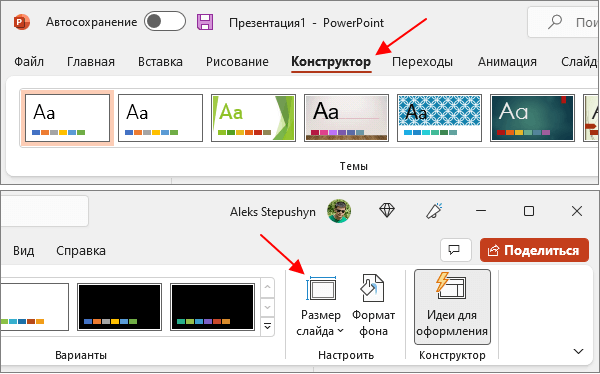
Если вы пользуетесь Word 2013 или более новой версий, то для того, чтобы сделать вертикальный слайд в PowerPoint, необходимо перейти на вкладку « Конструктор » и нажать на кнопку « Размер слайда » в правой части окна.
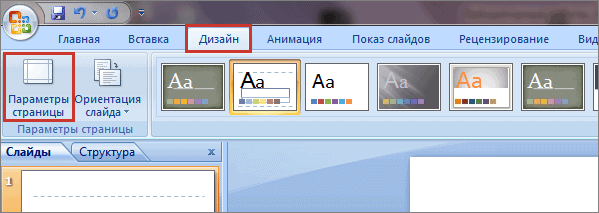
В Word 2010 и 2007 нужно перейти на вкладку « Дизайн » и нажать на « Параметры страницы ».
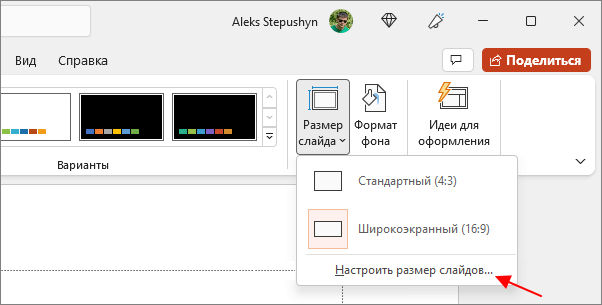
В результате откроется выпадающее меню с выбором формата кадра. Здесь нужно выбрать вариант « Настроить размер слайдов ».
После этого появится окно « Размер слайдов ». Здесь можно выбрать книжную (вертикальную) или альбомную (горизонтальную) ориентацию для слайдов презентации.
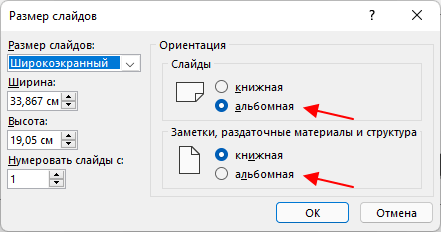
Также в этом окне можно изменить размер слайдов, который будет использоваться в презентации. Например, если вы планируете распечатывать презентацию на листах A4 , то здесь можно выбрать размер слайда « Лист А4 ».
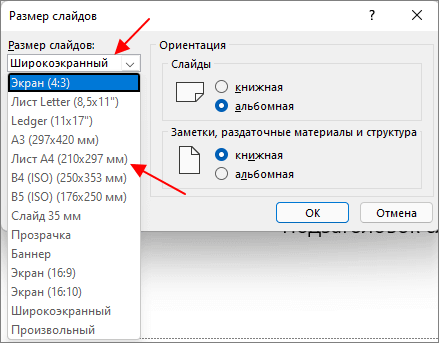
После изменения ориентации и размера слайдов нужно закрыть окно нажатием на кнопку « ОК ». Если PowerPoint не сможет автоматически масштабировать вашу презентацию, то появится меню с выбором способа масштабирования.
Здесь доступно два варианта, « Развернуть » и « Подбор размера ». При выборе варианта « Развернуть » часть содержимого презентации может оказаться за пределами кадрам и будет отрезана, а в случае « Подбора размера » на слайде могут появиться пустые области.
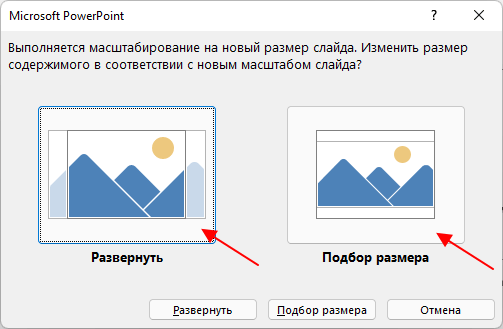
После масштабирования ориентация будет изменена, и вы получите вертикальные слайды в PowerPoint.
Как сделать книжную ориентацию для одной страницы в PowerPoint
В одной презентации PowerPoint нельзя использовать слайды с разной ориентацией. Поэтому напрямую сделать книжную ориентацию для одной страницы не получится. Но, это ограничение можно обойти, разделив презентацию на несколько частей (на несколько файлов) с разными настройками ориентации и соединить их с помощью ссылок.
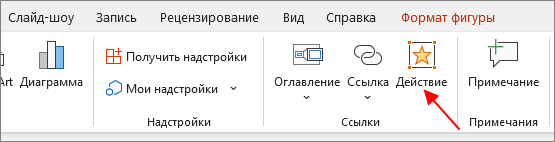
Для этого нужно создать нужное количество файлов презентации и поместить их в одну папку (для сохранения связей после переноса на другой компьютер). Чтобы создать ссылку из одной презентации на другую нужно выделить текст, который будет выполнять роль ссылки, перейти на вкладку « Вставка » и нажать на кнопку « Действие ».
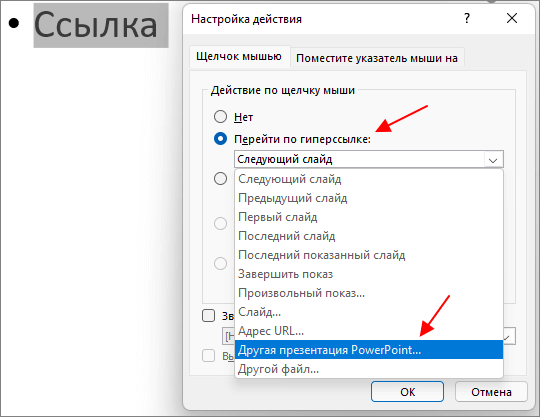
В результате откроется окно « Настройка действия ». Здесь нужно выбрать вариант « Перейти по гиперссылке – Другая презентация PowerPoint » и указать файл презентации.
Дальше появится окно « Гиперссылка на слайд » на котором нужно выбрать слайд презентации, на который должна указывать ссылка.
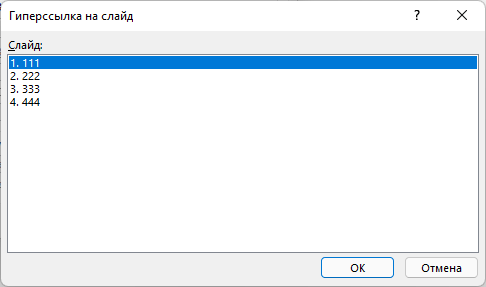
В результате образуется ссылка, которая будет запускать другую презентацию с книжной ориентацией страниц. Для того чтобы вернуться обратно к альбомной ориентации нужно будет создать обратную ссылку. Таким образом по цепочке можно соединить любое количество презентаций с разной ориентацией слайдов.
Обратите внимание, для нормальной работы ссылок требуется чтобы все файлы находились в одной папке. Также файлы презентаций желательно сохранить в формате « Демонстрация PowerPoint PPSX » и для показа запускать именно PPSX-файл.
- Как добавить и удалить слайд в PowerPoint
- Как вставить музыку в презентацию PowerPoint на все слайды
- Как вставить GIF в презентацию PowerPoint
- Как создать презентацию в PowerPoint: пошаговая инструкция
- Как наложить музыку на все слайды презентации в PowerPoint
Создатель сайта comp-security.net, автор более 2000 статей о ремонте компьютеров, работе с программами, настройке операционных систем.
Остались вопросы?
Задайте вопрос в комментариях под статьей или на странице «Задать вопрос» и вы обязательно получите ответ.
Как перевернуть лист вертикально в Powerpoint
В слайдах PowerPoint используется альбомная ориентация рабочих зон. Такой вид ориентации связан с параметрами экранов ПК. Монитор компьютера также предназначен для прямоугольной альбомной ориентации, поэтому горизонтальные слайды просматриваются на ПК в полном масштабе, что не скажешь о вертикальных. Вместе с тем, вертикальная ориентация используется, когда создаются слайды и презентации, предназначенные для печати. Вертикальная ориентация — это формат книг, буклетов, POSM-материалов. Поэтому, использование вертикальной раскладки в PowerPoint используется регулярно. Ниже представлены советы, как сделать книжную ориентацию в слайдах PowerPoint и какие аспекты настроек для этого используются.
Смена ориентации слайда: ход действий
В изданиях программы PowerPoint 2017,2018,2019,2020 смена ориентации слайда настраивается в два хода.
1) На панели подменю выберите вкладку «Дизайн».
2) В левой стороне меню выбирается кнопка «Ориентация слайда». Нажмите на «Книжную» и программа изменит положение слайда с горизонтального на вертикальное.
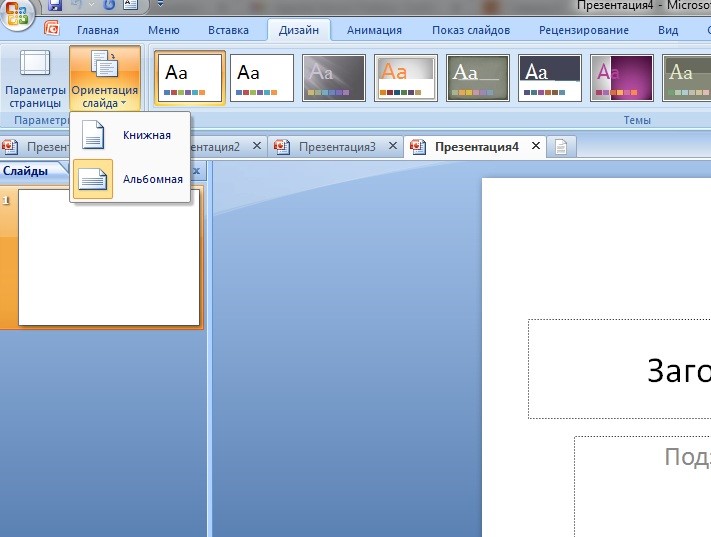
Слайд изменил положение, и пользователь может использовать программу для создания презентации в формате книги.
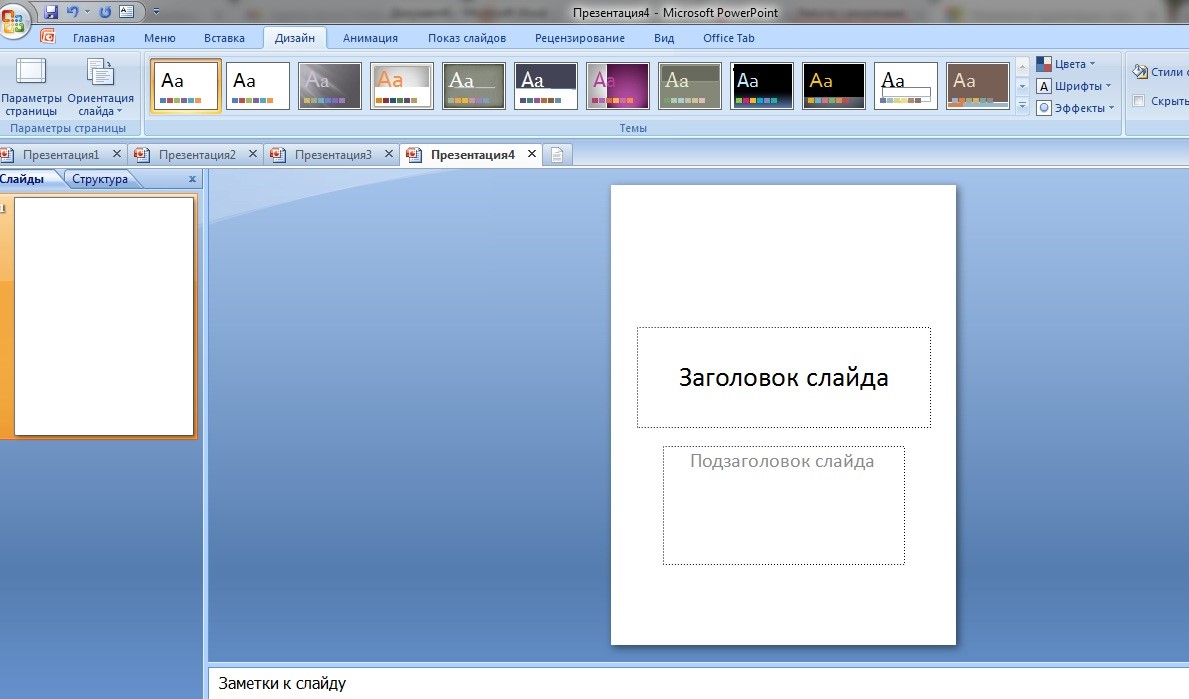
Изменение ориентации в PowerPoint 2009-17
Регулярные обновление программы разработчикам, не только привело к появлению нового функционала, но и к смене расположения элементов на панели инструментов. В старых изданиях программы нет подменю «Дизайн». Изначально, это меню называлось «Конструктор». Если пользователем используются издания PowerPoint, которые выпущенные в промежутке между 2009 и 2017 годами, для того, чтобы сделать слайд вертикальным, проделываются следующие ходы.
1) Откройте подменю «Конструктор»
2) В правой секции подменю найдите область «Настроить». В ней расположена функция «Размер Слайда».
3) Кликните на «Размер Слайда». Во всплывающем окне выберите «Настроит размер слайда».
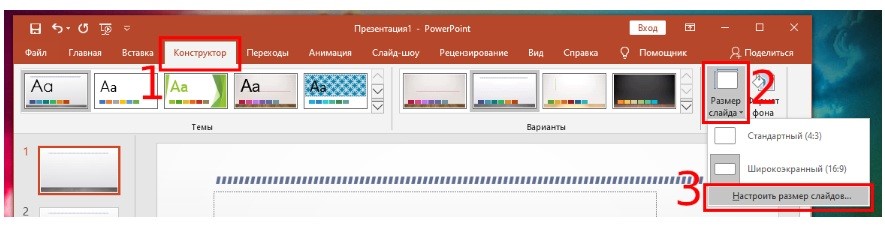
4) После того, как пользователь нажал на «Настройку размера слайдов», открывается поле с параметрами настроек. В этом поле проставляется галочка перед опцией «книжная». Нажмите «Ок».
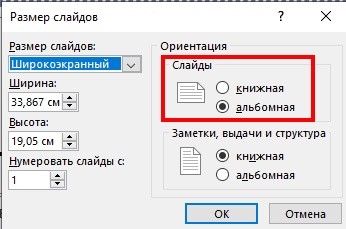
Пользователю удалось изменить ориентацию слайдов, и он может продолжить работать с текущим проектом.
Изменение положения слайдов в PowerPoint: Резюме
Как показано в инструкциях выше, смена положения слайда в программе PowerPoint осуществляется в несколько кликов. В более ранних версиях программы (от 2004 года) также используется меню «Конструктор».