Размеры и позиционирование изображений на веб-страницах
Вспомним, что для добавления файлов изображений на веб-страницу используется одиночный тег с атрибутами:
Атрибуты ширины и высоты можно опустить, если размер задается с помощью одноименных свойств CSS.
Если картинка больше ширины блока, в котором размещается, она будет выходить за пределы этого блока.
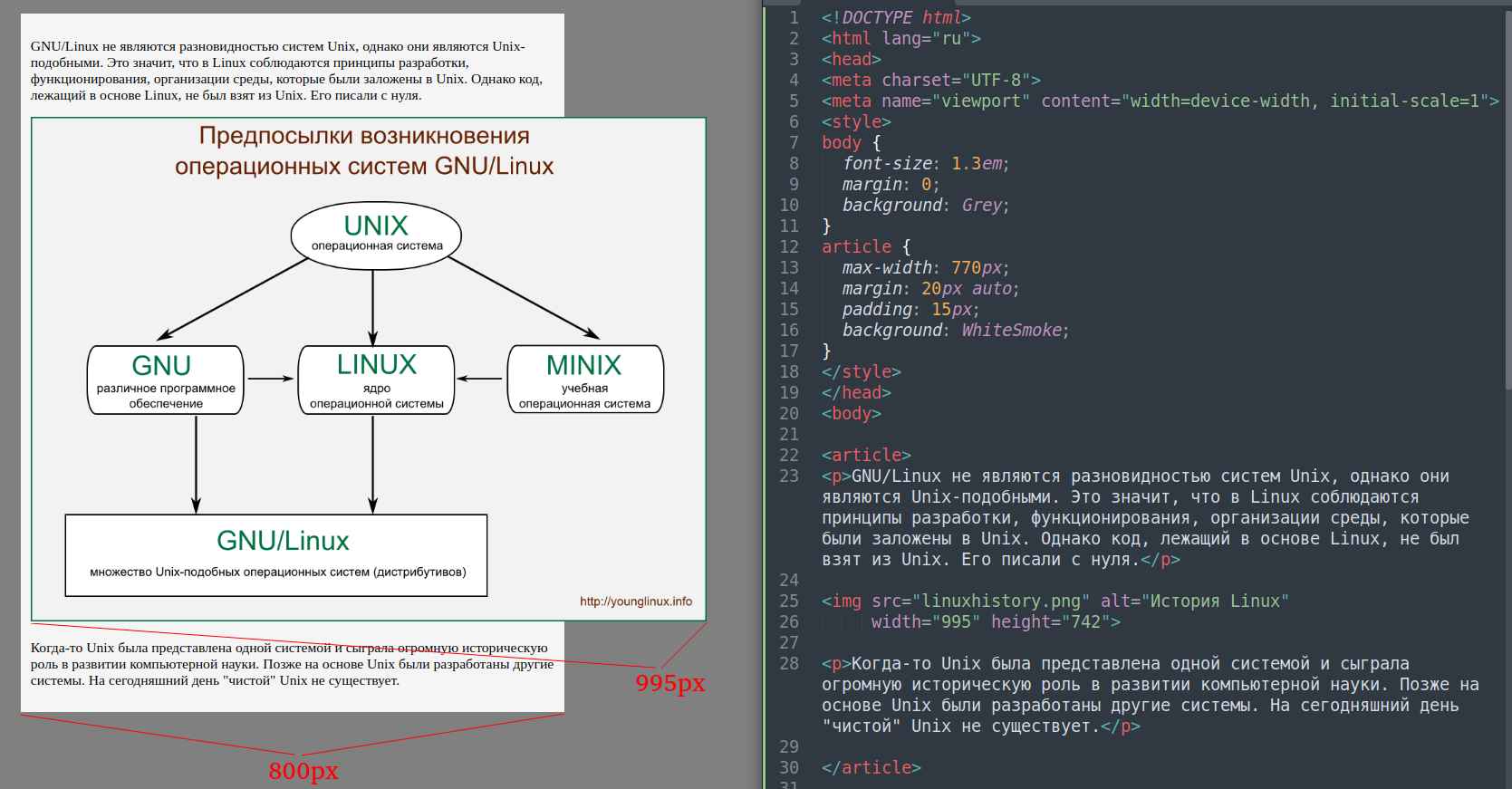
Однако ширину можно выражать в процентах. При этом она вычисляется от размера родительского блока. В таком случае изображение будет расширяться и сжиматься, подстраиваясь под разные экраны. При расширении потери качества не произойдет, так как реальный размер картинки все-равно больше.
img src="linuxhistory.png" alt="История Linux" width="100%" height="auto">
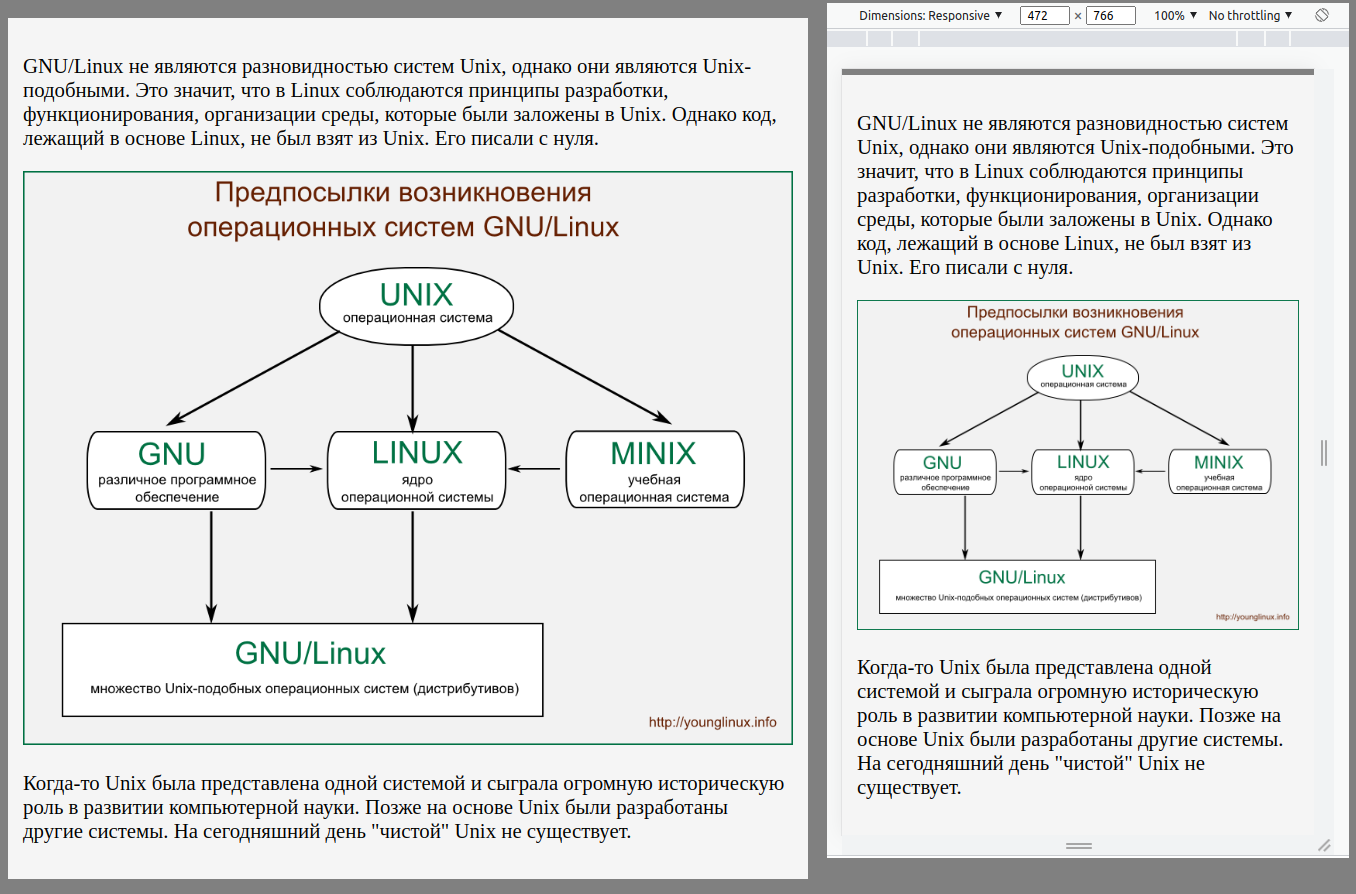
Значение auto для height заставляет высоту изображения масштабироваться пропорционально ширине.
То же самое через css-правило:
img { width: 100%; height: auto; } … img src="linuxhistory.png" alt="История Linux">
Или встроенный в элемент стиль:
img src="linuxhistory.png" alt="История Linux" style="width:100%;height:auto">
Проблема возникает, когда картинка меньше ширины родительского блока на больших экранах, однако на малых – наоборот, не помещается в него. В таком случае если мы оставим размер изображения в пикселях, то все будет хорошо на условных мониторах, но плохо на условных смартфонах.
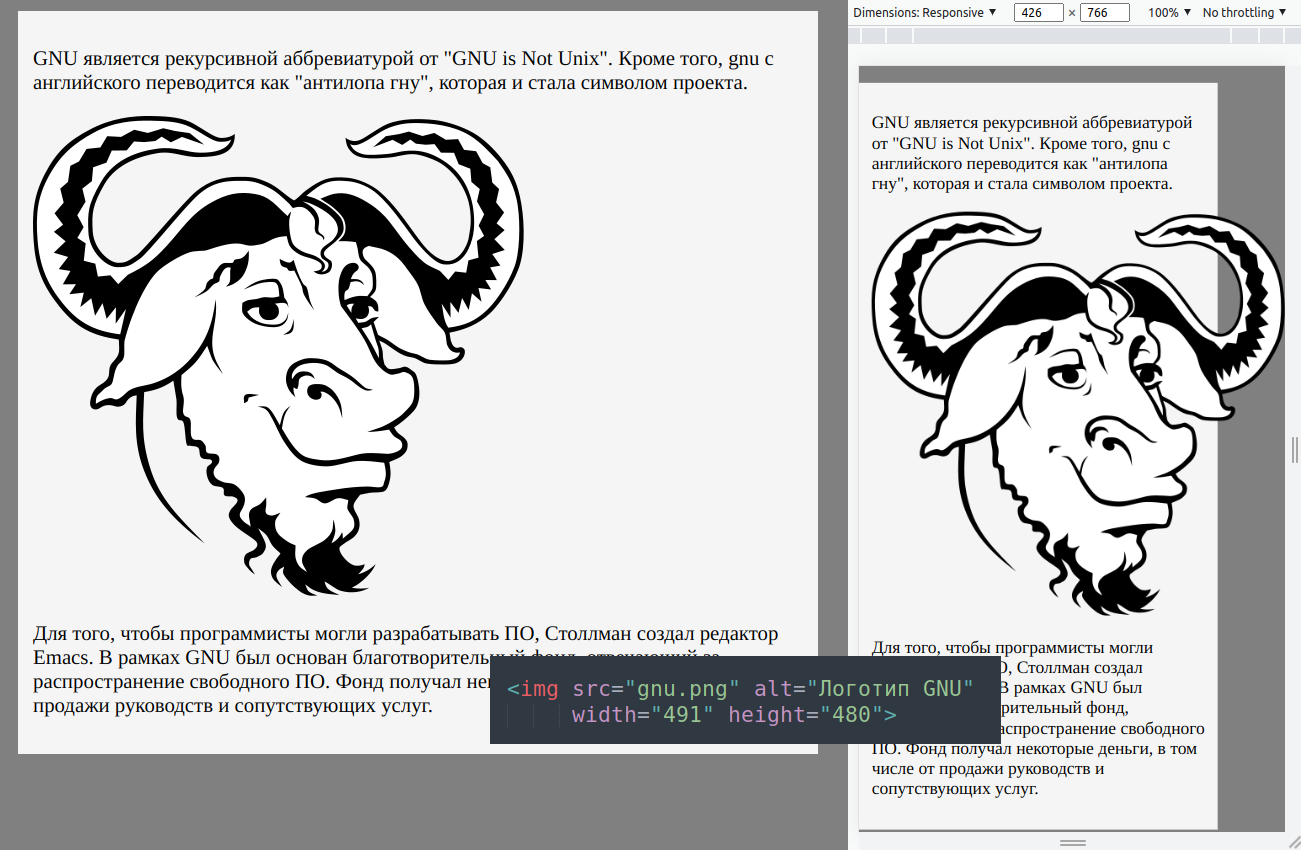
Если же выразим ширину в процентах, то решим проблему на мобильных устройствах. Однако на десктопах получим ухудшение качества изображения, так как оно растянется больше своего оригинального размера.
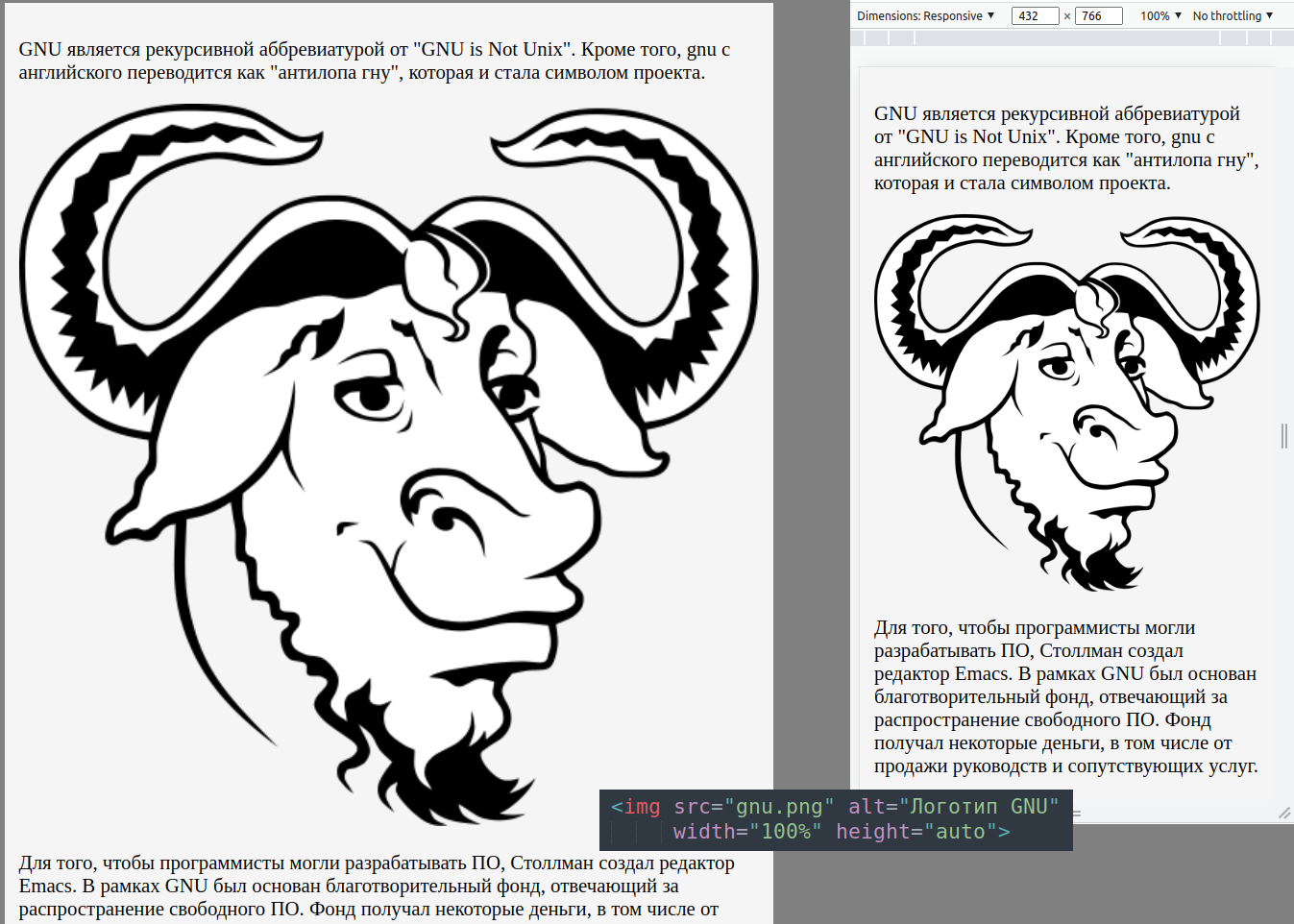
Наиболее простым способом решения проблемы является использование css-свойства max-width со значением в процентах и с одновременным указанием размера изображения в пикселях в атрибутах элемента img .
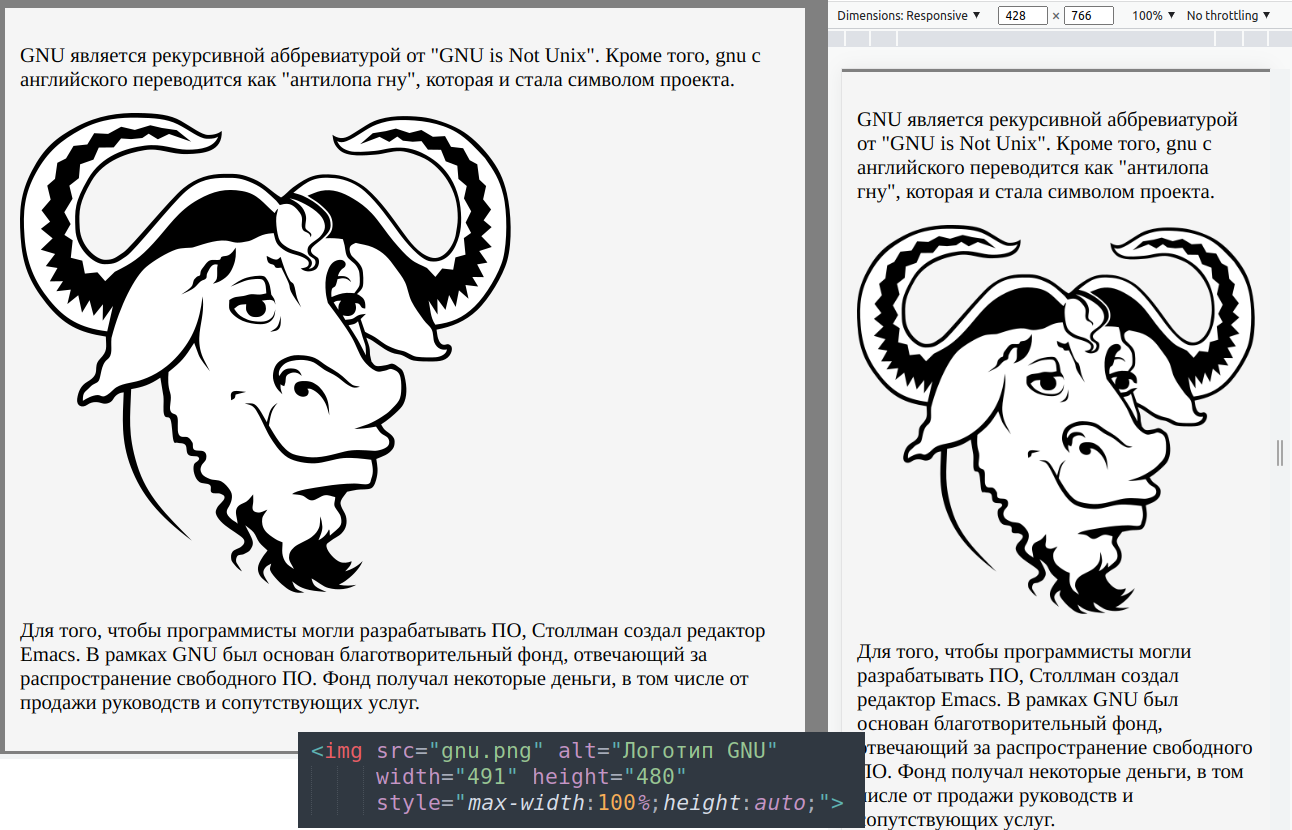
В этом случае max-width растягивает картинку на всю ширину внешнего блока при условии, что размер этого блока не превышает размера изображения. Когда это не так, срабатывают значения атрибутов длины и ширины тега.
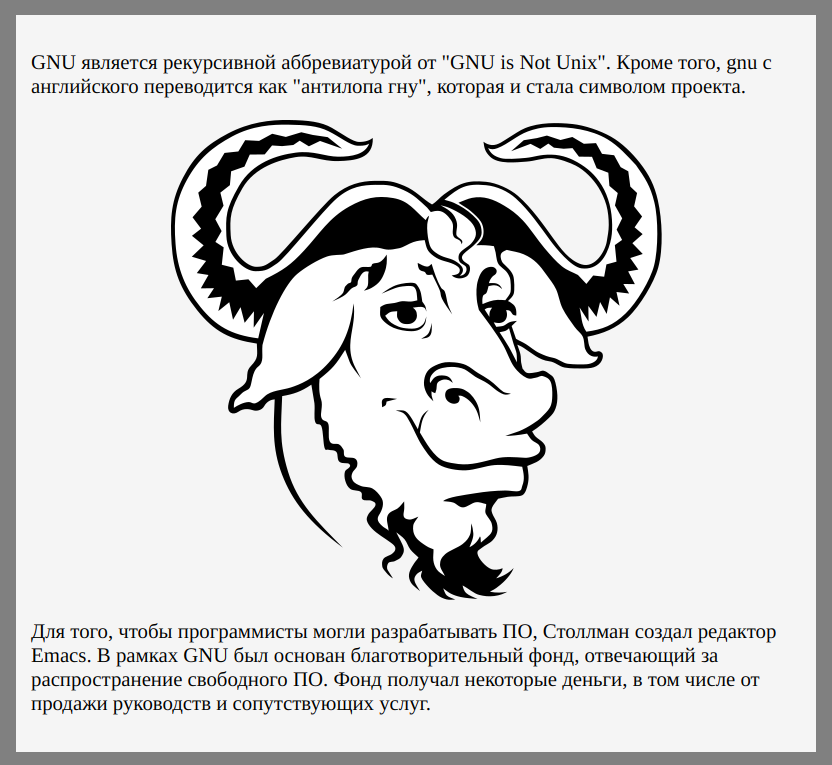
Ранее (см. урок 3), когда речь шла о блочных и строчных элементах, то для выравнивая отдельно стоящего изображения по центру приводился пример помещения его в блок div или figure . Однако мы можем сделать само изображение блочным элементом с помощью объявления display: block . После этого центрировать его с помощью margin: auto .
img { display: block; margin: 0 auto; max-width: 100%; height: auto; } … img src="gnu.png" alt="Логотип GNU" width="491" height="480">
Бывает, что маленькие картинки предпочитают обтекать текстом слева или справа. Для этого используют свойство float со значением left или right . В случае float: left элемент будет «уплывать» налево. Другие элементы будут оказываться справа от него.
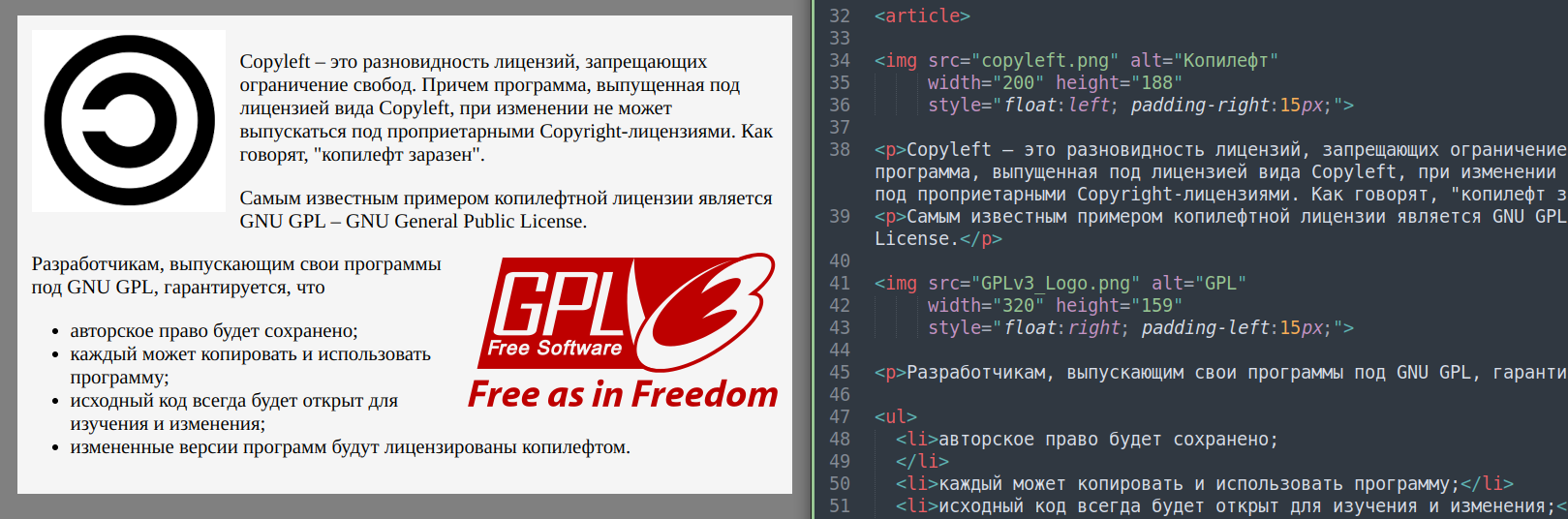
Здесь может потребоваться решать две проблемы:
- Бывает необходимо, чтобы только конкретный абзац обтекал изображение.
- На узких экранах обтекание должно смениться на расположение картинки и текста друг под другом. Иначе получается слишком мало места для текста сбоку от изображения, и верстка выглядит плохо.
Первая проблема решается с помощью свойства clear . В примере на скрине выше допустим мы не хотим, чтобы второй абзац обтекал символ копилефта. Следовательно, очищать обтекание мы должны у него.
p style="clear:left;">Самым известным …/p>
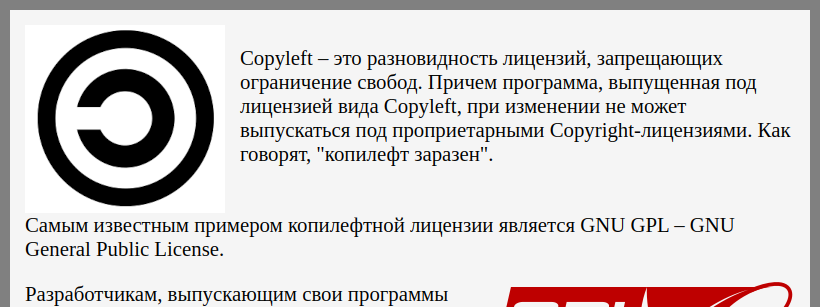
Объявление clear: left заставляет элемент перестать обтекать объекты, расположенные с левой стороны. Вариант clear: both – с обоих сторон. В нашем примере значение both дало бы тот же результат.
Чтобы убрать обтекание изображений на малых экранах, потребуется использовать @media-запрос, в котором значения свойств будут меняться. Однако если мы до этого оформляли элемент через атрибут style тега, то такой inline-стиль (строчный) имеет приоритет над внешней или внутренней таблицей стилей.
Поэтому в нашем случае понадобится использовать команду !impotant :
@media (max-width: 599px) { img { float: none!important; padding: 0!important; display: block; margin: 0 auto; max-width: 100%; height: auto; } }

Когда на странице несколько изображений оформляются по-разному, то inline-стили могут выглядеть предпочтительными. Если же можно выделить несколько групп изображений, каждая из которых стилизуется по-своему, следует задуматься об использовании классов.
Свойство float применяется не только при позиционировании изображений, также любых блочных элементов, может служить основой создания отзывчивого дизайна.
X Скрыть Наверх
Введение в веб-разработку и создание сайтов
Полное руководство по CSS Flex + опыт использования
Как и CSS Grid, Flex Box довольно сложен, потому что состоит из двух составляющих: контейнера и элементов внутри него.
Когда я начал изучать Flex, я хотел увидеть все, на что он способен. Но мне не удалось найти подробное руководство с примерами всех возможностей. Поэтому я решил самостоятельно создать диаграммы свойств Flex с «высоты птичьего полета».
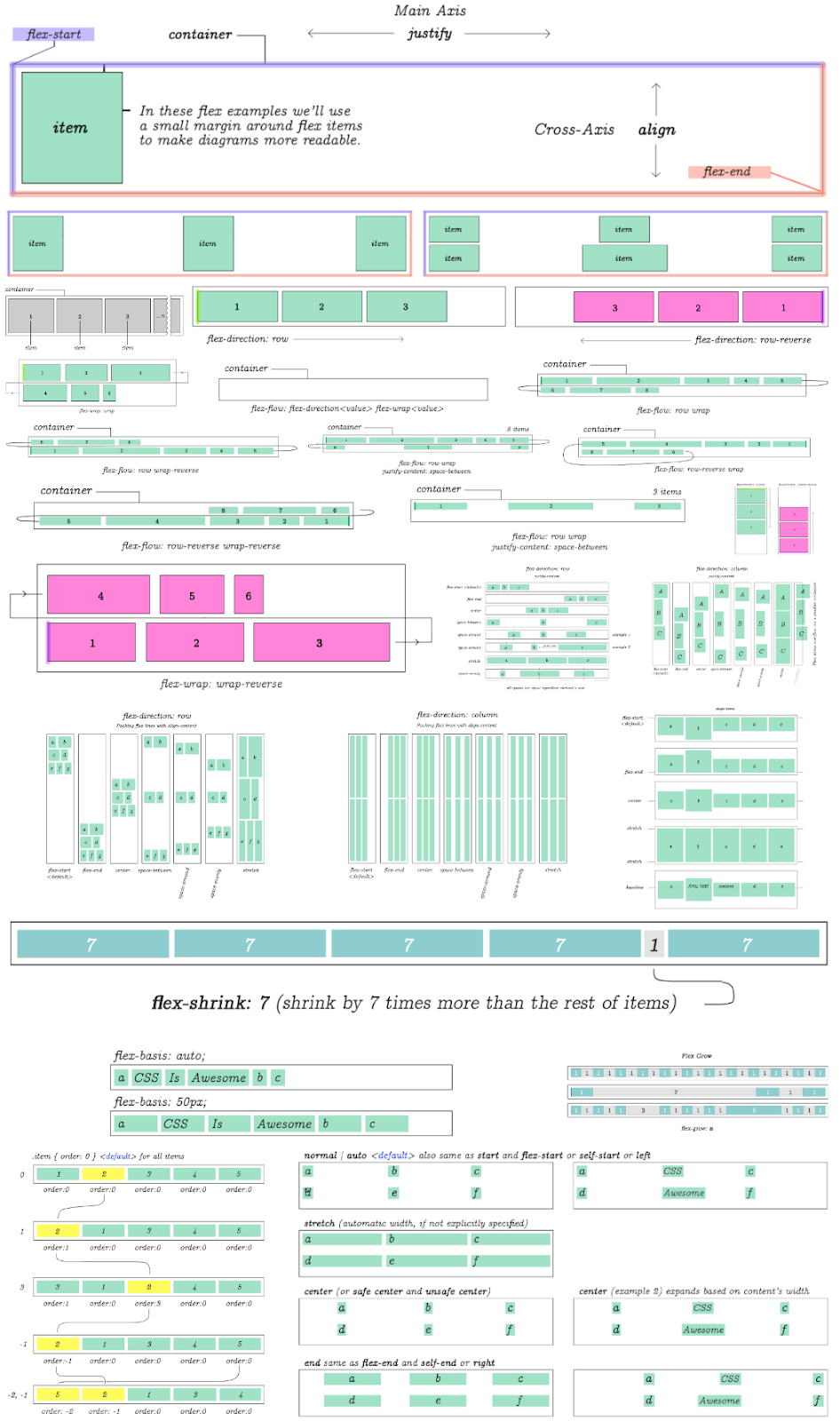
Но… давайте рассмотрим каждую диаграмму отдельно. К концу этого руководства по Flex вы узнаете обо всех его возможностях.
CSS Flex или Flex Box
Flex — это набор правил для автоматического растягивания нескольких столбцов и строк внутри родительского контейнера.
display:flex
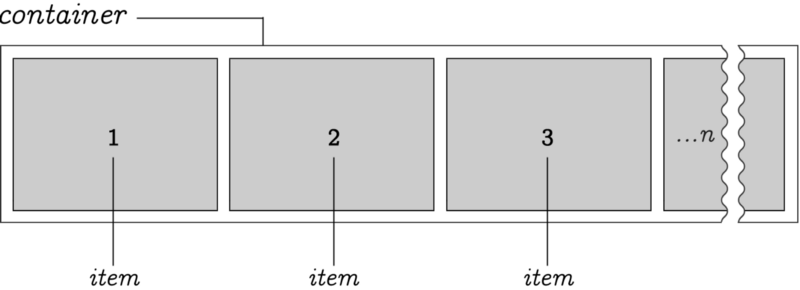
В отличие от многих других свойств CSS, в Flex есть основной контейнер и вложенные в него элементы. Некоторые свойства CSS-Flex относятся только к контейнеру. А другие можно применить только к элементам внутри него.
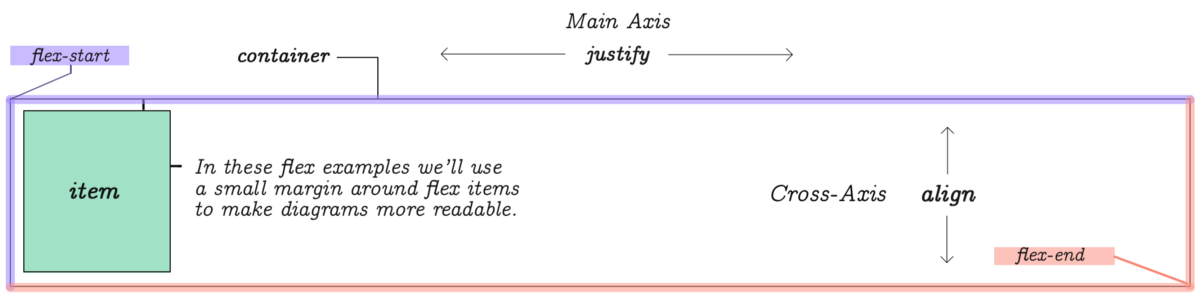
Вы можете думать о flex-элементе как о родительском контейнере со свойством display: flex. Элемент, помещенный в контейнер, называется item. Каждый контейнер имеет границы начала(flex-start) и конца гибкости(flex-end), как показано на этой диаграмме.
Горизонтальная (main) и вертикальная (cross) оси
Хотя список элементов представлен линейно, необходимо обращать внимание на строки и столбцы. По этой причине Flex включает в себя координатные оси. Горизонтальная ось называется main-axis, а вертикальная — cross-axis.
Чтобы управлять шириной содержимого контейнера и промежутками между элементами, которые растягиваются вдоль main-axis, необходимо использовать Justify-content. Для управления вертикальными изменениями элементов необходимо использовать align-items.
Если у вас есть 3 столбца и 6 элементов, Flex автоматически создаст вторую строку для размещения оставшихся элементов. Если у вас в списке более 6 элементов, будут созданы дополнительные строки.

По умолчанию, элементы Flex равномерно распределяются внутри контейнера по горизонтальной оси. Мы рассмотрим различные свойства и значения.

Распределение строк и столбцов внутри родительского элемента определяется свойствами CSS Flex flex-direction, flex-wrap и некоторыми другими, которые будут продемонстрированы дальше.
Direction
Можно задать направление движения элементов (по умолчанию слева направо).
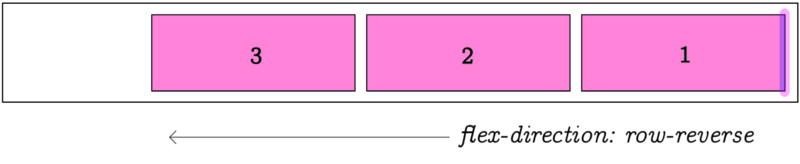
flex-direction: row-reverse изменяет направление движения списка элементов. По умолчанию стоит значение row, что означает движение слева направо.
Wrap
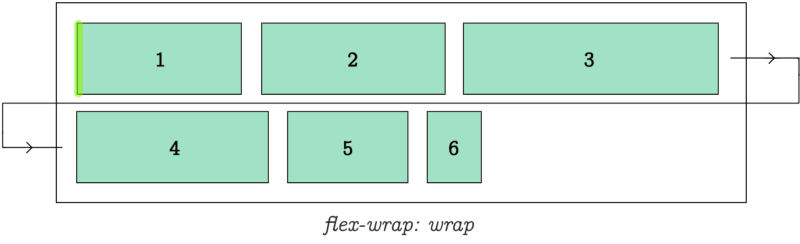
flex-wrap: wrap определяет перенос элементов на другую строку, когда в родительском контейнере заканчивается место.
Flow

flex-flow включает в себя flex-direction и flex-wrap, что позволяет определять их с помощью одного свойства.
- flex-flow: row wrap определяет значения flex-direction как row и flex-wrap как wrap.

- flex-flow:row wrap-reverse (перенос элементов вверх)

- flex-flow:row wrap (стандартный перенос элементов); justify-content: space-between (пробел между элементами);
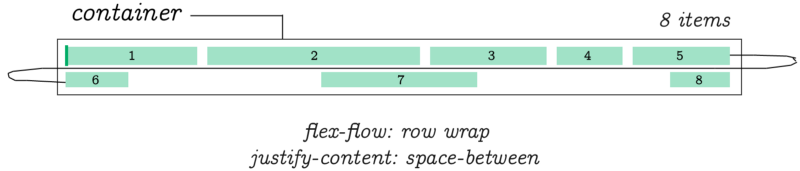
- flex-flow: row-reverse wrap (направление движения справа налево со стандартным переносом сверху вниз)

- flex-flow: row-reverse wrap-reverse (направление движения справа налево и обратный перенос элементов);

- flex-flow: row wrap; justify-content: space-between; (стандартный перенос и направление; расстояние между элементами)
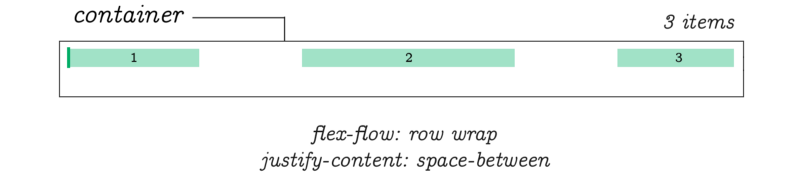
Направление можно изменить, чтобы сделать вертикальную ось главной.
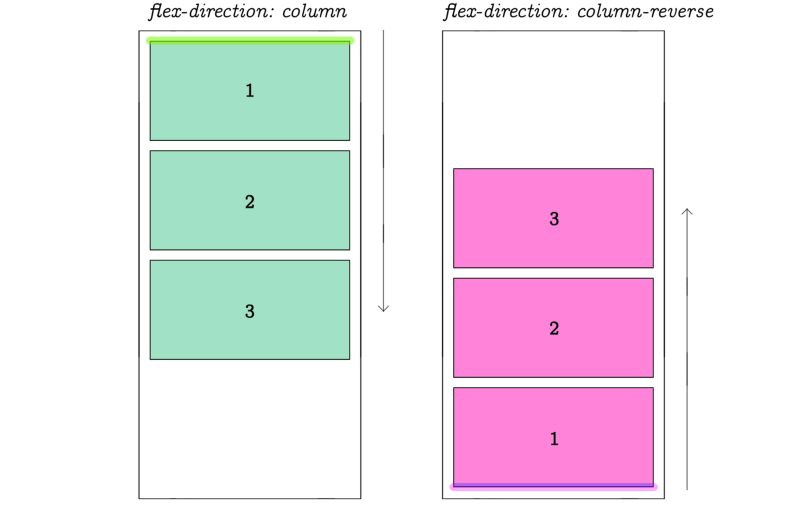
Когда мы меняем flex-direction на column, свойство flex-flow ведет себя точно так же, как и в предыдущих примерах. За исключением wrap-reverse, когда элементы переносятся снизу вверх.

justify-content
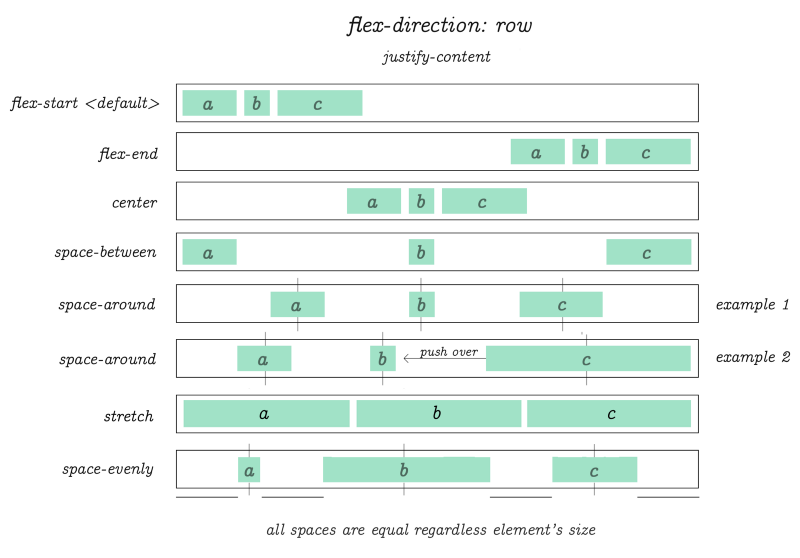
Я получил много просьб прояснить приведенный выше пример. Для этого я создал анимацию:
Надеюсь, эта CSS-анимация поможет лучше понять работу justify content.
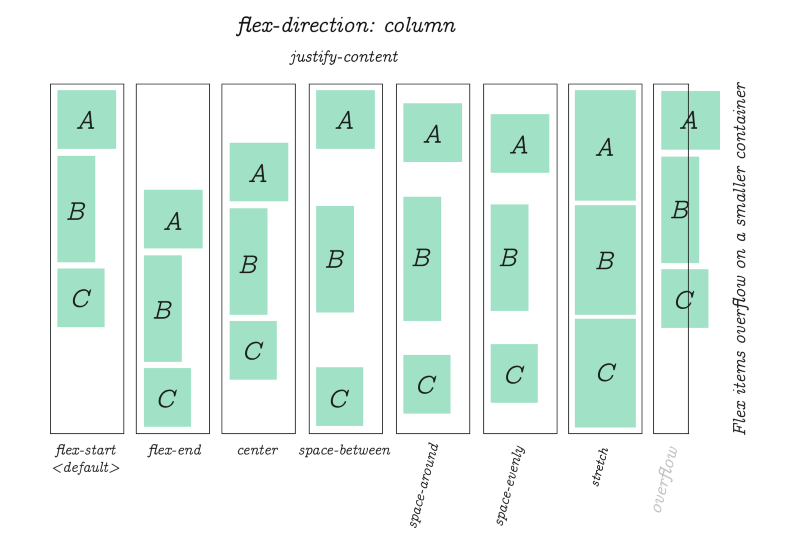
Свойства следующие:flex-direction:row; justify-content: flex-start | flex-end | center | space-between | space-around | stretch | space-evenly. В этом примере мы используем только 3 элемента в строке.
Нет никаких ограничений на количество элементов, которые можно использовать в Flex. Эти диаграммы демонстрируют только поведение элементов, когда одно из перечисленных значений применяется к свойству justify-content .
Packing Flex Lines (согласно спецификации Flex)
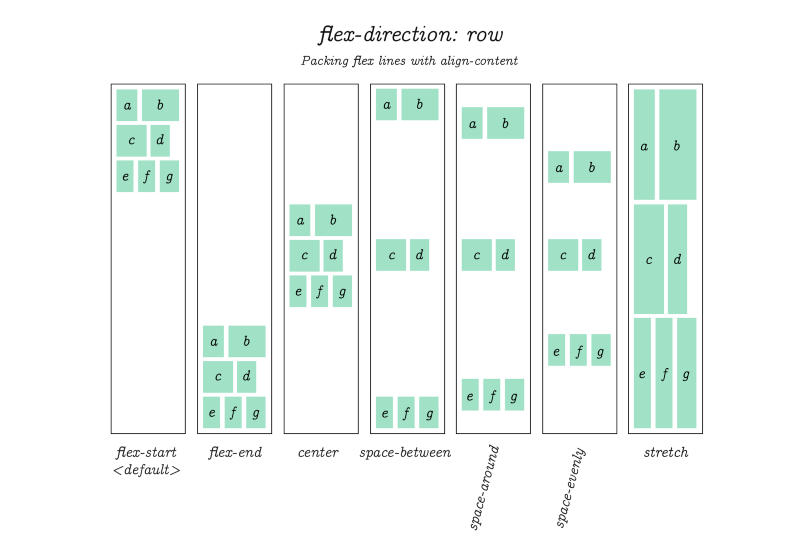
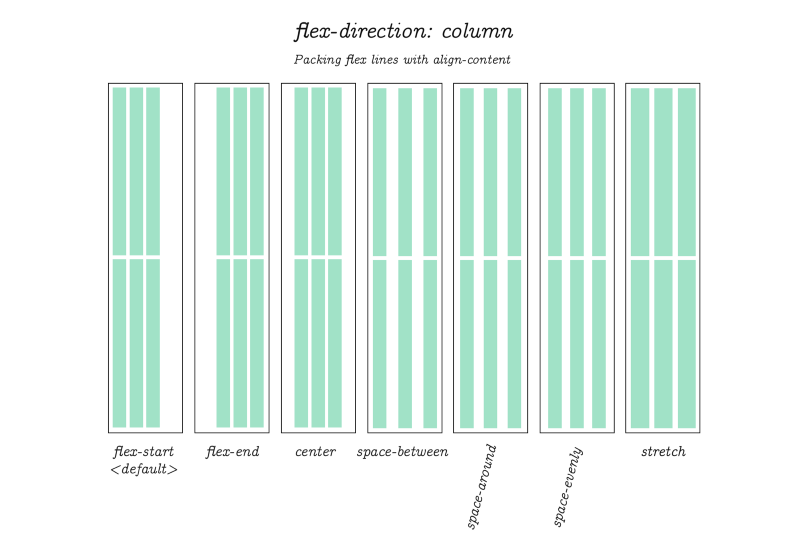
Я не уверен, реализовано ли это в каком-либо браузере, но когда-то это было частью спецификации CSS-flex и, вероятно, стоит упомянуть об этом для полноты картины.
В спецификации Flex это называется «Packing Flex Lines». По сути, это работает так же, как в примерах выше. Однако стоит обратить внимание, что интервал расположен между целыми группами элементов. Это полезно, когда вы хотите создать зазоры между группами.
align-items
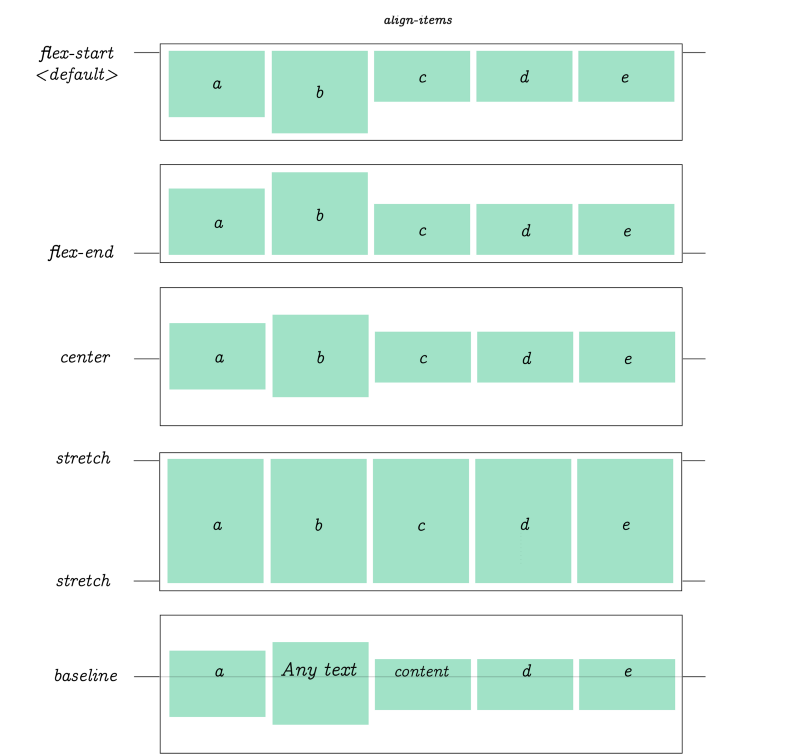
align-items контролирует выравнивание элементов по горизонтали относительно родительского контейнера.
flex-basis

flex-basis работает аналогично другому свойству CSS: min-width. Оно увеличивает размер элемента в зависимости от содержимого. Если свойство не задействуется, то используется значение по умолчанию.
flex-grow
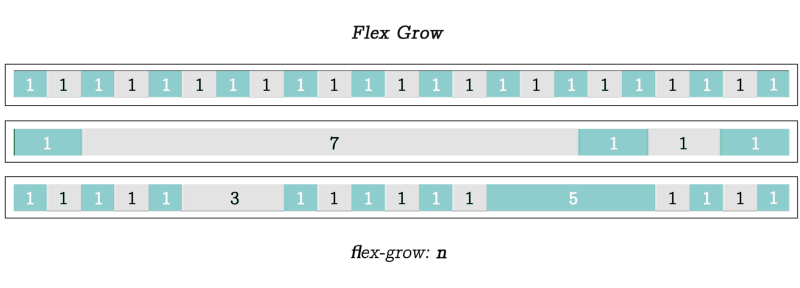
flex-grow применяется к конкретному элементу и масштабирует его относительно суммы размеров всех других элементов в той же строке, которые автоматически корректируются в соответствии с заданным значением свойства. В примере значение flex-grow для элементов было установлено на 1, 7 и (3 и 5) в последней строке.
flex-shrink

flex-shrink — это противоположность flex-grow. В примере значение flex-shrink равно 7. При таком значении размер элемента равен 1/7 размера окружающих его элементов (размер которых автоматически скорректирован).

При работе с отдельными элементами можно использовать только одно свойство из трёх: flex-grow , flex-shrink или flex-base.
order
Используя свойство order , можно изменить естественный порядок элементов.
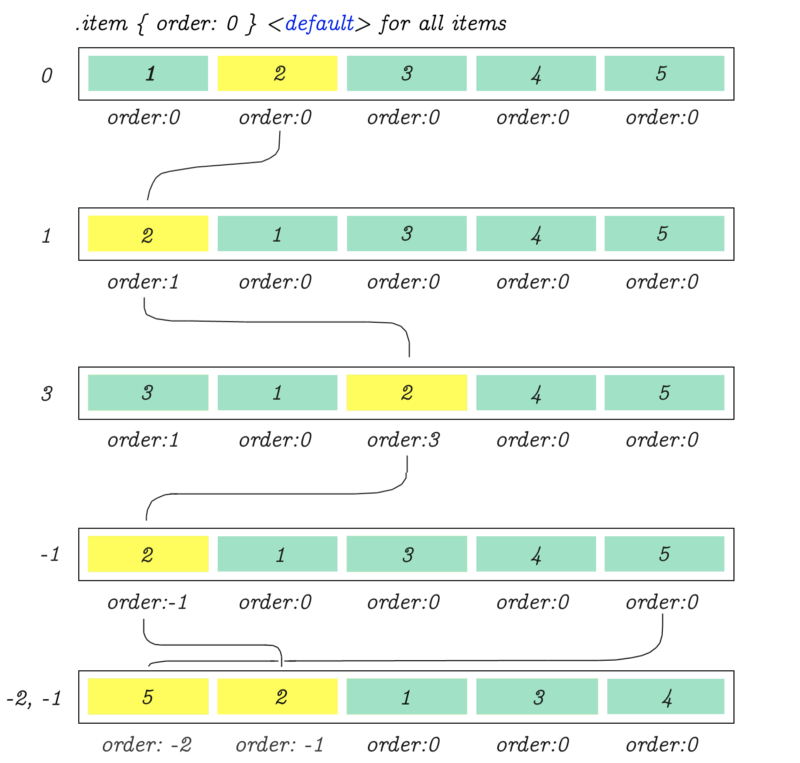
justify-items
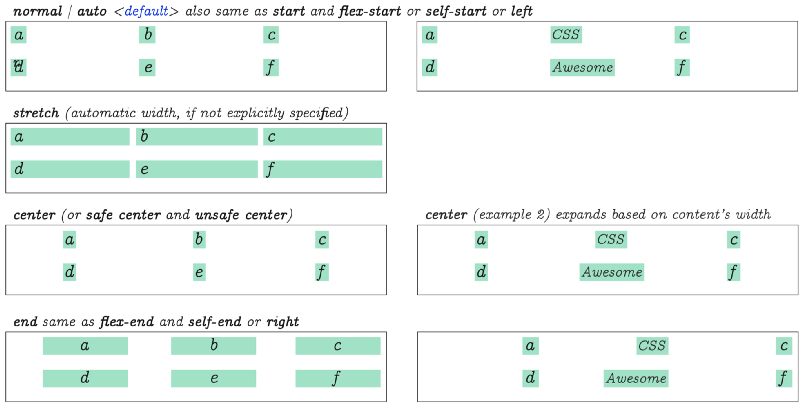
И последнее, что нужно для тех, кто хочет использовать CSS Grid вместе с Flex Box. justify-items в CSS Grid похожи на justify-content в Flex. Свойства, описанные на приведенной выше диаграмме, не будут работать в Flex, но в значительной степени эквивалентны сетке для выравнивания содержимого ячеек.
Опыт веб-студии ITSOFT
Мы в веб-студии ITSOFT перешли на Flex в 2010 году. В основе всех наших новых проектов лежит именно эта технология. Наш опыт показал, что она позволяет создавать адаптивные и кроссбраузерные сайты с действительно красивым дизайном.
При использовании Flex нужно учитывать, что:
- Flex-элементы по умолчанию ужимаются под свое содержимое; Это может пригодиться, когда есть блоки, размер которых изначально неизвестен и зависит от количества контента. Примеры: пункты меню в https://ketoplus.ru/
- Внешние отступы flex-элементов не схлопываются и не выпадают, в отличие от блочной модели. Схлопывание и выпадание отступов полезно, в основном, при верстке текстовых страниц, поэтому во избежание путаницы в отступах при создании сеток отсутствие такого поведения приходится очень кстати. Пример: блоки в http://velpharm.ru/about/veltrade/
- Flex-элементы умеют перераспределять свободное пространство вокруг себя, таким образом меняя свои размеры; Больше не нужно вручную задавать ширину в процентах флекс-элементам, если необходимо равномерно заполнить все пространство флекс-контейнера. Браузер сам рассчитает размеры и распределит элементы по флекс-контейнеру. Пример: главная страница http://oflomil.ru/
- Внутри одного флекс-контейнера можно менять порядок флекс-элементов, хотя в DOM-дереве порядок остается неизменным. Бывают макеты страниц, в которых порядок следования элементов отличается на мобильной и десктопной версиях. Flex справится с задачей. Пример: разный порядок следования логотипа и навигации в шапке в мобильной и десктопной версиях (http://elmucin.ru/).
- Flex-элементу можно задать не только горизонтальные автоматические отступы, но и вертикальные; к тому же есть специальные свойства, с помощью которых очень просто выравнивать элементы внутри флекс-контейнера по горизонтали или вертикали. Пример: кнопка всегда находится в нижней части карточки статьи (https://rabiet.ru/experts/), блок продукция (https://stomatofit.ru/#products).
- Flex-элементы могут переноситься на следующую строку, если указано соответствующее свойство. Эта особенность полезна в каталогах и различных списках, где изначально количество всех элементов неизвестно. Если их станет слишком много и предусмотрен перенос, то страница в этом случае не развалится. Пример: каталог Велфарм (http://velpharm.ru/catalog/), блок Где купить (http://valosemid/#partners, https://gopantomid.ru/)
Стоит отметить, что Flexbox поддерживается в Internet Explorer 10-11, хоть и с некоторыми оговорками.
Некоторые интересные фишки Flex мы реализовали на сайте oflomil.ru. На разводящей странице есть 3 столбца на всю высоту видимой области экрана. На мобильном они трансформируются в 3 строки, каждая из которых равномерно занимает место в видимой части экрана. На продуктовых страницах без единого скрипта реализована бегущая строка. Текстовые элементы расположены в ряд благодаря inline-flex. Все свободное пространство в ряду распределено между этими элементами равномерно. Наш собственный сайт также свёрстан с использованием Flex.
Из недостатков можно отметить то, что Flex не хватает при верстке писем. Не во всех почтовых клиентах он работает корректно.
В скором времени большую распространённость получит технология Grid. Однако Grid не замена Flexbox. Флексы в связке с гридами помогут решать задачи, которые раньше были сложными или вовсе невозможными. К примеру, Masonry-раскладка — одна из тех вещей, которую нельзя полноценно реализовать на данный момент. После появления возможностей спецификации Grid Layout 3 уровня в браузерах, реализация такой раскладки станет возможной и к тому же простой.
Дата-центр ITSOFT — размещение и аренда серверов и стоек в двух дата-центрах в Москве. За последние годы UPTIME 100%. Размещение GPU-ферм и ASIC-майнеров, аренда GPU-серверов, лицензии связи, SSL-сертификаты, администрирование серверов и поддержка сайтов.
Картинки в HTML – шпаргалка для новичков
Прежде, чем ответить на вопрос « как вставить картинку в HTML? », следует отметить, что перегружать веб-страницы огромным количеством графического материала не стоит, поскольку это не только улучшит визуальное восприятие ресурса пользователем, но и увеличит время загрузки страницы.
При создании веб-сайтов чаще всего используют графические форматы PNG , GIF и JPEG , а для дизайнерских работ с изображениями — графический редактор Adobe Photoshop , обладающий богатыми возможностями для сжатия и изменения размера изображений без потери качества, что является невероятно важным для веб-разработки.
Как вставить изображение в HTML?
Для того чтобы вставить изображение на HTML-страницу, используется одиночный простой тег:
,
где xxx — адрес изображения. В том случае, если картинка находится в одной директории со страницей, тег будет выглядеть как:
Однако скоростной и стабильный интернет добрался ещё не во все уголки земного шара, и бывает так, что изображение на веб-сайте попросту не загружается. Для таких случаев существует понятие альтернативного текста.
Он показывается на месте картинки в момент его недоступности, загрузки или в режиме работы браузера « без картинок ». Добавляется он с помощью атрибута alt тега .
Пример добавления альтернативного текста к графическому файлу:
Альтернативный текст


Назначение размеров картинки в HTML
Для того чтобы изменить размеры отображения графического файла, используют теги height и width , где height — высота, а width — ширина, измеряемые в пикселях.
При использовании данных атрибутов браузер сначала выделяет место для графического контента, подготавливает общий макет страницы, отображает текст, после чего загружает саму картинку.
Рисунок помещается в прямоугольник с заданными размерами, а в том случае, если параметры меньше или больше исходных, картинка растягивается или сжимается.
Если атрибуты height и width не используются, браузер загружает изображение сразу, задерживая отображение текста и прочих элементов страницы.
Данные параметры можно указать как в пикселях (размер картинки постоянен и не зависит от разрешения экрана пользователя), так и в процентах (размер картинки зависит от разрешения экрана).
Следует помнить, что в тот момент, когда вы изменяете исходный размер изображения, необходимо сохранять его пропорции.
Для этого достаточно указать значение только одного из параметров ( ширины или высоты ), а значение второго браузер вычислит в автоматическом режиме.
Расположение картинки в HTML
Как и ко многим тегам HTML, к применим атрибут align , который выполняет выравнивание изображения:
— картинка располагается выше текста;


Картинка-ссылка
В HTML для создания ссылки используется тег :
Для того чтобы задать графическую ссылку, необходимо всего лишь объединить тег изображения с тегом ссылки.
Делается это следующим образом:
Как видите, графическая вставка может быть ссылкой и при клике переадресовывать на любой адрес, записанный в полном или сокращённом варианте.
Как можно сделать картинку фоном в HTML?
Изображение можно не только вставлять на страницу в качестве видимого объекта, но и сделать фоновым. Для определения картинки как фона необходимо в теге прописать атрибут background=”xxx” , где xxx — адрес картинки, указанный таким же способом, как в примерах выше.
Для примера зададим такую текстурную картинку в роли фоновой:

Сохраните изображение в папке с заготовленной заранее страницей и пропишите следующие строки:
Страница с фоновой картинкой</head> Фон с текстом.

Фоновая картинка на странице задана.
На этом информация о тегах и атрибутах, необходимых для вставки изображения на HTML страницу сайта, исчерпана.
Как задать расположение картинки в css
Нажимая «Принять все файлы cookie» вы соглашаетесь, что Stack Exchange может хранить файлы cookie на вашем устройстве и раскрывать информацию в соответствии с нашей Политикой в отношении файлов cookie.
Как задать расположение картинки в css
Как поменять расположение картинки в html – Картинки в HTML – шпаргалка для новичков

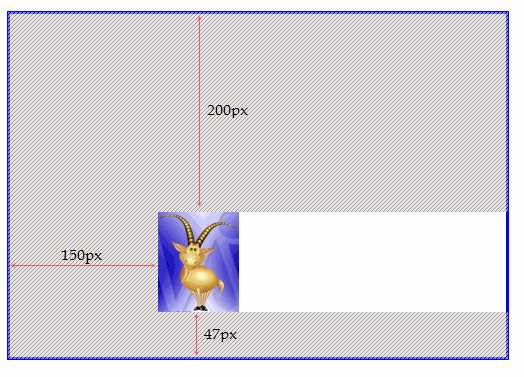
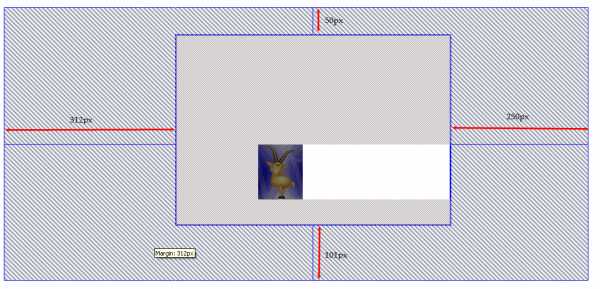
- padding-top: 200px; — это отступ сверху
- padding-left: 150px; — это отступ слева
- width: 350px; — это ширина самого контейнера
- padding-bottom: 47px; — это отступ снизу
Данная статья написана командой Vertex Academy. Это одна из статей из нашего Самоучителя по HTML&CSS. Надеемся, что данная статья Вам будет полезна. Приятного прочтения!
- были информативными
- соответствовали цветовой гамме вашего сайта
- были уместны
- добавлять изображение на страницу: с помощью тега
- узнали обязательные атрибуты для этого тега: src для указания пути и alt для описания картинки
- поняли какой формат лучше для чего использовать: jpeg для фотографий, png для логотипов и скриншотов, gif для анимации
- как лучше задать картинке размеры: с помощью атрибута style с параметрами width и height
- разобрались как будет отображаться картинка в зависимости от места в коде: отдельно, если перед блочным элементом и с обтеканием, если внутри блочного элемента (например
)
Шаг 2: Получаем кроссбраузерный CSS
#transformedObject width: 220px;
height: 70px;
-moz-transform: rotate(15deg)
translateX(230px)
scale(1.5);
-o-transform: rotate(15deg)
translateX(230px)
scale(1.5);
-webkit-transform: rotate(15deg)
translateX(230px)
scale(1.5);
transform: rotate(15deg)
translateX(230px)
scale(1.5);
>
/* IE6 и 7 */
filter: progid:DXImageTransform.Microsoft.Matrix(
M11=1.4488887394336025,
M12=-0.388228567653781,
M21=0.388228567653781,
M22=1.4488887394336025,
SizingMethod=’auto expand’);
rotate( angle)
scale( sx, sy)
skew( x-angle, y-angle)
translate( tx, ty)
matrix( a, c, b, d, tx, ty)
Функция transform: scale

Поворот nекста cредствами CSS

2.20. CSS3-трансформации
Почему из-за transform: scale(1.1) немножко дергаются другие элементы сайта?

auto
cover
contain
Scaling Web Page Elements Using The CSS3 Scale Transform
Текст справа от картинки css: Как сделать чтобы картинка была слева, а текст был справа от картинки? — Хабр Q&A

Делается это с помощью присвоения все тех же самых свойств — float, отвечающего за выравнивание, и margin, отвечающего за отступы.

В приведенном примере мы разместили один блок внутри другого с помощью свойства position — блок с текстом будет иметь белый фон и располагаться в нижней части изображения.

Такое позиционирование текста достигается, благодаря помещению его в дополнительный , которому указывается свойство display: table . Если бы был всего один параграф с текстом, то дополнительный не понадобился бы, достаточно было бы применить display: table к блоку параграфа. Однако, если на практике используется несколько параграфов, то их приходится помещать в отдельный контейнер, иначе второй и последующие параграфы съедут под изображение.
- Если используется более одного абзаца с текстом.
- Если изображение имеет постоянную ширину.

Выравнивание изображения по левому краю страницы, в то время как текст обтекает его, является довольно распространенным решением. В веб этот эффект известен как « смещение » изображения. Подобный стиль реализуется с помощью CSS-свойства float left , которое задает обтекание текстом выровненного по левому краю изображения.

Включив в HTML-код атрибут класса « left », можно перейти к vertical align central float left . Мы добавим в таблицу стилей правило, которое задаст смещение изображения. А также несколько дополнительных правил, которые обеспечат, чтобы текст не прилегал к изображению вплотную, обтекая его.

Изображение будет выровнено по левому краю, текст будет обтекать его, как и раньше, но нам не нужно добавлять дополнительное значение класса в разметку. Этот способ выравнивания float left по центру позволит создать меньший HTML-файл , что повысит производительность.

Бывает так, что нужно вывести картинку и приписать название (короткую фразу). Для этого есть такие параметры:

По форме Солнце близко к идеальной сфере с диаметром 1392000 км. Оно вмещает в себя орбиту Луны, и еще остается много места. Фактически более миллиона таких планет как Земля свободно поместились бы внутри Солнца. Кроме того, если бы вы смогли вести машину по его поверхности со скоростью 88 км/ч, у вас бы ушло 5 с половиной лет, чтобы объехать Солнце один раз (притом не останавливаясь). Но размер Солнца не постоянен. Современные исследования показывают, что диаметр Солнца уменьшается приблизительно на 1 метр в час. Если этот феномен проходил и в прошлом столетии, тогда Солнце, которое мы видим сейчас на 800 км меньше, чем то, которое видели наши предки. Возможно, это солнечное сжатие является частью долговременного колебания, которое помогает стабилизировать громадный выброс энергии.

Но как вы видите может быть так, что текст и картинка слишком близко находятся друг к другу. Что бы исправить это, нужно просто задать некоторую нужную величину толщины рамки и цвет, как у заднего фона.

, для которого устанавливается атрибут align=»center» . Но если предполагается активное использование иллюстраций, то лучше создать новый стилевой класс, назовем его fig , и применим его для нужных абзацев, как показано в примере 1.

Так, у тега есть атрибут align , который определяет выравнивание изображения. Этот атрибут задает, возле какого края окна будет располагаться рисунок, одновременно устанавливая и способ обтекания текста. Чтобы выровнять изображение по правому краю и задать обтекание слева, используют значение right , для выравнивания по левому краю применяют left . Атрибут align часто используют в связке с другими атрибутами тега — vspace и hspace . Они определяют расстояние от обтекаемого текста до изображения. Без этих атрибутов изображение и текст будут слишком плотно прилегать друг к другу (пример 2).


Свойство float в данном примере нужно, чтобы верхний край текста совпадал с верхним краем рисунка. Без этого свойства слой text опускается вниз на высоту изображения.
Учебник по HTML — Размещение текста рядом с картинкой
.jpg)
Сегодня большинство компьютеров подключено к интернет постоянно, и поэтому нет ничего удивительного в том, что все время появляются все новые и новые сервисы, предлагающие выполнять онлайне, то, что люди привыкли делать без помощи сети. Еще одно пополнение в копилке онлайн-сервисов — часы-будильник. Если у вас под рукой нет будильника, а утром рано вставать, просто зайдите на сайт Onlineclock, установите время побудки, и онлайн-будильник не даст вам проспать. Создатели ресурса также предусмотрели возможность выбора цвета фона и размера цифр. Она должна понравиться тем, кто часто просыпается среди ночи и смотрит, сколько часов сна ему еще осталось.

Photoshop изначально был предназначен для обработки готовых изображений, это уже потом, с приходом специальных устройств ввода, таких как графические планшеты, стало возможным с нуля создавать творческие работы, чем художники сейчас активно пользуются. В этом ролике вы увидите как же создают свои цифровые картины настоящие мастера Photoshopa. Посмотрите, как быстро и легко нарисовал певицу Beyonce американский художник.
 — размещение текста вверху
 jpg» align=»middle»> — размещение текста посередине
— размещение текста снизу
— размещение текста справа
— размещение текста слева

Для приведения примера понадобится маленькая картинка, примерно 100х100 пикселей.

В примере показано, как разместить текст по левому краю, а также описание картинки, высота и ширина.
-
Важно!
- всё, что между означает тэг. Если между ними подставить текст, то его не будет видно в браузере.
- при изменении определенного текста (а это тэги для изменения шрифта, цвета или выравнивание текста и т.п.) обязательно должен быть заканчивающий тэг.
- тэги можно писать как заглавными, так и прописными буквами
- нельзя называть созданную HTML страничку (например: мой сайт.html) по-русски, только по-английски и без пробелов.
html — Делайте обтекание текстом только при наличии изображения

Я не хочу использовать float или flex, поскольку цель этого состоит в том, чтобы понять ограничения.

Но если текст и изображение имеют одинаковый размер, то обтекание выглядит более естественным.
Michael Benjamin 10 Янв 2018 в 17:44

Использование картинок в html-страничке всегда более информативно и наглядно, по-сравнению со сплошным текстом.
- выравнивание изображения по центру
- обтекание изображения текстом
- размещение изображения в поле

В данном примере к контейнеру
добавляем CSS-класс cimg, в котором прописывается выравнивание по центру строки. То, как это будет схематично выглядеть — показано на рисунке 1.

Для того, чтобы осуществить обтекание изображения текстом с помощью HTML нужно помнить, что у тега есть атрибут align, который определяет выравнивание изображения в документе и при этом указывает способ обтекания изображения текстом. Для того, чтобы сделать выравнивание изображения по правому краю и задать обтекание слева, нужно использовать align=»right», для выравнивания по левому краю и обтекания текстом справа используем align=»left». Здесь также полезно использовать атрибуты тега
— vspace и hspace, которые указывают на каком расстоянии текст будет обтекать изображение по вертикали и горизонтали. Без указания этих атрибутов текст будет вплотную прилегать к изображению (пример 2).

Lorem ipsum dolor sit amet, consectetuer adipiscing elit, sed diem nonummy nibh euismod tincidunt ut lacreet dolore magna aliguam erat volutpat. Ut wisis enim ad minim veniam, quis nostrud exerci tution ullamcorper suscipit lobortis nisl ut aliquip ex ea commodo consequat.

Для того чтобы настроить обтекание изображения с помощью CSS стилей будем использовать правило float. float:right — выравнивает изображение по правому краю документа и делает обтекание текстом слева, а float:left делает выравнивает изображение по левому краю документа и обтекание текстом справа от изображения (пример 3).

Здесь к тегу добавляется класс cimg, у которого установлено выравнивание по правому краю float:right, а обтекание картинки слева и снизу задано свойствами padding-left:10px и padding-bottom:10px.

Таблицы: данный способ удобен тем, что легко и понятно позволяют организовать колоночную структуру с помощью ячеек. Данный способ является олдскульным и его применение не особо приветствуется в современном веб-дизайне. Считается что данный способ избыточен и сложен в правке. Но все новички через него проходят. Для такой структуры нам потребуется таблица с тремя колонками, в первой колонке будет само изображение, в третьей текст, а между ними мы укажем отступ — во второй колонке. Можно обойтись и двумя колонками, а отступ указать через CSS-стили или с помощью атрибута width тега (пример 4).
| Ёжики защищены от внешней агрессии колючим панцирем, который спасает их от тех, кто хочет поживиться вкусным и нежным мясом ежа. Но не стоит считать это животное и совершенно безобидным, все-таки это хищник. Да, он не питается волками и лисами, но только потому, что уступает им в размерах. А вот закусить червячком или даже змеей ему вполне под силу. |
.jpg)
В примере 4 ширина изображения составляет 90 пикселей, а ширина колонки, где он располагается — 110 пикселей. Разница между ними обеспечивает нам нужный отступ от текста до картинки. Чтобы атрибуты таблицы cellspacing и cellpadding не вмешивались в процесс, их значения лучше обнулить. Обратите внимание, что в ячейках задается выравнивание по высоте — vertical-align: top.
Как вставлять картинки и производить их позиционирование в HTML
В данном уроке мы рассмотрим, как вставлять изображения в html документ, производить его позиционирование, а также как установить изображение в виде фона.
Прежде чем мы начнем рассматривать теги, при помощи которых можно производить вставку изображений и их позиционирование я бы хотел немного рассказать о самих изображениях и их форматах.
Основные форматы изображений, которые используются при создании web страниц это JPG, GIF и PNG. Для работы с изображениями и подготовки их к публикации в интернет можно пользоваться графическим редактором Photoshop. В нем есть средства при помощи, которых очень легко можно пережать изображение и уменьшить его размер, но при этом сохранить качество.Это очень важно для изображений, публикуемых в интернете.
Если вам нужны различные графические элементы то можете зайти в раздел Графика для сайтов, там вы найдете уроки посвященные созданию web графики.
Ну а теперь о том как вставить картинку в html документ. Для вставки изображений используется тег . Этот тег не имеет закрывающего тега. Вставка изображений при помощи его осуществляется следующим образом:
В кавычках необходимо указать путь к этому изображению.
Если изображение лежит в той же папке что и страница, в которую оно вставляется, то это будет выглядеть так:
Если же изображение лежит, например, в папке images то путь к нему будет выглядеть так:
Если изображение лежит на другом сервере, то необходимо давать полный адрес к изображению. Например, ссылка на картинку, которая расположена в начале этого урока выглядит так:

Для того чтобы вы лучше поняли как это работает я предлагаю вам в какую либо папку на вашем компьютере сохранить изображение которое вы видите слева. И создать в той же папке html документ, содержащий код расположенный ниже. Если вы не знаете, как создать html файл тогда смотрите урок Основы HTML.
После того как вы откроете созданную страницу в браузере то увидите что картинка располагается не совсем красиво. Поэтому далее мы разберем, каким образом можно позиционировать изображение. Здесь нам на помощь приходит уже знакомый вам по уроку Параграфы и выравнивание текста в HTML атрибут align=»».
Существуют следующие значения этого атрибута:
В этом случае картинка будет прижата к левому краю, а текст будет обтекать ее справа.
Картинка будет прижата к правому краю, а текст будет обтекать ее слева.
В этом случае текст будет располагаться в низу картинки. Так он располагается по умолчанию, если атрибут align не прописан.
Текст будет располагаться по середине картинки. Это позиционирование хорошо использовать, если нужно маленькое изображение позиционировать по центру строки текста, например кнопку.
Текст будет располагаться вверху изображения. Можете попробовать подставлять различные значения и посмотреть, как будет изменяться положение картинки относительно текста.
Следующий атрибут, определяющий положение изображения называется vspace=»». Он определяет расстояние между текстом и изображением по вертикали. В кавычках указывается любое необходимое значение в пикселях.
Расстояние между текстом и изображением по горизонтали определяется атрибутом hspace=»».
Следующие атрибуты это width=»» определяет ширину картинки и height=»» определяет высоту картинки. Если вы их не пропишите картинка все равно отобразится и будет того размера как она и есть. Но лучше всего прописывать ширину и высоту картинки. Например, для нашей картинки это будет выглядеть так:
Следующий атрибут очень важен в плане поисковой оптимизации вашей страницы. Это атрибут alt=»» где в кавычках указывается описание картинки. Поисковые системы обращают внимание на то, что написано между кавычек. Это описание будет отображаться, если подержать курсор над картинкой несколько секунд. Для нашей картинки можно прописать так:
Ну и последний атрибут это border=»» определяет ширину рамки вокруг картинки. В кавычках указывается ширина рамки, например, так:
Как вы уже наверняка заметили все атрибуты можно использовать как по отдельности, так и вместе. Окончательный код нашей картинки будет следующий:
Кроме этого изображение можно не просто вставлять на страницу но и использовать его в качестве фона для страницы. Для того чтобы определить картинку в качестве фона для нашей страницы в открывающем теге необходимо прописать атрибут background=»» где в кавычках указать адрес картинки подобно тому как мы это рассматривали выше.
К примеру зададим фон для вашей картинки. Для этого сохраните изображение фона, которое вы видите с лева, в ту папку где лежит ваша ранее созданная страница. Затем в теге пропишите следующее:
Полный код страницы будет следующий:
Таким образом, мы расположили наше первое изображение слева, тест его обтекает справа, задали отступы между изображением и текстом в 10 пикселей, указали его высоту и ширину, а в качестве фона задали еще одно изображение.
Похожие публикации:
- Как изменить цвет маркера списка css
- Как изменить шрифт html css
- Как центрировать блок по вертикали css
- Какая часть css правила является селектором в следующем примере