Справка
При использовании телевизора BRAVIA с поддержкой Wi-Fi Direct можно непосредственно подключать мобильное устройство (Android OS) к телевизору BRAVIA без использования домашнего сетевого подключения и управлять телевизором с помощью приложения Video & TV SideView.
Способ регистрации может отличаться в зависимости от домашнего устройства, которое необходимо зарегистрировать.
- BRAVIA с поддержкой Wi-Fi Direct (выпущено в 2013 г. или более поздней версии)
- BRAVIA с поддержкой Wi-Fi Direct (выпущено в 2012 г.)
Примечание
Если мобильное устройство подключено к телевизору BRAVIA, выпущенному в 2011 г., с функцией Wi-Fi Direct, регистрация телевизора в Video & TV SideView будет невозможна.
BRAVIA с поддержкой Wi-Fi Direct (выпущено в 2013 г. или более поздней версии)
- Включите беспроводную сеть и режим Wi-Fi Direct на телевизоре.
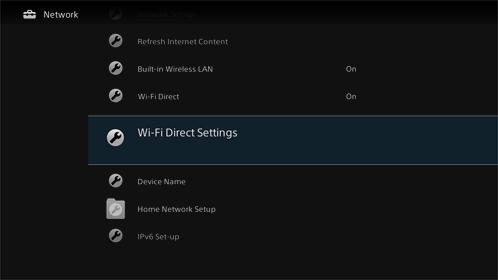

Подсказка
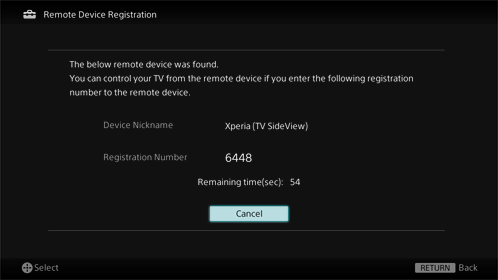
Подсказка
BRAVIA с поддержкой Wi-Fi Direct (выпущено в 2012 г.)
- Для настройки параметров Wi-Fi Direct откройте на телевизоре экран режима ожидания.
Справка
Способ регистрации может отличаться в зависимости от домашнего устройства, которое необходимо зарегистрировать.
- BRAVIA (выпущенные в 2013 или позже)
- BRAVIA (выпущенные в 2011-2012)
- BRAVIA (выпущенные в 2013 или позже) Подготовка
- Включите телевизор перед регистрацией.
- Перед регистрацией подключите телевизор BRAVIA и мобильное устройство к одной сети.
- Запустите приложение Video & TV SideView.
- Выберите [Добавить устр.-во] в меню.
- Выберите телевизор в списке устройств.
На дисплее телевизора отображается код регистрации.
Подсказка
Подсказка
- Включите телевизор перед регистрацией.
- Перед регистрацией подключите телевизор BRAVIA и мобильное устройство к одной сети.
- Запустите приложение Video & TV SideView.
- Выберите [Добавить устр.-во] в меню.
- Выберите телевизор в списке устройств.
На дисплее телевизора отображается сообщение о регистрации устройства.
Как зарегистрировать телевизор sony европеец
Visa/bläddringsfunktionen som BRAVIA® har för Android TV har upphört.
Bilder som laddas upp till PlayMemories Online kan fortfarande ses/bläddras på din dator/smartphone/surfplatta som tidigare.
Tillämpliga modeller
2018-modeller: A9F/Z9F/A8F/X9000F/X8500F/X7500F-serierna
2017-modeller: A1/X9500E/X9000E/X8500E/X8000E-serierna
2016-modeller: Z9D/X8300D/X7000D-serierna
Подготовка
Для того чтобы обеспечить доступ к службе PlayMemories Online с помощью телевизора BRAVIA, необходимо зарегистрировать ваш телевизор BRAVIA с помощью ПК.
Зарегистрируйте учетную запись PlayMemories (Sony Android TV)
Создание учетной записи с помощью ПК
Чтобы использовать сервис PlayMemories Online на телевизоре BRAVIA, необходимо создать учетную запись Sony Entertainment Network.
[Подсказка]
— Если учетная запись уже создана, этот шаг можно пропустить.
1. Откройте на ПК веб-сервис PlayMemories Online.
2. Нажмите кнопку [Присоединиться к PlayMemories].
3. Следуйте инструкциям на экране.
[Примечание]
— Вы можете передавать фотографии и видеозаписи в PlayMemories Online со смартфона или компьютера, но на BRAVIA TV доступен лишь просмотр фотографий.
* Обращаем ваше внимание, что данное приложение доступно на таких языках: английский, французский, немецкий, испанский и японский.
Регистрация телевизора BRAVIA (модели BRAVIA 2014 г. и позднее)
Сперва убедитесь, что телевизор BRAVIA и ПК подключены к Интернету.
Создание учетной записи с помощью ПК
Чтобы использовать сервис PlayMemories Online на телевизоре BRAVIA, необходимо создать учетную запись Sony Entertainment Network.
[Подсказка]
— Если учетная запись уже создана, этот шаг можно пропустить.
1. Откройте на ПК веб-сервис PlayMemories Online.
2. Нажмите кнопку [Присоединиться к PlayMemories].
3. Следуйте инструкциям на экране.
Подтверждение кода активации телевизора BRAVIA
1. На пульте дистанционного управления телевизором BRAVIA нажмите кнопку Home.
2. С помощью кнопок управления курсором выберите [Альбом] и нажмите кнопку OK.

3. На экране PlayMemories Online выберите [Войти в сеть] и нажмите кнопку OK.
Отобразится код активации.

[Подсказка]
— Зарегистрированный код активации можно отобразить повторно, выбрав на экране входа пункт [Вход под другой учетной записью].
Регистрация телевизора BRAVIA с помощью ПК
1. Войдите в сеть Sony Entertainment Network на своем ПК.
2. Выберите [Активировать устройство] — [Телевизор].
3. Следуйте инструкциям на экране и введите код активации своего телевизора BRAVIA (см. раздел Подтверждение кода активации телевизора BRAVIA).

4. Перейдите к следующему шагу, не указывая данные кредитной карты.
5. Задайте PIN-код (5 цифр, необязательно).

Это — финальный шаг по регистрации телевизора BRAVIA. Теперь сервис PlayMemories Online доступен на вашем телевизоре BRAVIA.
Доступ к сервису PlayMemories Online с помощью телевизора BRAVIA
После завершения регистрации телевизора BRAVIA с помощью ПК на экране телевизора автоматически отобразится окно входа.
1. Подтвердите свой идентификатор для входа.

3. С помощью кнопок управления курсором выберите пункт [Войти в сеть] и нажмите кнопку OK.
Теперь вы можете открыть сервис PlayMemories Online и просматривать фотографии и видеозаписи на своем телевизоре BRAVIA.
[Подсказка]
Если окно входа не отобразилось, выполните следующие действия:
1. На пульте дистанционного управления телевизором BRAVIA нажмите кнопку Home.
2. С помощью кнопок управления курсором выберите [Альбом] и нажмите кнопку OK.
3. На экране PlayMemories Online выберите [Войти в сеть] и нажмите кнопку OK.
В сервисе PlayMemories Online (BRAVIA) используется программное обеспечение с открытым исходным кодом.
Сведения о лицензии на открытое программное обеспечение см. здесь.
Регистрация телевизора BRAVIA (модели BRAVIA 2011–2013 гг.)
Сначала подключите телевизор BRAVIA и ПК к Интернету.
Создание учетной записи с помощью ПК
Чтобы использовать сервис PlayMemories Online на телевизоре BRAVIA, необходимо создать учетную запись Sony Entertainment Network.
[Подсказка]
— Если учетная запись уже создана, этот шаг можно пропустить.
How to connect the BRAVIA TV to a network using a wireless connection (Wi-Fi network)
IMPORTANT: This Answer is for TVs other than Android TV. For Android TV, refer to: How to connect the Android TV to a network using a wireless connection .
Your setup will be different for wireless LAN-ready and built-in wireless LAN TVs. If you don’t know which of these your Sony television is equipped with, refer to the Manual supplied with the TV. Recent models have Built-in wireless LAN.
- What is the difference between wireless LAN-ready and built-in wireless LAN?
- How to do wireless network setup
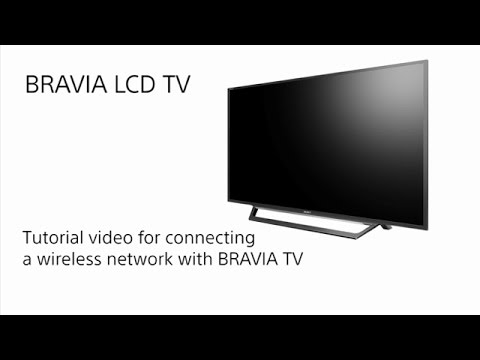
- Tutorial video for connecting a wireless network with BRAVIA TV
What is the difference between wireless LAN-ready and built-in wireless LAN?
- Wireless LAN-ready: Bring wireless Internet access to your Wi-Fi ready BRAVIA HDTV with the UWA-BR100 wireless LAN adapter. This adapter plugs into your USB input on your TV, and with WPS (Wi-Fi Protected Setup) functionality, it is simple to get your TV connected to your home network no matter what type of Wi-Fi you are using. NOTE: The USB wireless LAN adapter is supplied or available as an optional accessory, depending on your TV model. The USB Wireless LAN adapter may not be available in some areas.
- Built-in wireless LAN: The built-in wireless LAN device allows you to access the Internet and your home network without having to connect a separate adapter. With this feature, you can easily connect to a wireless LAN and enjoy the benefits of networking in a cable-free environment.
How to do wireless network setup
- If you are using a wireless hub, router or game adapter, you must select Wired Setup instead of Wireless Setup. The Wireless Setup is only for use with Sony wireless LAN ready TVs (with USB Wireless LAN Adapter UWA-BR100) or Built-in Wireless LAN TVs.
- For the Wireless LAN Ready TVs, only the UWA-BR100 is supported. PC USB Wireless LAN adapters are not supported.
- Using the network feature, you can connect your TV to the Internet. The setup procedure differs depending on the type of network and LAN router. Before setting up your Internet connection, be sure to set up a wireless LAN router.
Follow the steps below.
- Press the HOME button on the remote.
- Select Settings .
- Select Network .
- Select Network setup .
- Select Set up network connection or Wireless Setup .
- Select the connection method.
- When connecting automatically with the WPS button on your wireless router (or access point)
Select Easy , Auto or WPS (Push Button) . - When connecting manually after selecting a network from the list of scanned wireless networks
Select Expert , Custom or Scan .
- When connecting automatically with the WPS button on your wireless router (or access point)
- Follow the on-screen instructions to complete the setup.
You can also check the detailed instructions in the following video. (The video use the W600D series as an example.)
- To use WEP security with a wireless router (or access point), select Expert , Custom , or Scan .
- If you do not know the SSID (wireless network name) and security key (WEP or WPA key) of your wireless router (or access point), refer to the manual of your wireless router (or access point).
- When the entry screen for the WPA (security) key is displayed, press the Enter button to display the on-screen keyboard.
- For a security key, upper case and lower case are distinguished. Input the security key correctly.
Examples of mistakes:- I (capital i), l (small L) and 1 (number one)
- 0 (number zero) and O (capital o)
- d (small D) and b (small B)
- 9 (number nine) and q (small Q)
Network connection issue? Perform below troubleshooting
In order to solve any issues, please read through below articles before contacting Sony for further help.
Please accept Youtube cookies to watch this video
Access your cookie preferences below and make sure to switch on the Youtube cookie under the ‘Functional’ section.