Почему на андроиде гаснет экран во время звонка

Эта проблема может появится в любом телефоне, например, sony xperia, mi xiaomi, люмия, compact, самсунг, asus, xiaomi сяоми, но замечено, что чаще всего экран гаснет на sony z3.
Более того, бывает такое что гаснет и не включается – это уже не шутки. Если такое случается при ответе на звонок или при исходящем звонке, то чаще всего виновник датчик приближения.
Что такое датчик и как он работает в андроид? Бесконтактный датчик имеет несколько функций, но наиболее важной задачей является автоматическое гашение и подсветка дисплея во время голосового вызова.
Это делается путем определения того, что находится рядом с вашим лицом и телефоном. Когда телефон приближается к уху, датчик обнаруживает вашу голову, и экран выключается, чтобы не разряжать батарею и для предотвращения случайного разъединения разговора.
В своей очереди, когда вы уберете телефон от уха, экран загорается, так что вы можете отключить вызов или использовать другие функции (цифровую клавиатуру, переключить разговор на динамик и т.д.).
Когда дело доходит до повреждения датчика близости, описанный выше механизм перестает работать, поэтому телефон никак не может сделать вывод, находится ли в настоящее время рядом с лицом.
Проблема с датчиком приближения обычно проявляется в том, что экран сразу гаснет во время разговора и загорается только после вызова, или наоборот — экран не гаснет, даже если приложить его к лицу во время разговора.
Причины проблем с бесконтактным датчиком когда гаснет экран во время разговора
Проблема с датчиком может происходить как в программном обеспечении, та и в чисто механическом повреждении. Если проблема связана с программным обеспечением, то часто можно устранить ее самостоятельно.
Есть еще один отличный способ устранить проблемы в телефоне андроид даже если он не включатся — подробности здесь.
Например, путем повторной калибровки датчика, путем восстановления телефона к заводским настройкам или переустановкой программного обеспечения.
Если же проблема была результатом, например, падение телефона, то вероятно, было механическое повреждение датчика.
Часто также это происходит, когда есть «отрыв пленки» от верхней части корпуса с нижней частью телефона (в частности, на Sony Xperia).
Конечно, чисто механические проблемы лучше всего решать путем отправки оборудования в сервис, потому что заменить датчик не просто.
Решение первое когда гаснет экран телефона при входящем звонке – снимите пленку или стекло
Первым делом снимите пленку или закаленное стекло с экрана телефона. В некоторых смартфонах, из-за своей конструкции они могут закрывать датчик и вызвать ошибочное расстояние обнаружения.
Очень часто причиной проблем с датчиком приближения также может быть стекло – в магазинах можно найти тонны очень дешевой, некачественной продукции, которая не являются надежной.
Оторвав закаленное стекло можете восстановить нормальное функционирование датчика.
Конечно, для некоторых это может показаться смешным, но дядя Google или яндекс выдаст вам сотни записей со своего «склада», где пользователи жалуются на проблемы с датчиком близости после приклеивания плохого качества стекла.
Решение второе если гаснет экран телефона при ответе на звонок — калибровка
Иногда проблема заключается в обновлении программного обеспечения, например, которые по какой-то причине способствует дерегуляции датчика приближения.
В этом случае, вы можете использовать бесплатное приложение, которое при установке в несколько этапов может прокалибровать датчик, например, Proximity Sensor Reset.
Пользоваться им не сложно – по всему процессу вас проведет мастер, а вы в конце, должны подтвердить новую калибровку, которая перезагрузит телефон.
После этого сможете убедиться помогла ли калибровка и теперь экран телефона во время разговора не гаснет.
Решение третье когда гаснет экран телефона при исходящем звонке — восстановление заводских настроек
Другой вариант, который вы можете попробовать это восстановить заводские настройки на вашем телефоне.
К сожалению, эта опция удаляет все данные с телефона, так что не забудьте скопировать файлы, фотографии, музыку, видео, контакты, SMS и другие в безопасное место.
Затем перейдите в «Настройки> Резервное копирование и сброс» и выберите «Заводские настройки».
В зависимости от марки и установленной версии программного обеспечения заводские настройки также могут быть расположены в другом месте.
После подтверждения, телефон перезагрузится и все данные будут удалены, а настройки устройства будут сброшены к заводским по умолчанию.
При первом включении телефона вам необходимо повторно ввести настройки (выбор языка, войти в свой аккаунт Google и т.д.).
После завершения операции, убедитесь, что экран правильно работает во время разговора и не гаснет.
Решение четвертое если гаснет экран телефона — отключение датчика
Если ваш телефон уже не на гарантии, а также все другие решения не помогли, то вероятно, датчик физически поврежден, так что экран гасится сразу же после начала вызова.
Если вы не хотите тратить деньги на обслуживание, то отключите выключение экрана во время разговора.
В результате, экран будет постоянно светятся во время разговора, и вы сможете использовать экранные кнопки для активации громкой связи или извлечь клавиатуру.
Недостатком этого решения является то, что, когда мы говорим с освещенном экраном, то можем случайно нажать на кнопки.
Для того, чтобы иметь возможность отключить датчик приближения, вам потребуется установить специальный модуль Xposed Framework.
Для этого необходимо получить ROOT (рут права), чтобы получить административные привилегии,
Все еще гаснет экрана телефона – несколько проверенных советов
Некоторым владельцам помог вариант чистки сеточки динамика. Иногда там находится датчик движения. Возьмите маленькую щеточку, и аккуратненько все почистите – вдруг поможет и вам
Судя по отзывам чаще всего экран гаснет при звонках в телефоне sony z3 compact. Многим эту проблему в нем удалось решить надавливанием на верхний правый угол (там должен находится датчик).
Есть случаи что на Xperia Z3 при сильном надавливании на верхнюю часть экрана внутри слышен даже щелчок и проблема при этом исчезает.
В некоторых смартфонах в настройках звонков есть параметр интеллектуальная обработка – попробуйте ее выключить если обнаружите.
У телефонов сони очень часто экран отклеивается от корпуса и возникает такая проблема – аккуратная подклейка ее решает.
Еще можете в настойках приложений отключить приложение incall ui. Если это не помогло, то в настройках уведомлений попробуйте включить уведомления для этого приложения.
Конечно никак не исключены и другие причины, я же на этом заканчиваю. Как говорится, чем мог, тем помог. Успехов.
При звонке не включается экран на Андроиде
Операционная система Андроид является одной из наиболее популярных платформ для смартфонов и планшетов. Это объясняется ее «демократичностью» по отношению к пользователям и их действиям. Благодаря множеству настроек каждый человек может переделать ее под себя. Это является преимуществом, но может также сыграть и негативную роль: появятся ошибки, баги, вылеты и так далее. В этом материале будет рассказано, что делать, если при звонке не включается экран на андроиде и не видно кто звонит на Андроид, а также как неправильно настроенная блокировка экрана при разговоре Android может создать системную ошибку.
Почему при звонке не включается экран на Андроиде
На любом смартфоне, который находится в режиме блокировки, при звонке в автоматическом режиме включается экран. Он содержит информацию о том, что происходит входящий вызов и указывает, кто именно и через какую технологию вызывает. Также может быть указано фото контакта, если это указано в параметрах. Сопровождается это все звучанием мелодии вызова на заданной пользователем громкости. Она самая первая дает понять, что кто-то звонит, даже если экран при этом не включается, а бывает такое не редко.
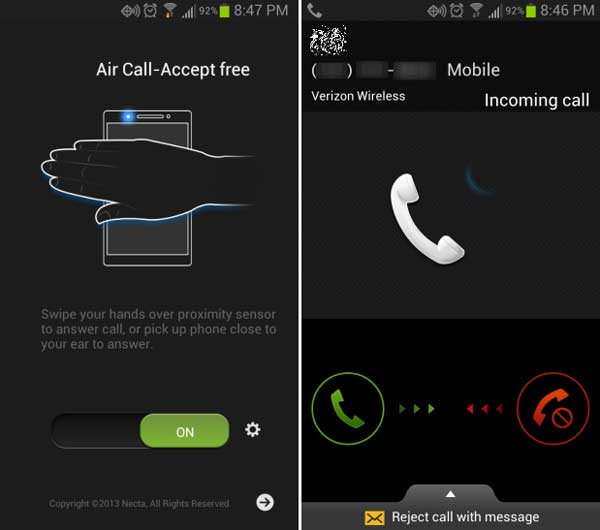
При вызове показывается не только имя, но и номер или фотография
Случается, что экран Андроида не загорается при входящем звонке. Причин этому может быть масса: неправильные настройки соответствующего раздела параметров, физическая поломка датчиков приближения и освещения, отсутствие необходимых разрешений у системных приложений и так далее.
Важно! Иногда подобные и другие ошибки происходят из-за большого количества кэша и мусорных файлов, которые скопились на телефоне за долгое время пользования. Рекомендация проста: очистить их.
Андроид не показывает входящий вызов из-за скопившегося мусора
Что делать, если не высвечивается входящий звонок на Андроид
Ситуаций может быть множество. В одном случае просто не высвечивается входящий звонок на Андроид, хотя звук есть и трубку взять можно, но с помощью аналоговых клавиш. В другом случае дозвониться просто не получается и входящие звонки на Андроид не отображаются. Бывает и наоборот: не гаснет экран при разговоре Андроид.
Часто все эти ошибки и баги объединяют одни и те же причины, которые заключаются в большом количестве мусорных файлов, неправильных или сбившихся настройках операционной системы, установленном авиарежиме, а также в отсутствии разрешений на использование тех или иных компонент приложением «Телефон». Ниже будет представлено подробное объяснение того, как решить проблему, когда не загорается экран при входящем звонке Андроид.
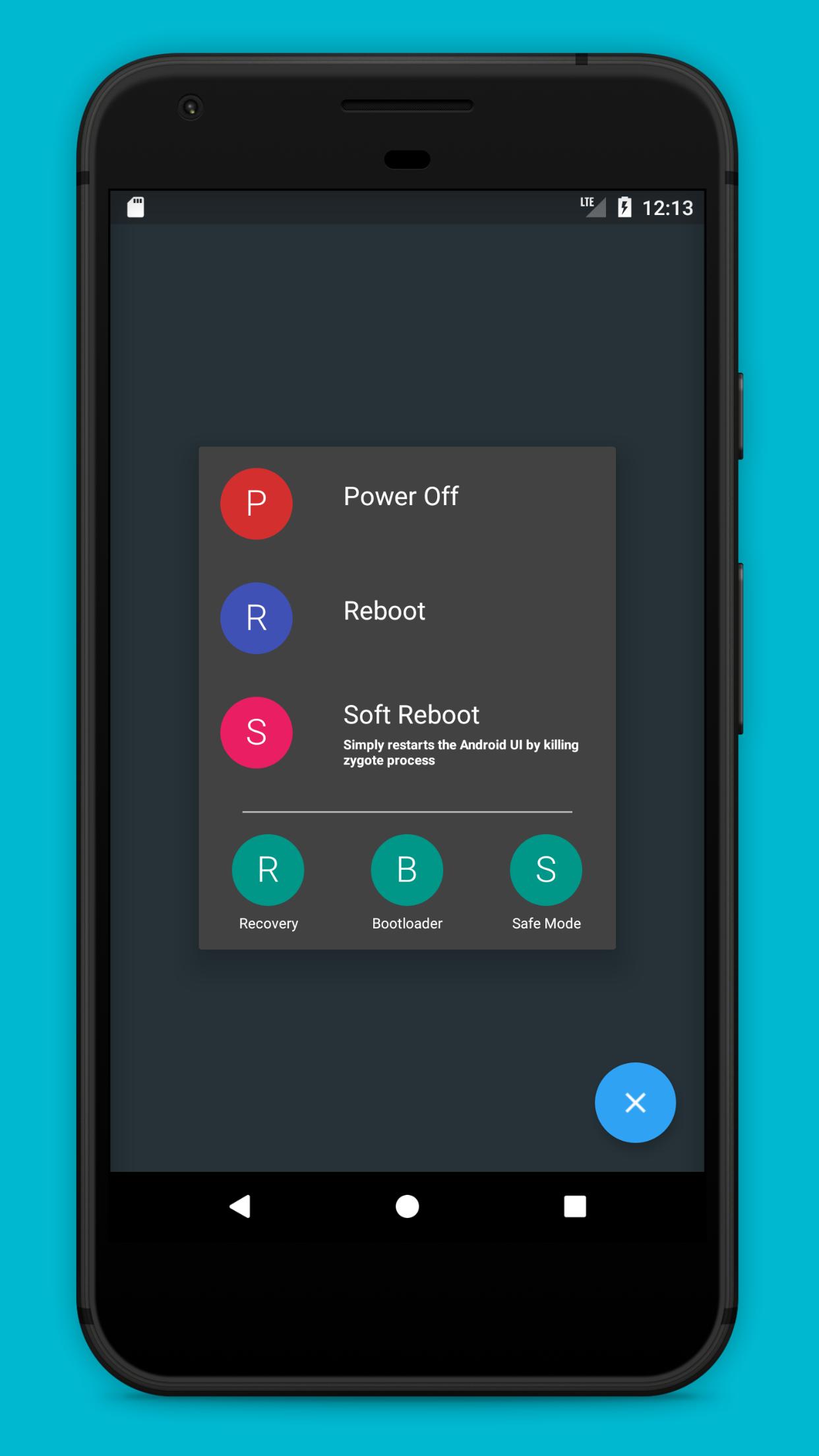
Выполнение перезагрузки позволяет решить множество проблем
Перезагрузка телефона
Люди пренебрегают этим полезным действием и всегда стараются решить ошибки по-другому. Многие проблемы с современными гаджетами можно решить простой перезагрузкой. Связано это с тем, что за время работы телефон копит в своей оперативной памяти множество файлов мусора и временных данных. Не редко они начинают конфликтовать между собой и с приложениями и не дают последним корректно работать.
Если человек долгое время не выключал и не перезагружал свой девайс, то есть высокая вероятность того, что на его Андроид не отображается звонок вызова на экране из-за того, что ОЗУ его переполнена различным мусором и нуждается в очистке.
Важно! Рекомендуется выполнить рестарт операционной системы и проверить, появляется ли ошибка. Если да, то переходят к следующим пунктам.
Очистка кэша и данных
Не редко ошибка подобного плана возникает и из-за переполненности кэша и данных приложения «Телефон». Файлы, которые там хранятся, представляют собой кэш и временные данные для более быстрой и оптимизированной работы программы. Они также могут вступать в конфликт с другими параметрами или сами с собой. Все это в конечном итоге и вызывает известную ошибку с черным дисплеем при вызове.
Для решения проблемы рекомендуют:
- Перейти в «Настройки» своего гаджета.
- Выбрать пункт «Приложения» и подпункт «Все» или «Системные».
- Найти приложение «Телефон» и нажать на него.
- Нажать на кнопки «Удалить данные» и «Удалить кэш». Часто они объедены в одну.
- Дождаться очистки.
- Проверить работоспособность программы.
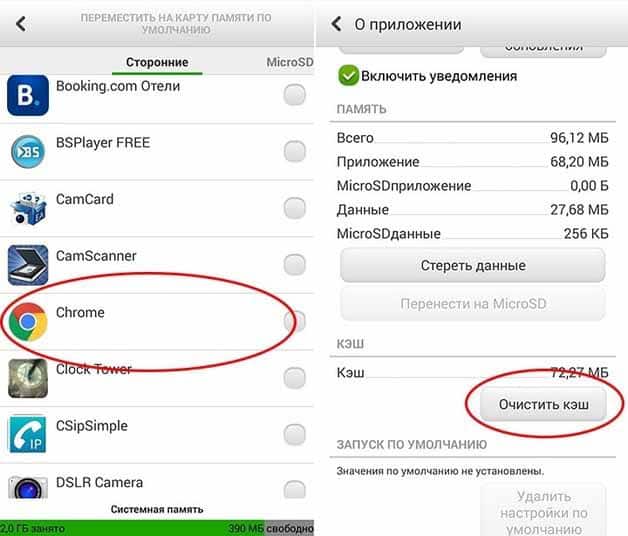
Очистка кэша помогает, если не показывает входящий вызов андроид
Сброс настройки приложений
Радикальная мера, прибегать к которой нужно в самых крайних случаях. Все дело в том, что сбор подразумевает полное удаление кэша, пользовательских данных (картинок, музыки, фотографий, прогресса в играх) и программ. Все настройки после использования этой опции возвращаются к заводским, как и сам телефон. Вот только программно, а не физически.
Если есть твердое желание сделать сброс настроек приложений, то нужно:
- Разблокировать свой телефон.
- Перейти в приложение «Настройки».
- Выбрать из меню параметров раздел «Сброс и восстановление».
- Если его нет, то перейти в «Безопасность» и пролистать вниз до параметра «Сброс».
- Выполнить удаление всех приложений и конфигураций.
- Перезагрузиться в обновленный и чистый телефон.
Важно! Если этот путь решения проблемы не помог, то она практически наверняка заключается в аппаратной поломке того или иного модуля. Например, датчика освещенности и движения, который срабатывает при входящем звонке.
Проверка разрешений для приложения звонков
Иногда также проблемы с черным экраном, невозможностью принять или отклонить вызовы и другими ситуациями возникают из-за отсутствия у приложения соответствующих разрешений. Например, для приложения «Камера» обязательно должно стаять разрешение на использование этого модуля, а то оно станет попросту бесполезным. Аналогично и с вызовами.
Изменить разрешения программ можно в конфигурациях телефона. Необходимо понимать, что блокировка разрешений или их напрасное включение могут вызывать системные сбои или кражу личных данных. Для просмотра и установки разрешений:
- Переходят в «Настройки».
- Находят там пункт «Приложения и уведомления».
- Выбирают необходимо системное приложение из соответствующего списка.
- Нажимают на «Разрешения».
- Активируют те возможности, которые нужны «Телефону». Это доступ к контактам, модулю связи и так далее.
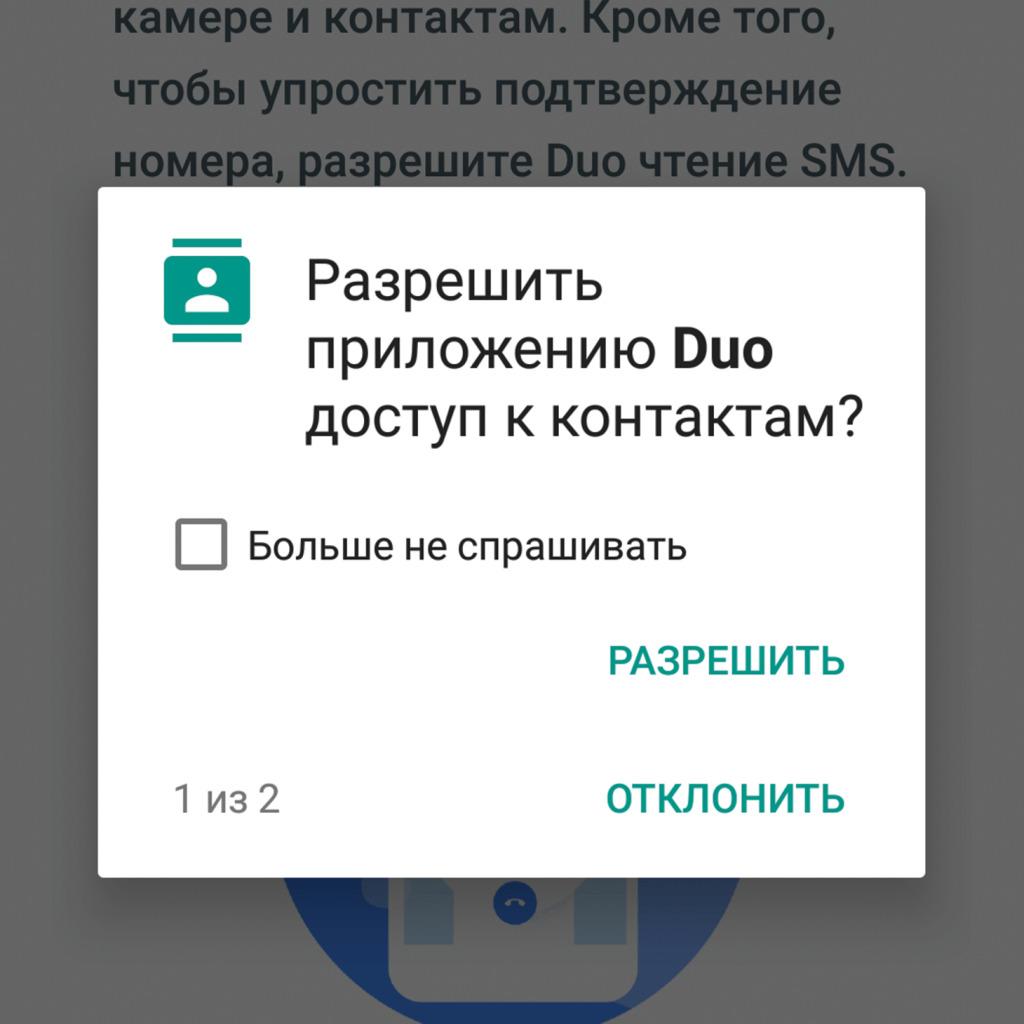
Последовательно предоставив все разрешения, можно избавиться от ошибки
Проверьте режим «Не беспокоить» (DND) или «в самолете»
Причина таких ошибок может оказаться и в банальном использовании режимов «В самолете» и «Не беспокоить». Они способны отклонять все входящие вызовы и СМС-сообщения, а также отключать сим-карту для поиска ее в сети.
Часто их включают в помещениях, где нельзя говорить по телефону, или для экономии заряда аккумуляторной батареи. Если забыть выключить такой режим, то можно не только столкнуться с тем, что на номер никто не сможет позвонить, но И с тем, что доступ в глобальную сеть будет невозможен.
Для отключения и переключения режимов работы телефона необходимо потянуть панель уведомлений (где расположены часы и индикатор заряда батареи) вниз, выдвинут меню быстрого доступа. Если «В самолете» включен, то он будет гореть выделяющимся цветом, а если выключен – будет серым.
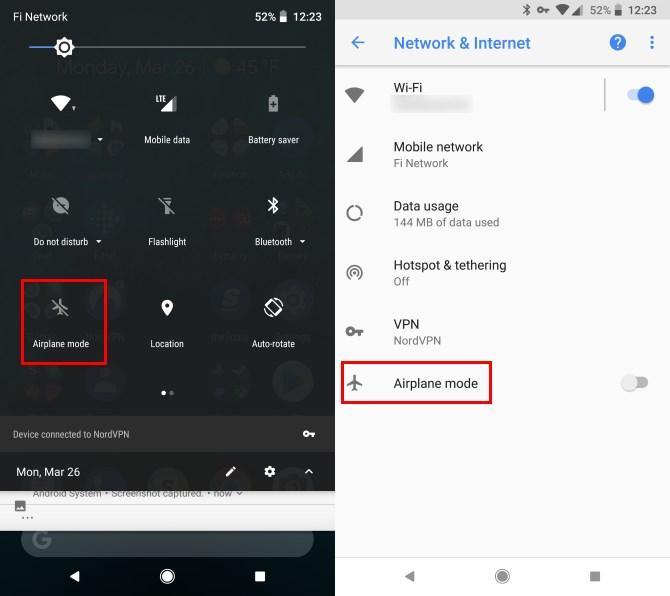
Всегда следует проверять режим, который установлен в телефоне на данный момент
Как настроить уведомления о входящих звонках на Анроиде
Иногда также хозяину гаджета могут просто не приходить уведомления о входящих вызовах. Чаще всего это тоже связано с разрешениями на них, которые устанавливаются в настройках. Для конфигурирования:
- Переходят в настройки смартфона.
- Находят раздел «Приложения и уведомления».
- Выбирают список системных программ и находят среди них «Телефон».
- Настраивают не разрешение на использование функций и модулей ОС, а на показ уведомлений.
- Включают общее разрешение и ряд дополнительных. Они содержат возможность показа уведомлений в соответствующей панели, настройки светового индикатора при пропущенном вызове и так далее.
Важно! Если это не помогло, то тут же можно выполнить очистку данных и кэша программы «Телефон». Процесс и его суть подробно были разъяснены в подпункте выше.
Что делать, если экран не тухнет и не блокируется во время разговора
Вместе с тем, почему не показывает, кто звонит на телефоне Андроид, люди ищут решение обратной проблемы. Любой современный гаджет обладает датчиками приближения и освещения. Они активно используются при работе с вызовами.
Когда человек берет трубку и подносит телефон к уху, то система отключает экран, чтобы предотвратить ненужные нажатия ухом или сброс абонента. Как только вызов завершается и человек убирает телефон, его дисплей включается. Если модулю что-то мешает работать, что гаджет не будет выключать экран при вызове.
- Старая и грязная защитная пленка или стекло.
- Место, где находится датчик, загрязнено.
- Модуль закрыт чехлом или инородным предметом.
- Физическая неисправность датчика приближения.
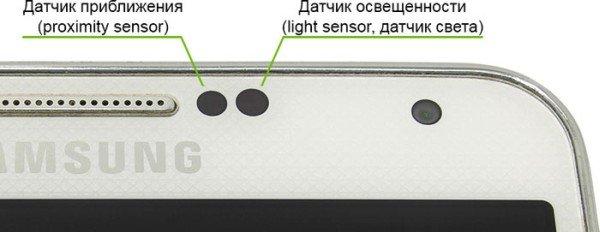
Если гаджет не блокируется, то проблема чаще всего кроется в неисправности датчика
Что делать, если при входящем звонке не включается экран на Android, разобраться несложно. Причин этому может быть огромное количество, но чаще всего они скрываются в проблемах с памятью, разрешениями и аппаратными неисправностями датчика движения.
Необходимо последовательно проверить каждую возможную причину и найти «корень зла», который не дает телефону включить экран при притяни вызова или выключить его, если звонок уже начался.
При звонке гаснет экран и не загорается на Xiaomi
Телефоны компании Ксиаоми созданы с плавающей настройкой. Чтобы комфортно работать, пользователь должен самостоятельно настроить многие параметры, в том числе и датчик приближения. Именно из-за его неправильной и некорректной работы могут возникать проблемы, например, при звонке гаснет экран на Андроиде Xiaomi, и для ответа нужно дополнительно его включать.
Почему при звонке гаснет экран на Андроид Xiaomi: причины
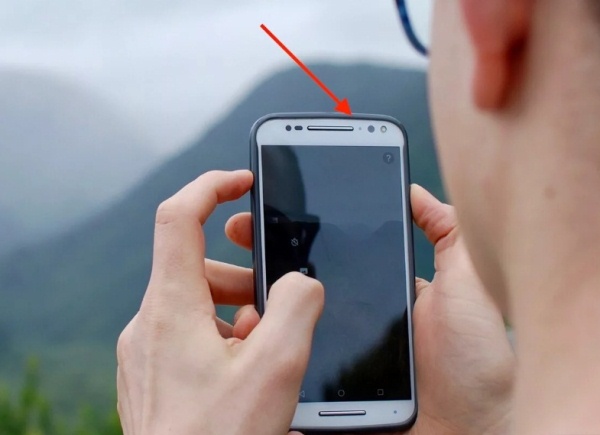
Часто при работе телефонов Xiaomi случается неприятный баг при беседе. Например – при отделении телефона от уха не загорается экран и гаснет при звонке.
На заметку!
Неполадки подобного плана чаще всего исчезают при перезагрузке девайса. Если это не произошло, стараются своими силами исправить ситуацию.
Более сложными причинами могут стать поломка прибора, сброшенная калибровка или некачественная прошивка. Очень часто проблемы именно с датчиком спровоцированы следующими факторами:
- Заводской брак. В таком случае экран не гаснет при первом же разговоре. Новый девайс следует нести в гарантийную мастерскую. Заниматься самостоятельным ремонтом нельзя.
- Выход из строя датчика со временем. В таком случае лучше показаться устройство мастеру для точной диагностики.
- Конфликт. Иногда после серьезного ремонта, например – замены экрана или других элементов, наблюдают проблемы с датчиком приближения. Помогает исправить ситуацию перепрошивка программного обеспечения.
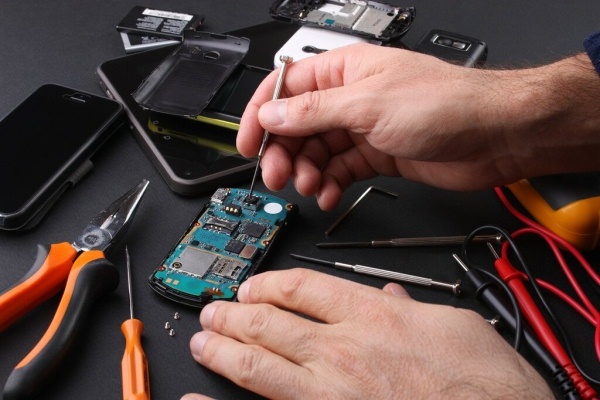
Заниматься ремонтом смартфона с разборкой корпуса и заменой важных узлов самостоятельно не стоит, если нет специальных инструментов, опыта и знаний. Подобный ремонт доверяют профессионалам.
Проблема с датчиком приближения Xiaomi Redmi
Датчик приближения – очень важный элемент на смартфоне, который отвечает за блокировку экрана во время разговора и активацию его обратно при отдалении от уха. Аналогично функция действует, когда мобильное устройство находится в кармане или сумочке. Удобный элемент защищает девайс от случайных табов по сенсору.
На заметку!
Наиболее часто подобные проблемы наблюдаются у модели Xiaomi Redmi Note 8 Pro, но и других смартфонов аналогичная ошибка также бывает. Если телефон не отключается, то нужно убедиться, что включен датчик.
Чтобы запустить его, нужно выполнить простые действия.
- В системном меню открывают «Системные приложения».
- Находят программу «Телефон».
- Переходят во вкладку «Входящие вызовы».
- Среди большого числа настроек находят «Датчик приближения» и активируют переключатель.
После этого проверяют работоспособность функции.
Как настроить датчик приближения
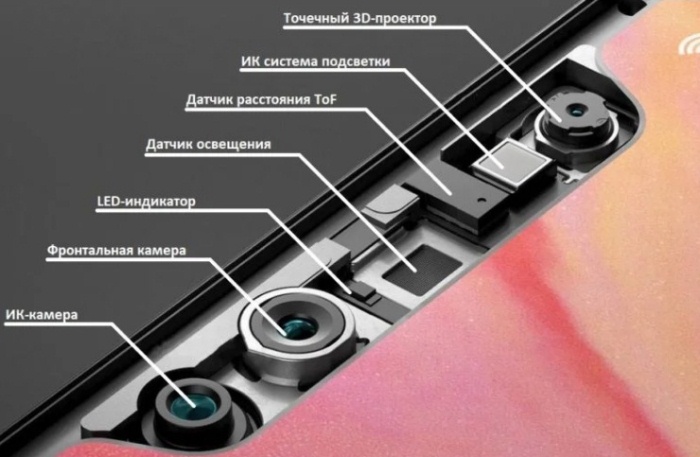
Если перезагрузка устройства и включение не исправили проблему, то пробуют настроить работу функции. Когда экран не гаснет при разговоре, можно попытаться отключить функцию блокировки телефона в кармане. В некоторых прошивках две эти программы конфликтуют при работе.
- Заходят в настройки.
- Кликают по пункту «Блокировка и защита».
- Находят «Расширенные настройки».
- Отключают работу опции «В кармане».
В некоторых телефонах подобная функция называется «Предотвращение случайных нажатий».
На заметку!
Иногда препятствия в виде трещин на экране или неподходящее защитное стекло не позволяют правильно реагировать на приближение лица при разговоре. Можно попробовать удалить защиту с экрана и проверить датчик.
Как правильно откалибровать сенсор приближения
Если после выполненных настроек проблема не исчезла, пробуют откалибровать. Но первоначально убеждаются в его работоспособности:
- В телефоне вместо номера набирают команду *#*#6484#*#*, откроется специальное меню.
- Из перечня пунктов выбирают «Single item Test».
- Далее переходят в «Proximity Sensor».
- На экране появится слово «Далеко» или цифра.
- Ладонью закрывают сенсор, слово «далеко» должно преобразоваться в «близко», а цифра станет нулем. Если смена цифр и слов происходит, то все работает, тогда переходят к калибровке.
На заметку!
В некоторых моделях вместо кода *#*#6484#*#* нужно набирать *#*#4636#*#*.
Для калибровки выключают мобильный телефон. Зажимают одновременно кнопку увеличения громкости и включения. После легкого вибросигнала оставляют жатой только звук. На экране появится меню. При необходимости меняют язык на английский. Открывают пункт меню PCBA test, далее выбирают Proximity Sensor.
Для успешного выполнения калибровки важно соблюдение нескольких условий:
- процедуру проводят на ровной горизонтальной поверхности;
- поверхность очищают от грязи, пыли, снимают защитные пленки и стекла;
- убирают яркие источники света.
Для запуска калибровки нажимают кнопку Calibration. Для завершения кликают на Successfully. Выходят из программы, запускают смартфон в обычном режиме и проверяют работоспособность. Калибровка также поможет исправить баг, когда экран при звонке гаснет и не загорается, пока собеседник не положит трубку, даже если телефон убрать от уха.
Как самостоятельно включить датчик приближения
Иногда причиной того, что экран при разговоре не гаснет, становится выключенная опция. Это происходит по разным причинам, в том числе и из-за неправильных действий пользователя. Небольшая инструкция для включения подскажет, что первоначально делать, если при звонке гаснет экран на Андроиде и не включается:
- В системном меню открывают «Системные приложения».
- Находят программу «Телефон».
- Переходят во вкладку «Входящие вызовы».
- Среди большого числа настроек находят «Датчик приближения» и активируют переключатель.
После этого проверяют работоспособность функции. Если на Xiaomi гаснет экран при звонке и не загорается, то отдают смартфон в руки специалиста для профессиональной диагностики.
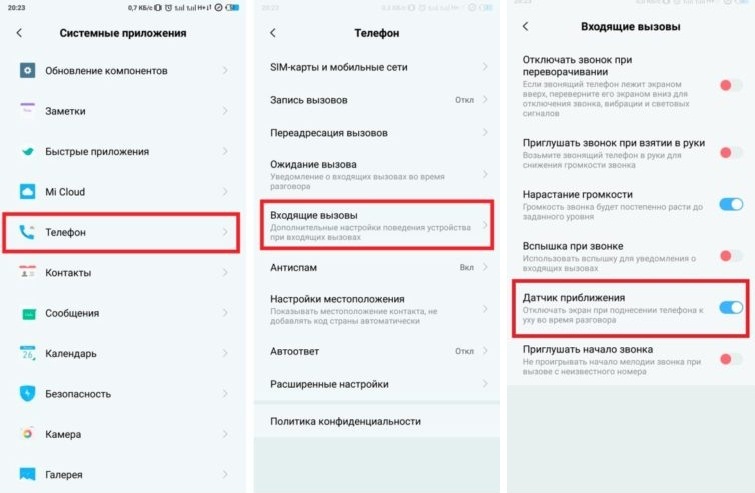
Датчик приближения – очень удобный элемент, который позволяет избежать лишних нажатий и кликов по экрану без контроля. Но если функция не работает – на Xiaomi во время звонка гаснет экран и не включается, стоит заняться ее восстановлением. Если это не механическая поломка, то пробуют самостоятельно настроить параметры и откалибровать смартфон. Когда неисправность аппаратная – обращаются к специалистам по ремонту.
При звонке экран сразу гаснет и после не включается

Возникли проблемы с экраном на телефоне с Андроидом? Каждый раз когда кому-то звоните или отвечаете на входящий звонок экран телефона гаснет и включается его блокировка до момента завершения разговора. Если возникает такая ситуация в телефоне, то, вероятно, неисправен датчик приближения, который отвечает за автоматическую подсветку и выключение экрана во время разговора.
Проблемы с экраном при звонке на Андроиде
Главной функцией датчика приближения является автоматическое включение и отключение подсветки во время разговора. Это позволяет сэкономить заряд батареи и исключить случайное нажатие ухом или щекой на сенсорный экран вашего гаджета.
Если ваше устройство на Андроид не гаснет во время звонка, или экран не включается после завершения разговора, то искать проблему следует как раз в работе датчика. Причины могут быть следующими:
- Плохая видимость (прикрыт/накрыт защитной пленкой или чехлом).
- Нехватка оперативной памяти.
- Проблемы с прошивкой.
- Попадание влаги.
- Механическое воздействие и повреждение шлейфа или других компонентов.
Прежде чем приступать к программным способам устранения неполадки, тщательно протрите экран. Особое внимание уделите верхней части, где как раз расположен датчик приближения. Если на дисплей наклеена пленка или стекло, то со временем они могут потерять в прозрачности и также мешать датчику.

Затем проверьте настройки вызовов – возможно, в них неправильно выставлены параметры, и датчик просто выключен. Данная опция есть не во всех телефонах, но проверить стоит.
- Откройте настройки и зайдите в раздел «Мои устройства» или «Параметры».
- На вкладке «Вызовы» убедитесь, что возле пункта «Датчик приближения» стоит галочка.

Кроме того, убедитесь, что системе хватает оперативной памяти для работы датчика. Откройте список приложений в настройках и на вкладке «Работающие» посмотрите, какой объем ОЗУ телефон затрачивает. Если обнаружите нехватку, завершите работу ненужных приложений.
Если в настройках все выставлено правильно, но датчик не работает, сделайте резервную копию важных данных и сбросьте параметры Android к заводскому состоянию. Если и после хард ресета проблема сохраняется, то придется выполнять перепрошивку телефона. Если никакие программные методы, в том числе перепрошивка, не устранили проблему, рекомендуется обратиться в сервисный центр для диагностики аппаратных неисправностей.
Не гаснет при разговоре
Если при разговоре по телефону вы вдруг заметили, что экран не гаснет, значит, проблема в датчике приближения.
Датчик приближения на смартфонах Xiaomi отвечает за отключение дисплея во время разговора и автоматическую регулировку яркости экрана.
Есть несколько вариантов решения данной проблемы.
1. Перезапуск датчика.
Подобная ситуация происходит либо при сбое датчика, либо при его программном или ручном отключении. Чтобы исправить ошибку, необходимо включить (перезапустить) сенсор через настройки:
1. Зайдите в настройки телефона.
2. Перейдите в «Системные приложения» или «Все приложения».
3. Выберите «Телефон» — «Входящие вызовы». 4. Пролистайте вниз и включите датчик приближения с помощью переключателя, либо перезапустите его если он уже включен.
Перезагрузите смартфон и проверьте наличие проблемы.
2. Физические препятствия.
Стандартное расположение сенсора — возле разговорного динамика или фронтальной камеры, в зависимости от модели. Возможно, датчик перекрывается защитным стеклом или пленкой: аккуратно отогните край пленки или вовсе снимите защитное стекло, а после проверьте работу сенсора. Также убедитесь, что сенсор не забит пылью или посторонними предметами.
Чтобы проверить работоспособность сенсора, включите камеру на другом телефоне и наведите ее на датчик Xiaomi, а потом позвоните на проверяемый смартфон. Во время звонка через камеру другого телефона вы увидите мерцание датчика.
Не включается после разговора
Если после завершения разговора на смартфоне не включается экран, дело в неадекватной работе сенсора приближения. Исправить это можно с помощью вышеописанных способов: перезапустить сам датчик либо проверить, не перекрывает ли сенсор защитное стекло.
Помимо этого, есть еще несколько вариантов решения проблемы.
1. Отключение режима «В кармане».
Данная функция защищает экран от случайных нажатий, когда смартфон находится в кармане и ее работоспособность зависит от датчика приближения. Однако на некоторых моделях Xiaomi данный режим может ошибочно блокировать экран, когда смартфон находится в руках.
Чтобы проверить, является ли режим «В кармане» причиной проблемы, достаточно его отключить. Для этого зайдите в «Настройки» — «Блокировка и защита» — «Расширенные настройки» и переведите переключатель в положение «Выключен».
При отключении данного режима защита от случайных нажатий в кармане работать не будет.
2. Сброс настроек телефона
Этот способ решения проблемы более радикальный — он полностью сбросит настройки вашего телефона, удалит все приложения и пользовательские файлы.
Как сбросить настройки на Xiaomi до заводских:
- Перейдите в «Настройки» — «Система и устройство» — «Расширенные настройки».
- Пролистайте вниз и найдите пункт «Восстановление и сброс».
- Если необходимо, настройте создание резервных копий и нажмите кнопку сброса.
- Нажмите «Сбросить настройки».
При необходимости система позволяет сохранить личные данные пользователя, для этого перетащите ползунок «Данные пользователя» вправо.
Сбросить настройки до заводских также можно с помощью рекавери-меню (кнопка включения и кнопка увеличения громкости). Данное меню позволяет сделать полноценный вайп, однако, если на ваше устройство действует гарантия, делать это не желательно.
При звонке гаснет и не включается
На некоторых моделях Xiaomi вследствие эксплуатации проявляется неприятный баг: при отдалении смартфона от уха экран не загорается, из-за чего невозможно сбросить вызов.
Исправляется эта проблема либо перезагрузкой, либо очисткой телефона от «тяжелых» приложений, которые забивают оперативную память устройства.
Если же это не помогает, дело в самой прошивке: попробуйте перепрошить смартфон: для этого лучше обратиться в сервисный центр; или можно откалибровать датчик приближения.
Что такое датчик приближения и для чего он нужен
Речь в данном случае идёт о небольшом бесконтактном устройстве, которое распознаёт приближение к смартфону какого-либо объекта. В результате корректной работы этой функции дисплей гаджета погаснет автоматически при поднесении телефона к уху. Это исключит случайное нажатие сенсорных кнопок во время разговора (например, ухом, пальцем или щекой).
Кроме того, датчик приближения на Андроиде позволяет существенно экономить заряд батареи, поскольку при экране, включённом во время общения с другим абонентом, заряд аккумулятора интенсивно расходуется.
Причины проблем с датчиком приближения
Неполадки датчика могут возникнуть как при сбоях в программном обеспечении, так и вследствие сугубо механического повреждения. Если проблема связана с программным обеспечением, то часто ее можно устранить самостоятельно, например, путем повторной калибровки датчика, с помощью сброса к заводским настройкам или переустановкой прошивки Андроид.
Но если неисправность возникла, например, в результате падения телефона, то, вероятно, произошло механическое повреждение датчика. Часто возникает в случае, корда доходит до отклейки верхней части корпуса от основания телефона (особенно в устройствах Sony Xperia). Это можно обнаружить, когда при нажатии в верхней части экрана датчик приближения начинает работать.
Безусловно, при возникновении чисто механических поломок лучше обращаться в сервисный центр, так как решением является замена датчика или ремонт верхней части корпуса. Но, если речь идет об ошибках программного обеспечения, то можно попробовать исправить самостоятельно. Посмотрите, что нужно сделать, перед тем как обратится в сервисный центр. Есть несколько решений, которые позволяют устранить поломку без ремонта датчика приближения.
Включение и отключение датчика приближения на Android
Как правило датчик на устройстве активен по умолчанию. Если же в вашем случае это не так, или эта функция каким-то образом была отключена случайно, то подключить её не составит труда. Делается это следующим образом: заходим в «Настройки», находим раздел «Системные приложения», выбираем пункт «Телефон»:

Затем нажимаем «Входящие вызовы» и переводим в активное положение ползунок в строке «Датчик приближения» (на некоторых гаджетах нужно будет поставить галочку):

В зависимости от модели смартфона, активация датчика будет выглядеть несколько иначе, например, открыв сразу поле набора номера, вызываем меню настроек вызовов либо кнопкой «Настройки», либо нажав на аппаратную кнопку опций, и удерживая её. А после этого, как было написано выше, во «Входящих вызовах» включаем датчик:

Если же вопрос стоит о том, как выключить датчик приближения, то, соответственно, идём тем же путём и дезактивируем функцию (снимаем галочку).
Как включить блокировку экрана при разговоре по телефону
По умолчанию производители смартфонов предусмотрели срабатывание датчика движения, который размещен сверху в передней части устройства возле фронтальной камеры и при приближении девайса к уху блокирует его экран. Именно это помогает и экономить заряд батареи, отключая ненужную во время разговора по телефону подсветку дисплея, и устранить вызываемый ею дискомфорт или вероятность случайного нажатия тачскрина из-за отсутствия блокировки. Но иногда этот датчик может быть попросту отключен в Вашем гаджете, а если в настройках все-таки отображено, что он работает, – также есть вероятность, что его необходимо откалибровать или даже ремонтировать.
Ниже мы приведем инструкцию о том, что делать если экран телефона не гаснет при разговоре:
- чтобы включить датчик приближения перейдите в “Вызовы” и выберите “Настройки”, найдите пункт “Входящие вызовы” и включите опцию “Датчик приближения”, – в разных гаджетах этот путь может немного отличаться, но возможность управления работой датчика приближения есть во всех смартфонах;

- если функция уже была включена, но во время разговора экран все так же не блокируется, – попробуйте откалибровать его с помощью приложения “Датчик Приближения Сброс” и его функции “Calibrate Sensor”, где Вам предстоит закрыть датчик рукой и нажать кнопку “Next”, после чего отодвинуть руку и снова нажать “Next”, а по окончанию останется только выбрать “Calibrate” и “Confirm”, не забыв дать программе доступ кнопкой “Разрешить”;
- в ситуации, когда и это средство не помогло включить блокировку, можно сделать перепрошивку девайса, – желательно, специалистами сервис-центра для избежания проблем с включением телефона после нее;
- кроме всего прочего, виной невозможности заблокировать телефон может быть аппаратная неисправность датчика, поэтому Вам не сможет помочь ни его включение, ни калибровка, ни перепрошивка всей системы, – в таком случае без профессиональной диагностики и, возможно, ремонта или замены детали результата не добиться.
Мы рассмотрели, почему не выключается экран при разговоре на смартфоне и какими обстоятельствами это обусловлено. Зачастую, если стандартное включение в настройках не дало эффекта, проверка смартфона и грамотные манипуляции специалистов могут помочь включить необходимую функцию – именно перепрошивка девайса и замена датчика чаще всего позволяют легко запустить нужную и удобную во время телефонных разговоров блокировку экрана.
Приложения для блокировки экрана во время разговора
После загрузки и включения выполните рекомендации:

- приложите палец к микрочипу на гаджете и подождите несколько секунд;
- теперь отведите руку на 5 см и проверьте наличие светового сигнала во время касания и отведения руки в сторону;
- проследите загорание чипа в нужный момент и повторите действие несколько раз;
- сохраните полученные результаты в памяти.
Если ситуация не изменилась, воспользуйтесь услугами сервисного центра. Телефон Huawei в случае поломки подлежит возврату в магазин в течении 12 месяцев. Гарантия распространяется на множество видов поломок. Для этого понадобится товарный чек и документ, предоставляющий личность.
Не блокируется экран во время разговора: причины
Существует всего 3 причины, мешающие блокироваться экрану на Хонор и Хуавей во время звонков:
- отключение функции в меню настроек (обычно она находится в активном состоянии, а отключить сервис способен лишь владелец смартфона);
- неправильно откалиброванный датчик приближения, переставший распознавать появление рядом с собой посторонних предметов, лица, рук;
- сломавшийся или полностью переставший работать датчик.
Иногда к появлению проблемы приводит банальный сбой в работе Андроид, но подобное случается редко, поэтому первым делом следует проверять настройки телефона. Вероятность отключения сервиса намного выше неожиданного системного сбоя смартфона.
- https://InstAndroid.ru/reshenie-problem/datchik-priblizheniya-android.html
- https://androproblem.ru/polomki/na-android-ne-vyklyuchaetsya-ekran-vo-vremya-zvonka.html
- https://fizmir.org/ne-gasnet-ekran-pri-razgovore-na-smartfone-kak-zablokirovat/
- http://Grand-screen.com/blog/kak-vklyuchit-ili-otklyuchit-datchik-priblizheniya-na-androide/
- https://iya-yai.kiev.ua/blog/pochemu-ne-blokiruetsja-jekran-na-smartfone
- https://huawei-guide.com/ne-blokiruetsya-ekran-pri-razgovore.html
- https://mobi-insider.com/ne-blokiruetsya-ekran-pri-razgovore-na-huawei-i-honor.html