Как отключить привязку к сетке в автокаде
Для повышения скорости и эффективности построения объектов можно включить прямоугольную сетку на экране и привязку к сетке. Шаг и ориентацию сетки можно изменять. Сетка представляет собой прямоугольную комбинацию точек или отрезков, расположенных на площади в заданных пользователем границах сетки. Сетка заменяет листок бумаги, расчерченный в клетку, который подкладывают под чертеж для облегчения построений. Она помогает выравнивать объекты и оценивать расстояние между ними. На печать сетка не выводится. Шаговая привязка позволяет ограничить передвижение курсора только узлами воображаемой решетки. При включенном режиме шаговой привязки движение курсора становится скачкообразным, он как бы «прилипает» к узлам решетки. Шаговая привязка обычно используется для безошибочного указания точек с помощью клавиатуры или устройства указания. Режим сетки и режим привязки не зависят один от другого, но часто включаются одновременно.
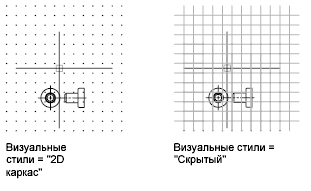
Управление стилем экранного представления и площадью сетки Сетку можно отображать в виде прямоугольной комбинации точек или прямоугольной комбинации линий. Сетка отображается в виде точек только в случае, если текущим стилем отображения является «2D Каркас»; иначе сетка отображается в виде линий. Сетка в виде линий отображается для всех стилей отображения при работе в 3D. Имеется несколько методов изменения текущего стиля отображения, включая вызов команды ТЕКВИЗСТИЛЬ. По умолчанию, X— и Y-оси ПСК отображаются в цвете, отличном от цвета линий сетки. Для определения цвета можно использовать диалоговое окно «»Цвета окна чертежа». Данное диалоговое окно доступно через вкладку «Построения» в диалоговом окне «Настройка». Площадь чертежа, покрываемая сеткой, определяется командой ЛИМИТЫ. Имеется опция переопределения лимитов таким образом, чтобы сетка покрывала всю плоскость XY пользовательской системы координат (ПСК). Для получения доступа к данной опции можно воспользоваться диалоговым окном «Режимы рисования» или использовать системную переменную GRIDDISPLAY.
Примечание Если используется динамическая ПСК, лимиты сетки устанавливаются автоматически по отношению к размеру выбранной грани тела и доступной площади чертежа.
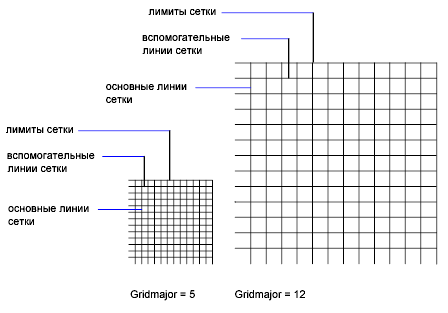
Управление частотой больших линий сетки Если сетка отображается не в виде точек, а в виде линий, то затемненные линии, именуемые главными линиями сетки, отображаются с определенными интервалами. Главные линии сетки особенно полезны для быстрого вычисления расстояний, измеряемых в десятичных единицах, футах или дюймах. Частоту расположения главных линий сетки можно задать в диалоговом окне «Режимы рисования». Для отключения отображения главных линий сетки следует установить частоту главных линий сетки равной 1.
Примечание Если сетка отображается в виде линий, лимиты сетки также отображаются в виде затемненных линий. Нельзя путать эти граничные линии с главными линиями сетки.
Примечание Если сетка представлена в виде линий и для SNAPANG установлено значение, отличное от нуля, сетка не отображается. SNAPANG не влияет на отображение сетки в виде точек.
Динамическое изменение сетки при зумировании Если видимые размеры чертежа уменьшаются или увеличиваются путем зуммирования, то шаг сетки автоматически корректируется для согласования с новым масштабом изображения. Это именуется адаптивным отображением сетки. Например, при увеличении видимого размера чертежа плотность расположения отображаемых линий сетки автоматически уменьшается. Напротив, если видимый размер чертежа уменьшается, дополнительные линии сетки отображаются в той же пропорции, что и главные линии сетки.
Изменение шага сетки и привязки В процессе работы режимы «Сетка» и «Шаг» можно включать/отключать, а также изменять шаг привязки и сетки. Режим привязки можно временно включить или отключить с помощью клавиши отмены. Шаг привязки и шаг сетки могут не совпадать. Например, сетка, используемая исключительно для наглядности, может иметь достаточно большой шаг. При этом шаг привязки может быть более мелким, чтобы пользователь имел возможность указывать точки с большей точностью.
Изменение базы и угла привязки и сетки Если требуется создание чертежа с определенным выравниванием или под определенным углом, можно изменить угол привязки и сетки путем поворота пользовательской системы координат (ПСК). При этом вид перекрестья и ориентация сетки также изменятся. Приведенный ниже пример иллюстрирует поворот ПСК на 30 градусов для согласования с углом анкерного кронштейна.
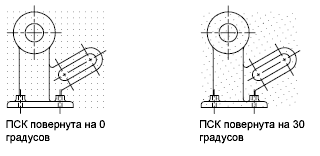
Точки привязки и сетки всегда совмещаются с исходной точкой ПСК. Если необходимо сдвинуть исходную точку сетки и шага сетки, следует переместить ПСК.
- Задание изометрического стиля шаговой привязки и сетки
- Переопределение параметров объектной привязки
- Использование стиля отображения для модели
- Ортогональное рисование
- Ограничение перемещения курсора
Как отключить некоторые функции в Автокаде?

На первый взгляд, интерфейс Автокада изобилует возможностями, зачастую отпугивая начинающих инженеров от освоения программы. Зачастую, некоторыми из них пользоваться не приходится, а их активность в рабочем процессе мешает комфортному проектированию. В текущей статье речь пойдет про то, как отключить некоторые функции в Автокаде.

Как отключить привязку в Автокаде?
Чтобы как отключить привязку в Автокаде, нужно просто нажать клавишу F3. Так же на вспомогательной панели инструментов внизу справа располагается кнопка-дублер отключения или включения привязки (рис. 1).
Чтобы отключить какой-либо отдельный тип привязки, следует нажать правой кнопкой мыши по вышеобозначенному значку и активировать интересующий пункт (рис. 2).


Как отключить сетку в Автокаде?
Чтобы отключить сетку в Автокаде, нужно просто нажать на клавишу F7. Так же на вспомогательной панели инструментов внизу справа располагается кнопка-дублер отключения или включения сетки (рис. 3).
Чтобы настроить шаг сетки в Автокаде, нужно щелкнуть по значку активации сетки (рис. 3) правой кнопкой мыши, после чего выбрать «Параметры сетки». В новом окне (рис. 4) произвести корректировку настроек, после чего применить изменения, нажав кнопку «ОК».


Как отключить вес линий в Автокаде?
Чтобы отключить вес линий в Автокаде, нужно нажать на кнопку «Показать/скрыть вес линий», расположенной на вспомогательной панели инструментов внизу справа (рис. 5). Если ее нет в панели, тогда кнопку можно добавить, нажав на значок списка в самом углу, а затем — «Толщина линий» (рис. 6).


Как отключить командную строку в Автокаде?
Чтобы отключить командную строку в Автокаде, нужно нажать сочетание клавиш Ctrl + 9. Возвращается же командная строка аналогичным нажатием клавиш.
Привязки в Автокад
Как включить привязки в Автокад или как их настроить, т.е. как работать с помощью мыши точно, не прибегая к вводу координат в командную строку – цель нашего урока.
Правильная настройка привязок, и какие привязки включить для вычерчивания чертежа – это общая тема раздела, а непосредственно мы разберем объектную привязку и шаговую. Конечно, для настройки шаговой привязки разберем, что такое координатная сетка AutoCAD, ее настройку, а также не упустим момент и рассмотрим объектное отслеживание.
Объектная привязка AutoCAD
Объектная привязка Автокад позволяет курсору привязываться к характерным (узловым) точкам объектов, что позволяет чертить с высокой точностью чертежи с помощью мыши, не зная координат точек объектов и не прибегая командной строке. Когда включена объектная привязка, то курсор прямо притягивается (прилипает) к характерным точкам объектов.
Например, при включенном режиме «Объектная привязка» курсор может прилипать к конечным точкам отрезка (привязка «Конточка») или к серединной точке отрезка (привязка «Середина») в зависимости какие объектные привязки на данный момент включены.
Включение (отключение) в Автокад объектной привязки можно осуществить одним из следующих способов:
- в строке состояния (режимов) активировать/деактивировать пиктограмму/кнопку «Объектная привязка» щелчком мышки по ней;
- либо воспользоваться клавишей «F3».
Общая настройка в Автокад объектных привязок
Общая настройка привязок в Автокад осуществляется в диалоговом окне «Режимы рисования». Режимы объектных привязок находятся на его вкладке «Объектная привязка».
Вызвать данное окно можно несколькими способами (приступить к настройке привязок):
настроить режимы объектных привязок можно из строки меню пункт «Сервис» – строка «Режимы рисования» – вкладка «Объектная привязка»;
произвести их настройку можно, если навести курсор на кнопку «Объектная привязка» и нажать на правую кнопку мыши либо левую кнопку мыши по стрелке направленной вниз, указывающей на раскрытие списка привязок Автокад. В раскрывающем списке объектных привязок выбрать строку «Параметры объектной привязки. «
Вкладка «Объектная привязка» диалогового окна «Режимы рисования» содержит все возможные объектные привязки Автокад применяемые в рисовании объектов. Обратите внимание, что объектную привязку можно включит, выключить, установив или убрав флажок напротив надписи в левом верхнем углу «Объектная привязка Вкл (F3)».
Напротив каждого режима объектной привязки находится маркер привязки – внешний вид (рисунок) привязки, отображаемый программой во время вычерчивания объектов, когда курсор привязывается к характерным точкам объекта.
Включить или выключить нужный вид привязки в Автокад можно в списке привязок, щелкнув мышкой по наименованию привязки . Напротив активной привязки появится галка.
Мы научились включать, выключать объектные привязки в Автокад, но рассмотренный способ относятся к автопривязкам, т.е. не нужно каждый раз вызвать ту или иную привязку. Курсор перекрестие автоматически при нахождении его в области характерных (узловых) точек объекта будет привязываться (прилипать) к этим точкам.
Для более подробного описания видов объектных привязок я решил не собирать их в таблицу, а описать по разделам с примерами и своими наблюдениями их использования.
Виды объектных привязок в Автокад, описание привязок
Объектная привязка Автокад «Конточка»
Режим объектной привязки «Конточка» в Автокад осуществляет прилипание (привязку) курсора конечным точкам объекта.
В Автокад 2D можно привязываться к оконечным точкам следующих объектов (другими словами — объекты с которыми работает привязка «Конточка» в AutoCAD): дуги, эллиптические дуги, сегменты мультилинии, отрезки, сегменты полилинии, к начальной точке луча.
Для привязки в Автокад к конечной точке объекта необходимо подвести курсор в область этой точки. В момент появления в AutoCAD маркера привязки (квадрат), щелкнуть мышкой. Как только режим автопривязки Автокад «Конточка» сработает, курсор захватывает координаты конечной точки объекта, а не той точки, на которой находился указатель-перекрестие в момент щелчка.
Объектная привязка в Автокад «Середина»
Режим объектной привязки «Середина» в Автокад осуществляет прилипание (привязку) курсора к средней точке объекта.
В Автокад 2D можно привязываться к средним точкам следующих объектов (другими словами — объекты с которыми работает привязка «Середина» в AutoCAD): дуги, эллиптические дуги, сегменты мультилинии, отрезки, сегменты полилинии, сплайны, прямые (базовая точка прямой в роле средней точки прямой). Средняя точка сплайнов и эллиптических дуг находится посередине между начальной и конечной точками.
Для привязки в Автокад к средней точке объекта необходимо подвести курсор в область этой точки. В момент появления маркера привязки (треугольник) в Автокад, щелкнуть мышкой. Как только режим автопривязки сработает, курсор захватывает координаты средней точки объекта, а не той точки, на которой находился указатель-перекрестие в момент щелчка.
Объектная привязка в Автокад «Пересечение»
Режим объектной привязки «Пересечение» в Автокад осуществляет прилипание (привязку) курсора к точке, образованной пересекающимися линиями объектов.
В программе можно привязываться к точкам пересечения объектов следующих типов в любой комбинации (другими словами — объекты с которыми работает привязка «Пересечение» в AutoCAD): дуги, окружности, эллипсы, эллиптические дуги, мультилинии, отрезки, прямые, полилинии, лучи, сплайны. Привязка в Автокад «Пересечение« срабатывает также к точке пересечения границ областей и кривых.
Для привязки в AutoCAD к точке пересечения объектов необходимо подвести курсор в область этой точки. В момент появления маркера привязки (пересекающиеся линии, крестик), щелкнуть мышкой. Как только режим автопривязки в Автокад сработает, курсор захватывает координаты точки пересечения объектов, а не той точки, на которой находился указатель-перекрестие в момент щелчка.
Объектная привязка Автокад «Кажущееся пересечение»
Режим объектной привязки «Кажущееся пересечение» в Автокад осуществляет прилипание (привязку) курсора к точке, образованной мнимым пересечением объектов, которые не пересекаются в действительности в 3D пространстве, но кажутся пересекающимися на экране (относительно точки взгляда на них).
Так как в Автокад объектная привязка «Кажущееся пересечение» относится к моделированию, поэтому перейдем сразу к следующему виду привязки.
Объектная привязка в Автокад «Продолжение»
Режим объектной привязки «Продолжение» в Автокад осуществляет прилипание (привязку) курсора к произвольной точке, расположенной вдоль воображаемого продолжения линии или дуги (на экране вдоль штриховой условной линии).
Для привязки в Автокад к произвольной точке, расположенной на условной штриховой линии продолжения объекта (дуги, линии), необходимо подвести курсор к оконечной точке линии или дуги. В месте расположения курсора появится знак «плюс, +». Затем следует вести курсор вдоль штриховой линии, появляющейся из выбранной точки. Режим привязки «Продолжение» в AutoCAD называется отслеживанием объектной привязки и является формой автоматического отслеживания!.
Обычно в Автокад привязку «Продолжение» используют совместно с другими видами привязок: конточка, пересечение, кажущееся пересечение и т.д.
Привязка «Продолжение» также позволяет привязываться сразу к нескольким объектам и вести их объектное отслеживание (тип мнимого продолжения объектов в AutoCAD), тем самым появляется возможность находит точку воображаемого пересечения объектов, не производя, каких либо дополнительных построений.
Объектная привязка «Продолжение» в Автокад напоминает метод «Направление и расстояние» при вводе координат. Использование этого вида привязки AutoCAD позволяет осуществлять отступ на определенное расстояние от объекта по его направлению и ввода расстояния с клавиатуры, совместное использование динамического ввода.
Самоучитель AutoCAD 3D
Ниже приведены инструменты и краткие пояснения к назначению объектных привязок:


Конточка – привязка к ближайшей конечной точке плоского примитива, фигуры или 3D грани;

Середина – привязка к середине плоского примитива (отрезок, дуга, эллипс и т.п.) или ребру грани 3D тела;

Центр – привязка к центру дуги, эллиптической дуги, эллипса или круга;

Узел – привязка к объекту-точке, определяющей точке размера, или начальной точке размерного текста;

Квадрант – привязка к точке квадранта дуги, эллиптической дуги, эллипса или круга;

Пересечение – привязка к пересечению плоских примитивов;

Продолжение линии – привязка к воображаемому продолжению плоского примитива в форме дуги или отрезка;

Точка вставки – привязка к точке вставки объекта;

Нормаль – привязка к месту пересечения нормали с плоскими примитивами;

Касательная – привязка по касательной к дуге, эллиптической дуге, кругу, эллипсу или сплайну;

Ближайшая – привязка к ближайшей точке объекта;

Кажущееся пересечение – привязка к кажущемуся пересечению плоских примитивов;
С объектными привязками в рисунке можно работать как в одноразовом режиме, так и использовать их многократно. При многократном использовании объектных привязок рекомендуется устанавливать режимы в качестве текущих.
Для включения или отключения текущих режимов объектной привязки в строке состояния, рис. 3.17, необходимо нажать кнопку Объектная привязка, а для их задания щелкнуть ПКн по кнопке и выбрать пункт Параметры объектной привязки.

Рис. 3.17. Управление режимами объектной привязки
При выборе пункта Параметры объектной привязки раскрывается ДО Режимы рисования, рис. 3.18, в котором на вкладке Объектная привязка устанавливаются текущие режимы объектных привязок.
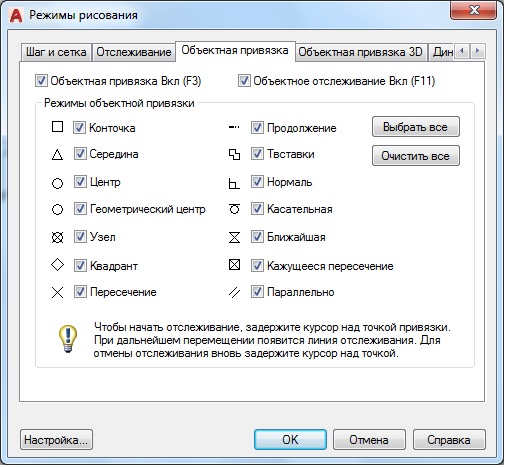
Рис. 3.18. ДО Режимы рисования
Доступ к окну возможен другими способами:
В окне на соответствующих вкладках настраиваемые режимы рисования разделены на семь категорий:
- Шаг и сетка – задание параметров шаговой привязки и координатной сетки;
- Полярное отслеживание – управление режимами полярного (кругового) отслеживания;
- Объектная привязка – управление текущими режимами объектной привязки;
- 3Dобъектная привязка – управление текущими значениями параметров объектной привязки для 3D объектов;
- Динамический ввод – управление вводом с помощью мыши, вводом размеров, динамическими подсказками и внешним видом всплывающих подсказок;
- Быстрые свойства – управление параметрами отображения палитры быстрых свойств;
- Циклический выбор – установка режима циклического перебора при выборе перекрывающихся объектов.
Если вы начинающий пользователь, то вероятно на первых порах у вас возникнут затруднения в определении приоритета привязок, т.е. встанет вопрос: какие объектные привязки необходимы для построения модели?
Обычно некоторые привязки начинают мешать в таких случаях как, например, работа с аннотациями, неудачная послойная организация рисунка и неэффективное использование функции зуммирования (прокрутка колесика мыши) при выборе объектов.
Включите их все, при грамотной послойной организации структуры рисунка и оперативном управлении слоями незадействованные привязки мешать не должны. По мере освоения AutoCAD 3D вы сами сможете определять и отключать те привязки, которые мешают при выполнении тех или иных построений.
Если системная переменная OSNAPZ включена, т.е. ее значение равно 1, все объектные привязки проецируются на плоскость XY текущей ПСК и это может вызвать проблемы при работе с изометрическими видами. Рекомендуется не изменять значение системной переменной OSNAPZ =0, установленное по умолчанию.
При перемещении курсора над объектной привязкой на объекте отображаются маркеры и всплывающая подсказка. Такое визуальное отображение текущего режима объектной привязки обеспечивает функция Автопривязка.
Специальные временные линии отображают функцию Автоотслеживание, рис. 3.19.
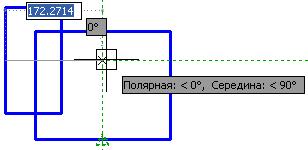
Рис. 3.19. Интерфейс автопривязки и автоотслеживания
Функция автоотслеживания дополняет возможности объектной привязки и работает при включенных ее режимах.
При необходимости настройки параметров автопривязки и автоотслеживания можно скорректировать на вкладке Построения, ДО Параметры.
Перемещением ползунков изменяются установленные по умолчанию размеры маркера автопривязки и прицела в сторону увеличения, после этого для завершения последовательно нажимаются кнопки Применить и OK.