Как подключить телефон Hisense к телевизору?
Вы хотите посмотреть видео о своем Hisense на телевизоре, несмотря на все, что вы не знаете, как это делать. Подключение вашего мобильного телефона Android к Smart TV может быть очень удобным для просмотра видео, фотографий или даже прослушивания музыки. Есть несколько способов показать экран телефона на телевизоре. Вы можете подключаться через приложения, подключенные объекты, такие как Chromecast, по беспроводной сети через Miracast и через HDMI. В этой статье мы расскажем, как подключить телефон Hisense к телевизору. Сначала мы увидим, каковы будут методы совместного использования экрана через USB или HDMI, а затем мы покажем вам несколько приложений для совместного использования экрана для мобильных устройств Android.
Как подключить телефон Hisense к телевизору?
Есть несколько способов подключить мобильный телефон к телевизору без приложений. Мы покажем вам подключения по HDMI, Bluetooth.
Как подключить Hisense к телевизору по беспроводной сети?
Совместное использование экрана с использованием технологии Miracast Большинство новых смартфонов предлагают технологии совместного использования экрана. Большинство новых телевизоров имеют технологии совместного использования экрана, такие как Miracast, которые позволяют транслировать экран Hisense напрямую через соединение Wi-Fi. Возможна передача видео 1080p и с высоким качеством звука. Однако не все телефоны и телевизоры будут совместимы, и ваш смартфон будет расходовать заряд батареи очень высоко. Если на вашем телевизоре нет этой технологии Miracast, можно добавить ключ Miracast, Chromecast или Amazon Fire Stick, который предлагает возможность передачи этого сигнала Wi-Fi с вашего телевизора на ваш телефон, часто бывает важно использовать приложение для используй их. Прочтите нашу вторую главу, чтобы понять, как их использовать. Шаги по подключению экрана Hisense к телевизору Чтобы проецировать экран Hisense на телевизор, просто выполните следующие действия:
Программы для Windows, мобильные приложения, игры — ВСЁ БЕСПЛАТНО, в нашем закрытом телеграмм канале — Подписывайтесь:)
- На вашем телевизоре выберите опцию Совместное использование экрана, Miracast
- На вашем мобильном телефоне есть 3 метода в зависимости от контента, который будет транслироваться:
- Либо прокрутите вниз верхнее меню
- Затем щелкните значок Smartview, Общий доступ к экрану, Зеркальное отображение экрана или Зеркальное отображение дисплея.
- Вы увидите все устройства, которые предлагают Screen Mirroring и Chromecast.
- Нажмите на свой телевизор, который будет отображаться, чтобы подключить Hisense к телевизору.
- Перейдите к подключению, затем к разделу подключения или другим настройкам подключения
- Там вы откроете для себя Miracast или опцию совместного использования экрана. Щелкните по нему, а затем щелкните по названию своего телевизора.
- ваш телевизор запросит подтверждение подключения
- Выберите видео или фотографии для трансляции на телевизоре и нажмите «Поделиться», у вас появится предложение для показа на телевизоре.
Как передать экран Hisense на телевизор через HDMI?
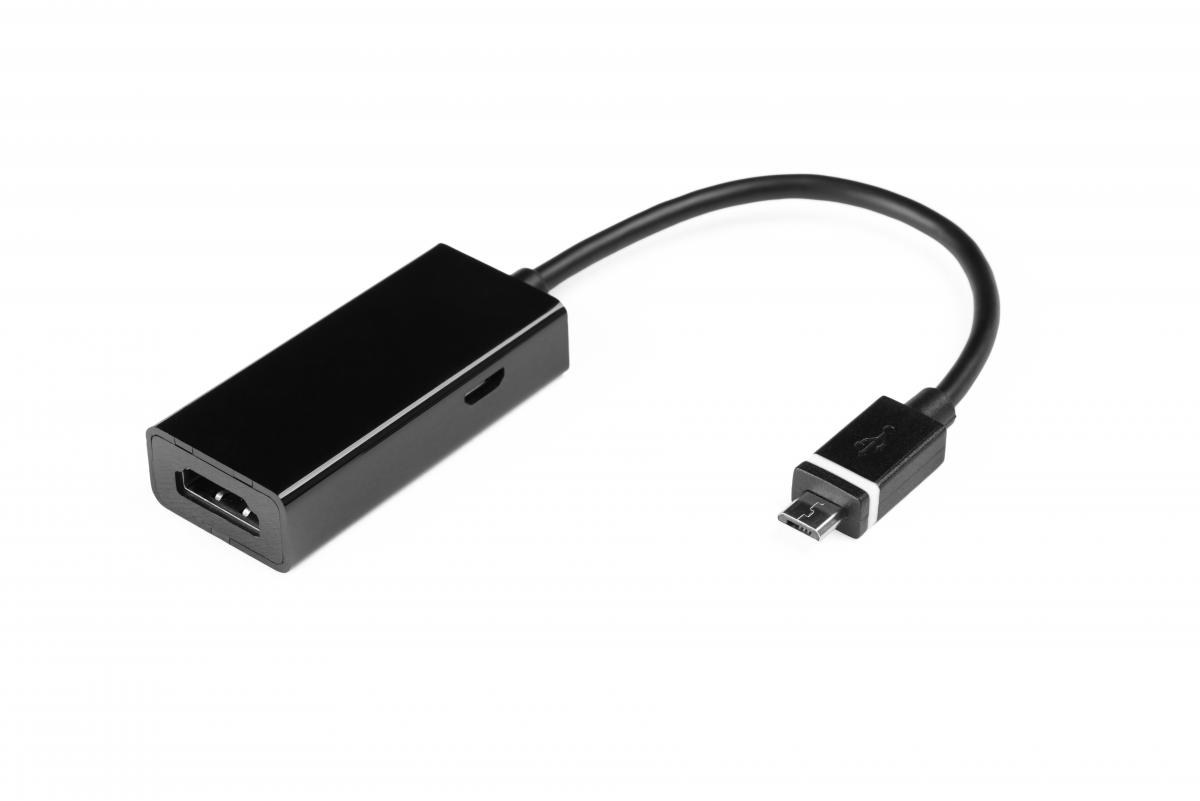
Большинство телевизоров имеют порты HDMI для передачи данных между устройством и экраном телевизора. Однако в смартфонах Android нет порта HDMI. По этой причине мы находим адаптеры HDMI типа MHL (Mobile High-Definition Link, мобильный интерфейс высокой четкости) для телефонов. Убедитесь, что вы нашли специальный адаптер для Hisense. Существуют адаптеры HMDI / USB-C или адаптеры HDMI / Micro-USB. Вам нужно будет приобрести отдельный кабель HMDI для подключения адаптера к телевизору, если у вас его еще нет.

В том же абзаце мы находим адаптеры Slimport, которые предлагают возможность передачи видео высокого качества и разных форматов. Таким же образом он подключается к телевизору с помощью кабеля HDMI.
Как проверить видео или фото вашего Hisense на телевизоре с помощью приложения?
Другой способ проецировать экран Hisense на телевизор – использовать приложение. Таким образом, вы можете сразу смотреть Netflix или Youtube на своем телевизоре. Для всех приложений, перечисленных ниже, необходимо приобрести один из этих радиовещательных ключей:
- Chromecast
- Амазонка огненная палка
Транслировать по ТВ
L’application Транслировать по ТВ позволяет транслировать онлайн-видео прямо с Hisense на телевизор. Транслировать видео на:
- Chromecast
- Amazon Fire TV и Fire Stick
- Смарт-телевизоры: LG, Samsung, Sony, Panasonic
- XBox One, XBox 360
- Другие приемники DLNA и Chromecast
Подключите Hisense к телевизору с помощью Miracast Display
Чтобы подключить Hisense к телевизору, вам необходимо использовать приложение Miracast Display Finder который позволит вам транслировать ваши видео, потоковую передачу на вашем телевизоре, ПК или мобильном устройстве с технологией Miracast.
Google Home, потоковое приложение для Hisense
L’application Главная страница Google Позволяет удаленно управлять вашим Chromecast или вашим домом Google и вашим Google Nest. Вы можете использовать свой телефон для подключения к телевизору или к музыкальным колонкам для потоковой передачи музыки по всему дому, настройте свой дом в Google.
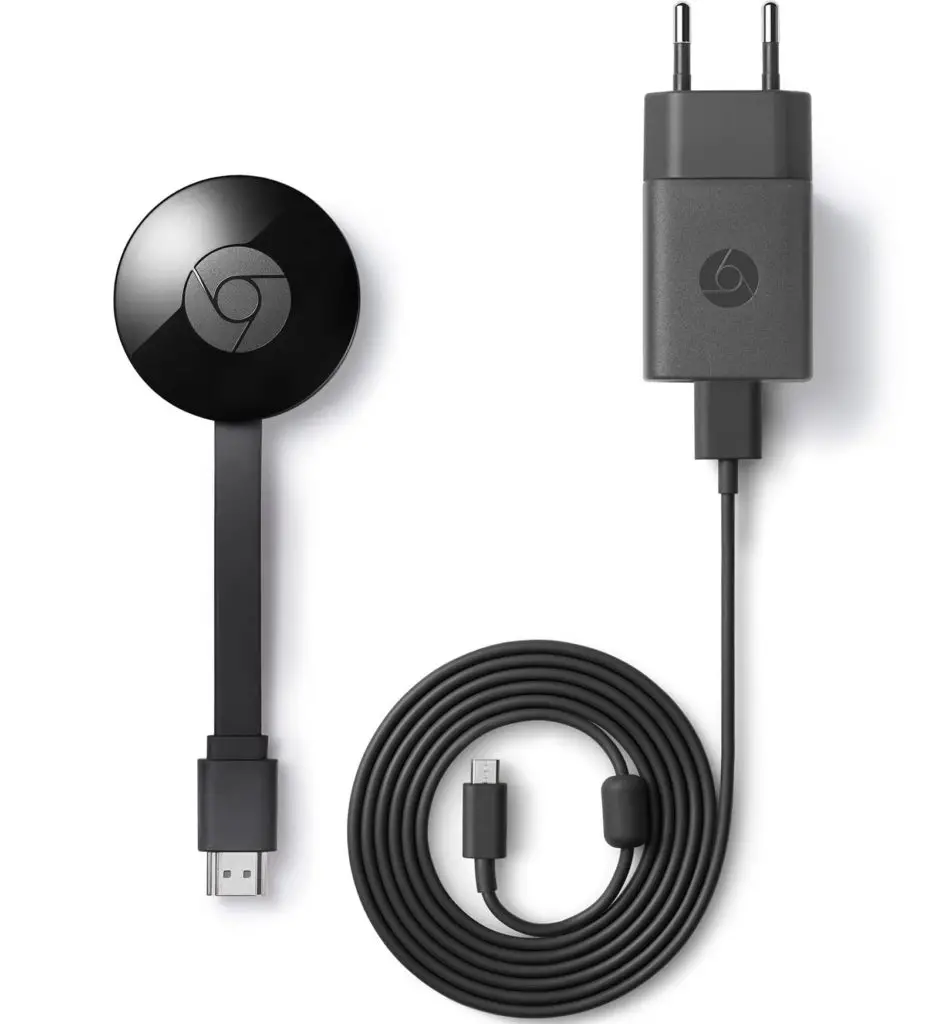
Google Chromecast Если вам когда-нибудь понадобится дополнительная информация о Hisense, вы можете прочитать руководства в категории: Hisense.
Программы для Windows, мобильные приложения, игры — ВСЁ БЕСПЛАТНО, в нашем закрытом телеграмм канале — Подписывайтесь:)
Как быстро подключить телевизор к телефону через USB
Современные цифровые устройства дают широкие возможности пользователям. Благодаря новым технологиям появилась функция, позволяющая с легкостью их синхронизировать. У некоторых владельцев смартфонов возникает вопрос: как через телефон смотреть фильм на экране телевизора? Существует несколько способов подключения, каждый из которых имеет свои особенности.
Практически все современные модели смартфонов и телевизоров оборудованы USB-разъёмом. Благодаря этому порту можно синхронизировать два устройства, что позволит использовать телевизор в качестве второго дисплея мобильного телефона или другого гаджета. Схему того, как подключить телефон к телевизору через USB-порт, легко поймет любой пользователь. Для того чтобы синхронизировать смартфон с телевизором, вам понадобится:
- USB-кабель.
- Мобильный гаджет на основе Android или любой другой операционной системы.
- Телевизор с рабочим разъёмом типа USB.
Как правило, USB-кабель включают в стандартный набор любых смартфонов, так как он составляет базовую комплектующую любого зарядного устройства.
Подключить телефон к Smart TV или любой другой модели телевизора, где есть USB-разъём, с помощью USB-кабеля можно тремя основными способами:
- Подключение в качестве электронного носителя. Позволяет осуществлять передачу данных, перемещать, переименовывать, а также открывать поддерживаемые файлы.
- Использование мобильного телефона в качестве медиа-приставки. Такой вариант позволяет использовать систему в качестве проигрывателя: воспроизводит видеозаписи и показывает фотографии на большом экране устройства.
- Использование беспроводных интерфейсов. Чаще всего, подразумевается использование локальной, удаленной сети.
Рассмотрим пошаговую инструкцию, как подключать мобильный телефон к телевизору через USB-разъём:
- Соедините телевизор и смартфон при помощи USB-кабеля. Убедитесь, что оба устройства включены.
- С помощью телевизионного пульта нажмите кнопку «AV», «Input» или «Source». Выберите пункт «SD-карта» или «Phone» (в зависимости от интерфейса меню телевидения).
- При необходимости, подтвердите режим подключения на смартфоне.
- Через несколько секунд на большом экране отобразится структура папок или список файлов, которые просканировал и распознал телевизор.
- Используйте пульт для навигации просмотра файлов.
Не стоит забывать, что множество файловых систем не поддерживаются операционными системами телевизоров. Например, видеофайл в формате AVI нельзя воспроизвести на большинстве моделей устройств.
Выделяют следующие преимущества подключения через USB-кабель:
- Быстрое время отклика.
- Экономия заряда аккумулятора устройства.
- Не требует подключения к интернету.
- Дает возможность заряжать смартфон.
Недостатки подключения USB-кабеля:
- Большинство файловых систем не поддерживаются.
- Не дает доступ к интернету.
- Нет возможности запускать мобильные приложения и игры.
Подключение смартфона к телевизору через USB-кабель является классическим вариантом подключения. USB-кабель очень удобно брать с собой куда-либо, так как в данном случае пользователю нет необходимости думать о программах, которые позволят подключать устройство.
Порой возникает ситуация, когда в процессе подключения мобильного телефона к телевизору владельцы техники сталкиваются с некоторыми проблемами, такими как:
- Телевизор не может найти смартфон.
- Смартфон не заряжается от телевизора.
- Просмотр доступен исключительно для фотографий.
Если телевизор не видит смартфон, то, скорее всего, проблема состоит в варианте сопряжения. Для смартфонов, функционирующих на операционной системе Android и IOS, имеется своя собственная опция выбора типа подключения. Чтобы настроить необходимый режим для Android, выполните следующие действия:
- Подключите смартфон. После того, как устройство будет подключено, наверху высветится режим работы.
- Далее нужно вызвать верхнее меню и выбрать опцию «Зарядка через USB».
- Выберите пункт «Передача файлов».
Следует обратить внимание на то, что поддержка передачи информации поддерживается с устройств, работающих на операционной системе Android, начиная с версии 6.0.0. Более старые прошивки имеют доступ либо только к передаче фотографий, либо только к зарядке.
Случается так, что необходимое меню не открывается. В этом случае лучше изначально подключить смартфон к ноутбуку или компьютеру. После подключения к компьютеру пользователь должен будет еще раз задать подходящий режим после повторного подключения к телевизору.
Настройка подключения телефона для операционной системы iOS:
- При прямом подключении iOS-аппарата будет осуществляться только зарядка устройства. Для того чтобы использовать iPhone или iPad как накопитель, необходимо приобрести переходник. За счет встроенного преобразователя накопитель даст возможность подключаться при помощи AV-адаптера.
- Подключите переходник к телевизору через кабель зарядного устройства. Другую сторону переходника следует подключить при помощи HDMI-кабеля в порт, расположенный сбоку либо на задней панели телевизора.
- Нажмите на пульте телевизора кнопку «Source». Выберите пункт «HDMI номер», он зависит от общего количества разъёмов на устройстве.
- Через несколько секунд изображение или фильм будет транслироваться на экран телевизора с мобильного телефона.
Помимо стандартного подключения смартфона к Smart TV или другой модели телевизора через USB-кабель существуют и другие технологии подключения:
- Использование HDMI-кабеля для настройки цифровой передачи данных.
- Использование беспроводной сети Wi-Fi, чтобы получить беспроводную передачу и трансляцию данных.
Рассмотрим инструкцию подключения с помощью HDMI-кабеля, а также плюсы и минусы подключения:
- Первым делом необходимо приобрести переходник для телефона и кабель HDMI. Внимательно смотрите на тип HDMI. Всего существует два типа: стандартный HDMI и micro HDMI, у которого значительно меньший размер.
- Соедините смартфон с переходником, а затем при помощи HDMI-кабеля подключите к телевизору.
- На мобильном телефоне необходимо выбрать режим медиапроигрывателя для перехода на цифровой канал передачи данных.
- При помощи пульта телевизора нажмите на кнопку «Source» и выберите пункт «HDMI». Через несколько секунд экран телевизора будет транслировать файлы и данные со смартфона.
- Цифровое соединение дает качественную картинку.
- Предоставляет возможность трансляции экрана и просмотра любых данных.
- Легко освоить и подсоединить – на это не потребуется много времени.
- Необходимо покупать дополнительные переходники и кабели.
- Использование полного функционала требует установки специальных программ.
- Низкая производительность со старыми моделями устройств.
Рассмотрим инструкцию подключения с помощью беспроводной сети Wi-Fi:
- Чтобы обеспечить интернет-соединение, понадобится Wi-Fi адаптер. Приобрести его можно в любом магазине техники.
- Подключите Wi-Fi адаптер к телевизору и подключитесь к домашней сети. Убедитесь, что смартфон использует такую же сеть.
- Включите встроенную программу в меню настроек телевизора. Приложение для мобильного устройства необходимо скачать с Play Market.
- Синхронизируйте устройства. Теперь можно транслировать экран, а также осуществлять просмотр файлов.
Плюсы подключения по Wi-Fi:
- Быстрый отклик.
- Широкий функционал.
- Недорогой Wi-Fi адаптер.
- Отсутствие кабеля.
- Некоторые модели телевизоров не поддерживают Wi-Fi, поскольку не имеют встроенных программ для сопряжения.
- Потребуется потратить время, чтобы разобраться в программах.
Но благодаря новым технологиям существует встроенное решение, позволяющее подключиться смартфону к телевизору без использования адаптеров и дополнительных трат. Чтобы система начала работать, потребуется встроенный Wi-Fi и одна домашняя сеть.
Инструкция по подключению такой технологии:
- Перейдите в пункт «Настройки». Выберите «Беспроводные сети и подключения», а затем «Wi-Fi Direct». Подтвердите действие, чтобы включить опцию.
- В главном меню настроек телевизора необходимо выбрать пункт «Сеть». Нажмите на строчку «Wi-Fi Direct». Включите поиск устройств и выберите свой смартфон.
- Подтвердите сопряжение устройств. Чтобы одобрить соединение, нужно просто нажать кнопку «Да».
Лучшие способы подключить телефон к телевизору: на каждый от силы уйдет 5 минут
Подключить смартфон к телевизору довольно просто. Делается это несколькими способами: USB, HDMI или Wi-Fi – выбирайте, что больше нравится.
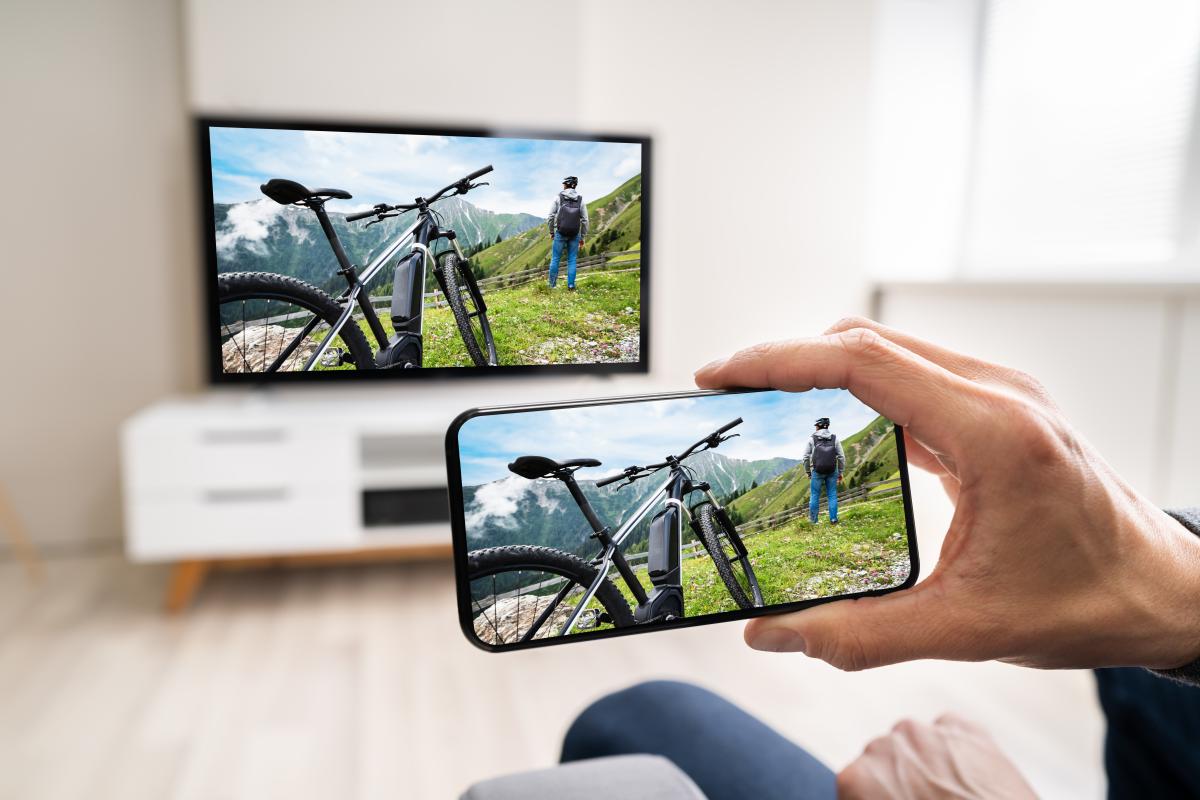
Не взяли ноутбук, а нужно показать презентацию? Сняли яркое видео на отдыхе и желаете показать его друзьям или родственникам на большом экране? Если в помещении есть телевизор, на все про все уйдет 5 минут от силы.
В этой заметке мы собрали доступную инструкцию, как подключить телефон к телевизору просто и быстро. USB, HDMI, Wi-Fi – выбирайте, что больше нравится, и просматривайте контент на большом экране.
Подключение телефона к телевизору через кабель
Этот способ подходит даже для некоторых старых моделей без Smart TV. Главное, чтобы они обладали специальными портами на корпусе.
Виды кабелей, который подходят для такого подключения:
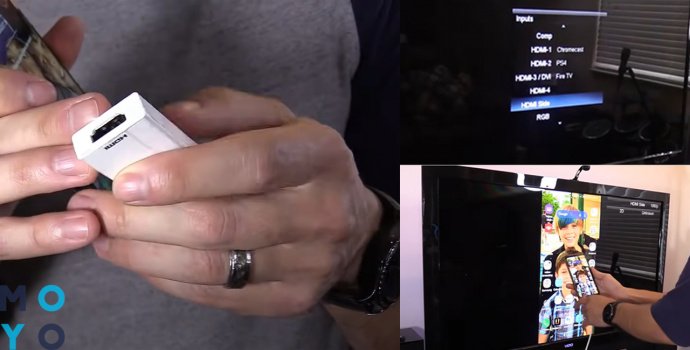
В случае с кабелем HDMI нужно использовать USB-переходник, часто его еще называют адаптером для телевизора. Если у вас айфон, потребуется мультипереходник с разъемом HDMI и Lightning.
- Вставьте кабель в телевизор и в телефон. С помощью адаптера соедините кабель и смартфон.
- После подключения выберите в настройках телевизора «Подключение через HDMI». На экране смартфона появится сообщение е о подключении экрана – нажмите «Разрешить».
- Если вы все сделали правильно, рабочий экран смартфона должен вывестись на телевизоре, после чего вы сможете свободно управлять ей через свой девайс.
В случае, если нужно подключить телефон через USB-кабель, то здесь все еще проще, поскольку такой порт есть даже у старых телевизоров. С его помощью можно использовать мобильное устройство как флеш-накопитель, выводя на большой экран фото, видео и даже музыку. Учтите, что в случаях с разъемом Lightning может пригодиться дополнительный переходник.
Еще один важный момент – перед покупкой кабеля для телевизора убедитесь, может ли ваш телефон передавать данные и воспроизводить видео через USB, поскольку далеко не у всех есть такая опция.
Подключение по USB аналогично HDMI, только в настройках телевизора нужно выбрать USB в качестве источника сигнала. После подключения на экране отобразится структура папок или список файлов, которые просканировал и распознал телевизор.
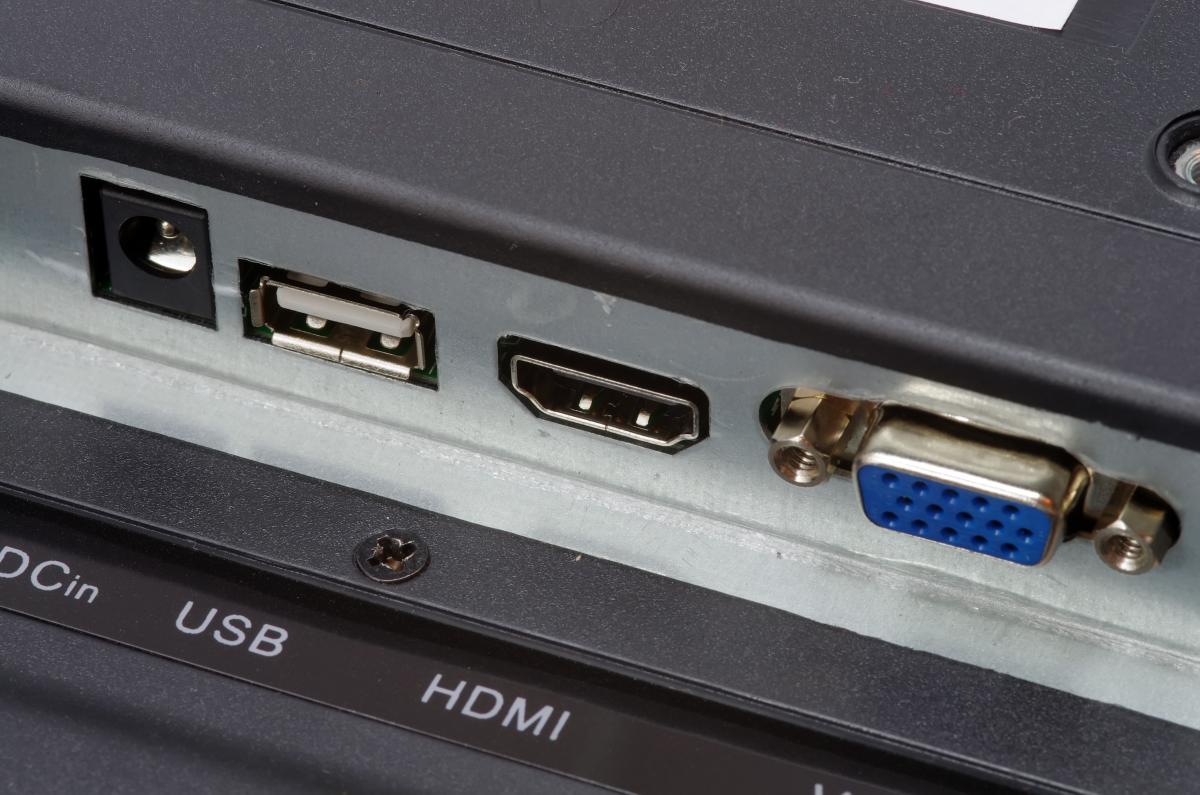
Передача данных через Mobile High-Definition Link (MHL) возможна только при наличии специального модуля в телефоне. Чаще всего он встречается в моделях Samsung и Sony Xperia. Чтобы узнать наверняка, установите приложение MHL Checker и проверьте свой смартфон.
Подключение устройств происходит через специальный переходник. Соедините один конец кабеля с телевизором, а другой – с адаптером. Адаптер подключите к смартфону, на экране телевизора должно вывестись изображение.
Как подключить телефон к телевизору без проводов
В этом случае вы можете использовать DLNA, Wi-Fi или Bluetooth.
DLNA – локальная сеть, которую используют для обмена данными. Для подключения нужны роутер и телефон на Андроиде. Чтобы использовать Айфон, нужно скачивать дополнительные приложения с поддержкой технологии, например iMediaShare.
- Чтобы подключить телефон к телевизору через DLNA, посмотрите в настройках, поддерживается ли этот формат в вашем телевизоре.
- Затем подключите оба гаджета к Wi-Fi и активируйте в настройках телевизора функцию DNLA.
- Далее в телефоне откройте нужный медиафайл и найдите в меню «Выбрать проигрыватель».
- Все, что осталось – кликнуть по названию своего ТВ в списке.
Если у вас Smart TV, то они поддерживают функцию прямой передачи данных через Wi-Fi. Для этого достаточно найти соответствующую функцию в настройках телевизора, далее нажать «Прямое подключение» и выбрать из списка доступных устройств ваше.
На вопрос, как подключить телефон к телевизору через блютуз, ответ будет таким же, как и через Wi-Fi. Если у вашего телевизора нет «родного» Bluetooth, помогут специальные ресиверы.
Какой способ подключения выбрать
Здесь все индивидуально и зависит от вашего удобства и технических характеристик устройств. Как правило, смартфоны на Android являются более универсальными, они могут подключаться фактически к любому телевизору.
IPhone, в свою очередь, требуют скачивания дополнительных программ или поиска специальных адаптеров. Однако и смартфонов Apple все же есть одно преимущество – AirPlay, которая обеспечивает передачу контента на Apple TV по воздуху.
Вас также могут заинтересовать новости:
- Что можно сделать со старым смартфоном после покупки нового: топ-5 идей
- Как усилить прием сигнала на телефоне: помогут ли репиторы и почему специалисты против
- Эксперты перечислили 3 ошибки, которые каждый совершает при зарядке смартфона
Как подключить телефон к телевизору: ТОП 10 способов
Если хочется похвастаться свежими фото или видео, а ютиться перед экранчиком мобильника не комильфо, тогда нужно подключить смартфон к телевизору. Ниже собраны 10+ методов, включая как классические HDMI, USB Wi-Fi, так и необычные пути через Chromecast, MHL и т.д.
Способы подключения телефона к телевизору через кабель
Эти методы подойдут для «умного» ТВ и для 15-летнего «старичка». Главное, чтобы у смартфона и у телевизора были подходящие разъемы. А дальше — дело техники. Разбираем «по кирпичикам» 5 распространенных методов сопряжения «по проводу».
HDMI
Тип подключения, который не искажает качество контента. Если через провод выводят 4К-видео на телевизор, который поддерживает это разрешение, на его экране будет виден каждый оригинальный пиксель.
Единственная загвоздка в современном коннекте: далеко не у всех телефонов есть micro-HDMI разъем. Дополнительный порт чаще встречается в планшетах и видеотехнике. Но несмотря на это, мобильный и ТВ коннектятся: многие производители создали прямой коннект через шнуры 2Е Type-C to HDMI. Такое подключение выглядит проще простого:
- Подсоединить шнур к нужным портам. У телевизора это HDMI, а у телефона USB-C.
- Следовать инструкции на экране телевизора.
Если у мобильного есть только lightning или micro-usb, нужно искать переходники. С «яблочной» техникой сопрягается 2E Lightning to HDMI. В этом случае коннект немного усложняется, но все равно остается понятным.
- Подсоединить мобилку к адаптеру.
- Взять привычный HDMI кабель и законнектить его к телику с одной стороны и адаптеру с другой.
- Следовать инструкциям на дисплеях устройств.
Владельцы телефонов на Android с портом micro USB должны найти переходник на USB-C, как пример — Belkin microUSB to Type-C. Дальше коннект проходит стандартно: телефон — к адаптеру, кабель — к телевизору и смартфону, выполнять те команды, что появляются на экранах устройств.
USB
Этот метод подойдет практически для любого телевизора, выпущенного после 2014-2015 г.г. Для подключения нужен только USB-шнур — подойдет даже зарядка для мобильника. Главное, чтобы сторона, которая будет коннектиться к телику, совпадала с его разъемами.
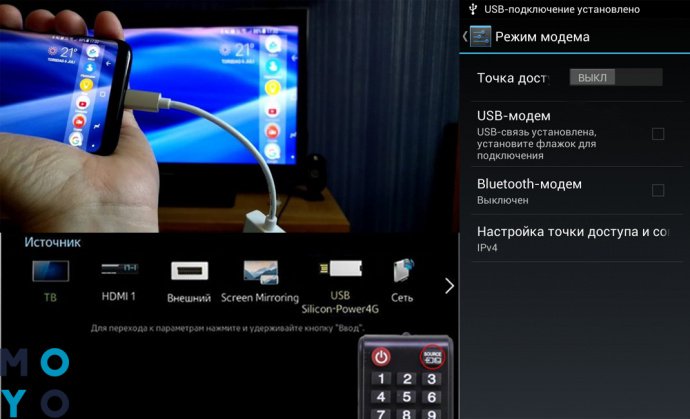
Если телевизор сделан раньше 2017 года, там будет только USB-A (самый обычный юсб), а вот у моделей посвежее может быть также USB-C. Соединение будет следующим образом:
- Законнектить мобилку и телик через ЮСБ.
- Включить «ящик».
- Зайти в настройки телика, и в качестве источника назначить USB-порт.
- Подтвердить это на мобиле.
- На дисплее телика появятся иконки или папки смарта.
- Найти нужный контент и смотреть.
MHL
MHL — специальный порт в ТВ, созданный для коннекта с мобилками. Означает Mobile High-Definition, что в переводе «мобильный коннект с высоким разрешением». Подходит для просмотра файлов и для передачи изображения. Можно будет серфить онлайн на телефоне и всё это будет отображаться на большом экране. Если ТВ поддерживает этот формат, хотя бы один из HDMI-выходов будут иметь подобную маркировку. Коннект будет выглядеть следующим образом:
- Подсоединить провод к мобильному.
- Подключить шнур к ТВ.
- Включить оба девайса.
- В меню телевизора зайти в настройки и подтвердить «Автоизменения входа MHL». Тогда при любом коннекте с мобилкой, ТВ будет показывать происходящее на мобилке.
Никаких дополнительных устройств по типу «дополнительной зарядки» для адаптера не требуется.
Slimport
Этот тип подключения, заданный фирмой Analogix, работает так же, как MHL и подключается к Display Port. К телефону коннектится через micro USB. Для подсоединения достаточно вставить концы кабеля в соответствующие порты и следовать инструкции на экране, сделав мобилку главным источником сигнала.
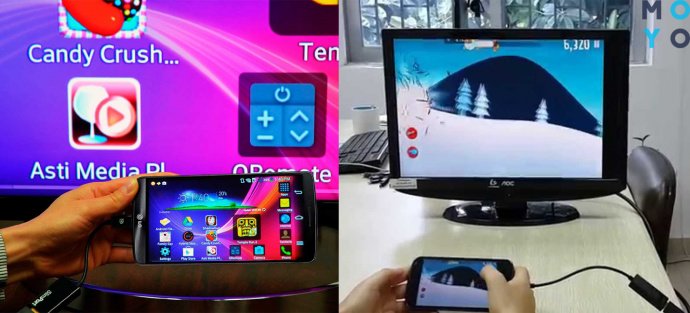
Mini DisplayPort
Если у телевизора нет возможности законнектить мобильник через привычные порты, стоит попробовать подключиться через Mini DisplayPort. Он будет показывать изображение разрешением практически в 2К (2560х1440) и поддерживает большинство популярных форматов.
В другой технике его можно найти на старых MacBook — до 2017 года выпуска, ноутбуках разных производителей до 2018-2019 года и некоторых планшетах, выпускаемых до 2016-2018 годов.
Нынче во всех устройствах Mini DisplayPort заменили на универсальный USB-C. Именно через коннект с юсб подключаются мобилки. Нужно лишь найти переходники с mini USB или USB-C к классическому DisplayPort (он есть практически на любом ТВ). Отличный пример — Dell Adapter USB-C to DisplayPort.
Чтобы подсоединить iPhone, нужно взять переходник Lightning на USB-C. Дальше подсоединяют в четыре шага.
- Законектить мобилку к адаптеру Лайтнинга.
- Подключить его к переходнику USB-C to Displayport.
- Подсоединить этот провод к телевизору.
- Включить оба устройства и следовать инструкции на экране.
Пусть коннект получается немного запутанным, зато можно подключить мобилку даже к устаревшему телику, которому больше 10-15 лет.
Lightning Digital AV Adapter
Метод коннекта исключительно iPhone к ТВ, потому что это оригинальный переходник от Apple.
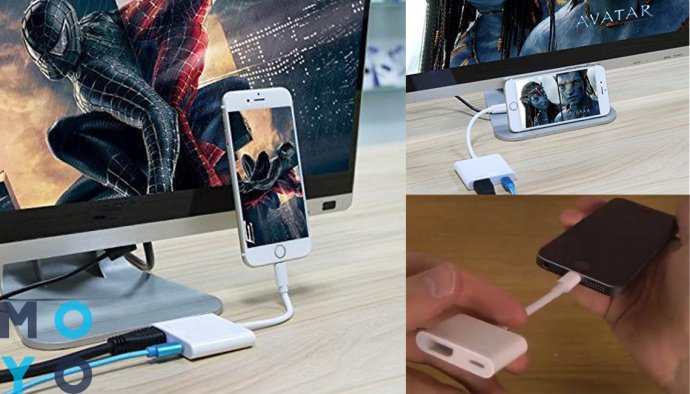
Принцип его подсоединения напоминает сопряжение «яблока» к HDMI только с минимальными различиями:
- Переходник коннектится к айфону.
- HDMI-шнур сопрягается с адаптером.
- Провод вставляется в HDMI порт телевизора.
- Дальше нужно следовать инструкциям на дисплее.
Беспроводное подключение телевизора к телефону
Для тех, кто не любит шнуры, техника предлагает wireless-коннект. Разберем ниже 5 методов подключения без кабелей.
Wi-Fi
Здесь даже не нужен маршрутизатор! Однако важно, чтобы TV был с Wi-Fi Direct. Можно узнать об этом, взглянув в инструкцию к устройству. Тогда ТВ и мобилка на Android сопрягаются по вафай-протоколу без роутера. Делается это так:
Что происходит
Miracast
Для такого коннекта понадобится любая андроид-мобилка и ТВ, что трудится с Miracast. В львиной доле умных теликов он уже есть «по умолчанию». Для упрощенных ТВ есть адаптеры, что «подарят» эту фичу даже старому устройству.
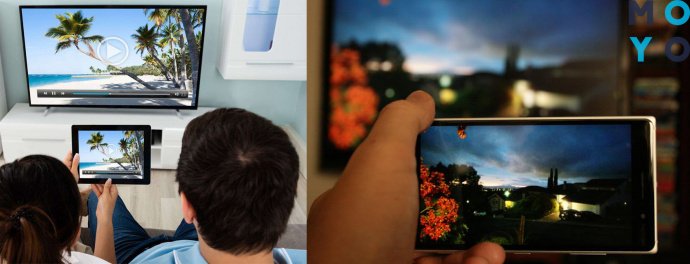
Если в «большом экране» работает Миракаст, сопряжение пройдет таким образом:
- Открыть настройки телевизора и активировать Miracast. В большинстве Смарт ТВ Миракаст находится в блоке «Беспроводные коммуникации». Если там нет — посмотрите инструкцию ТВ, там указано точное местонахождение настройки.
- Зайти в меню телефона → «Экран», → «Беспроводной монитор».
- В списке девайсов найти свой телевизор.
- Буквально через долю секунды все, что происходит на мобилке будет также на большом мониторе.
Если нужно подключиться к старому телику, выглядеть это будет так:
- Купить адаптер. Лучше брать универсальный, который будет поддерживать ХромКаст и ЭйрПлей — тогда он подойдет под любой телефон.
- Chromecast нужно подключить к HDMI телевизора.
- Выбрать HDMI как источник сигнала
- Зайти в меню смарта → «Экран» → «Беспроводной монитор».
Все готово и можно смотреть любой контент.
DLNA
Еще один коннект через Wi-Fi, правда тут уже понадобится маршрутизатор. Сам ТВ обязан работать с технологией DLNA, иначе ничего не запустится. Подключают следующим образом:
- Подсоединить ТВ и смарт к одному и тому же роутеру.
- Активировать DLNA в настройках телика.
- Включить андроид-галерею и найти файл.
- Зайти в меню документа (нажав на троеточие) и перейти к пункту «Выбрать проигрыватель».
- Найти название своего телика.
- Смотреть контент на большом экране.
Chromecast
Универсальный метод сопряжения, что работает с андроидами и с айфонами. Единственное, что потребуется — найти приставку Chromecast.
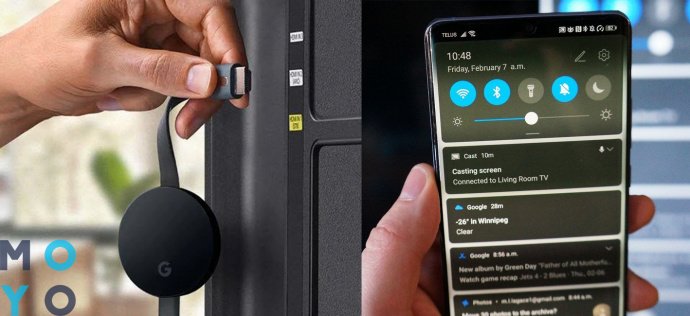
Чтобы соединить ПК и мобильный нужно сделать следующее:
- Законнектить Chromecast к HDMI телика.
- Сопрячь Хромку к Wi-Fi
- Загрузить Google Home на мобилку.
- Открыть аппку и авторизироваться в ней.
- Проиграть видео или фото на мобилке в прогах, что поддерживают стриминг на Хромкаст.
- Начать стримить контент на приставку.
Подключение смартфона к ТВ через AirPlay
Метод для истинных ценителей Apple-экосистемы, так как для него нужно иметь Айфон и консоль Apple TV. Телик может быть любой — главное, чтобы у него был HDMI, через который он будет подключаться к консоли.
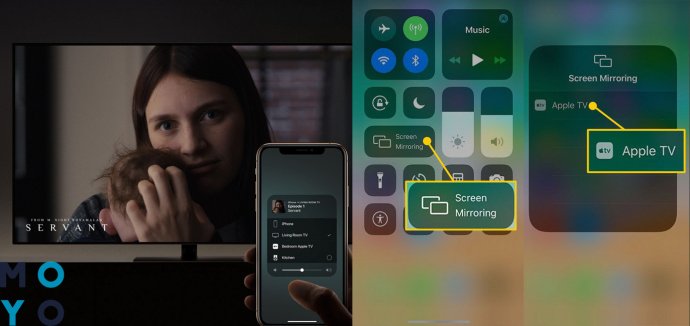
Само сопряжение проходит так:
- Проверить, что мобилка и ТВ передают данные одному и тому же роутеру.
- Выйти на рабочий стол смартфона и свайпнуть вверх, открыв «Пункт управления».
- Нажать кнопку «Повтор экрана»
- Подтвердить стримминг Apple TV.
Чтобы законнектить смартфон и телевизор, нужно подобрать интерфейсы и следовать советам, описанным выше. Удачи!
- Либо прокрутите вниз верхнее меню