Руководство по переходу с редакции 1.6 на редакцию 2.0 1С:Бухгалтерии 8
В 2011 году будет поддерживаться только редакция 2.0 типовой конфигурации 1С:Бухгалтерии 8, поэтому с редакции 1.6 надо обязательно перейти на редакцию 2.0. Редакция 2.0 предоставляется пользователям редакции 1.6 без дополнительной оплаты .
Для того, чтобы определить какая редакция 1С:Бухгалтерии у Вас установлена воспользуйтесь меню «Справка – О программе», где в разделе «Конфигурация» указано полное наименование конфигурации и номер редакции (в частности, должно быть написано «Бухгалтерия предприятия, редакция 1.6»).
Переход на новую редакцию можно условно разбить на несколько этапов.
- Этап 1. Первоначальный перенос данных и начало работы в редакции 2.0
- В 1С:Бухгалтерию 8, редакции 2.0 переносятся остатки по данным бухгалтерского и налогового учета на 1 января 2011 года:
- Остатки можно переносить в любой момент времени, не дожидаясь подготовки годовой отчетности;
- Хозяйственные операции в 2011 году сразу регистрируются в новой информационной базе.
- Этап 2. Подготовка отчетности за 2010 год в редакции 1.6
- В редакции 1.6 готовится годовая отчетность за 2010 год и при необходимости производится корректировка данных;
- В редакции 1.6 новые документы за 2011 год не вводятся.
- Этап 3. Перенос в редакцию 2.0 изменений, внесенных в редакции 1.6 при подготовке годовой отчетности
- После выверки данных в старой информационной базе и сдачи регламентированной отчетности за 2010 год данные на начало 2011 года могут измениться:
- В этом случае производится повторный перенос остатков на начало 2011 года в 1С:Бухгалтерию 8, редакции 2.0;
- При повторном переносе информация в загруженных ранее документах и справочниках обновится;
- Потребуется перепровести все документы, чтобы актуализировать информационную базу.
- на пользовательском сайте в разделе Бухгалтерия предприятия, редакция 2.0 ( http://users.v8.1c.ru/Accounting.aspx ). Для того чтобы скачать полный дистрибутив, следует перейти на страницу последнего релиза конфигурации.
- на диске ИТС.
Порядок перехода на редакцию 2.0 для пользователей ПРОФ версии следующий:
- После запуска информационной базы редакции 2.0, открывается стартовое окно, в котором следует выбрать пункт «Загрузить данные из 1С:Бухгалтерии 8»
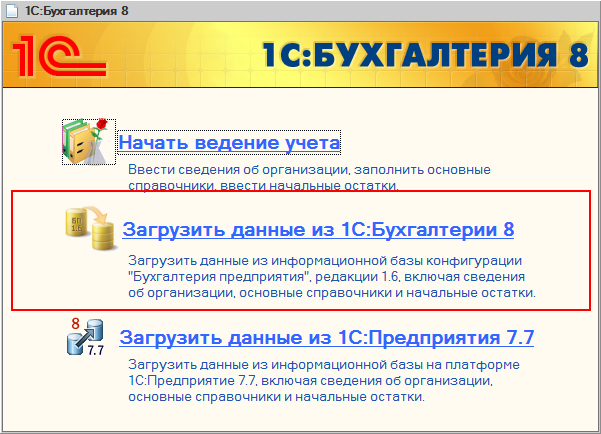
- В открывшемся Помощнике перехода на 1С:Бухгалтерию нужно выбрать пункт «Загрузить данные из информационной базы»
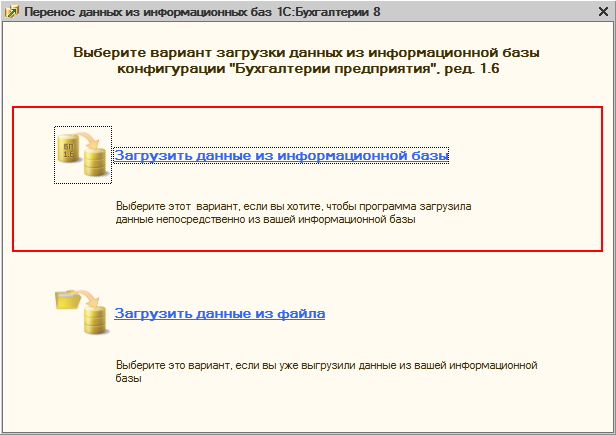
- В списке информационных баз следует выбрать базу, из которой переносятся данные, а также указать какие именно данные следует перенести
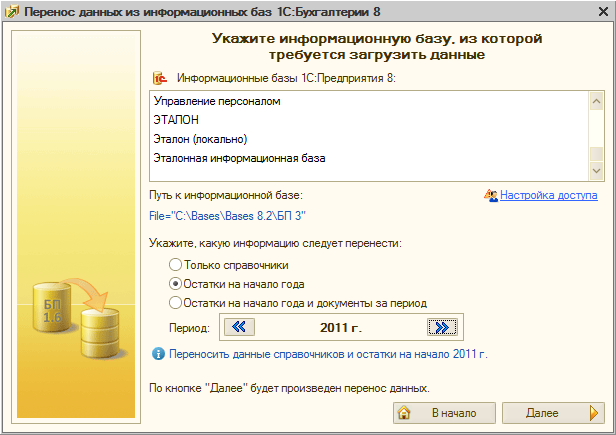
- Можно перенести:
- Все данные из справочников рабочей информационной базы редакции 1.6.
- Остатки на указанную дату (01.01.2011 г.) — формируются входящие остатки на основании данных рабочей информационной базы редакции 1.6.
- Остатки и документы за указанный период — переносятся все введенные документы из рабочей информационной базы редакции 1.6. Остатки формируются на начало указанного периода (01.01.2011 г.). Этот пункт следует выбирать, если в информационной базе редакции 1.6 уже вводились документы за 2011 г. В редакцию 2.0 будут перенесены все введенные за 2011 г. документы – после переноса их потребуется перепровести.
- По кнопке «Далее» программа автоматически загрузит данные из информационной базы редакции 1.6.
- После загрузки документы автоматически проводятся, и программа проверяет корректность загруженных данных. Например, проверяются совпадения итоговых значений оборотно-сальдовой ведомости и т.д. В случае возникновения ошибок выводится отчет с указанием этапа, на котором возникли ошибки и рекомендации по их устранению.
Пользователям базовых версий рекомендуется выгрузить данные из рабочей информационной базы в файл, а потом загрузить их в новую информационную базу. Сначала следует скачать с пользовательского сайта полный дистрибутив редакции 2.0 (http://users.v8.1c.ru/Accounting.aspx). Затем — распаковать дистрибутив и установить конфигурацию (щелкните 2 раза левой кнопкой мыши по файлу setup.exe). В окне запуска 1С:Предприятия необходимо добавить новую информационную базу редакции 2.0. Для этого надо нажать кнопку «Добавить»; выбрать значение «Создание новой информационной базы», нажать кнопку «Далее»; выбрать 1С:Бухгалтерия предприятия базовая 2.0, нажать кнопку «Далее»; в следующем окне указать наименование базы (тип расположения — на данном компьютере или на компьютере в локальной сети), нажать кнопку «Далее»; в следующем окне нажать кнопку «Готово». На следующем этапе — следует перенести данные из рабочей базы редакции 1.6 в новую базу редакции 2.0.
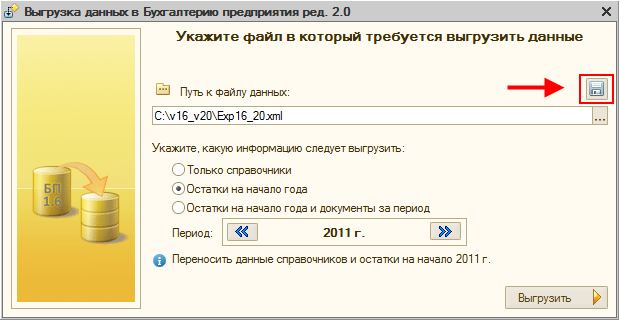
- Для выгрузки данных, в состав дистрибутива включена обработка «Выгрузка данных в Бухгалтерию предприятия редакции 2.epf», которая расположена в папке «Convert» каталога шаблона информационной базы.
- Обработку следует открыть в информационной базе редакции 1.6, указать файл, в который будут выгружены данные и выбрать, какие данные следует выгрузить.
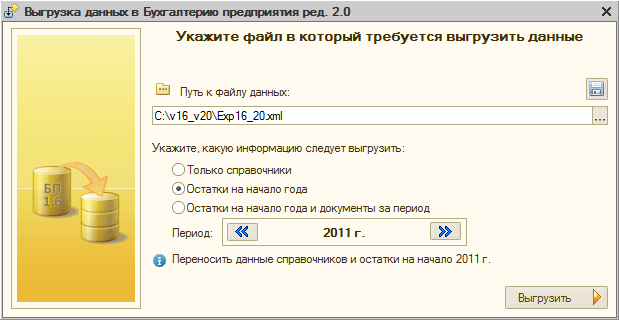
- Можно перенести:
- Все данные из справочников рабочей информационной базы редакции 1.6.
- Остатки на указанную дату (01.01.2011 г.) — формируются входящие остатки на основании данных рабочей информационной базы редакции 1.6.
- Остатки и документы за указанный период — переносятся все введенные документы из рабочей информационной базы редакции 1.6. Остатки формируются на начало указанного периода (01.01.2011 г.). Этот пункт следует выбирать, если в информационной базе редакции 1.6 уже вводились документы за 2011 г. В редакцию 2.0 будут перенесены все введенные за 2011 г. документы – после переноса их потребуется перепровести.
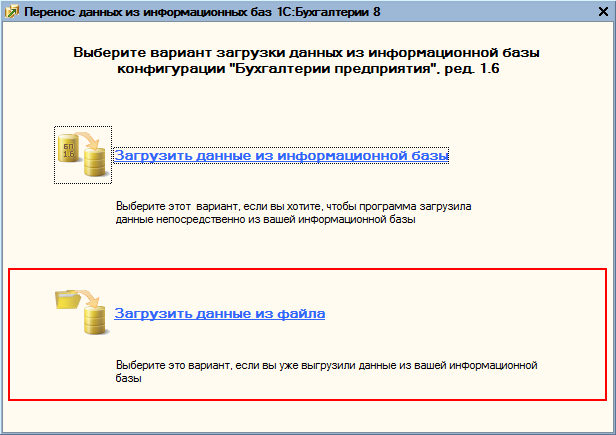
- В редакции 2.0 в Помощнике перехода следует выбрать вариант загрузки «Загрузить данные из файла».
- Затем следует указать файл, в который были выгружены данные.
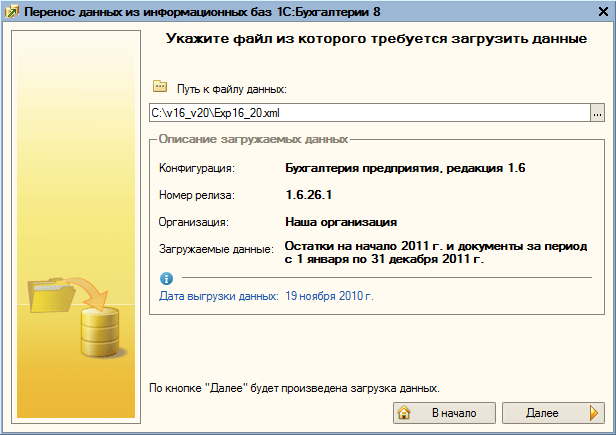
- По кнопке «Далее» программа загрузит данные из файла.
- После загрузки документы автоматически проводятся, и программа проверяет корректность загруженных данных. В случае возникновения ошибок выводится отчет с указанием этапа, на котором возникли ошибки и рекомендации по их устранению.
Если 1С:Бухгалтерия 8, редакции 1.6 был настроен обмен с конфигурацией «Зарплата и Управление Персоналом», то для продолжения совместной работы после перехода на редакцию 2.0 следует изменить настройки обмена:
- Проверить, что релиз конфигурации «Зарплата и Управление Персоналом» не ниже 2.5.25. Номер релиза можно посмотреть в меню «Справка – О программе». В разделе «Конфигурация» указано полное наименование конфигурации, в скобках указан номер релиза, например, «Зарплата и Управление Персоналом», редакция 2.5 (2.5.25.5).
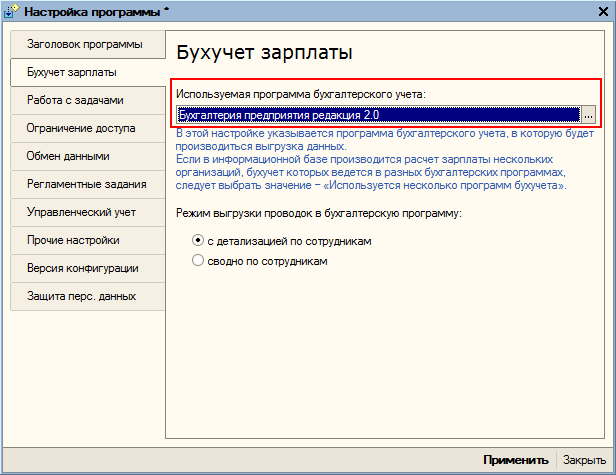
- Указать программу «Бухгалтерия предприятия редакция 2.0» в настройках конфигурации «Зарплата и Управление Персоналом» в меню «Сервис – Настройка программы», на закладке «Бухучет зарплаты».
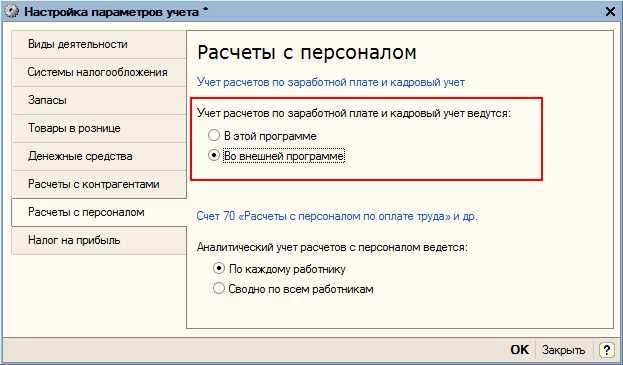
- В 1С:Бухгалтерия 8, редакции 2.0 в настройках параметров учета установить переключатель «Учет расчетов по заработной плате и кадровый учет ведется» в значение «Во внешней программе» (меню «Предприятие – Настройка параметров учета», закладка «Расчеты с персоналом»).
Порядок обмена данными между двумя конфигурациями не изменился. Загрузка данных в 1С:Бухгалтерию 8, редакции 2.0 выполняется обработкой «Загрузка данных из конфигурации «Зарплата и управление персоналом» в меню «Сервис – Обмен данными с 1С:Зарплата и управление персоналом 8 — Загрузка данных из конфигурации «Зарплата и управление персоналом».
Если 1С:Бухгалтерия 8, редакции 1.6 был настроен обмен с конфигурацией «Управление торговлей», то для продолжения совместной работы после перехода на редакцию 2.0 нужно провести настройку двухстороннего обмена. Настройки обмена из информационной базы редакции 1.6 автоматически не переносятся. Для настройки обмена с нужно выполнить следующие действия:
- Проверить, что релиз конфигурации «Управление торговлей» не ниже 10.3.12. Номер релиза можно посмотреть в меню «Справка – О программе». В разделе «Конфигурация» указано полное наименование конфигурации и номер релиза, например, «Управление торговлей», редакция 10.3 (10.3.12.3).
- Настроить план обмена «Обмен Управление торговлей и Бухгалтерия предприятия, редакция 2.0» в конфигурации «Управление торговлей» и выполнить «Первый обмен». Подробное описание настройки обмена см. в файле «Совместное использование конфигураций Управление торговлей и Бухгалтерия предприятия.htm», который входит в состав поставки конфигурации «Управление торговлей».
Порядок обмена данными между двумя конфигурациями не изменился.
Иногда, в процессе перехода, может возникнуть ситуация, когда требуется выгрузить не все данные, например, обновить только элементы одного справочника. В этом случае нужно воспользоваться обработкой «Универсальный обмен данными в формате XML».
Для выгрузки информации в обработке «Универсальны обмен данными в формате XML» нужно указать файл с правилами переноса данных.
Правила переноса хранятся в информационной базе 1С:Бухгалтерии 8, редакции 2.0 в справочнике «Конвертации из информационных баз предыдущих версий». В справочнике следует выбрать элемент «Бухгалтерия предприятия, ред. 1.6». По кнопке «Записать файлы конвертации на диск» программа сохранит на диск правила переноса под именем «ACC16_20.xml».
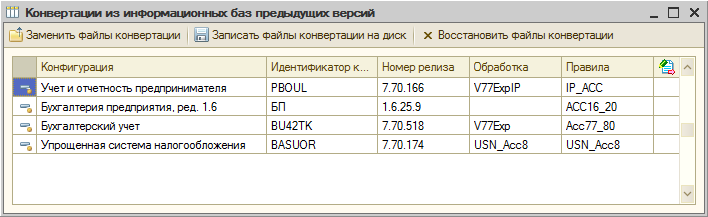
Правила переноса следует загрузить в обработку «Универсальны обмен данными в формате XML» в 1С:Бухгалтерии 8, редакции 1.6.
После загрузки правил будут доступны:
на закладке «Выгружаемые данные»:
возможность указания произвольного периода выгрузки;
возможность настройки условий для выгружаемых данных:
выбор отдельных видом справочников, документов;
установка отбора по условиям на справочники, документы, записи регистров;
на закладке «Параметры выгрузки»:
управление параметрами настроек программы, плана счетов, параметров учета.
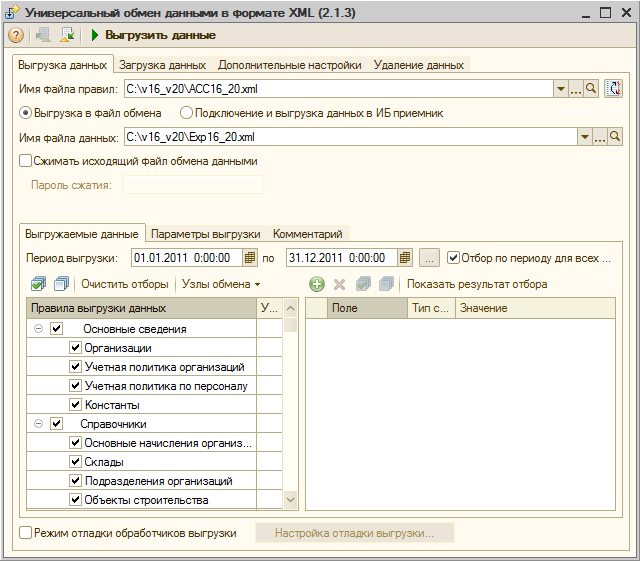
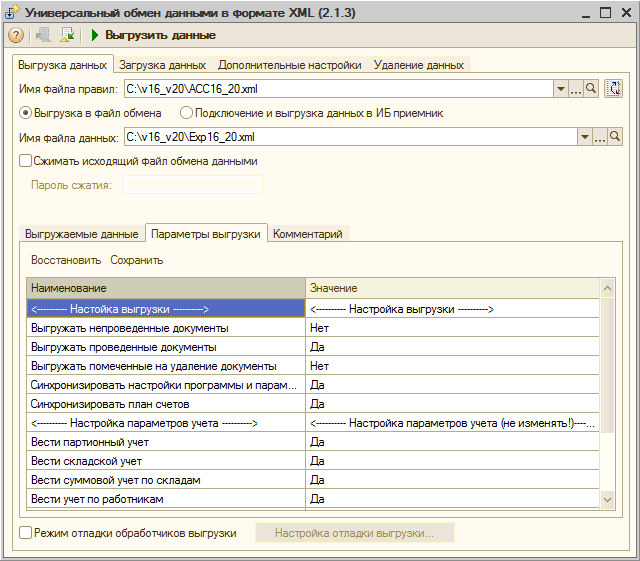
Загрузку данных в 1С:Бухгалтерию 8, редакции 2.0 следует производить либо Помощником перехода (см. описание для базовых версий), либо обработкой «Универсальны обмен данными в формате XML» (закладка «Загрузка данных»).
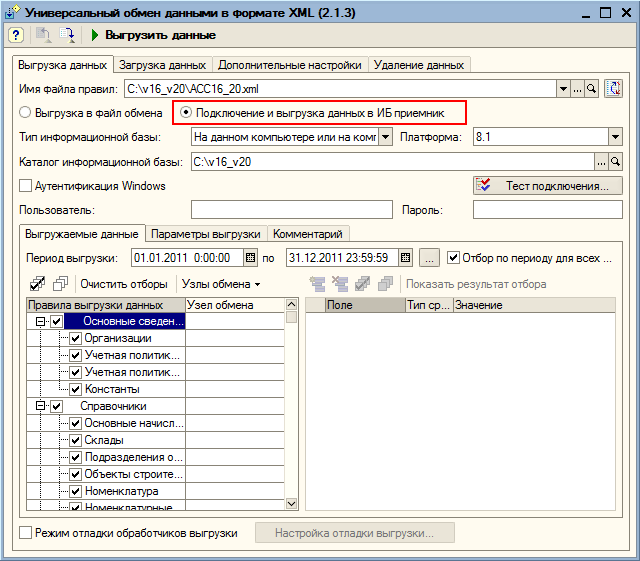
При работе с информационными базами большого объема, можно значительно увеличить скорость переноса, если производить загрузку непосредственно в информационную базу редакции 2.0. Для этого в обработке «Универсальны обмен данными в формате XML» следует установить переключатель на закладке «Выгрузка данных» в положение «Подключение и выгрузка данных в ИБ приемник» и настроить параметры подключения к информационной базе редакции 2.0.
Помимо правил перехода, включенных в конфигурацию, на пользовательском сайте отдельно публикуются внешние обработки переноса (аналогичные описанной в разделе выгрузки для базовых версий). Обработки публикуются для оперативного исправление обнаруженных ошибок перехода. Правила переноса можно выгрузить из обработки по кнопке «Записать файл правил конвертации на диск».
Если планируется организовать перенос из измененной конфигурации или конфигурации, в которой внесены значительные изменения в план счетов в пользовательском режиме, то потребуется корректировка правил выгрузки. Для этого следует воспользоваться конфигурацией «Конвертация данных», в которую надо загрузить типовые правила переноса и провести их корректировку. Конфигурация «Конвертация данных» и описание порядка работы с ней опубликованы на диске ИТС.
Что нужно сделать после обновления конфигурации 1С
В материале мы рассмотрим, какие обязательные действия необходимо сделать в режиме «1С:Предприятие» после обновления конфигурации.
Когда установка конфигурации в режиме Конфигуратор завершена, необходимо обязательно запустить информационную базу (ИБ) в режиме 1С:Предприятие для того, чтобы выполнились процедуры обновления. Это относится и к промежуточным, и к конечной обновленной конфигурации. Невыполнение процедур обновления равносильно пропуску данной конфигурации в цепочке обновления.
Процедуры обновления — это специальные действия, предусмотренные поставщиком конфигурации и нужные для корректной обработки данных при переходе на новую версию. Существует также термин «обработчики обновления», который означает то же самое (в настоящей инструкции будет использоваться термин «процедуры обновления»). Все процедуры обновления подразделяются на два типа:
- Монопольные процедуры (также называются обязательными обработчиками обновления) — требуют монопольного доступа к ИБ, то есть отсутствия в базе других пользователей, кроме администратора, выполняющего обновление.
- Фоновые процедуры (также называются отложенными или дополнительными обработчиками обновления) — могут выполняться в фоновом режиме во время работы пользователей.
Такое разделение сделано для того, чтобы сократить время, в течение которого пользователи не могут работать в базе. Когда монопольные процедуры завершены, пользователи уже могут начинать работать в базе. Тем не менее, до завершения всех фоновых процедур некоторые функции конфигурации могут быть недоступны или работать неправильно.
В файловом варианте ИБ при установке обновления фоновые процедуры выполняются сразу же, вместе с монопольными. В клиент-серверном варианте фоновые процедуры выполняются с помощью регламентных и фоновых заданий.
Действия в режиме 1С:Предприятие после установки обновления конфигурации
1. При запуске режима 1С:Предприятие появится окно подтверждения легальности обновления. Необходимо выбрать «Я подтверждаю…» и нажать «Продолжить»:
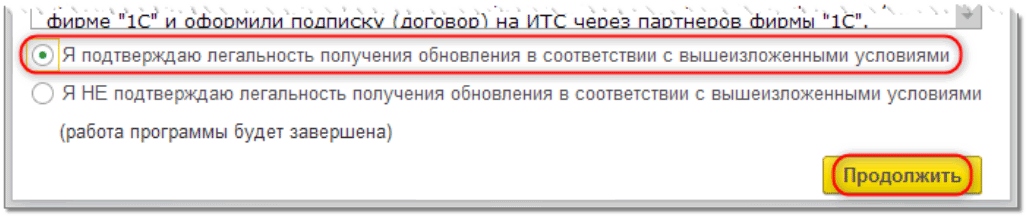
Окно подтверждения легальности обновления
2. Начнется выполнение монопольных (в файловой базе — и фоновых тоже) процедур обновления и отобразится полоса прогресса. Необходимо дождаться завершения процесса. Он может занять от нескольких секунд до нескольких часов. Если во время выполнения процедур обновления появится ошибка, нужно обратиться в техподдержку и предоставить подробную информацию об ошибке.
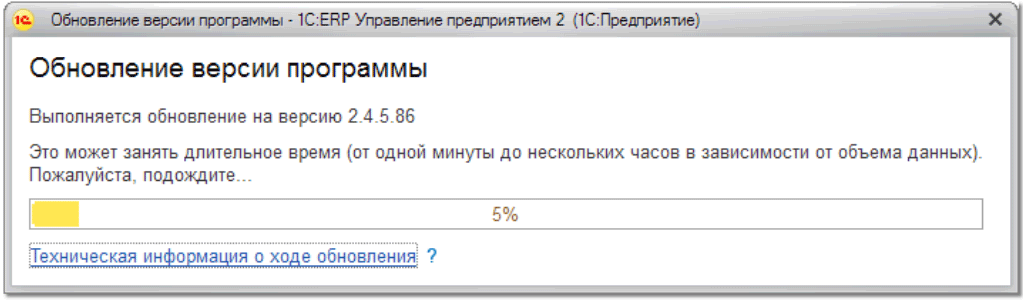
Прогресс монопольных процедур обновления
3. После завершения монопольных процедур обновления нужно проверить состояние фоновых процедур обновления. Это делается с помощью обработки «Результаты обновления программы». Обычно для ее открытия требуется пройти в раздел «НСИ и администрирование > Обслуживание > Результаты обновления программы > Результаты обновления и дополнительная обработка данных».
В зависимости от конфигурации и версии названия разделов и пунктов меню могут отличаться, например, «Администрирование» вместо «НСИ и администрирование», либо «Поддержка и обслуживание» вместо «Обслуживание». Если найти обработку не удается, можно открыть ее через меню «Все функции…».
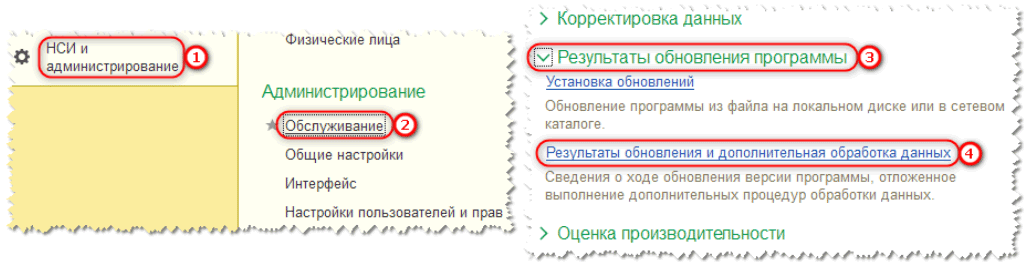
Открытие обработки «Результаты обновления программы»
4. Если все фоновые процедуры обновления завершены, то окно обработки будет выглядеть так, как показано на скриншоте ниже. В этом случае можно закрыть окно режима 1С:Предприятие и перейти к установке следующей конфигурации (если выполнялась установка промежуточной конфигурации), к постановке на поддержку (если выполнялась установка конечной обновленной конфигурации методом сравнения/объединения) или к работе в базе (если выполнялась установка конечной обновленной конфигурации методом загрузки).
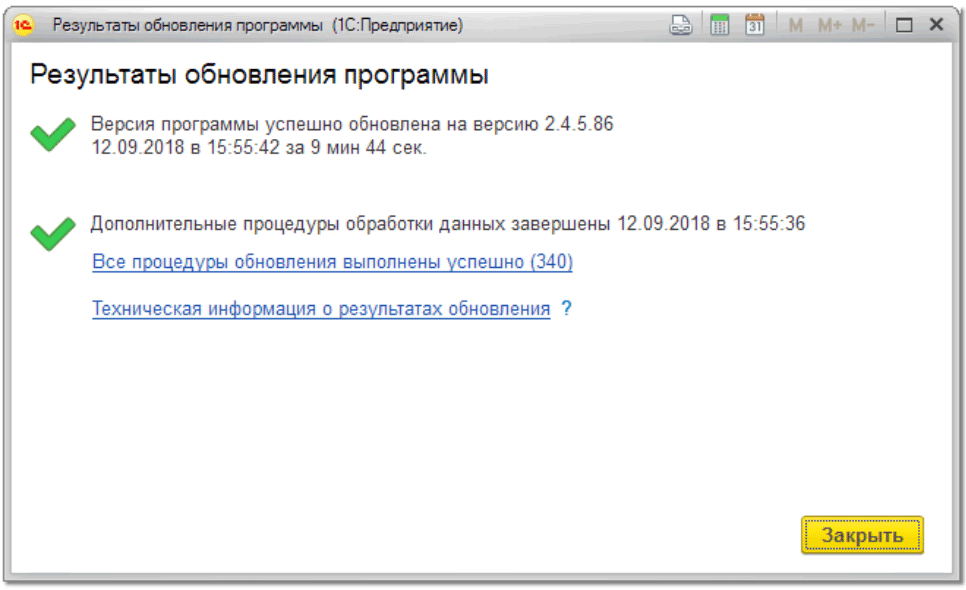
Завершение фоновых процедур обновления
5. Если фоновые процедуры еще не завершены, то окно обработки будет следующий вид:
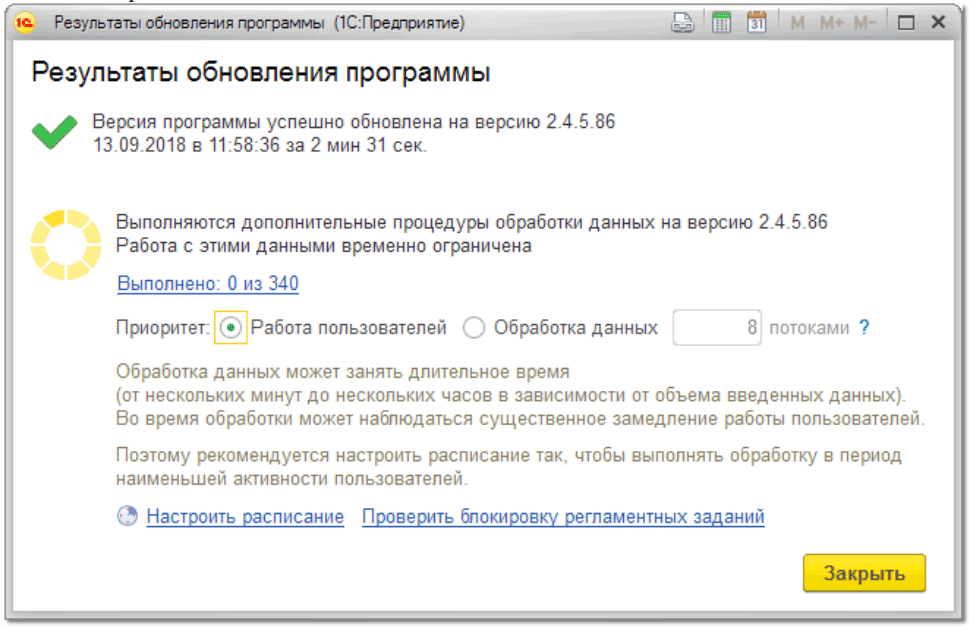
Выполнение фоновых процедур обновления
В этом случае необходимо дождаться завершения всех фоновых процедур.
Для ускорения выполнения процедур рекомендуется установить переключатель «Приоритет» в положение «Обработка данных». Кроме того, в поле ввода количества потоков рекомендуется указать число, равное числу логических процессоров на сервере 1С. Переключатель приоритета и поле ввода количества потоков могут отсутствовать в окне обработки — это зависит от конфигурации и версии.
Количество процедур зависит от версии конфигурации. При смене подредакции (например, обновлении ERP с версии 2.2 на версию 2.4) обычно бывает несколько сотен процедур, а при смене релиза (например, обновлении ERP с версии 2.4.4 на версию 2.4.5) — десятки или даже единицы.
Время выполнения процедур зависит от размера ИБ (количества данных в ней) и от производительности аппаратного обеспечения сервера, на котором расположена ИБ, и может составлять от нескольких минут до нескольких часов, а в особо сложных случаях — и несколько дней.
Если количество выполненных процедур равно нулю и не увеличивается долгое время (несколько минут), нужно проверить состояние фонового задания «Отложенное обновление ИБ». Сделать это можно в обработке «Регламентные и фоновые задания», которую можно открыть, перейдя в раздел «НСИ и администрирование > Обслуживание > Регламентные операции > Регламентные и фоновые задания». Как и в случае с открытием обработки «Результаты обновления программы», в разных конфигурациях и разных версиях названия разделов и пунктов меню могут отличаться, и при желании можно открыть обработку через «Все функции…».
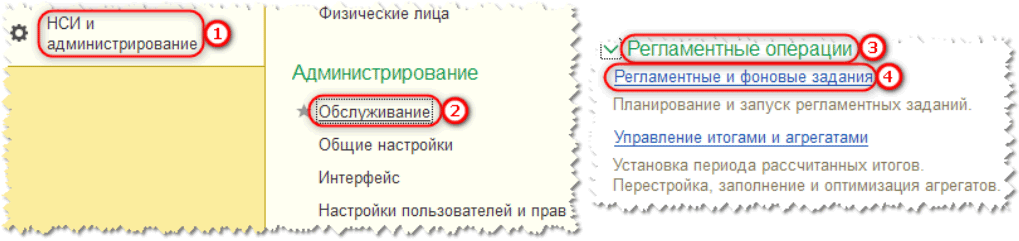
Открытие обработки «Регламентные и фоновые задания»
В открывшемся списке регламентных заданий необходимо найти «Отложенное обновление ИБ» и посмотреть его состояние:

Просмотр состояния регламентного задания
Если состояние «Задание выполняется», то все в порядке — процедуры в данный момент выполняются. Остается только дождаться их завершения, следя за прогрессом в обработке «Результаты обновления программы».
Если состояние другое, например, «Не определено» или «Задание выполнено», то задание в данный момент не выполняется. В таком случае его можно запустить вручную, выделив в списке и нажав кнопку «Выполнить сейчас»:
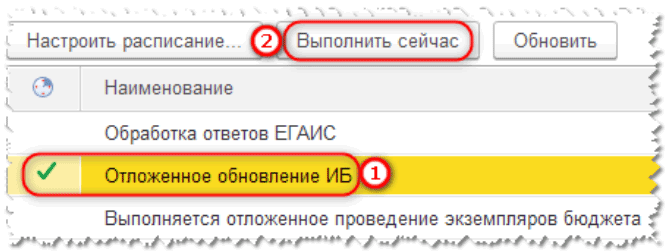
Ручной запуск регламентного задания
Для того, чтобы выполнение фоновых процедур запускалось автоматически и не было необходимости запускать его вручную, у ИБ должна быть отключена блокировка регламентных заданий. Управление блокировкой осуществляется в окне свойств базы в консоли администрирования сервера 1С. Способ открытия данного окна уточняется у специалиста, занимающегося администрированием сервера 1С (системный администратор, администратор баз данных и т.п.).
В окне свойств базы для снятия блокировки нужно убрать галочку «Блокировка регламентных заданий включена» и нажать кнопку «ОК»:
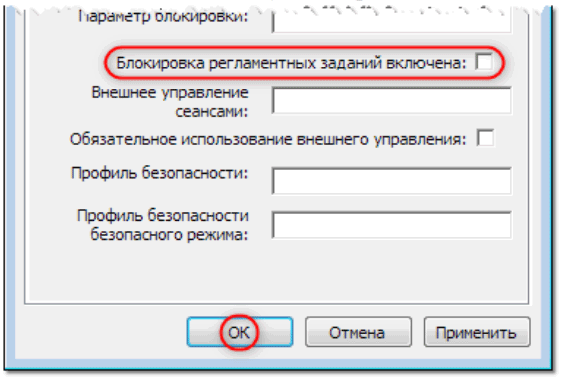
Снятие блокировки регламентных заданий в консоли администрирования сервера
Внимание! В тестовых базах отключение блокировки может повлечь за собой запуск нежелательных регламентных заданий (например, обмена данными), поэтому, если ИБ является тестовой, перед отключением блокировки следует в обработке «Регламентные и фоновые задания» выключить все регламентные задания, кроме «Отложенное обновление ИБ». Чтобы это сделать, нужно в списке регламентных заданий нажать сочетание клавиш Ctrl+A (выделятся все строки), затем нажать правую кнопку мыши и в контекстном меню выбрать «Выключить». Таким образом, будут выключены все регламентные задания. После этого следует выделить задание «Отложенное обновление ИБ», нажать правую кнопку мыши и в контекстном меню выбрать «Включить».
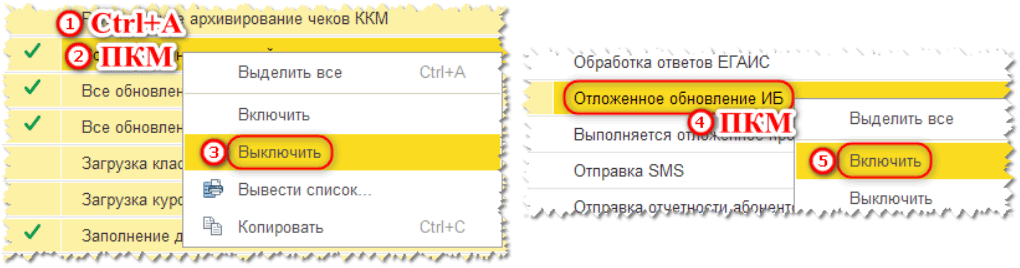
Выключение всех регламентных заданий, кроме «Отложенное обновление ИБ»
14 статей про обновление 1С
Типовую программу 1С легко обновить самостоятельно. Ещё один способ — использовать cfu-файл. Если пропущено много релизов, время сэкономят промежуточные конфигурации. После обновления не забывайте запустить особые процедуры.
Перед обновлением конфигурации часто необходимо обновить платформу. А для оперативного исправления ошибок программы использовать патчи в 1С.
Бывает выгоднее отдать обновление нетиповой 1С на аутсорсинг.
Что нового для вашей 1С?
Оперативная информация о выходе и содержании свежих версий для 19 типов конфигураций.
Рассылка осуществляется в день выхода обновления. Никакой рекламы, только полезная информация. Посмотрите пример →
[ Вопрос дня ] Какие способы существуют, чтобы вернуть конфигурацию 1C на поддержку?
Нередкая ситуация у программистов 1С – у вас новый клиент, вы начинаете с ним работать, при знакомстве с информационной базой выясняется, что решение “не обновляемое” (снято с поддержки, обновлено “криво” и т.д.). Далее возникает трудоемкая задача перевода базы в разряд “обновляемых”.
Разбираем варианты решения данной проблемы!
Вопрос
Здравствуйте! Есть доработанная конфигурация 1С:БП. Она видимо была очень “криво” обновлена. Версии поставщика и основной конфигурации совпадают, но при их сравнении возникает огромное количество различий никак не связанных с доработками. Есть предположение, что кто-то просто дообновил конфигурацию поставщика и исправил вручную версию основной конфигурации. Через поддержку совсем не идет обновление, через “сравнить-объединить” вроде получилось, но опять-таки это какое-то “кривое” решение. Вопрос в том, какие выходы могут быть из данной ситуации?
Ответ
Есть несколько предложений:
- Создаем пустую типовую базу этого же релиза, переносим в нее все доработки конфигурации. Получаем новую базу, у которой нет проблем с конфигурацией поставщика, сохранены все доработки. Теперь в нее нужно перенести данные из текущей базы. Поскольку конфигурации полностью совпадают, можно воспользоваться “Конвертацией данных”, сгенерировать автоматически правила для обмена между одинаковыми конфигурациями. При помощи этих правил можно перенести все данные из старой базы в новую. Недостаток такого подхода – перенос данных может быть достаточно долгим по времени.
- Полностью снимаем конфигурацию с поддержки (меню Конфигурация – Поддержка – Настройки поддержки). После этого выполняем сравнение-объединение с cf-файлом типовой конфигурации этого же релиза (его можно взять на партнерском ИТС или на пользовательском сайте фирмы “1С”, если для этого релиза выложен полный дистрибутив). После этого конфигурация станет на поддержку, а добавленные реквизиты или объекты метаданных останутся в конфигурации. Теперь остается только сравнить-объединить с исходной конфигурацией, чтобы перенести изменения в модулях, формах, выверить все доработки. Все данные в базе при этом должны сохраниться.
Комментарий слушателя
Добрый день!
Воспользовался вторым вариантам. Обновление через поддержку теперь получается. Спасибо. Объекты не встали полностью на «замок», а только «редактируются с сохранением поддержки», так понимаю, что это нормальное поведение системы?
Если обновления делаются на копии. Обновляется до последнего релиза выгружается в cf , потом путем сравнить объединить конфигурацию из файла , обновляется и через поддержку «догоняем» конфигурацию поставщика. Но как быть если есть несколько ключевых релизов, делать несколько cf для каждого?
Ответ тренера
- Да, это нормально, что объекты не полностью “на замке”, а редактируются с сохранением поддержки. Чтобы все объекты снова оказались “на замке”, можно загрузить типовую конфигурацию поставщика (cf-файл из дистрибутива нужного релиза). Но тогда будут потеряны все доработки.
Еще вариант вернуть конкретный объект конфигурации “на замок” – выполнить сравнение-объединение с конфигурацией поставщика (в окне, открываемом из меню Конфигурация – Поддержка – Настройки поддержки), в открывшемся окне указать нужные настройки поддержки для конкретного объекта.
- Да, если ключевых релизов несколько, то придется несколько раз выполнить обновление.
Есть несколько способов перенести выполненное обновление из копии базы в рабочую:
- Можно выгрузить cf-файл из копии и загрузить его в рабочую базу. При загрузке сохраненного cf-файла в рабочую базы чаще всего ничего не случится, всё корректно обновится. Но иногда (правда, очень редко) встречались случаи потери данных при загрузке конфигурации, полученной таким способом. Вероятно, проблема была связана с идентификаторами каких-то конкретных объектов метаданных.
- Можно создать хранилище конфигурации, к которому подключена и рабочая база, и копия для обновления. Обновление выполняется и тестируется на копии, изменения помещаются в хранилище, остается в рабочей базе только получить изменения из хранилища. Не нужно будет вообще выгружать cf-файл.
- Еще можно предложить сначала обновлять рабочую базу через настройку поддержки (так обновим конфигурацию поставщика), а затем сравнивать с cf-файлом, выгруженным из базы для обновления. Таким образом, конфигурация поставщика обновится, также будут перенесены все изменения.
Описание курса и примеры видео
Комментарии / обсуждение (7):
Спасибо за подробный ответ! У нас релиз 8.3.20.1710. Он похоже кривой был с самого начала..
Про HTML верно подмечено, в документе при сравнении декорация якобы изменена : Документ.ОтветСтрахователяНаТребованиеПроверкиФСС.Форма.ФормаДокумента
Элементы
Форма
ГруппаПредставляемыеДокументы
КоманднаяПанельДокументов
ДекорацияСИнформациейОФайлах
Заголовок
“< Форматированная строка ""ru"" – ""К ответу допускается прикладывать файлы любых расширений, за исключением типов bat, cmd, com, exe, msi. Размер одного файла с вложением не должен превышать 4.7 Мб.
“””
“> Форматированная строка “”ru”” – “”К ответу допускается прикладывать файлы любых расширений, за исключением типов bat, cmd, com, exe, msi. Размер одного файла с вложением не должен превышать 4.7 Мб.
“”” В общем особо не заморачиваюсь, всем удачных обновлений!Василий Ханевич
Спасибо за информацию! Вам тоже успехов!Еще вариант вернуть конкретный объект конфигурации “на замок” – выполнить сравнение-объединение с конфигурацией поставщика (в окне, открываемом из меню Конфигурация – Поддержка – Настройки поддержки), в открывшемся окне указать нужные настройки поддержки для конкретного объекта. это не работает!
полную поддержку не даёт выбрать.Василий Ханевич
Добрый день!
Проверил. Этот способ работает. Снимаем “замок” для справочника: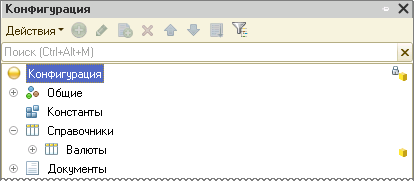
Выполняем сравнение-объединение с конфигурацией поставщика (меню Конфигурация – Поддержка – Настройки поддержки), в открывшемся окне изменяем настройки правил поддержки для справочника: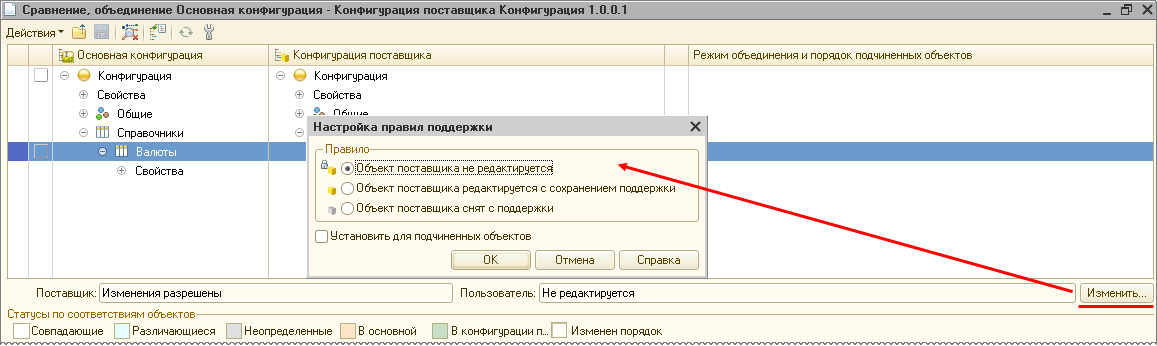
После выполнения сравнения справочник оказывается “на замке”:
Добрый день! Не получается вставить скриншоты ((
На словах:
Есть стандартный ЗУП 3.1 с добавленными 2 доками, рег сведений и отчетом.
Корень конфигурации стоит на замке, остальные объекты с сохранением поддержки с возможностью изменения. Сравниваю/объединяю с конфигурацией поставщика как и через настройка поддержки, так и cf с сайта 1С. Показывает измененные права (их больше всего), 3 документа и отчет которые НЕ МЕНЯЛИСЬ!
Поставить на замок не даёт, т.к. верхний радио недоступен. Ну да ладно…
Основной вопрос в том, что после выставление галочек и объединения ничего не изменяется, как были измененными так и остаются… извините если сумбурно объяснил, со скриншотами было бы понятнее :))уточнение : на замок поставил при очередном обновлении, НО: роли и объекты как были измененными, так и остаются! (после обновления опять провел сравнение с конф поставщика)
Логика работы сравнения/обновления/объединения непонятна!!
Мне некритично, потому что сам веду ЗУП с самого начала, но до этого тоже самое было и с Бух 3.0 переданной по наследству 🙂 но тоже уже привык… У меня уже мысли пошли к тому , что какой-то кэш надо почистить или ещё чего…..Василий Ханевич
Добрый день!
Да, периодически тоже сталкиваюсь при обновлении с дважды измененными объектами “под замками”. Часто такие отличия появляются в справочной информации объектов.
Справочная информация и форматированные строки базируются на HTML. Похоже, что разные версии платформы по-разному работают с этими данными.
Если открыть справку проблемных объектов и посмотреть ее текст, то различия могут быть в html-теге META.
Например,На партнерском форуме есть ветки, посвященные такому поведению системы. Сообщаются следующие ответы службы поддержки.
Ошибка механизма сравнения-объединения в части справочной информации – по мнению отдела разработки, различие в справочной информации ошибкой не является – следствие использования Internet Explorer, установленного в системе.
Затем
Описанная Вами ситуация известна, по этой теме зарегистрирована ошибка 10144292. Она признана разработчиками не критичной, поэтому выход релиза с исправлением может занять длительное время.
Сейчас эта ошибка опубликована со статусом Отклонена. Также ранее платформа работала с HTML через Internet Explorer, сейчас в платформе перешли на библиотеку WebKit. Возможно, из-за этого появились еще какие-то нюансы.
Потому что даже на актуальных версиях платформы встречается такое же поведение. Также подобные отличия наблюдаются в форматированных строках. Предполагаю, тоже потому что форматированные строки базируются на HTML, как написано выше. Еще одна причина подобного поведения – разные версии платформы. Дистрибутив обновления готовится на одной версии платформы, а обновление базы клиента – на другой версии платформы. И между ними есть какие-то внутренние отличия. Например, новые права доступа в ролях появились. Поэтому в ролях возникают отличия, хотя их никто не редактировал. Попробуйте разные версии платформы, может, часть различий уйдет просто после перехода на другую версию платформы. Самый радикальный вариант – загрузить типовой cf, т.е. вернуть всю конфигурацию целиком на поддержку. Конечно, такое можно сделать, только если все доработки не нужны больше. Вдруг у Вас именно такой вариант? Может, доработки уже устарели, а отчет можно сделать внешним. Или воспользоваться расширениями для рефакторинга кода. Еще вариант – из типового cf этого же релиза сделать новую базу, в нее перенести все доработки, сохранить cf, загрузить его в существующую базу. Конечно, сначала это нужно проверить на копии базы, чтобы не потерять данные, если что-то пойдет не так. Такие действия тоже могут уменьшить количество измененных объектов, которые на самом деле не изменялись.Обновление 1С через конфигуратор

420 минут в мес. консультаций наших экспертов, обновления, 25 сервисов и еще 6 бонусов. Работаем с любыми регионами!
от 1 360 ₽/мес.

Консультации от Сервис-партнера 1С
Консультации от квалифицированных специалистов 1С, удаленно по РФ. Моментальная реакция на заявку. 1-я бесплатно!
Потребность осуществлять обновления продуктов на основе 1С:Предприятие определена необходимостью поддержания актуальности их возможностей. Официальные обновления 1С отображают законодательные изменения, выход новых регламентированных отчетов, увеличение перечня возможностей, совершенствование интерфейса программного продукта, в т.ч. корректировки программных багов.
Разберем стандартные обновления 1С конфигураций на примере тиражного решения 1С:Бухгалтерия предприятия 8 редакции 3.0 при наличии Интернет-поддержки
Данные принципы применимы к различным стандартным конфигурациям 1С (к примеру, ЗУП либо УТ, УНФ и т.д.). В первую очередь, обратим внимание на ряд значимых факторов:
- Смотря как будет настроена 1С:Бухгалтерия, обновления могут производиться ручным способом или автоматически, но в обоих случаях независимо от выбора используется монопольный доступ к базе – только при выходе всех пользователей из базы;
- Первым шагом на пути специалиста перед началом обновления 1С, равно как и перед любыми другими манипуляциями с конфигурацией, является создание резервного архива с конфигурацией. Как и любое программное обеспечение 1С не является исключением и имеет в процессе своей работы сбои и ошибки, а иногда критические ошибки, влекущие за собой полную потерю данных. При любой ситуации, которая может привести к потере данных или нарушению процесса обновления, сохраненная предварительно копия базы поможет вернуться к началу процесса;
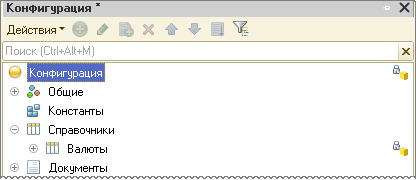
- Еще одним важным аспектом перед выполнением типового обновления является проверка конфигурации на наличие в ней каких-либо изменений, непредусмотренных в тиражном решении 1С. Обновление нетиповой конфигурации происходит вручную, а не автоматически, и требует привлечения квалифицированного специалиста 1С для сверки и внесения изменений в дважды модифицированных объектах при проведении обновления. Убедиться в отсутствии изменений конфигурации поможет пиктограмма замка на иконке кубика в окне конфигурации и наличие кнопки «Включить возможности изменения» в настройках конфигурации 1С в режиме работы через конфигуратор 1С:Предприятие;
- Осуществить обновление 1С 7.7, ПРОФ, КОРП, а также 1С 8.2 и прочих предшествующих версий 1С:Предприятия, можно путем приобретения доступа в составе договора 1С:ИТС. Наиболее детальные сведения о лицензионных требованиях по сопровождению ПП 1С можно узнать на портале обновлений 1С в разделе лицензионной политики.
Обновление программы 1С в автоматическом режиме, при условии отсутствия в конфигурации внесенных изменений, поддерживается всеми новыми типовыми тиражными решениями компании 1С.
При наличии Интернет-поддержки
Поддержка входит в спектр услуг, предоставляемых по договору ИТС. Чтобы воспользоваться данным сервисом, зайдем в базу с правами администратора.
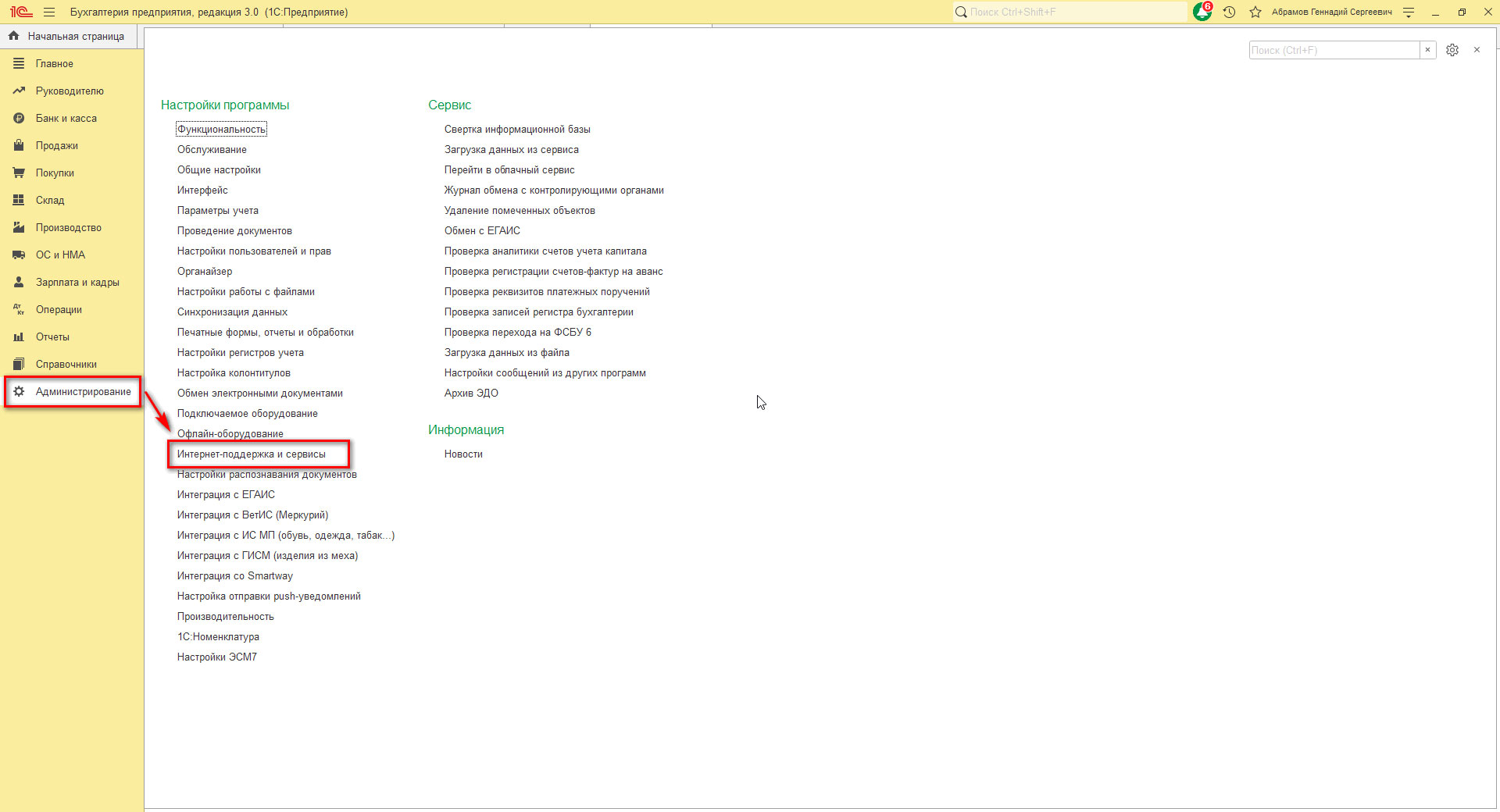
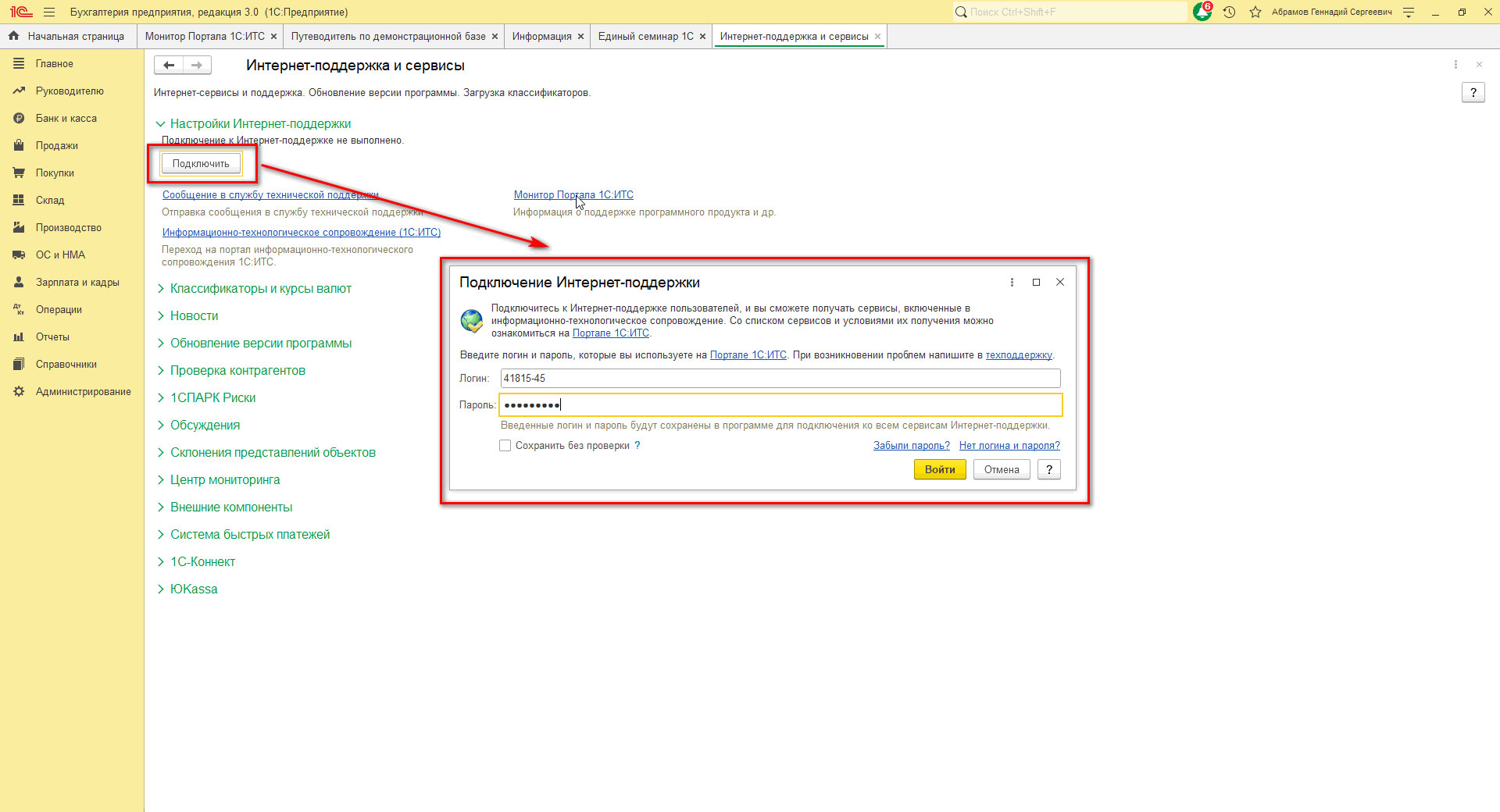
Найдем пункт «Интернет-поддержки и сервисов». По кнопке «Подключить» раскроется интерактивное окно «Подключение интернет-поддержки», где необходимо ввести логин и пароль от учетной записи в ИТС.
После этого переходим к «Монитор портала 1С:ИТС» и выбираем Установить обновления.
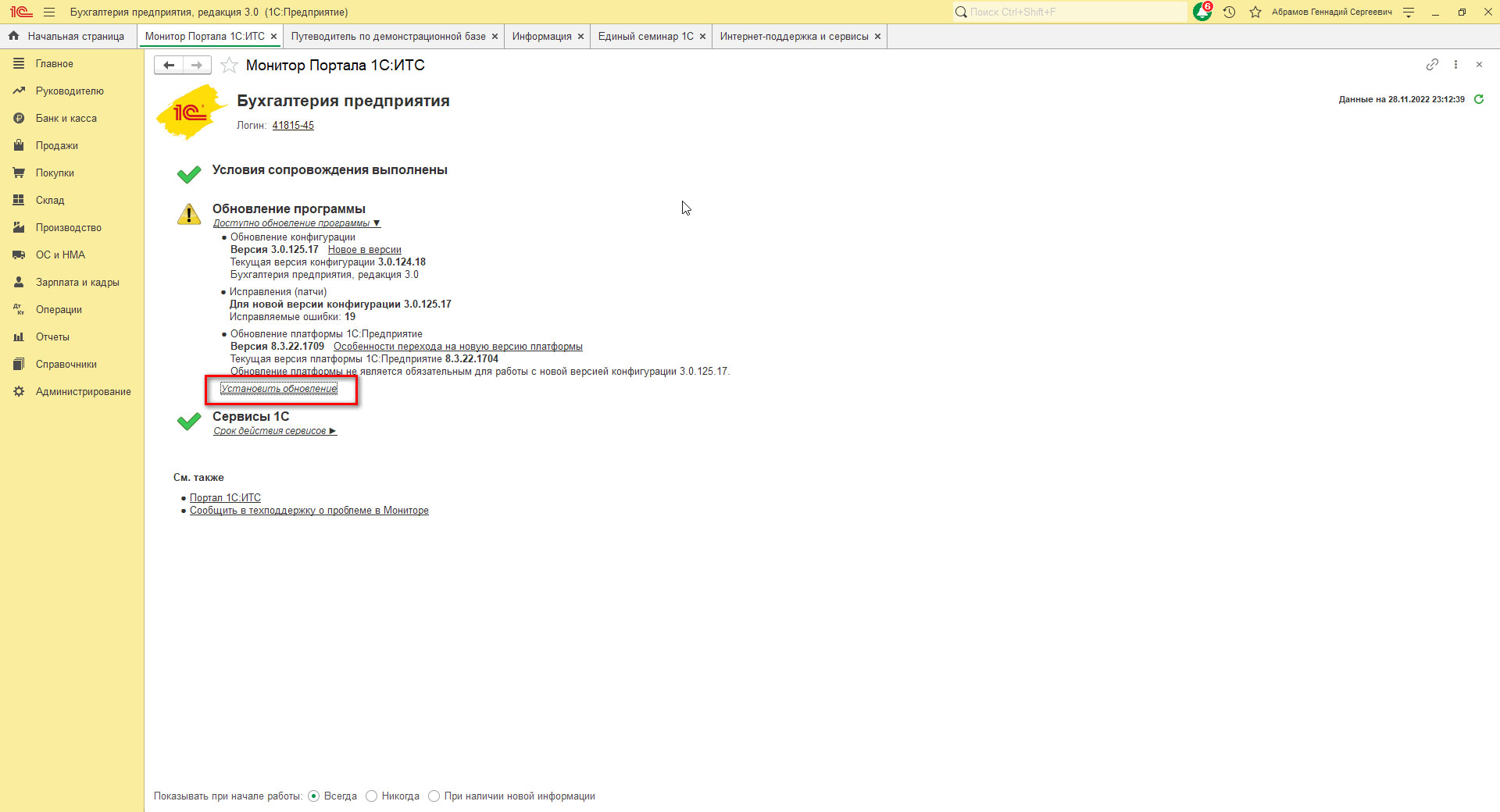
Зачастую продолжать можно без обновления платформы, за исключением случаев, когда того требует поддержка обновленной конфигурации.
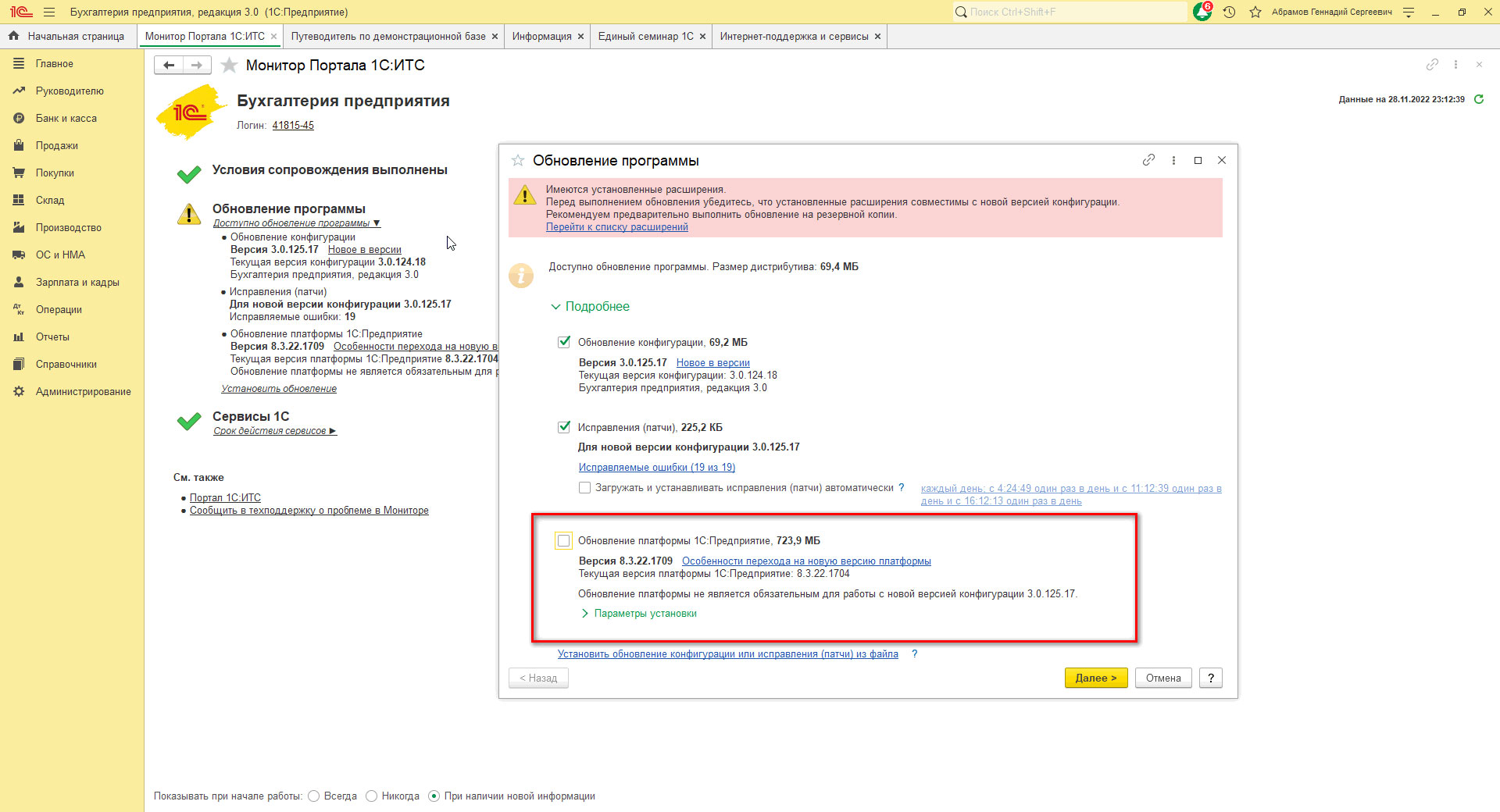
Самостоятельное обновление типовой конфигурации 1С 8.3
Кроме динамического обновления 1С, обновить конфигурацию можно вручную.
В случае доработки программы, или же если в ходе обновления в пользовательском режиме произошел сбой – можно обновить 1С через конфигуратор. Для этого необходимо самостоятельно скачать файл для установки обновления.
Рассмотрим на примере 1С:Бухгалтерия, как и где скачать дистрибутив обновления 1С, и как обновить 1С через конфигуратор.
Перейдем к обновлению в ручном режиме через конфигуратор.
Как узнать версию 1С
Первое, что следует установить при таком варианте, определить версию установленной конфигурации в меню информации «О программе».
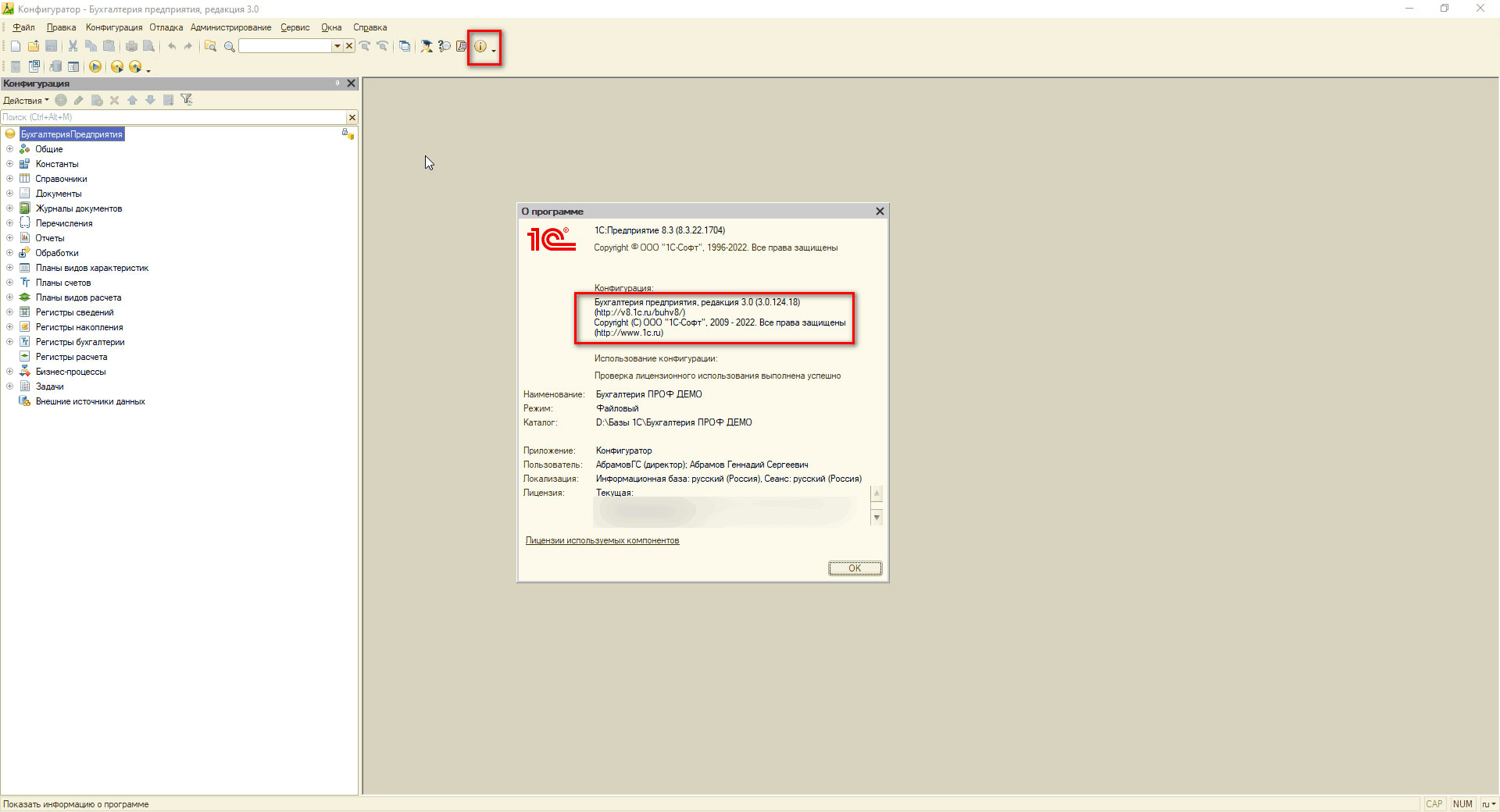
Проверка основных сведений при запуске информационной базы данных в режиме работы «Конфигуратор»* позволит получить необходимые сведения о текущей версии платформы и конфигурации. Также в окне конфигурации наличие кнопки «Включить возможность изменения» подтверждает информацию о том, что не вносились изменения и она именно типовая.
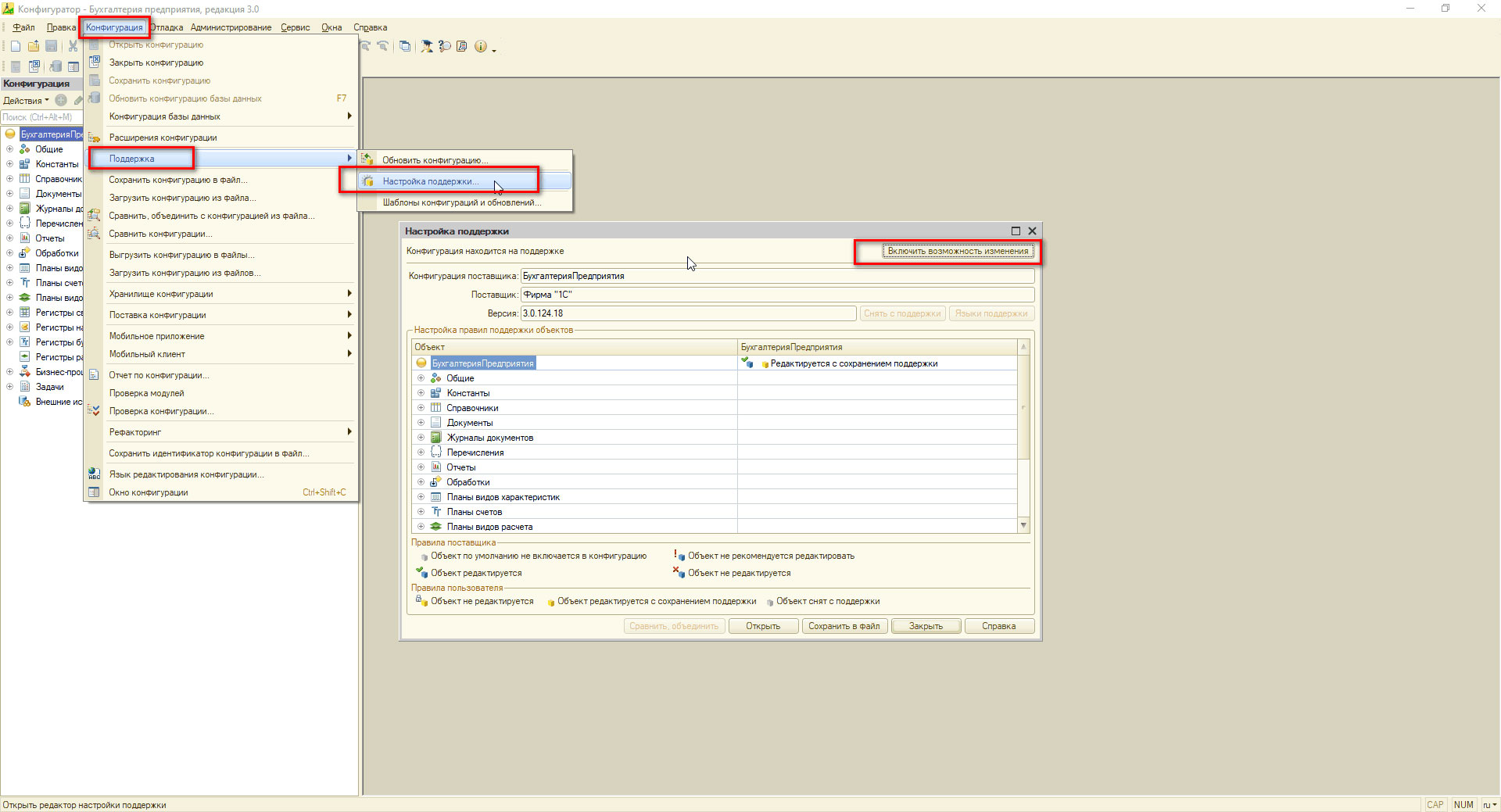
*Работа в режиме «Конфигуратора» фактически одинакова для всех конфигураций.
Неактивна кнопка Обновить конфигурацию
Открыв конфигуратор, пользователь может столкнуться с тем, что строка меню Обновить конфигурацию неактивна.
Вариант 1. Конфигурация закрыта. Нажмите «Открыть «Конфигурацию».
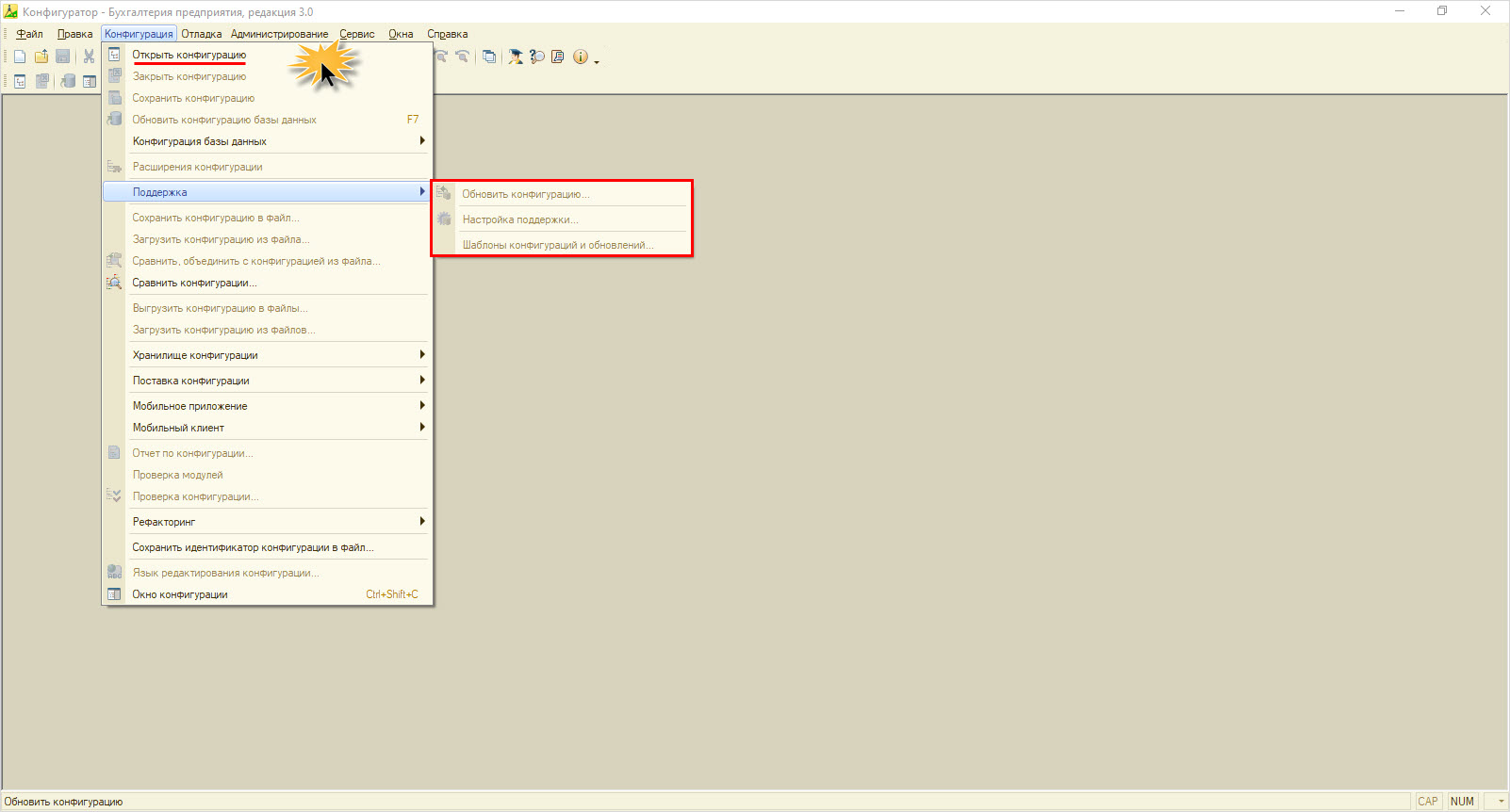
Вариант 2. Конфигурация открыта, а все равно неактивна кнопка обновления и загрузки конфигурации.
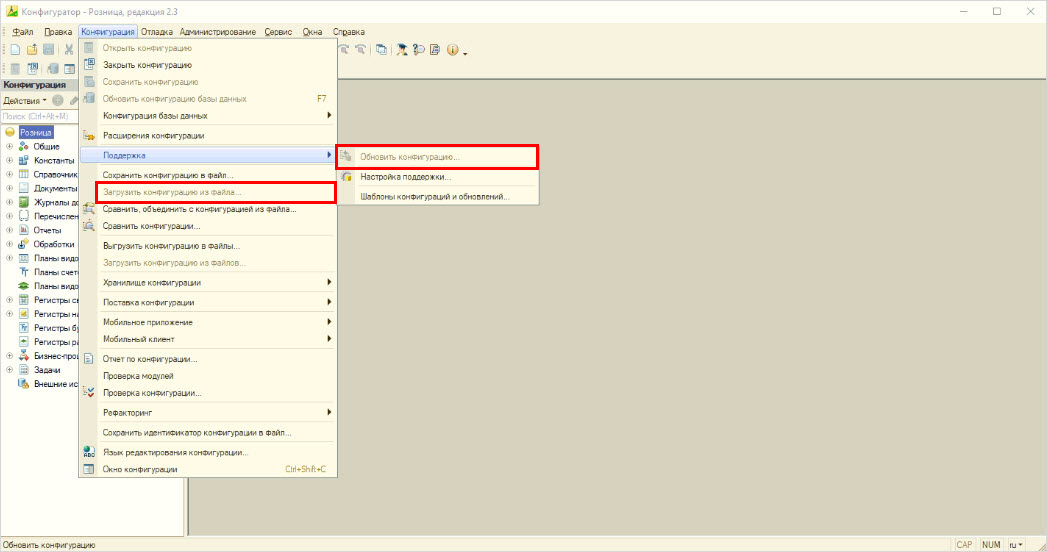
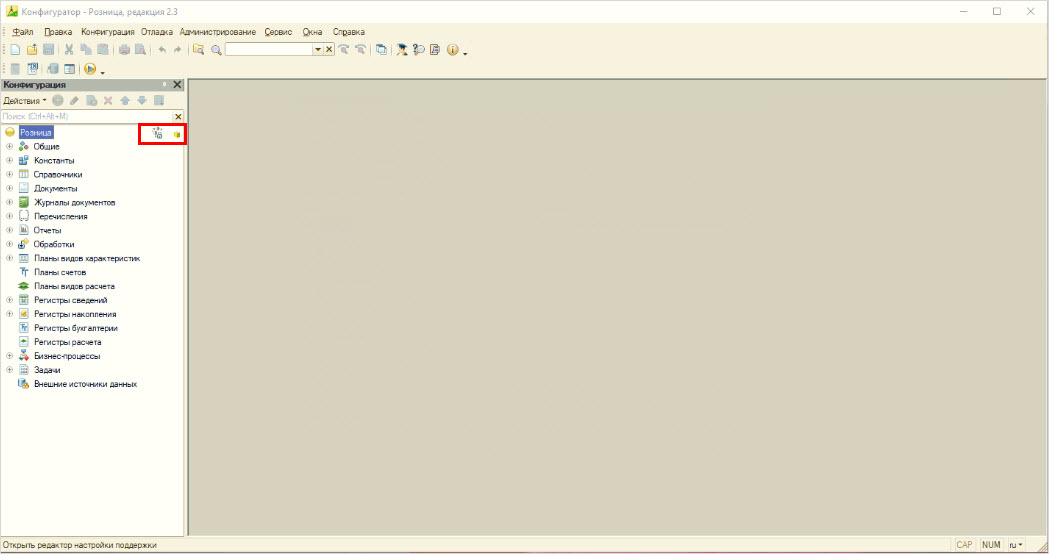
В этом примере представлена РИБ (распределенная информационная база), и обновить конфигурацию базы данных необходимо на сервере. Об этом говорит значок в углу окна Конфигурации – Изменения конфигурации заблокированы средствами распределенной ИБ.

Быстро обновим вашу 1С
Обновление типовой 1С от 0,5 ч., нетиповой/платформы — от 1 ч., переход на новую версию — от 3 ч. Работаем удаленно

Договор абонентского сопровождения 1С
Новым клиентам дарим до 10 часов на 1-ю услугу! Тарифы от 2 ч./мес. до безлимита. Контроль задач в Service Desk
от 2 700 ₽/час
Как обновить конфигурацию вручную
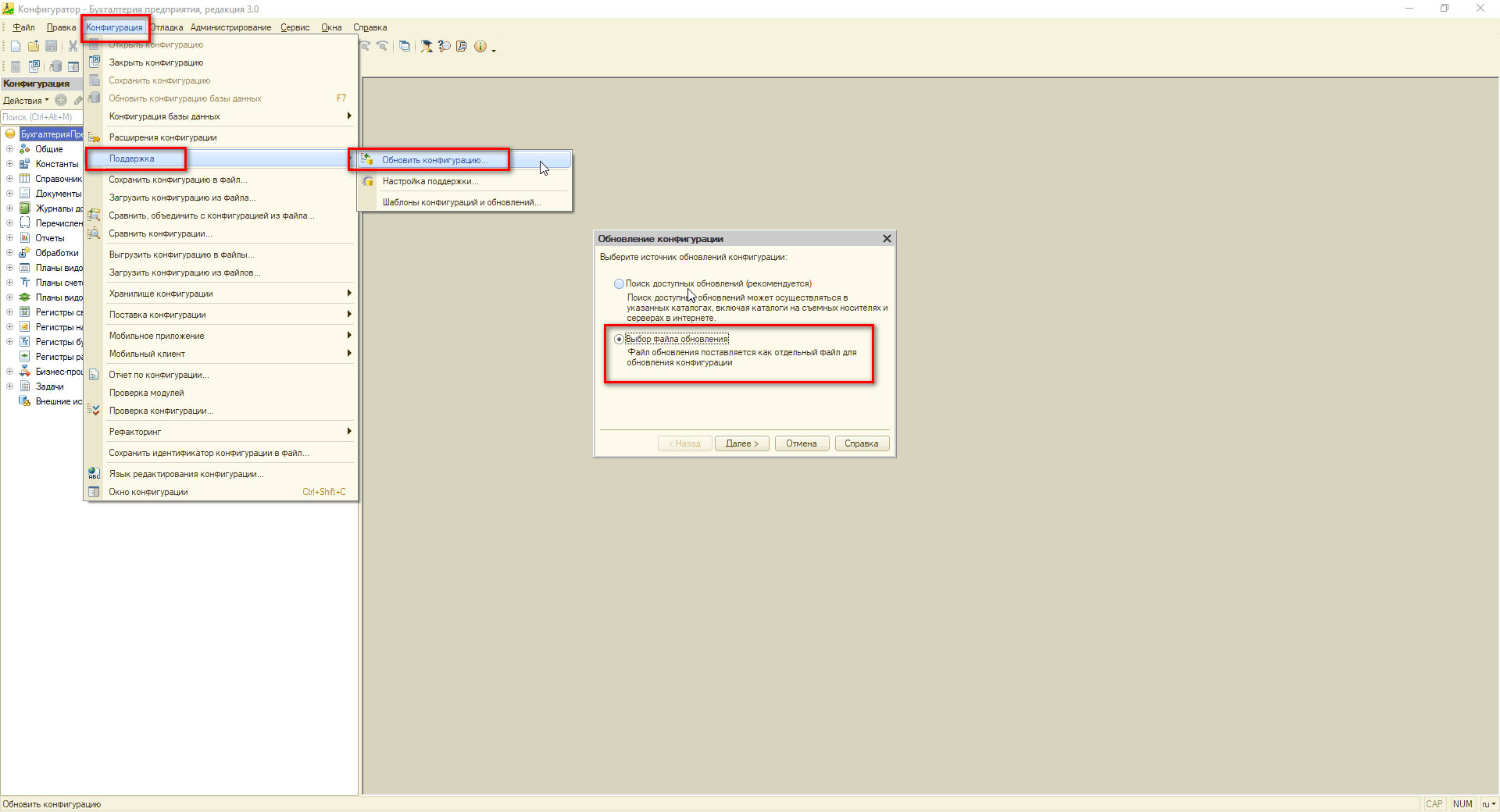
Приступим непосредственно к самому обновлению. Для этого во вкладке «Поддержка» находим раздел «Обновить конфигурацию».
На данном этапе будет на выбор 2 варианта проведения работ:
- Режим поиска доступных обновлений.
- Режим ручного выбора файла обновления.
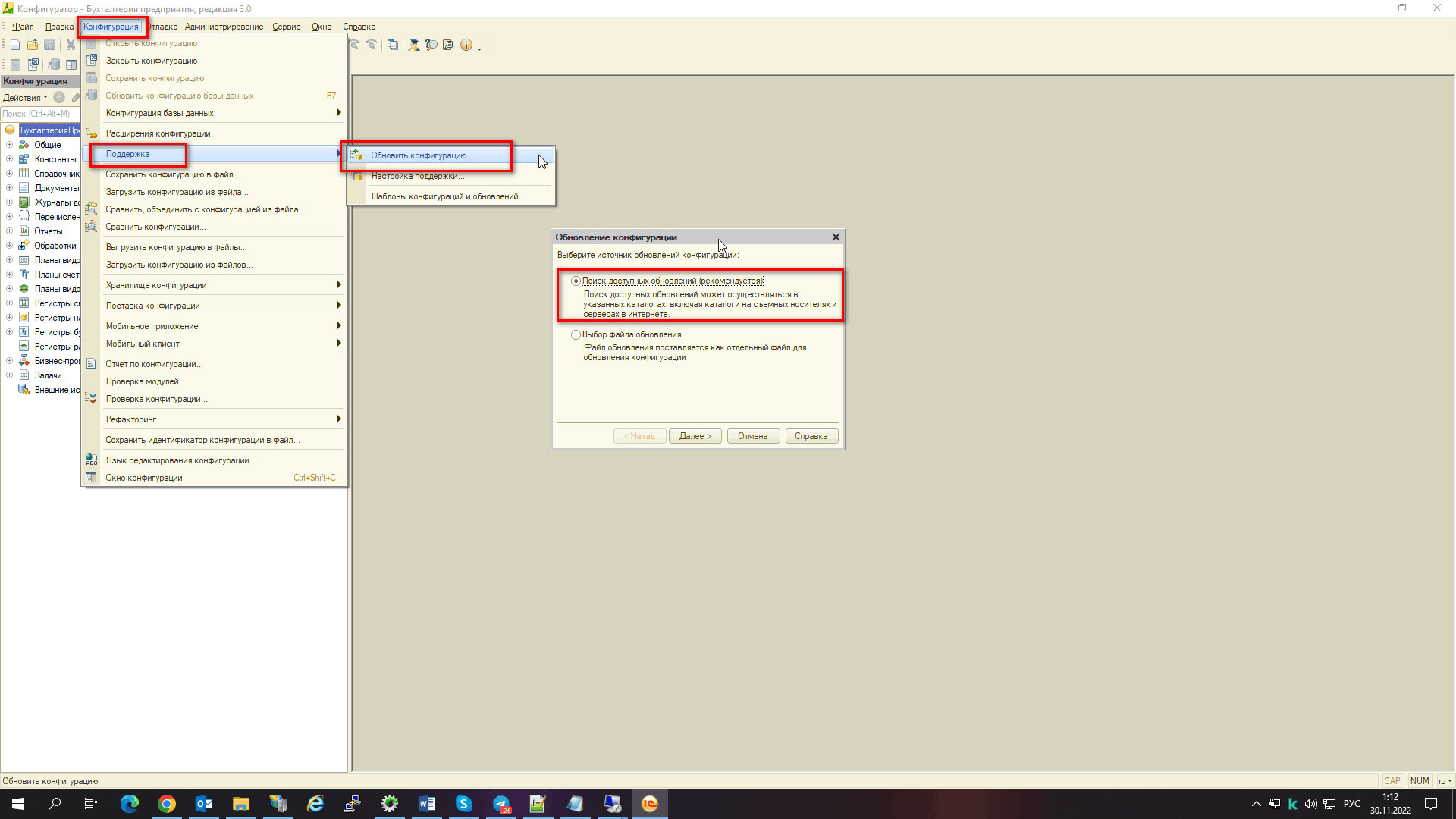
Простой вариант Режим поиска доступных обновлений
При использовании данного варианта решения в следующем шаге система предложит выбрать места хранения скаченных файлов обновлений на вашем устройстве. Или уже устаревшие возможности через диски 1С, или же адрес сервера 1С, где можно в автоматическом режиме скачать обновление и подготовить файл с обновлением вашей конфигурации.
При использовании флага адреса сервера 1С релизы конфигурации будут доступны так же, как автоматическое обновление 1С, через ИТС при помощи авторизации через личный кабинет.
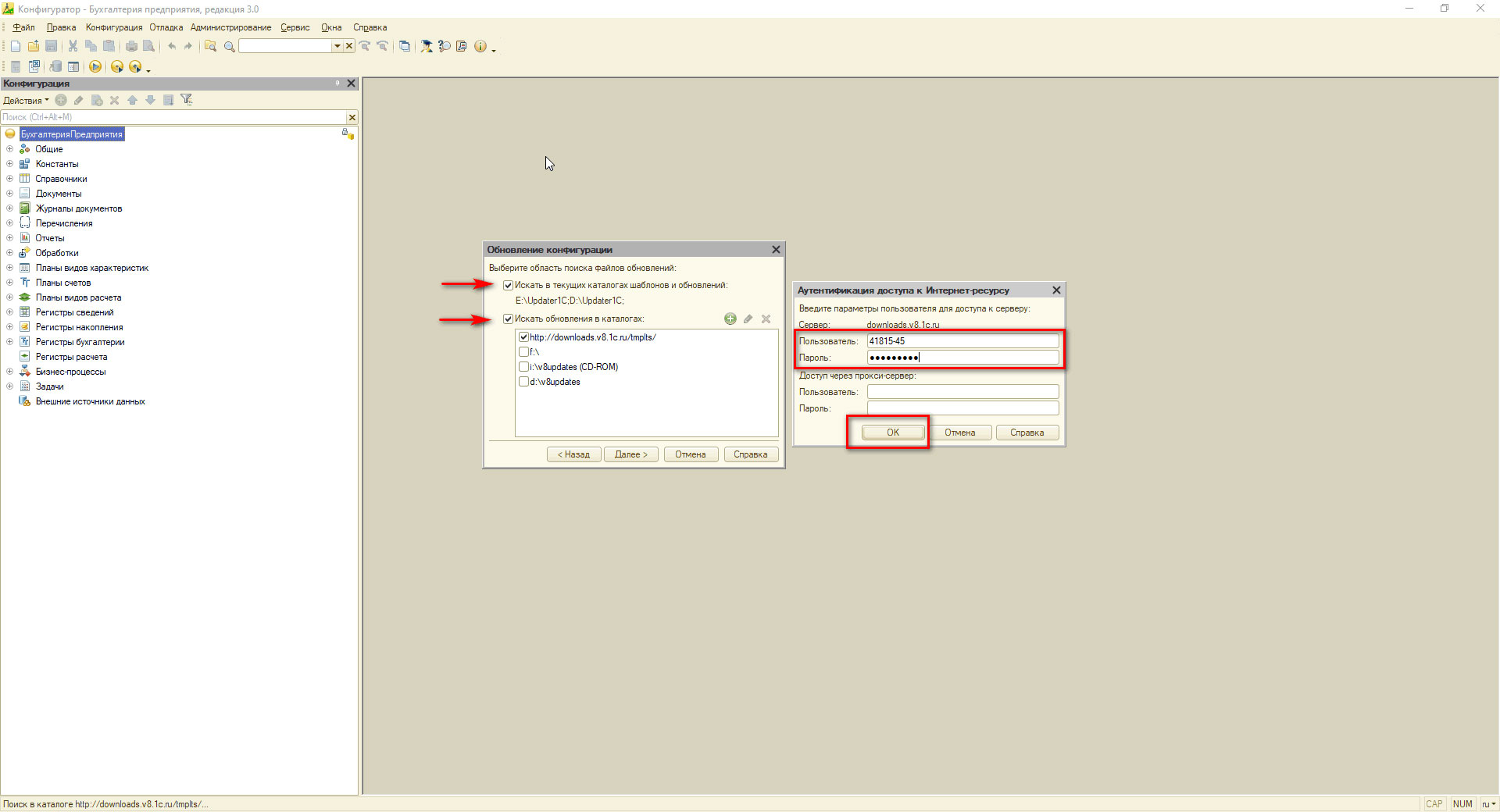
После система проведет поиск доступных обновлений вашей конфигурации и предоставит список релизов, на которые можно обновиться. Выбираем подходящий релиз (он выделяется жирным шрифтом) и начинаем процесс обновления.
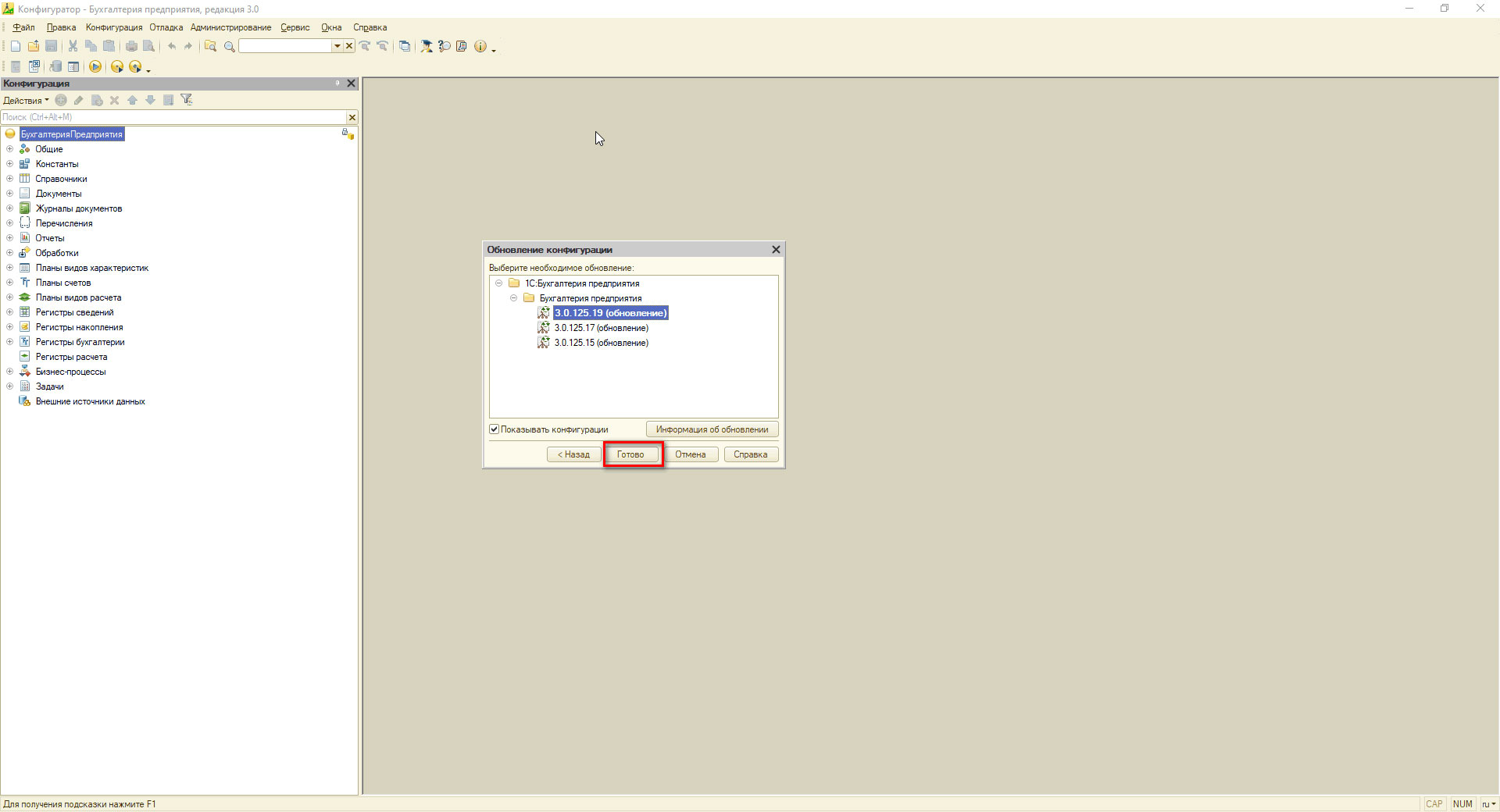
Подбираем релиз обновления и нажимаем «Готово». Раскроется окно «Описание обновления».
В открывшемся информационном окне отображается информация о совместимости устанавливаемого релиза и платформы. Периодически по необходимости надо обновлять и платформу. Об этом мы поговорим ниже.
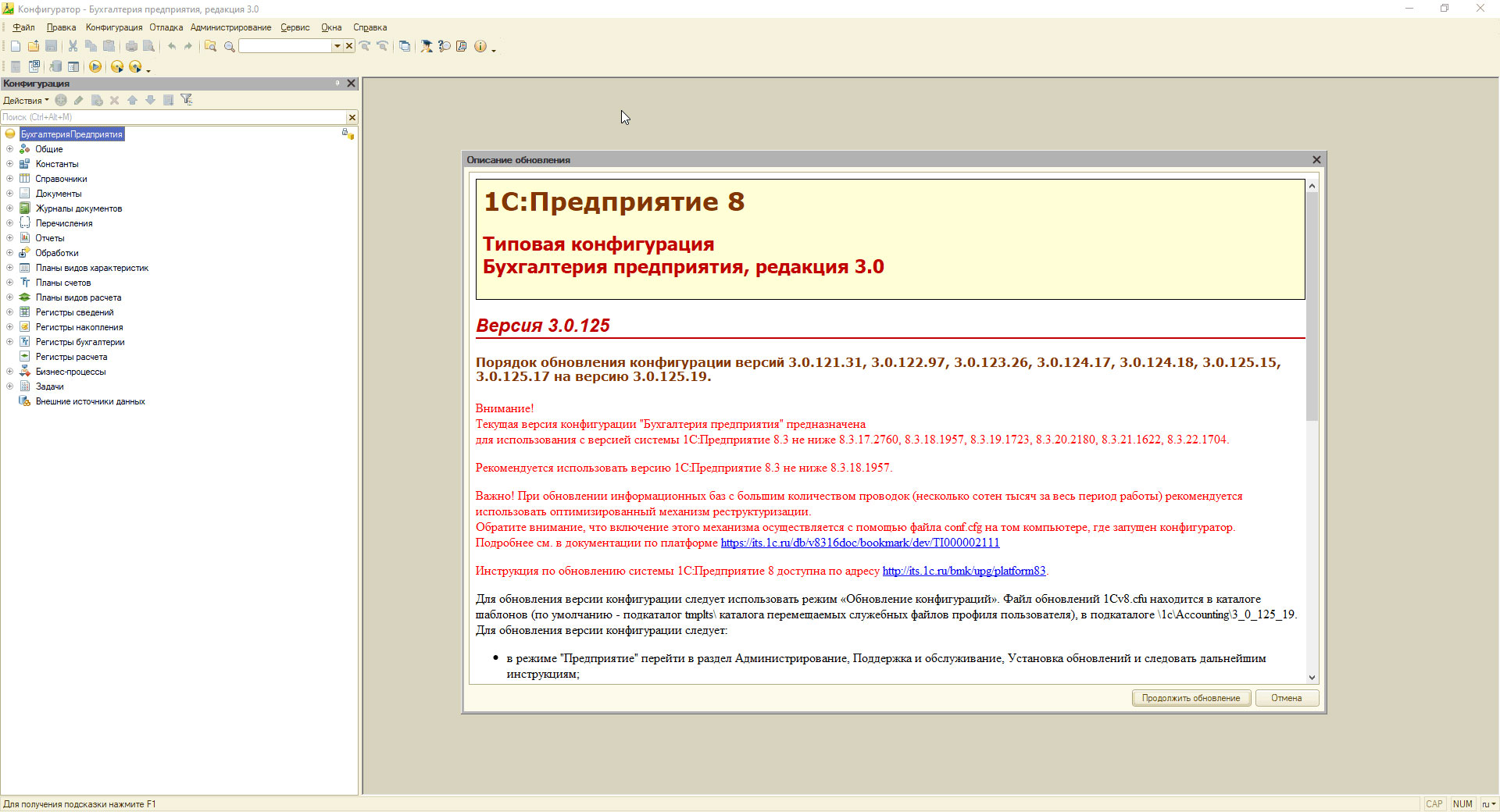
После проверки жмем «Продолжить обновление».
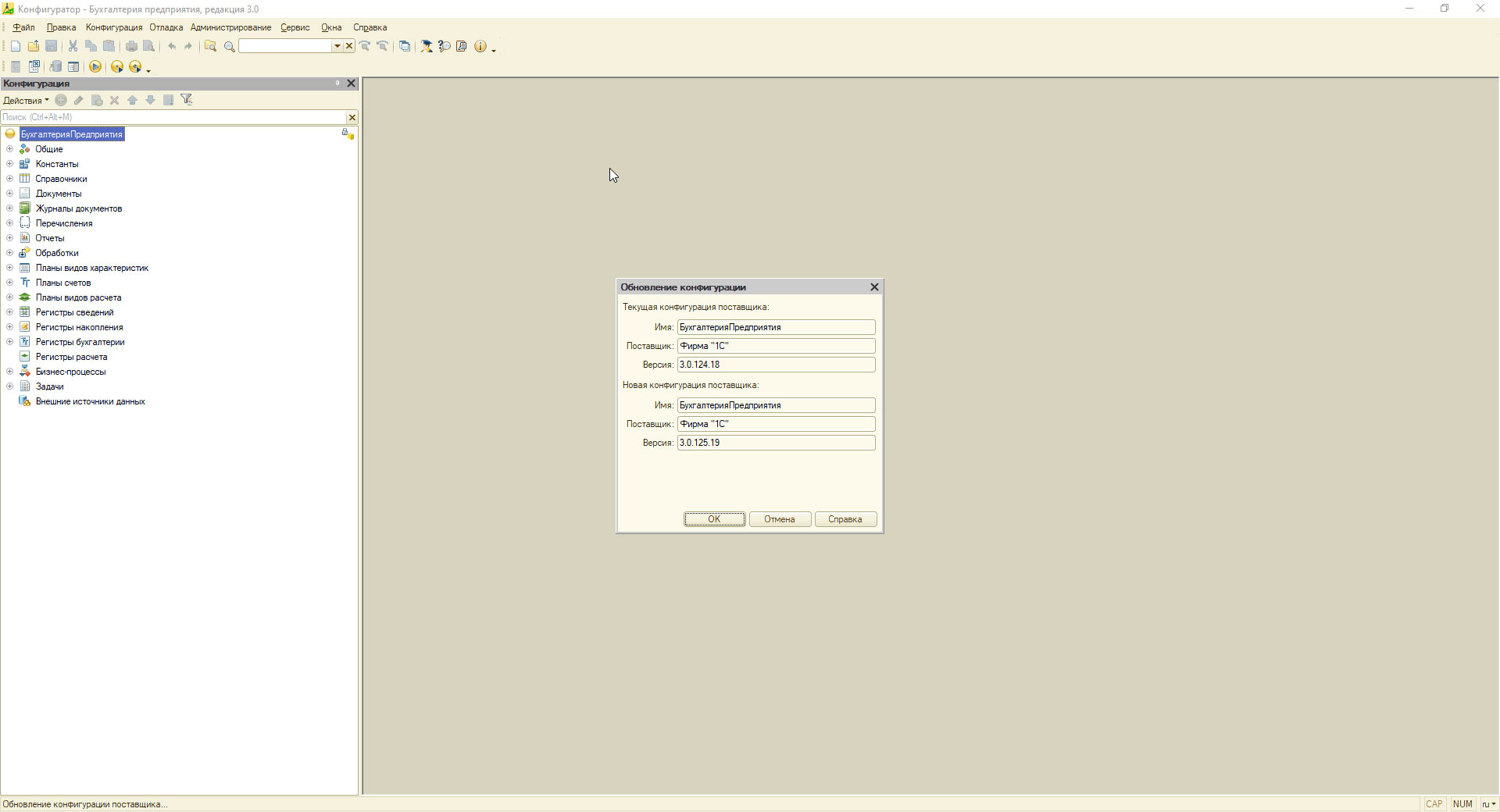
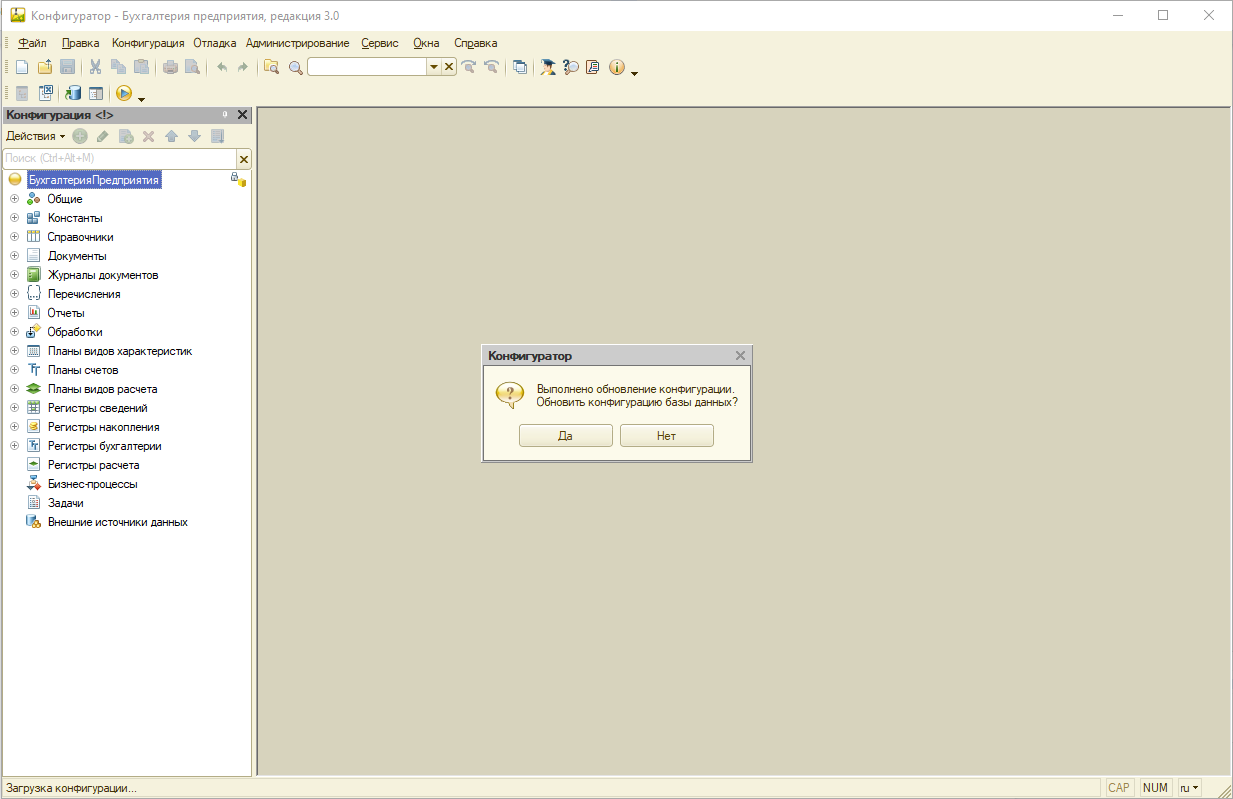
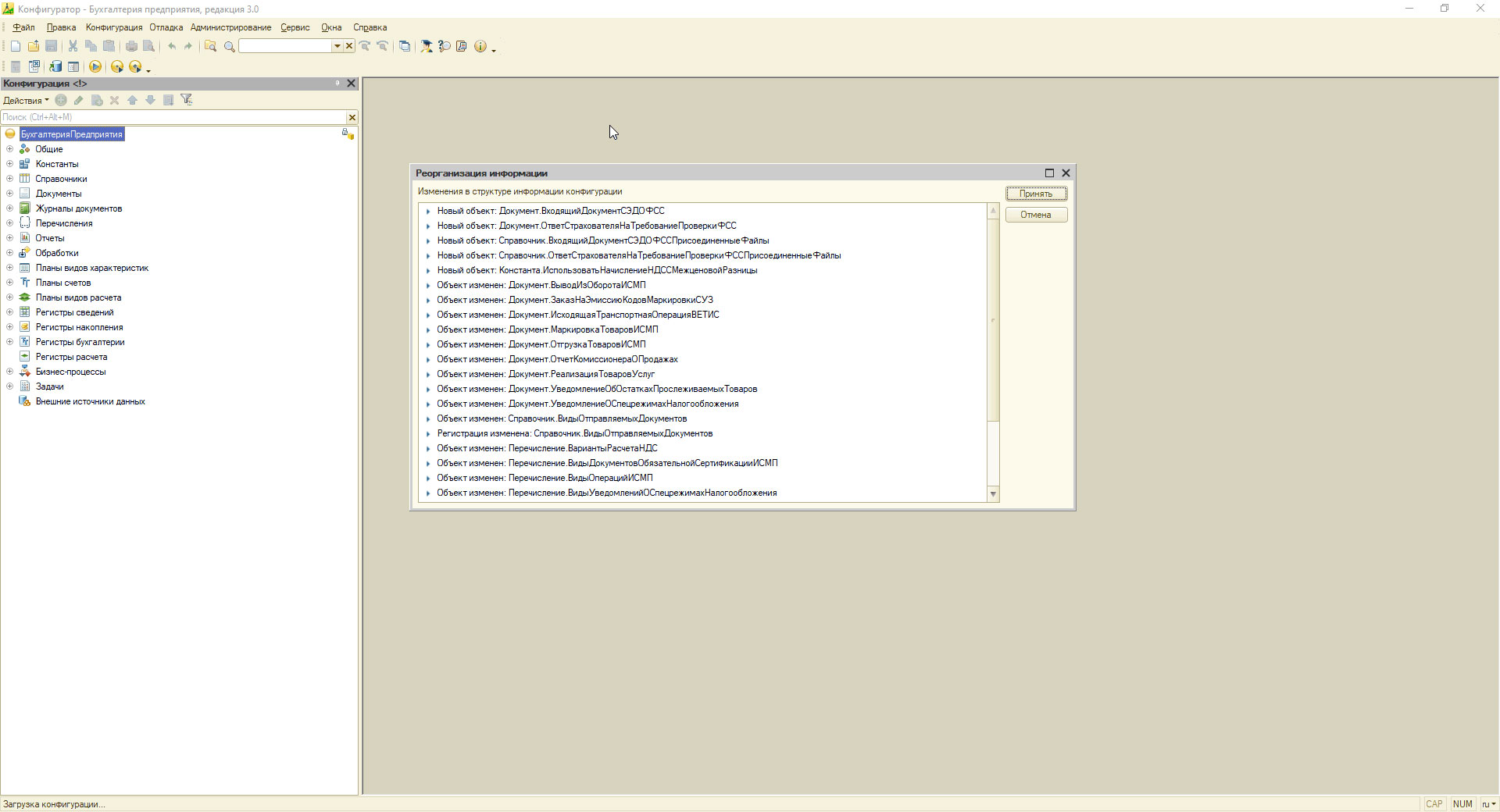
После этого откроется окно «Реорганизация информации» с перечнем нововведений и изменений, включенных в новую конфигурацию*. Нажимаем «Принять».
Режим ручного выбора файла обновления 1С
Загрузить файл обновления или полный дистрибутив можно бесплатно с диска ИТС или на портале «1С:Обновление программ» в разделе «Типовые конфигурации для России» при наличии учетной записи в личном кабинете ИТС
На портале в правой колонке необходимо найти строку с последним упоминанием номера текущей версии конфигурации, которую необходимо обновить. В левой колонке – номер версии, до которой возможно обновление текущего релиза. Таким образом, мы определим шаг версии обновления, который необходимо выбрать для установки.
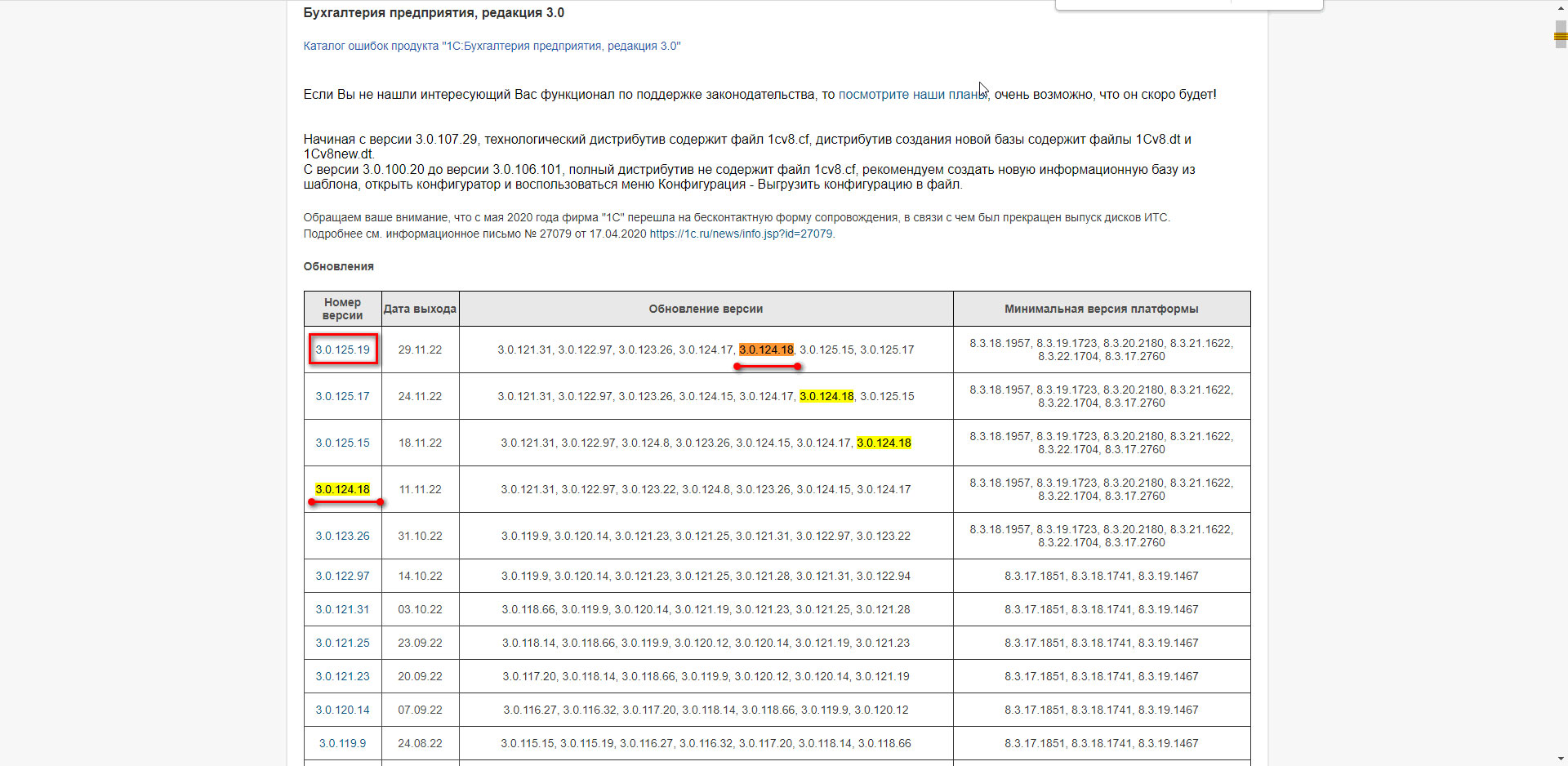
Далее жмем на номер релиза в левой колонке для выбора и скачивания файла обновления.
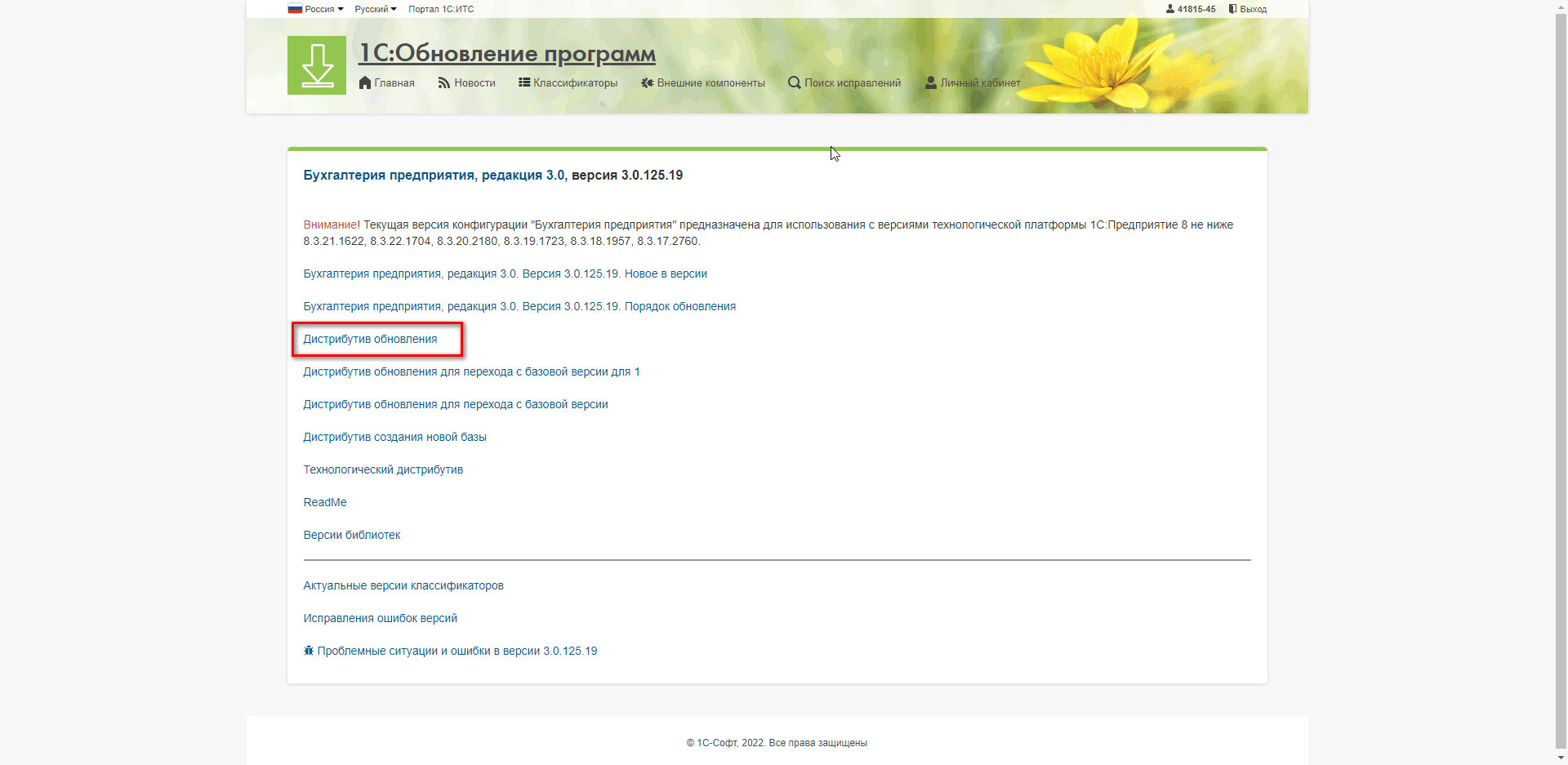
Скачиваем наш update архив. Извлекаем файлы, находим среди них установочный «setup.exe» и запускаем.
На некоторых компьютерах при извлечении может появиться ошибка, что файл поврежден, и прерывается извлечение. При этом точно известно, что дистрибутив загружен полностью. В этом случае обновите архиватор. Файл упакован более «свежей версией».
Система автоматически предложит установить конфигурацию в папку с шаблонами. Жмем Далее.
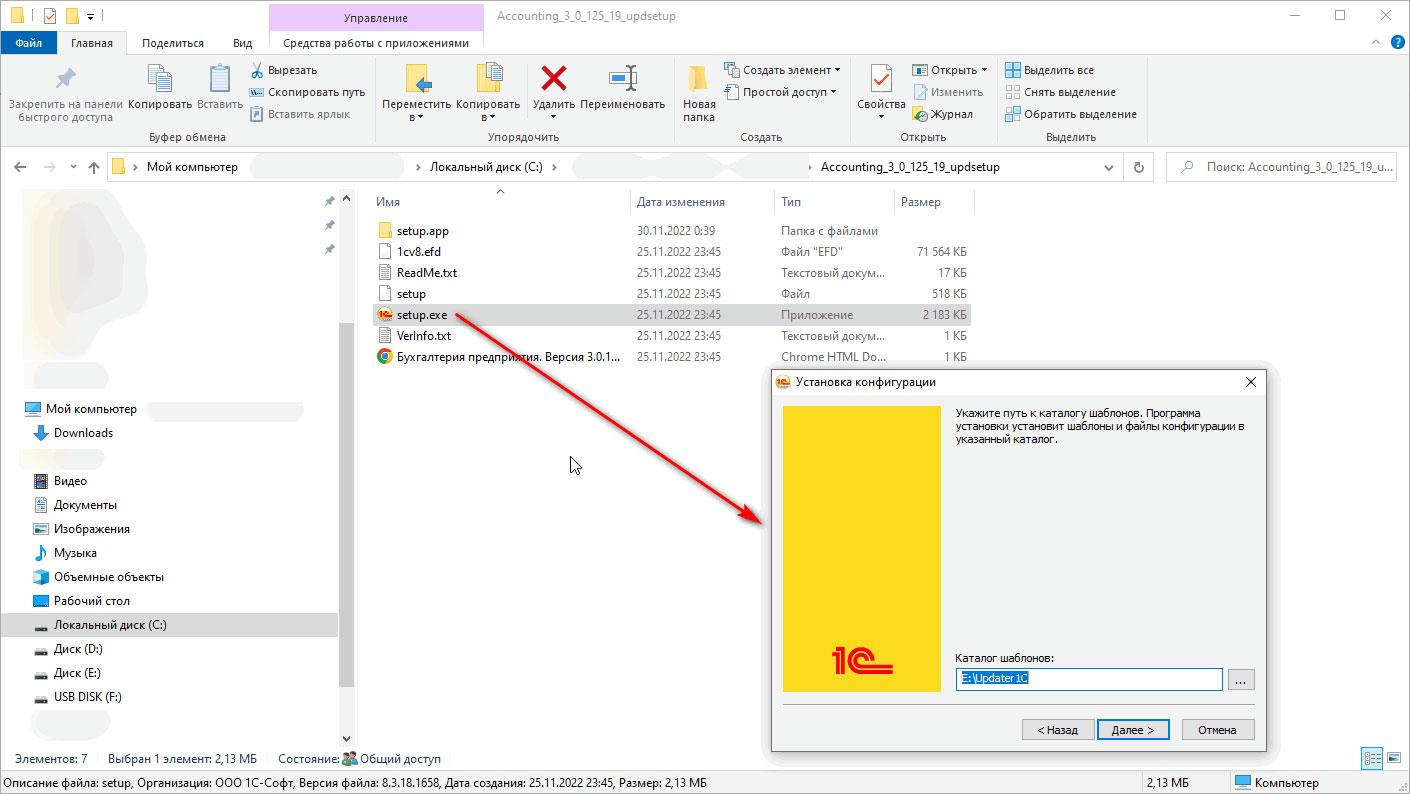
Возвращаемся в Конфигуратор. Ставим галочку на «Выбор файла обновления» и нажимаем Далее. В открывшейся строке указываем путь к «распакованному» новому релизу 1С – файл имеет формат .cfu. Необходимо выбрать файл обновления и далее его Открыть.
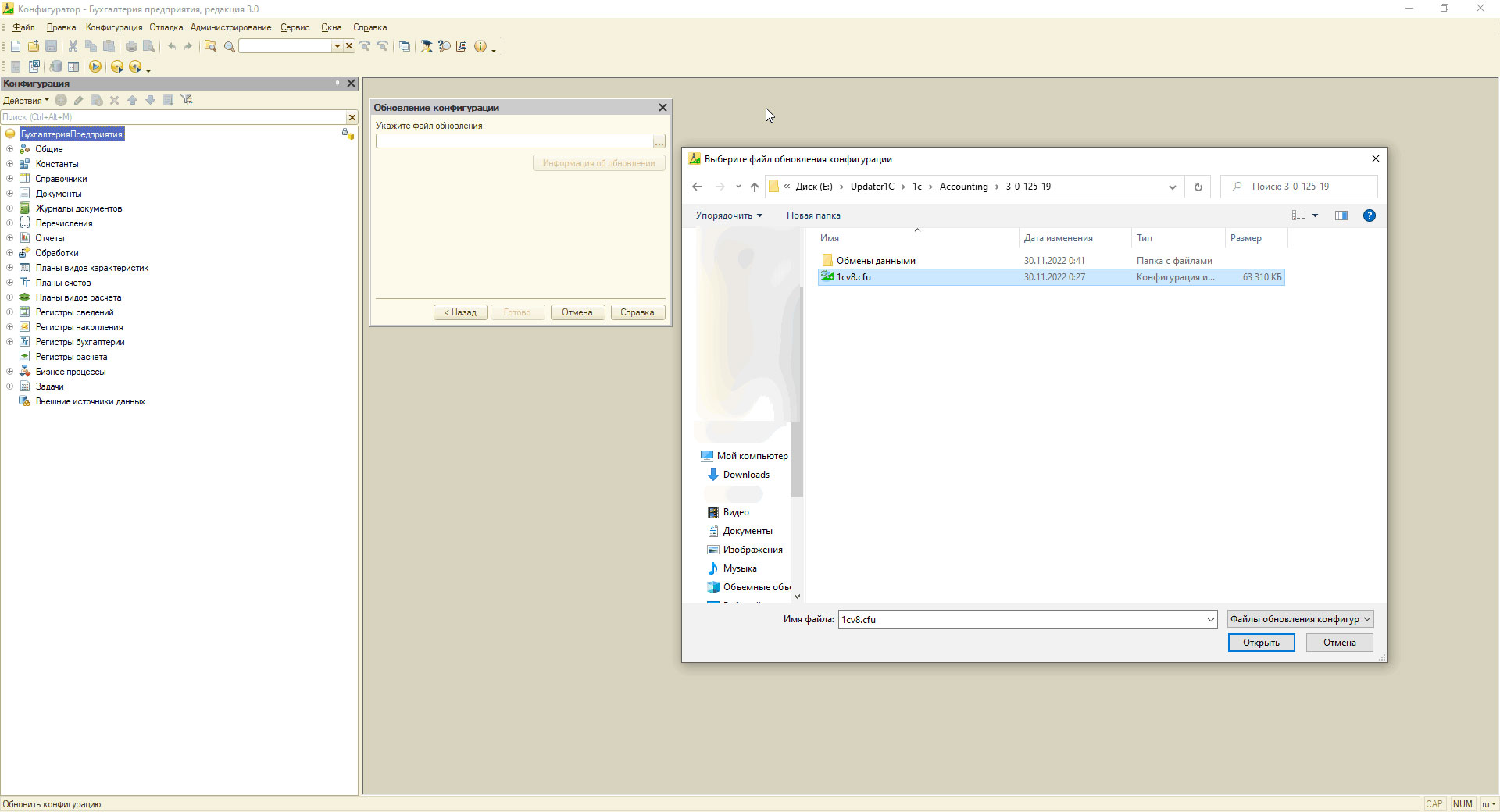
Выбираем файл обновления и жмем Готово. Дальнейшие шаги соответствуют блокам 10,11,12,13 из пункта режима поиска обновлений.
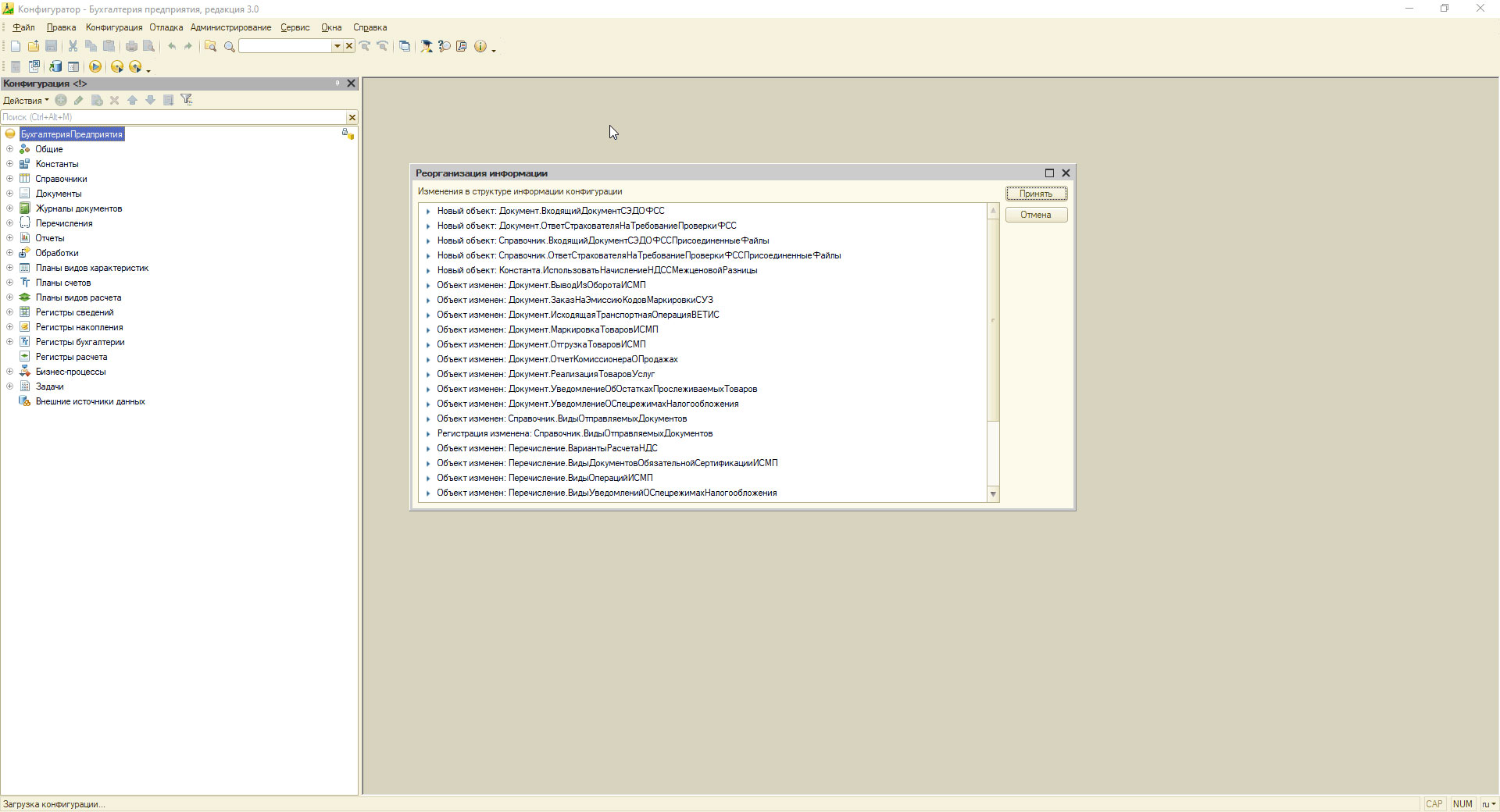
*Возможна ситуация при которой в окне «Реорганизация информации» искомая кнопка «Принять» неактивна. В таком случае в списке изменений присутствует конфликтующий объект или объекты, препятствующие установке обновления.
Найти решение этой проблемы возможно через запуск «Тестирования и исправления информационной базы». Для этого необходимо перейти в «Администрирование-Тестирование и исправление» и нажать Выполнить. Если данная манипуляция не помогла, необходимо вернуться к архивной версии конфигурации и, при отсутствии компетенций, совместно со специалистом устранить разногласия в данных препятствующих обновлению.
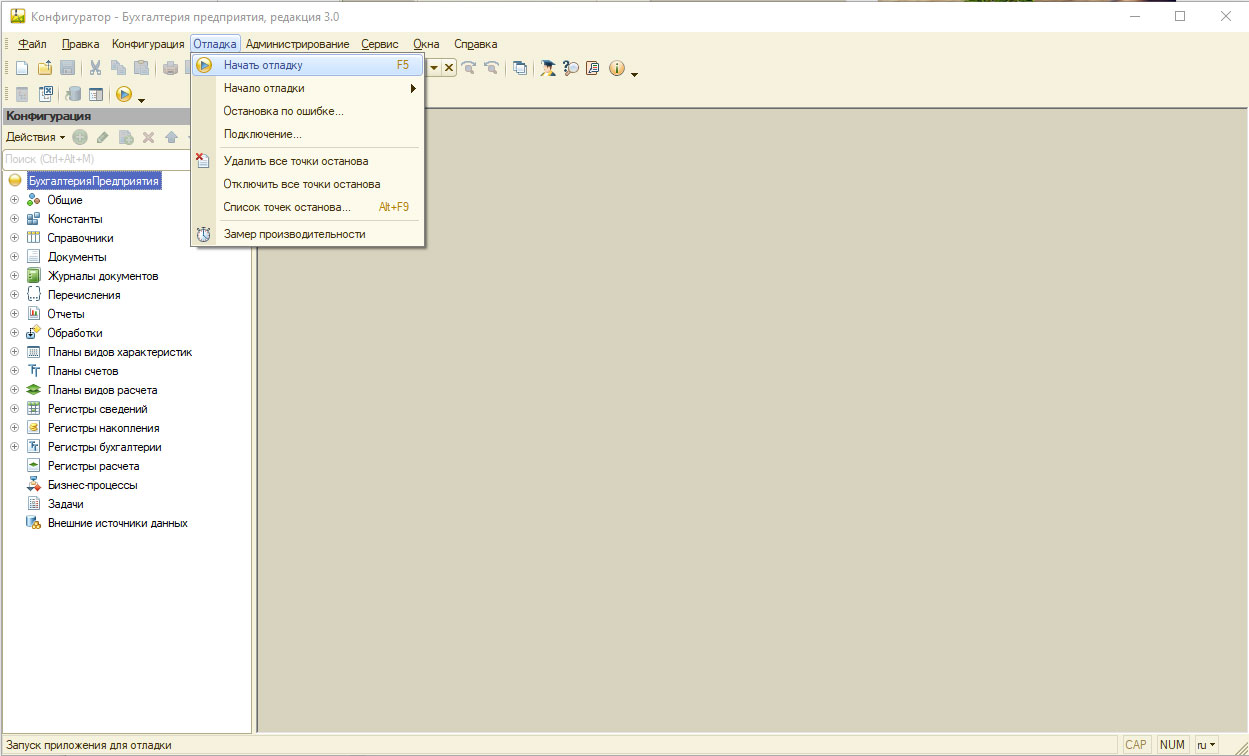
Нажатием на горячую клавишу F5 запускаем конфигурацию в пользовательском режиме работы с поддержкой отладчика для завершения последнего этапа перехода конфигурации на новый релиз – применение обработчиков обновления. Данная операция уже запустит конечный процесс конвертации пользовательских данных под новые изменения в релизе конфигурации.
При запуске в пользовательском режиме программа обязательно потребует подтвердить легальность полученных обновлений (1), после чего следует нажать кнопку Продолжить (2). Этим шагом вы подтверждаете, что официально приобрели возможность регулярно обслуживать свою конфигурацию.
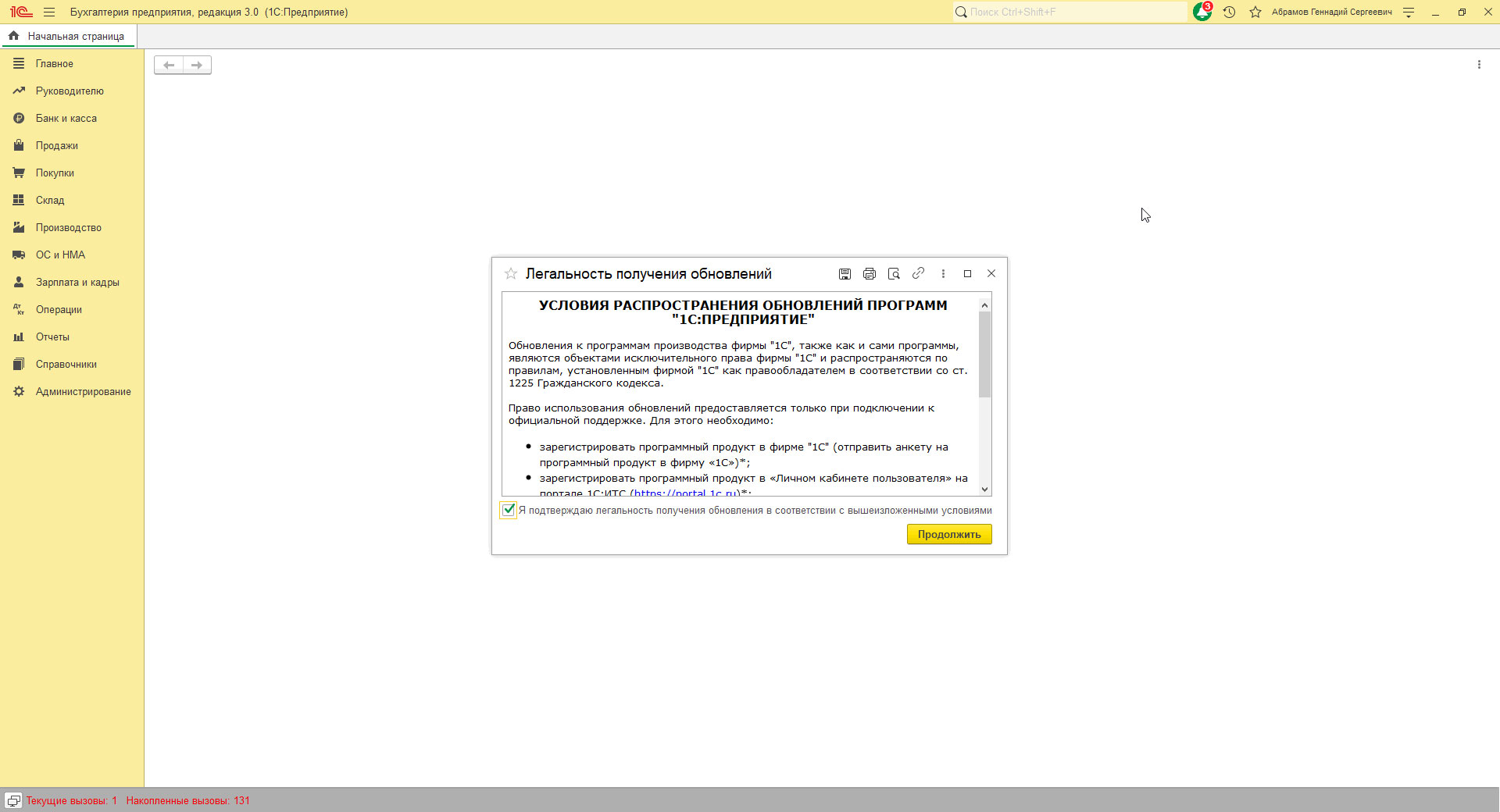
Запустится обновление программы.
Список нововведений в установленной версии можно посмотреть, перейдя во вкладку «Новое в этой версии».
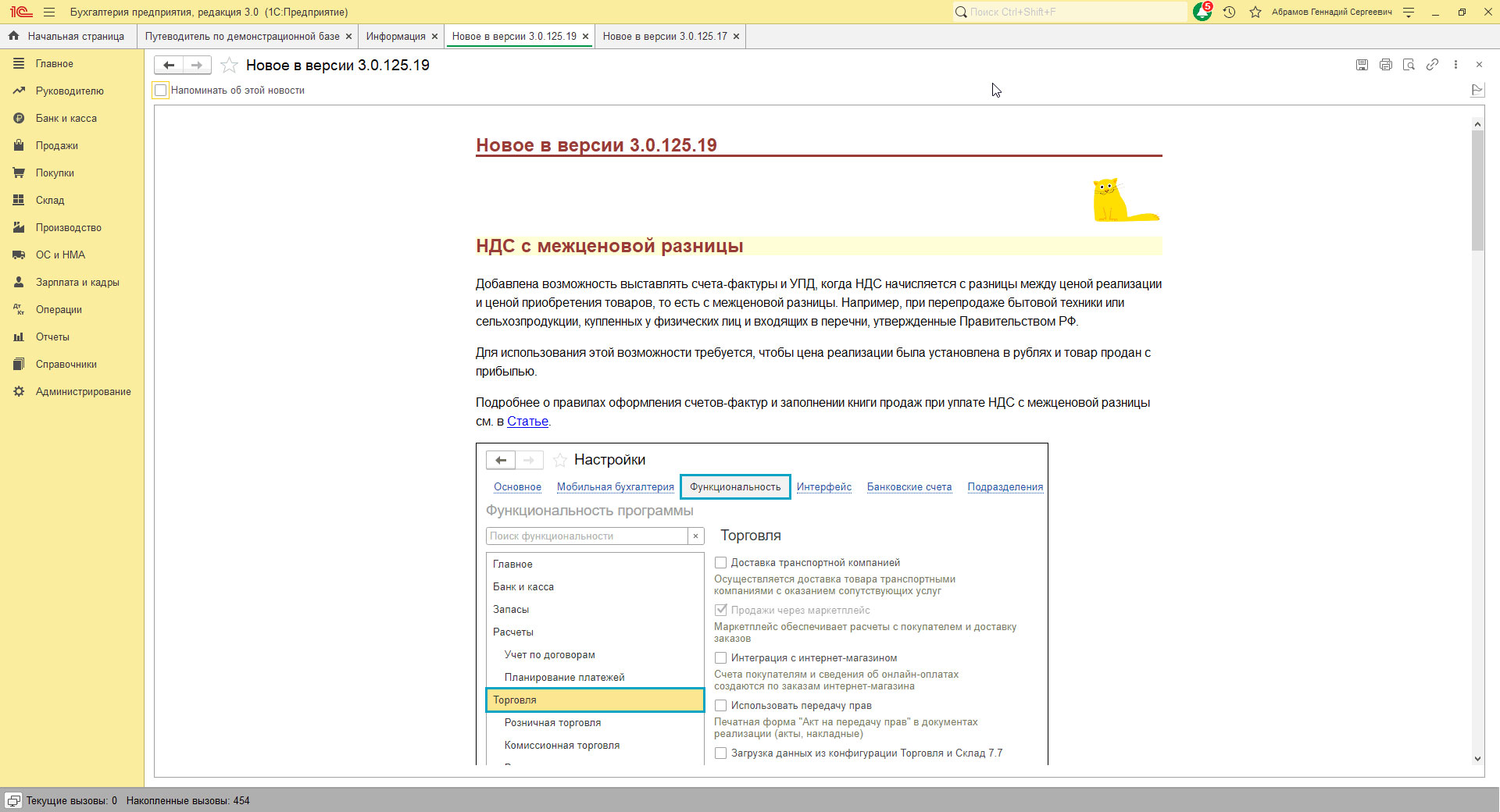
Доступ к обновлениям 1С без ИТС
Как мы уже говорили, для получения обновления 1С обязательное условие – подписка на комплект поддержки ИТС. Подробнее о вариантах поддержки можно ознакомиться в статье ИТС ПРОФ и Техно — отличия.
Нередко пользователи задаются вопросом, почему иногда 1С обновляют сами без ИТС. Такое возможно?
Да, такой вариант есть. Но он только для пользователей базовых версий конфигураций. Базовые конфигурации имеют ограниченный функционал. Они подходят для небольших фирм, у которых одно рабочее место бухгалтера – соответственно, 1С рассчитана на одного пользователя. Такие версии есть для многих «ходовых» конфигураций – 1С:Бухгалтерия предприятия, 1С:Зарплата и управления персоналом, 1С:Управление нашей фирмой, 1С:Управление торговлей и других.
Пользователи 1С Базовая могут самостоятельно обновлять 1С без подписки ИТС, подключив интернет-поддержку или скачав обновление в личном кабинете сайта пользователя 1С.
В сервисе «1С:Обновление программ» доступны ссылки на скачивание по зарегистрированным приобретенным базовым версиям.
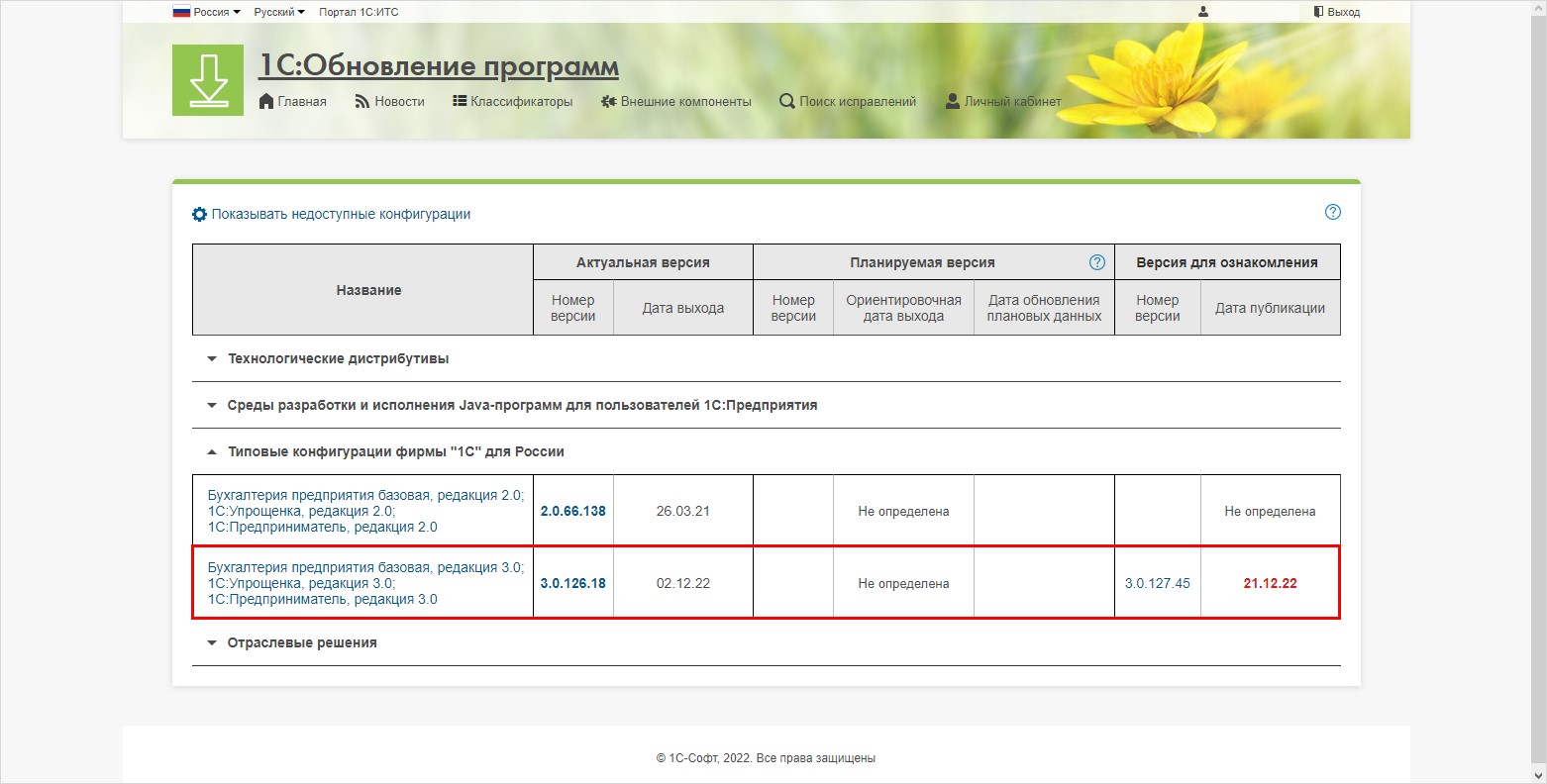
Приобретая программный продукт, не забывайте о его регистрации на сайте. Иначе вы не сможете получить доступ к обновлениям 1С без ИТС
Скачанное обновление устанавливается в режиме Конфигуратор, как мы рассмотрели выше. Настройте интернет-поддержку в своей информационной базе, и программа автоматически выполнит обновление без ИТС. При выходе новых релизов, она проверит наличие обновлений на сайте и оповестит пользователя.
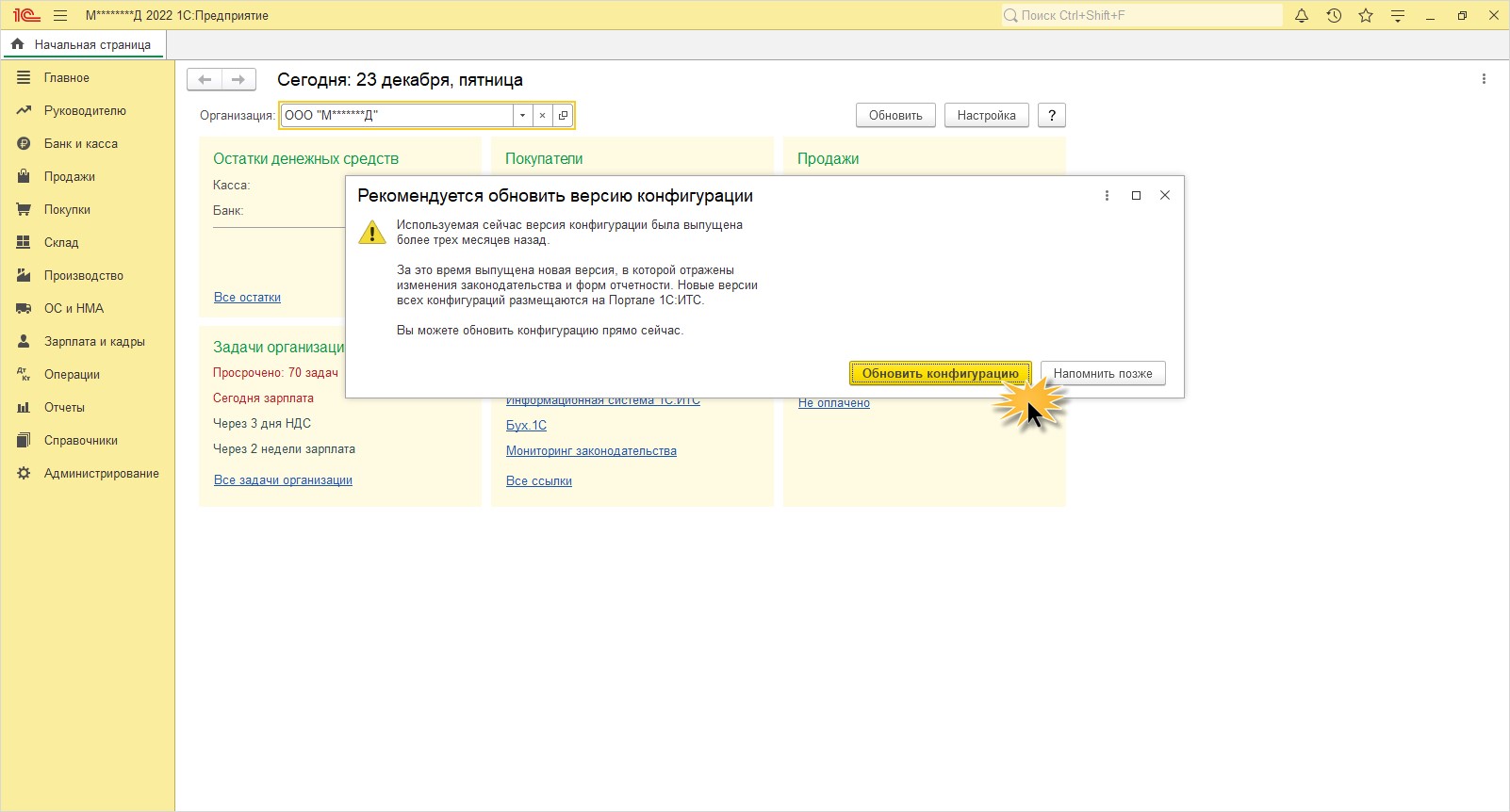
Итак, доступ к обновлениям 1С без ИТС – это возможность исключительно базовых версий программ.

Нужно срочно обновить 1С?
Есть разовые и регулярные тарифы обновления любых 1С. Берем в работу уже сегодня! Оценка услуги бесплатно

Сопровождаем по 1С:ИТС любые регионы РФ
Подключим расширенный состав ИТС без повышения стоимости. Экономьте до 20 ч/мес. своего рабочего времени
от 1 300 ₽/мес.
Обновление платформы 1С
Вернемся к вопросу совместимости платформы и установленного релиза обновления 1С. Если, обновив релиз конфигурации, вы не обратили внимание, что платформа не подходит, при открытии базы система сообщит об этом и предложит:
- совсем закрыть программу;
- либо продолжить работу на текущей версии, если это допустимо, и выполнить обновление платформы.
При подключенной интернет-поддержки по нажатию Обновить платформу, процесс запустится автоматически. Но пользователь может выполнить его также вручную.
В разделе обновлений на сайте 1С отдельно выделен пункт «Технологическая платформа 8.3» с дистрибутивами.
Шаг 1. Перейдите в раздел обновлений платформы и выберите последний актуальный релиз платформы.
В списке ссылок представлены обновления платформ. В зависимости от вашей операционной системы и необходимости обновить платформу 1С на linux, macOS или Windows, обновить тонкий клиент 1С или обновить веб-сервер 1С – скачиваете соответствующий дистрибутив из перечня.
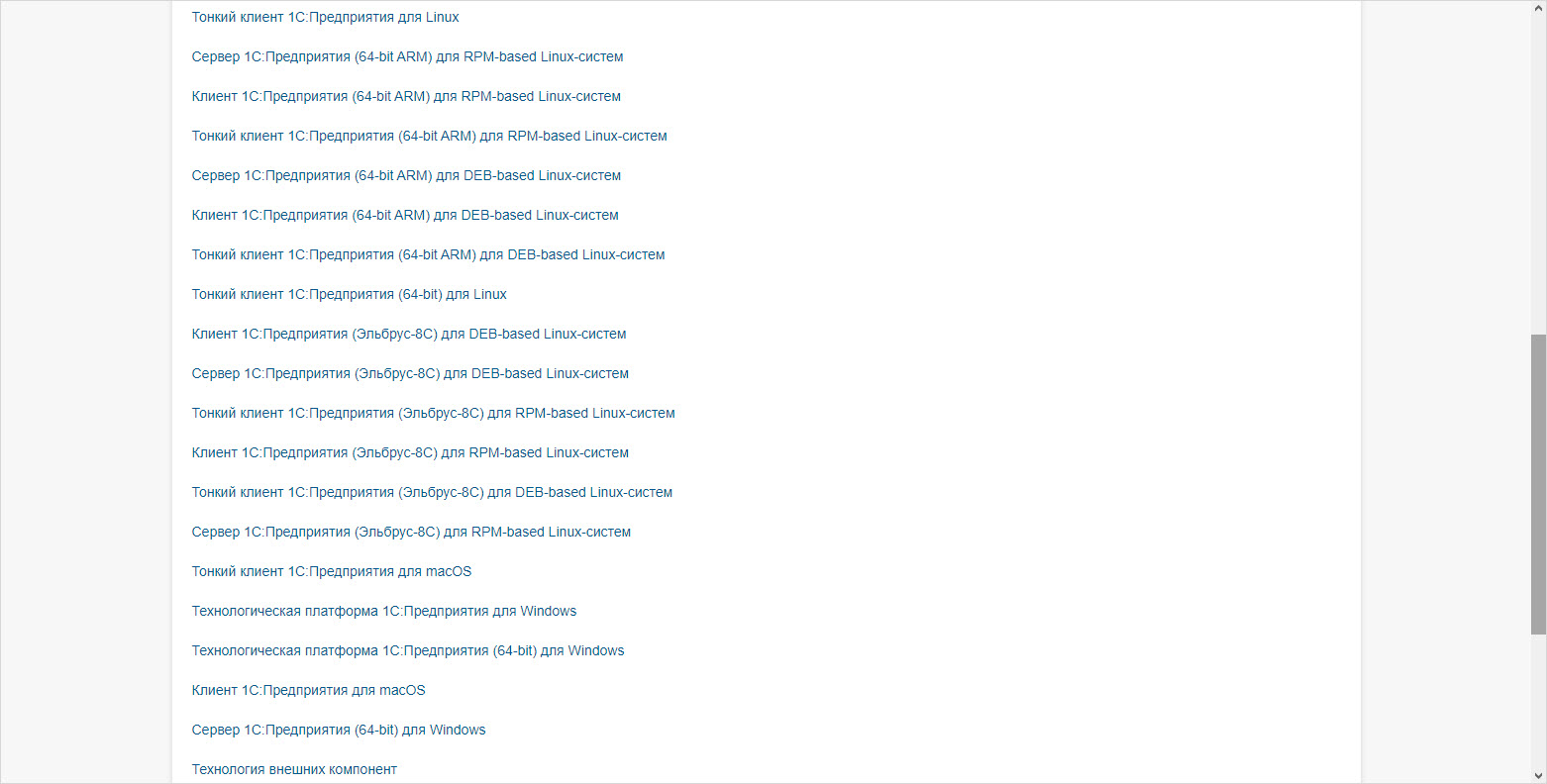
Для примера покажем, как обновить тонкий клиент 1С.
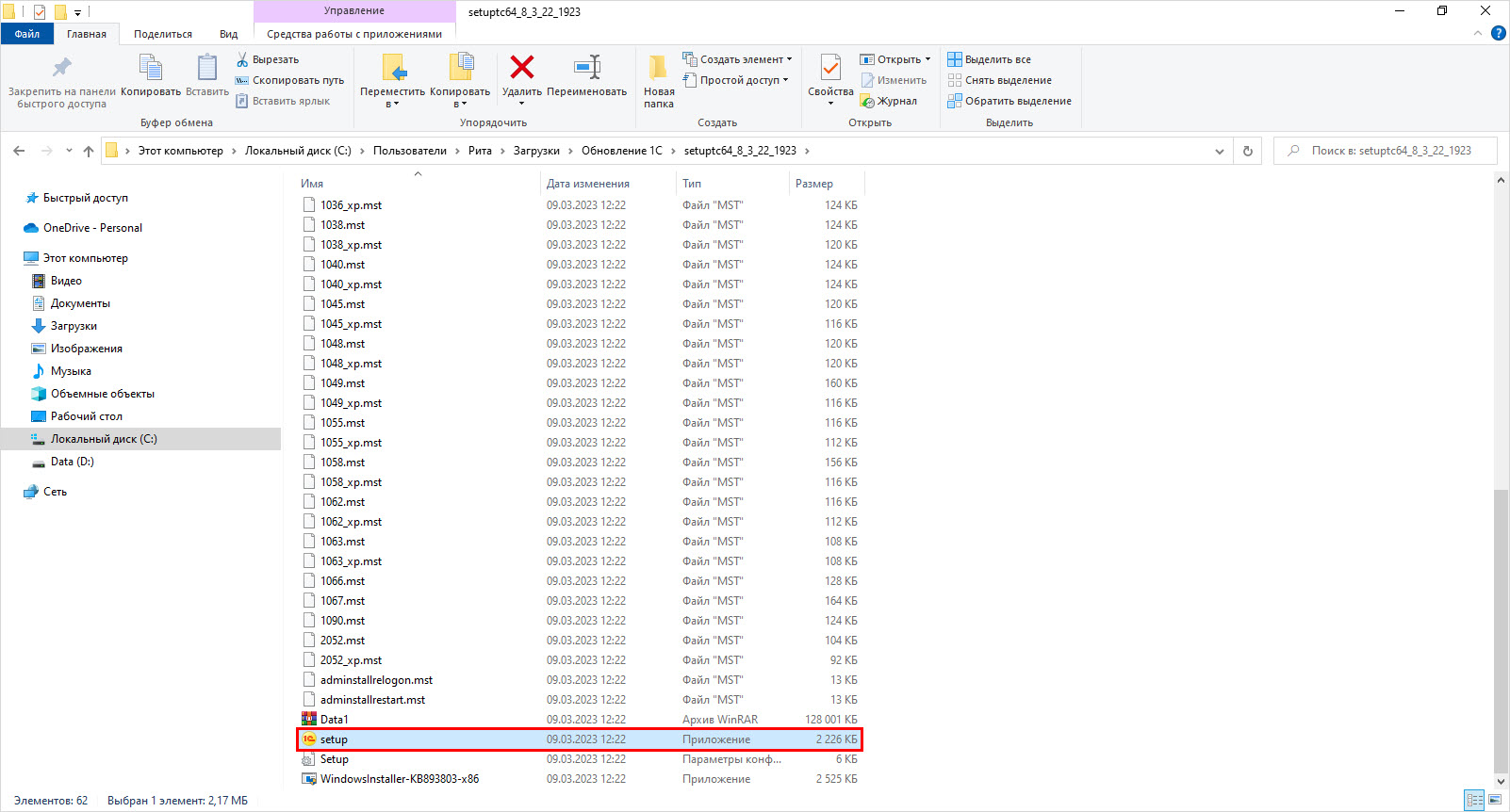
Шаг 2. Скачав и распаковав дистрибутив, запустите файл установки – Setup.
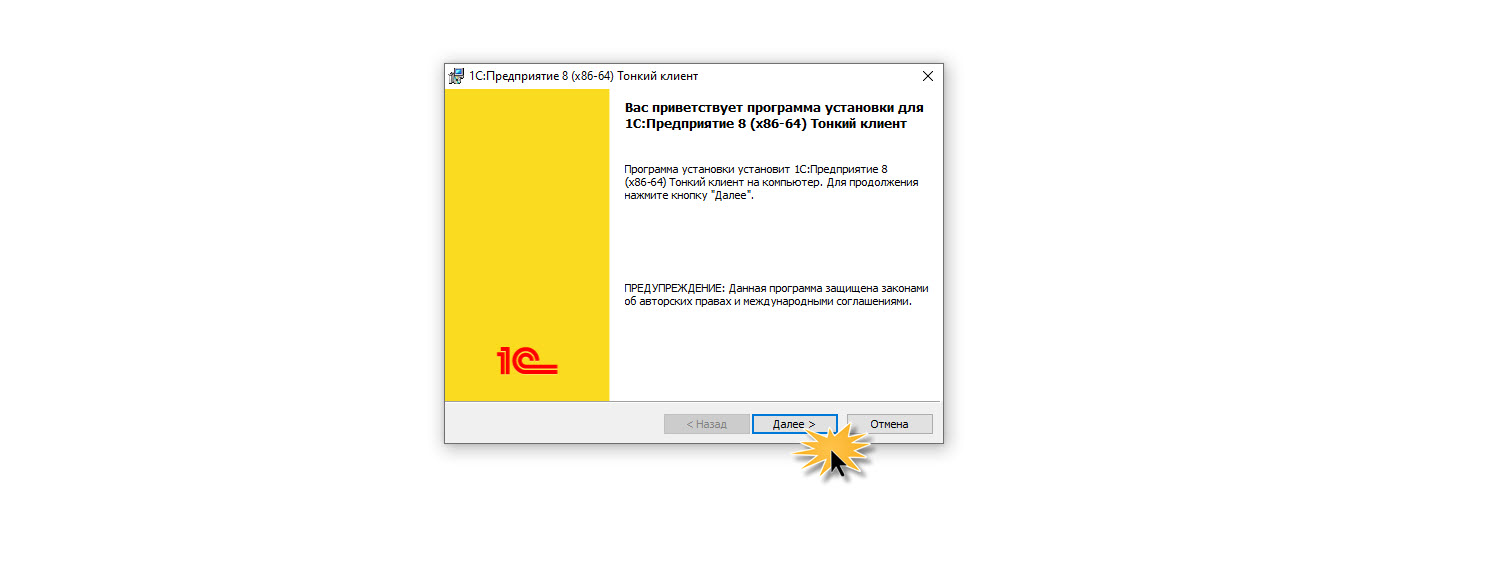
Шаг 3. В окне установки «Тонкого клиента» нажмите Далее.
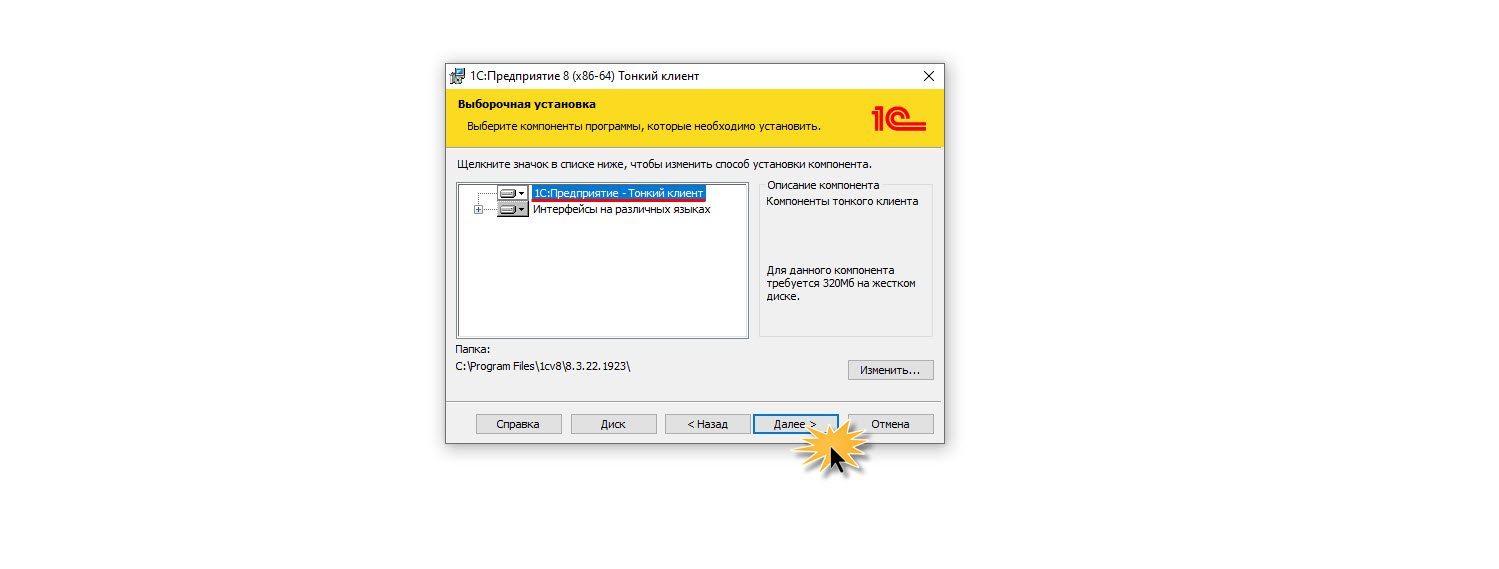
В окне видно, какой вариант платформы устанавливается – в нашем примере 1С:Предприятие – Тонкий клиент.
Шаг 4. Для продолжения нажмите Далее.
Шаг 5. По завершению процесса копирования файлов – обновления тонкого клиента, нажмите Готово.
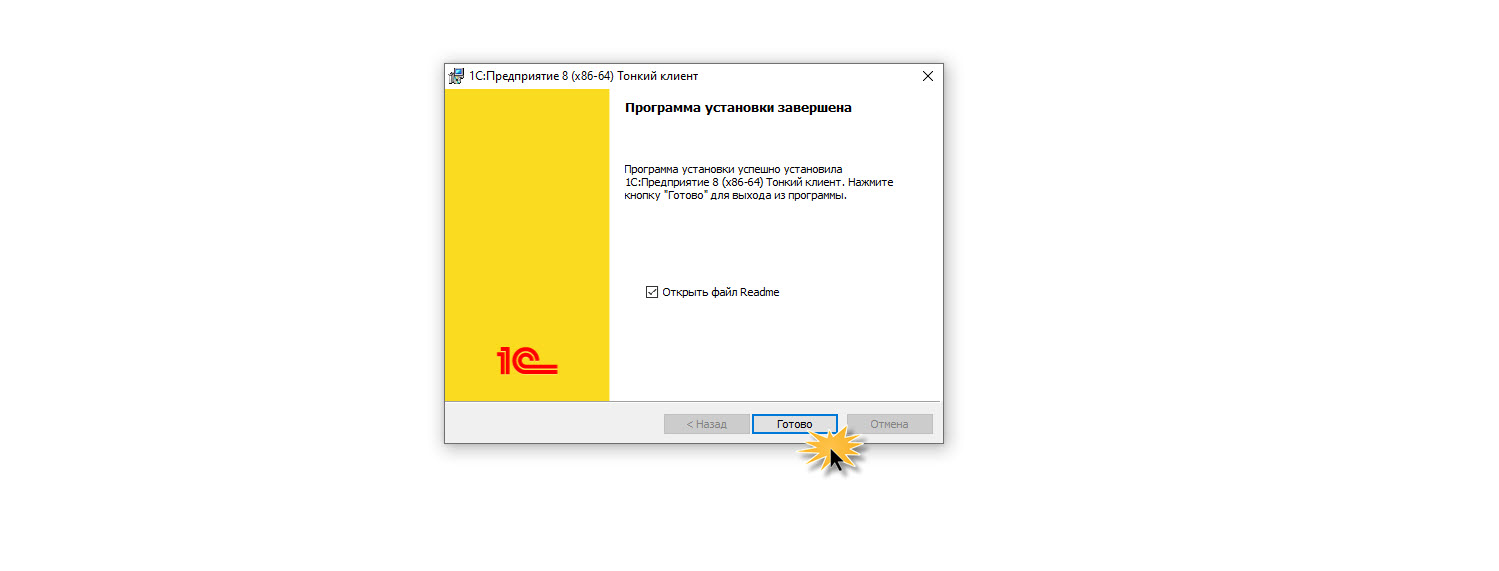
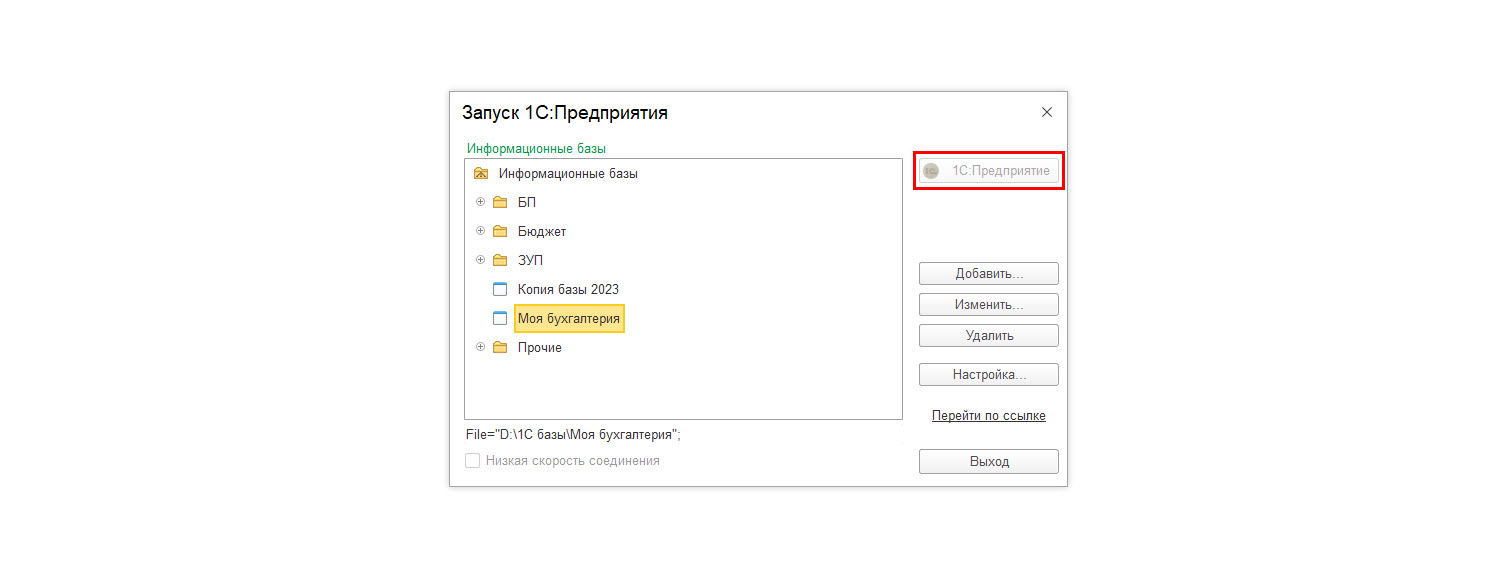
Обратите внимание, что компоненты тонкого клиента для работы с файловым вариантом информационной базы включены в состав полного дистрибутива платформы. Данный вариант предназначен для работы в клиент-серверном варианте 1С:Предприятие, веб-версий.
Поэтому пользователь, установив такой дистрибутив не по назначению, может столкнуться с тем, что неактивна кнопка запуска 1С:Предприятие.
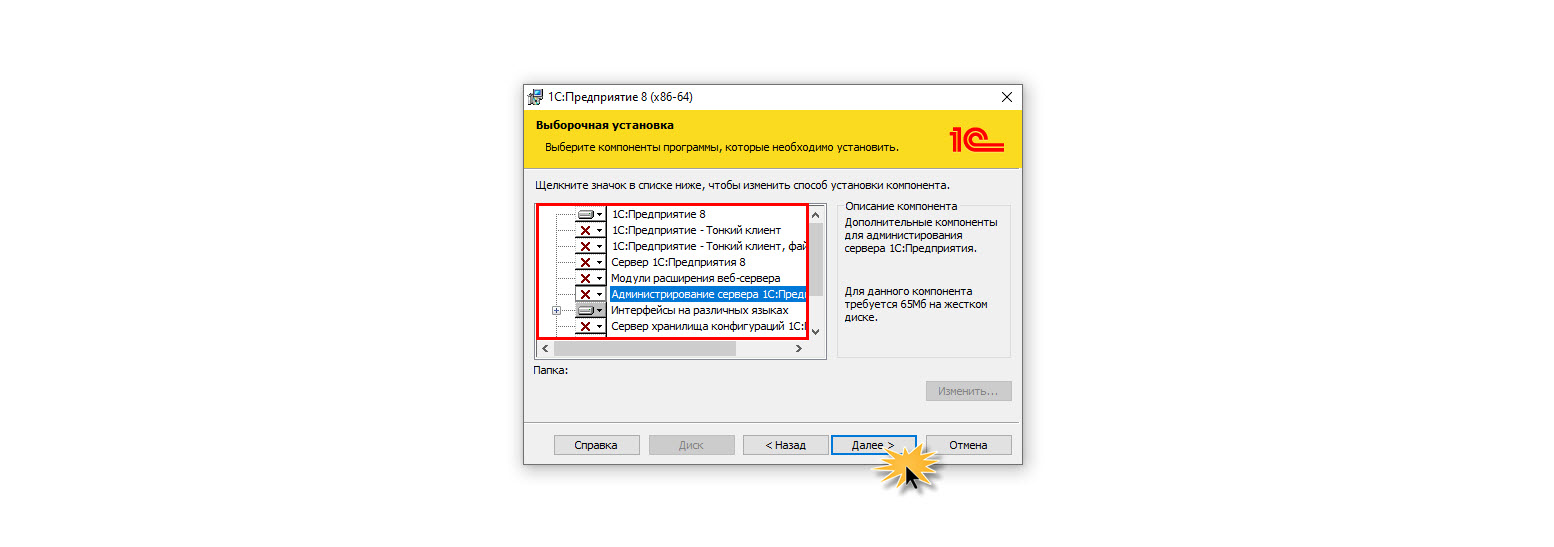
При запуске установки полного дистрибутива технологической платформы по умолчанию устанавливается платформа 1С:Предприятие. Из него можно также установить не только Тонкий клиент, но и сервер 1С:Предприятия 8, консоль кластеров серверов чтобы обновить администрирование серверов 1С. Для установки нужно включить советующий раздел. По умолчанию они отмечены крестиком – отключены.
Обслуживание сервера 1С. Как обновить платформу 1С на сервере
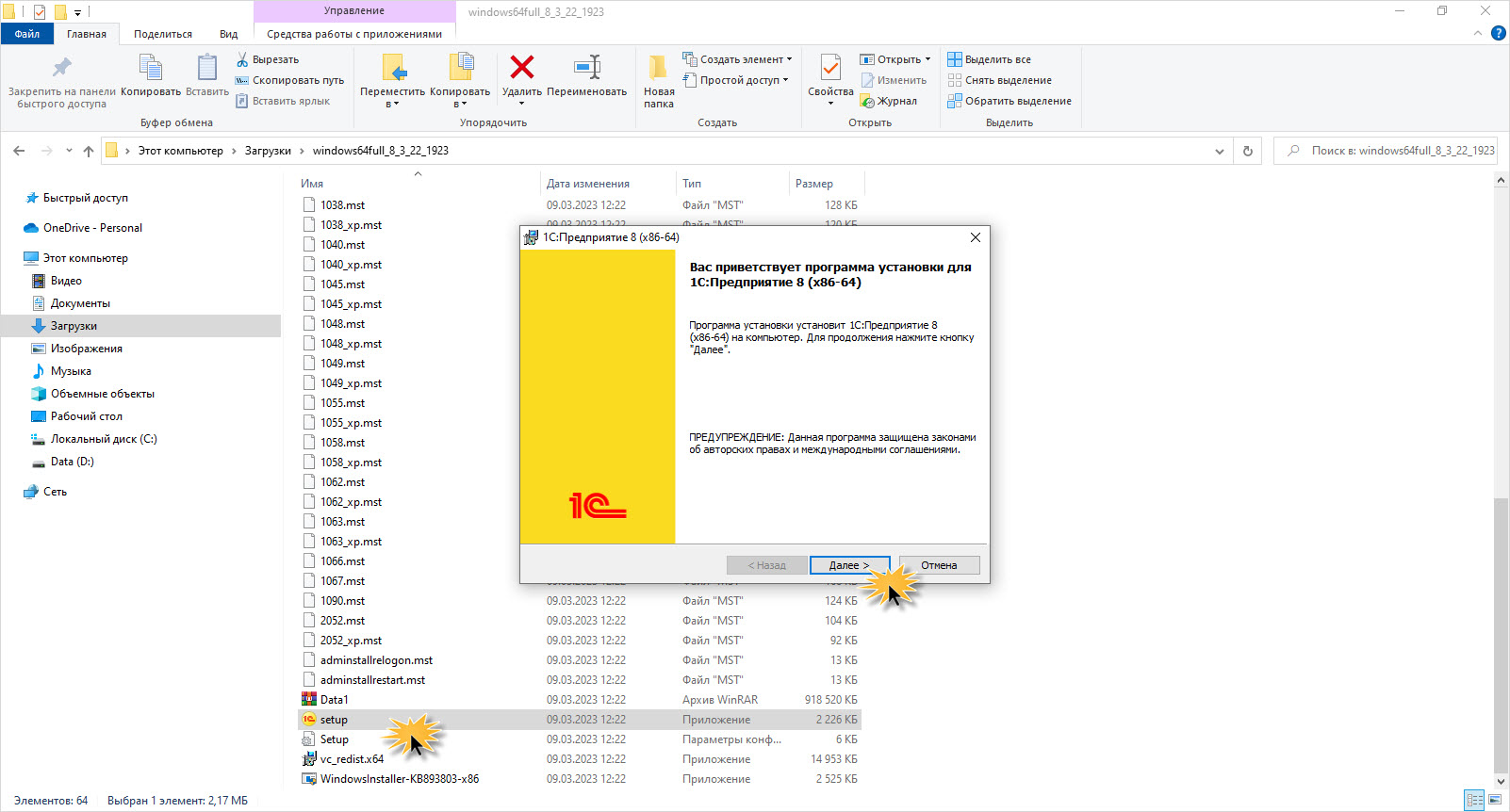
Рассмотрим на примере 64-разрядной ОС Windows 10. Скачав полный дистрибутив платформы windows64full_8_3_22_1923 запустите установку.
Шаг 1. Запустите файл установки Setup и в открывшемся окне нажмите Далее.
Шаг 2. Выберите компоненты установки, щелкнув на стрелочке с крестиком возле нужной компоненты – Сервер 1С:Предприятие.
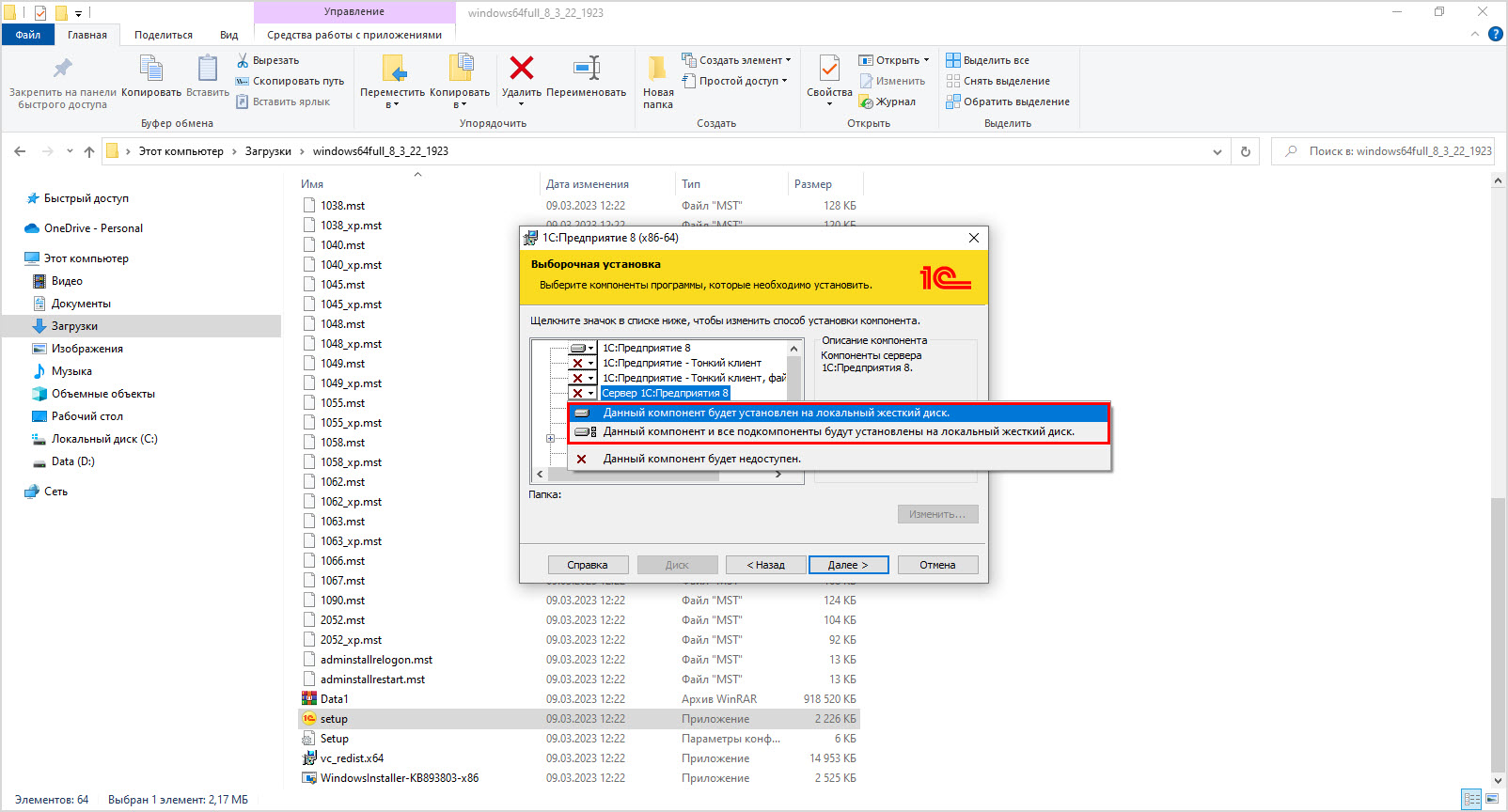
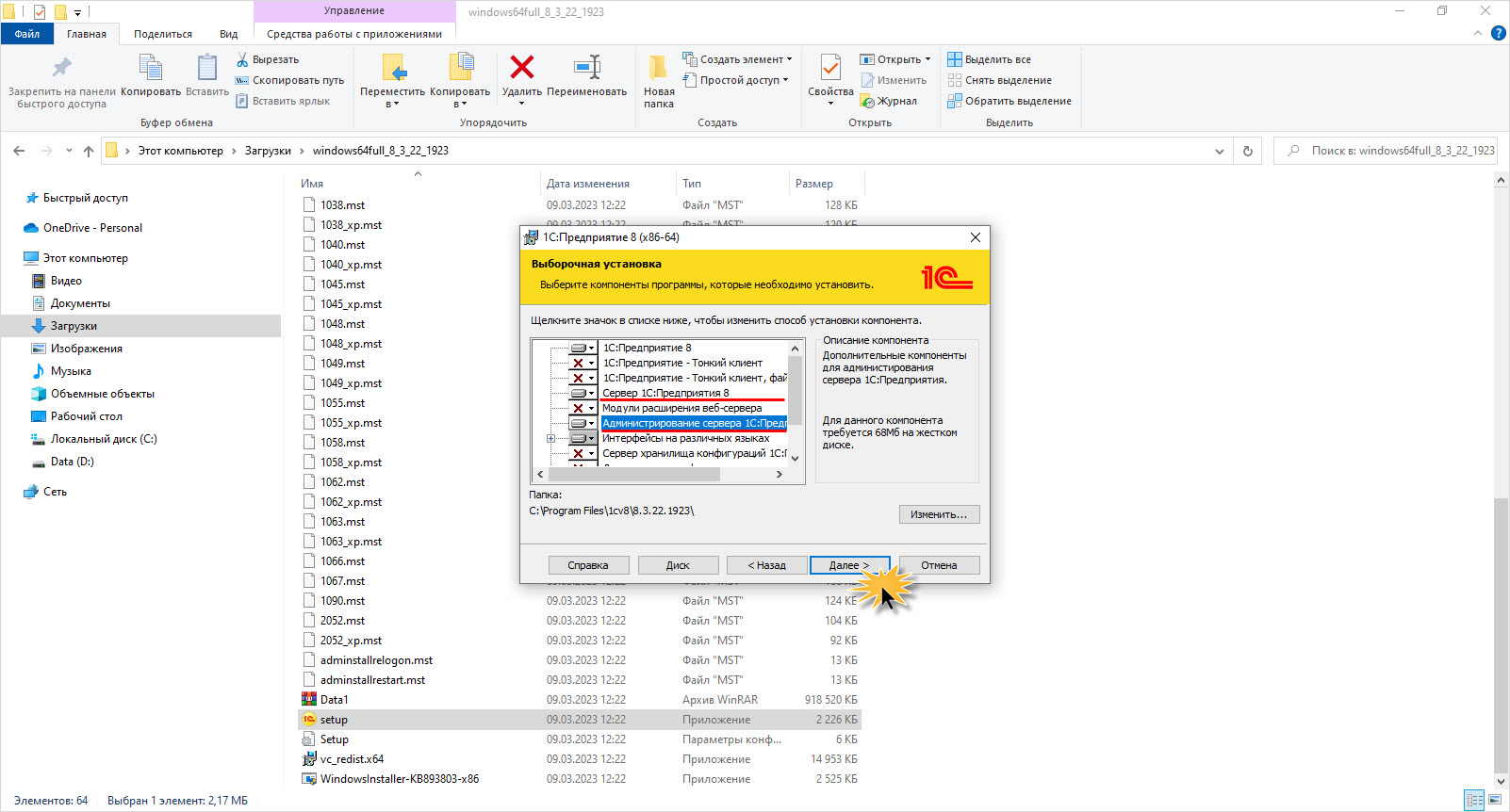
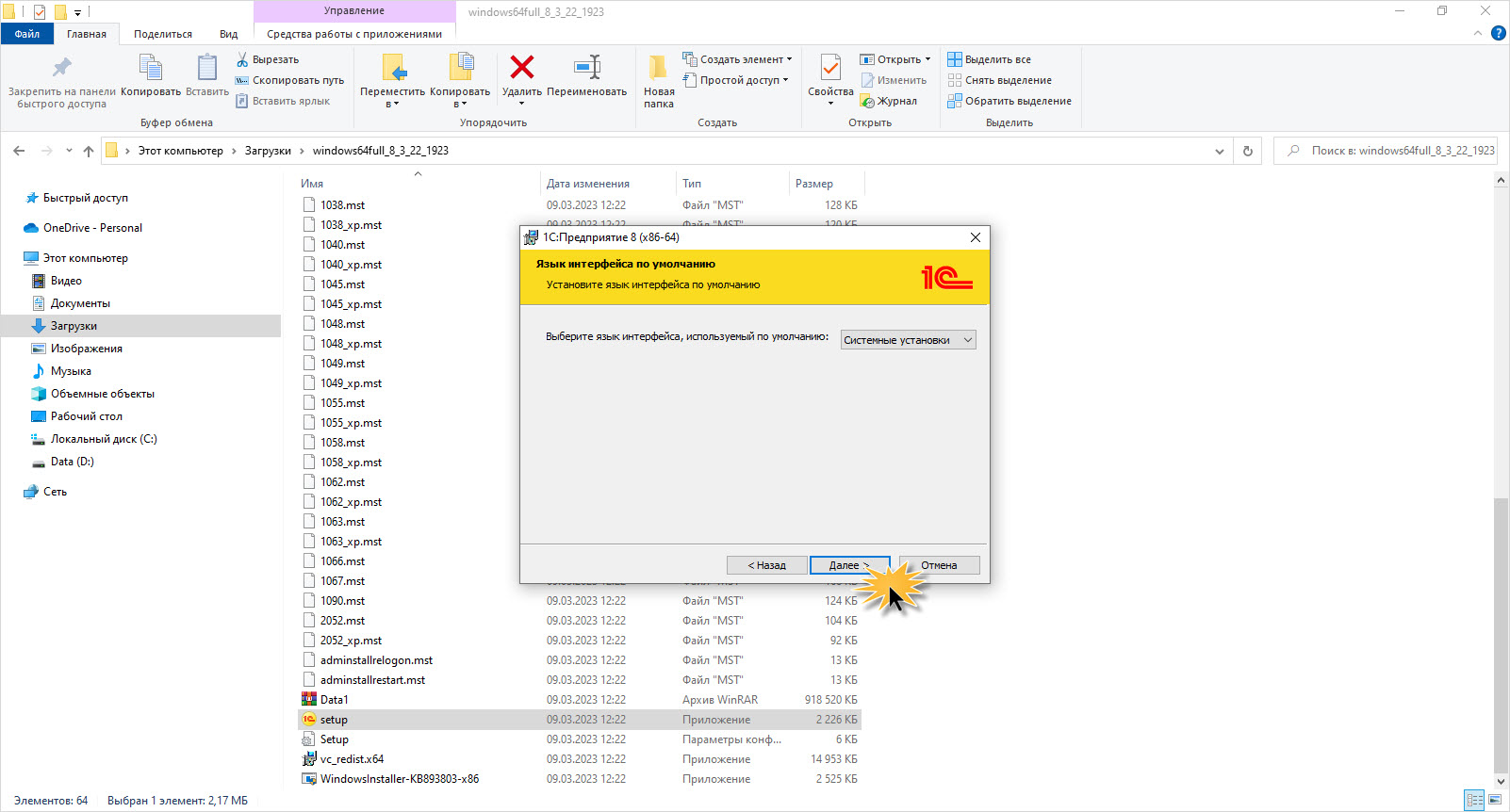
Установка производится стандартно – переходом Далее.
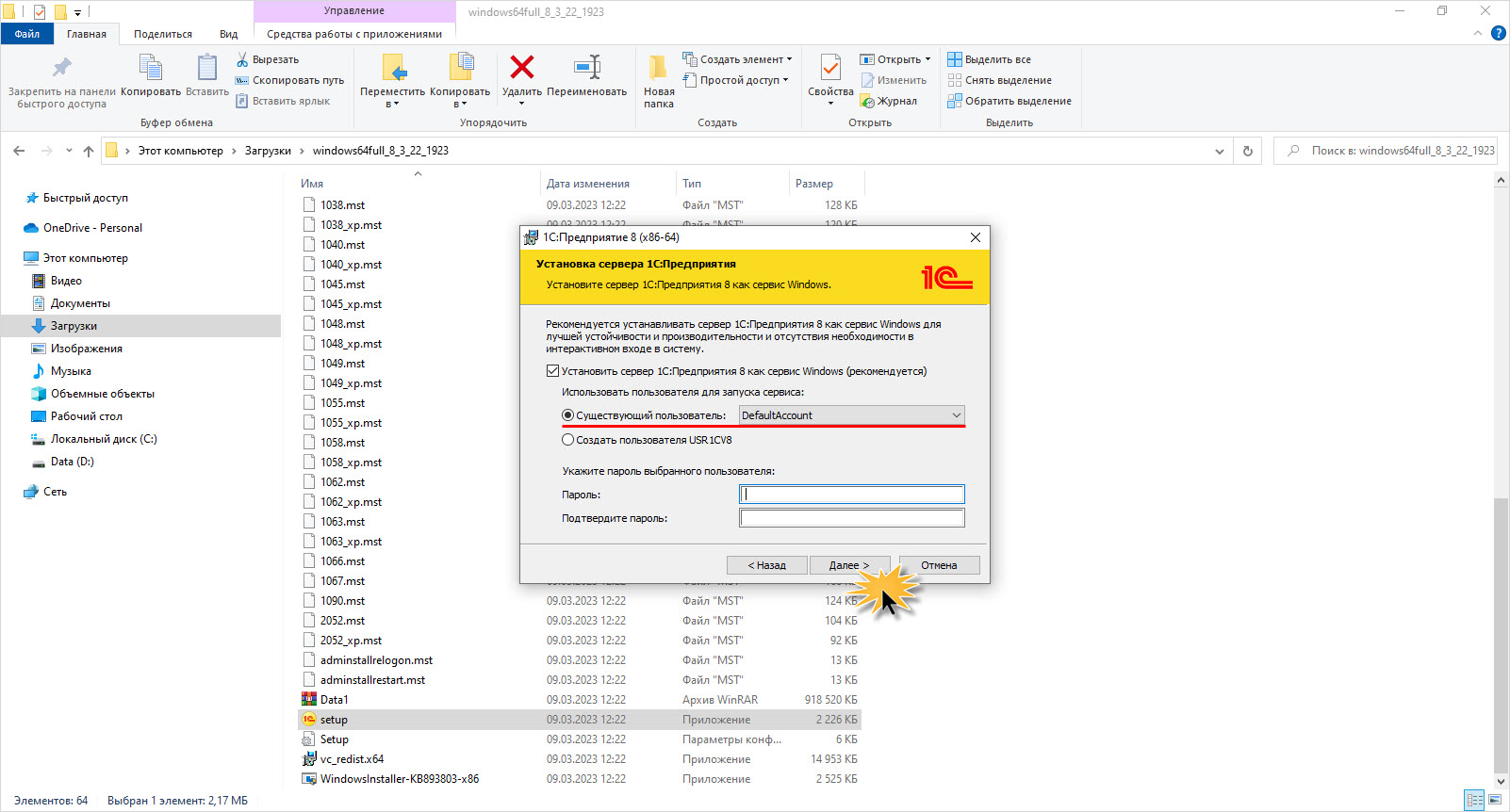
Шаг 3. Выбрав пользователя перейдите Далее.
Шаг 4. Для запуска установки компонент нажмите Установить.
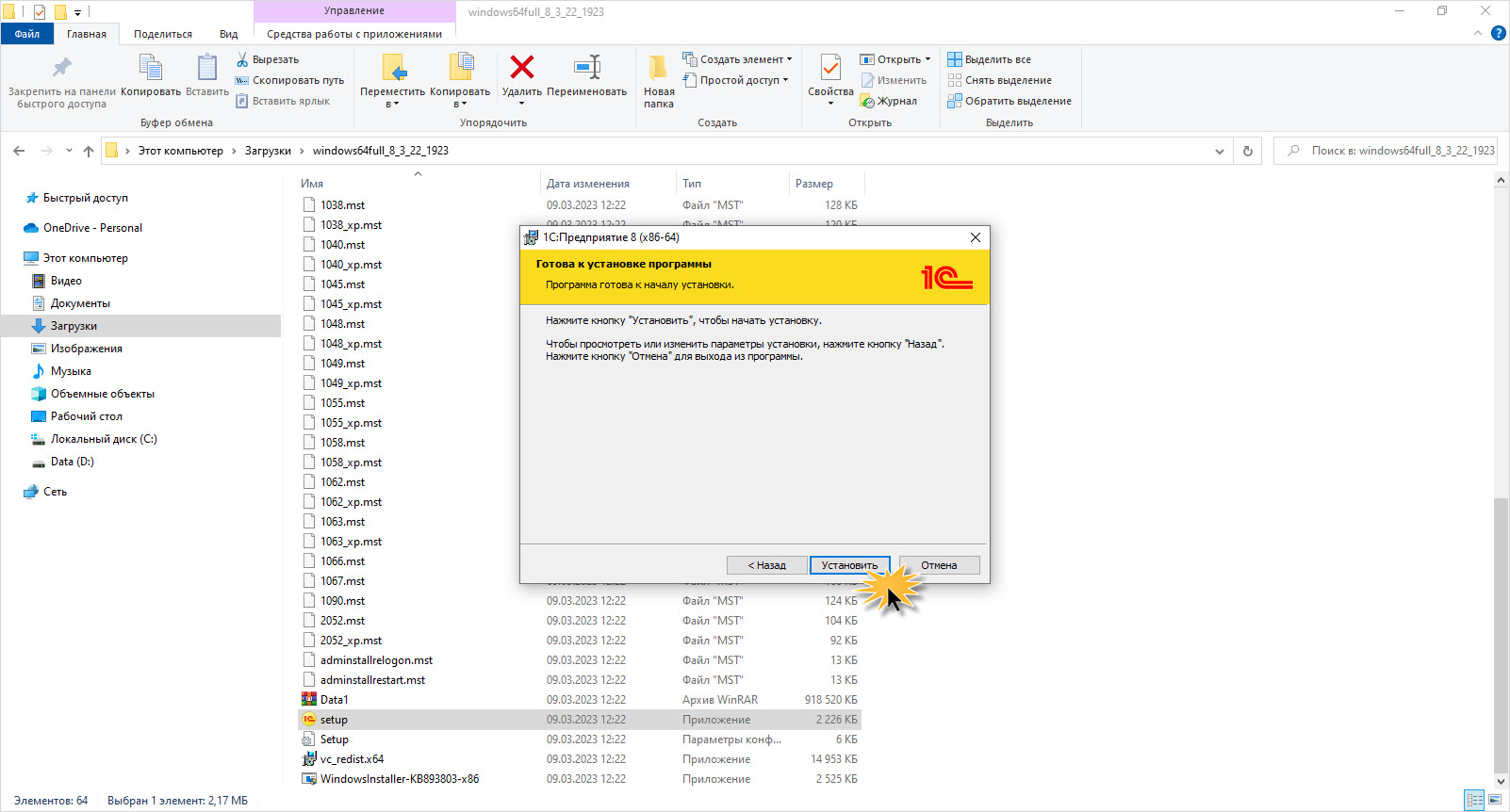
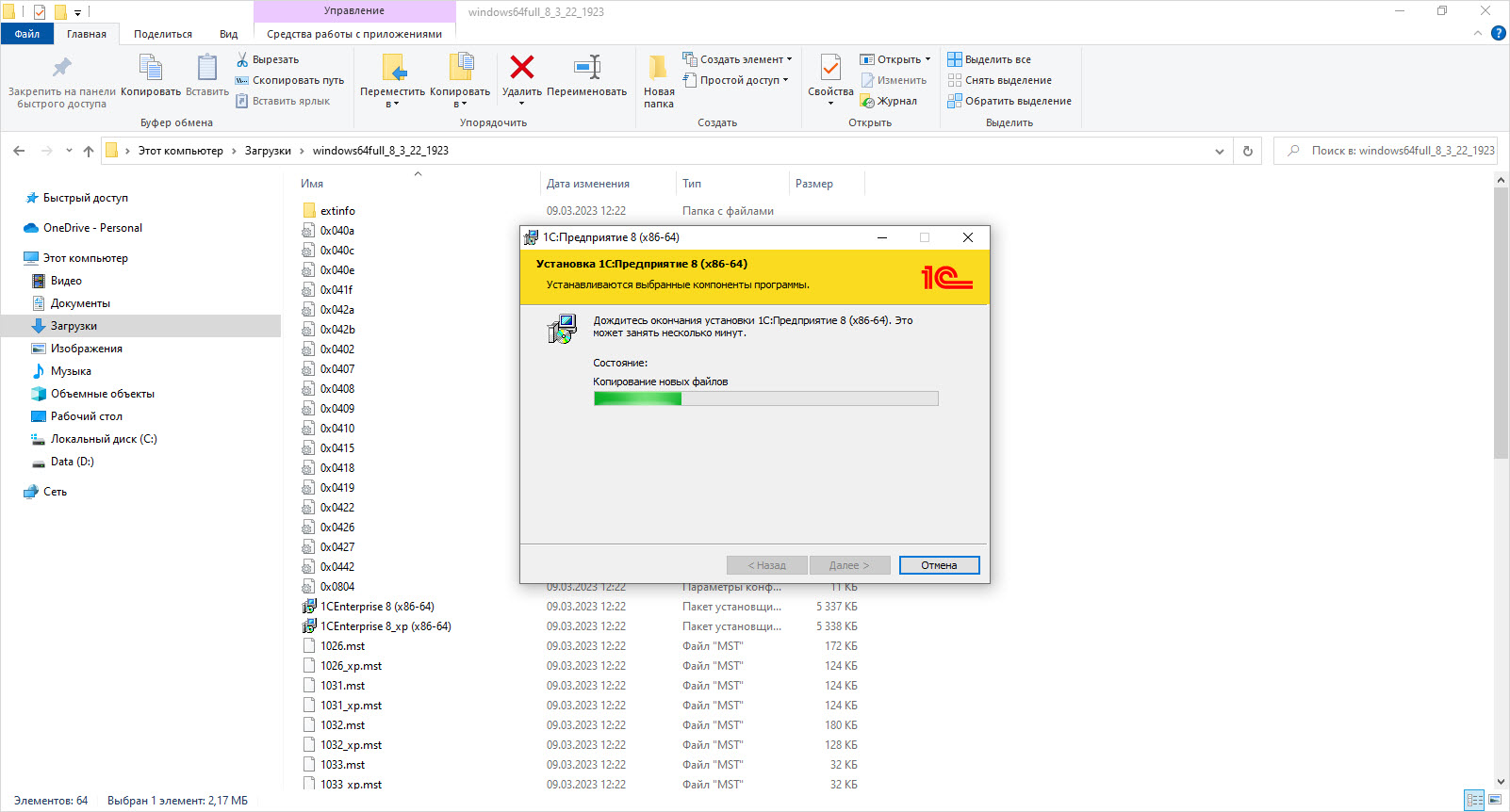
При установке возможно появление сообщение об ошибке – «Ошибка при запуске службы «Агент сервера 1С:Предприятия 8.3 (х86-64). Убедитесь, что у вас имеются разрешения на запуск служб».
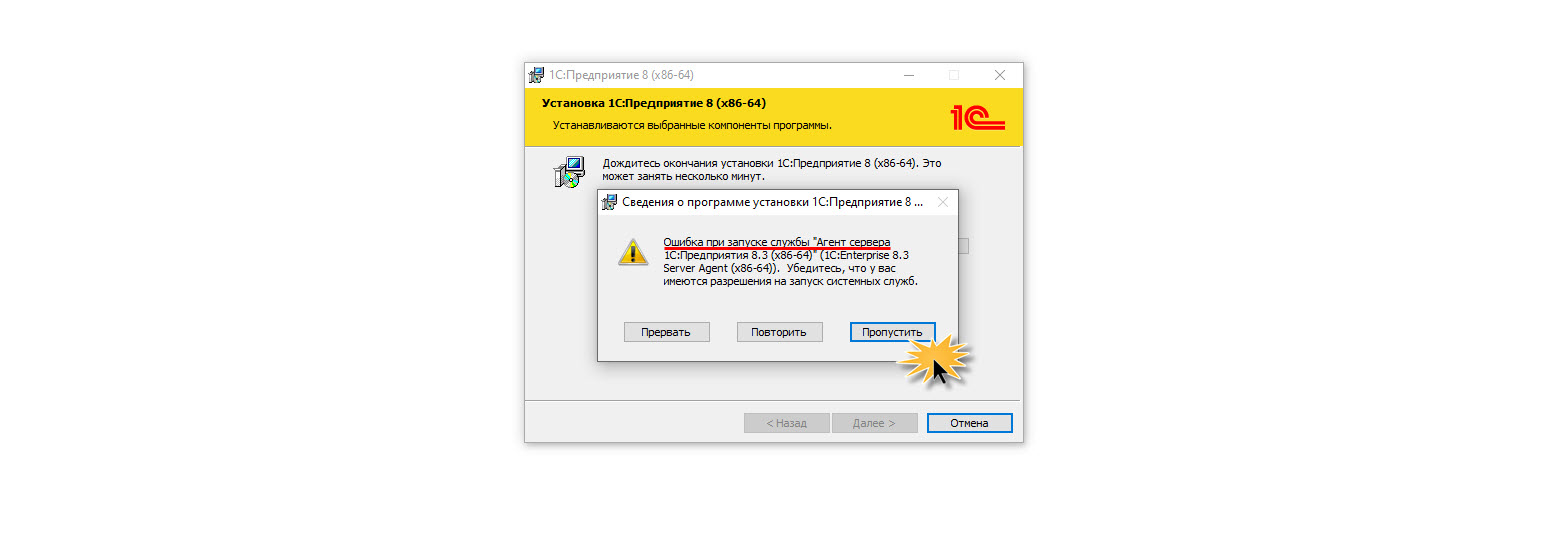
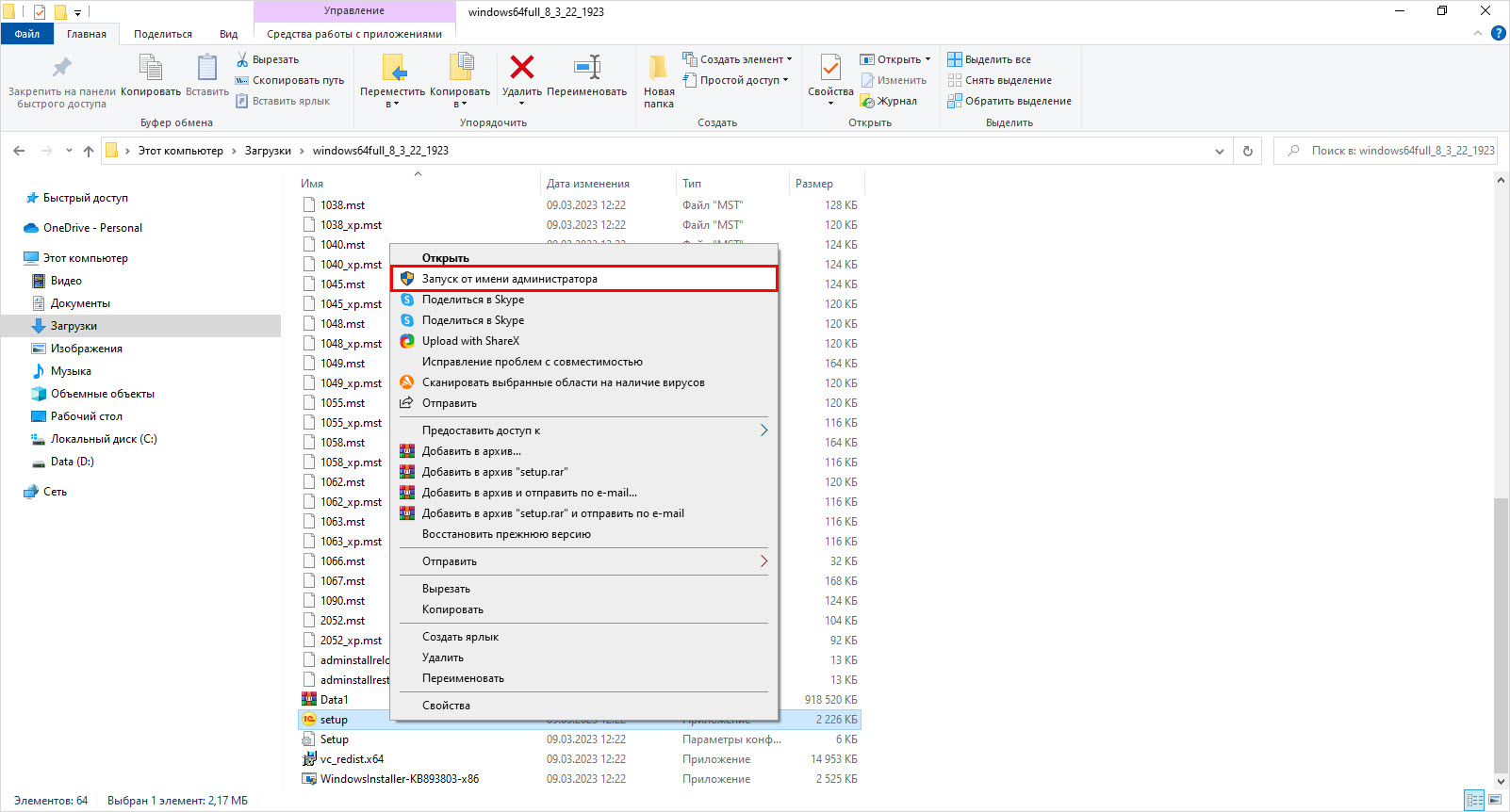
Шаг 5. Попробуйте запустить установку под именем администратора, или нажмите Пропустить и по окончанию установки запустите службу вручную.
Шаг 6. Завершите установку – Готово.
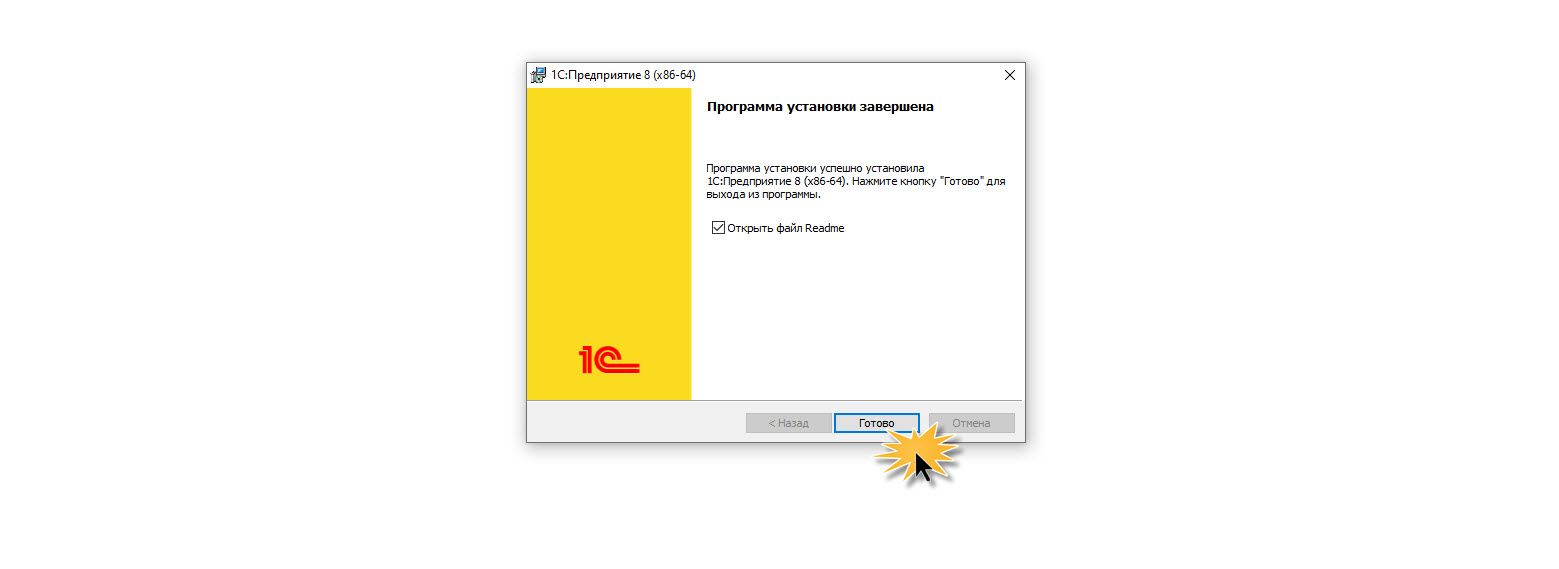
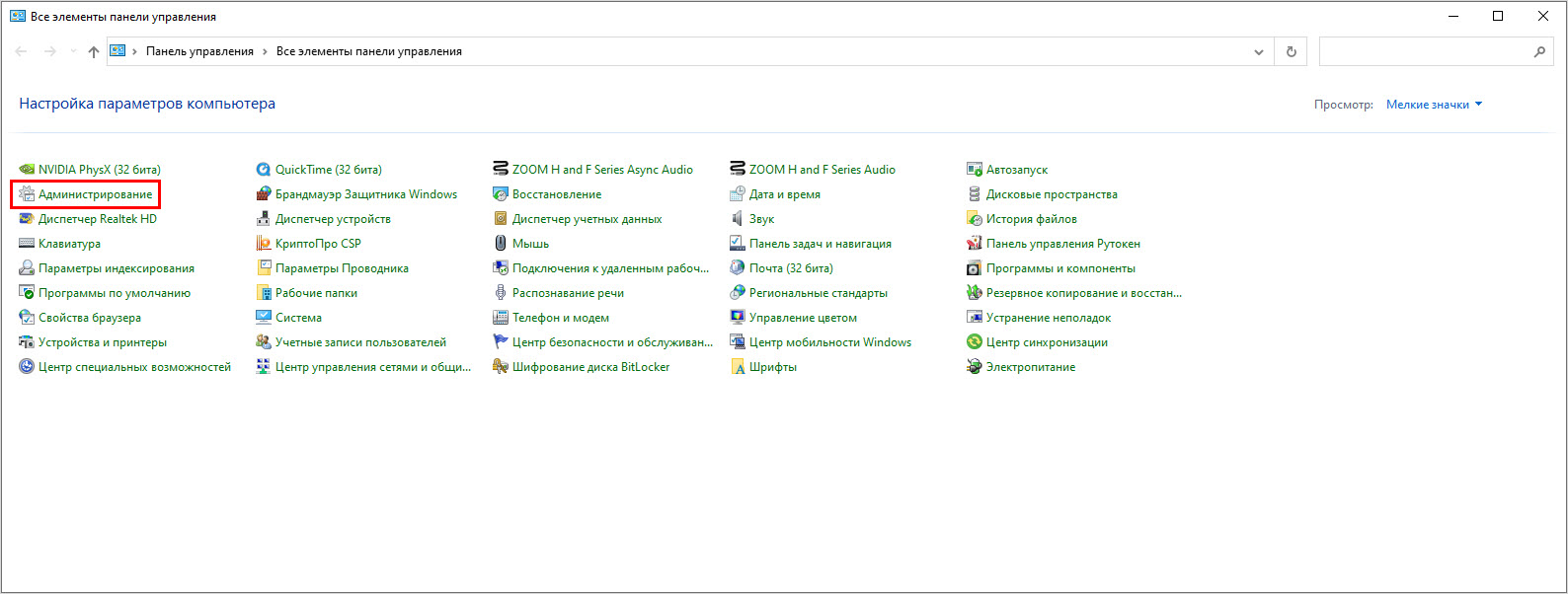
Чтобы вручную запустить службу Агент сервера 1С, войдите через Панель управления – Администрирование – Службы.
Шаг 7. Откройте Панель управления – Администрирование.
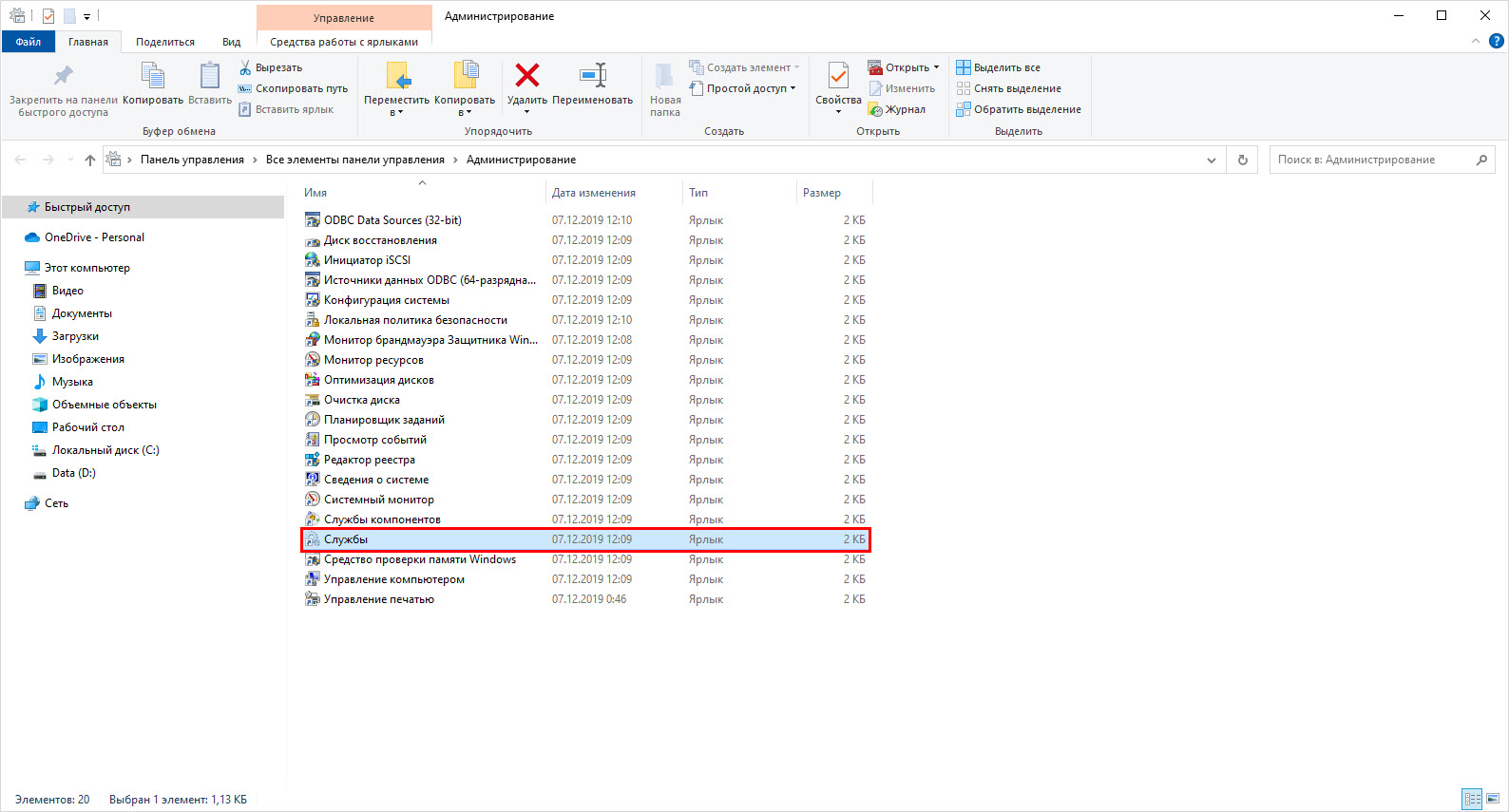
Шаг 8. Откройте Службы.
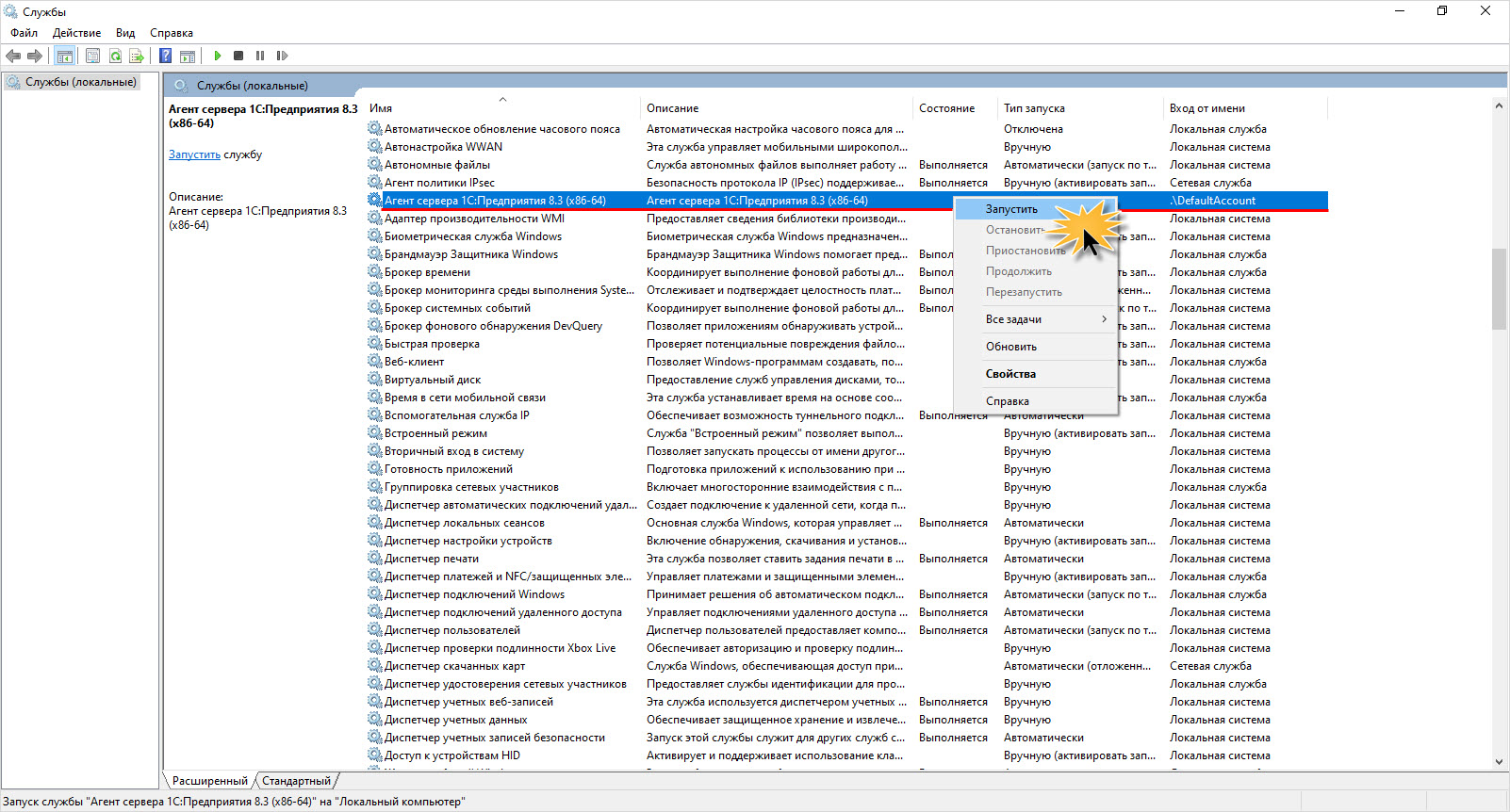
Шаг 9. Найдите строку Агент сервера 1С:Предприятия 8.3 и, щелкнув правой кнопкой мышки, выберите команду Запустить.
При запуске агента сервера пользователь может столкнуться с ошибкой – «Не удалось запустить службу «Агент сервера». Ошибка 1069. Служба не запущена из-за ошибки входа в систему».
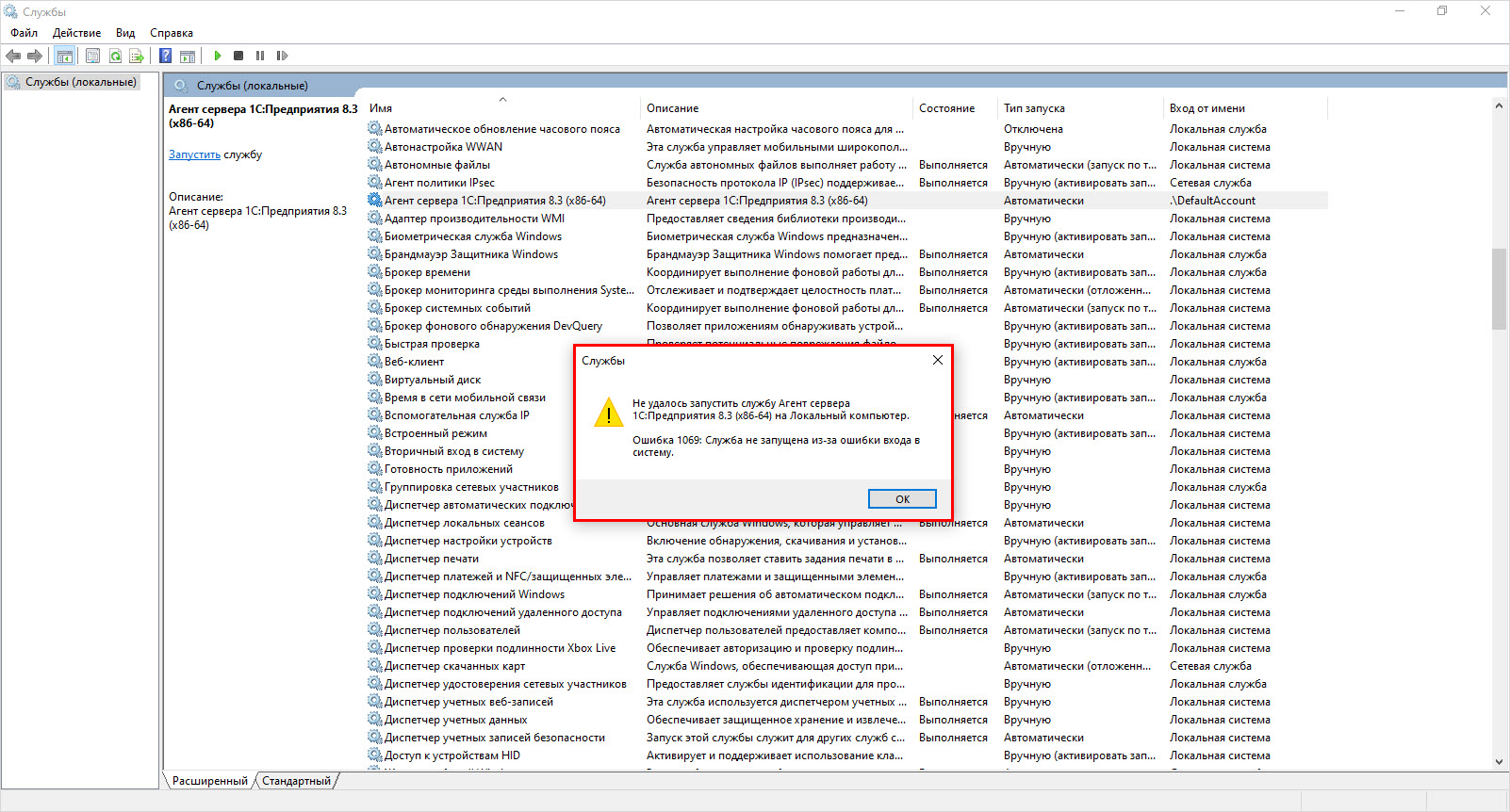
Ошибка возможна при вводе неверного пароля учетной записи при настройке службы.
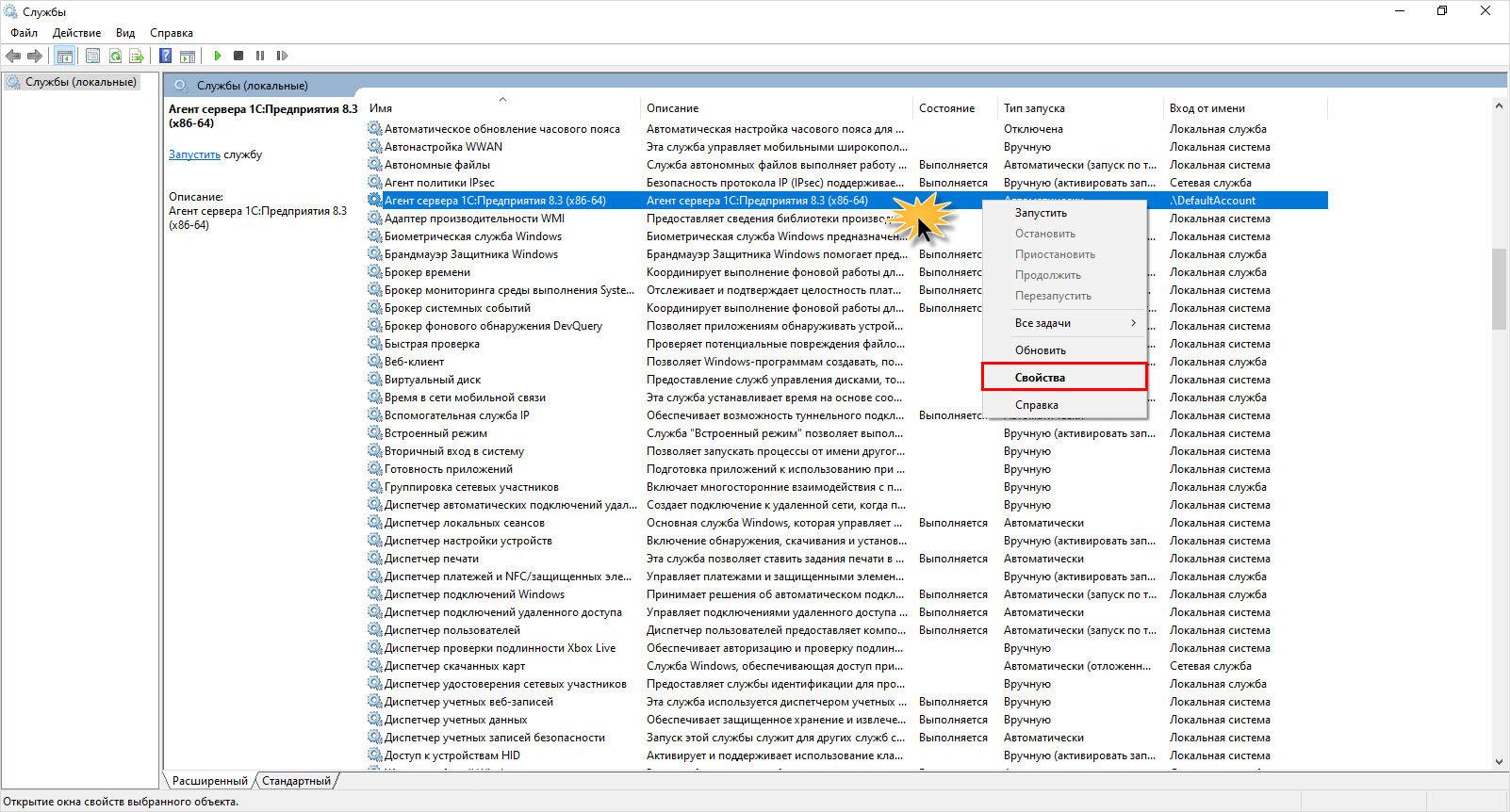
Шаг 10. Щелкнув правой кнопкой, в контекстном меню откройте Свойства
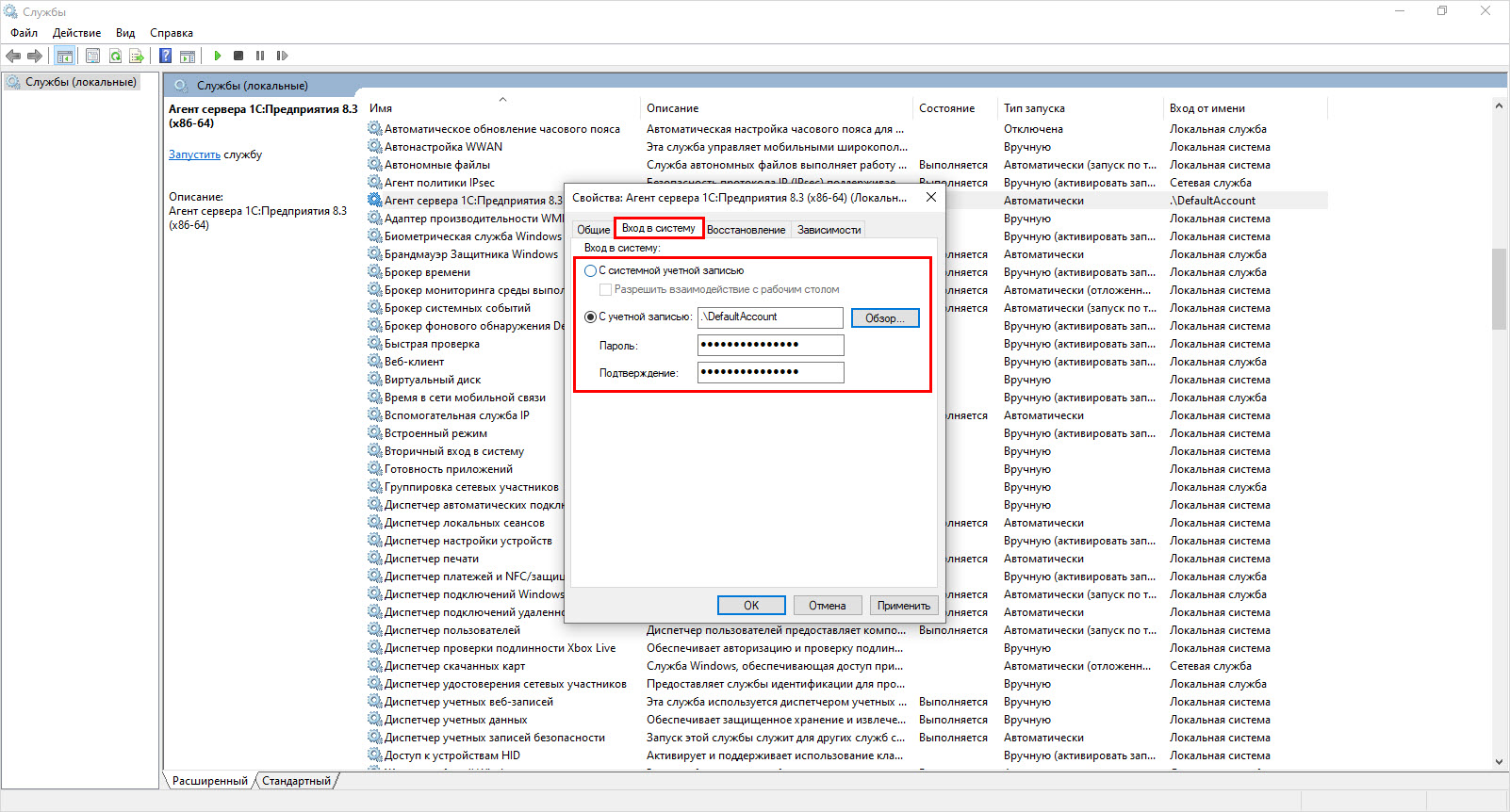
Шаг 11. Проверьте правильность ввода данных или установите переключатель в положение – вход в систему С системной учетной записью.
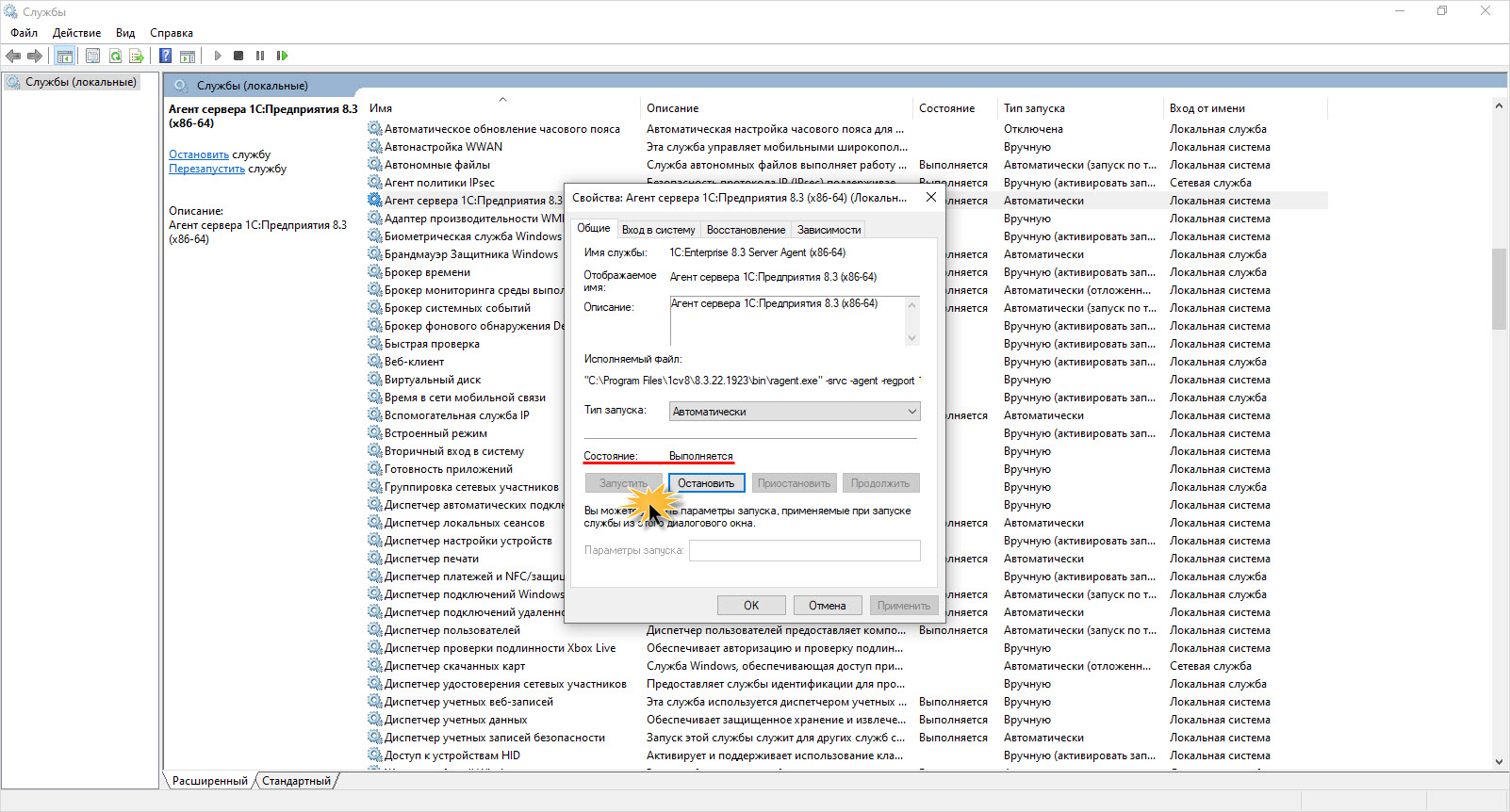
Шаг 12. Повторите запуск на вкладке Общая окна Свойства. При успешном действии появится состояние – Выполняется.
Как видите, обслуживание сервера 1С имеет свою специфику, по сравнению с файловой базой, поэтому лучше доверить этот вопрос специалистам.
Обратившись к нам, также вам не придется задумываться над такими вопросами:
- как обновить 1С сервер на Linux;
- как обновить консоль кластера 1С;
- как обновить 1С на сервере SQL;
- не придется вникать, что такое ubuntu server и т.д.
С какими же вопросами еще сталкиваются администраторы 1С, разберем чуть подробнее дальше.
Как получить CF-файл поставщика конфигурации
Иногда возникает ситуация, когда необходимо восстановить конфигурацию поставщика. Для этого необходимо получить CF-файл текущей конфигурации.
Сделать это можно в два шага.
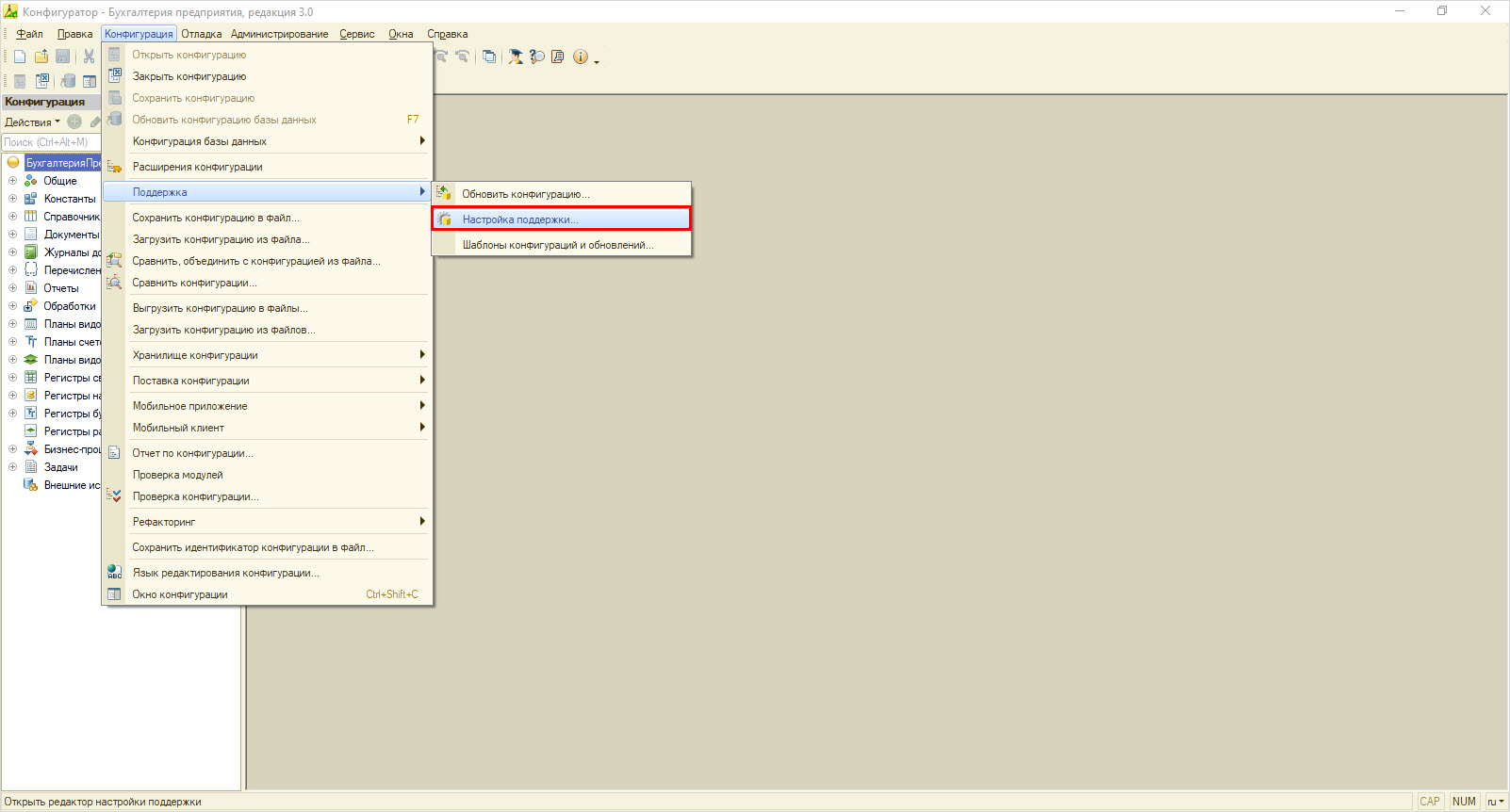
Шаг 1. Откройте в Конфигураторе пункт меню Конфигурация – Поддержка – Настройка поддержки.
Шаг 2. В открывшемся окне Настройка поддержки нажмите Сохранить в файл.
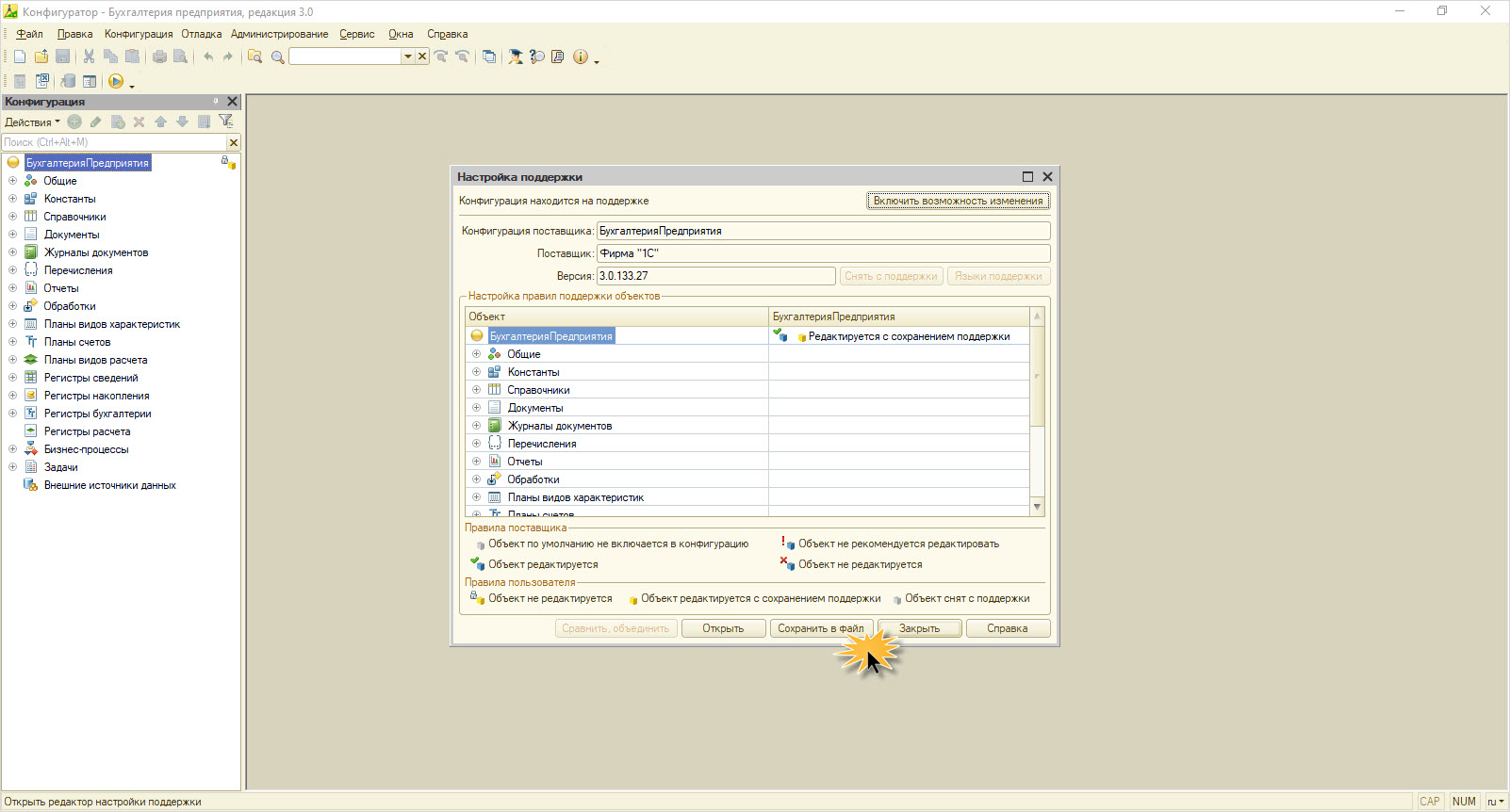
Так мы получили конфигурацию поставщика в CF-файле.
Что такое расширение конфигурации, и как обновить расширение 1С
В дополнение к штатному функционалу зачастую используют дополнительные модули, которые устанавливаются как расширение конфигурации 1С через конфигуратор
Кроме обновления конфигурации возникает и необходимость обновить расширение конфигурации. Работа с расширениями возможна и в пользовательском режиме, но данные действия можно выполнить и через конфигуратор.
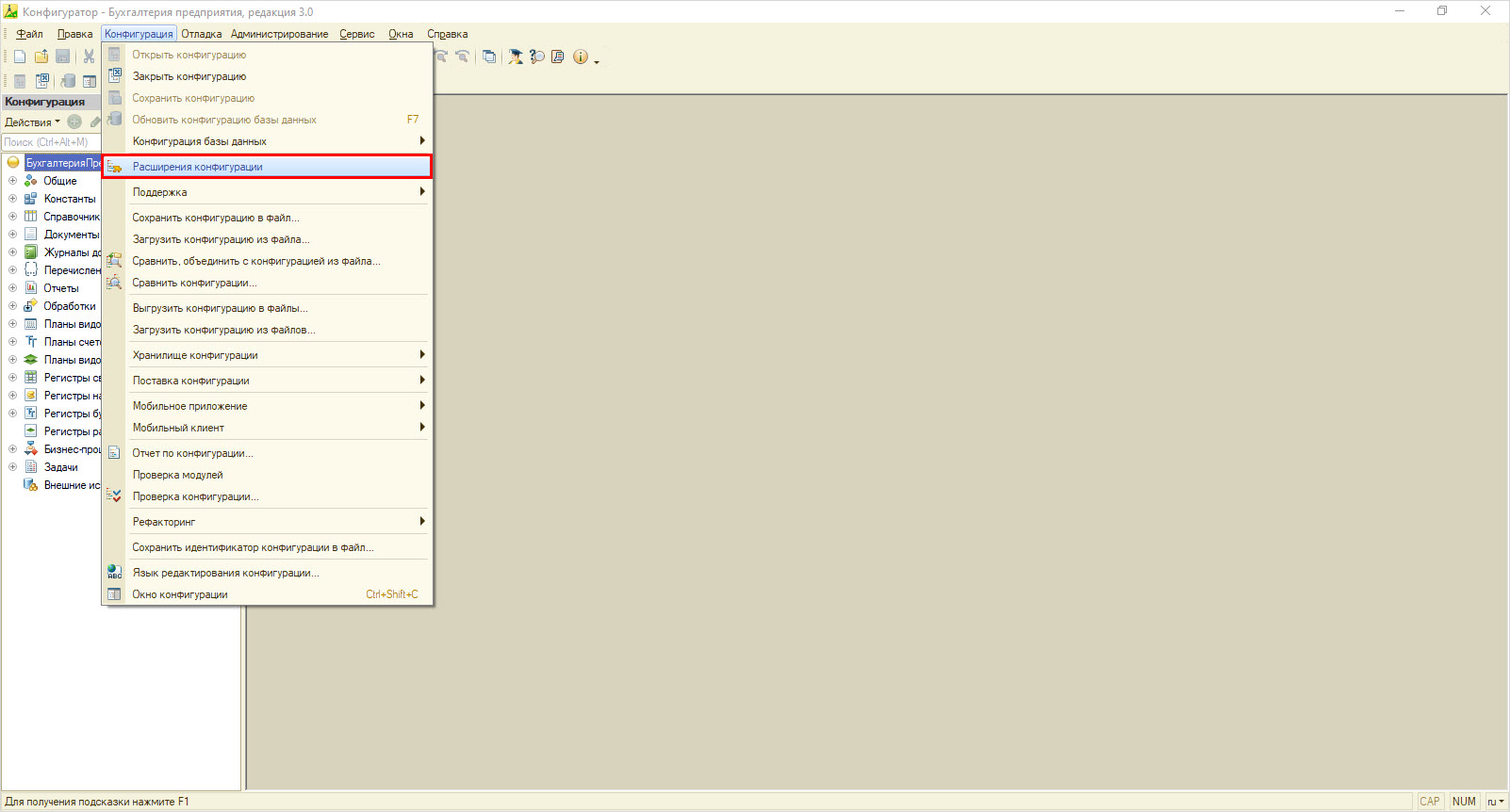
Для работы с расширениями в разделе Конфигурация предназначен одноименный пункт меню.
Чтобы обновить расширение конфигурации, воспользуйтесь пунктом Сравнить, объединить с конфигурацией из файла.
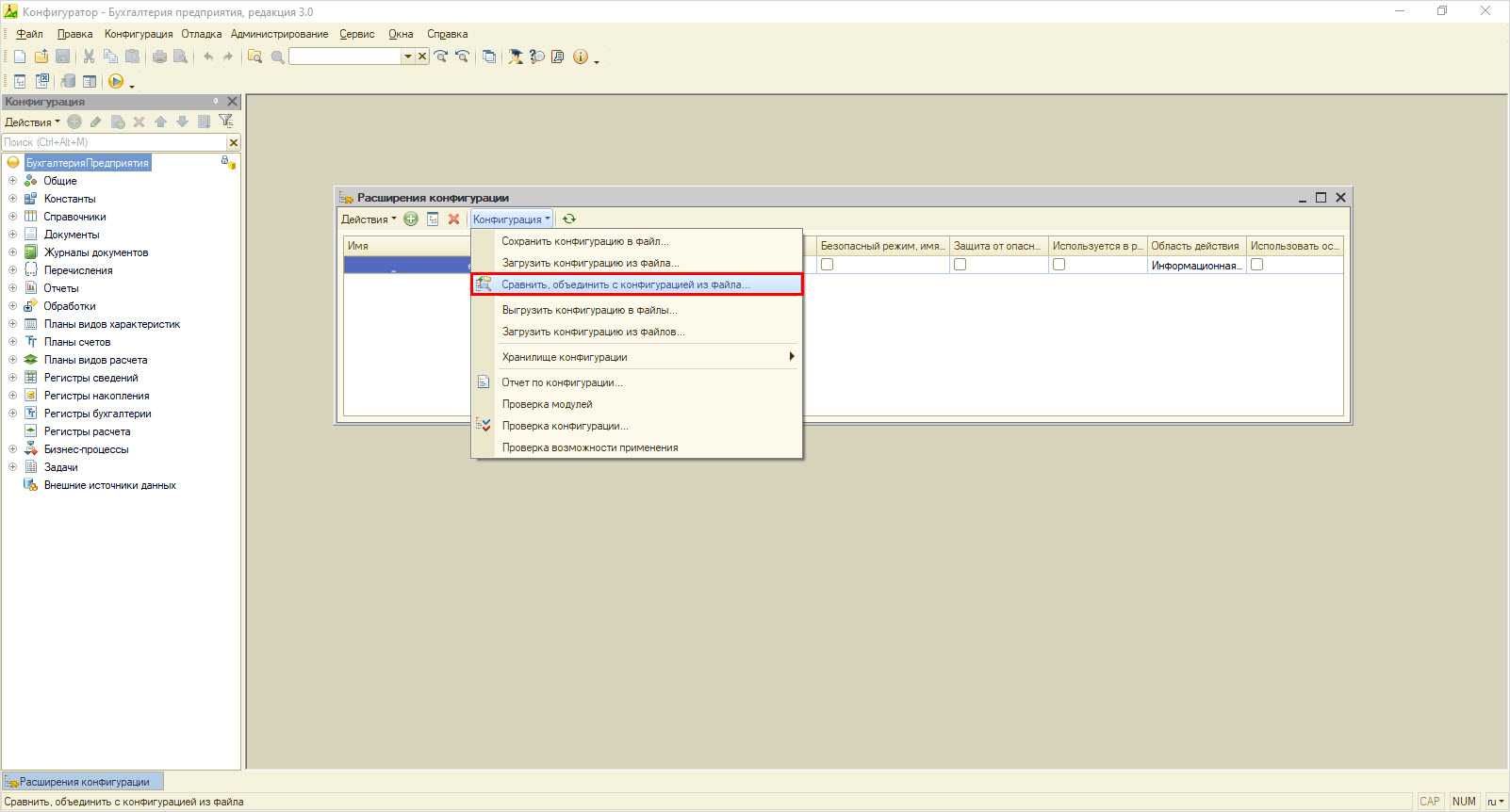
Как видите из рис. 59, расширение конфигурации, также как и информационная база, имеет свое хранилище.
О том, что такое хранилище конфигурации, как с ним работать и как обновить хранилище конфигурации мы писали ранее в блоге WiseAdvice-IT в статье Хранилище конфигурации в 1С 8.3: установка и настройка.
Кроме вопросов пользователей о том, как обновить платформу 1С на сервере Linux (обновить 1С на Линуксе), об обслуживании 1С SQL и пр. – администратор 1С решает и множество других вопросов.
Если у вас возникли затруднения и нет своего программиста, обращайтесь за помощью к специалистам WiseAdvice-IT. Мы обновим 1С до последнего актуального релиза и оптимизируем работу программы под ваши бизнес-процессы по запросу. Наша команда всегда на связи!
- После выверки данных в старой информационной базе и сдачи регламентированной отчетности за 2010 год данные на начало 2011 года могут измениться:
- В редакции 1.6 готовится годовая отчетность за 2010 год и при необходимости производится корректировка данных;
- В 1С:Бухгалтерию 8, редакции 2.0 переносятся остатки по данным бухгалтерского и налогового учета на 1 января 2011 года: