Как подключить геймпад Xbox One к телефону на Android, iPhone или iPad
Геймпад Xbox One является одним из наиболее популярных геймпадов для ПК, мобильных телефонов и планшетов. Такая популярность обоснована в первую очередь простотой подключения. В большинстве случаев джойстик от Майкрософт подключается буквально в несколько кликов.
В этой небольшой статье мы рассмотрим подключение геймпада Xbox One к Android телефонам и устройствам на базе iOS, в частности iPhone и iPad.
Подключение джойстика Xbox One к Android телефону
Для того чтобы подключить джойстик Xbox One к телефону на Android нужно выполнить следующие действия:
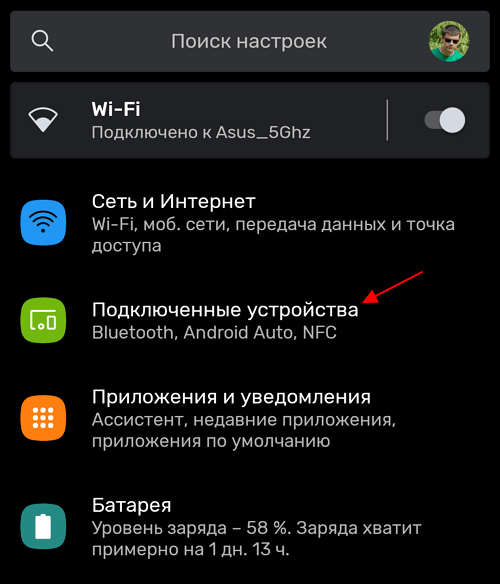
- Откройте настройки Android и перейдите раздел «Подключенные устройства».
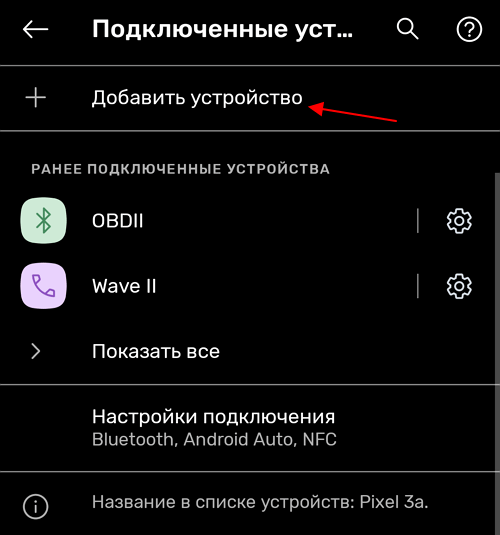
- После этого нажмите на кнопку «Добавить устройство», для того чтобы Android телефон начал поиск доступных Bluetooth устройств.
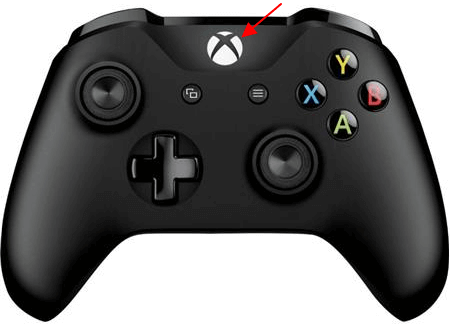
- Дальше нужно включить геймпад Xbox One, если он еще не включен. Для этого нажмите на кнопку «Xbox» в самом центре геймпада.
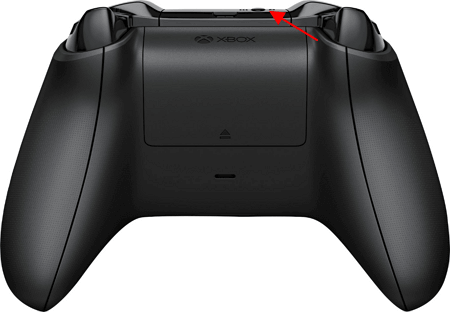
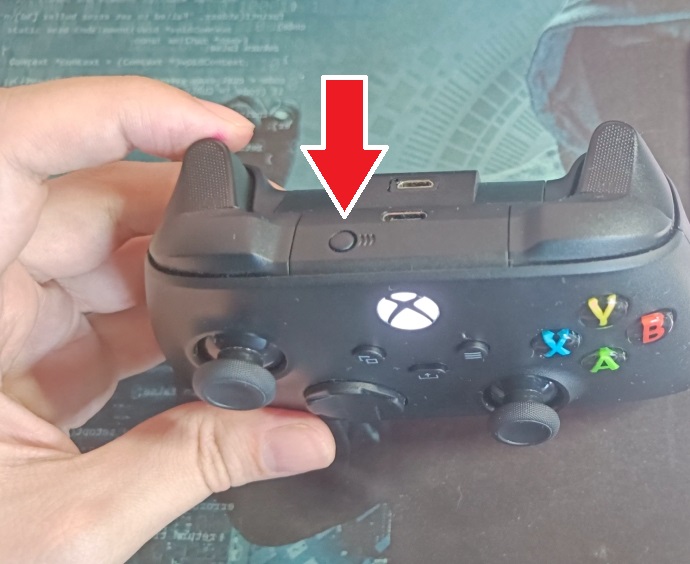
- После включения геймпада нужно нажать на кнопку привязки и удерживать ее в течение 3 секунд. Кнопка привязки находится на тыльной стороне устройства, где при проводном подключении должен быть USB-кабель.
- После нажатия на кнопку привязки кнопка «Xbox» на геймпаде начнет быстро мигать. Это означает геймпад готов к подключению к телефону.
- Теперь нужно вернуться к списку доступных устройств на Android телефоне. Здесь должно появиться устройство «Xbox Wireless Controller».
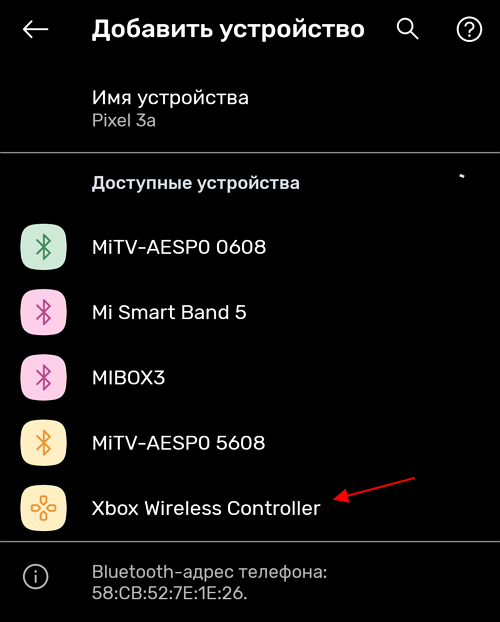
- Нажмите на «Xbox Wireless Controller» для того, чтобы завершить подключение джойстика к телефону.
После этого соединение должно заработать. На Android телефоне работу джойстика можно проверить прямо в меню телефона. Нажатие на кнопку «Xbox» должно возвращать на главный рабочий стол, а с помощью стиков можно перемещаться по меню.
Если подключение не удалось, то попробуйте повторить инструкцию начиная с 4-го пункта.
Подключение джойстика Xbox One к iPhone или iPad
На iPhone iPad и других устройствах с iOS (начиная с версии iOS 13) подключение геймпада Xbox One выполняется схожим образом:
- Откройте настройки iPhone или iPad и перейдите в раздел «Bluetooth».
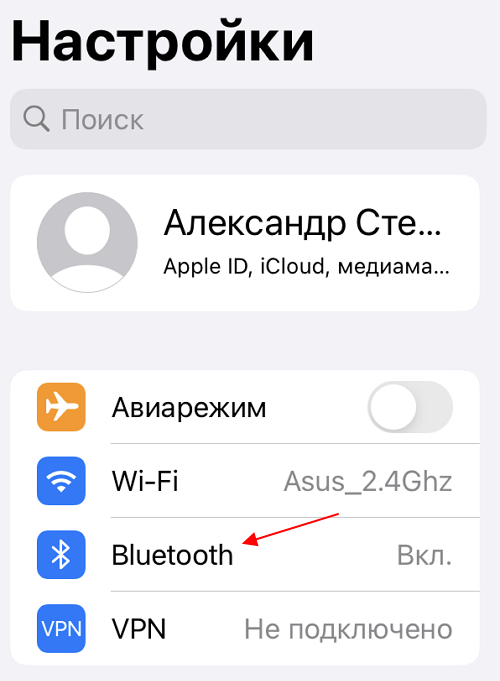
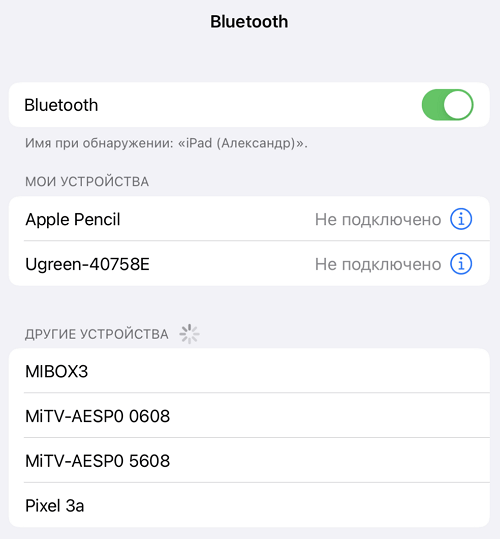
- После этого начнется поиск доступных Bluetooth устройств.
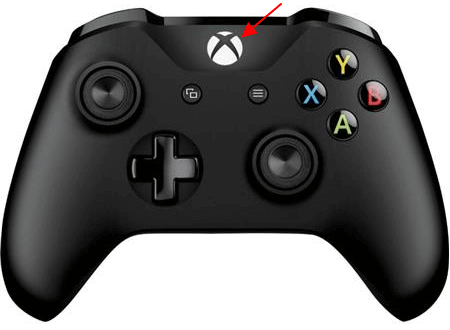
- Теперь нужно включить джойстик Xbox One при помощи кнопки «Xbox» в центре устройства.
- После этого нужно нажать на кнопку привязки на задней стороне устройства и удерживать ее в течение 3 секунд.
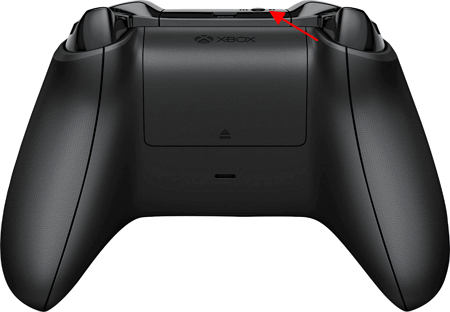
- В результате кнопка «Xbox» на геймпаде должна начать быстро мигать. Это означает геймпад готов к подключению.
- Вернитесь к настройкам iPhone или iPad и дождитесь появления «Xbox Wireless Controller» в списке доступных устройств.
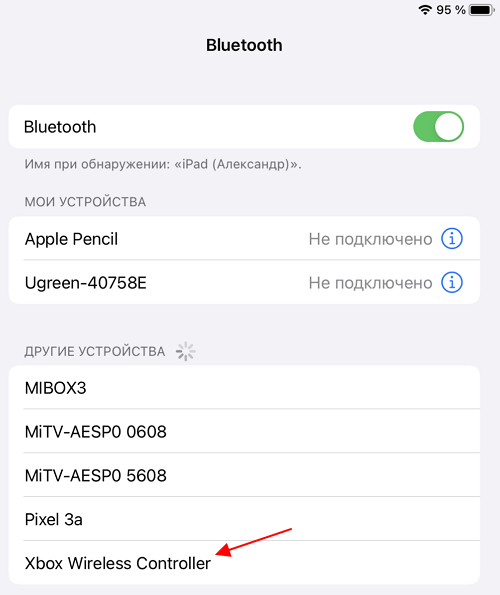
- Нажмите на устройство «Xbox Wireless Controller» для того, чтобы завершить подключение.
После этого подключение должно заработать. На iPhone и iPad джойстик от Xbox One будет работать только в играх, которые поддерживают контроллер. Вот некоторые из таких игр:
- Grand Theft Auto: San Andreas
- Star Wars: Knights of the Old Republic
- Terraria, Terraria 2
- Grid Autosport
- Shadowgun Legends
- Need for Speed No Limits
- Stardew Valley
- The Crew: Road Empire
- Real Racing 3
- Call of Duty Mobile
- Sonic & All-Stars Racing Transformed
- Leo’s Fortune
- Unkilled
- Call of Duty Strike Team
Если подключение не удалось, то попробуйте повторить инструкцию начиная с 4-го пункта.
- Как заблокировать спам звонки на Android телефоне или iPhone
- Как подключить беспроводные наушники Xiaomi к телефону
- Как перенести фото с Android на iPhone
Руководство по подключению геймпада Xbox к iPhone, Mac, Android или компьютеру
В большинстве случаев геймпад Xbox подключается к устройству с помощью технологии Bluetooth, которая используется в Xbox One S.
20 Mar, 2022 12:28 p.m. EST
Compartir articulo
:quality(85)/cloudfront-us-east-1.images.arcpublishing.com/infobae/WUTIM5GWGZFWPK5GMXX5TVZPKM.jpg)
Контроллер Xbox — один из самых кроссплатформенных совместимых аксессуаров. Также известно, что это один из продуктов, который обеспечивает игроку лучшую эргономику благодаря форме и положению кнопок. Таким образом, это облегчает игры в соревновательных играх. По этой причине, скорее всего, если он у вас есть, пользователь захочет подключить его к ПК, мобильному телефону или планшет.
Одним из ключей к универсальности геймпадов Xbox является их подключение. Эти аксессуары совместимы с беспроводными протоколами Xbox и протоколами Bluetooth. Таким образом, вы можете быть уверены, что они будут совместимы практически с любым устройством, к которому вы хотите подключиться. Чтобы правильно следовать инструкциям, необходимо выделить следующие устройства, которые пользователь сможет подключить к своему контроллеру Xbox:
Как узнать, поддерживает ли геймпад Xbox Bluetooth
Прежде чем начать подключение геймпада Xbox к какому-либо устройству, необходимо сначала проверить, поддерживает ли он технологию Bluetooth. Чтобы узнать это, Microsoft придумала простой способ обучения. Однако также важно знать, что последние версии этих контроллеров (от Xbox One S) интегрируют Bluetooth.
Если вы хотите это подтвердить, вам просто нужно проверить пластиковую часть, расположенную в верхней части контроллера Xbox:
— На контроллере, совместимом с Bluetooth, вы обнаружите, что пластик, окружающий кнопку Xbox, имеет тот же цвет и материал, что и остальная часть геймпада.
— С другой стороны, устройства, несовместимые с этой технологией, будут иметь кнопку Xbox, окруженную черным пластиком с глянцевой поверхностью.
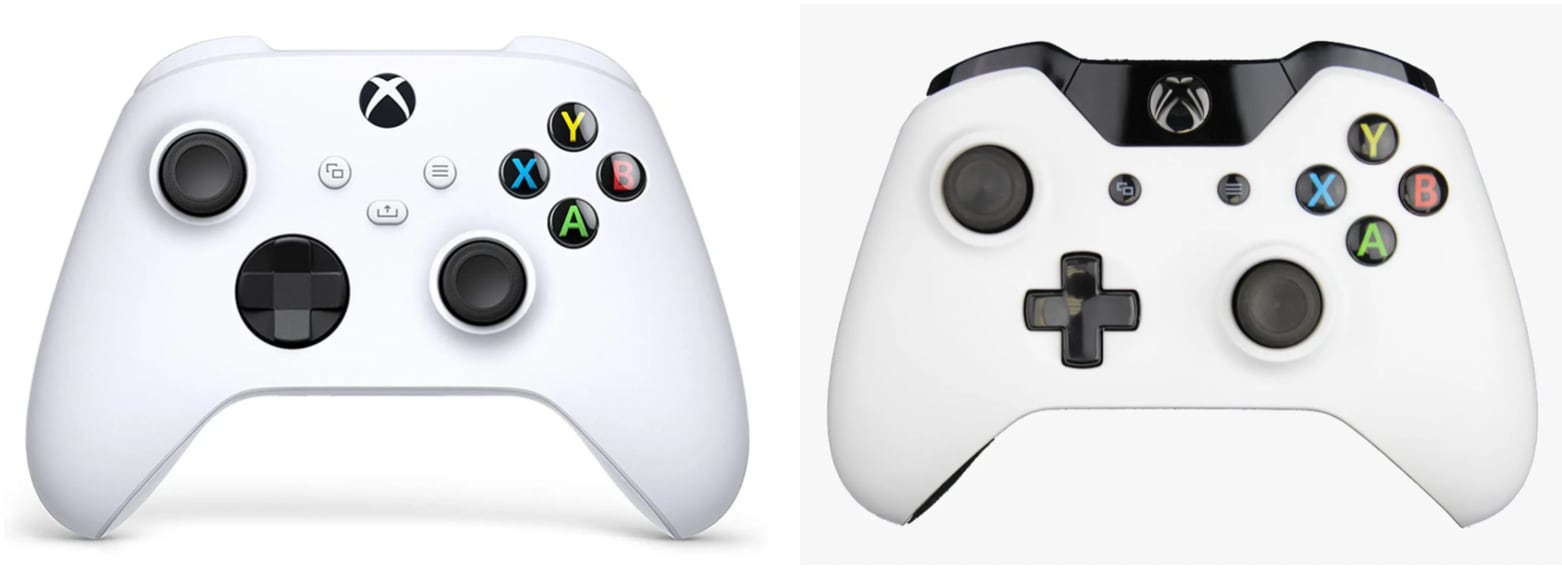
Слева: пульт Bluetooth Справа: пульт дистанционного управления без Bluetooth. (фото: Мой компьютер)
Как подключить геймпад Xbox к ПК с операционной системой Windows
Microsoft заботится о Xbox и Windows; по этой причине подключение геймпада к компьютеру с этой операционной системой должно быть чрезвычайно простым процессом. Фактически, компания была ответственна за разработку более одного метода для достижения этой цели, поэтому есть много вариантов:
— Через блютуз
С этой опцией нет необходимости покупать кабели или адаптеры, все, что нужно, это контроллер Xbox и ПК под управлением Windows 10 или более поздней версии. В старых версиях операционной системы вы не сможете заставить ее работать таким образом.
Чтобы подключить геймпад Xbox к компьютеру через Bluetooth, выполните следующие действия:
1. На ПК войдите в Настройки.
2. Здесь перейдите в раздел «Устройства».
3. Введите Bluetooth и включите его.
4. Выберите Добавить Bluetooth или другое устройство и начните поиск геймпада.
5. Нажмите кнопку сопряжения Xbox при появлении запроса от компьютера. Эта кнопка расположена в верхней части геймпада.
— Использование USB-кабеля
В случае Windows 7 и 8.1, как только вы подключите контроллер Xbox через USB-кабель к компьютеру, он начнет загрузку драйверов, чтобы он работал правильно.
Если считать Windows 10 или 11, аксессуар будет мгновенно распознан благодаря интеграции двух систем в экосистему Xbox.
— Использование беспроводного адаптера Xbox
Несколько лет назад Microsoft представила стандарт беспроводной связи Xbox. Систему можно найти на некоторых компьютерах, таких как модели Surface компании. Однако, если на вашем ПК его нет, вы всегда можете получить внешний адаптер.
Конечно, если вы думаете о его покупке, следует иметь в виду, что Microsoft выпустила две модели. Один из них работает с Windows 10 и 11, а другой совместим только с Windows 7 и 8.1.
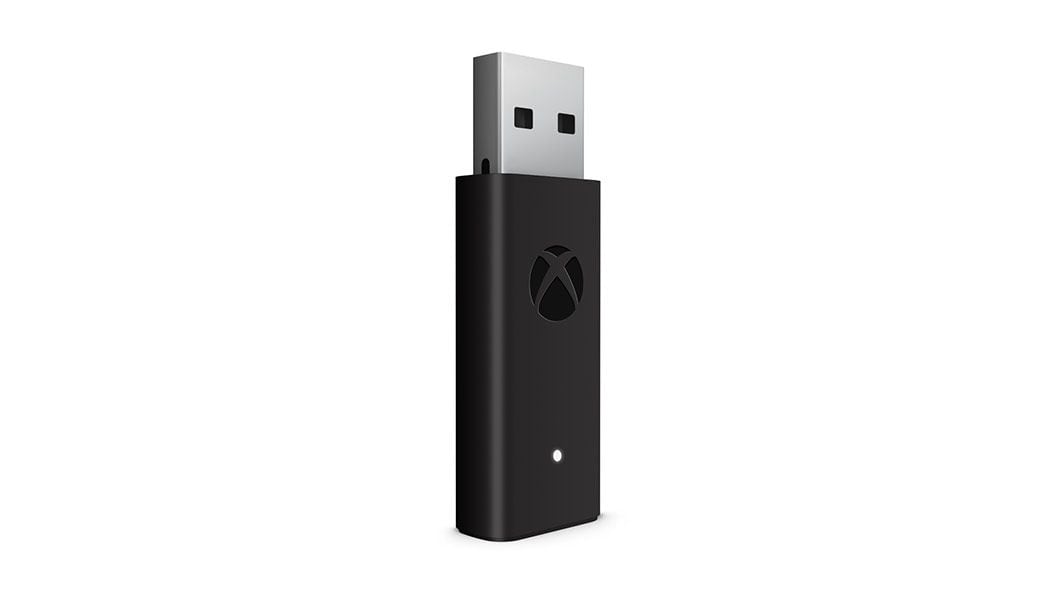
USB-адаптер для Xbox. (фото: Xbox)
Как подключить геймпад Xbox к macOS
Подключить геймпад Xbox к компьютеру Mac так же просто, как и на ПК. Вам просто нужно выполнить следующие шаги:
1. Нажмите кнопку сопряжения на геймпаде (расположена рядом с верхним разъемом).
2. Откройте «Системные настройки» на вашем Mac.
3. Включить блютуз.
4. Найдите геймпад Xbox в правом списке и дважды щелкните его.
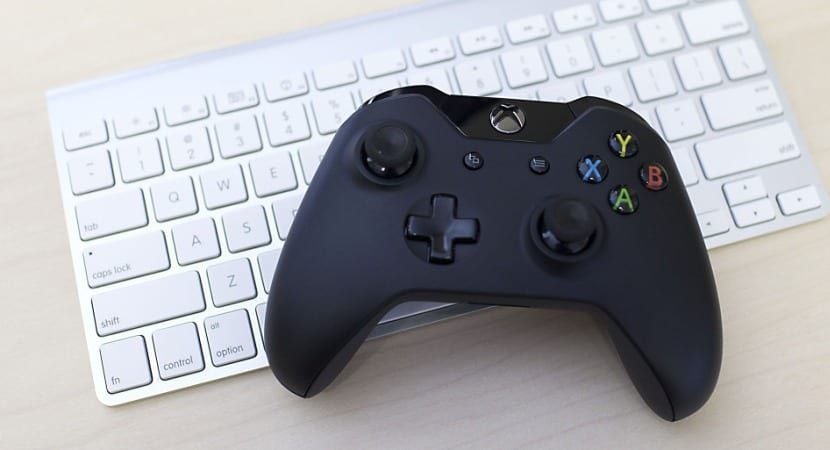
Геймпад Xbox, подключенный к iMac. (фото: Я с Mac)
Как подключить геймпад Xbox к iPhone или iPad
Начиная с iOS 14.5, Apple добавила встроенную поддержку контроллеров Xbox. Процесс синхронизации, с другой стороны, довольно быстрый и простой. Вам просто нужно следовать этому процессу, и вы должны иметь возможность подключить свой контроллер:
1. Включите геймпад и нажмите кнопку сопряжения.
2. Зайдите в «Настройки» на вашем iPhone или iPad.
3. Введите блютуз.
4. В списке устройств выберите геймпад Xbox, когда он появится.
5. Следуйте инструкциям на экране и завершите процесс сопряжения.
В свою очередь, поддержка Apple геймпада Xbox распространяется и на Apple TV. Необходимо только, чтобы на вашем устройстве была установлена tvOS 13 или более поздняя версия, и вы можете синхронизировать контроллер для воспроизведения Apple Arcade и других совместимых игр.
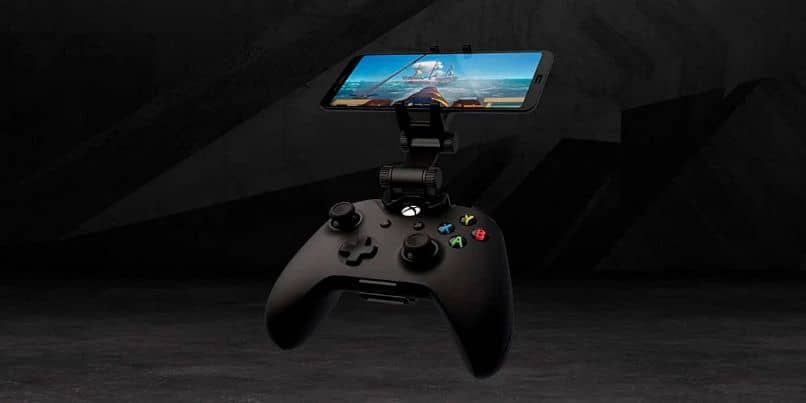
Контроллер Xbox подключен к iPhone. (фото: посмотрите, как это делается)
Как подключить геймпад Xbox к устройству Android
Поддержка встроенного контроллера Xbox доступна на Android начиная с версии 5.1. Однако совместимость с операционной системой Google осуществляется только через Bluetooth, поэтому потребуется контроллер Xbox, поддерживающий эту технологию.
С другой стороны, опыт работы каждого производителя отличается, и это также будет зависеть от версии Bluetooth и оптимизации устройства. Процесс выглядит следующим образом:
1. Включите геймпад Xbox и нажмите кнопку сопряжения.
2. Перейдите в раздел «Настройки», а затем перейдите в Bluetooth на мобильном телефоне или планшете Android.
3. В списке устройств выберите геймпад Xbox. Следуйте процессу сопряжения, и все готово.
Теперь вы можете загружать приложения из магазина Google Play, чтобы назначить кнопки на геймпаде Xbox. Тем не менее, сотни игр были настроены для работы с ними изначально, поэтому вам просто нужно поэкспериментировать, чтобы понять, какая из них лучше всего подходит для пользователя.
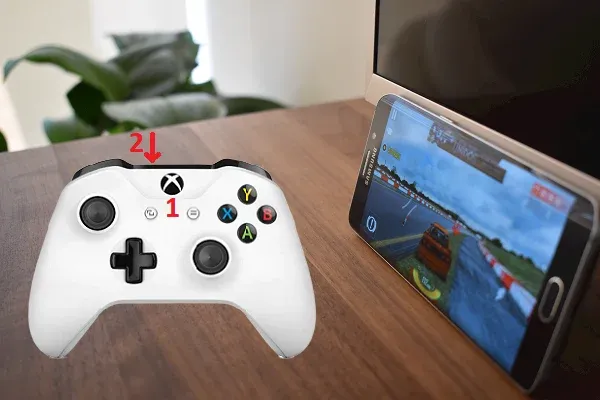
Телефон Android, подключенный к геймпаду Xbox. (фото: АльфаноТВ)
ПРОДОЛЖАЙТЕ ЧИТАТЬ
Как подключить геймпад Xbox к телефону?
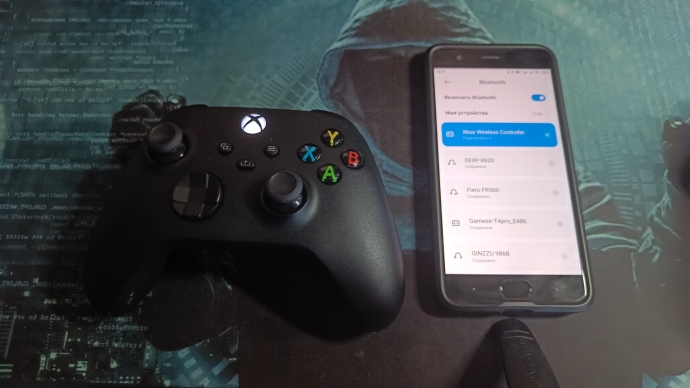
Всем привет! В данной статье разберёмся, как подключить геймпад Xbox One или Xbox Series к смартфону с операционной системой Android, используя Bluetooth.
Видео-версия
Что нам понадобится?
- Смартфон на Андроид
- Геймпад Xbox
Что нужно делать?
- На телефоне откройте панель быстрого доступа и зажмите иконку Bluetooth на секунду, чтобы перейти в настройки Bluetooth. Включите Bluetooth.
- Включите геймпад, зажав кнопку Xbox на несколько секунд. На тыльной стороне геймпада, неподалёку от разъёма для подключения по кабелю, зажмите кнопку сопряжения, пока кнопка Xbox не начнёт быстро моргать. Это будет означать, что геймпад доступен для обнаружения другими устройствами.
- В телефоне обновите список доступных для подключения устройств. Там должен появиться Xbox Wireless Controller. Подключитесь к нему.
Вот, собственно, и всё. Кнопка Xbox на геймпаде должна перестать моргать, а в телефоне должно отобразиться подключение.
Стоит отметить, что подобным образом нужно подключаться лишь первый раз. Затем, если Вы надумаете вновь подключить геймпад к телефону, Вам нужно будет лишь включить Bluetooth на телефоне и включить геймпад. Подключение произойдёт автоматически.
Но следует понимать, что при подключении к разным устройствам (например, то к компьютеру или консоли, то к телефону) может понадобится повторная установка соединения при помощи кнопки сопряжения.
Также стоит упомянуть один малоприятный факт – далеко не все мобильный игры имеют поддержку каких бы то ни было геймпадов.
- ТЕГИ
- Смартфон
- Техника и электроника
Как к телефону подключить джойстик PS4 и Xbox One

Играть на смартфонах с большим экраном одно удовольствие. Но еще круче играть, подключив геймпад.
В этой статье мы расскажем как подключить джойстик к телефону на Андроид. Рассмотрим геймпады от PS4, Xbox One, а также USB и Bluetooth джойстики от ПК.
Как подключить к телефону геймпад от PS4
Для того, чтобы подключить контроллер от плейсшейшен, нет необходимости получать на Android root-права.
- Нажмите и удерживайте кнопки PS и Share на контроллере PS4, чтобы перевести его в режим сопряжения (должен замигать белый свет)
- На смартфоне зайдите в настройки Bluetooth и включите его
- Нажмите поиск устройств
- Найдите в списке название геймпада и нажмите на него, чтобы соединить его с телефоном.
Теперь в настройках игры вам нужно выбрать управление через джойстик. Большинство современных гонок и шутеров работают с геймпадом от Playstation без проблем.
Как подключить к телефону геймпад от Xbox
Не всякий контроллер от Xbox можно подключить к телефону. Поддержку данного соединения Microsoft добавили в приставку начиная с Xbox One S.
- Включите геймпад от Xbox удерживая на нём одноименную кнопку
- Нажмите кнопку синхронизации
- На телефоне запустите поиск Bluetooth устройств и найдите в списке джойстик от Xbox
- Нажмите на его название, чтобы осуществить соединение.
Если индикатор на геймпаде перестал мигать, значит подключение к телефону прошло успешно и можно играть.
Кстати, к самой Playstation 4 можно подключить беспроводные наушники. Если у вас хорошие наушники, то в игре вы сможете услышать звуки, которые на телевизоре слышны не были. Это сделает ваш игровой процесс ярче.
Как подключить к телефону Bluetooth джойстик
В настоящий момент на рынке полно беспроводных джойстиков для Android, имеющих беспроводное соединение.
Рассмотрим как подключить джойстик к телефону по блютузу на примере популярного китайского геймпада IPEGA PG 9021, приобрести который можно на Алиэкспресс.

Первым делом нужно активировать функцию Bluetooth на телефоне и включить геймпад.
- Перейдите в меню “ Настройки ”
- Откройте раздел “ Беспроводные сети ” и переместите ползунок блютус в положение “ Вкл ”
- После этого, нажмите “ Поиск устройств ” и выберите из списка название вашего джойстика
Теперь вам надо скачать приложение из Google Play, с помощью которого можно настроить кнопки управления. Для данной модели оно называется iPega Toch IM.
Если у вас другой геймпад, то ищите название приложения для него в описании или инструкции.
Как подключить к телефону проводной USB джойстик
Для того, чтобы подключить проводной джойстик к смартфону через USB потребуется приобрести переходник OTG, который позволяет подключить устройство, имеющее полноразмерный вход USB к гаджету с micro-USB портом.
Выглядит он вот так:

Подробнее о функции OTG и её возможностях для телефона вы можете прочитать в этой статье на нашем сайте.
После соединения, скачайте желаемый игровой эмулятор из Google Play и настройте кнопки на геймпаде.
В принципе, на этом все – скачивайте игры и можете играть.
В этой инструкции мы рассказали как подключить геймпады к телефону от разных приставок. Если у вас есть вопросы — напишите в комментариях.