Простой способ сделать Рамблер стартовой страницей в Яндекс Браузере
В статье описывается, как изменить стартовую страницу в Яндекс Браузере и настроить ее на Рамблер. Рассматриваются шаги для быстрой настройки и использования любимого сайта в качестве стартовой страницы.
Яндекс Браузер позволяет пользователям настроить свою стартовую страницу на любой сайт. Некоторые люди предпочитают использовать Рамблер в качестве стартовой страницы, чтобы иметь быстрый доступ к новостям, спортивным событиям, играм и другим развлечениям. В этой статье мы рассмотрим шаги, необходимые для того, чтобы изменить стартовую страницу в Яндекс Браузере на Рамблер.
Шаг 1: Откройте Яндекс Браузер и перейдите на сайт Рамблер
Перейдите на сайт Рамблер https://www.rambler.ru/. Это самый простой способ проверить, доступен ли сайт и корректно ли он отображается в браузере.
Шаг 2: Нажмите на «Настройки»
Нажмите на значок «Настройки», который находится в правом верхнем углу окна браузера.
Шаг 3: Измените стартовую страницу
Выберите «Настройки» из выпадающего меню и выберите вкладку «Общее». В разделе «Стартовая страница» нажмите на кнопку «Текущая страница».
Шаг 4: Перезапустите браузер
Перезапустите браузер, чтобы изменения вступили в силу.
Теперь, когда вы открываете Яндекс Браузер, он автоматически откроет вашу любимую страницу Рамблер. Это может сэкономить время и упростить доступ к вашим любимым новостям, играм и развлечениям.
В заключение, изменение стартовой страницы в Яндекс Браузере на Рамблер очень просто, и это займет всего несколько минут из вашего дня. Этот простой способ позволит вам получить максимальную пользу и удобство в работе с Яндекс Браузером.
Как сделать стартовой страницей Рамблер
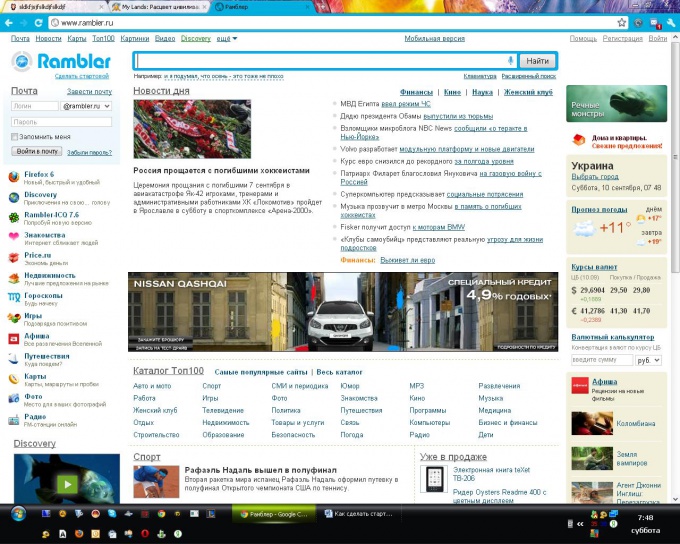
В интернете существует масса поисковиков, ставших онлайн-порталами, предоставляющими массу служб, скажем, регистрации почты, новости, размещение файлов, и прочих. Одним из таких порталов является сайт Рамблер .ру.
Вам понадобится
- – компьютер с доступом в интернет;
- – браузер.
Инструкция
1. Запустите браузер Internet Explorer, дабы установить Рамблер домашней страницей . Перейдите на сайт rambler.ru, слева вверху вблизи наименования сайта нажмите кнопку «Сделать стартовой». Либо нажмите меню «Сервис», выберите команду «Свойства обозревателя». Там перейдите во вкладку «Всеобщие» и в поле «Домашняя страница» нажмите кнопку «С нынешней», дальше на кнопки «Применить» и «Ок». Тогда в качестве домашней страницы установится сайт, открытый в браузере в данный момент. Команду «Свойства обозревателя» дозволено вызвать и не запуская браузер: нажмите кнопку «Пуск», выберите пункт «Панель управления», дальше команду «Свойства обозревателя». Позже установки стартовой страницы rambler.ru перезапустите браузер, удостоверитесь, что данный сайт открывается механически при запуске программы.
2. Запустите программу Opera, дабы поставить Рамблер стартовой страницей . Перейдите в основное меню программы, выберите пункт «Настройки», там щелкните по надписи «Всеобщие настройки» либо нажмите комбинацию клавиш Ctrl+F12. Перейдите во вкладку «Основные» и в поле «Домашняя страница» введите адрес rambler.ru. Либо откройте данную страницу в окне браузера, потом перейдите в настройки и нажмите кнопку «Нынешняя страница». Тогда стартовой станет та страница, которая была в данный момент запущена. Нажмите кнопку «ОК» и перезапустите браузер, дабы удостовериться, что вам удалось установить Рамблер домашней страницей .
3. Запустите программу Google Chrome, дабы поставить стартовой страницей Рамблер в этой программе. Нажмите на кнопку с изображением гаечного ключа в правом верхнем углу окна, выберите пункт «Параметры». Откроется вкладка настроек, перейдите в пункт «Основные». Вблизи надписи «Исходная группа» выберите опцию «Открыть основную страницу», а в пункте «Основная страница» введите в поле адрес rambler.ru. Закройте меню настроек и перезайдите в программу.
4. Откройте браузер Mozilla Firefox, дабы установить для него стартовую страницу rambler.ru, перейдите в меню «Инструменты», там выберите пункт «Настройки», перейдите во вкладку «Основные». В поле запуск выберите опцию «При запуске Firefox» – «Показать домашнюю страницу», а в поле «Домашняя страница» введите адрес rambler.ru. Нажмите кнопку «ОК».
Как сделать рамблер стартовой страницей
Все мы – люди своих устоявшихся привычек. Мы любим жить по установленным правилам, нормам. Не любим выходить за границы собственной зоны комфорта. Даже, если это касается пользования интернетом. Довольно часто бывает ситуация, когда необходимо определенную страницу сделать стартовой в браузере. Не все пользователи опытные, чтобы справиться с данной задачей самостоятельно. Поэтому я и решил рассказать, как сделать страницу стартовой. Опишу порядок действий сразу во всех распространенных браузерах. Ничего сложного в этом нет. Хотя определенные особенности, в зависимости от программного обеспечения, имеются. Если вы сами не смогли разобраться в настройках или лень копаться в них, просто следуйте моим рекомендациям и все у вас получится.
1. Mozilla Firefox

Начну с того, как главную страницу сделать стартовой в популярном браузере Мозилла. Для этого вам необходимо выполнить следующие последовательные действия:
- кликнуть по кнопке Меню – она расположена на панели инструментов;
- перед вами откроется отдельный список с перечнем действий;
- в списке нужно найти строку Инструменты и нажать на нее;
- потом перейти в раздел Настройки;
- откроется новое окошко – в нем нужно найти раздел Основные – При запуске – Показать домашнюю страницу.
Теперь вы увидите новую отдельную строку – Домашняя страница. В этом поле нужно ввести адрес вашего сайта, который вы хотите использовать в качестве главного.
Не забудьте кликнуть на кнопку ОК, когда закончите – так вы подтвердите и сохраните все совершенные вами изменения.
2. Яндекс.Браузер

Еще один распространенный браузер. Он имеет свои особенности. В частности, сразу же нужно отметить, что в данном программном обеспечении установить стартовую страницу не представляется возможным.
Но это не повод расстраиваться. Всегда можно найти способ сделать браузер удобным для себя. В данном случае он предполагает формирование специального табло, на котором и будет отображаться нужный вам сайт. Сделав это, вы сможете после открытия браузера переходить на нужный сайт, совершив всего один клик.
Вот последовательность действий:
- запустите свой браузер;
- верхнем правом углу есть специальная кнопка – она выглядит, как небольшое колесико;
- нажмите на колесико и выпадет Меню;
- в нем нужно найти раздел Настройки;
- нажав на Настройки, вы увидите новую вкладку;
- в той вкладке необходимо напротив раздела Открывать страницу быстрого доступа активировать флажок;
- и сохранить все внесенные настройки.
После этого перейдите на ваш сайт, который вы хотите видеть в качестве табло, переведите стрелочку на строку поиска и сделайте правой кнопкой мышки 2 клика. После этого открывается новое окошко. Справа нужно нажать на иконку Добавить. Табло будет сохранено и открываться сразу после запуска браузера. Вам останется сделать лишь один клик мышкой, чтобы переходить на свой любимый ресурс.
3. Как сделать страницу стартовой: Google Chrome
Еще один весьма распространенный браузер. Расскажу, как главную страницу сделать стартовой сделать в нем. Здесь, в отличие от Яндекса, проблем не будет. Вам нужно сделать вот как:
- справа вверху есть кнопка меню – три точки;
- кликните на точки;
- выпадет список с перечнем возможных действий;
- найдите раздел Настройки;
- этот раздел откроется в новой вкладке;
- здесь необходимо найти раздел Начальная группа;
- потом найти строку Следующие страницы и кнопку Добавить;
- кликните по кнопке;
- перед вами откроется новое окно, в котором и нужно ввести адрес интересующего вас ресурса.
Все, настройка завершена. Отмечу, что Гугл Хром удобен тем, что в нем не нужно подтверждать внесенные изменения. Можно просто закрывать вкладку с настройками – они сохраняются автоматически моментально сразу при внесении.
4. Как в браузере сделать стартовую страницу: Opera

Теперь о том, как в браузере сделать стартовую страницу на примере Оперы – еще одного распространенного программного обеспечения для использования интернета.
Для того чтобы добиться нужной цели, необходимо выполнить следующие шаги:
- откройте настройки – для этого достаточно нажать сочетание Alt+P;
- выберите вкладку Основные – При запуске – Начать с домашней страницы;
- после этого в строке напротив надписи Домашняя впишите адрес интересующего вас сайта.
Обратите внимание! Указана последовательность действий на момент написания статьи. Браузеры постоянно обновляются и усовершенствуются. Возможно, когда вы будете читать настройки нужно вносить по-другому. Хотя, в целом, последовательность действий обычно сохраняется.
5. Как сделать страницу стартовой: Safari 
Не самый популярный браузер, но все же. Вот что вам нужно сделать, дабы потом не задавать вопросы, как в браузере сделать стартовую страницу:
- Правка;
- Настройки;
- Основные;
- В новых окнах открывать;
- Домашняя страница и введите адрес сайта.
6. Internet Explorer

Здесь также не будет проблем – пройдите следующий путь:
- Сервис;
- Свойства;
- Общие;
- Адрес – сюда вводите адрес ресурса;
- в конце нужно кликнуть по клавише «Применить».
Все! Необходимая вам страница настроена так, как вы того хотели.
Как сделать страницу стартовой: подводя итог

Я рассказал вам, как сделать страницу стартовой во всех популярных и современных браузерах. Как видите, ничего сложного в перечисленных манипуляциях нет. Просто следуйте инструкции и все у вас получится.
Кстати, а хотите ли вы, чтобы стартовой страницей браузера был ваш собственный, личный сайт? Тогда записывайтесь на мой авторский онлайн тренинг, который длится все 4 дня. Он полностью бесплатный и посвящен созданию сайтов своими руками. Построен на практических заданиях. От вас не нужны какие-либо начальные знания – только желание и стремление создать свой личный проект и развивать его. Если у вас что-то не получится на тренинге, мои помощники решат ваши проблемы. То есть, ваш сайт гарантировано будет создан.
Чтобы забронировать место, просто оставьте свой адрес электронной почты. На него придет сообщение о дате и времени начала обучения. На тренинге вы узнаете много полезной дополнительной информации, которая поможет вам!
Выбираем стартовую страницу: как сделать, изменить или убрать стартовую страницу
Словосочетание «стартовая страница» долгое время в сознании пользователя ассоциировалось с about:blank. Действительно, открыл браузер, посидел-погадал, куда бы податься, и пошел браузить, куда сердцу мило. У некоторых на работе заботливые админы устанавливали стартовой страницей Рамблер, Яндекс, Yahoo или региональные порталы. Тоже довольно удобная вещь – зашел и сразу всю важнейшую информацию увидел: погоду, курсы валют, последние новости, что в кино идет, тут же в почту зашел и т.п.
Не буду говорить об эволюциях и революциях, и так ясно, какими темпами развивается интернет, все потихонечку устаревает. А людям нынче хочется все больше персональности. В общем, «все лучшее – юзеру». Тенденция затронула все 2.0 сервисы, блоги, поиск и, конечно, не могла обойти стороной такой феномен, как about:blank. Такое большое белое поле для интересных идей, для экспериментов, для денег, в конце концов…
Стартовые страницы «нового образца», по сути, это компиляция из блоков ( виджетов ), которые полезны пользователю, в deafult варианте их уже предлагается несколько, далее можно сформировать страницу на свой вкус — убрать ненужные виджеты, добавив нужные. Виджетов уже целое море, от проверялок почты и Википедии до ежедневных гороскопов, цитат дня, кроссвордов – список закончить невозможно. Но основа – это новости, погода, поиск, почта, календарь. Сделано все так удобно, что стоит разок воспользоваться — привыкаешь.
Итак, что на данный момент имеется предложить?
Базовая комплектация
- Google personalized homepage. Без Google, конечно, никуда, хотя порой его навязчивость начинает раздражать. Google имеет достаточно обширный «склад» виджетов , которые разрабатывают сторонние девелоперы, сам Google называет их модулями. Думаю, многие гугляне подсели на этот продукт, ну и счастья им. Все как всегда у Google – удобно, продуманно, но что-то совсем уж простенько до неприличия.
- My Yahoo. Честно говоря, немного удивляет, потому как имея Konfabulator – весьма обширный депозитарий виджетов, — сама стартовая страница как-то не блещет разнообразием и различными примочками, на мой взгляд.
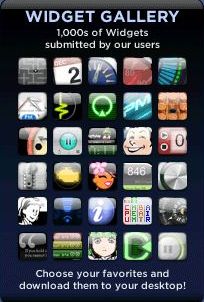
- Live – изначально стартовая страница ничего особенного не предлагает, это пустой список, его нужно формировать самому. Кстати, базочка там скудная, хотя всяких гаджетов у Microsoft в избытке. Как самому добавить нужную информацию – непонятно. Но, что не может не радовать, все на русском, это приятно.
Впрочем, пока все силы live.com в отношении стартовых страниц сосредоточены на start.com, которая является как бы экспериментальной площадкой. Вот там уже повеселее, поприятнее и попонятнее.
Но если с данными сервисами все более или менее понятно, потому как, какими бы они ни были, их все равно народ схавает, то с «альтернативными» стартовыми страницами дело обстоит чуток сложнее и интереснее.
Альтернативы
Из известных мне «дистрибьюторов» так называемых вебтопов – естественно, Netvibes , PageFlakes со своими «хлопьями» (так они виджеты называют), Protopage , Goowy , Eskobo, из наших — Zakladki.com и нашумевший Пуск.ру .
Мне не очень нравятся PageFlakes и Goowy потому, что они в отличие от Netvibes, для того чтоб получить такую заставочку в браузере, «заставляют» регистрироваться и уже дальше настраивать себе страницу. Это неудобно при наличии весьма неплохих альтернатив.
Чем интересен, все-таки, Netvibes? У него замечательный интерфейс. Понятное дело, что никто не хочет повторяться, однако после NV как-то неудобно приспосабливаться к другим, да и не нужно, наверное. По-моему, очень удачно и понятно все реализовано, особенно по душе мне боковая панель, которой в других сервисах просто уже не хватает (пусть я даже далеко не все использую из этой панели). Netvibes Ecosystem – место, где можно добавить себе различные модули, фиды, подкасты, вкладки ну и т.п. В общем, развивается эта система. А то, что все более русифицируется (раньше был только перевод, сейчас уже и русские сервисы добавляются) – тоже приятно.
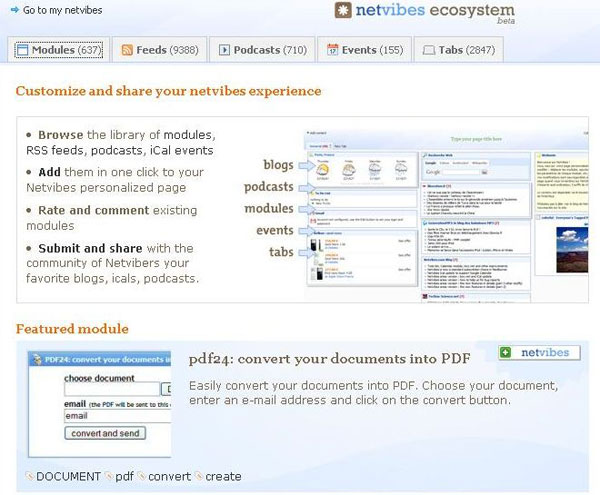
Все остальные вебтопы работают по такому же принципу.
За монстров я не опасаюсь, у них своя многомиллионная аудитория, им эти сервисы лишь чтобы в ногу со временем идти. Переживаю я за самостоятельные разработки. Я не думаю, что такие довольно масштабные нововведения в сети строились исключительно на голом энтузиазме. Без него, конечно, никуда, но кажется мне, что даже при очень сильном энтузиазме такие проекты творятся и для получения прибыли в том числе, и у них это хорошо получается.
Будущее стартовых страниц — WebOS
Но не так уж все печально. Как и большие компании, компании помельче предоставляют возможность сторонним девелоперам коллективно трудиться на благо светлого социального будущего. Для людей, поставляющих виджеты, гаджеты, модули и хлопья, выгода может быть в пиаре себя или не себя любимых. Для другой стороны выгоды очевидны, по крайней мере, меньшие затраты на поддержание своего сервиса. На том же NetVibes в сайдбаре я заметила, что, кроме суперпопулярных сервисов:del.icio.us, flickr, myspace, есть и другие, внимание широкой аудитории, которым не помешает – box\.net , meebo, kelkoo (принадлежит Yahoo). Думаю, без некоторых инвестиций со стороны этих сервисов не обошлось.
Серьезным вариантом «влияния на массы» таких вебтопов является расширение их функциональности. Конечно, виджеты уже очень немало дают возможностей для пользователя, но не все и не всегда их находят.Интегрированные текстовые редакторы, калькуляторы, онлайн мессенджеры, словари, и другие приложения, которые мы часто используем, заставят все больше людей все больше времени проводить на этих станицах. Такие разработки уже ведутся. Будет интересно посмотреть, что из этого выйдет.
Однако юзеры – не очень благодарные существа: с развитием новых возможностей будут ими пользоваться, разнообразия им, что ли, не хватает в жизни. (Кстати, мысль ничего так, надо будущего мужа втянуть во все эти дванольные дела, пусть дома сидит). У меня в закладках есть ссылки на так называемые WebOS – виртуальные аналоги операционных систем. Это Xindesk и YouOS. Первый даже в альфа-версии еще не запущен, второй в весьма сыром состоянии. Вообще полноценными операционными системами типа Windows и Linux там не пахнет, скорее, это просто виртуальный, весьма функциональный, десктоп. Пока, естественно, говорить о них рано, но, возможно, что у них очень большие возможности. Да и другие потенциальные конкуренты вебтопов, не сильно за горами. Аудитория-то избалована, еще один сервис себя не изжил, скорее только жить начал, а она, аудитория, уже новый спешит пробовать. Естественно, это бешеные темпы работы и совершенствования, которые не каждому под силу выдержать.
Похожие публикации:
- Как скопировать страницу в ворде
- Как убрать возрастное ограничение
- Как уменьшить масштаб в почте майл
- Куда сохраняются видео из телеграмма
Как сделать рамблер стартовой страницей
Для того, чтобы установить страницу https://www.rambler.ru в качестве стартовой страницы при запуске Google Chrome, выполните следующие шаги:
- откройте меню браузера (в правом верхнем углу)

- выберите “Настройки” (“Settings”) в меню браузера
 перейдите в раздел настроек “Запуск Chrome” (“On startup”), выберите пункт “Заданные страницы” (“Open a specific page or set of pages”) и нажмите “Добавить страницу” (“Add a new page”)
Теперь при запуске браузера Google Chrome будет автоматически открываться главная страница Рамблера.
Как сделать Рамблер стартовой страницей в Google Chrome для macOS?
Для того, чтобы установить страницу https://r0.ru/ в качестве стартовой страницы в Google Chrome, выполните следующие шаги:
- откройте меню браузера (в правом верхнем углу)
- выберите “Настройки” (“Settings”) в меню браузера
 для того, чтобы Рамблер/поиск открывался и при запуске Google Chrome, перейдите в раздел настроек “Запуск Chrome”(“On startup”), выберите пункт “Заданные страницы” (“Open a specific page or set of pages”) и нажмите “Добавить страницу” (“Add a new page”)
Как сделать рамблер стартовой страницей
Печать Как сделать Рамблер стартовой страницей в Mozilla Firefox?
Как сделать Рамблер стартовой страницей в Mozilla Firefox для Windows? Для того, чтобы установить страницу https://www.rambler.ru/ в качестве стартовой страницы в Mozilla Firefox, выполните следующие шаги:
- откройте меню браузера (в правом верхнем углу)

- выберите “Настройки” (“Preferences”) в меню браузера
 перейдите в раздел настроек “Начало” (“Home”) —> “Новые окна и вкладки” (“New Windows and Tabs”). В подразделе “Домашняя страница и новые окна” (“Homepage and new windows”) из выпадающего списка выберите “Мой URL. ” (“Custom URLs. “), а в поле ввода ниже укажите адрес Рамблера https://www.rambler.ru
  Теперь при запуске браузера, а также при нажатии кнопки перехода на домашнюю страницу, будет автоматически открываться главная страница Рамблера. Как сделать Рамблер стартовой страницей в Mozilla Firefox для macOS? Для того, чтобы установить страницу https://www.rambler.ru/ в качестве стартовой страницы в Mozilla Firefox выполните следующие шаги:
- откройте меню браузера (в правом верхнем углу)
- выберите “Настройки” (“Preferences”) в меню браузера
 перейдите в раздел настроек “Начало” (“Home”) >> “Новые окна и вкладки” (“New Windows and Tabs”). В подразделе “Домашняя страница и новые окна” (“Homepage and new windows”) из выпадающего списка выберите “Мой URL. ” (“Custom URLs. “), а в поле ввода ниже укажите адрес Рамблера https://www.rambler.ru
Теперь при запуске браузера, а также при нажатии кнопки перехода на домашнюю страницу, будет автоматически открываться главная страница Рамблера.
Как сделать Яндекс стартовой страницей в разных браузерах
В этом руководстве мы разберемся, как сделать Яндекс стартовой страницей в любом браузере.
В статье также будут рассмотрены редкие и альтернативные методы установки Yandex стартовой в интернет-обозревателе. Что же, приступим!
Как сделать Яндекс стартовой страницей в Mozilla Firefox
Для того, чтобы сделать стартовой Yandex в браузере Mozilla Firefox, необходимо:

- Зайти в web-обозреватель Mozilla.
- Далее в правом верхнем углу нужно открыть меню с помощью клика по соответствующей иконке и перейти в «Настройки»: Альтернативный метод: жмем в горизонтальном меню пункт «Инструменты», затем — «Настройки» и попадаем в то же меню
- После этого перезапустите браузер и все, дело в шляпе! С этого момента Yandex будет открываться в качестве начальной странички автоматически.
Как изменить стартовую страницу на Яндекс в Google Chrome?
Нужно сделать Яндекс стартовой страницей в Google Chrome? Проделываем следующие манипуляции:
- Открыть браузер Google Chrome.
- В правом верхнем углу найти три вертикальные точки, нажать на эту кнопку и перейти в меню «Настройки»:

- Переходим к пункту «Управление поисковыми системами»:

- В открывшемся окне щелкаем пункт меню напротив поисковой системы Яндекс и жмем «Использовать по умолчанию»:

- При открытии новой вкладки стартовой страницей станет Яндекс:

Перезапуск интернет-обозревателя не нужен, пользуйтесь в свое удовольствие!
Стартовая страница Яндекс в Опере
Хотите знать, как сделать Яндекс стартовой в Opera? Выполняйте следующие инструкции:
- Открываем веб-обозреватель Опера.
- В левом верхнем углу жмем «Меню» и далее «Настройки»:

- В основном разделе настроек находим поле «При запуске» и выбираем вариант «Открыть определенную страницу или несколько страниц». Далее нажимаем на запись «Задать страницы»:

Также вы можете воспользоваться поиском по настройкам, чтобы не тратить время на поиски вручную. - В открывшемся окне вводим значение: yandex.ru и нажимаем клавишу «ОК»:

- Перезагружаем браузер, готово!

Видео инструкция: устанавливаем Яндекс домашней страницей в Opera
Рекомендуем просмотреть видео-туориал «Как сделать Yandex стартовой страницей в Opera и других браузерах»:
Как установить стартовую страницу в Internet Explorer
Установить Яндекс стартовой в Internet Explorer (IE) просто — для этого нужно:
- Открыть веб-обозреватель Internet Explorer.
- В правом верхнем углу нажать на значок шестеренки (настройки) и открыть пункт «Свойства браузера»:

- В открывшемся окне на вкладке «Общие» в разделе «Домашняя страница» замените текущее значение сайта на запись https://yandex.ru/:

- После замены нажмите кнопку «OK»:

- Перезагружать Internet Explorer не требуется, просто создайте новую вкладку, в ней откроется поисковик Yandex:

- Готово!
Сделать Yandex стартовой страницей в Microsoft Edge
Хотите сделать Яндекс стартовой в браузере Microsoft Edge? Следуйте указаниям:
- Откройте браузер Microsoft Edge.
- Перейдите в настройки. Для этого необходимо кликнуть по иконке меню в правом верхнем углу интернет-обозревателя и кликните по пункту «Параметры»:

- Далее найдите раздел «Показывать в новом окне Microsoft Edge». В выпадающем перечне вариантов выберите пункт «Конкретную страницу или страницы». После этого в поле ниже вставьте URL-адрес Яндекса https://yandex.ru/ и нажмите на значок дискеты справа от поля:

- Перезагружаем:

- Вы восхитительны!
Как в Safari сделать Яндекс стартовой?
Для того, чтобы установить Yandex домашней страничкой в Safari, необходимо:
- Открыть браузер Safari.
- В меню веб-обозревателя перейдите в Настройки — Основные.
- В ячейке «Домашняя страница» вставьте следующее значение: https://www.yandex.ru/
- Отлично, все готово.
Установить Yandex стартовой страницей в Амиго
Установка Яндекса в качестве начальной страницы браузера Амиго выполняется аналогично вышеописанным способам.
Изменить стартовую страницу в Rambler браузере
Приступим к установке Yandex в качестве стартовой в Rambler браузере.
- Откройте Rambler интернет-обозреватель.
- В правом верхнем углу нажмите на значок меню (с тремя горизонтальными полосами).
- Перейдите в меню «Настройки»:

- В пункте «Начальная группа» установите флажок для варианта «Следующие страницы» и нажмите на голубую запись «добавить»:

- В открывшемся окне введите запись https://www.yandex.ru/ и нажмите «OK»:

- Перезапустите программу — готово!

Делаем Yandex стартовой в Tor браузере
Процесс установки Yandex в качестве домашней странички в Tor браузере очень похож на аналогичный в любом другом web-обозревателе:
- Откройте Tor.
- Раскройте меню, которое находится в правом верхнем углу и перейдите в раздел «Options»:

- В открывшемся окне в разделе «General» найдите пункт «Startup». В поле записи «Home Page» введите значение https://www.yandex.ru/:

- После внесения изменений требуется перезагрузка браузера.
- Готово!

А вдруг: делаем Yandex стартовой страницей в Яндекс браузере
Если в Яндекс браузере сбились настройки и вы хотели бы вернуть Yandex как домашнюю страницу, то:
- Откройте Яндекс браузер.
- В правом верхнем углу нажмите на значок меню и перейдите в раздел «Настройки»:

- Далее найдите на текущей странице раздел «При запуске открывать» и выберите пункт «Ранее открытые вкладки» и установите флажок «Открывать yandex.ru, если нет вкладок»:

- Вы восхитительны!
Что делать, если стартовая страница не меняется?
Часто случается так, что установке начальной страницы препятствует какое-то вредоносное ПО. Оно может сделать так, что в качестве стартовой у вас откроется Webalta или другие домашние странички типа Conduit Search или Pirrit Suggestor.
Если вышеуказанные способы изменения начальной страницы не помогли, то самым быстрым и действенным вариантом в такой ситуации является проверка свойств ярлыка браузера. Для этого:
- нажмите правой кнопкой мыши по браузеру, в котором не удается изменить начальную страницу;
- перейдите в раздел «Свойства»;
- перейдите на вкладку «Ярлык» и найдите раздел «Объект»;
- проверьте, есть ли в этом поле упоминание Webalta, Pirrit Suggestor или Conduit Search после пути к файлу самого браузера (Opera, Chrome, Mozilla или др.);
- удалите эту часть и нажмите «ОК».
В заключение — если у вас возникли какие-либо проблемы при изменении стартовой страницы в вашем браузере — пишите комментарии и мы приложим все усилия, чтобы вам помочь.