Как удалить Citrix Receiver на Mac
Citrix Receiver , который в настоящее время заменен Citrix Рабочее пространство , — это клиентское программное обеспечение, созданное для подключения к виртуализированным рабочим столам и приложениям. Вы можете установить Citrix Receiver на свой Mac для подключения к инструментам виртуализации Citrix, таким как XenDesktop.
Этот пост в основном говорит о как удалить Citrix Receiver на Mac . Если вам больше не нужен Citrix Receiver, вы можете использовать два приведенных ниже метода, чтобы удалить все компоненты программного обеспечения Citrix Receiver с вашего Mac.
- Часть 1. Базовый способ удаления Citrix Receiver Mac
- Часть 2. Быстрый способ удаления и удаления Citrix Receiver на Mac
- Часть 3. Часто задаваемые вопросы о том, как удалить Citrix Receiver с Mac
Часть 1. Базовый способ удаления Citrix Receiver на Mac
Вы можете использовать встроенные функции удаления, чтобы удалить приложение Citrix Receiver на вашем Mac. Как и при удалении других программ для Mac, вы можете легко переместить Citrix Receiver в корзину, чтобы просто удалить его. Теперь вы можете воспользоваться следующим руководством по удалению Citrix Receiver с Mac.
Версия Citrix Receiver для Mac была заменена приложением Citrix Workspace, начиная с августа 2018 года. Убедитесь, что приложение Citrix Receiver или Citrix Workspace не работает в фоновом режиме, а затем перейдите к Приложения вашего Mac.
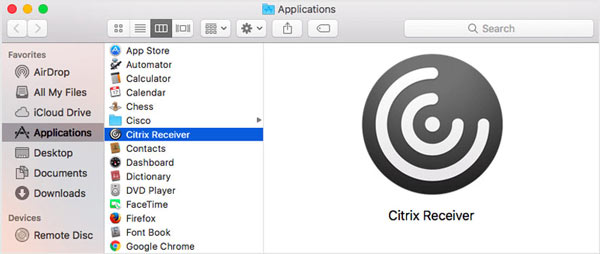
Найдите приложение Citrix Receiver в приложениях и щелкните его правой кнопкой мыши. Вы можете использовать Переместить в корзину функция удаления Citrix Receiver с Mac.
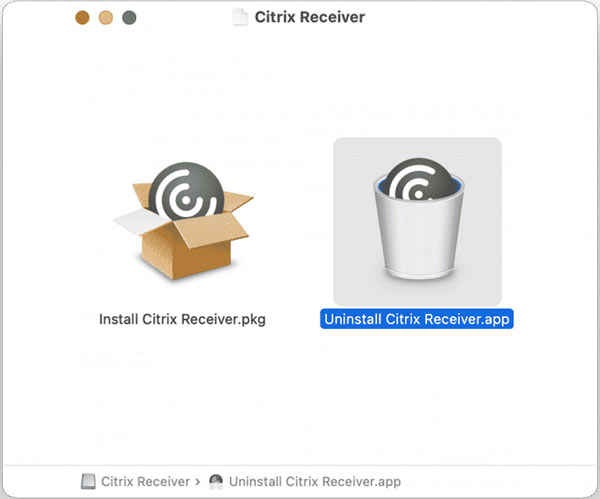
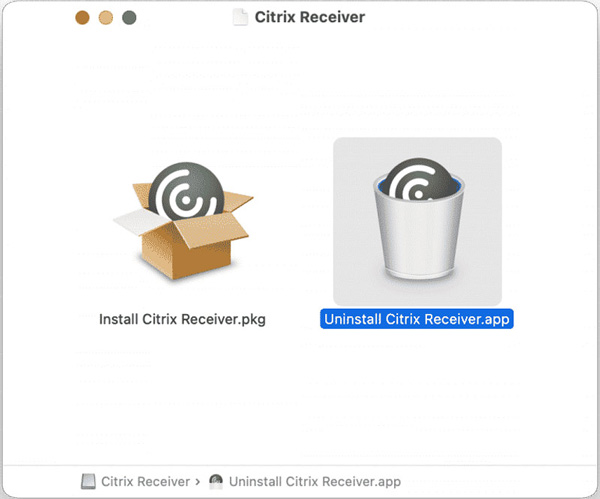
Чтобы удалить Citrix Receiver, вы также можете запустить его установочный файл. Затем вам предлагается 2 варианта: Установить Citrix Receiver и Удалить Citrix Receiver. Вы можете выбрать опцию «Удалить», чтобы быстро удалить это приложение.
Откройте приложение Finder , нажмите на Go меню, а затем выберите Перейти в папку . На этом шаге вам нужно ввести /Библиотека в поле, чтобы найти все файлы и папки, связанные с приложением Citrix Receiver. Когда вы найдете их, вы должны перетащить их в корзину.
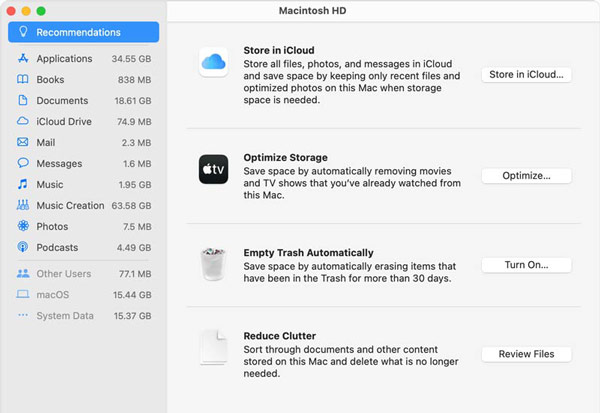
Чтобы полностью удалить приложение Citrix Receiver на Mac, вам необходимо подтвердить операцию, очистив корзину.
Часть 2. Удалите приложения и все остатки, чтобы оптимизировать хранилище Mac
С помощью описанного выше метода вы можете не знать, удалили ли вы приложение Citrix Receiver и стерли все его остатки с Mac или нет. На самом деле, вы можете положиться на простой в использовании Mac Cleaner чтобы легко удалить Citrix Receiver на Mac.

155,536 Скачать
- Удалите Citrix Receiver на Mac и удалите все связанные данные.
- Отслеживайте текущее состояние Mac, включая процессор, диск, память и многое другое.
- Удалите приложения, удалите остатки приложений, удалите мусор, кеши, журналы и другие нежелательные данные.
- Имейте деинсталлятор, оптимизатор, файловый менеджер и другие инструменты для очистки данных Mac.
Чтобы быстро удалить Citrix Receiver, вы должны сначала загрузить, установить и открыть этот Mac Cleaner. Поддерживаются все модели Mac и версии macOS. После того, как вы войдете в это программное обеспечение, вы можете нажать на Статус чтобы увидеть основную информацию о процессоре, диске и памяти.

Этот многофункциональный Mac Cleaner оснащен множеством полезных функций. Он в основном создан для управления хранилищем Mac. Вы можете использовать его, чтобы освободить место на Mac. Кроме того, вы можете перейти к Инструментарий и использовать его Удалить функция удаления Citrix Receiver с Mac.

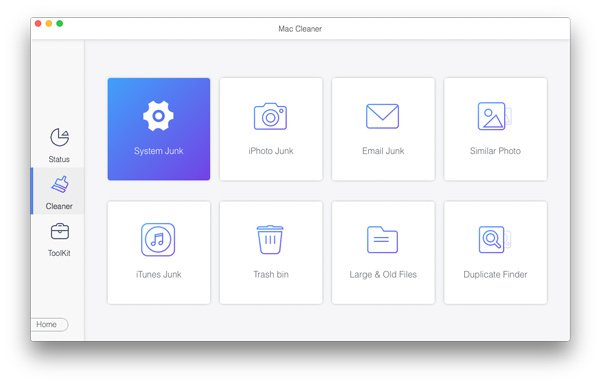
Если на вашем Mac остались ненужные файлы приложения Citrix Receiver, вы можете щелкнуть значок очиститель на левой панели, а затем выберите определенные инструменты для удаления ненужных данных.

- 2021 Пошаговое руководство по удалению Mac Cleanup Pro навсегда
- Как удалить Advanced Mac Cleaner для Mac OS X
Mac Cleaner .

155,536 Downloads
- Monitor and optimize Mac performance like disk utilization, battery, memory, and CPU.
- Delete large & old files, junk files, caches, and other unwanted data to free up Mac storage.
- Offer file manager, uninstaller, optimizer, and more Mac data cleaning tools.
- Remove virus, adware, malware, and others to make Mac performance safe and healthy.
This Mac Cleaner is compatible with all macOS systems. You can free install and use it on any iMac and MacBook device. After you open it, you can click the Status to view your Mac CPU, Memory, and Disk.

Click Cleaner on the left and you can access 8 key Mac data cleaning features. You can use System Junk, iPhoto Junk, Email Junk, Similar Photos, Duplicate Finder, Large & Old Files, and more to manage storage on this Mac.

For instance, you can use the Large & Old Files to quickly find all that kind of Mac data. Click the Scan button and then click on the View button.

Select all unwanted files, and then click on the Clean button to remove them from your Mac.

With similar steps, you can handily optimize your Mac storage and get rid of other useless data. You can also click Toolkit to get more useful tools to improve your Mac performance.

Часть 3. Часто задаваемые вопросы о том, как удалить Citrix Receiver на Mac
Вопрос 1. Можно ли сбросить настройки приложения Citrix Receiver на моем Mac?
Да, вы можете щелкнуть правой кнопкой мыши значок приложения Citrix Receiver, перейти в «Дополнительные настройки», найти функцию «Сбросить Citrix Receive», а затем использовать ее для сброса приложения на вашем Mac.
Вопрос 2. Где я могу установить приложение Citrix Receiver для Mac?
Как упоминалось выше, Citrix Receiver был заменен приложением Citrix Workspace. Итак, здесь вы можете установить приложение Citrix Workspace для Mac с официального сайта Citrix. Когда вы входите на веб-сайт, вы можете выбрать приложение в разделе «Продукты», а затем следовать инструкциям по его установке на свой Mac.
Вопрос 3. Является ли Citrix VPN?
Нет. Citrix, сокращение от Virtual Desktop Infrastructure, используется для обеспечения визуализации приложений и рабочих столов на удаленных серверах. VPN, расшифровывается как Virtual Private Network, в основном предназначена для удаленного и безопасного подключения к частным сетям. Он может создавать зашифрованные протоколы передачи данных.
В этом посте рассказывается о 2 простых способах удалить Citrix Receiver на Mac. Вы можете использовать предпочитаемый метод для удаления приложения Citrix Receiver и связанных с ним файлов с вашего Mac.
Что вы думаете об этом посте.
Рейтинг: 4.8 / 5 (на основе голосов 268) Подпишитесь на нас в
Более Чтение

Оставьте свой комментарий и присоединяйтесь к нашему обсуждению
Mac Cleaner
Mac Cleaner — это профессиональный инструмент управления Mac, который удаляет ненужные файлы, беспорядок, большие / старые файлы, удаляет дубликаты файлов и отслеживает производительность вашего Mac.
Uninstall Citrix Workspace app for Mac
You can now simply drag or move the Citrix Workspace app icon into the bin to completely uninstall the Citrix Workspace app for Mac.
To uninstall the Citrix Workspace app, do the following:
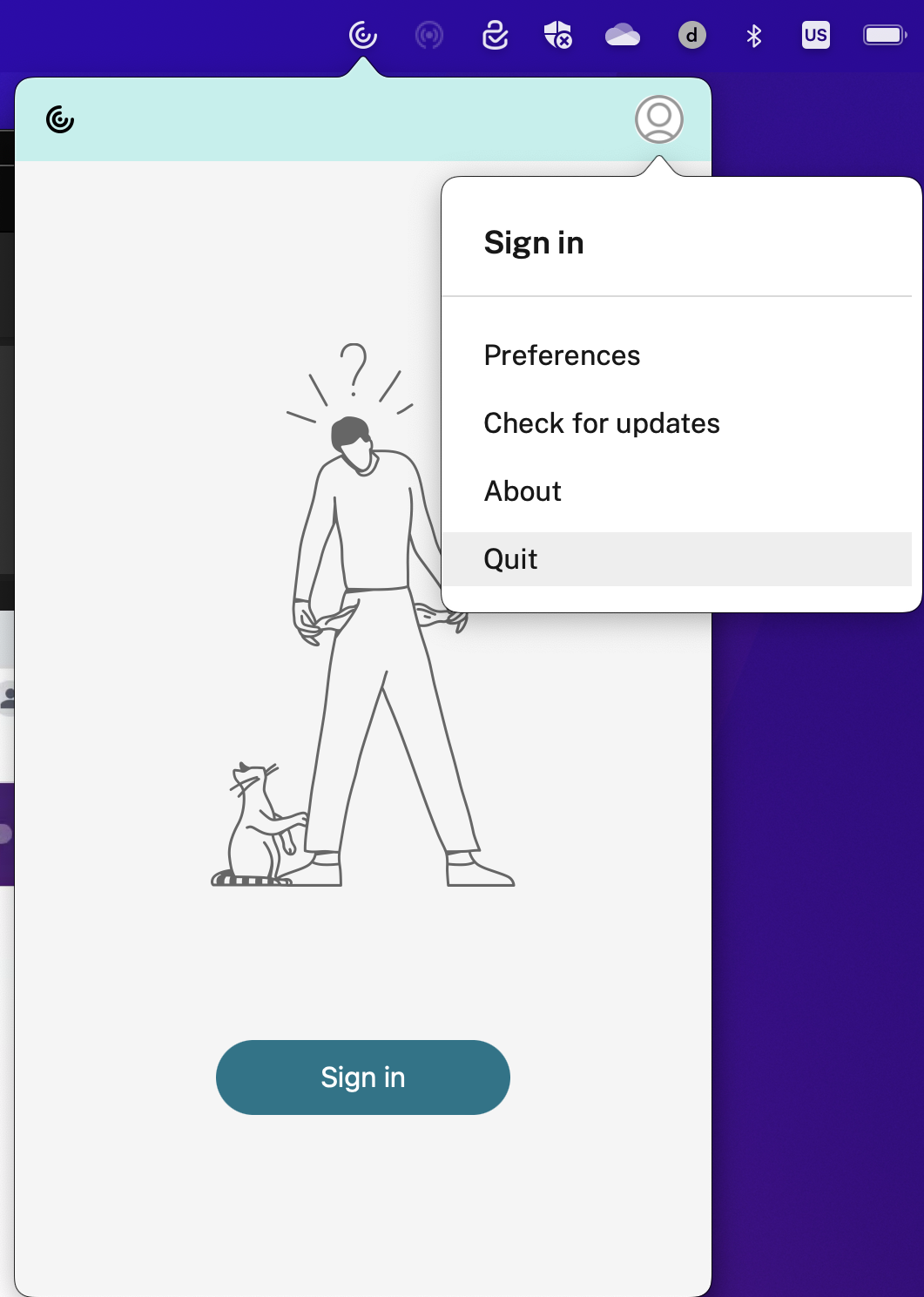
- Close the Citrix Workspace app, if it’s running. To close the Citrix Workspace app, do the following:
- Navigate to the quick access menu.
- Click the Account icon in the top-right corner.
- Click Quit from the list of options.
Note:
If you don’t close the Citrix Workspace app as per the preceding steps, you might get the following error message after perfoming the next step:
The item “Citrix Workspace” can’t be moved to the Trash because it’s open.
You can also uninstall Citrix Workspace app for Mac by opening the .dmg file that you downloaded to install the app. If the CitrixWorkspaceApp.dmg file is no longer on your computer, download the file again from Citrix Downloads.
To uninstall the app, open the CitrixWorkspaceApp.dmg file, select Uninstall Citrix Workspace App, and follow the on-screen instructions.
The official version of this content is in English. Some of the Cloud Software Group documentation content is machine translated for your convenience only. Cloud Software Group has no control over machine-translated content, which may contain errors, inaccuracies or unsuitable language. No warranty of any kind, either expressed or implied, is made as to the accuracy, reliability, suitability, or correctness of any translations made from the English original into any other language, or that your Cloud Software Group product or service conforms to any machine translated content, and any warranty provided under the applicable end user license agreement or terms of service, or any other agreement with Cloud Software Group, that the product or service conforms with any documentation shall not apply to the extent that such documentation has been machine translated. Cloud Software Group will not be held responsible for any damage or issues that may arise from using machine-translated content.
DIESER DIENST KANN ÜBERSETZUNGEN ENTHALTEN, DIE VON GOOGLE BEREITGESTELLT WERDEN. GOOGLE LEHNT JEDE AUSDRÜCKLICHE ODER STILLSCHWEIGENDE GEWÄHRLEISTUNG IN BEZUG AUF DIE ÜBERSETZUNGEN AB, EINSCHLIESSLICH JEGLICHER GEWÄHRLEISTUNG DER GENAUIGKEIT, ZUVERLÄSSIGKEIT UND JEGLICHER STILLSCHWEIGENDEN GEWÄHRLEISTUNG DER MARKTGÄNGIGKEIT, DER EIGNUNG FÜR EINEN BESTIMMTEN ZWECK UND DER NICHTVERLETZUNG VON RECHTEN DRITTER.
CE SERVICE PEUT CONTENIR DES TRADUCTIONS FOURNIES PAR GOOGLE. GOOGLE EXCLUT TOUTE GARANTIE RELATIVE AUX TRADUCTIONS, EXPRESSE OU IMPLICITE, Y COMPRIS TOUTE GARANTIE D’EXACTITUDE, DE FIABILITÉ ET TOUTE GARANTIE IMPLICITE DE QUALITÉ MARCHANDE, D’ADÉQUATION À UN USAGE PARTICULIER ET D’ABSENCE DE CONTREFAÇON.
ESTE SERVICIO PUEDE CONTENER TRADUCCIONES CON TECNOLOGÍA DE GOOGLE. GOOGLE RENUNCIA A TODAS LAS GARANTÍAS RELACIONADAS CON LAS TRADUCCIONES, TANTO IMPLÍCITAS COMO EXPLÍCITAS, INCLUIDAS LAS GARANTÍAS DE EXACTITUD, FIABILIDAD Y OTRAS GARANTÍAS IMPLÍCITAS DE COMERCIABILIDAD, IDONEIDAD PARA UN FIN EN PARTICULAR Y AUSENCIA DE INFRACCIÓN DE DERECHOS.
本服务可能包含由 Google 提供技术支持的翻译。Google 对这些翻译内容不做任何明示或暗示的保证,包括对准确性、可靠性的任何保证以及对适销性、特定用途的适用性和非侵权性的任何暗示保证。
このサービスには、Google が提供する翻訳が含まれている可能性があります。Google は翻訳について、明示的か黙示的かを問わず、精度と信頼性に関するあらゆる保証、および商品性、特定目的への適合性、第三者の権利を侵害しないことに関するあらゆる黙示的保証を含め、一切保証しません。
ESTE SERVIÇO PODE CONTER TRADUÇÕES FORNECIDAS PELO GOOGLE. O GOOGLE SE EXIME DE TODAS AS GARANTIAS RELACIONADAS COM AS TRADUÇÕES, EXPRESSAS OU IMPLÍCITAS, INCLUINDO QUALQUER GARANTIA DE PRECISÃO, CONFIABILIDADE E QUALQUER GARANTIA IMPLÍCITA DE COMERCIALIZAÇÃO, ADEQUAÇÃO A UM PROPÓSITO ESPECÍFICO E NÃO INFRAÇÃO.
2 простых способа удалить Citrix Receiver на Mac
Citrix Receiver — популярный клиентский инструмент, поддерживающий удаленный доступ через Citrix Gateway и Secure Web Gateway. Он содержит единый установочный пакет, обеспечивающий беспроблемный и безопасный доступ ко всем приложениям, рабочим столам и данным, необходимым для выполнения работы. Теперь его заменил Citrix Workspace. Как удалить Citrix Receiver на Mac?

Удаление Citrix Receiver на Mac
Если вам больше не нужен Citrix Receiver для Mac, вы можете использовать 2 приведенных ниже метода, чтобы удалить Citrix и все его остатки с вашего Mac.
- Часть 1. Распространенный способ вручную удалить Citrix Receiver на Mac
- Часть 2. Лучший способ полностью удалить Citrix Receiver с Mac
- Часть 3. Часто задаваемые вопросы о том, как удалить Citrix с Mac
Часть 1. Распространенный способ вручную удалить Citrix Receiver на Mac
Во-первых, мы хотели бы показать вам обычный способ удаления Citrix Receiver на вашем Mac. Вы можете положиться на встроенные функции удаления в macOS, чтобы быстро удалить Citrix Receiver или Citrix Workspace.
Шаг 1Закройте приложение Citrix Receiver или Citrix Workspace и убедитесь, что оно не работает в фоновом режиме. Откройте новый Finder окно, а затем выберите Приложения на левой боковой панели. Здесь вы также можете нажать на верхнюю Go меню, а затем выберите Приложения из его раскрывающегося списка.
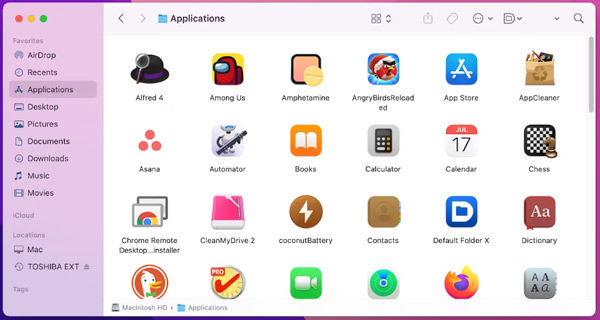
Шаг 2 Прокрутите вниз, чтобы найти приложение Citrix Receiver/Workspace, а затем щелкните его правой кнопкой мыши. Теперь вы можете выбрать Переместить в корзину возможность удалить Citrix с Mac.
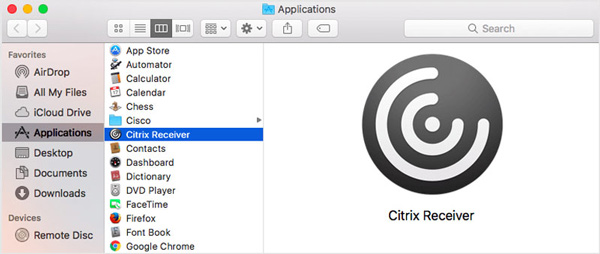
Шаг 3 Вам необходимо вручную удалить оставшиеся файлы Citrix с вашего Mac. Вы можете открыть Finder окно, нажмите вверху Go меню, а затем выберите Перейти в папку , Тип /Библиотека в поле, чтобы найти все файлы и папки, связанные с приложением Citrix. На этом этапе вы должны переместить все остатки Citrix в Корзину .
Шаг 4Чтобы полностью удалить Citrix Receiver на Mac, вам необходимо пустая корзина чтобы подтвердить это.
Обратите внимание, что вы также можете перейти к установочному файлу Citrix, чтобы удалить его. Когда вы доберетесь туда, вы можете выбрать Удалить Citrix Receiver возможность удалить его с вашего Mac.
Часть 2. Лучший способ полностью удалить Citrix Receiver/Workspace с Mac
Если вы не хотите вручную удалять Citrix и предпочитаете простой способ полного удаления Citrix Receiver, вы можете обратиться к многофункциональному Mac Cleaner .
Удалите Citrix Receiver/Workspace на Mac и удалите все остатки.
Отслеживайте текущее состояние вашего Mac, включая процессор, графический процессор, диск, память и многое другое.
Удалите приложения, удалите оставшиеся файлы приложений, удалите мусор, кеши, журналы и другие.
Предлагайте набор инструментов для удаления, оптимизации, файлового менеджера и других инструментов для очистки Mac.
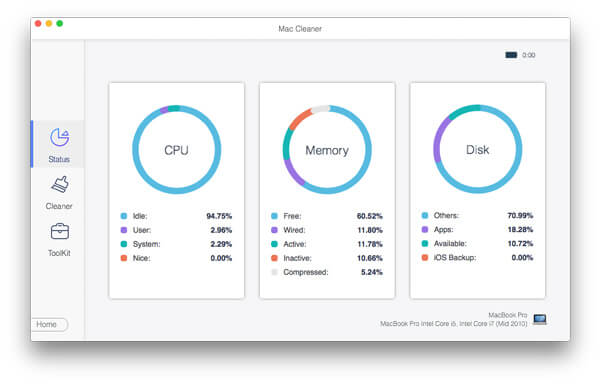
Шаг 1Чтобы полностью удалить Citrix Receiver с Mac, сначала необходимо бесплатно загрузить, установить и запустить этот рекомендуемый Mac Cleaner. Поддерживаются все популярные модели Mac и версии macOS. Когда вы входите в него, вы можете сначала выбрать Статус чтобы проверить некоторую основную информацию о процессоре Mac, диске и памяти.
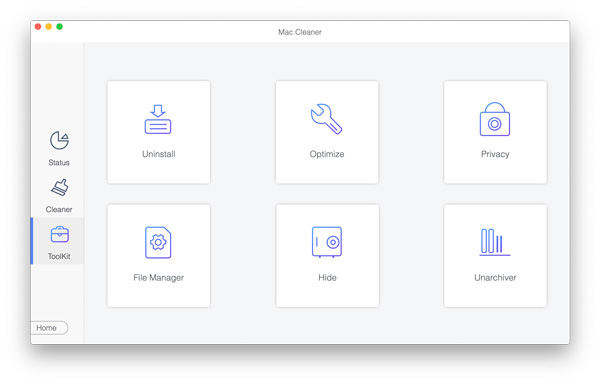
Шаг 2 Если вам больше не нужно приложение Citrix для Mac, вы можете перейти к Инструментарий , а затем выберите Удалить инструмент. Вы можете использовать его для управления всеми типами приложений и полностью удалить Citrix с вашего Mac. Как видите, он также предоставляет вам другие полезные инструменты для оптимизации производительности вашего Mac, управления данными Mac и защиты вашей конфиденциальности.
Шаг 3 Когда ты хочешь освободить место на диске Mac, вы можете использовать его очиститель особенность. Это может помочь вам удалить ненужные файлы, такие как дубликаты, системный мусор, старые и большие файлы, кеш, оставшиеся файлы приложений и другие с Mac.
Часть 3. Часто задаваемые вопросы о том, как удалить Citrix Receiver с Mac
Вопрос 1. Где установить Citrix Receiver for Mac?
Теперь Citrix Receiver заменен Citrix Workspace с теми же функциями. Вы можете установить Citrix Workspace на свой Mac с официального сайта.
Вопрос 2. Как сбросить Citrix Receiver на моем MacBook?
Найдите приложение Citrix Receiver на своем Mac и щелкните правой кнопкой мыши его значок. Выберите «Дополнительные настройки», а затем перейдите к функции «Сбросить Citrix Receive». Здесь вы можете сбросить Citrix Receiver в соответствии с вашими потребностями.
Вопрос 3. Как обновить приложение Citrix Workspace?
Когда появится доступное обновление для приложения Citrix Workspace, вы получите уведомления. Вы можете следовать этому, чтобы легко обновить Citrix. Кроме того, вы можете обновить Citrix Workspace с любой из предыдущих версий.
По разным причинам вы, наконец, решили удалить Citrix Receiver на Mac. В этом посте представлены 2 эффективных метода, которые помогут вам удалить Citrix и его оставшиеся файлы с вашего Mac. Вы можете использовать предпочитаемое решение для удаления Citrix Receiver или Citrix Workspace.
- Очистить / оптимизировать Mac
- Как удалить закладки на Mac (Safari, Chrome и Firefox)
- [Решено] Как восстановить удаленные скриншоты на Mac
- 6 способы безопасного и постоянного удаления мусора на Mac
- [Решено] Как исправить экран iMac становится черным
- Не удается удалить пользователя на Mac? Вот ваши простые решения
- Один клик, чтобы полностью удалить Dropbox из macOS
- 10 шагов для ускорения и оптимизации производительности Mac
- Как безопасно и полностью стереть жесткий диск Mac
- Все, что вам нужно, чтобы удалить загрузки на Mac в 2023
- Как использовать iMac в качестве внешнего монитора для ПК / Mac / iPhone / iPad
- Резервное копирование телефона или планшета Android на Mac OS
- Что такое Снайпинг для Mac? Вот инструменты 5 для захвата экрана Mac
- Простые способы 3 для синхронизации сообщений iPhone с MacBook Air / Pro
- Как удалить фотографии с iPhone, но не iCloud, чтобы освободить место
- Как удалить историю инкогнито на Windows / Mac / iOS / Android
- Как стереть и переустановить macOS без потери данных
- 3 решения для отключения спящего режима на Mac
- Подробное руководство по полному удалению CleanMyMac
- Центр загрузок
- Апексофт Магазин
- Компания
- О Нас
- Свяжитесь с нами
- Пользовательское соглашение
- Персональные данные
- Лицензионное соглашение
- Продукт
- Восстановление данных iPhone
- Android Восстановление данных
- Передача iPhone
- iPhone Eraser
- Восстановление данных
- Поддержка
- Центр поддержки
- Решения
- Карта сайта
- FAQ
2 Ways to Completely Uninstall Citrix Workspace on Mac
Summary: Wondering how to completely uninstall Citrix Workspace on Mac? Look no further. Here are the 2 right ways.
Citrix Workspace is an excellent software for running virtual desktops on a variety of operating systems including Windows, macOS, iOS, Android, and more. If you’re having trouble or no longer need it, read on to learn how to completely uninstall it from your Mac.

Table Of Contents
What Is Citrix Workspace?
Citrix Workspace, also known as Citrix Receiver, is a digital workspace software platform. It allows users to securely access applications, desktops and all data anywhere, anytime.
Why Do You Need to Remove It from Mac?
Citrix Workspace is great for accessing work files from home. However, the app is quite expensive and has some known security issues.
Want to remove it from your Mac but don’t know how? Read on to learn the proper ways.
How to Manually Uninstall Citrix Workspace on Mac
The official way to uninstall Citrix Workspace on Mac is to use its installation file. Basically, it is in your Download folder. If you can’t find it, download it again from the Citrix website.
- Open the CitrixWorkspaceApp.dmg file.
- Double-click on Uninstall Citrix Workspace to launch the uninstaller.
- Click Open, then click Continue.
- When prompted, enter your administrator passwode and you will see a message saying Citrix Workspace was successfully uninstalled.
- Open Finder and press Shift + Command + G to open the Go to Folder window.
- Enter the following file paths in the box in turn and move the related files of Citrix Workspace to Trash.
- ~/Library/Application Support/com.citrix.receiver.helper
- ~/Library/Application Support/com.citrix.receiver.nomas
- ~/Library/Application Support/com.citrix.UninstallReceiver.mac
- ~/Library/Caches/com.citrix.UninstallReceiver.mac
- ~/Library/Caches/com.citrix.AuthManagerMac
- ~/Library/Caches/com.citrix.receiver.helper
- ~/Library/Caches/com.plausiblelabs.crashreporter.data/com.citrix.receiver.nomas
- ~/Library/Logs/Citrix Receiver Uninstaller
- ~/Library/Preferences/com.citrix.receiver.safariadapter.plist
- Empty your Trash.
How to Quickly Uninstall Citrix Workspace on Mac
An easier way to uninstall Citrix Workspace from Mac is to use BuhoCleaner, a handy app uninstaller. It helps you remove Citrix quickly without leaving any traces.
Besides, its Leftovers feature lets you scan and delete any app remaining files on your Mac in seconds.