Как посмотреть пароль от Wi-Fi сети на iPhone и iPad
С выходом iOS 16 в разделе Wi-Fi теперь можно увидеть пароль той сети, к которой вы подключены. Функция кажется мелкой, но какая же она полезная!
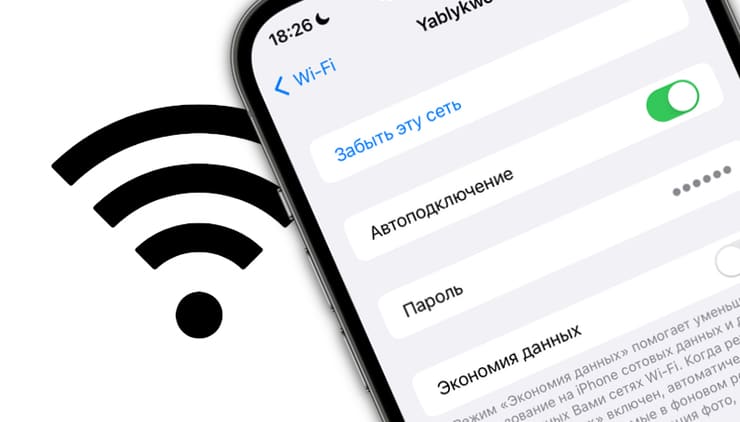
Надо сказать, что раньше такой возможности у пользователя просто не было. Он мог только лишь автоматически делиться подключением к Wi-Fi с расположенным поблизости устройством Apple. А вот узнать пароль от сети на подключенном к ней устройстве с iOS 15 или более ранних версиях системы возможности не было.
В iOS 16 приложении «Настройки» надо открыть раздел Wi-Fi, а потом нажать на имя сети, к которой вы подключены.
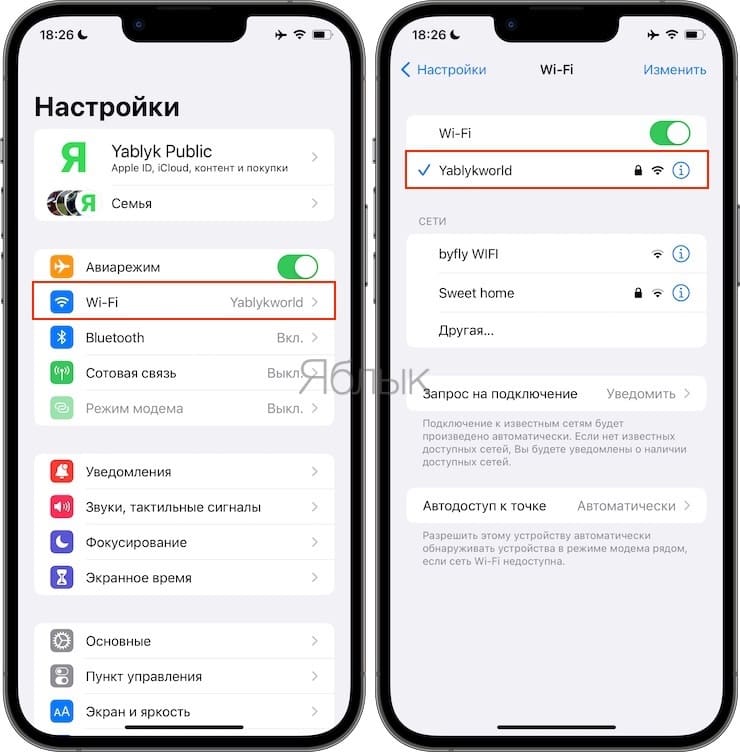
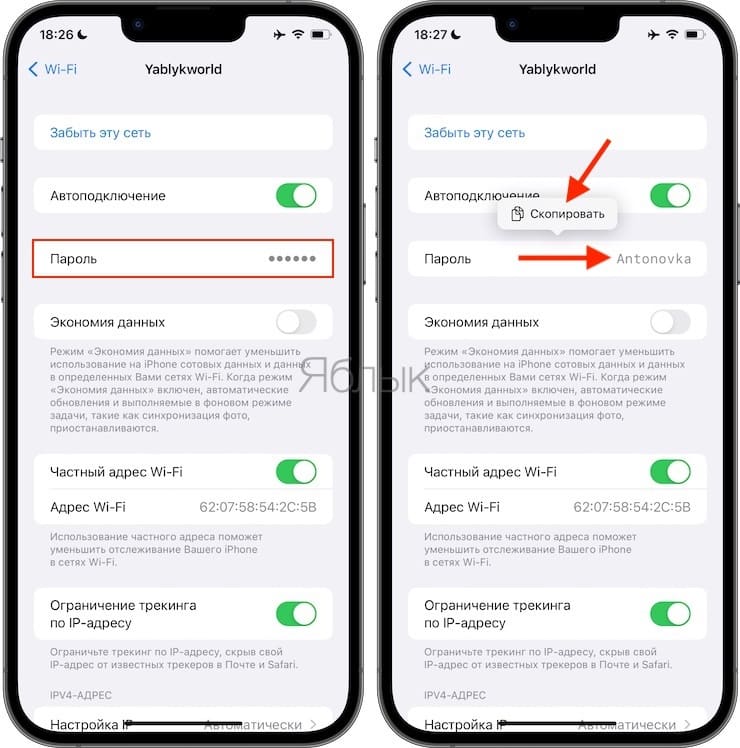
В ее свойствах появится новая опция, «Пароль».
Его можно посмотреть, нажав на него, а также скопировать, потом вставив в нужное текстовое поле. Например, в письмо или чат. Вот только придется пройти аутентификацию с помощью Face ID, Touch ID или кода доступа. В противном случае пароль вы не увидите.
�� Смотрите также:
- Levitagram, или как на iPhone создавать фото с эффектом левитации (полета).
- Как почистить кэш в WhatsApp на iPhone?
- Как научить iPhone проговаривать имя того, кто вам звонит.
�� Мы в Telegram и YouTube, подписывайтесь!
Как посмотреть пароль от Wi-Fi сети на iPad
Все знают, что для того, чтобы подключить устройство к WI-FI, нужно как минимум знать пароль от сети. Если неправильно писать имя сети или пароль, в доступе к интернету будет отказано. Довольно часто бывает, когда нужно вспомнить ранее вводимый пароль от WI-FI соединения, чтобы подключить iPad. В данном случае можно воспользоваться подключенным к интернету компьютером или ноутбуком. Для разрешения данной проблемы существуют несколько путей решения, которые мы рассмотрим в данной статье. Как же узнать пароль от WI-FI на iPad, если уже осуществлялись подключения через планшет и, наоборот, когда вайфаить по данной сети через планшет приходится впервые?
Поиск пароля по связке ключей
Дело в том, что связка ключей или «iCloud Keychain» собирает и хранит все имена пользователей, их учетные записи и карты, а также иную информацию о беспроводных сетях, что были подключены хотя бы одни раз. Поэтому однажды, правильно настроив связку ключей на iPad, вы сможете синхронизировать с другими подключенными устройствами введенные секретные данные, получая для планшета необходимые данные по интернет сети.
Чтобы провести синхронизацию запароленных данных в общей сети, достаточно иметь одно подключенное к интернет сети устройство, чтобы от него получить связку ключей при синхронизации аппаратов. Это происходит, когда подключенное к интернет сети устройство включает режим модема в своих настройках, а iPad с режимом WI-FI, подключившись к нему, автоматически получит все связки ключей.

Как подключить iPad к сети WI-FI, не зная пароль
Допустим возникла ситуация, когда вы имеете подключения к интернет сети через айфон и МАС компьютер, но дополнительно нуждаетесь в подключении планшета, при этом пароль от вай-фая вам неизвестен. Как уже писалось, необходимо получить доступ к связке ключей всех подключенных устройств. Как посмотреть пароль интернет сети?
Для начала войдите в утилиты и активируйте приложение «Связка ключей». После того как возникнут строчки непонятных списков, заполненных разными датами и числами, нужно отыскать верный. На самом деле это и есть все пароли-связки, которые сохранены на компьютере как секретная информация.
Далее войдите во вложение iCloud, в котором есть функция сортировки по типу. Выберите ее двойным щелчком, чтобы произвести сортировку представленных парольных данных по типу. После чего в систематизированном списке выделите тип «Пароль сети AirPort «, чтобы еще отсортировать пароли-связки исключительно для подключения по WI-FI, которые в качестве архива сохранились на ПК.

Прокрутив текущий список, найдите искомую интернет сеть вай-фай и войдите в ее «Свойства», щелкнув правой кнопкой. Найдя в свойствах опцию «Показать пароль», поставьте галочку напротив. После ввода вручную полного имени Админа и парольных данных, программа покажет вам текущие запароленные данные от искомой сети WI-FI.
Как подключить iPad к сети WI-FI, используя iPhone
Если вы оказались в ситуации, когда ваш айфон подключен к беспроводной интернет сети WI-FI, а нужно дополнительно подключить к ней планшет, не имея под рукой пароля. Если у вас на планшете установлена система iOS 7, то увидеть пароли от вай-фая можно, зайдя в меню «Настройки», а далее перейти в приложение «Safari», чтобы открыть раздел «Пароли», где программа пишет и сохраняет парольные данные. Но с выходом более нового программного обеспечения задача усложнилась. Теперь, проделывая тот же путь, вы попадете лишь на ссылки веб-страниц и их учетные записи. Без использования МАС компьютера узнать пароль интернет сети таким образом стало невозможным.

Есть нестандартный выход в данной ситуации. Нужно скачать на айпад твик «WiFiPasswords», который имеется в магазине приложений «Cydia», выполнив под свою ответственность действия по джейлбрейк устройства. После того, как твик установлен, перезапустите приложение главного экрана Apple «Springboard». Открывая установленный WiFiPasswords, получаем все пароли от беспроводного WI-FI, которые когда-либо использовались на устройстве и пользуемся.

Чтобы сохранить все свои парольные данные, учетные записи, логины или используемые карты в вашем iPad, обязательно установите на девайсе пароль блокировки Touch ID, так как при потере планшета незнакомое лицо или злоумышленник в отсутствие пароля блокировки без труда сможет получить доступ ко всем вашим секретным данным. Кроме того, время от времени меняйте свои пароли на устройствах, усложняя их, удаляйте историю приложений и чистите ненужные данные.
Ну а, если случилась беда, зайдите срочно в Настройки на айпаде, используя связку ключей на другое ваше устройство, чтобы в программе iCloud стереть все данные и информацию, и заблокируйте пропавший планшет. А следом измените пароль связки, используя программу iCloud. Для чего надо зайти в меню настройки вашего устройства, запустить приложение iCloud, где открыть раздел «Связка ключей», чтобы перейти в подраздел «Параметры», а там поменяйте опцию «Изменить код безопасности».Таким образом, зайдя в ваш планшет, злоумышленник будет вводить неверный пароль.
Как посмотреть пароль Wi-Fi на iPad

Зачастую iPad включает функции, которые автоматически сохраняют пароли от Wi-Fi, если вы уже ранее подключались к сети. Именно это технология помогает вашему устройству распознать и без лишних усилий подключиться к необходимой точки Wi-Fi. Но иногда случаются сбои, из-за которых iPad не в состоянии произвести подключение к интернету самостоятельно. Мы подготовили пару способов, с помощью которых можно выяснить пароль от Wi-Fi на iPad.
1. Используя код маршрутизатора

Выяснить пароль от ранее подключаемой точки Wi-Fi можно используя код маршрутизатора. Для этого нужно сделать следующие действия:
- Подключить свой iPad к Wi-Fi и войти в настройки;
- Зайти в пункт Соединение Wi-Fi > и выберите значок i;
- Сделать копию IP-адреса;
- В Safari указать IP-адрес;
- В двух открывшихся строках написать admin.
Затем, вы попадете в настройки роутера. Используя их, необходимо зайти в строку соединение Wi-Fi > строка с паролем безопасности от Wi-Fi. После, пароль от точки Wi-Fi высветиться на экране.
2. Просмотр паролей от Wi-Fi на iPadOS 16

Одним из наиболее заметных улучшений iPadOS 16 является возможность просматривать сохраненные пароли от WiFi. Долгое время эта функция была эксклюзивной для macOS. Теперь пользователи мобильных устройств Apple также могут просматривать список всех сетей, которые они сохранили, раскрывать свои пароли или забывать/удалять их. Чтобы узнать пароль используя этот способ, необходимо:
- Проверить наличе ПО iPadOS 16 на планшете;
- Зайти в Настройки;
- Далее дотроньтесь строки Wi-Fi;
- Нажмите Изменить (кнопка находиться в верхнем углу справа);
- Пройдите верификацию (Face ID, Touch ID или пароль);
- Далее появиться список всех сохраненных сетей. Там вы можете выбрать значок (i) рядом с названием сети, чтобы увидеть пароль или забыть его.
Важно! Если включена синхронизация связки ключей iCloud, то удаление пароля Wi-Fi с одного устройства Apple приведет к его удалению на всех ваших гаджетах с поддержкой iCloud. Нужно будет повторно задать пароль, для присоединения к конкретной сети.
Надеемся, эти советы помогут вам без проблем узнать пароль от Wi-Fi используя iPad.
Как на iPhone посмотреть пароль от Wi-Fi
Как правило, при подключении устройства к беспроводной сети пароль сохраняется в памяти и повторный входит в сеть происходит автоматически. Однако случаются ситуации, когда необходим доступ неподключенных гаджетов, а ключ забыли. Статья посвящена тому, как узнать пароль от Wi-Fi на iPhone и других гаджетах Apple.
Как найти пароль, если есть MacBook
Платформа iOS «подогнана» под работу только c устройствам Apple, обеспечивая защиту хранящейся информации. Разберемся, где посмотреть пароль Wi-Fi на iOS, хотя сделать это не так просто.
Сохраняется код доступа к беспроводной сети двумя способами, в специальных утилитах — менеджерах паролей или в интегрированной «Связке ключей» (iCloud Keychain). Однако легальный метод, как посмотреть пароль от вайфая на айфоне, один: использовать связку «смартфон — ноутбук». Обязательное условие: смартфон хотя бы однажды должен подключиться к той сети, от которой нужен пароль.
Активация «Связки ключей»

Сначала активируйте опцию «Связка ключей», которая синхронизирует защитные коды всех привязанных устройств. Это удобно, так как система автоматически заполняет учетные записи пользователя (пароли, номера банковских карт, выбранные страницы соцсетей).
- Начнем с обновления операционки до последней доступной версии. Скопируйте информацию с компьютера в iCloud. Скачайте ОС из виртуального магазина Mac App Store. После загрузки кликните дважды на кнопку «Установка».
- Откройте «Системные настройки» и найдите бейдж iCloud. Поставьте «галочку».
- Следующий шаг — ввести код безопасности для iCloud. При первой настройке опции это действие обязательно к выполнению. Программа предложит два варианта создания кода: использовать собственный код или получить рандомный код, созданный устройством.
- Выберите способ на свое усмотрение и нажмите «Далее».
- Появится окно с запросом подтверждения связки с другого устройства. Жмем «Запросить». Поскольку инструкция предполагает первую настройку iCloud Keychain, то кликайте «Сбросить связку ключей».
На этом активация связки завершена. Пользователь получил «замкнутый круг» — каждое новое устройство нужно добавлять в связку, используя Apple ID.
Пароль от Wi-Fi в «Cвязке ключей»
Теперь разберемся, как узнать пароль от Wi-Fi в iOS (на iPhone или iPad) — просто добавьте устройство в связку, и пароль сохранится автоматически. Узнать ключ можно и в «Утилитах», об этом речь пойдет дальше.
Дальше поговорим о том, как посмотреть пароль Wi-Fi на iPhone. Дело в том, что просмотр ключей сети был возможен только на смартфонах с операционкой iOS 7. Однако iPhone работает на следующей платформе — iOS 8, где к просмотру доступны пароли только к веб-страницам и учетным записям, поэтому просмотр пароля сети Wi-Fi возможен только с MacBook.
- Открывайте раздел «Утилиты», ищите приложение «Связка ключей».
- Откроется страница с когда-либо использованными кодами, включая даты и время создания.
- Заходите на «iCloud», раздел «Тип».
- Ключ беспроводной сети хранится под названием «Пароль сети AirPort», ищите строчку с таким названием.
- Когда нашли в списке нужную сеть, нажмите правой кнопкой мыши, выберите «Свойства». Чтобы увидеть заветный ключ, введите полное имя сети вручную и отметьте чекбоксом пункт «Показать пароль».
Как найти пароль, если нет MacBook

Совсем недавно легальных способов решения такой проблемы, как узнать пароль вай фая на iPad/iPhone без MacBook не было. Нелегально же можно воспользоваться Jailbreak (джейлбрейк). Эта процедура, являясь, по сути, взломом операционки, хоть и дает возможность просматривать password через твики из неофициального магазина Cydia, но также может превратить смартфон в “кирпич”, не поддающийся восстановлению. Поэтому не рекомендуем проводить подобную манипуляцию, дабы вконец не убить свой гаджет.
Итак, на данный момент существует два проверенных варианта как на iPhone узнать пароль от вай фая, не используя MacBook.
- Программа “WiFi Passwords List” в репозитории “BigBoss”:
- установите и запустите утилиту;
- выберете нужную вам сеть;
- пароль отобразится в разделе “Password”.
- Используйте функцию “Поделиться паролем”. Подробнее о том, как эта функция работает на разных версиях iOS, читайте в отдельной статье.

Имею опыт работы в ИТ сфере более 10 лет. Занимаюсь проектированием и настройкой пуско-наладочных работ. Так же имеется большой опыт в построении сетей, системном администрировании и работе с системами СКУД и видеонаблюдения.
Работаю специалистом в компании «Техно-Мастер».
Рекомендуем почитать:
- Как на компьютере посмотреть пароль от Wi-Fi
- Ошибка «Неверный пароль для Wi-Fi» в iPhone
- Как включить NFC на iPhone? В каких iPhone есть NFC?
- Интернет на IPhone XS в 3 раза быстрее, чем у IPhone X