Как работать с формулами в Google Docs (Гугл Докс)

Во многих организациях сегодня предусмотрена периодическая сдача различной отчетности. Для этих целей необязательно тратить много времени на вычисления вручную. Вполне достаточно научиться пользоваться Google докс.

Формулы в Google Docs — что это такое, типы и элементы
Google Docs – это приложение, отличительной чертой которого является возможность работать онлайн в совместном доступе нескольким людям одновременно. К тому же работа в приложении полностью исключает потерю информации из-за прерванного сеанса.
А еще Google Docs позволяет автоматически вести разного рода математические подсчеты.
Многочисленные формулы можно разделить на 2 типа: простые и комплексные. Разнятся они наличием следующих элементов:
- Константы – это зафиксированные данные. В их роли чаще всего выступают цифры.
- Операторы – это знаки математических вычислений: деления, сложения, умножения и вычитания. Символ деления называется «слеш».
- Ссылки на ячейки, которые по сложности делятся на абсолютные, относительные и смешанные.
- Имена диапазонов – это названия отдельных ячеек. К их положительным сторонам относится возможность переноса с сохранением всех вычислений. В относительных разновидностях эта возможность исключается.
- Функции – это возможность задавать программе определенные требования, такие как СУММ (SUM), СЧЕТ(COUNT), IMPORTRANGE.
Простые, в отличие от комплексных, ограничиваются наличием константы, операторы и ссылки на ячейки внутри рабочего листа. Комплексные, кроме всего перечисленного, имеют имена диапазонов и могут одновременно выполнять несколько задач.
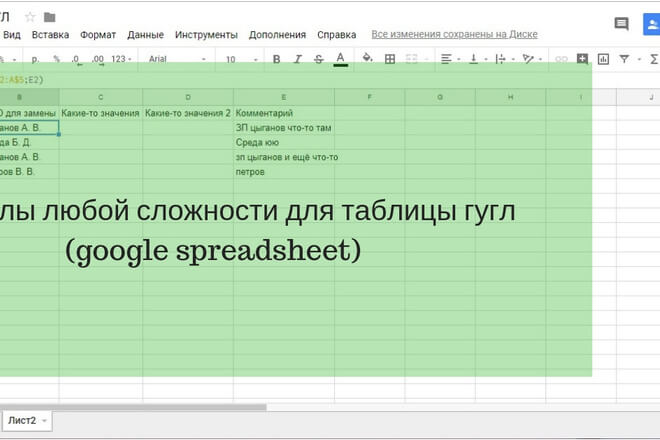
Правила работы с формулами в Гугл документах
Работа с формулами в Google таблицах (spreadsheet) начинается с использования именного диапазона ячеек. Позже в строке формул, которая находится сверху под панелью инструментов, отмечаем необходимый вариант. Его можно также задать вручную. Название формул в приложении является фиксированным и представлено на английском: SUM – это суммирование, AVERAGE – средний показатель, MAX – максимальный показатель и так далее. Для самостоятельного ввода вводим название ячеек и с помощью оператора отмечаем, какое действие нужно программе совершить.
Для использования формул в других Google документах открываем в верхнем левом углу меню «Вставка», после этого выбираем «Формула» и с помощью курсора указываем, куда она должна быть вставлена. Недостающие обозначения ищем в меню «Символы». Для необходимости создать еще одну или несколько формул переходим в пункт «Новая формула».
Как добавить, копировать и редактировать формулу
Любая работа с формулами начинается со вставленного в необходимую строчку знака (=). Затем необходимо выделить нужную ячейку, обозначить ее именной диапазон и в строку для формул поставить курсор. После чего на панели инструментов выбираем название формулы, копируем его и создаем с помощью типов ссылок свой вариант.
Для редактирования или удаления также выделяем ее и совершаем все необходимые манипуляции.
Выделить строку можно нажатием клавиши F2 после того, как на нее будет перенесен курсор.
Для копирования существует 2 способа:
- Нужно перенести курсор на строку с формулой и, пользуясь клавишей Ctrl+C для копирования, а также Ctrl+V для вставки, совершаем нужное действие.
- После того как курсор будет установлен на строке кликаем правой клавишей мышки, выбираем функцию «Копировать», а левой клавишей через «Вставить» выполняем копирование.
Применение формул с данными с нескольких листов
Чтобы обработать материал, расположенный на разных страницах, в строке для формулы должна быть ссылка на необходимые страницы. Для этого также начинаем запись со знака (=), после отмечаем необходимое действие, например SUM, затем в круглых скобках указываются требуемые листы. Чтобы программа не дала сбой, слово «лист» отмечаем с заглавной буквы и в одинарных кавычках (‘Лист’). Дальше ставим восклицательный знак и вписываем именной диапазон нужных ячеек, а между ними отмечаем требуемый для вычисления оператор.
Если при оформлении автоматического вычисления будут допущены математические или стилистические ошибки, то программа оповестит пользователя об этом сообщением на всплывающем окне.
При затруднениях с работой в гугл докс квалифицированную помощь в составлении отчетности можно получить на портале Феникс.Хелп.
Прощайте, кракозябры: работаем с формулами в google docs и другие полезные сервисы
В этой статье мы с вами будем разбираться как работать с формулами. Нет, не теми формулами, которые будут все для вас считать. Нас интересует, как написать супер-мега-сложные формулы так, чтобы система не глючила и при открытии документа или его печати корректно отображала именно то, что мы хотели написать. Ну и еще кое-чего из полезненького в инструментарии, что может вас заинтересовать.
Формулы в Гугл Докс
В рамках этой системы можно корректно писать формулы в виде базы символов для математических, физических или химических обозначений.
Чтобы не прописывать все это вручную, делаем так:
- Открываем меню «Вставка»
- Выбираем пункт «Формула»
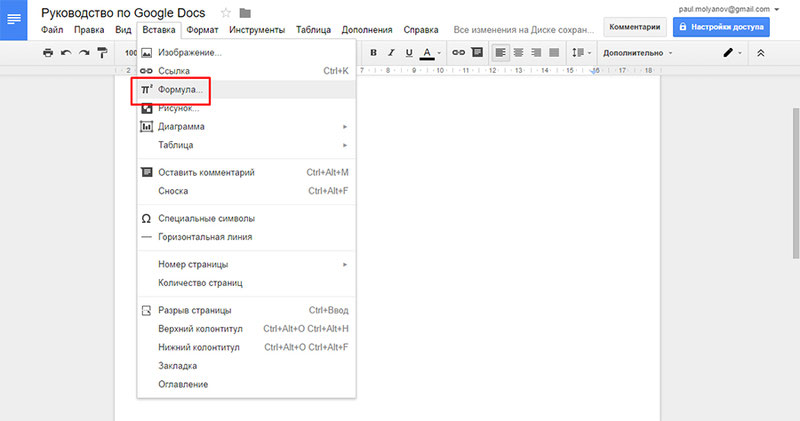
- Нажимаем пункт «Новая формула» и начинаем писать.
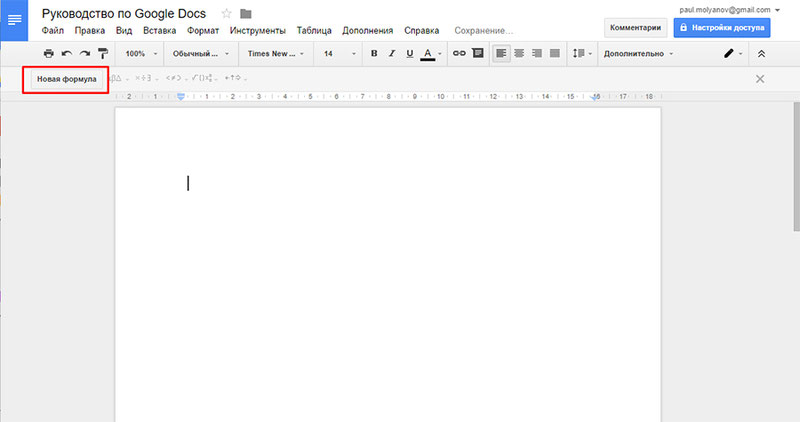
Меню предложит вам целый ряд символов, из которых вы просто выбираете нужный вам. При выборе символ тут же отображается в тексте.
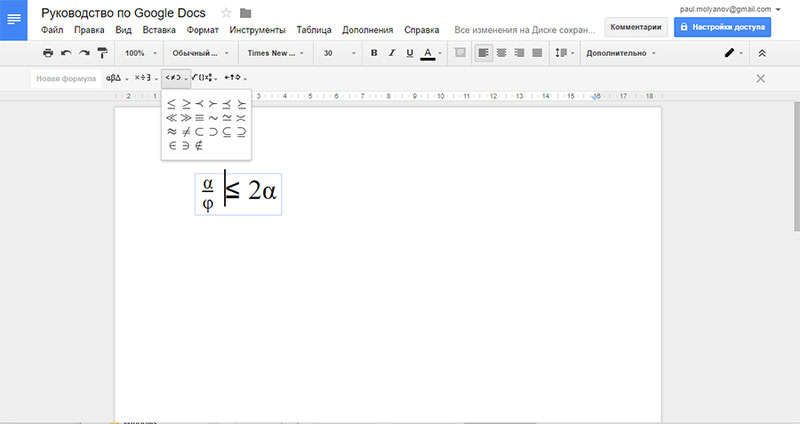
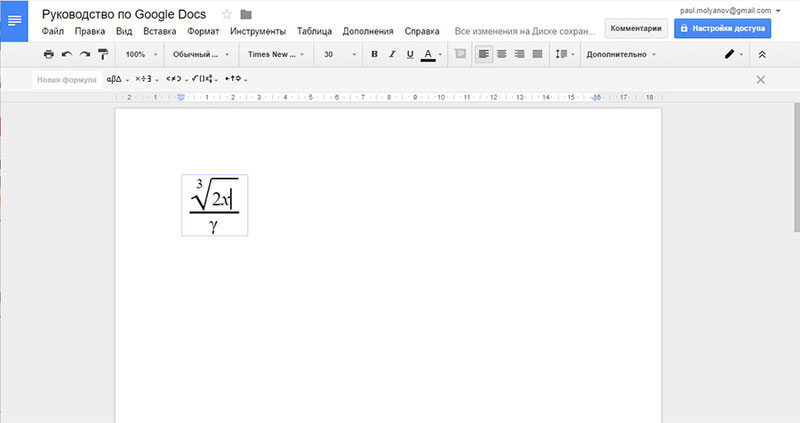
Обратите внимание: есть символы, которые достаточно выбрать и они отобразятся в строке. А есть и такие символы, которые в тексте нужно будет дополнять (например, квадратный корень из какого-то числа).
Прочие полезные инструменты
В рамках сервиса Google Docs есть и другие полезные инструменты, которые могут вас заинтересовать. Все они расположены в Инструментах в меню.
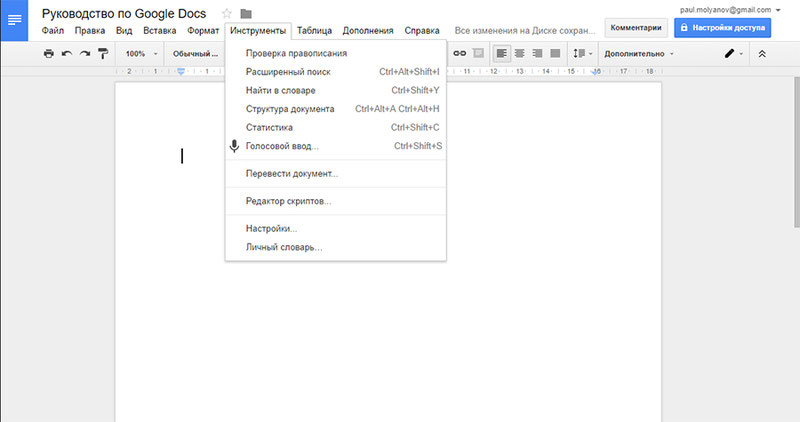
Опишем их для вас более подробно:
-
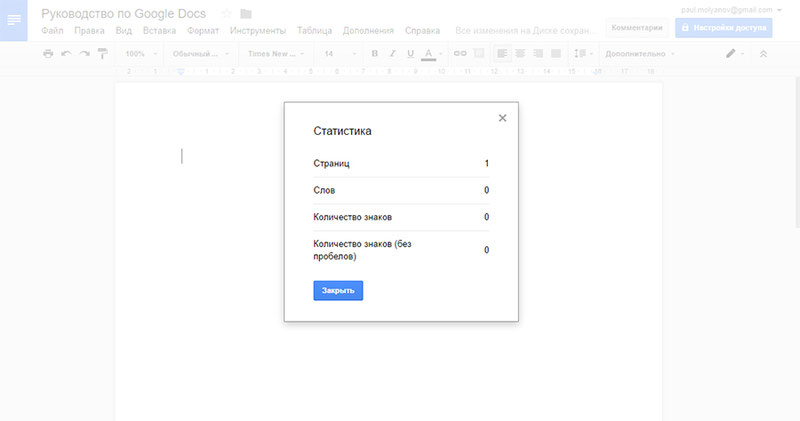
Статистика. Отличный инструмент для копирайтеров. Здесь можно просмотреть основные данные: количество страниц документа, символов, слов. Это меню можно вызвать не только через панель инструментов, но и горячими клавишами: Ctrl+Shift+C
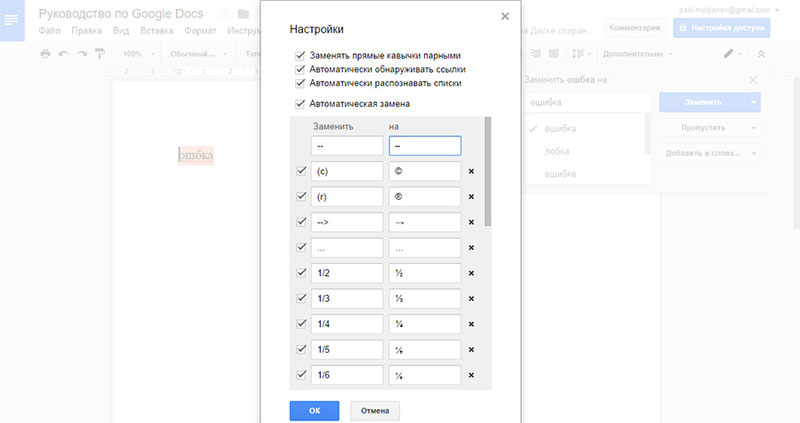
Автозамена. Находится в Инструментах во вкладке «Настройки». С помощью этого инструмента можно быстро заменить один набор символов другим.
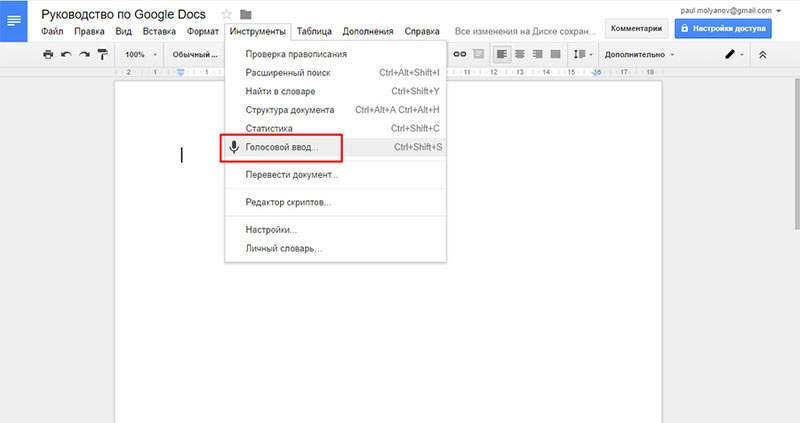
Голосовой ввод. Просто невероятно удобный инструмент, который позволит на время дать отдохнуть вашим глазкам и ручкам. Конечно, для мега-сложной информации этот сервис не подойдет, но для несложной диктовки вполне сгодится. Работу осуществляет специальный робот, который распознает русскую речь на слух. Он также легко распознает команды «точка», «запятая», «абзац», «новая строка», «вопросительный/восклицательный знак». Можно запускать при помощи панели инструментов или путем нажатия горячих клавиш: Ctrl+Shift+S
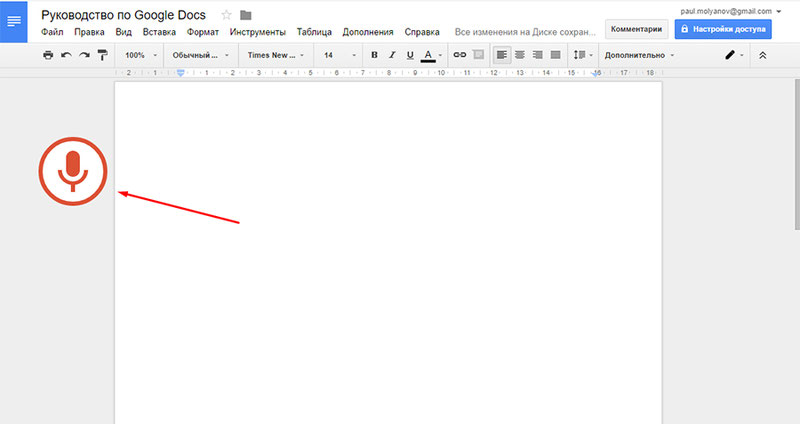
Когда видите красный значок с микрофоном – это значит, что идет запись. Хотите остановиться и передохнуть – достаточно просто нажать на этот знак.
Как проставить сноски, колонтитулы, номера страниц и оглавление
Это особенно важная информация для студентов, которые так часто пишут рефераты, контрольные, курсовые и прочие виды работ, которые должны быть оформлены по всем правилам и стандартам.
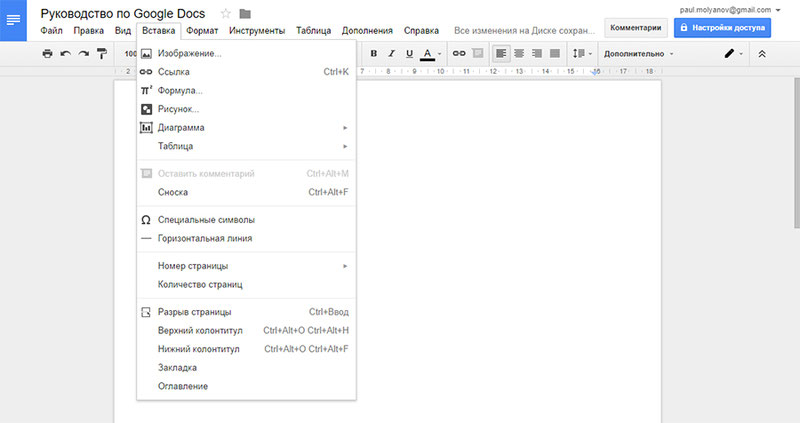
Для добавления номера страницы зайдите в меню «Вставки» и выберите нужное расположение. Программа по умолчанию проставляет номер страницы в нижнем правом углу, но его легко можно перенести в нужное место вручную – просто нажмите и перетяните в нужное место.
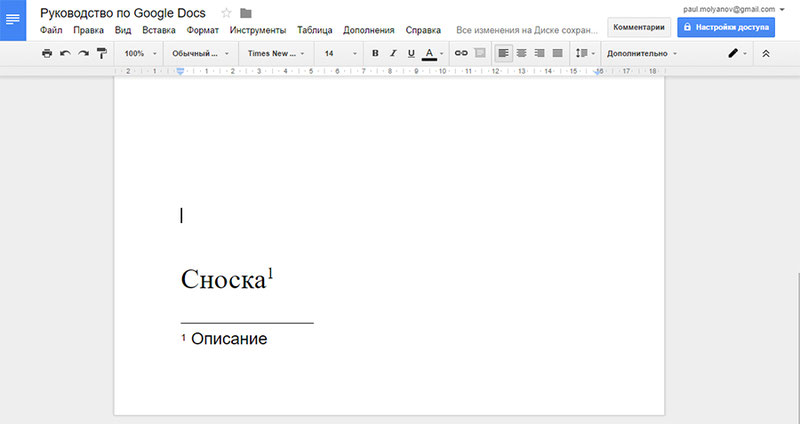
Для сноски выберите опять же меню «Вставка» и найдите там пункт «Сноска» (или комбинация горячих клавиш Ctrl+Shift+F). У слова, которое вы хотите пояснить, появится порядковый номер, а внизу страницы под этим номером просто напечатайте нужный комментарий. Для удаления сноски нужно удалить номер у поясняемого слова, а не комментарий внизу страницы.
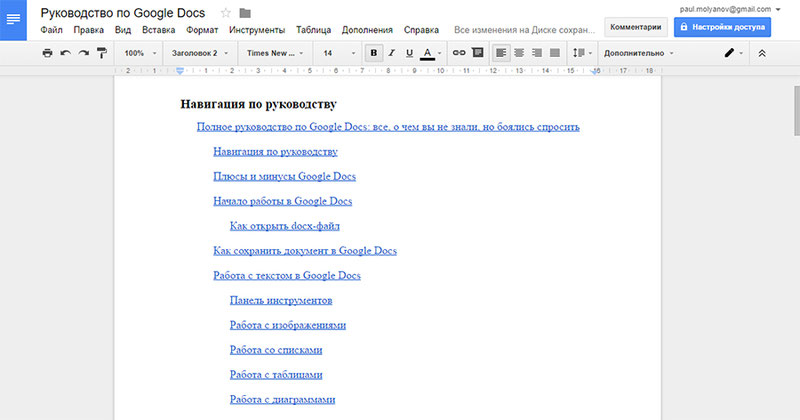
Оглавление, как правило, создается в виде нумерованного списка, каждый пункт которого представлен в виде активной ссылки на содержимое.
Создается по аналогии с остальными видами содержимого в инструментарии. Также рекомендуем почитать о том, как оформлять презентации титульный лист.
Ну а если работа с этим сервисом для вас слишком сложна, или у вас просто физически не хватает времени и сил, обращайтесь к нам – наши авторы выполнят все быстро, дешево и качественно!
Талмуд по формулам в Google SpreadSheet
Обычно мы пишем про хостинги, в частности про зарубежный shared хостинг в США. Но чтобы писать, нужно иметь аналитические данные под рукой. Вот как раз тут требуется помощь Google Docs, если файл получится предположительно меньше 400 000 строк.
За несколько месяцев работы с таблицами Google пришлось много раз анализировать посредством формул разного рода данные. Как и ожидалось — то, что можно было решить в MS Excel, можно реализовать и в Google таблицах. Но многочисленные попытки решить проблемы с помощью любимого поисковика приводили только к новым вопросам и почти к нулевым ответам.
Посему, было решено облегчить жизни другим и прославить себя.
Кратко о главном
- буквенно — цифровое (БУКВА = СТОЛБЕЦ; ЦИФРА = СТРОКА) например «А1».
- стилем R1C1, в системе R1C1 и строки и столбцы обозначаются цифрами.

Рисунок 2
Как видно из Рисунка 3, значения ячеек идут относительно той ячейки, в которой будет написана формула со знаком равно. Для сохранения эстетичного вида формул, в них прописаны символы [0], которые можно и не писать: R[0]C[1] = RC[1].

Рисунок 3
Отличие Рисунка 2 от Рисунка 3 в том, что Рисунок 3 — это универсальная формулировка, не привязанная к строкам и столбцам (смотрите на значения строк и столбцов), чего не скажешь о рисунке 2. Но стиль RC в spreadsheet, в основном, используется для написания скриптов javascript.
Типы ссылок (типы адресации)
- Относительные ссылки (пример, A1);
- Абсолютные ссылки (пример, $A$1);
- Смешанные ссылки (пример, $A1 или A$1, они наполовину относительные, наполовину абсолютные).
Относительные ссылки
Относительная ссылка «запоминает», на каком расстоянии (в строках и столбцах) вы щелкнули ОТНОСИТЕЛЬНО положения ячейки, где поставили » https://habrastorage.org/r/w1560/getpro/habr/post_images/419/55a/02d/41955a02d1e46ecf4854c5cd1711bb29.png» alt=»ok» data-src=»https://habrastorage.org/getpro/habr/post_images/419/55a/02d/41955a02d1e46ecf4854c5cd1711bb29.png»/>
Рисунок 4
Упростим пример, применив знак $ (Рисунок 5).

Рисунок 5
Но не всегда нужно закреплять все столбцы и строки, иногда используется закрепление только строки или только столбца.(Рисунок 6)
Рисунок 6
Обо всех формулах можно почитать на официальном сайте support.google.com
Важно: Данные, которые необходимо обрабатывать в формулах, не должны находиться в разных документах, это возможно делать только при помощи скриптов.
Ошибки формул
Если вы неправильно напишете формулу, об этом вас известит комментарий о синтаксической ошибке в формуле (Рисунок 7).

Рисунок 7
Хотя ошибки могут быть не только синтаксические, но и, например, математические, такие как деление на 0 (Рисунок 7) и другие (Рисунок 7.1, 7.2, 7.3). Для того чтобы увидеть примечание, в котором показана какая ошибка произошла, наведите курсор на красный треугольник в правом верхнем углу ошибки.

Рисунок 7.1
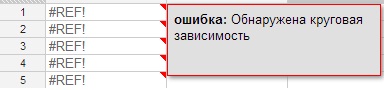
Рисунок 7.2
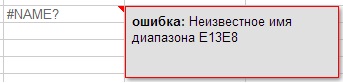
Рисунок 7.3
Для удобства восприятия таблицы все ячейки с формулами будем окрашивать в фиолетовый цвет.
Для того чтобы увидеть формулы «в живую» необходимо нажать горячую клавишу Ctrl + или выбрать в меню сверху Вид (Просмотр) > Все формулы. (Рисунок 8).

Рисунок 8
О том, как пишутся формулы
В формулировке формул в справочнике и в формулах, которые используются для работы на данный момент, присутствуют отличия. Они заключаются в том, что вместо «запятой», которая использовалась раньше во многих формулах, уже используется «точка с запятой» (изменения произошли более полугода назад).
Для того чтобы посмотреть, на что ссылается формула на данной странице (Рисунок 9), необходимо щелкнуть мышкой в строке формул справа от надписи Fx (Fx находится под основным меню, слева).
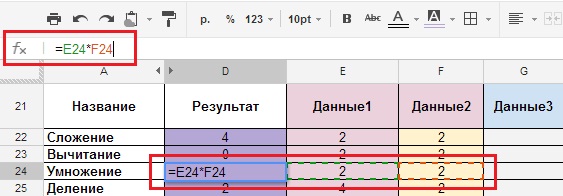
Рисунок 9
ВАЖНО: Для правильного функционирования формул, они должны быть написаны ЛАТИНСКИМИ буквами. Русская (кириллическая) “А” или “С” и латинская “А” или “С” для формулы — это 2 разные буквы.
Формулы
Арифметические формулы.
Расписывать, конечно, вечные операции сложения, вычитания и т.д., никто не будет, но они помогут понять сами азы. На нескольких примерах вы поймете, как они работают в этой среде. В документе, ссылка на который дана в конце статьи, приведены все формулы, мы же просто остановимся на скриншотах.
Сложение, вычитание, умножение, деление.
- Описание: формулы сложения, вычитания, умножения и деления.
- Вид формулы: “Ячейка_1+Ячейка_2”, “Ячейка_1-Ячейка_2”, “Ячейка_1*Ячейка_2”, “Ячейка_1/Ячейка_2”
- Сама формула: =E22+F22, =E23-F23, =E24*F24, =E25/F25.
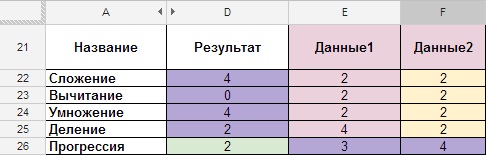
Рисунок 10
Прогрессия.
- Описание: формула для увеличения всех последующих ячеек на единицу (нумерация строк и столбцов).
- Вид формулы: =Предыдущая ячейка + 1.
- Сама формула: =D26+1

Рисунок 11
Округление.
- Описание: формула для округления числа в ячейке.
- Вид формулы: =ROUND(ячейка с числом); счетчик (сколько цифр надо округлить после запятой).
- Сама формула: =ROUND(E28;2).

Рисунок 12
Округление “ROUND” происходит по математическим законам, если после запятой стоит цифра 5 или больше, то целая часть увеличивается на единицу, если 4 и меньше, то остается неизменной, также округление можно сделать с помощью меню ФОРМАТ — > Числа -> «1000,12» 2 десятичных знака (Рисунок 13). Если же вам необходимо большее количество знаков, то нужно нажать ФОРМАТ — > Числа -> Персонализированные десятичные -> И указать количество знаков.
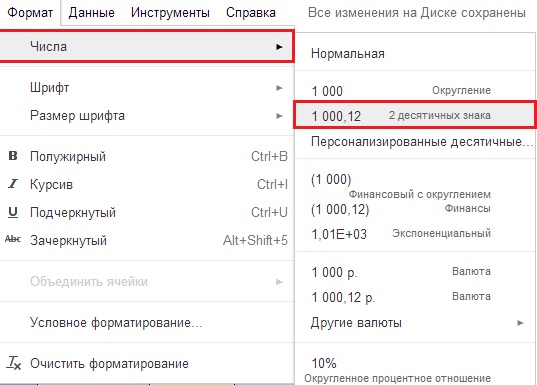
Рисунок 13
Сумма, если ячейки идут не последовательно.
Наверное, самая знакомая функция
- Описание: суммирование чисел, которые находятся в разных ячейках.
- Вид формулы: =SUM(число_1; число_2;… число_30).
- Сама формула: «=SUM(E30;H30)» пишем через «;» если разные ячейки.
Имеем начальные данные в ячейках E30 и H30, а результат в ячейке D30 
(Рисунок 14).
Сумма, если ячейки идут последовательно.
- Описание: суммирование чисел, которые идут друг за другом (последовательно).
- Вид формулы: =SUM(число_1: число_N).
- Сама формула: =SUM (E31:H31)» пишем через «:» если это непрерывный диапазон.
- Имеем начальные данные в диапазоне ячеек E31:H31, а результат в ячейке D31 (Рисунок15).

Рисунок 15
Среднее арифметическое.
- Описание: суммируется диапазон чисел и делится на количество ячеек в диапазоне.
- Вид формулы: =AVERAGE (ячейка с числом либо число_1; ячейка с числом либо число_2;… ячейка с числом либо число_30).
- Сама формула: =AVERAGE(E32:H32)

Рисунок 16
Конечно, есть и другие, но мы идем дальше.
Текстовые формулы.
Из великого количества текстовых формул, с помощью которых можно сделать все, что угодно с текстом, самая востребованная, на мой взгляд — это формула для «склеивания» текстовых значений. Существует несколько вариантов ее исполнения:
Склеивание текстовых значений (формулой).
- Описание: «склеивание» текстовых значений (вариант А).
- Вид формулы: =CONCATENATE(ячейка с числом/текстом либо текст_1; ячейка с числом/текстом либо текст_2; …, ячейка с числом/текстом либо текст_30).
- Сама формула: =CONCATENATE(E36;F36;G36;H36).

Рисунок 17
Склеивание числовых значений.
- Описание: “склеивание” текстовых значений руками, без использования специальных функций (вариант B — ручное написание формулы, сложность формулы любая.).
- Вид формулы: =ячейка с числом/текстом 1&» «&ячейка с числом/текстом 2&» «&ячейка с числом/текстом 3&» «& ячейка с числом/текстом 4 (» » — пробел, знак & означает склеивание, все текстовые значения пишутся в кавычках “”).
- Сама формула: =E37&» «&F37&» «&G37&» «&H37.

Рисунок 18
Склеивание числовых и текстовых значений.
- Описание:«склеивание» текстовых значений руками, без использования специальных функций (вариант С — смешанный тип, сложность формулы любая).
- Вид формулы: = «текст_1 » &ячейка_1&«текст_2»&ячейка_2&«текст_3»&ячейка_3
- Важно: весь текст, который будет написан в “” будет неизменным для формулы.
- Сама формула: =«Еще 1 » &E38&» использования «&F38&» как НАМ «&G38.
Рисунок 19
ЛОГИЧЕСКИЕ И ПРОЧИЕ
Перенос данных из любых листов одного и того же файла.
- Описание: перенос данных из любых листов одного и того же файла (для Excel можно как переносить из листа одной книги в другой лист той же книги, так и из листа одной книги в лист другой книги).
- Вид формулы: = «Название_Листа»! ячейка_1
- Сама формула:=Data!A15 (Data — лист, А15 — ячейка на том листе).

Рисунок 20

Рисунок 20.1
Массив формул.
Большинство программ для работы с таблицами содержат два типа формул массива: «для нескольких ячеек» и «для одной ячейки».
Таблицы Google разделяют эти типы на две функции: CONTINUE (ПРОДОЛЖИТЬ) и ARRAYFORMULA.
Формулы массива для нескольких ячеек позволяют формуле возвращать несколько значений. Вы можете использовать их, даже не зная этого, просто вводя формулу, возвращающую несколько значений.
Формулы массива «в одной ячейке» позволяют записывать формулы с помощью ввода массива, а не выходных данных. При заключении формулы в состав функции =ARRAYFORMULA можно передать массивы или диапазоны функциям и операторам, которые, как правило, используют только аргументы, не принадлежащие массивам. Данные функции и операторы будут применяться по одному для каждой записи в массиве, и возвращать новый массив со всеми выходными данными.
Если вы хотите изучить вопрос более детально, вам следует посетить support.google.
Говоря простыми словами, для работы с формулами, которые возвращают массивы данных, во избежание синтаксических ошибок, необходимо заключать их в массив формул.
Суммирование ячеек с условием ЕСЛИ.
- Описание: суммирование ячеек с условием ЕСЛИ (формула SUMIF).
- Вид формулы: = SUMIF(‘Лист’! диапазон; критерии; ‘Лист’! суммарный_диапазон)
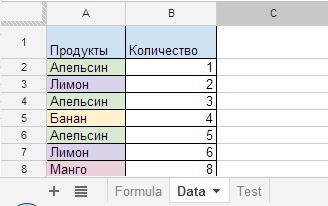
Рисунок 21
Имеем начальные данные в листе Data (Рисунок 21), а результат на листе Formula в столбце D (Рисунок 22). В столбцах E, F, G показаны аргументы, применяемые в формуле, а в столбце H общий вид формулы, которая находится в столбце D и высчитывает результат.

Рисунок 22
Пример выше показывает общий вид работы формулы “Сумма Если” с одним условием, но чаще всего используется “Сумма ЕСЛИ” (с множеством условий).
Суммирование ячеек ЕСЛИ, множество условий.
- Описание: сумма ЕСЛИ (с множеством условий).
- Вид формулы: = SUMIF(‘Data’! диапазон_1&‘Data’! диапазон_2; критерии_1&критерий_2; ‘Data’! суммарный_диапазон).
- Сама формула:=(ARRAYFORMULA(SUMIF((Data!E:E&Data!F:F);(B53&C53);Data!G:G)))
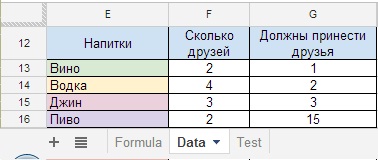
Рисунок 23
Допустим, что на листе Formula, в ячейке В53 (критерий_1 = Пиво) должно быть название напитка, а ячейка С53 (критерий_2 = 2), это количество друзей, которые принесут Пиво. В итоге в ячейке D53 окажется результат, что нам нужно докупить 15 бутылок пива. (Рисунок 23.1) то есть, формула определит сумму по двум критериям — пиво и количество друзей.

Рисунок 23.1
Если таких позиций будет больше, строки 16 и 21(Рисунок 24), то количество пузырей в колонке G суммируется (Рисунок 24.1).
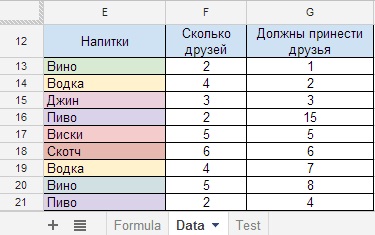
Рисунок 24
Итого:

Рисунок 24.1
Теперь приведем более интересный пример:
Ха… вечеринка продолжается, и вы вспоминаете, что нужен торт, но непростой, а супер – мега торт, с разными специями, которые, как назло, еще и зашифрованы под цифровые обозначения. Задача состоит в том, чтобы купить специи в нужном количестве пакетиков каждой из специи. Нужное количество повар зашифровал в таблицу (Рисунок. 25.1), столбцы A и B (в соседних столбцах делаем наши вычисления).
Каждая специя имеет свой порядковый номер: 1,2,3,4. (Рисунок 25).
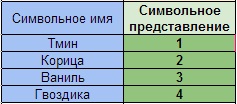
Рисунок 25
Наша задача посчитать количество повторяющихся значений, в нашем случае, это числа от 1 до 4 в столбце B и определить сколько процентов приходится на каждую из специй.
- Описание: подсчет количества одинаковых цифр в больших массивах при дополнительных условиях.
- Вид формулы: СЧИТАТЬ ЕСЛИ(‘Formula’! диапазон_A55: А61+’Formula’! диапазон_B55:B61; УсловиеА”Специи”+УсловиеБ”число от 1 до 4”; Лист”Formula’! диапазон_B55:B61)/УсловиеБ ”число от 1 до 4”)
- Сама формула: =((ARRAYFORMULA(SUMIF(‘Formula’!$A$55:$A$61&’Formula’!$B$55:$B$61; $F$55&$E59;’Formula’!$B$55:$B$61)))/$E59)

- Описание: вычисление процента специй.
- Вид формулы: Количество*100%/Общее_количество
- Сама формула: =F58*$G$56/F$56
Рисунок 25.1
В конечном итоге мы имеем сумму повторов и процент.
Для правильного написания формулы, вы должны полностью представлять, что вы ИМЕЕТЕ, что ХОТИТЕ ПОЛУЧИТЬ и в каком виде. Возможно, для этого вам предстоит изменить вид начальных данных.
Переходим к следующему примеру
Подсчет значений в объединенных ячеек.
- Описание: формула для подсчета значений, в которых присутствует символ @.
- Вид формулы: СЧИТАТЬ ЕСЛИ(В столбце F листа “Formula” есть текст с содержимым @).
- Сама формула: =COUNTIF(‘Formula’!F65:F68; «*@*»).

Рисунок 26.
И наконец мы добрались до самых ужасных формул.
Подсчитывает количество чисел в списке аргументов.
- Описание: подсчет количества ячеек, содержащих цифры без текстовых переменных.
- Вид формулы: COUNT(значение_1; значение_2; … значение_30)
- Сама формула: =COUNT(E45;F45;G45;H45)

Рисунок 27.
Ячейки, содержащие текст и цифры также не считаются.

Рисунок 27.1.
Подсчет количества ячеек содержащих цифры с текстовыми переменными.
- Описание: подсчет количества ячеек, содержащих цифры с текстовыми переменными.
- Вид формулы: COUNTA(значение_1; значение_2; … значение_30)
- Сама формула: =COUNTA(E46:H46)

Рисунок 28.
Также, формула считает ячейки, содержащие только знаки препинания, табуляции, но не считает пустые ячейки.

Рисунок 28.1
Подстановка значений при условиях.
- Описание: подстановка значений при условиях.
- Вид формулы: «=IF(AND((Условие1);(Условие2)); Результат равен 0, если условие 1 и 2 выполняется; если не выполняется, то результат равен 1)»
- Сама формула: «=IF(AND((F73=5);(H73=5));0;1)»

Рисунок 29.
Рисунок 29.1
Усложним пример.
Посчитать количество ячеек, в которых написаны временные рамки без учета слов «автоответ», «занято», «-«.
- Вид формулы:»=COUNTA(Диапазон_А)-COUNTIF(Диапазон_А; «автоответ»)-COUNTIF(Диапазон_А; «-«)-COUNTIF(Диапазон_А; «занято»)»
- Сама формула: =COUNTA($E74:$H75)-COUNTIF($E74:$H75; «автоответ»)-COUNTIF($E74:$H75; «-«)-COUNTIF($E74:$H75; «занято»)
Имеем начальные данные в диапазоне ячеек E74:H75, а результат в ячейке D74(Рисунок 30).

Рисунок 30
Вот мы и подошли к концу нашего маленького ликбеза по формулам в Google SpreadSheet и у меня большие надежды, что я пролил свет на некоторые аспекты аналитической работы с формулами.
Формулы, честно говоря, были в прямом смысле выстраданы. Каждая из них создавалась в течение долгого времени. Надеюсь, вам понравилась моя статья и примеры, приведенные в ней.
И в завершение, в качестве подарка. И да простят меня разработчики!
Формула «УБИЙЦА ДОКУМЕНТА».
Если Вам необходимо скрыть документ от чужих глаз навсегда, то эта формула для Вас.
Сама формула:»=(ARRAYFORMULA(SUMIF($A:$A&$C:$C;$H:$H&F$2; $C:$C)))». $H:$H регулирует распространение формулы. После того как фомлулу запустите (Рисунок 31), ниже в ячейках она начнет размножать следующую функцию CONTINUE(ячейка; строка; столбец).
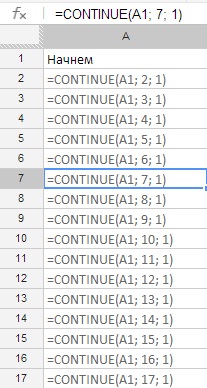
Рисунок 31
Формула циклически добавляет в весь столбец формулы. Для того чтобы убить документ нужно немножко постараться, создать N-ое количество ячеек и прописать формулу в первых ячейках N-го количества столбцов. Все! Документ больше ни кто исправить и проверить не сможет!
Вот что говорит страница помощи гугла о загруженности и ограничениях — http://support.google.com/drive/bin/answer.py?hl=ru&p=spreadsheets_timeout&answer=2505921
Обещанный документ «Талмуд» по формулам в Google SpreadSheet шел как основа.
До новых встреч, с уважением Антон Пилюганов.
В Google Docs появился редактор формул
В Google Docs был добавлен редактор формул, доступный до этого только в Knol. Это базовый редактор LaTeX, кторый совсем не прост, если вы не знакомы с LaTeX или программированием.
Откройте в Google Docs документ, нажмите на «Insert» (Вставить) и выберите «Equation» (Уравнение) из меню: теперь можно писать LaTeX-код или использовать выпадающее меню для выбора символов греческого алфавита и различных операторов (сумма, интегралы).
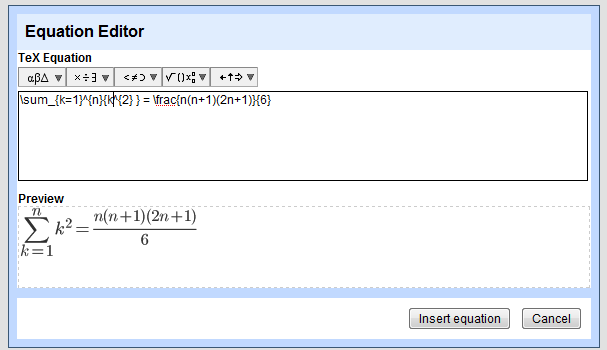
Google конвертирует написанную формулу в изображение, используя недокументированну возможность Google Chart API. Если вы экспортируете документ в формат Microsoft Word, то формула будет выглядеть как изображение.