Нужна программа для ускорения видео?
Просто скачайте программу и следуйте инструкции ниже!
- Центр поддержки
- Инструкции
- Как ускорить видео
19 октября 2023 г.
Ускоренное воспроизведение видео часто применяется в фильмах и телешоу для создания комического эффекта. Также можно ускорять отдельные моменты в видео, чтобы вместить их в относительно небольшие промежутки времени. Ускорение пригодится, если вы хотите показать весь фрагмент целиком, не слишком затягивая при этом фильм.
В Movavi Video Editor можно повысить скорость всего видео или его части за пару минут. Естественно, возможности программы этим не ограничиваются: в ней вы можете создать свой собственный фильм с художественными эффектами, музыкой и титрами. Большими преимуществами Video Editor от Movavi являются простота в использовании, наличие версий для Windows и Mac OS и интерфейс на русском языке.
Сделать ускоренное видео сможет даже новичок. Выполните эти 5 простых шагов и убедитесь сами!
Шаг 1. Установите Movavi Video Editor
Скачайте приложение для ускорения видео на свой компьютер. Запустите инсталлятор и следуйте инструкциям по установке.
Как зациклить видео: обзор 9 онлайн-сервисов
 5.0 Оценок: 2 (Ваша: )
Зацикленные видео («видеопетли») — это короткие клипы, которые бесконечно повторяются. Такой эффект часто добавляется в короткие ролики, чтобы пользователь мог просматривать их раз за разом заново, не нажимая кнопку воспроизведения. Создание таких видеозаписей на первый взгляд может показаться сложным, но это не так. Из этой статьи вы узнаете, как зациклить видео и добиться эффекта бесконечного повтора с помощью самых популярных инструментов.
TikTok
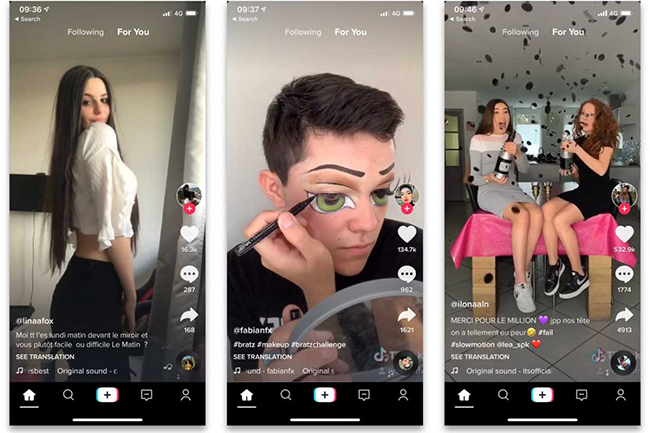
TikTok — мобильное приложение, а также сервис для создания коротких видеороликов. С помощью редактора пользователи создают закольцованные ролики, мемы и прочий видеоконтент. Функционал приложения предлагает отличные возможности для создания видео и добавления эффектов/масок, наложения музыки и совместных трансляций с друзьями. Кроме создания собственного контента, можно посмотреть творчество других пользователей и каналы медийных личностей.
Kapwing
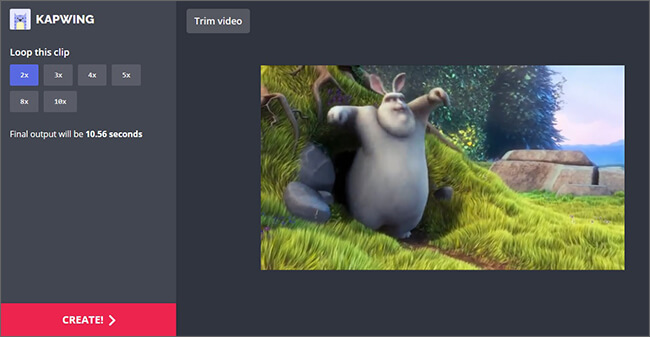
Kapwing — еще один веб-сервис для создания видеопетель. В отличие от предыдущего варианта, здесь дается больше контроля, при этом вы можете сами выбрать, как закольцевать видео: повтор можно запустить один раз или сделать десять петель. Данный сайт позволяет загружать файлы с компьютера и по ссылке, есть коллекция образцов для тех, кто хочет испробовать функционал сайта. Присутствуют обучающие материалы для новичков.
Готовый результат можно сохранить на диск, отправить в интернет или создать код для вставки на свой блог. Сервис совершенно бесплатный, видеоролик сохраняется автоматически в формате MP4 без водяного знака. Единственное, чего не хватает – функций редактирования. Можно только изменить длительность, так что перед тем, как загружать ролик на сайт, следует обработать его в видеоредакторе. Еще одним недостатком ресурса можно назвать отсутствие русского перевода.
Clideo
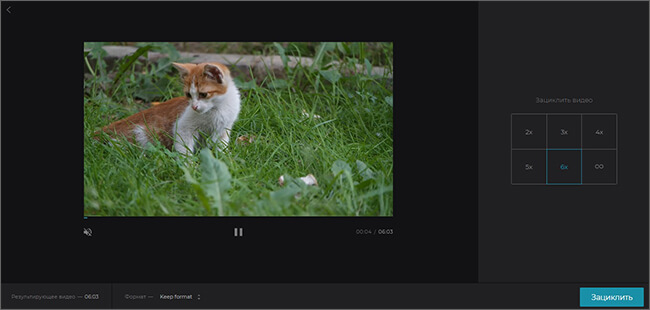
Популярный онлайн-сервис для создания видеоконтента поможет тем, кто хочет узнать, как сделать повторяющееся видео. Редактор поддерживает несколько видов импорта: с компьютера, по ссылке и из онлайн-хранилищ.
С помощью данного сервиса видеоролик можно зациклить от 2 раз до бесконечности и отключить звуковую дорожку. Сервис радует большим выбором вариантов для экспорта: можно оставить оригинальные параметры или переформатировать клип в множество других форматов, в том числе поддерживаются редкие расширение вроде WebM и MTS. Сайт не требует регистрации, результат можно скачать на жесткий диск в высоком качестве, но с водяным знаком.
FileConverto
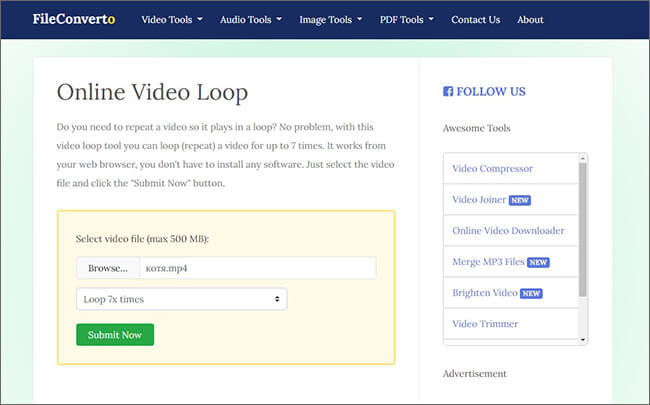
FileConverto — это иностранный онлайн-конвертер, который предлагает большое количество инструментов редактирования, в том числе на нем можно зацикливать воспроизведение видеозаписи. Этот сайт доступен только на английском языке, но благодаря интуитивному интерфейсу работать с ним предельно просто. Сервис позволяет несколько раз зациклить видеоряд вплоть до 7 циклов. При этом сохраняются оригинальное качество и формат видеоклипа.
Обычно онлайн-сервисы не предоставляют даже малейших функций редактирования, так что предварительно не забудьте изменить материал на компьютере. Например, можно воспользоваться программой для обработки видео ВидеоМОНТАЖ. Этот редактор прост в управлении и за несколько быстрых действий поможет улучшить качество, устранить недостатки вроде дрожащего кадра, отрегулировать насыщенность.
Rocketium
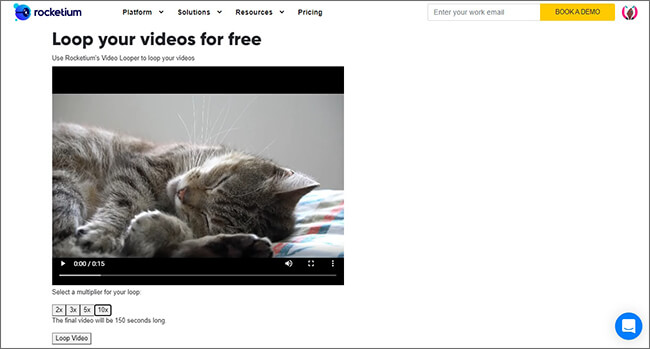
Rocketium — платформа для решения профессиональных дизайн-задач, в том числе для рекламных и промоушн целей. Это отличное решение, если вам нужна программа для зацикливания видео, но не хочется устанавливать на ПК сторонний софт. Чтобы создать бесконечный видеоролик, нужно добавить файл на специальной странице и выбрать количество повторов видеоряда. Сервисом можно пользоваться бесплатно, но для сохранения результата может потребоваться регистрация. Также вход в аккаунт дает такие дополнительные возможности, как добавление надписей, фоновой музыки и анимации.
FastReel
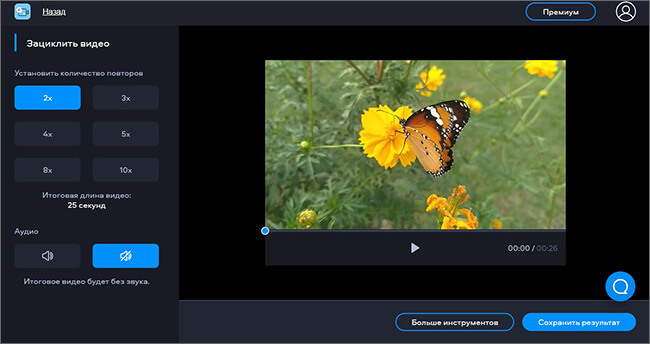
FastReel — это онлайн-сервис, который пригодится тем, кто хочет узнать, как сделать зацикленное видео из локальных медиафайлов на компьютере или из Dropbox. Бесплатный функционал сайта довольно ограничен и не дает даже минимальных возможностей для редактирования, но зато он позволяет выбирать количество циклов и отключить звук. Пользователь не может установить итоговые параметры видеофайла, по умолчанию сервис сохраняет оригинальные настройки. Ресурсом можно пользоваться без авторизации и оплаты, но в free-версии результат сохраняется с водяным знаком.
Online Video Cutter
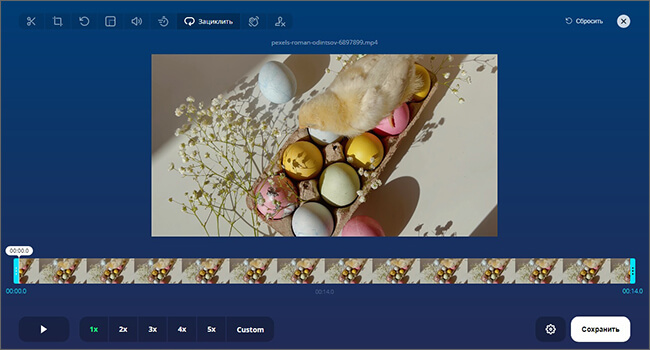
Online Video Cutter — это многофункциональный онлайн-редактор от сервиса 123App. Его можно использовать для большого количества задач, в том числе если вы хотите научиться тому, как сделать так, чтобы видео повторялось. Сервис может обрабатывать медиа с жесткого диска, по прямой ссылке или из Dropbox и Google Drive.
Отличием сайта является то, что повтор можно запускать без ограничения на длительность, но при желании также можно удалить кадры в начале и конце. Еще одним плюсом сервиса стоит упомянуть то, что ролик можно переформатировать в MP4, MOV или MKV или оставить оригинальные параметры без изменения. Сайт не требует оплаты за услуги, обработанный клип сохраняется в отличном качестве и без водяного знака.
Online Video Cutter
VEED.IO
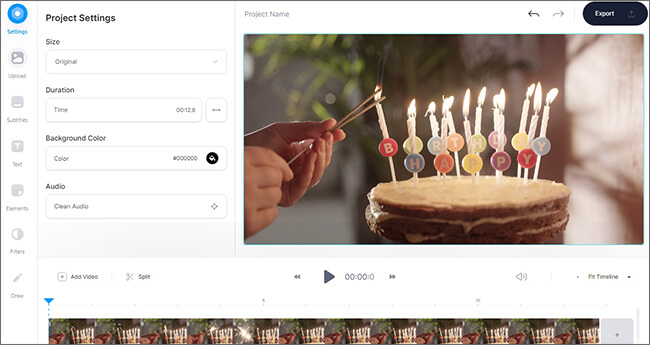
Veed.io станет заменой десктопному софту, если вам нужна программа для повтора видео. Сервис можно использовать даже если у вас на руках нет готового ролика, так как он позволяет сразу делать захват с веб-камеры или монитора компьютера. К тому же, он поддерживает ссылки YouTube, что весьма полезно, если вы хотите обработать клип без скачивания. Площадка предлагает несколько дополнительных функций вроде добавления субтитров и текста, а также коллекцию фильтров.
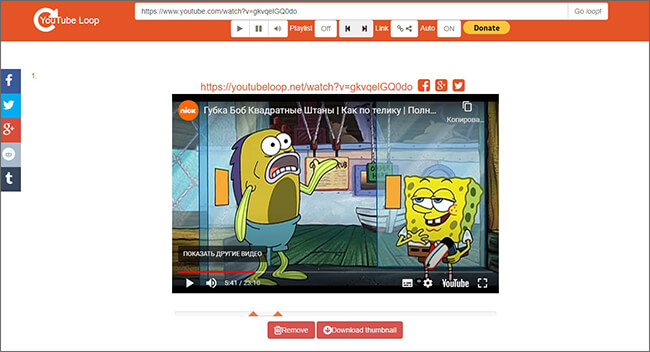
YouTube Loop
Если вы нашли интересный ролик на YouTube и хотите разобраться, как сделать видео повторяющимся без скачивания ролика, вам пригодится этот сервис. YouTube Loop сканирует ролики, размещенные на самом популярном видеохостинге, по указанной ссылке или ID видеоролика. Через него также можно напрямую задать поиск по ключевому слову. Пользователь может вручную указать время зацикливания. Кроме этого сервис позволяет скачать картинку-превью ролика. Следует уточнить, что сайт позволяет просматривать отрывок в бесконечном повторе, но скачать на компьютер его не удастся.
Заключение
Теперь вы знаете, какие сервисы помогут, если вы хотите научиться тому, как сделать повторение видео. Однако стоит учитывать, что большинство онлайн-сервисов не позволяют редактировать видеоролик. Поэтому, если вы хотите улучшить качество клипа или добавить к нему стикеры и текст, сначала понадобится отредактировать его на компьютере. В этом вам поможет видеоредактор ВидеоМОНТАЖ. Эта программа для монтажа видео поставляется с множеством полезных опций, которые позволят добиться профессиональных результатов за несколько простых шагов.
Cохраните себе статью, чтобы не потерять:
Movavi как зациклить видео
Наша жизнь полна памятных моментов, и мы всегда запечатлеваем особые моменты в виде фотографий и видео. Иногда нам нужно добавить некоторые специальные эффекты, чтобы сделать его фантастическим. Такие улучшения в видео возможны с помощью программного обеспечения для редактирования видео.
Поскольку сейчас все больше людей, чем когда-либо, записывают видео, можно с уверенностью сказать, что и вы тоже, по крайней мере, иногда. От запечатления памятных моментов до записи важных событий, если у вас есть смартфон или цифровая камера поблизости, вы можете легко записать все необходимые кадры.
Однако, когда вы просматриваете некоторые записанные вами кадры, они не всегда могут вам понравиться. Может быть, вы чувствуете, что на самом деле хотите сохранить только его часть, или, возможно, некоторые сегменты шатаются, или контраст выключен?
Movavi Video Editor — хороший выбор для редактирования видео. Это не сложно, и вы можете легко научиться этому за несколько минут. Это простой, удобный интерфейс, который делает его хорошим программным обеспечением как для домашних пользователей, так и для профессионалов. Этот пост расскажет вам, как улучшить видео или фильм с помощью Видеоредактора Movavi?
Введение в видеоредактор Movavi
Полный и мощный видеоредактор Movavi Video Editor предоставит вам все необходимое, чтобы взять даже самые обычные кадры и преобразовать их так, чтобы они выглядели впечатляюще. Но хотя его возможности впечатляют, возможно, больше всего в нем выделяется то, насколько легко и просто им пользоваться.
Даже если у вас нет абсолютно никакого опыта редактирования видео, вы сможете быстро освоить его с помощью Видеоредактора Movavi. Он настолько интуитивно понятен, что если вы потратите несколько минут на его простой и понятный интерфейс и поэкспериментируете с его функциями, вы сможете научиться их использовать.
Возможности видеоредактора Movavi
Предполагая, что вы готовы к работе, возможно, вам будет полезно немного узнать об особенностях Видеоредактора Movavi. Некоторые из наиболее важных областей, которые обязательно окажутся полезными, включают его способность:
- Вырезать/разделять видео на сегменты, чтобы удалить ненужные части видео.
- Объединяйте/объединяйте видеоклипы, вставляйте плавные переходы и изменяйте последовательность.
- Добавьте в видео художественные, креативные, специальные эффекты и фильтры.
- Поэкспериментируйте со звуковыми эффектами, преобразующими звучание любой звуковой дорожки.
- Добавьте звуковые дорожки, закадровый голос, фоновую музыку, звуковые эффекты и отрегулируйте громкость звука.
- Добавьте в видео стильные анимированные переходы, чтобы связать вместе различные сцены.
- Улучшить общее качество видео и исправить любые проблемы, которые могут возникнуть
- Вставьте текст, чтобы создать привлекательные подписи, заголовки или водяные знаки.
- Экспорт видео для вашего любимого устройства, например смартфона, планшета или персонального компьютера.
- Экспорт видео в веб-форматах, например для YouTube или Vimeo.
Инструкции по использованию Видеоредактора Movavi для Windows
Вы можете создать удивительное видео для своей семьи и друзей. Им это понравится.
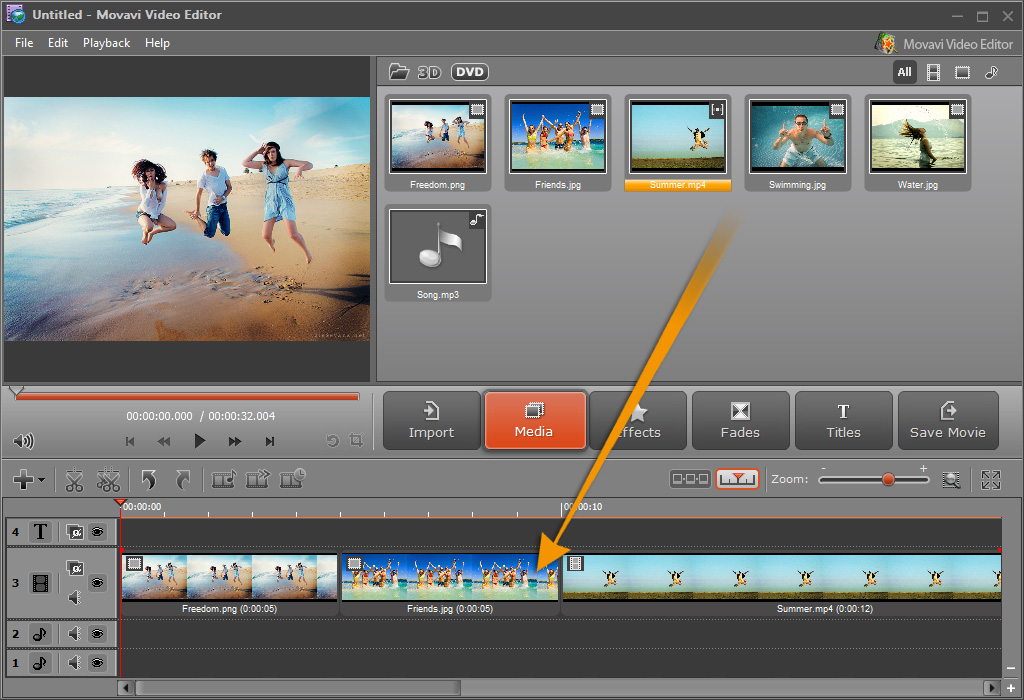
1. Добавьте или перетащите видео в программу
Из меню «Файл» вы можете добавить видео в программу или напрямую перетащить видео в окно «Перетащите файлы сюда». Если вы добавляете несколько видео, вы можете использовать функции перетаскивания, чтобы изменить порядок.
Также можно добавлять видео и фотографии на временную шкалу для объединения. Чтобы изменить порядок, здесь также работает функция перетаскивания.
2. Разделить видео или удалить ненужные части
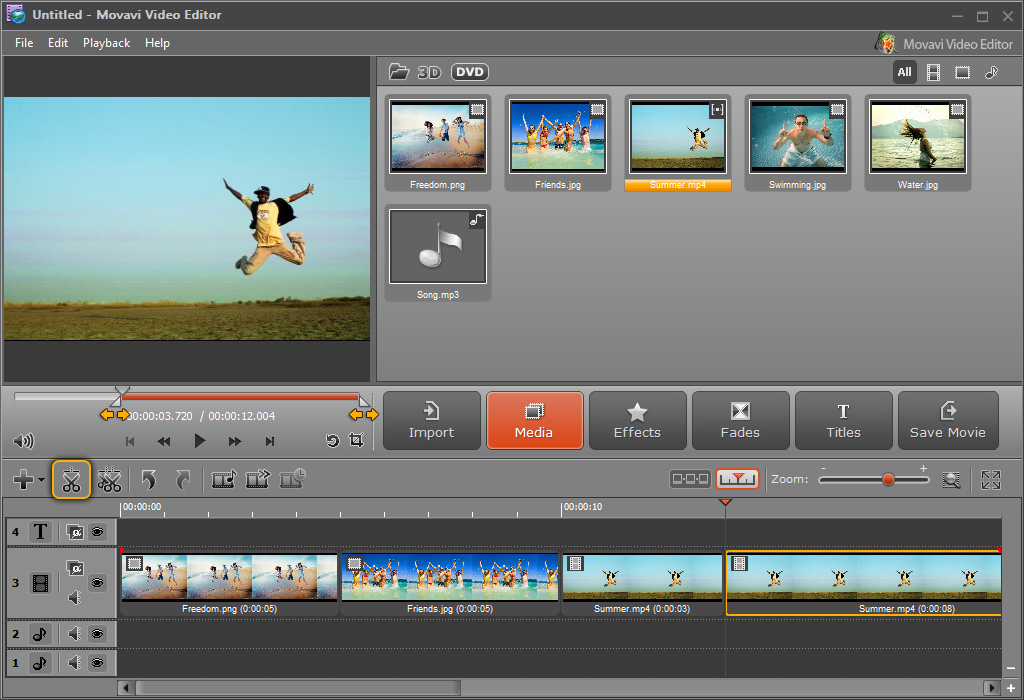
Если вы хотите сохранить только определенные части видео, вы можете использовать функцию разделения. При этом вы разделяете видео на две или несколько частей. Чтобы удалить ненужные части, вы можете щелкнуть правой кнопкой мыши по клипу и выбрать опцию удаления в контекстном меню.
Используя левый и правый маркеры на гладком слайдере, вы можете вырезать клип и дать ему новое начало и конец.
3. Применение художественных эффектов для улучшения видео
Видео самого высокого качества производит разное впечатление на зрителя. Этот фантастический видеоредактор позволит вам добавлять фильтры и эффекты для улучшения качества вашего видео. Это программное обеспечение будет работать как усилитель видео, а его фильтры будут анализировать и рассчитывать наилучшие характеристики для вашего видео.Вы можете очень легко использовать эти фильтры, и они эффективно улучшат качество вашего видео.
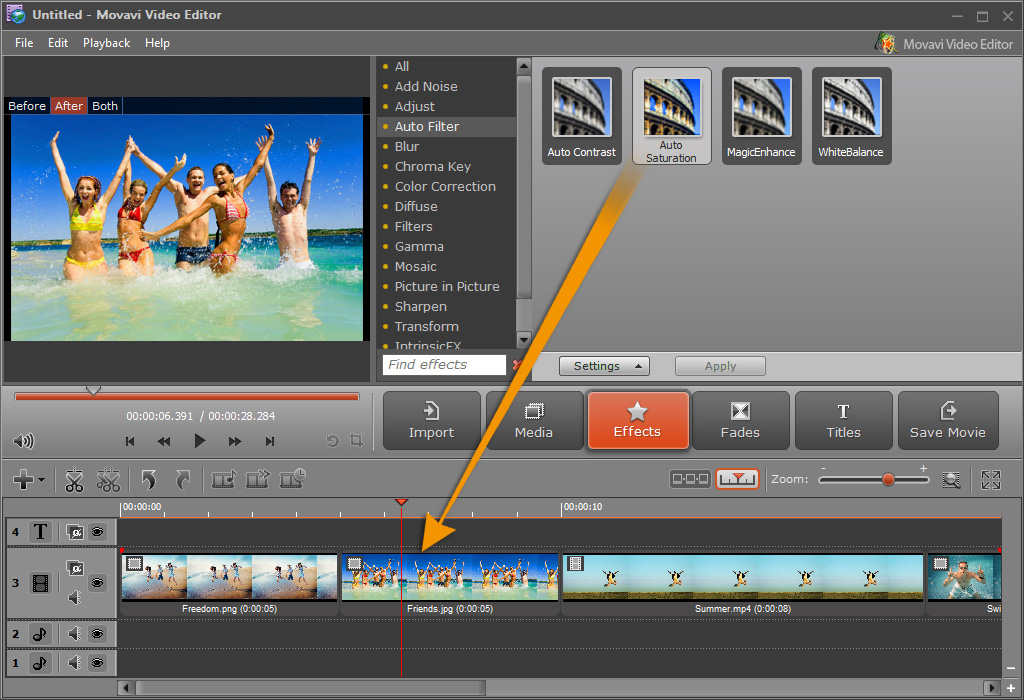
Автоматическая контрастность, автоматическая насыщенность, баланс белого и Magic Enhance — лучшие из доступных частей этого программного обеспечения. С помощью этих инструментов можно корректировать блики и тени, цветовую насыщенность всего изображения и условия освещения. С MagicEnhance вы можете сделать это одним щелчком мыши. Для профессионального вывода доступны такие функции, как деинтерлейсинг, яркость, контрастность, размытие, резкость, цветовой баланс, оттенок/насыщенность, гамма, цветовой баланс, шумоподавление, деблокировка.
С помощью художественных эффектов вы можете сделать свое видео похожим на научно-фантастический фильм или черно-белый фильм 30-х годов. Сообщите нам, как применить эти фильтры и эффекты к вашему видео.
Чтобы просмотреть список всех эффектов, нужно нажать кнопку Эффекты. Нажав на нужный эффект, вы можете увидеть превью. Для некоторых эффектов, таких как контраст, может быть параметр в разделе «Настройки». Когда вы решили, какой эффект лучше, вы можете нажать кнопку «Применить». В любой момент, если вы хотите удалить примененный эффект, вы можете нажать кнопку Удалить.
4. Используйте переходы для соединения фрагментов
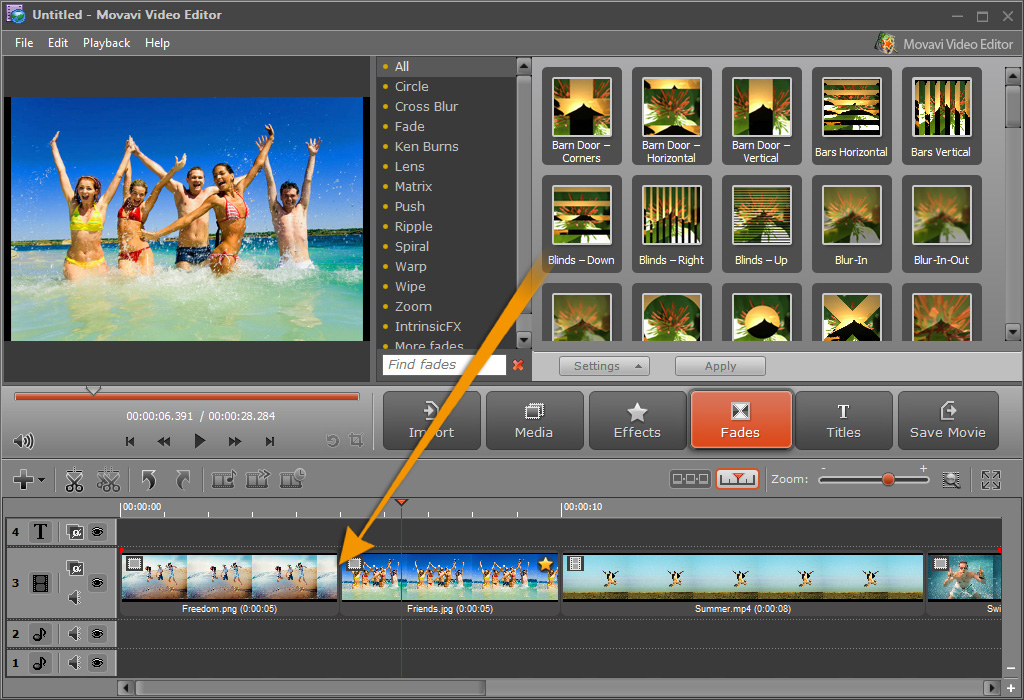
Кнопка Fades доступна для просмотра списка всех переходов. Для использования вы можете перетащить эффект перехода на временную шкалу и поместить его между двумя клипами или двумя фотографиями или одним клипом и одной фотографией. Точно так же вы можете применить эффект перехода в начале и в конце видео. Некоторые переходы могут иметь параметры для пользовательских настроек под кнопкой «Настройки».
5. Добавить заголовок в начале и в конце
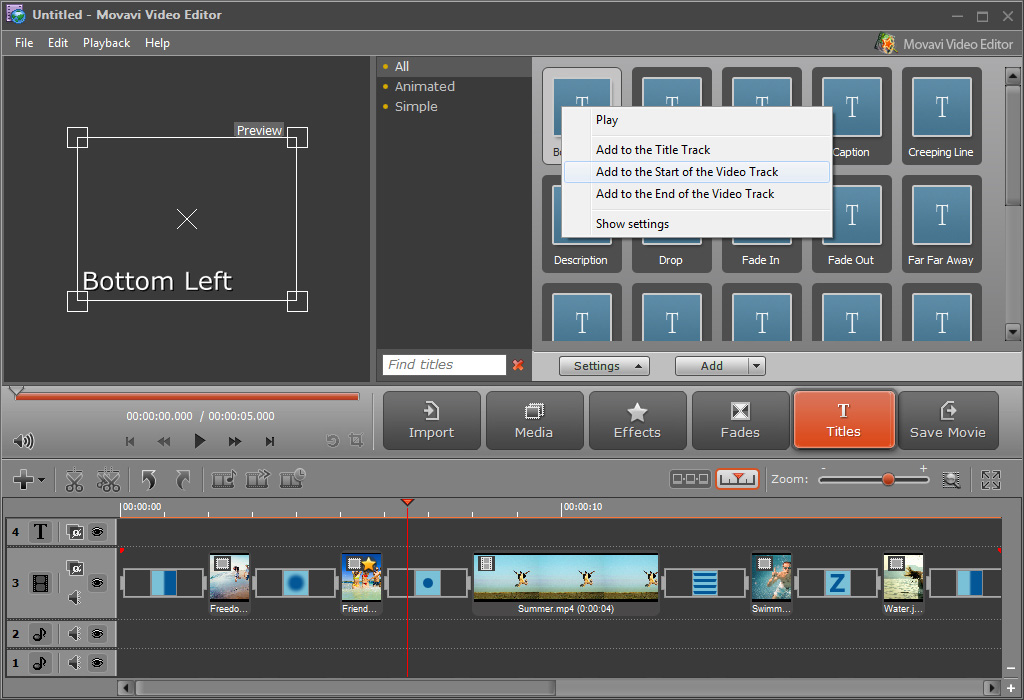
Как и в случае с фильмом, вы можете добавить собственный заголовок и применить его к своему видео. Чтобы добавить заголовок, вы должны нажать на кнопку Заголовки. Он покажет список всех стилей заголовков. Выберите определенный стиль и нажмите кнопку «Настройки», чтобы получить доступные настройки (введите текст и установите такие параметры, как шрифт, размер и цвет, добавьте тени к буквам, настройте анимацию и другие параметры по желанию) для этого стиля. Когда вы будете готовы применить заголовок, вы можете использовать раскрывающийся список кнопки «Добавить», чтобы выбрать, куда вы хотите поместить этот заголовок. Укажите местоположение: Добавить в начало видеодорожки или Добавить в конец видеодорожки.
6. Добавить наложение титров на сцены
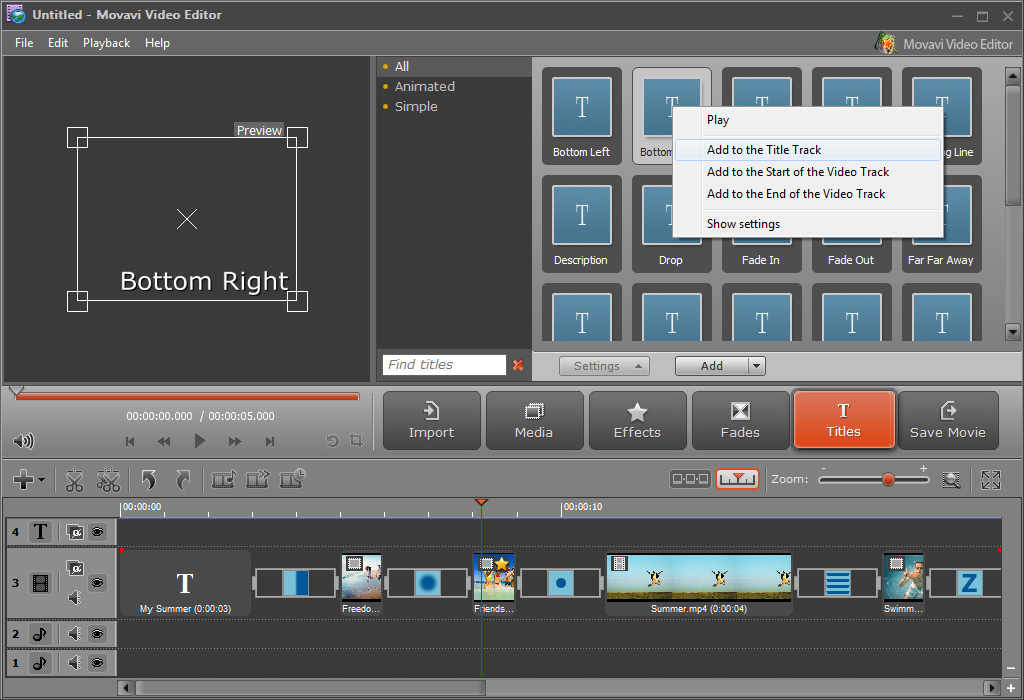
Заголовки наложения — это описания конкретной сцены. Чтобы добавить этот стиль перетащите желаемый стиль заголовка на один конкретный момент. Вы можете использовать красный курсор, чтобы переместить его в какую-то точку. Вы можете растянуть основную надпись до продолжительности заголовка во время сцены. Все параметры настройки такие же, как я говорил вам ранее в пункте № 5.
7. Добавляйте собственные звуки и аудио
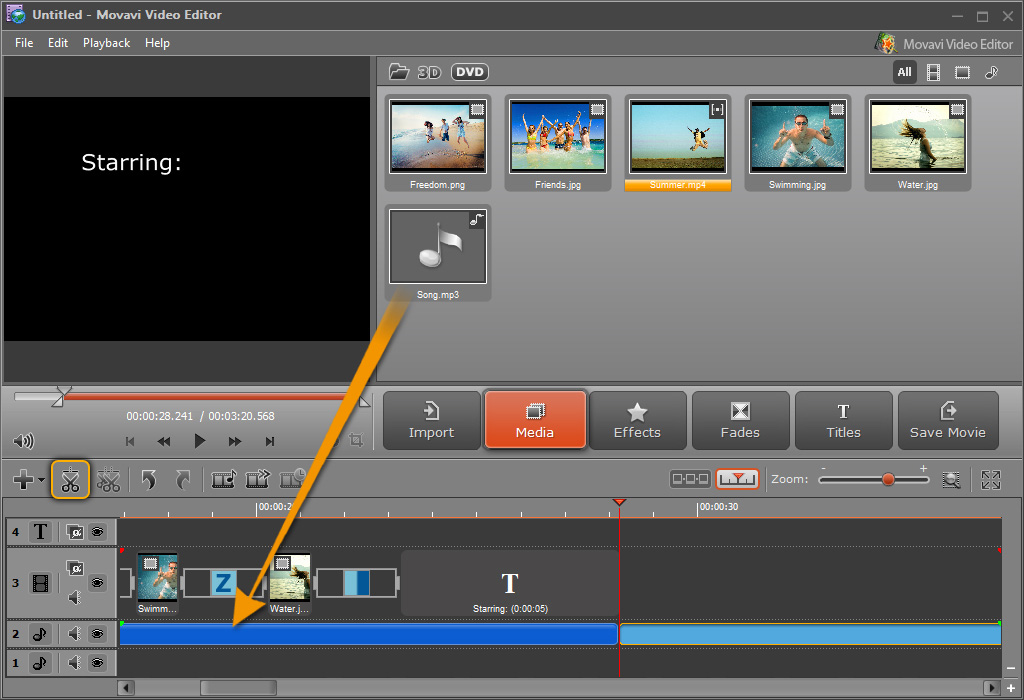
Чтобы добавить пользовательские звуки, нажмите кнопку «Мультимедиа», затем перетащите файлы в окно «Перетащите файлы сюда», а затем перетащите этот файл на временную шкалу. Вы можете обрезать звук, если его продолжительность превышает длину видео, или вы можете зациклить звук, чтобы он соответствовал длине вашего видео. Чтобы удалить лишнюю часть аудио, разделите его на две части и удалите ненужные части. Если длина видео больше длины аудио, несколько раз перетащите аудио на временной шкале и обрежьте лишнюю часть.
Эффекты затухания могут применяться к аудиофайлам, поэтому вы можете установить продолжительность нарастания и затухания звука.
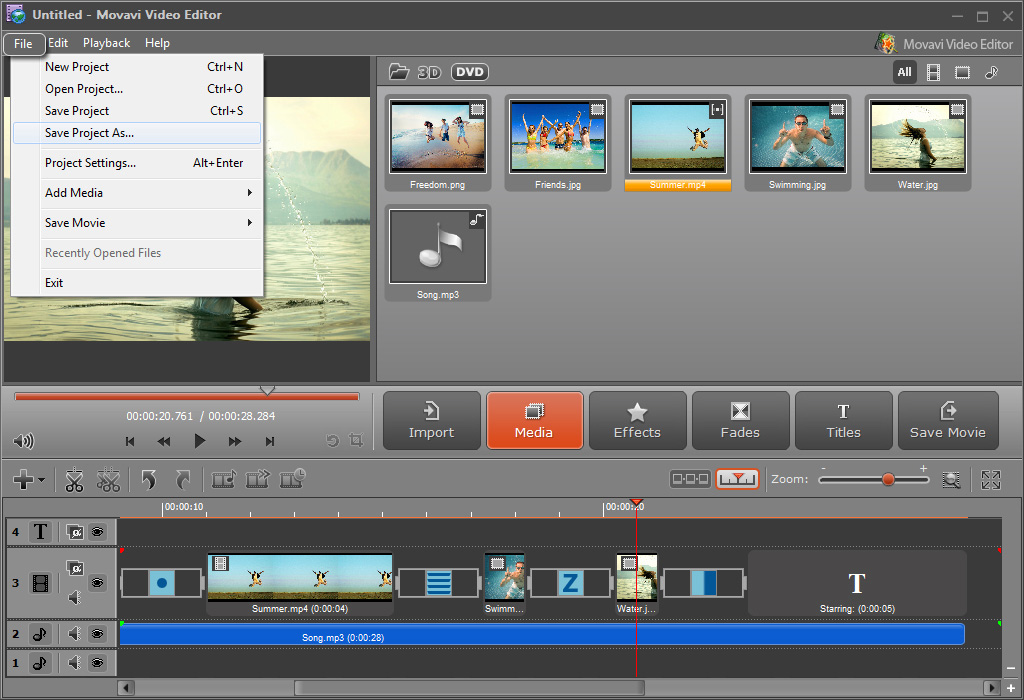
8. Сохранить файл проекта
В меню «Файл» вы можете выбрать параметр «Сохранить проект как». Это обязательный шаг при редактировании видео, потому что позже вам может понадобиться внести некоторые изменения в видео, например изменить формат видео; это лучше, чем конвертировать видео в какой-нибудь видео конвертер. Вы можете сохранить проект в указанной папке на жестком диске вашего компьютера.
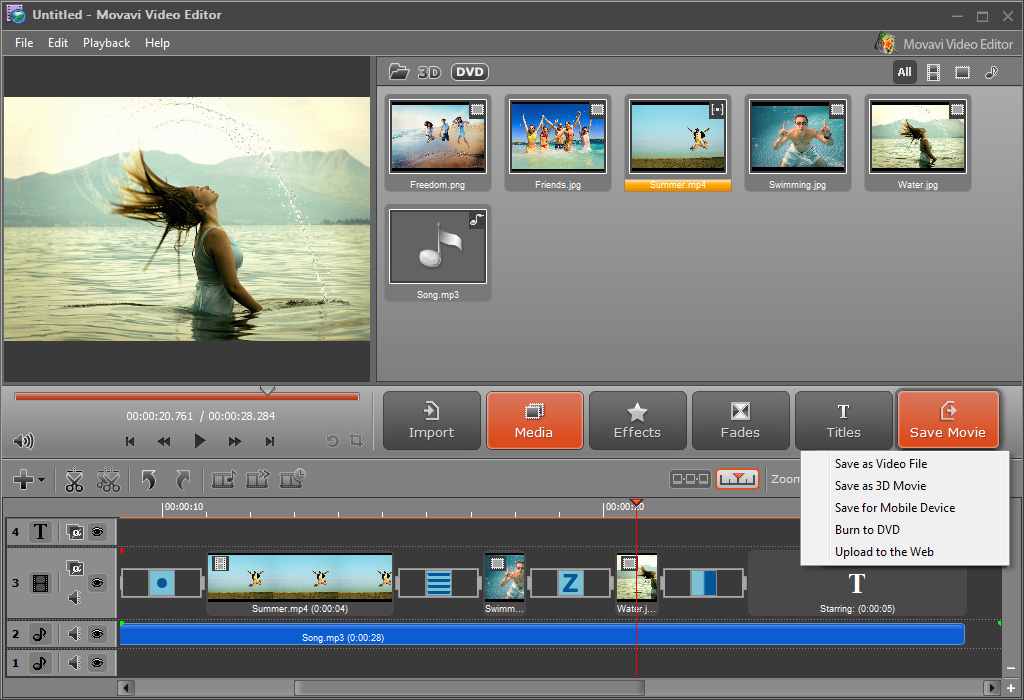
9. Экспорт готового видео
После внесения всех изменений вы можете экспортировать в поддерживаемый формат устройства в соответствии с вашими требованиями.Нажмите кнопку «Сохранить фильм», выберите нужный вариант экспорта из списка доступных пресетов и нажмите кнопку «Сохранить». По завершении конвертации автоматически откроется папка с готовым видео. Теперь вы можете показать это видео своей семье и друзьям.
Заключение
Исходя из этого, должно быть ясно, что программное обеспечение Movavi Video Editor, безусловно, выходит за рамки своих возможностей. Это, в сочетании с простотой использования, должно быть более чем достаточной причиной, чтобы перестать колебаться и попробовать.
Редактируйте видео или используйте онлайн-шаблоны прямо в браузере. Создавайте видео из других клипов и фотографий.
Вы можете добавлять файлы MP4, JPEG, PNG, MOV, MKV, AVI, WMV и GIF общим размером до 500 МБ.
Преобразование файлов, запись экрана и редактирование фотографий в
Экосистема Fastreel
Идеальные инструменты для редактирования видео
Обрезайте, сжимайте, конвертируйте видео или выполняйте любые другие операции всего за пару кликов, используя любую из 23 автономных функций.
Легко, быстро и гибко
С нашей видеостудией даже новичок сможет легко создать выдающееся видео.
Настраиваемые шаблоны
Используйте наши готовые шаблоны, чтобы быстро создавать профессиональные видеоролики.
Шаблоны для быстрого решения проблем
Обновите свои клипы и удерживайте внимание зрителей до конца видео. Подробнее о создании концовки.
Ловите момент и запечатлейте памятное событие. Узнайте больше о создании видео на день рождения.
Проявите фантазию и создайте идеальный буктрейлер. Любимые персонажи и незабываемые события – все как вы себе представляли. Узнайте больше о создании буктрейлера.
Создавайте начальные заголовки, чтобы сделать видео более профессиональным, повысить узнаваемость бренда и привлечь зрителей. Подробнее о создании вступления.
Зачем использовать наш онлайн-редактор видео?
Быстрое создание видео
Используйте наш видеоредактор онлайн без скачивания — создавайте и редактируйте видео в несколько кликов.
Широкий выбор переходов
Выберите тип перехода между клипами для достижения наилучшего результата.
Регулируемая продолжительность клипа
Выберите желаемую продолжительность клипа изображения для вашего видео.
Создание онлайн-видео
Теперь вам даже не нужно ничего скачивать — создавайте видео прямо в веб-браузере.
Бесплатная фонотека
Добавьте свою собственную музыку или используйте треки без авторских прав из встроенной библиотеки.
Простой интерфейс
Редактировать видео в нашем видеомейкере очень просто и это займет всего несколько минут.
Загрузить файлы для редактирования видео в онлайн-видеоредакторе
Вы можете добавить только один файл.
Файлы MP4, JPEG, PNG, MOV, MKV, AVI и WMV общим объемом до 500 МБ
Сканируйте QR-код для загрузки файлов с мобильного устройства
Неподдерживаемый формат файла.
Файлы MP4, JPEG, PNG, MOV, MKV, AVI и WMV общим объемом до 500 МБ
Сканируйте QR-код для загрузки файлов с мобильного устройства
Общий размер файла превышает 500 МБ.
Файлы MP4, JPEG, PNG, MOV, MKV, AVI и WMV общим объемом до 500 МБ
Сканируйте QR-код для загрузки файлов с мобильного устройства
Видео продолжительностью более 30 минут
Файлы MP4, JPEG, PNG, MOV, MKV, AVI и WMV общим объемом до 500 МБ
Сканируйте QR-код для загрузки файлов с мобильного устройства
Что-то пошло не так.
Файлы MP4, JPEG, PNG, MOV, MKV, AVI и WMV общим объемом до 500 МБ
Сканируйте QR-код для загрузки файлов с мобильного устройства
Перетащите файлы сюда или просмотрите
Файлы MP4, JPEG, PNG, MOV, MKV, AVI и WMV общим объемом до 500 МБ
Сканируйте QR-код для загрузки файлов с мобильного устройства
Fastreel – это бесплатный онлайн-редактор видео, который помогает мне редактировать видео для моего канала YouTube. Мне нравятся простые и удобные инструменты, которые позволяют без проблем монтировать клипы. Спасибо, ребята!
Я давно искал видеоредактор онлайн. К счастью, я нашел Fastreel! С тех пор, как я начал, я научился использовать инструменты профессионального уровня и спецэффекты. Отличная программа!
Для меня видеоредактор Fastreel просто необходим. Я использую онлайн-инструменты большую часть времени, и шаблоны тоже помогают. Самое главное, что качество отличное, даже при работе с фильмами в формате HD.
Повторите видео онлайн с помощью бесплатного видеопетлера. Редактируйте свои циклические видео всего за несколько быстрых кликов! Сделать видео в стиле GIF с помощью воображения — это здорово!


Онлайн-лупер
Онлайн-видеоредактор Media.io позволяет зацикливать видео онлайн несколько раз. С его помощью вы можете зацикливать видео онлайн бесплатно и без водяных знаков. Он поддерживает все стандартные форматы видео, включая MP4, MOV, 3GP, AVI, WebM и многие другие. В зависимости от ваших предпочтений, вы можете настроить воспроизведение видео в 2-8 раз. Кроме того, Media.io может обрезать зацикленное видео перед его преобразованием в любой видеоформат по вашему выбору. Более того, в нем есть инструменты для реверсирования видео, отключения видео и регулировки скорости видео. Загрузите видео и попробуйте!
Как зациклить видео онлайн бесплатно?
Шаг 1. Загрузите видео.
Добавьте видеофайл(ы) в цикл, нажав кнопку «Выбрать файлы» или перетащив их напрямую.
Шаг 2. Зацикливание клипа.
Выберите количество циклов. Вы также можете вырезать нужные сегменты.
Шаг 3. Загрузите зацикленное видео.
Просмотрите расширенное видео, зациклив его, и загрузите его на свой компьютер, чтобы сохранить в Dropbox.


Почему стоит выбрать Media.io Video Looper?
Простой пользовательский интерфейс
Это самый простой онлайн-инструмент, который только можно найти. Для использования не требуются какие-либо предварительные навыки или опыт.
Множественные циклические эффекты
Онлайн-видеоредактор Media.io позволяет пользователям зацикливать видео с увеличением 2x, 3x, 4x, 5x, 6x или 8x.
Бесплатный онлайн-лупер видео
Зацикливайте MP4 или другие видеофайлы в онлайн-режиме без установки какого-либо другого настольного инструмента. Вы можете свободно обрабатывать видео на своем Windows/Mac/Linux/Andriod/iPhone в любое время. Просто загрузите видео и вперед.
Поддерживается любой формат
Видеолупер онлайн может зацикливать все стандартные видеоформаты, включая MP4, MOV, AVI, FLV, MKV, VOB, MTS, 3GP и т. д.
Без водяных знаков
Этот бесплатный видеоретранслятор не оставит раздражающего водяного знака на вашем финальном проекте. Благодаря этому отредактированное видео выглядит оригинально.
Дополнительные функции редактирования
Media.io Loop Video позволяет обрезать клип, чтобы извлечь нужный сегмент. Он также может конвертировать зацикленное видео во все распространенные видеоформаты.
Почему вы зацикливаете видео?
Увеличить длину видео
Иногда у вас может быть короткий, но интересный видеоклип, которым вы хотите поделиться в TikTok, Instagram, Snapchat и т. д. Однако на этих платформах есть ограничения относительно минимальной продолжительности воспроизведения. Например, 15 секунд — это магическое число в TikTok. Итак, используйте инструмент Media.io для зацикливания видео, чтобы увеличить продолжительность воспроизведения захватывающего видео.
Сделайте свое видео юмористическим с помощью повторений
Зацикленное видео может даже подчеркнуть юмористическую сторону скучного видео. Чтобы получить лучший комедийный эффект, вы можете применить эффект ускоренного движения к зацикленному фрагменту. Только не переусердствуйте, так как этот метод может иметь неприятные последствия, если вы не тщательно выберете видеомомент.
Повторить основные моменты видео
Еще одна веская причина бесплатно зацикливать видео в Интернете – это если вам не хватает определенного раздела. Например, некоторые интернет-маркетологи могут несколько раз зациклить видео с изображением своего продукта, чтобы привлечь ваше внимание. Кроме того, инструкторы, такие как футбольные тренеры, могут зацикливать и применять замедленное движение к разделам видео, где они хотят выделить основные моменты.
Поскольку количество доступных приложений для редактирования видео растет с каждым днем, может быть сложно понять, какое из них требует больших навыков для использования. Итак, мы рады представить вам наш простой в использовании онлайн-лупер для видео.

Как создать цикл видео
Зацикливание означает повторение серии изображений или клипов, в которых конец соединяется с началом. Это создает бесконечную игру памятных моментов. Идея зацикливания видео заключается в непрерывном автоматическом повторении либо фрагмента видео, либо всей его длины.
Не увлекайтесь сложными приложениями для редактирования видео, которые отнимают большую часть вашего драгоценного времени, изучая, как их использовать, а не тратят это время на создание качественного контента. С Clideo вы можете достичь эффекта за три простых шага, и не имеет значения, есть ли у вас продвинутые навыки редактирования видео или нет вообще.
Загрузить файл
Откройте видеолупер Clideo. Выберите видео с вашего ноутбука Mac или Windows, с вашего iPhone или Android-устройства. Вы также можете выбрать файл из Dropbox или Google Диска.

Этот инструмент поддерживает файлы различных форматов, таких как MOV, AVI, MP4, MKV, VOB, WMV и другие.
Настроить видео

После того как ваше видео будет загружено, вы сможете выбрать, сколько раз видео будет повторяться. Затем нажмите кнопку «Зациклить».
Сохранить результат
Вы можете просмотреть отредактированное видео в браузере перед загрузкой. Если вы недовольны результатом, просто вернитесь и продолжайте редактирование, пока не добьетесь идеального результата.

Когда вы закончите, загрузите видео и сохраните его обратно на свой компьютер, смарт-устройство, Google Диск или Dropbox.
Когда дело доходит до использования Clideo, ваше воображение не ограничено. Просто создавайте и делитесь! Это действительно так просто!
Читайте также:
- Как подключить сим-карту к планшету
- Удаленный компьютер не отвечает на подключения через порт 80
- Нужен ли антивирус ростелеком
- Количество файлов на рабочем столе ПК никак не влияет на его скорость и производительность
- Как отправить большой файл с iphone
3ациклить видео
Зацикливайте своё видео снова и снова. Онлайн, легко в использовании, учётная запись не требуется.
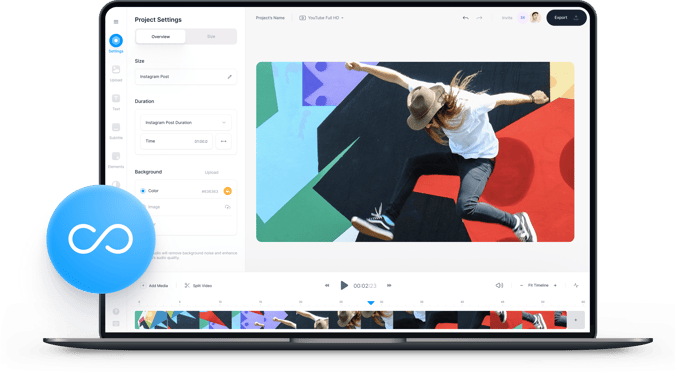
Повтор видео онлайн, бесплатно
Вы хотите зациклить ваше видео снова и снова? Вы можете воспользоваться онлайн видео петлителем VEED. Вам не нужно иметь никакого опыта в видеомонтаже. Просто загрузите видео или вставьте ссылку на видео из YouTube, повторите процесс и ваше видео зациклится с самого начала. Либо вы можете выбрать короткий клип, вырезать ненужное и сделать так, чтобы этот клип повторялся сколько вам угодно раз. Вы также можете преобразовать свое видео в бесконечно зацикленный GIF! Сохраните свое видео в анимированном формате GIF. Наш инструмент для зацикливания видео невероятно прост в использовании. Зацикливайте видео любое количество раз — всего за несколько кликов. Поделитесь им с друзьями или опубликуйте в соцсетях.
Как зациклить видео:
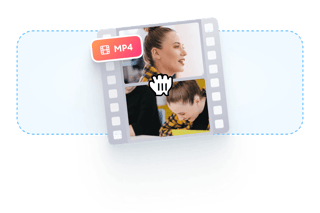
Выберите видео
Загрузите свое видео в VEED, кликнув на “Выбрать видео”. Вы также можете вставить ссылку на видео из YouTube или перетащить файл в редактор.
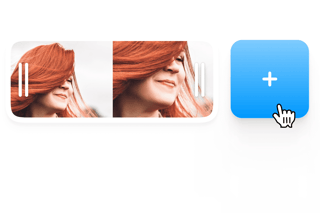
Добавьте то же видео
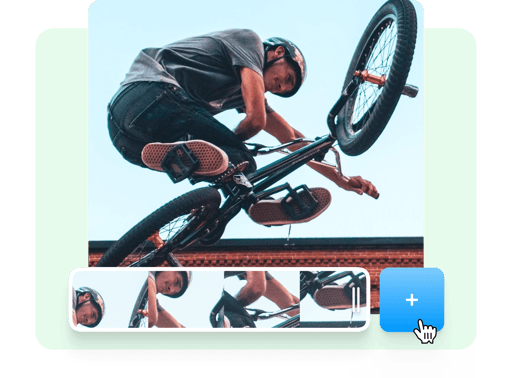
Кликните на иконку плюс (+) в правом нижнем углу и выберите то же видео из своей папки. Вы можете делать это любое количество раз. Либо вы можете выбрать “Сохранить как GIF”, чтобы создать бесконечно повторяющееся изображение GIF.
Сохраните
Кликните “Сохранить”. Клипы будут сохранены как одно зацикленное видео в формате MP4, либо как изображение GIF, если вы это выбрали.
Инструкция по зацикливанию видео
Быстрый и простой инструмент для зацикливания видео
Вам не нужно иметь опыт редактирования видео, чтобы зацикливать его с помощью VEED. Всё что нужно — это несколько кликов. Просто загрузите ваше видео, щелкнув на плюс (+) в правом нижнем углу и выберите то же видео. Вы можете повторять это действие сколько вам угодно раз. Если вы хотите повторить только часть видео, выберите нужный фрагмент, вырежьте остальное и затем повторите процесс, чтобы зациклить его. Чтобы вырезать части видео, просто переместите ползунок или кнопку воспроизведения по временной шкале и нажмите ‘S’ на клавиатуре в том месте, которое вы хотите вырезать.
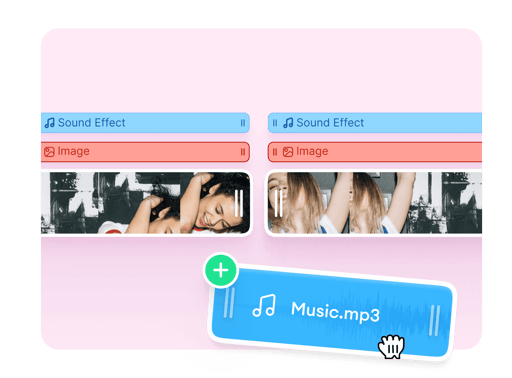
Добавьте звук, изображения и другое
Помимо зацикливания видео, вы также можете добавить аудио, изображения и другие элементы, чтобы сделать его более увлекательным и интересным. Вы можете рисовать поверх видео с помощью инструмента “Кисть”, добавлять фигуры и смайлики. Используйте фильтры камеры и эффекты, чтобы улучшить свое видео. Еще одна замечательная функция VEED — вы можете добавлять текст и субтитры. Сделайте свое видео более доступным для всех. Добавляйте титры, заголовки, надписи и многое другое!
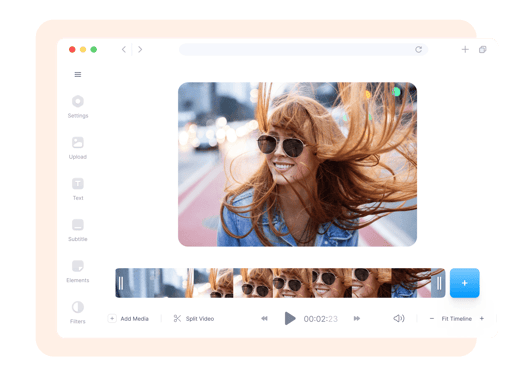
Браузерное приложение для редактирования видео
Зачем скачивать приложение, которое займет место на вашем мобильном устройстве или компьютере, когда вы можете сделать все это онлайн и бесплатно?! С VEED вы можете получить доступ к своим проектам в любом месте с любого устройства. Всё, что вам нужно сделать — это открыть браузер и начать редактирование. Создание учетной записи необязательно, но это позволит вам сохранять отредактированные видео в облаке. VEED совместим с Mac, Windows, и Linux, также как с iPhone, Android и другими мобильными устройствами. Он работает во всех популярных браузерах как Chrome, Firefox и Safari.
Часто Задаваемые Вопросы
Как сделать зацикливающееся видео?
Выберите свое видео и загрузите его в VEED. Кликните на плюс (+) в правом нижнем углу редактора и снова загрузите видео. Вы можете делать это столько раз, сколько вам угодно. Когда вы закончите, нажмите “Экспорт” и клипы будут сохранены как один MP4-файл.
Как зациклить видео без водяного знака?
VEED предлагает премиум-подписку, которая позволит вам удалить водяной знак VEED. Вы можете абсолютно бесплатно зацикливать и редактировать ваше видео, а за минимальную плату вы можете удалить водяной знак для всех ваших будущих проектов. Посетите нашу страницу с ценами, чтобы узнать больше.
Как зациклить видео на iPhone?
VEED совместим с iPhone, Android и всеми мобильными устройствами. Всё, что вам нужно сделать — это открыть свой мобильный браузер и перейти к VEED. Затем вы можете начать редактирование и процесс “зацикливания” на своем телефоне.
Как зациклить видео MP4?
VEED поддерживает все популярные видеоформаты, включая MP4, MOV, AVI, WebM и т.д. Вы можете редактировать видео различных форматов и сохранять их в MP4.
Можно ли отредактировать видео перед зацикливанием?
Естественно! VEED предлагает целый ряд инструментов для редактирования видео, которые вы можете использовать для создания потрясающих видеороликов. Вы можете вращать, менять размер и кадрировать свои видео под разные социальные платформы. Добавляйте текст, изображения, аудио и многое, многое другое!
Открыть больше:
- WebM Зацикливатель
- Зацикливание GIF
- Зацикливание YouTube Видео
Что говорят про VEED
Veed is a great piece of browser software with the best team I’ve ever seen. Veed allows for subtitling, editing, effect/text encoding, and many more advanced features that other editors just can’t compete with. The free version is wonderful, but the Pro version is beyond perfect. Keep in mind that this a browser editor we’re talking about and the level of quality that Veed allows is stunning and a complete game changer at worst.
I love using VEED as the speech to subtitles transcription is the most accurate I’ve seen on the market. It has enabled me to edit my videos in just a few minutes and bring my video content to the next level
Laura Haleydt — Brand Marketing Manager, Carlsberg Importers
The Best & Most Easy to Use Simple Video Editing Software! I had tried tons of other online editors on the market and been disappointed. With VEED I haven’t experienced any issues with the videos I create on there. It has everything I need in one place such as the progress bar for my 1-minute clips, auto transcriptions for all my video content, and custom fonts for consistency in my visual branding.
Diana B — Social Media Strategist, Self Employed
Больше, чем зациклить видео
В отличие от других бесплатных приложений для редактирования видео VEED предоставляет вам доступ к множеству инструментов, которые вы можете использовать для редактирования видео на профессиональном уровне. Эти инструменты обычно поставляются в качестве дополнений к большинству бесплатных видеоредакторов. Но с VEED это абсолютно бесплатно. Самое приятное то, что вы можете делать всё это прямо вз браузере! Не нужно устанавливать приложения, которые занимают много места на вашем устройстве. Все инструменты просты в использовании; большинство обладают функцией ручного “перетаскивания”. Создайте бесплатную учетную запись и начинайте творить профессионально выглядящие видео уже сегодня!
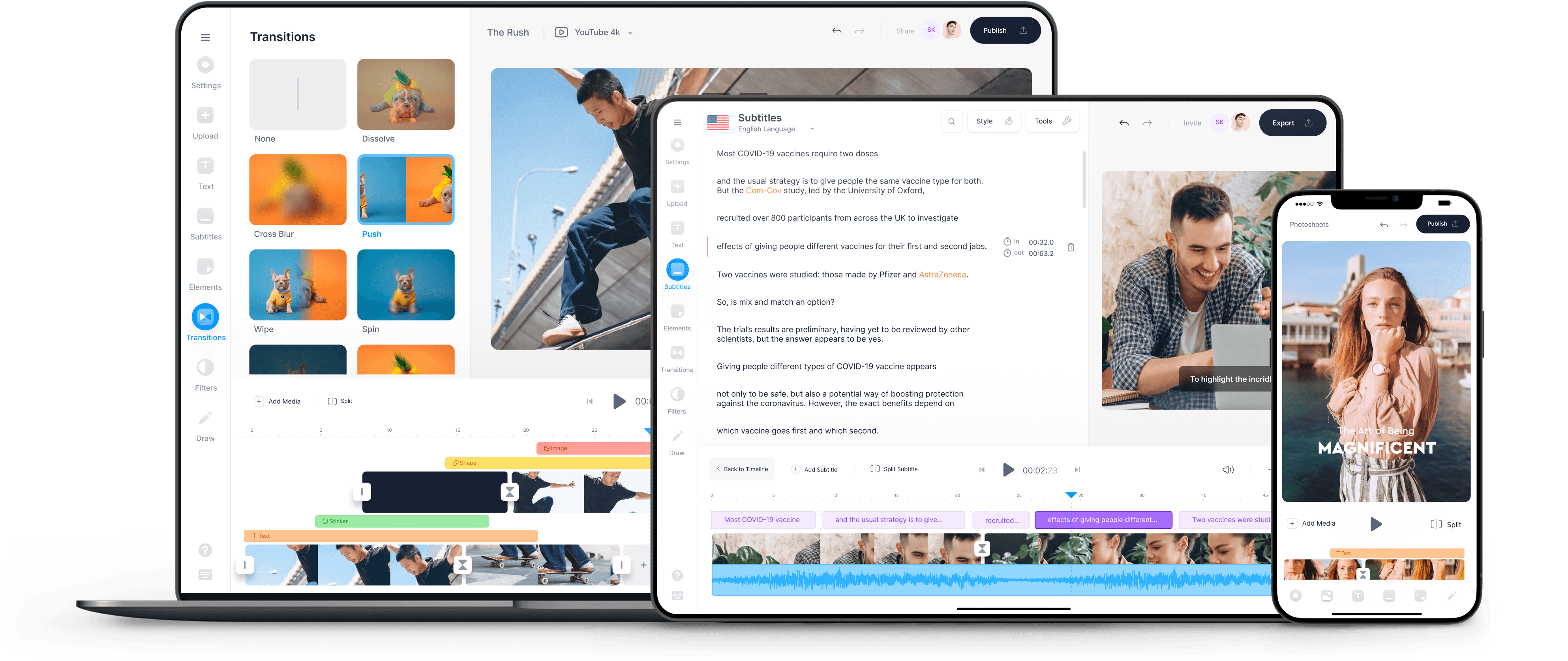
Простой способ создания изумительных видео, добавляйте субтитры и увеличивайте свою аудиторию.
Русский (Россия)
- Dansk (Danmark)
- Deutsch (Deutschland)
- Deutsch (Österreich)
- English
- Español (Argentina)
- Español (Colombia)
- Español (España)
- Español (Mexico)
- Français (Belgique)
- Français (Canada)
- Français (Suisse)
- Francaise (France)
- Indonesian (Indonesia)
- Italiano (Italia)
- Italiano (Svizzera)
- Melayu (Malaysia)
- Nederlands (Nederland)
- Norsk bokmål (Norge)
- Polski (Polska)
- Português (Brasil)
- Português (Portugal)
- Română (România)
- Svenska (Sverige)
- Tiếng việt (việt nam)
- Türkçe (Türkiye)
- Ελληνικά (Ελλάδα)
- العربية (مصر)
- हिंदी (भारत)
- বাংলা (বাংলাদেশ)
- ภาษาไทย (ประเทศไทย)
- 한국어 (한국)
- 中国人 (中国)
- 日本語 (日本)
- 繁體中文 (台灣)