Как найти и изменить расположение резервной копии iPhone
Пользователи iOS часто создают резервные копии своих iPhone / iPad / iPod на iCloud или компьютер через iTunes. Вы можете легко найти свои данные на iCloud. Тем не менее, вы можете не иметь четкого представления о том, что где хранится резервная копия iPhone пользователя iTunes. iTunes всегда хранит резервную копию iOS на основном системном диске. С увеличением количества файлов резервных копий, переполняющих основной системный диск, вы можете изменить местоположение резервной копии iPhone. В этой статье мы хотели бы показать вам, где найти резервную копию iTunes / iCloud и как управлять резервной копией iPhone в другую папку и изменять ее в Windows 10/8/7 / Vista / XP и Mac OS X / 11.
Расположение резервной копии iPhone
- Часть 1. Где хранится резервная копия iPhone на Windows и Mac
- Часть 2. Как изменить расположение резервной копии iPhone на Windows или Mac
- Часть 3. Как восстановить файлы резервных копий iPhone с Windows или Mac
Часть 1. Где хранится резервная копия iPhone с помощью iTunes / iCloud
Файлы резервных копий iTunes будут храниться локально на вашем Windows и Mac после резервного копирования вашего iPhone / iPad / iPod через iTunes. iTunes сохранит все резервные копии в папке с именем «Backup». Если вы не знаете, как найти резервную копию iTunes, тогда вам может помочь следующая таблица.
Где хранятся резервные копии iTunes на Windows и Mac
| Operating System | Место хранения iTunes |
|---|---|
| Windows 10 | C: \ Users \ USER \ AppData \ Роуминг \ Apple Computer \ MobileSync \ Backup |
| Windows 8 | Пользователи (имя пользователя) / AppData / Роуминг / Apple Computer / MobileSync / Backup |
| Windows 7 | Пользователи (имя пользователя) / AppData / Роуминг / Apple Computer / MobileSyncBackup |
| Windows Vista | Пользователи (имя пользователя) AppData / Роуминг / Apple Computer / MobileSync / Backup |
| Windows XP | Документы и настройки (имя пользователя) / Данные приложения / Apple Computer / MobileSync / Backup |
| Mac OS | Домашняя папка / Библиотека / Поддержка приложений / MobileSync / Резервное копирование / |
Где находятся файлы резервных копий iCloud на iOS / Windows и Mac
◆ Вы можете напрямую управлять резервными копиями iCloud на своем iPhone. Разблокируйте iPhone и выберите «Настройки»> «iCloud»> «Хранилище и резервное копирование» или «Хранилище»> «Управление хранилищем».
◆ Для пользователей Mac: перейдите в меню «Apple»> «Системные настройки», нажмите «iCloud», а затем нажмите «Управление».
◆ Для пользователей Windows:
• Windows 8.1: перейдите в «Пуск», найдите панель управления iCloud, нажмите «Хранилище» и управляйте резервным копированием iCloud.
• Windows 8: перейдите в «Пуск» и найдите панель управления iCloud, затем нажмите «Управление».
• Windows 7: выберите панель управления iCloud для Windows, затем нажмите «Хранилище» и управляйте файлами резервных копий iCloud.
Часть 2. Как изменить расположение резервной копии iTunes / iCloud
Вы можете управлять и изменять местоположение резервной копии iPhone, хранящееся в iTunes в Windows 10/8/7 / Vista / XP и Mac OS.
Изменить место резервного копирования iTunes в Windows 10/8/7 / Vista
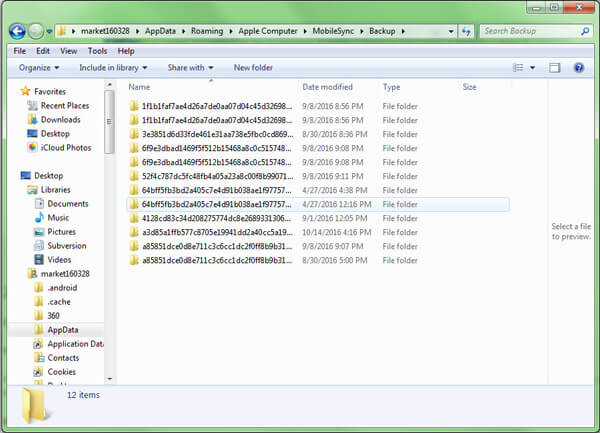
Шаг 1 Закройте iTunes и перейдите туда, где iTunes хранит резервные копии файлов iPhone. Скопируйте все папки резервных копий, а затем вставьте их в другую папку, созданную для хранения резервной копии iTunes. Например, вы можете создать другую папку «Backup» на диске D диск.
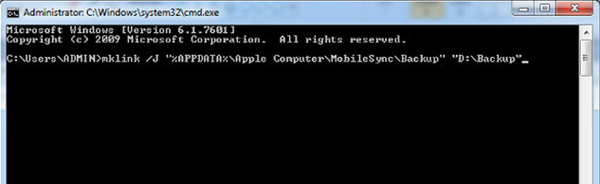
Шаг 2 Нажмите «Пуск» и введите cmd.exe, а затем войдите в командное окно cmd.exe. В командной строке всплывающего окна введите команду: mklink / J «% APPDATA% \ Apple Computer \ MobileSync \ Backup» «D: \ Backup».
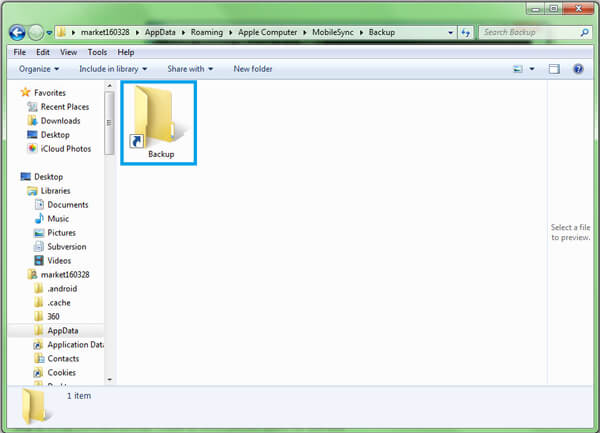
Шаг 3 Теперь вы увидите, что окно командной строки возвращает успешное создание соединения. И новый ярлык папки под названием «Резервное копирование» появится в исходном месте.
Шаг 4 Наконец, вы можете удалить старую резервную копию iTunes в папке или вы можете удалить резервную копию из iTunes «Изменить»> «Предпочтения»> «Устройство». Выделите целевую резервную копию iTunes, а затем нажмите кнопку «Удалить резервную копию».
Изменить расположение резервной копии iTunes в Mac OS
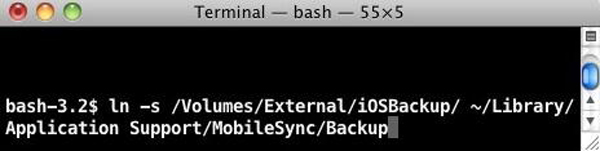
Шаг 1 Убедитесь, что вы не запускаете iTuens на своем Mac. Найдите свою домашнюю папку и перейдите в / Library / Application Support / MobileSync / Backup /. Скопируйте все файлы резервных копий на нужный диск, например, на внешний диск.
Шаг 2 Запустите терминал (находится в разделе «Приложения / Утилиты / Терминал») и откройте командную строку. Создайте символьную ссылку с помощью команды, аналогичной приведенной ниже, «ln -s / Volumes / External / Backup / ~ / Library / Application Support / MobileSync / Backup».
Шаг 3 Используйте iTunes для резервного копирования вашего iPhone. Затем перейдите в новую папку резервной копии, чтобы увидеть, есть ли файл резервной копии или нет.
После изменения места резервного копирования iTunes вы можете легко удалить исходные файлы резервных копий iTunes. Узнайте здесь: Как удалить резервные копии в iTunes.
Часть 3. Как восстановить файлы резервных копий iTunes / iCloud из Windows или Mac
Хотя вы можете изменить или удалить резервные копии iTunes или iCloud на компьютере, вы не сможете просматривать их напрямую, если не используете одно определенное программное обеспечение. В этой части мы будем рекомендовать вам надежное восстановление данных iPhone, FoneLab чтобы помочь вам просматривать и восстанавливать резервные копии iPhone / iPad / iPod из iTunes и iCloud. Сначала скачайте программу и попробуйте.
Как просмотреть и восстановить файлы резервных копий iTunes
Шаг 1 Сканирование резервной копии iTunes
Подключите свой iPhone к компьютеру. Запустите программу и выберите режим «Восстановить из файла резервной копии iTunes» и выделите нужную резервную копию iTunes, которую вы хотите просмотреть и восстановить. Затем нажмите «Начать сканирование» для сканирования резервной копии iTunes.

Шаг 2 Просмотр и восстановление резервных копий iTunes
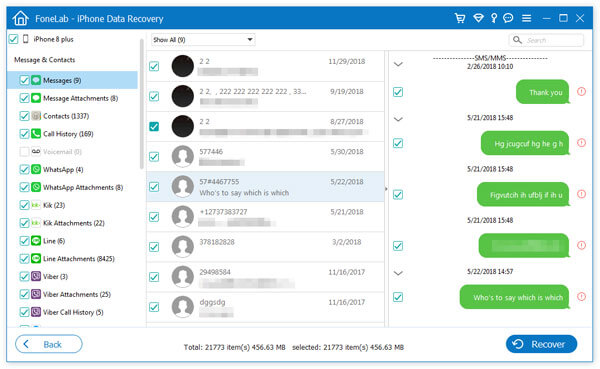
После завершения сканирования будут отображены все данные вашего iPhone из резервной копии iTunes. Возьмем для примера восстановление сообщения и нажмите «Сообщения» на левом элементе управления и просмотрите все текстовые сообщения в iTunes. Отсюда вы также можете проверить удаленные текстовые сообщения.
Как просмотреть и восстановить файлы резервных копий iCloud
Шаг 1 Сканирование резервной копии iCloud
Выберите «Восстановить из файла резервной копии iCloud» и войдите в iCloud с вашим Apple ID и пароль. Выберите способ сканирования.
Если вы хотите восстановить такие данные, как контакты, фотографии, календари и т. Д., Вы можете просто поставить галочку напротив нужных вам типов данных и нажать «Старт», чтобы запустить сканирование в iCloud.

Если вы хотите восстановить больше данных, таких как данные приложений, сообщения и т. Д., Из iCloud, просто выберите «Резервное копирование iCloud».
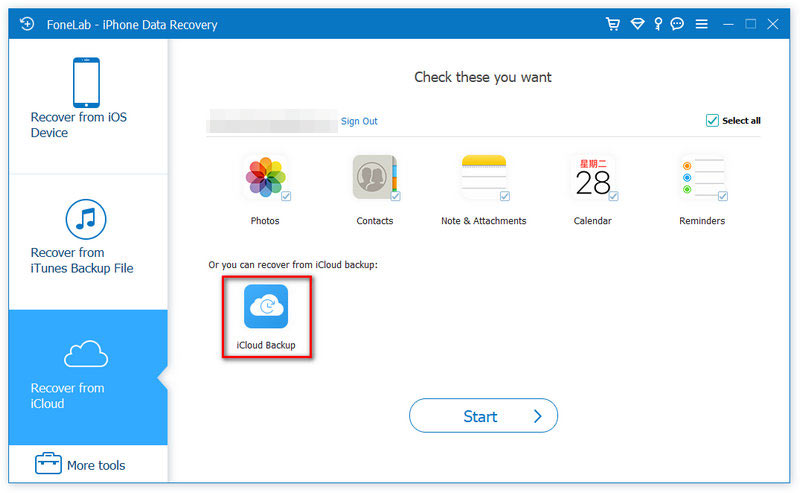
Выберите, что вы хотите просмотреть и восстановить.
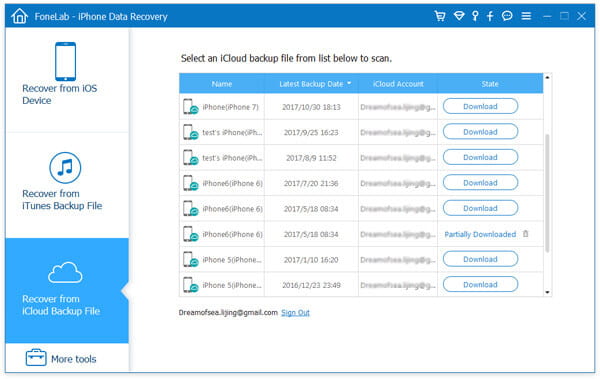
Шаг 2 Просмотр и восстановление резервных копий iCloud
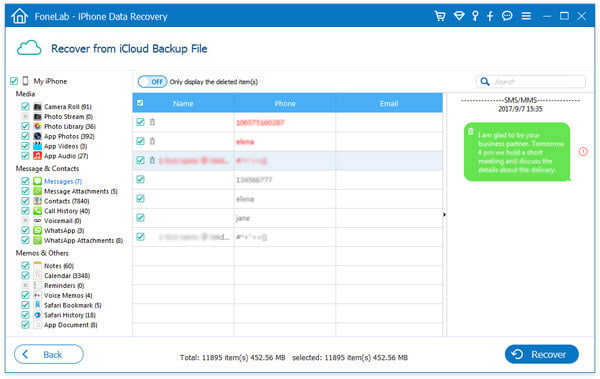
Возьмите «Сообщения» в качестве примера. Нажмите «Сообщения», после чего вы сможете увидеть все доступные сообщения из основного интерфейса. Наконец, нажмите кнопку «Восстановить», чтобы восстановить резервную копию iCloud файлы.
Все шаги можно проверить, посмотрев этот видеоурок.


Удалось ли вам найти, где хранятся резервные копии iPhone и как изменить расположение резервной копии iPhone? Если у вас есть другие лучшие идеи, чтобы изменить место для резервной копии iPhone, пожалуйста, сообщите нам.
Что вы думаете об этом посте.
Рейтинг: 4.7 / 5 (на основе голосов 271)
04 июня 2018 г. 17:10 / Обновлено Луиза Уайт в Устранение проблем с iOS
Более Чтение

Оставьте свой комментарий и присоединяйтесь к нашему обсуждению
Главная Устранение проблем с iOS Расположение резервной копии iPhone

Авторские права © 2023 Aiseesoft Studio. Все права защищены.
Как найти резервную копию iTunes на Mac и Windows

Обновлено Бои Вонг / 18 янв, 2021 10:00
iTunes выполняет резервное копирование всех данных вашего iPhone, iPad и iPod в определенный каталог на вашем ПК или Mac, который затем вы можете использовать в будущем для восстановить свой iPhone from.»Но где же хранятся резервные копии iTunes? Я хочу найти их, чтобы удалить резервные копии, которые мне больше не нужны, чтобы освободить место, изменить расположение резервной копии iTunes на внешний диск или просто хотите сделать копии папки с резервными копиями в другое место. Есть ли какие-нибудь приложения, чтобы узнать или извлечь резервную копию iTunes?», спросите вы. К вашему сведению, вы найдете способ получить доступ к местоположению резервной копии вашего iPhone через какой-то резервное копирование iPhone экстрактор действительно, но многие из них, по моему опыту, плохо сделаны. Поэтому я предлагаю вам найти местоположение файлов резервных копий iPhone локально. Его легко найти, даже если он немного спрятан.
- 1. Где хранятся резервные копии iPhone на Mac?
- 2. Где iTunes хранит резервные копии в Windows?
- 3. Как удалить iTunes Bakcup
1. Где хранятся резервные копии iPhone на Mac?
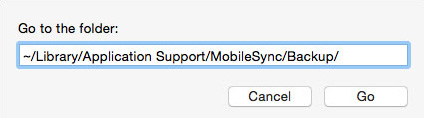
Я укажу вам точное местоположение директории файлов резервных копий iPhone на Mac. Для всех версий Mac OS X все файлы резервных копий iTunes хранятся в том же каталоге, как показано ниже:
~ / Библиотека / Поддержка приложений / MobileSync / Резервное копирование /
Символ (~) представляет ваш домашний каталог, в котором хранятся все ваши личные документы. Если вы хотите быстро добраться до Mac, просто нажмите Ctrl + Shift + G на клавиатуре. Скопируйте и вставьте выше путь к каталогу в пустом поле. Перейдите в папку.
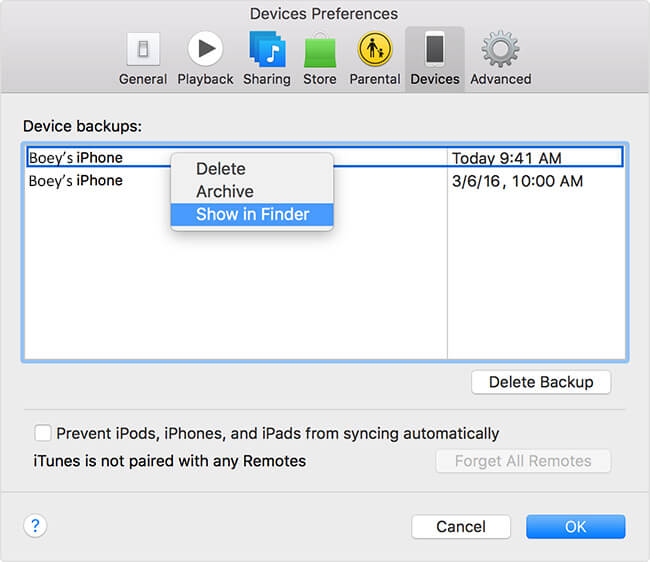
Вы также можете найти конкретную резервную копию в iTunes.
Шаг 1 Запустите iTunes и выберите iTunes, нажмите Настройки в контекстном меню.
Шаг 2 Нажмите на иконку Устройства.
Шаг 3 Нажмите Control ключ и нажмите нужную резервную копию, затем выберите Показать в Finder.
2. Где iTunes хранит резервные копии в Windows?
В отличие от Mac OS X, расположение резервной копии iTunes отличается от используемой системы Windows.
Для пользователей Windows XP найдите каталог для резервных копий в: C: \ Documents and Settings \ (имя пользователя) \ Данные приложения \ Apple Computer \ MobileSync \ Backup \
Вы также можете быстро найти целевую папку, выполнив поиск.
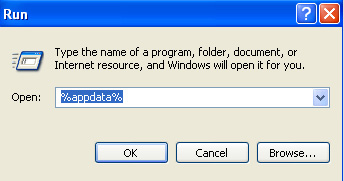
Шаг 1 Нажмите Начать, а затем выберите Run в меню.
Шаг 2 Введите «%appdata%» в Откройте .
Шаг 3 Нажмите OK, Затем дважды щелкните эти папки: Apple Computeр — MobileSync – Восстановление.
Для пользователей Windows Vista, 7, 8 и 10 резервные копии iTunes можно найти по следующему пути каталога:
C: \ Users \ (имя пользователя) \ AppData \ Roaming \ Apple Computer \ MobileSync \ Backup \
Вы также можете быстро найти целевую папку, выполнив поиск.
Шаг 1 Сначала найдите строку поиска:
Для пользователей Windows Vista или Windows 7: нажмите Начать в левом нижнем углу.
Для пользователей Windows 8: нажмите увеличительное стекло в верхнем правом углу.
Для пользователей Windows 10: нажмите на строку поиска рядом с Начать кнопку.
Шаг 2 Введите «%appdata%» в строке поиска.
Шаг 3 Нажмите ВОЗВРАТ .
Шаг 4 Дважды щелкните эти папки: Компьютер Apple – MobileSync – Восстановление.
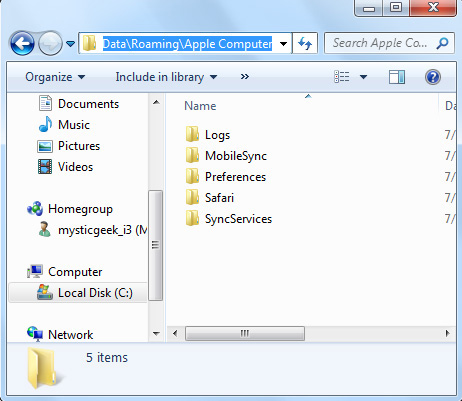
Некоторые каталоги, такие как Данные приложения и AppData скрыты по умолчанию в системах Windows, вы не увидите их, если Показать скрытые файлы включен. Посмотрите ниже шаги, чтобы показать их.
В Windows 7 или Windows Vista: нажмите на организовать в любой папке, а затем выберите Свойства папок и поиска в контекстном меню. Проверьте Показать скрытый файл, папки и диски на вкладке «Просмотр» вместо Не показывать скрытые файлы, папки или диски.
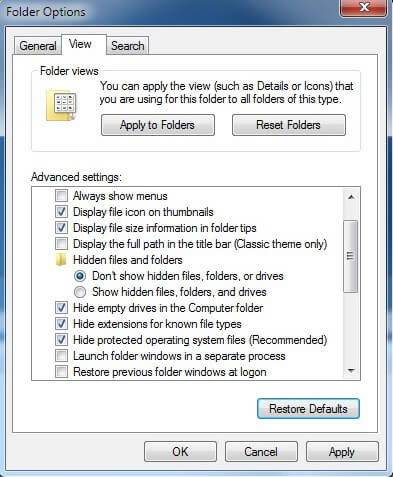
В Windows 8, 10 или Windows XP: используйте Просмотр ленты вкладка, чтобы перейти к параметрам. Нажмите на нее, а затем на вкладку «Просмотр». Проверьте Показать скрытый файл, папки и диски.
3. Как удалить iTunes Bakcup
Если вы хотите удалить резервную копию iTunes, изучите ниже простое руководство.
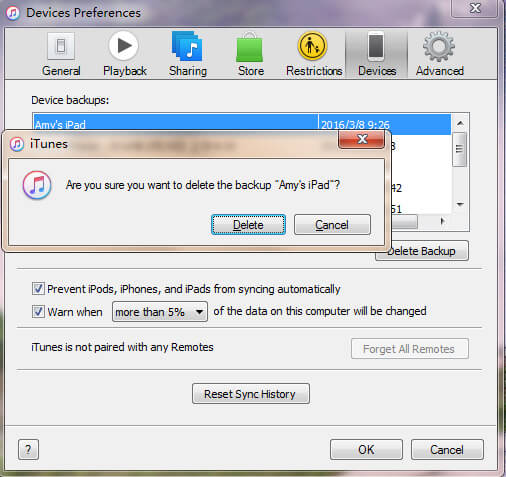
Шаг 1 Если на Mac выберите iTunes – Настройки, В противном случае выберите Редактировать – Предпочтение.
Шаг 2 Нажмите Устройства для просмотра всех резервных копий iTunes.
Шаг 3 Вы можете навести указатель мыши на резервную копию, чтобы увидеть больше деталей и выбрать, который вы хотите удалить.
Шаг 4 Нажмите Удалить резервную копию и Удалить подтвердить ваш выбор.

С помощью FoneLab для iOS вы сможете восстановить потерянные / удаленные данные iPhone, включая фотографии, контакты, видео, файлы, WhatsApp, Kik, Snapchat, WeChat и другие данные из резервной копии iCloud или iTunes или устройства.
- С легкостью восстанавливайте фотографии, видео, контакты, WhatsApp и другие данные.
- Предварительный просмотр данных перед восстановлением.
- Доступны iPhone, iPad и iPod touch.
Статьи по теме
- Как восстановить iPhone из iCloud Backup
- Как сделать резервную копию iPhone на Windows / Mac компьютер без iTunes
- Резервное копирование текстовых сообщений iPhone на компьютер
Где хранятся резервные копии iPad и iPhone, хранящиеся на ПК или Mac?
Если вы случайно удалили некоторую информацию с устройства iOS и надеетесь восстановить ее, то резервная копия iTunes может стать отличной помощью.
Резервное копирование iTunes происходит автоматически каждый раз, когда вы подключаете iPad или iPhone к iTunes (если вы не включили опцию резервного копирования iCloud), или вручную, когда вы щелкаете правой кнопкой мыши устройство в iTunes и выбираете «Back Up». Они сохраняются на вашем компьютере и содержат важные данные, такие как контакты, текстовые сообщения, календарь, заметки, историю звонков и данные приложения.
Итак, где хранятся резервные копии iPhone или iPad? Это зависит от того, какая операционная система использует ваш компьютер, хотя место для резервного копирования по умолчанию одинаково между версиями iOS.
Где находится папка резервного копирования iTunes в Windows?
Резервные копии iTunes хранятся в %APPDATA%\Apple Computer\MobileSync в Windows.
В Windows 10, 8, 7 или Vista это будет путь, например \Users\[USERNAME]\AppData\Roaming\Apple Computer\MobileSync\Backup .
В Windows XP это будет похоже на \Documents and Settings\[USERNAME]\Application Data\Apple Computer\MobileSync\Backup .
Версия iTunes для Microsoft Store немного отличается: она хранит свои резервные копии в разделе %HOMEPATH%\Apple\MobileSync . Это будет путь, например \Users\[USERNAME]\Apple\MobileSync\Backup .
Где находится папка резервного копирования iTunes в macOS / OS X?
Резервные копии iTunes хранятся в ~/Library/Application Support/MobileSync на macOS.
Эта папка обычно находится в папке /Users/[USERNAME]/Library/Application Support/MobileSync/Backup .
В macOS 10.15 Finder создает резервные копии iPhone, а не iTunes. Однако эти резервные копии хранятся в том же месте.
Как автоматически найти папку для резервного копирования iTunes
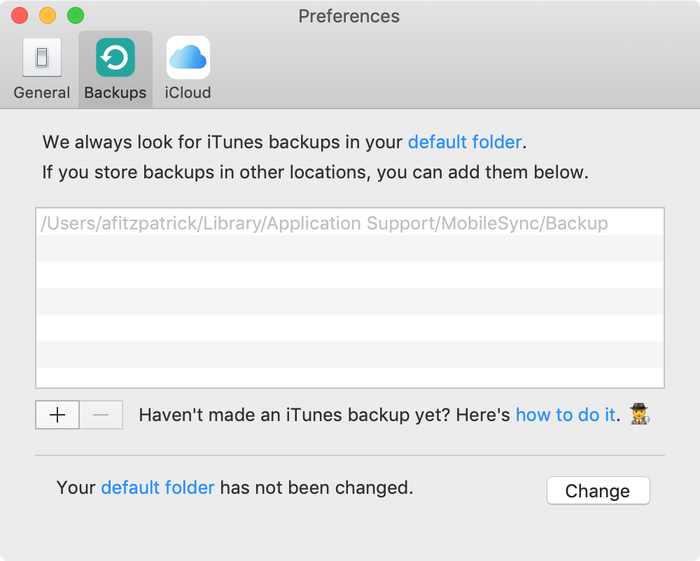
iPhone Backup Extractor автоматически найдет для вас резервную копию iTunes и может открыть ее одним щелчком мыши. Эта функциональность есть в бесплатной версии, так что это не будет стоить ничего.
- Загрузите и установите iPhone Backup Extractor
- Откройте окно Preferences из выпадающего меню приложения
- Выберите вкладку « Backups ».
- Если в окне указано «Мы всегда ищем резервные копии в папке по умолчанию», нажмите ссылку «Папка по умолчанию». Легко!
Открытие папки резервного копирования iTunes в Windows
Откройте место резервного копирования по умолчанию в проводнике с помощью команды «Запуск Windows». Нажмите ⊞ Win + R и появится окно Run. Введите %APPDATA%\Apple Computer\MobileSync и нажмите ⏎ Enter .
Для версии iTunes для Microsoft Store вы можете сделать это: Нажмите ⊞ Win + R и появится окно Run. Введите %HOMEPATH%\Apple\MobileSync и нажмите ⏎ Enter .
Вот как это выглядит в Windows 10:
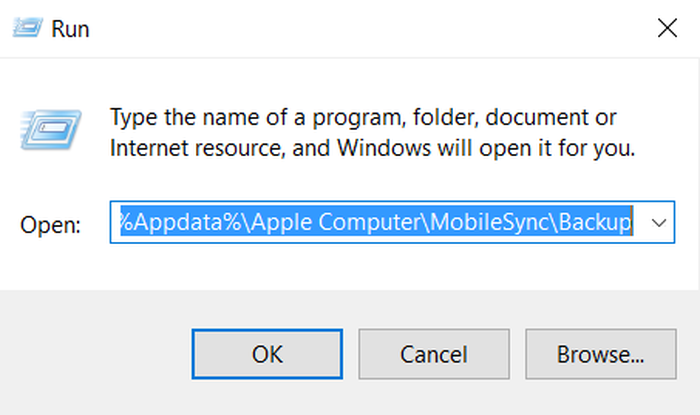
В открывшемся окне проводника появится папка с именем «Резервное копирование». Это содержит любые резервные копии iTunes, которые уже присутствуют на компьютере.
Поиск папки резервного копирования iTunes на macOS
Место резервного копирования по умолчанию может отображаться в Finder с помощью Spotlight. Нажатие ⌘ Cmd + и введите ~/Library/Application Support/MobileSync перед нажатием ⏎ Enter .
В открывшемся окне Finder появится папка с именем «Backup». Это содержит любые резервные копии iTunes, которые уже присутствуют на компьютере.
Изменение местоположения папки резервного копирования iTunes?
Если вы хотите изменить папку, в которую iTunes создает резервную копию по умолчанию, у нас есть удобное руководство в нашем центре поддержки.
Поиск резервных копий iPhone, iPad и iPod touch
Поиск резервных копий iOS или iPadOS на компьютере Mac, компьютере с Windows и устройстве iOS или iPadOS. Узнайте, как удалять резервные копии, копировать их и выполнять другие действия.
Поиск резервных копий, сохраненных на компьютере Mac или компьютере с Windows
- Приложения Finder и iTunes сохраняют резервные копии в папку резервного копирования. Расположение папки резервного копирования зависит от операционной системы. Несмотря на то что можно скопировать папку резервного копирования, не следует перемещать ее в другую папку, на внешний или сетевой диск.
- Не редактируйте, не перемещайте, не переименовывайте и не извлекайте содержимое из файлов резервных копий. Например, чтобы выполнить восстановление из перемещенного файла резервной копии, необходимо вернуть файл резервной копии на исходное место в папку резервной копии, иначе восстановление работать не будет. Резервные копии служат защищенной копией практически всех данных и настроек вашего устройства. Даже если просмотр или доступ к содержимому файла резервного копирования будет возможен, такое содержимое, как правило, не хранится в формате, пригодном для чтения.
Поиск папки с резервными копиями на компьютере Mac
Чтобы найти резервные копии, выполните указанные ниже действия.
- Подключите устройство к компьютеру Mac с помощью кабеля USB или USB-C.
- В приложении Finder выберите «Переход» > «Переход к папке».
- Введите или скопируйте и вставьте ~/Library/Application Support/MobileSync/Backup/ в окне с именем пути.
Найдите определенную резервную копию
На компьютере Mac с macOS Catalina или более поздней версией выполните указанные ниже действия.
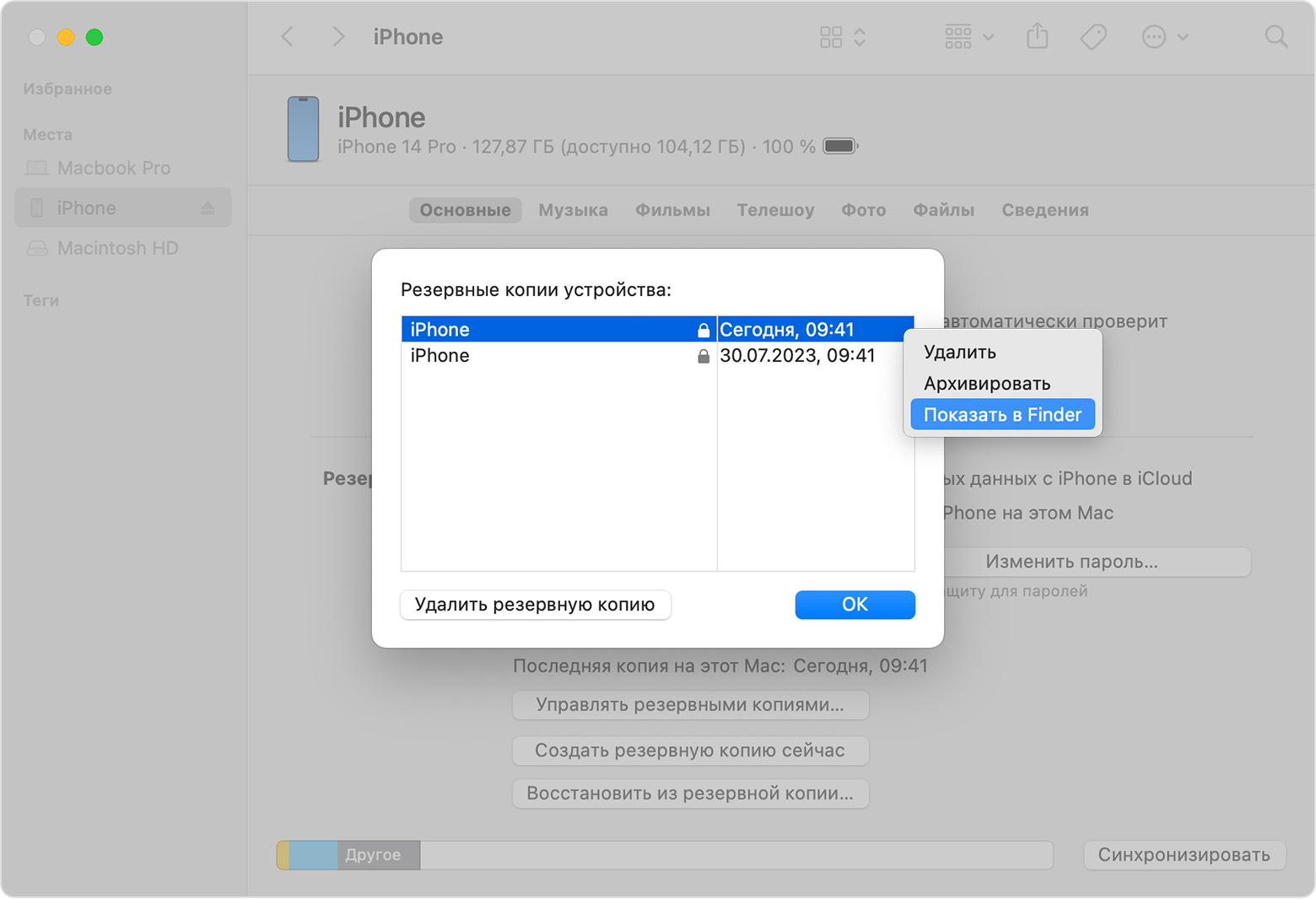
- Откройте Finder.
- Щелкните ваше устройство.
- На вкладке «Основные» нажмите «Управлять резервными копиями», чтобы посмотреть список резервных копий. Нажмите правой кнопкой мыши необходимую резервную копию, а затем выберите «Показать в Finder», «Удалить» или «В архив».
- Нажмите «ОК».
Поиск папки с резервными копиями на компьютере с Windows 8 или 10
- Найдите строку поиска:
- В ОС Windows 8 щелкните значок лупы в правом верхнем углу экрана.
- В ОС Windows 10 перейдите в строку поиска рядом с кнопкой «Пуск».
- В строке поиска введите %appdata%. Если резервные копии не отображаются, введите %USERPROFILE%.
- Нажмите клавишу «Ввод».
- Дважды щелкните эти папки: Apple или Apple Computer > MobileSync > Backup.
Удаление и копирование резервных копий на компьютере Mac или компьютере с Windows
Запрещается редактировать, переносить, переименовывать и извлекать содержимое файлов резервного копирования, так как указанные действия могут привести к повреждению файлов. Вы можете копировать резервные копии или удалять резервные копии, которые больше не нужны.
Копирование резервных копий в другое место
Если необходимы дубликаты резервных копий, можно найти папку резервного копирования и скопировать ее целиком в другое место, например на внешний диск или в каталог сетевого хранилища.
Приложение Time Machine автоматически копирует папку резервного копирования, когда вы создаете резервную копию папки пользователя на компьютере Mac.
Удаление резервных копий
На компьютере Mac с macOS Catalina или более поздней версией выполните указанные ниже действия.
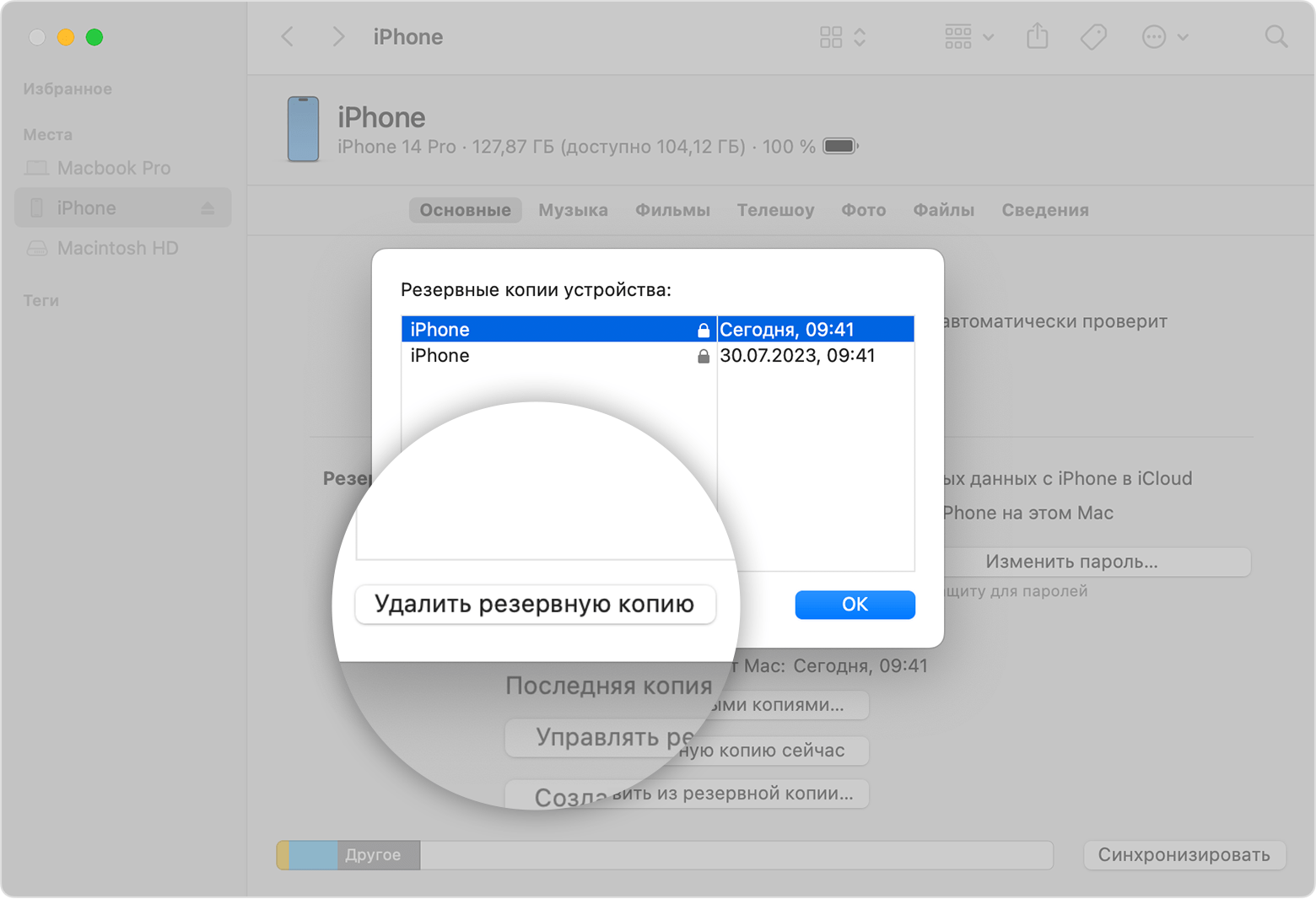
- Откройте Finder. Щелкните ваше устройство.
- На вкладке «Основные» нажмите «Управлять резервными копиями», чтобы посмотреть список резервных копий. Нажмите правой кнопкой мыши необходимую резервную копию, а затем выберите «Удалить» или «В архив».
- Нажмите «Удалить резервную копию», а затем подтвердите действие.
Поиск резервных копий, сохраненных в iCloud, и управление ими
Если используется резервное копирование в iCloud, список резервных копий не будет доступен по адресу iCloud.com. Найти резервные копии iCloud на устройстве iOS или iPadOS, компьютере Mac либо компьютере с Windows можно следующим образом.
На iPhone, iPad или iPod touch:
- Выберите «Настройки» > [ваше имя] > iCloud.
- Нажмите «Управлять хранилищем учетной записи», затем «Резервные копии».
- Нажмите резервную копию, чтобы просмотреть подробную информацию о ней, выбрать, какую информацию нужно включить в резервную копию, или удалить ее.
Выбрать содержимое для резервного копирования можно только в меню «Настройки» устройства, на котором хранится соответствующее содержимое. Например, несмотря на то что можно просмотреть резервную копию данных iPad на устройстве iPhone, выбрать содержимое iPad для резервного копирования можно только в меню «Настройки» iPad.
На компьютере Mac с macOS Catalina или более поздней версией выполните указанные ниже действия.
- Выберите меню Apple > «Системные настройки».
- Щелкните идентификатор Apple ID.
- Нажмите iCloud.
- Нажмите «Управлять».
- Выберите пункт «Резервные копии».
На компьютере Mac с macOS Mojave или более ранней версией выполните указанные ниже действия.
- Выберите меню Apple > «Системные настройки».
- Нажмите iCloud.
- Нажмите «Управлять».
- Выберите пункт «Резервные копии».
На компьютере с Windows:
- Откройте приложение iCloud для Windows
- Выберите пункт «Хранилище».
- Выберите пункт «Резервная копия».
Дополнительная информация
- Узнайте о различиях между резервными копиями iCloud и iTunes.
- Следуйте инструкции, чтобы создать резервную копию на iPhone, iPad или iPod touch.
- Узнайте о зашифрованных резервных копиях.
Информация о продуктах, произведенных не компанией Apple, или о независимых веб-сайтах, неподконтрольных и не тестируемых компанией Apple, не носит рекомендательного или одобрительного характера. Компания Apple не несет никакой ответственности за выбор, функциональность и использование веб-сайтов или продукции сторонних производителей. Компания Apple также не несет ответственности за точность или достоверность данных, размещенных на веб-сайтах сторонних производителей. Обратитесь к поставщику за дополнительной информацией.