Поиск резервных копий iPhone, iPad и iPod touch
Поиск резервных копий iOS или iPadOS на компьютере Mac, компьютере с Windows и устройстве iOS или iPadOS. Узнайте, как удалять резервные копии, копировать их и выполнять другие действия.
Поиск резервных копий, сохраненных на компьютере Mac или компьютере с Windows
- Приложения Finder и iTunes сохраняют резервные копии в папку резервного копирования. Расположение папки резервного копирования зависит от операционной системы. Несмотря на то что можно скопировать папку резервного копирования, не следует перемещать ее в другую папку, на внешний или сетевой диск.
- Не редактируйте, не перемещайте, не переименовывайте и не извлекайте содержимое из файлов резервных копий. Например, чтобы выполнить восстановление из перемещенного файла резервной копии, необходимо вернуть файл резервной копии на исходное место в папку резервной копии, иначе восстановление работать не будет. Резервные копии служат защищенной копией практически всех данных и настроек вашего устройства. Даже если просмотр или доступ к содержимому файла резервного копирования будет возможен, такое содержимое, как правило, не хранится в формате, пригодном для чтения.
Поиск папки с резервными копиями на компьютере Mac
Чтобы найти резервные копии, выполните указанные ниже действия.
- Подключите устройство к компьютеру Mac с помощью кабеля USB или USB-C.
- В приложении Finder выберите «Переход» > «Переход к папке».
- Введите или скопируйте и вставьте ~/Library/Application Support/MobileSync/Backup/ в окне с именем пути.
Найдите определенную резервную копию
На компьютере Mac с macOS Catalina или более поздней версией выполните указанные ниже действия.
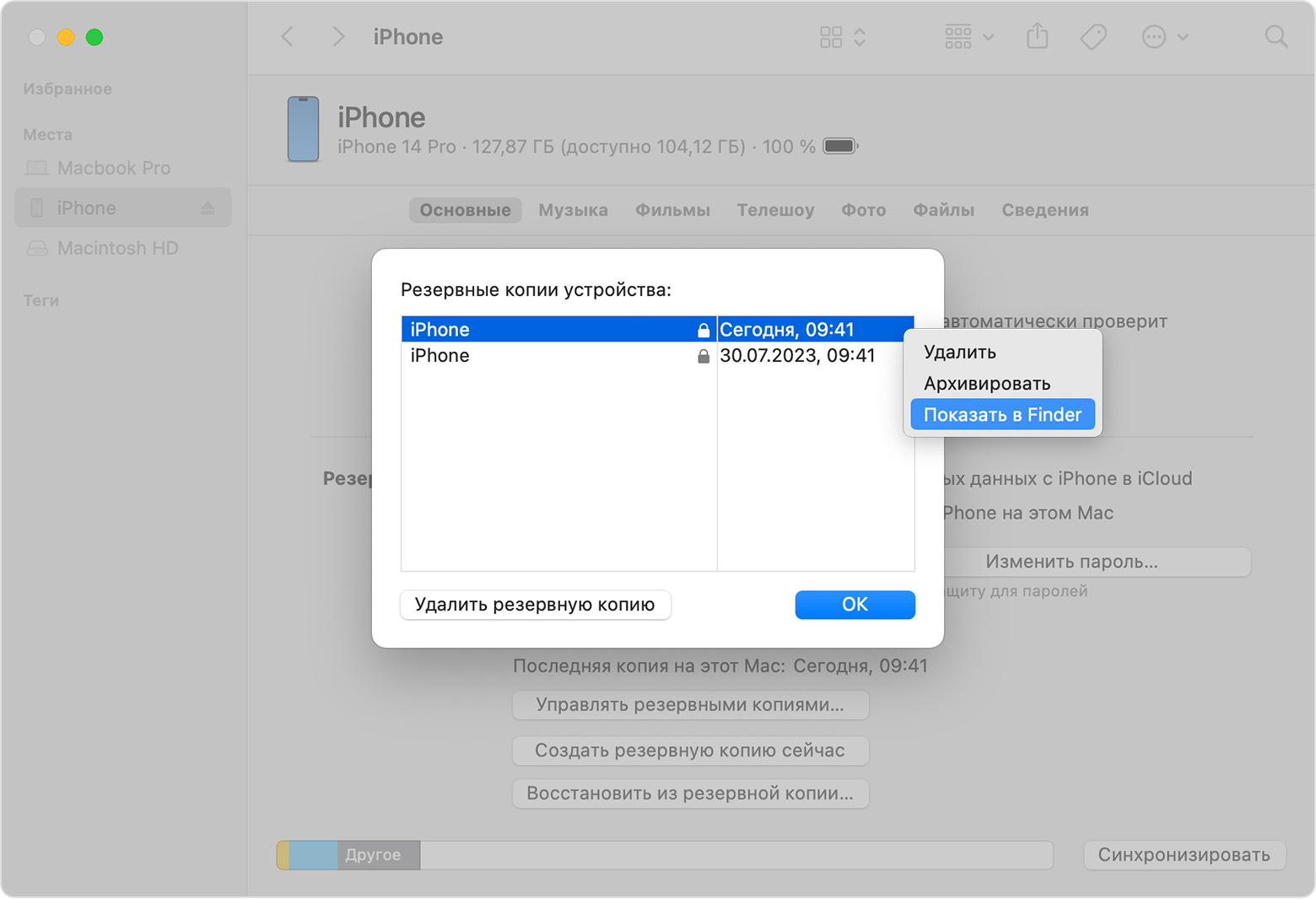
- Откройте Finder.
- Щелкните ваше устройство.
- На вкладке «Основные» нажмите «Управлять резервными копиями», чтобы посмотреть список резервных копий. Нажмите правой кнопкой мыши необходимую резервную копию, а затем выберите «Показать в Finder», «Удалить» или «В архив».
- Нажмите «ОК».
Поиск папки с резервными копиями на компьютере с Windows 8 или 10
- Найдите строку поиска:
- В ОС Windows 8 щелкните значок лупы в правом верхнем углу экрана.
- В ОС Windows 10 перейдите в строку поиска рядом с кнопкой «Пуск».
- В строке поиска введите %appdata%. Если резервные копии не отображаются, введите %USERPROFILE%.
- Нажмите клавишу «Ввод».
- Дважды щелкните эти папки: Apple или Apple Computer > MobileSync > Backup.
Удаление и копирование резервных копий на компьютере Mac или компьютере с Windows
Запрещается редактировать, переносить, переименовывать и извлекать содержимое файлов резервного копирования, так как указанные действия могут привести к повреждению файлов. Вы можете копировать резервные копии или удалять резервные копии, которые больше не нужны.
Копирование резервных копий в другое место
Если необходимы дубликаты резервных копий, можно найти папку резервного копирования и скопировать ее целиком в другое место, например на внешний диск или в каталог сетевого хранилища.
Приложение Time Machine автоматически копирует папку резервного копирования, когда вы создаете резервную копию папки пользователя на компьютере Mac.
Удаление резервных копий
На компьютере Mac с macOS Catalina или более поздней версией выполните указанные ниже действия.
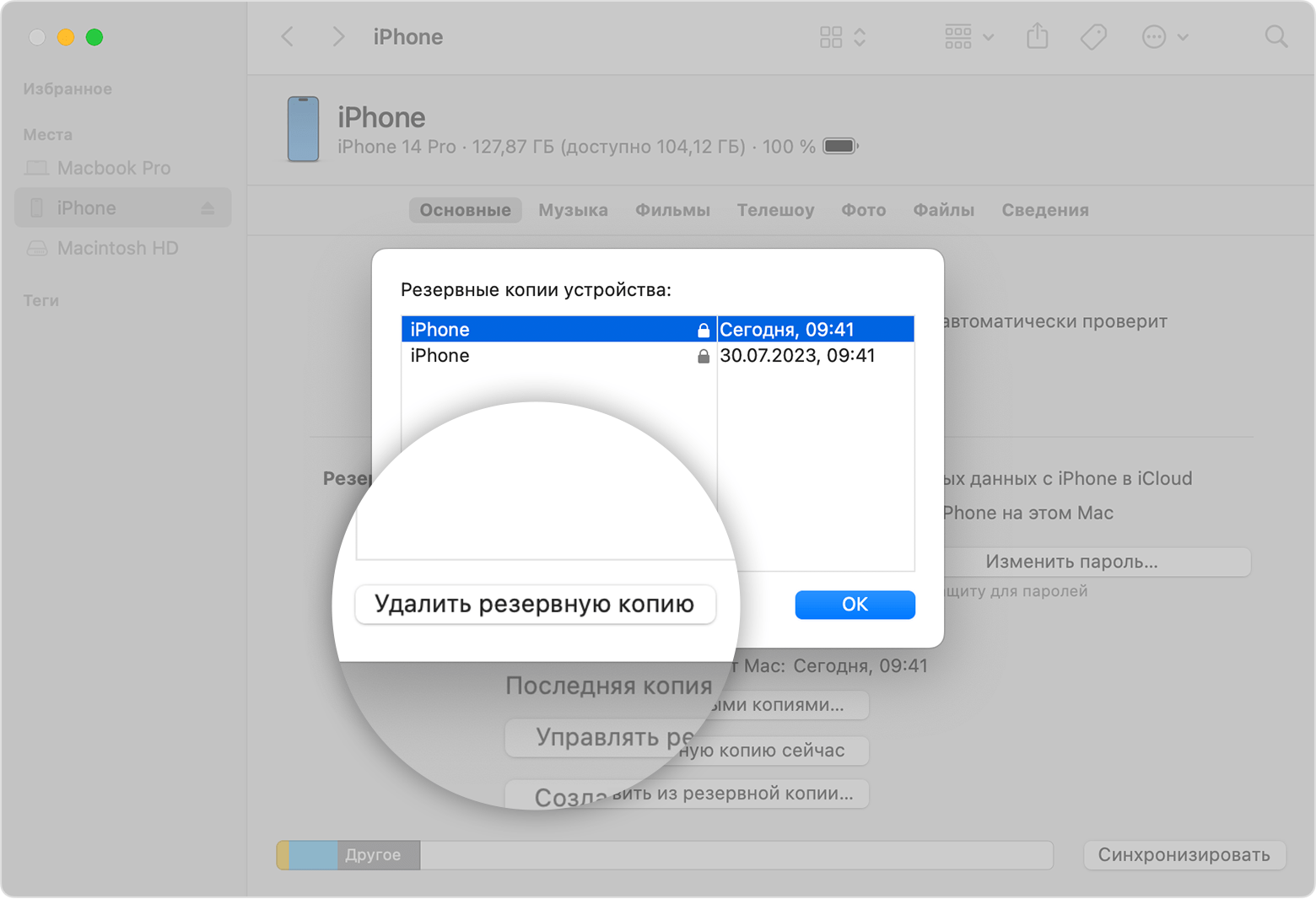
- Откройте Finder. Щелкните ваше устройство.
- На вкладке «Основные» нажмите «Управлять резервными копиями», чтобы посмотреть список резервных копий. Нажмите правой кнопкой мыши необходимую резервную копию, а затем выберите «Удалить» или «В архив».
- Нажмите «Удалить резервную копию», а затем подтвердите действие.
Поиск резервных копий, сохраненных в iCloud, и управление ими
Если используется резервное копирование в iCloud, список резервных копий не будет доступен по адресу iCloud.com. Найти резервные копии iCloud на устройстве iOS или iPadOS, компьютере Mac либо компьютере с Windows можно следующим образом.
На iPhone, iPad или iPod touch:
- Выберите «Настройки» > [ваше имя] > iCloud.
- Нажмите «Управлять хранилищем учетной записи», затем «Резервные копии».
- Нажмите резервную копию, чтобы просмотреть подробную информацию о ней, выбрать, какую информацию нужно включить в резервную копию, или удалить ее.
Выбрать содержимое для резервного копирования можно только в меню «Настройки» устройства, на котором хранится соответствующее содержимое. Например, несмотря на то что можно просмотреть резервную копию данных iPad на устройстве iPhone, выбрать содержимое iPad для резервного копирования можно только в меню «Настройки» iPad.
На компьютере Mac с macOS Catalina или более поздней версией выполните указанные ниже действия.
- Выберите меню Apple > «Системные настройки».
- Щелкните идентификатор Apple ID.
- Нажмите iCloud.
- Нажмите «Управлять».
- Выберите пункт «Резервные копии».
На компьютере Mac с macOS Mojave или более ранней версией выполните указанные ниже действия.
- Выберите меню Apple > «Системные настройки».
- Нажмите iCloud.
- Нажмите «Управлять».
- Выберите пункт «Резервные копии».
На компьютере с Windows:
- Откройте приложение iCloud для Windows
- Выберите пункт «Хранилище».
- Выберите пункт «Резервная копия».
Дополнительная информация
- Узнайте о различиях между резервными копиями iCloud и iTunes.
- Следуйте инструкции, чтобы создать резервную копию на iPhone, iPad или iPod touch.
- Узнайте о зашифрованных резервных копиях.
Информация о продуктах, произведенных не компанией Apple, или о независимых веб-сайтах, неподконтрольных и не тестируемых компанией Apple, не носит рекомендательного или одобрительного характера. Компания Apple не несет никакой ответственности за выбор, функциональность и использование веб-сайтов или продукции сторонних производителей. Компания Apple также не несет ответственности за точность или достоверность данных, размещенных на веб-сайтах сторонних производителей. Обратитесь к поставщику за дополнительной информацией.
Где располагается резервная копия WhatsApp
Резервные копии чатов, медиа и контактов мессенджера WhatsApp на смартфонах на базе iOS хранятся в облачном хранилище iCloud. Изменить данное расположение невозможно, однако можно поменять аккаунт, в котором будет располагаться информация, — для этого необходимо сменить профиль в Apple ID.
Посмотреть, а также редактировать параметры создания дубликата для мессенджера Ватсап можно в двух местах: непосредственно в самом приложении, а также через настройки iCloud.
Вариант 1: WhatsApp
Большая часть настроек резервного копирования WhatsApp на iOS располагается именно в самом приложении. Крайне важно указать те параметры, которые соответствуют вашим потребностям во избежание потери важной информации в случае возникновения непредвиденных обстоятельств. Менять периодичность создания копий можно в любое время.
- Откройте Ватсап на смартфоне и тапните кнопку «Настройки» в правом нижнем углу.
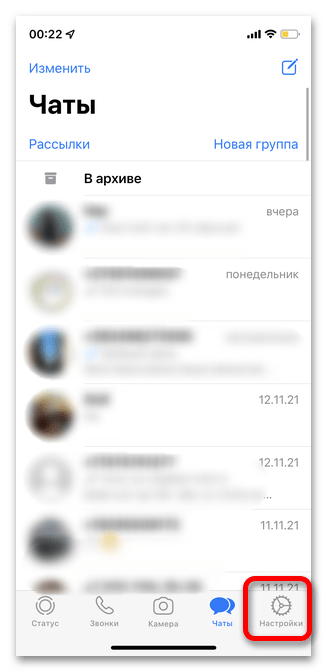
- Перейдите в раздел «Чаты».
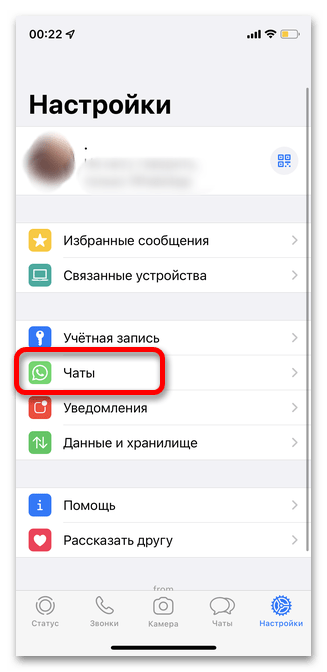
- Далее выберите строку «Резервная копия».
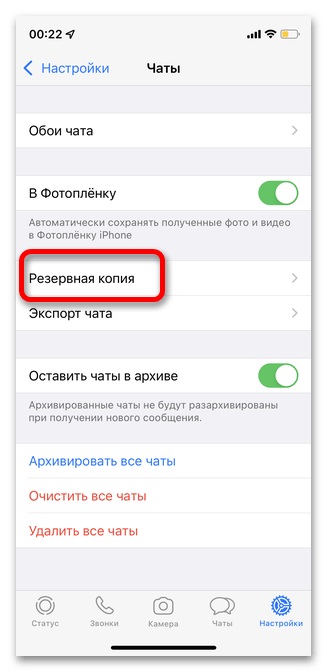
- В открывшемся окне вы сможете узнать всю информацию о последних созданных копиях: когда она была сохранена, сколько места занимает в облачном хранилище и т.д.. Помимо этого в разделе «Автоматически» можно изменить некоторые настройки.
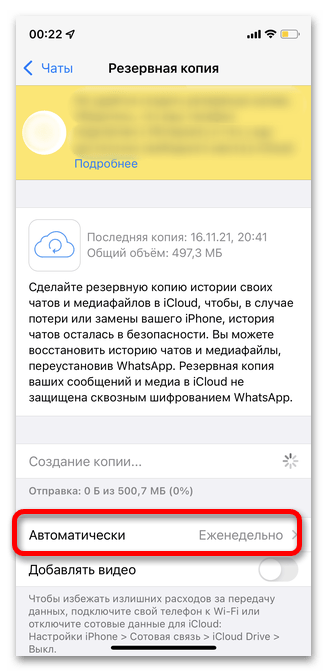
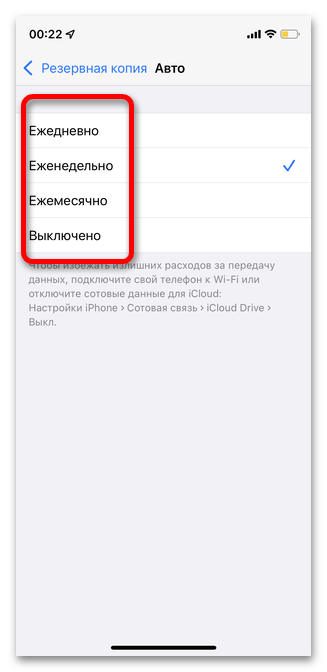
- Отметьте, как часто вы желаете создавать запасную копию. Если же вы отключите данную опцию, то в случае потери телефона или доступа к нему, не сможете восстановить файлы, переписки и т.д. Не рекомендуется навсегда отключать возможность автоматического копирования информации из мессенджера.
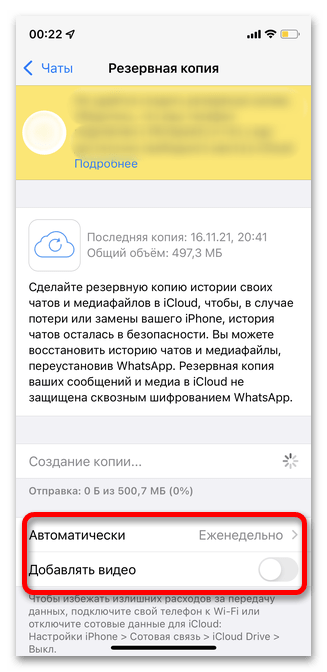
- Далее отметьте, желаете ли вы добавлять в резерв видео. Учтите, что размер папки в таком случае в разы увеличится, как и продолжительность создания.
Вариант 2: iCloud
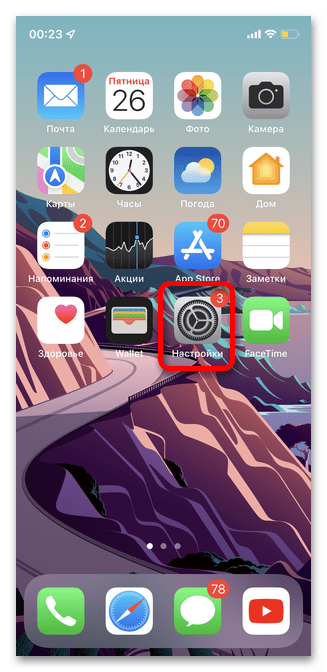
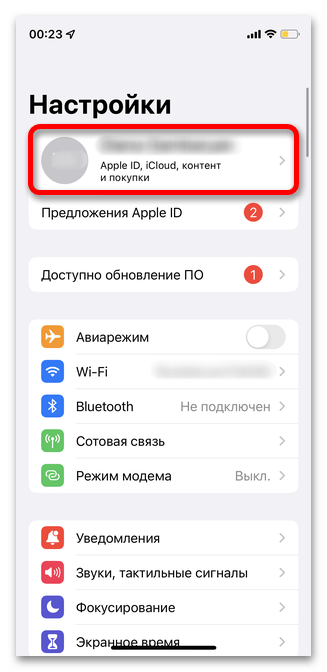
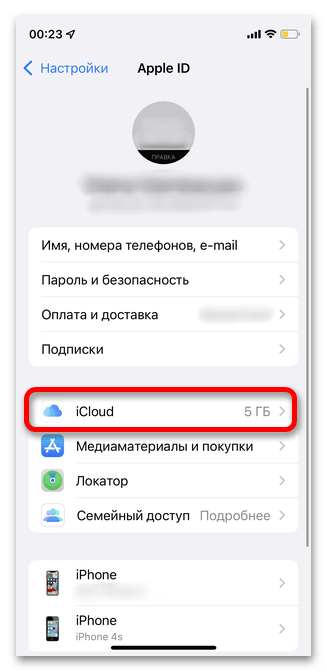
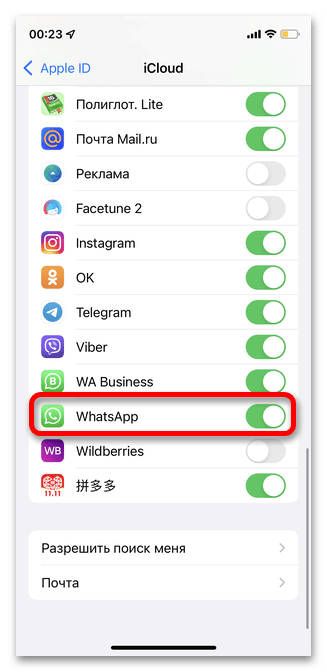
Пользователям iPhone не предоставляется возможности посмотреть резервную копию с самого смартфона. Однако с помощью раздела iCloud вы в любое время можете включить или отключить создание версии для восстановления, проверить, для каких приложений данная опция работает, и т.д. Обратите внимание, что если после установки мессенджера WhatsApp вы меняли аккаунт Apple ID, необходимо будет перенести информацию из старого профиля в новый. В противном случае при потере телефона вы не сможете восстановить чаты.
Способ 2: Android
Благодаря особенностям операционной системы Android владельцам смартфонов на данной ОС становятся доступны различные варианты просмотра резервной копии мессенджера WhatsApp. Помимо основного расположения — Google Диска — в памяти телефона также создается папка со всеми данными для восстановления чатов в случае их потери.
Вариант 1: Google Диск
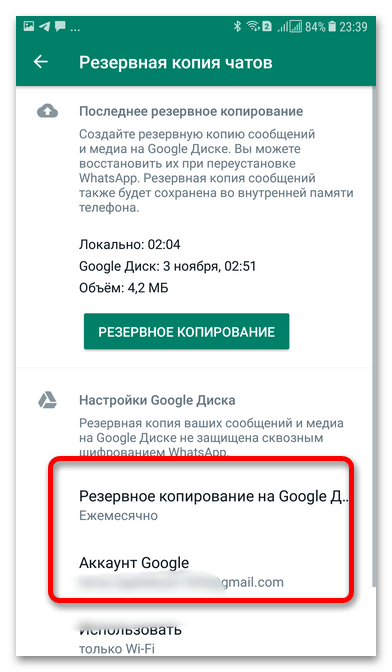
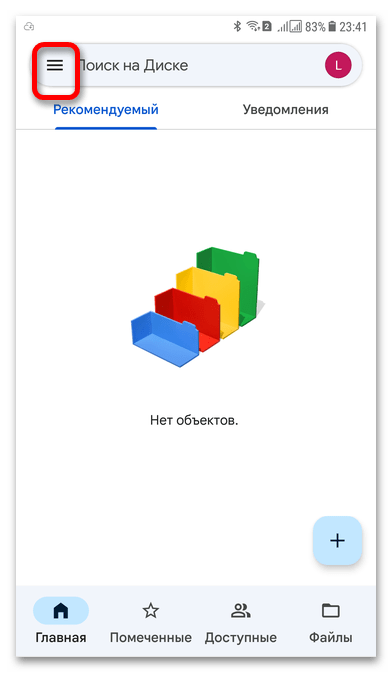
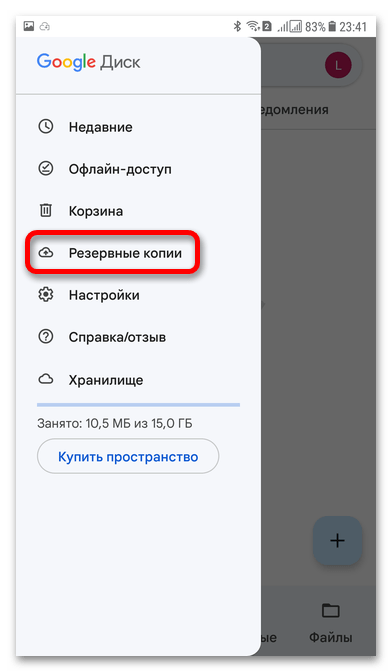
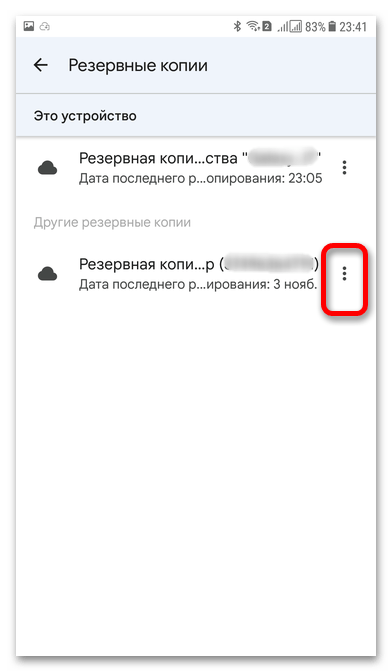
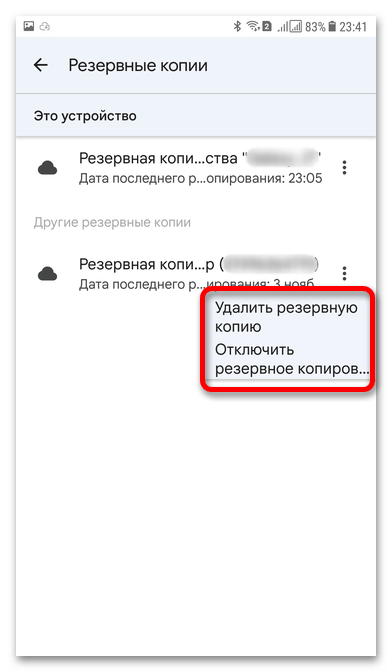
В настройках Google Диска на Android можно не только указать периодичность создания резервных копий, но и изменить параметры электронной почты, указать методы загрузки и т.д. В зависимости от версии операционной системы некоторые названия могут слегка отличаться.
-
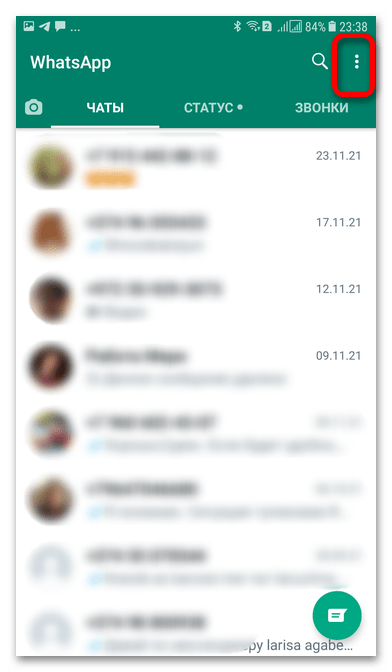
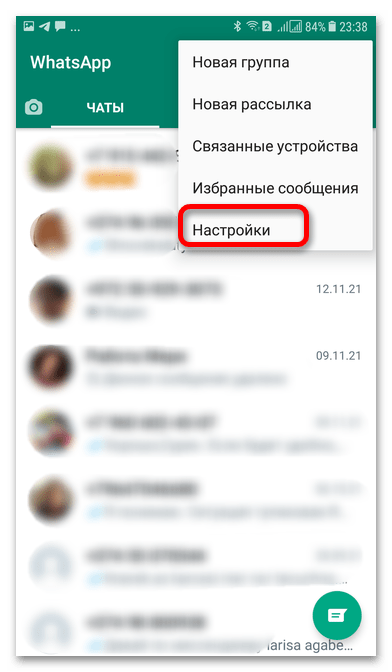
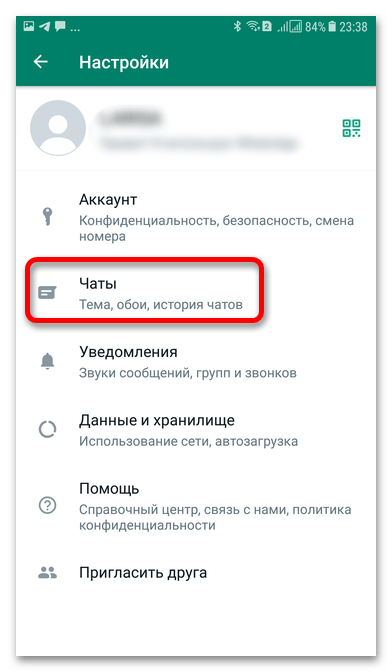
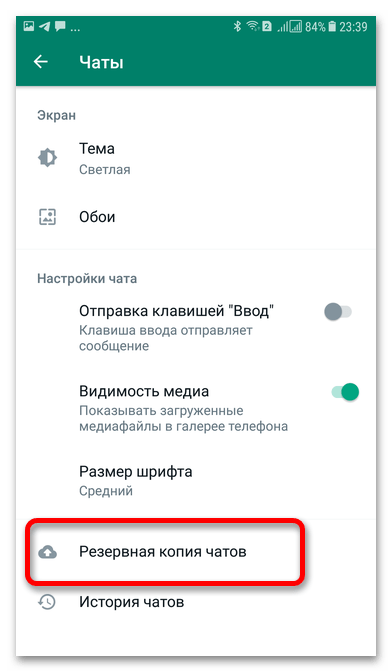
Откройте Ватсап на телефоне и тапните три вертикальные точки в правом верхнем углу.
Вариант 2: Память смартфона
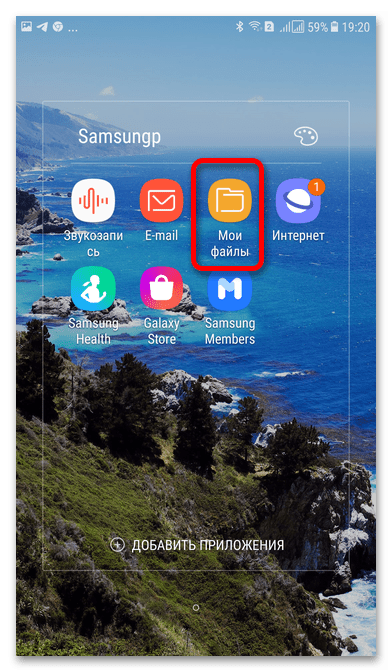
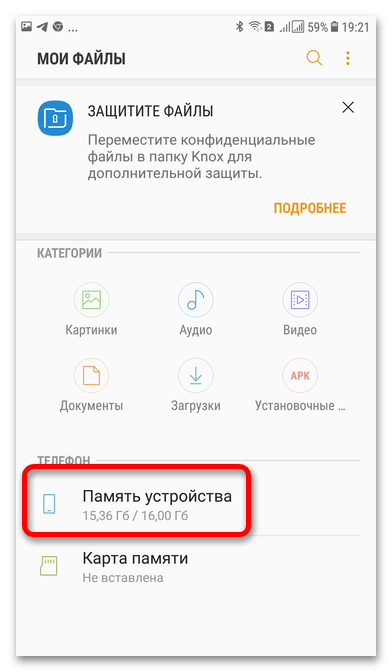
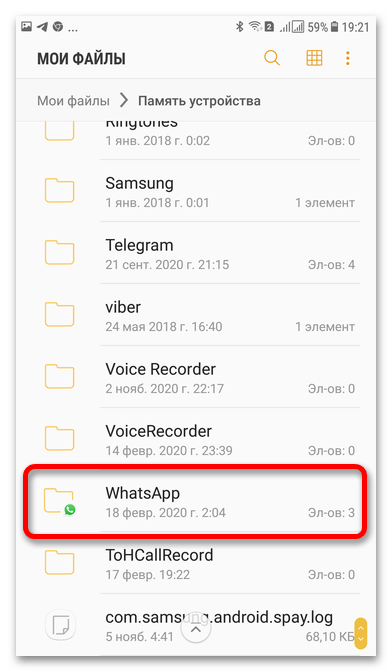
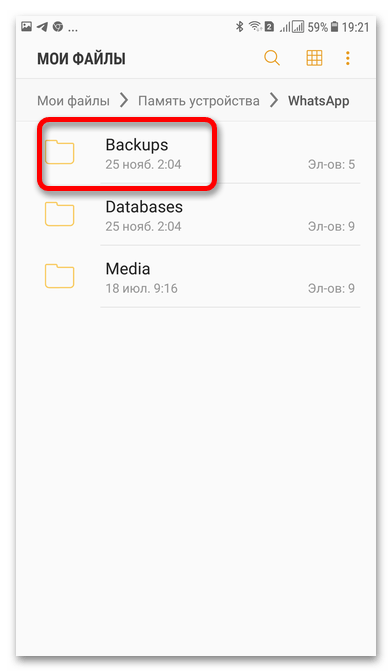
Дополнительный способ просмотра резервной копии WhatsApp на смартфонах на базе Android — это поиск необходимой папки непосредственно в памяти телефона. Метод подойдет для быстрого переноса данных на любой носитель, однако открыть файлы можно будет только на аналогичном смартфоне или ПК.
-
Откройте на телефоне файловый менеджер (в нашем примере это «Мои файлы»).
Просмотр резервных копий данных устройств в iCloud и управление ими

Вы можете просматривать резервные копии iCloud и управлять ими с iPhone, iPad, iPod touch, компьютера Mac или компьютера с Windows.
Чтобы настроить, для каких приложений и данных следует выполнять резервное копирование, см. Резервное копирование iPhone, iPad или iPod touch в iCloud.
ПРЕДУПРЕЖДЕНИЕ. Если вы удалите резервную копию данных устройства iPhone, iPad или iPod touch, которая хранится в iCloud, iCloud не будет выполнять автоматическое резервное копирование информации с устройства.
Просмотр резервных копий iCloud и управление ими на iPhone, iPad или iPod touch
- На iPhone, iPad или iPod touch откройте раздел «Настройки» > [Ваше имя] > iCloud.
- Выполните одно из действий, описанных ниже.
- iOS 16, iPadOS 16 или ОС более ранней версии: выберите «Резервная копия в iCloud».
- iOS 15, iPadOS 15 или более ранней версии: нажмите «Управление хранилищем», затем выберите «Резервная копия».
Вы увидите устройства, на которых включена функция резервного копирования в iCloud.
Просмотр резервных копий iCloud и управление ими на компьютере Mac
- Выполните одно из приведенных далее действий на компьютере Mac.
- macOS 13 или более поздней версии: выберите меню Apple
 > «Системные настройки», в верхней части боковой панели нажмите [ваше имя], затем выберите iCloud справа.
 - macOS 12 или более ранней версии: перейдите в меню Apple > «Системные настройки», выберите идентификатор Apple ID, затем нажмите iCloud.
- macOS 13 или более поздней версии: выберите меню Apple
- Нажмите «Управлять», а затем — «Резервные копии». Отобразится список устройств, на которых включена функция резервного копирования в iCloud.
- Чтобы удалить резервную копию, выберите устройство, а затем нажмите «Удалить» или .
Просмотр резервных копий iCloud и управление ими на компьютере с Windows
- Запустите программу iCloud для Windows, затем выберите «Хранилище».
- Нажмите «Резервные копии» слева. Справа вы увидите устройства, на которых включена функция резервного копирования в iCloud.
- Чтобы удалить резервную копию, выберите устройство и нажмите «Удалить».
Примечание. Если отключить функцию резервного копирования в iCloud для устройства, все резервные копии, хранящиеся в iCloud, будут оставаться там в течение 180 дней, после чего будут удалены.
Для резервного копирования данных устройства можно также использовать компьютер. См. статью Службы поддержки Apple Резервное копирование данных на устройствах iPhone, iPad и iPod touch.
Elcomsoft Explorer for WhatsApp
Elcomsoft Explorer for WhatsApp (EXWA) – удобный инструмент для извлечения, просмотра и анализа переписки пользователей в приложениях WhatsApp для Android и iOS и WhatsApp Business для Android. Данные приложения могут извлекаться как из локальных (iTunes) и «облачных» резервных копий iOS (iCloud), так и непосредственно из телефонов под управлением Android. Кроме того, поддерживается извлечение автономных резервных копий WhatsApp, создаваемых смартфонами под управлением Android в «облачном» хранилище Google Drive и iCloud Drive.
В режиме просмотра доступны функции быстрого поиска записей и фильтрации данных, позволяющие отобразить только интересующие записи – например, попадающие в заданный временной промежуток.
Elcomsoft Explorer for WhatsApp – инструмент «всё в одном», включающий в себя функции по извлечению, расшифровке и просмотру данных WhatsApp.
Извлечение данных WhatsApp
В Elcomsoft Explorer for WhatsApp поддерживаются следующие методы извлечения данных приложения WhatsApp для iOS:
- Извлечение из устройств под управлением Android
Данные извлекаются непосредственно из телефона под управлением Android. Поддерживаются устройства как с наличием рут-доступа (Android 4.0-9.0), так и без него (Android 4.0-6.0.1). Для извлечения данных экран устройства потребуется разблокировать. - Поддержка WhatsApp Business для Android
Данные приложения WhatsApp Business извлекаются непосредственно из телефона под управлением Android при наличии рут-доступа. Кроме того, поддерживается извлечение из локальных резервных копий, а также из «облака» Google Drive. - Извлечение автономных резервных копий WhatsApp из Google Drive
Приложение WhatsApp для Android способно создавать зашифрованные резервные копии данных в «облачном» сервисе Google Drive. С помощью Elcomsoft Explorer for WhatsApp можно скачать и расшифровать такие автономные резервные копии. Требуются логин и пароль для доступа в Google Account, а также доступ к привязанному телефонному номеру или SIM-карте. [1] - Извлечение из локальных резервных копий iTunes
Устройства под управлением iOS могут создавать резервные копии всех данных посредством приложения Apple iTunes. С помощью Elcomsoft Explorer for WhatsApp из резервной копии в формате iTunes извлекаются все данные, имеющие отношение к приложению WhatsApp, включая контакты, историю переписки, отправленные и полученные фотографии. Зашифрованные резервные копии можно автоматически расшифровать, указав пароль. - Извлечение из системных резервных копий в «облачном» хранилище Apple iCloud
Если на устройстве включен режим автоматического создания резервных копий в iCloud, с помощью Elcomsoft Explorer for WhatsApp можно скачать из «облака» данные, имеющие отношение к приложению WhatsApp. [1] Извлекаются контакты, история переписки, фотографии. Поддерживается быстрый режим работы с «облаком», в котором извлекается только релевантная информация без необходимости скачивать все гигабайты данных образа данных устройства. Для скачивания из «облака» необходимо указать Apple ID и пароль пользователя либо воспользоваться маркером аутентификации. [2] - Извлечение автономных резервных копий WhatsApp из iCloud Drive
В приложении WhatsApp для iOS можно включить режим создания автономных резервных копий данных, работающий даже в том случае, когда резервное копирование системы средствами iOS не активировано. Данные хранятся в «облачном» сервисе iCloud Drive. С помощью Elcomsoft Explorer for WhatsApp можно скачать такие автономные резервные копии. [1] Для скачивания из «облака» необходимо указать Apple ID и пароль пользователя либо воспользоваться маркером аутентификации. Кроме того, для расшифровки резервной копии потребуется доступ к привязанному телефонному номеру или SIM-карте. [2]
WhatsApp: трудная мишень
WhatsApp – одна из самых популярных программ для мгновенного обмена сообщениями. Более 900 миллионов пользователей общается через приложения WhatsApp с самых разных устройств. Приложения WhatsApp доступны для Android, Apple iOS, телефонов Nokia и устройств под управлением Windows 10 Mobile и Windows Phone 8/8.1. В США и многих европейских странах, включая Россию, WhatsApp занимает первое место среди аналогичных программ.
Широкое распространение WhatsApp привело к тому, что пользователи сервиса стали мишенью для преступников и мошенников всех мастей. Использование безопасного протокола обмена информацией и невозможность перехвата сообщений, отправленных мошенниками, приводят к тому, что единственным работающим способом получить доступ к переписке WhatsApp становится извлечение соответствующих данных непосредственно из устройства пользователя, его «облачных» или локальных резервных копий.
Извлечение истории переписки из Android
Телефоны под управлением Android широко распространены, и Elcomsoft Explorer for WhatsApp поддерживает извлечение истории WhatsApp из таких устройств. Для расшифровки данных необходимо извлечь ключ шифрования, который без использования специальных методов доступен только для приложений, запущенных с правами суперпользователя.
Elcomsoft Explorer for WhatsApp способен извлечь и расшифровать историю переписки WhatsApp как из телефонов с установленным рут-доступом, так и без него. При наличии рут-доступа данные извлекаются из всех устройств под управлением Android 4.0-9.0. Если рут-доступ недоступен, информация извлекается обходным методом, который работает только на Android 4.0-6.0.1.
Поддержка WhatsApp Business для Android
Поддерживается извлечение данных из версии WhatsApp Business для Android. Из-за различий в реализации для извлечения из физического устройства необходим рут-доступ. При отсутствии рут-доступа доступны варианты извлечения из локальных и «облачных»резервных копий WhatsApp Business в Google Drive.
Автономные резервные копии WhatsApp
В приложении WhatsApp есть и собственный механизм создания резервных копий, работающий независимо от механизмов резервного копирования Android и iOS. Автономные резервные копии привязаны к учётной записи пользователя (Apple ID или Google ID), а количество доступных копий зависит от числа устройств с уникальными телефонными номерами, зарегистрированных в учётной записи. Для расшифровки требуется код, полученный через SMS на зарегистрированный номер WhatsApp. [1]
Elcomsoft Explorer for WhatsApp – единственный на данный момент инструмент, способный извлечь, расшифровать и отобразить данные из автономных резервных копий WhatsApp как из Google Drive, так и из iCloud Drive.
Что хранится в резервных копиях WhatsApp
WhatsApp – приложение для мгновенного обмена сообщениями. Его резервные копии содержат список контактов пользователя и историю переписок.
Содержимое базы данных WhatsApp
- Список контактов, включая телефонные номера
- Отправленные и полученные текстовые сообщения включая идентификаторы пользователей
- Список звонков
- Отправленные и полученные фотографии и видео
Просмотр и экспорт данных
В режиме просмотра данных Elcomsoft Explorer for WhatsApp все данные, полученные из нескольких источников. [1] Поддерживаются режимы поиска и фильтрации данных, что позволяет быстро найти нужные записи или вывести на экран только те сообщения, которые соответствуют заданному критерию. Доступен режим фильтрации по заданному временному промежутку.
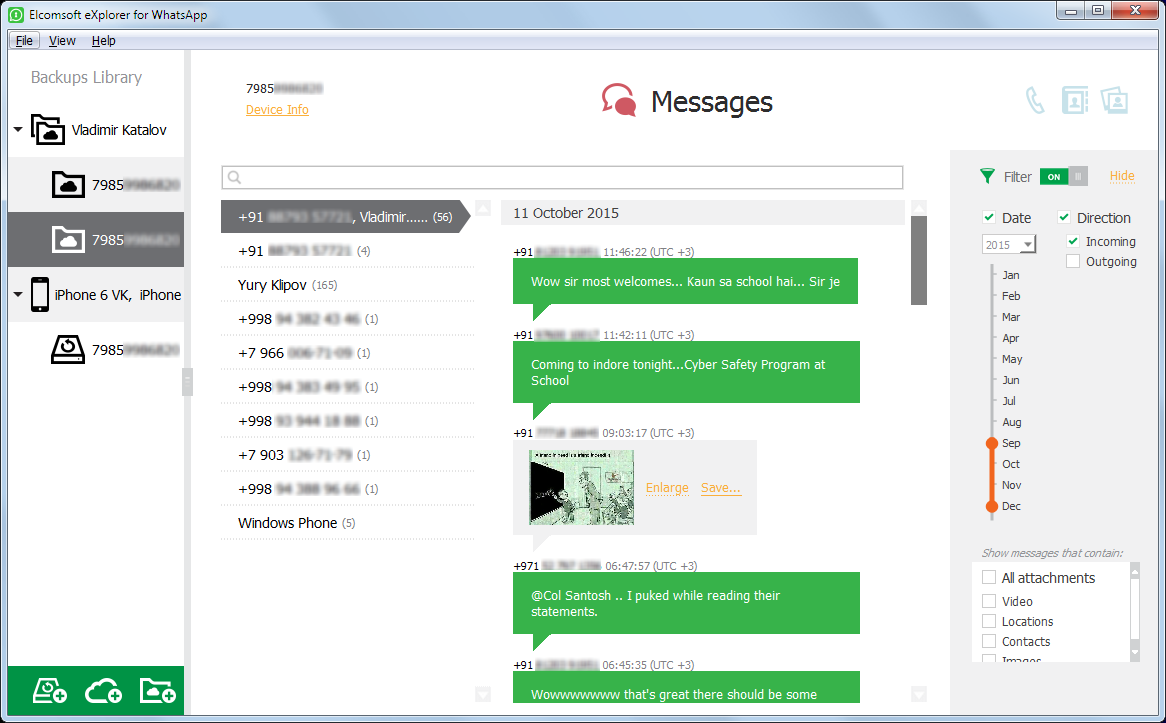
Доступна возможность экспортировать данные в стандартный формат Microsoft Excel (.XLSX), что позволит продолжить исследование данных в любом совместимом с Excel приложении.
Скачивание данных из Google Drive, iCloud и iCloud Drive
Для доступа к данным из Google Drive, iCloud и iCloud Drive требуется указать логин и пароль пользователя. В случае с iCloud можно воспользоваться двоичным маркером аутентификации, извлечённым с помощью продукта Elcomsoft Phone Breaker. Инструментарий для извлечения маркеров аутентификации доступен как в полной, так и в пробной версии Elcomsoft Phone Breaker. Использование маркеров аутентификации может помочь обойти дополнительную защиту методом двухфакторной аутентификации. Внимание: автономная резервная копия WhatsApp зашифрована, а для её расшифровки потребуется доступ к привязанному телефонному номеру или SIM-карте [1] . Без кода будут видны только файлы (фото и видео), а в случае с Google Drive — и контакты.
Возможности продукта
- Извлечение данных приложения WhatsApp для iOS и Android из различных источников
- Поддержка WhatsApp Business для Android
- Поддержка Android 4.0-9.0 (при наличии рут-доступа) и Android 4.0-6.0.1 (без рут-доступа)
- Извлечение из локальных и «облачных» резервных копий
- Базовая редакция поддерживает извлечение из iTunes и iCloud, а также работу с автономными резервными копиями WhatsApp из Google Drive и iCloud Drive (требуется авторизация и привязка к телефонному номеру)
- Встроенный режим просмотра с поиском и фильтрацией данных
- Экспорт в стандартный формат Microsoft Excel (.XLSX)
- Расшифровка зашифрованных резервных копий iOS в формате iTunes (требуется оригинальный пароль)
- Инструмент полного цикла: от извлечения до просмотра
- В последних версиях WhatsApp применяется шифрование резервных копий (файлы с расширением .enc). Для расшифровки используется криптографический ключ, для извлечения которого потребуется доступ к привязанному номеру телефона или SIM-карте (для iCloud Drive этот ключ будет работать и для для текущей резервной копии, и для всех последующих; для Google Drive только для текущей). Расшифровка возможна и без запроса кода активации; в этом случае потребуется извлечение связки ключей keychain из iPhone с установленным jailbreak посредством Elcomsoft iOS Forensic Toolkit.
- При необходимости использовать маркер аутентификации для доступа к «облачному» хранилищу предлагаем воспользоваться утилитой из состава Elcomsoft Phone Breaker. Функционал по извлечению маркеров аутентификации доступен как в полной, так и в пробной версии продукта. С использованием маркеров аутентификации, извлечённых с компьютера пользователя, становится возможным доступ в «облачное» хранилище iCloud даже если логин и пароль пользователя неизвестны. Важной особенностью маркеров аутентификации является возможность обхода ограничений двухфакторной аутентификации.