Как добавить пушкинскую карту в гугл pay на андроид

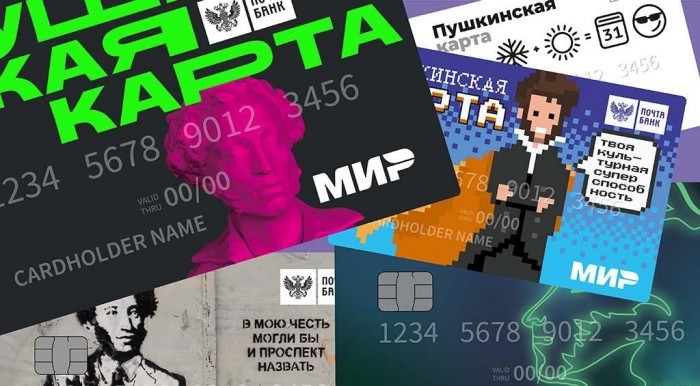
Пушкинская карта
Автор Культуровед На чтение 10 мин. Просмотров 28 Опубликовано 22.08.2023
Это банковская карта, на балансе которой есть 5000 рублей (из них 2000 рублей на кино). Пушкинской картой ты можешь оплачивать билеты на события в музеях, театрах, концертных залах и даже кинотеатрах.
Пушкинская карта — всероссийская программа, которая охватывает культурную сферу жизни людей в возрасте от 14 до 22 лет.
Рассказываем, что нужно:
Паспорт и СНИЛС;Учётная запись на «Госуслугах»;Приложение «Госуслуги.Культура». Оно доступно в App Store, Google Play и AppGallery и RuStore.
Есть все «галочки»? Тогда скорее переходи к оформлению Пушкинской карты!
Инструкция по оформлению Пушкинской карты:
В этом приложении ты сможешь следить за балансом своей карты, выбирать события и места, куда хочешь пойти, покупать билеты.
Как привязать Пушкинскую карту к Google Pay?
Google Pay — это система электронных платежей от компании Google, позволяющая добавлять банковские или дебетовые карты для быстрой оплаты. Пушкинские карты можно привязать к сервису Гугл пей: данная опция была добавлена осенью 2021 года.
Для этого требуется выполнение следующих шагов:
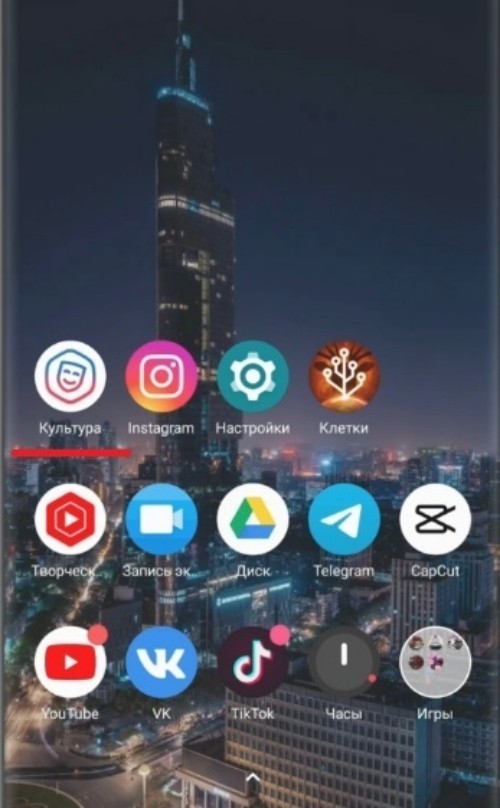
1.Открыть приложение «Госуслуги.Культура», установленное на смартфоне.
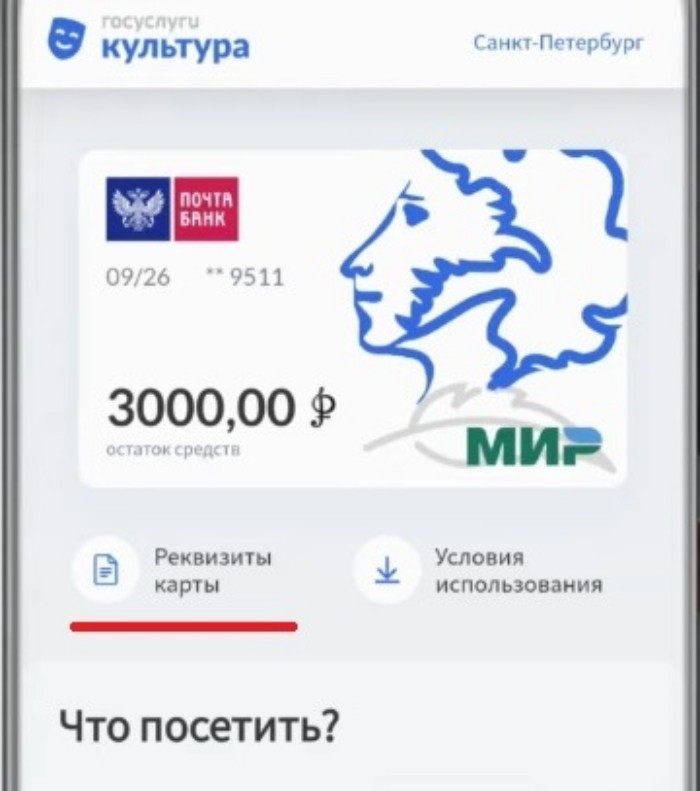
2.Перейти в раздел реквизитов Пушкинской карты. Это потребуется для того, чтобы прикрепить карту к сервису Гугл пэй и оплачивать с ее помощью билеты на мероприятия.
Так отображаются реквизиты карты в приложении.
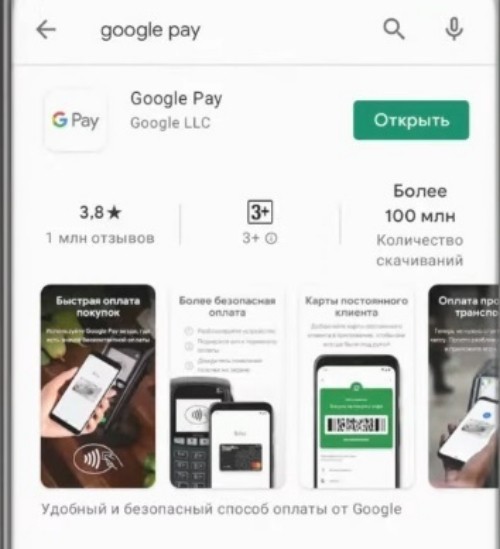
3.Открыть фирменный магазин приложений Play Market.
Иногда пользователи путают и вместо того, чтобы добавить сведения о карте в Гугл пей ищут информацию о том, как прикрепить Пушкинскую карту в Гугл плей. На деле это два разных сервиса: первый отвечает за платежи, второй представляет собой сервис, открывающий доступ к приложениям, работающим на базе Android.
4.Найти в поисковике Google Pay и установить на смартфон, если система электронных платежей еще не подключена.
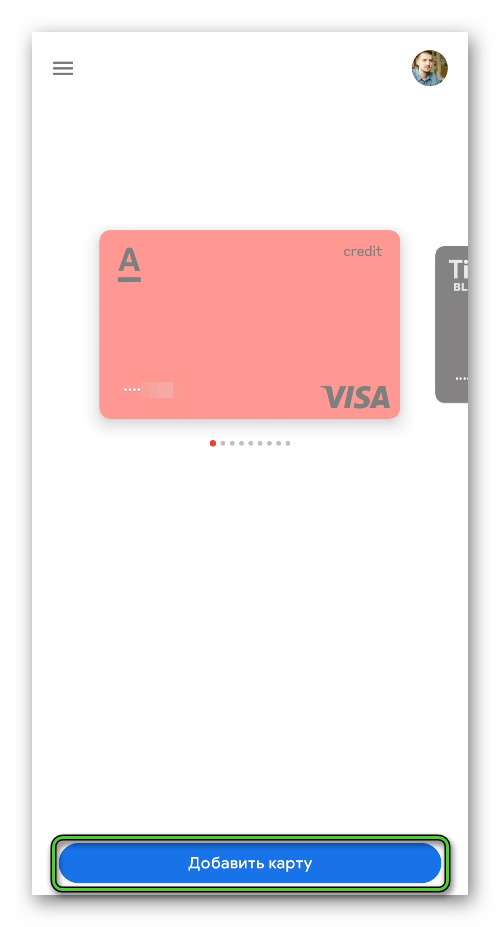
5.Открыть Гугл пэй и выбрать раздел «Добавить карту», чтобы подключить Пушкинскую карту.
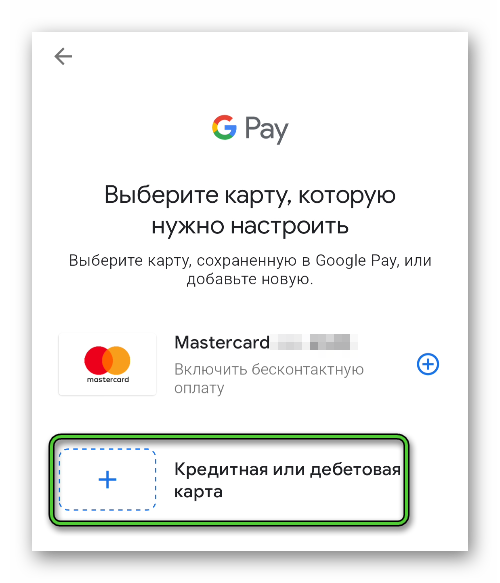
6.В открывшемся поле выбрать вариант «Кредитная или дебетовая карта».
7.Далее нужно нажать на «+» и указать данные карты.
Здесь потребуется внести сведения о номере карты, сроке действия, имени владельца, адресе проживания, индексе, а также указать номер мобильного телефона. Если у пользователя имеется пластиковая карта, ее данные могут быть считаны приложением автоматически при наведении камеры.
После этого пушкинская карта будет привязана к профилю и станет доступной для оплаты в тех местах, которые подключены к данной программе.
Как добавить Пушкинскую карту в Apple Pay и к Samsung Pay?
Чтобы добавить карту в Эпл пэй, работающий на айфонах, также потребуется предварительно узнать ее реквизиты, что можно сделать посредством приложения «Госуслуги.Культура».
После этого встроенная в айфоны технология NFC позволит расплачиваться Пушкинской картой с помощью бесконтактной оплаты.
Для этого нужно выполнить следующие действия, которые подробно описаны по ссылке:
Можно ли привязать Пушкинскую карту к Сберпэй?
SberPay (Сберпей) — это платежная система, предназначенная для онлайн-оплаты покупок через Интернет и мобильное приложение «Сбербанк Онлайн».
СберПэй работает с картами СберБанка на базе платежных систем Visa, Mastercard или «Мир». Однако система SberPay в настоящий момент работает только с картами Сбербанка.
Соответственно, привязать пушкинскую карту к сервису НЕ получится, т.к. Сбербанк не выдает данную карту.
Как оплачивать мероприятия по Пушкинской карте через телефон?
Пушкинская карта позволяет оплачивать покупку билетов с помощью смартфона как при онлайн-покупках через интернет, так и офлайн, приобретая билеты в кассах. Карта работает как с физическими платежными терминалами, так и с виртуальными.
В первом случае достаточно открыть карту на смартфоне и приложить к терминалу в кассе, оплачивая покупку как обычной банковской картой.
Во втором случае следует выбрать мероприятие посредством сайта Культура.рф или в приложении «Госуслуги.Культура» и использовать виртуальные реквизиты карты.
Пушкинская карта бывает виртуальная и пластиковая.
Чтобы получить пластиковую карту, приходи в ближайшее отделение Почта Банка и возьми с собой паспорт и СНИЛС.
Если в твоем городе нет отделения Почта Банк, уточни в службе поддержки банка условия доставки карты в свой город.
В чем отличие пластиковой карты от виртуальной? Как переоформить карту и ее сроки действия.
Карты имеют одинаковый функционал. Но с помощью пластиковой карты ты можешь покупать билеты в кассе, если с собой нет телефона. А еще у нее классные дизайны!
Что делать, если учетная запись не подходит для участия в программе «Пушкинская карта»?
1. Не подходит возраст для регистрации в приложении: младше 14 или старше 22 лет.Убедись, что в аккаунте «Госуслуг» верно указана дата рождения.
2. Учетная запись на портале «Госуслуги» не имеет подтвержденного статуса.Подтверди его онлайн через банк, в центре обслуживания, в «Почте России» или с помощью электронной подписи.
3. Технические неполадки в банковской системе.Попробуй еще раз через некоторое время или позвони на горячую линию «Госуслуг»: 8 (800) 100-70-10.
Что делать, если покупка по карте не прошла?
Отказ при покупке билета может возникнуть в нескольких случаях. Чаще всего бывают следующие причины:
На балансе карты недостаточно средств.
Проверь баланс карты. Сейчас возможности доплаты нет — выбери мероприятие с более низкой стоимостью.
Банк отклонит операцию покупки билета на мероприятие, которое не участвует в программе «Пушкинская карта». Чтобы не ошибиться, ищи события и учреждения в приложении «Госуслуги.Культура», там представлены все участники программы.
Если карта была заблокирована временно, ее можно разблокировать в приложении банка и попытаться снова выполнить операцию. Если блокировка постоянная, придется перевыпустить карту. Узнать о статусе карты можно в приложении банка.
Купить билет можно в приложении или на портале Культура.РФ , а также на официальном сайте КИНОТЕАТРА «РОДИНА» и в группе в социальной сети «ВКонтакте»
В кино доступны только те фильмы, которые были созданы при поддержке Минкультуры и «Фонда кино»
Если у тебя возникли вопросы, ты всегда можешь позвонить на бесплатную горячую линию Пушкинской карты 8 (800) 100-06-45.
Пушкинская карта представляет собой особый платежный инструмент, который обладает определенными ограничениями и особенностями применения. Однако, несмотря на это, она является обыкновенной дебетовой банковской карточкой. Потому этот инструмент можно добавить в платежное приложение и использовать для бесконтактной оплаты. При этом далеко не каждому известно, как можно оплачивать Пушкинской картой через телефон.
Зачем привязывать карту к телефону
Пушкинская карта представляет собой государственный проект Министерства Культуры и Министерства цифрового развития РФ. Он реализован на основе работы «Почта Банк». Этот платежный инструмент выдается молодым людям возрастом 14-22 лет. При этом на счету присутствует 3000 рублей.
Этот платежный инструмент выпускают в пластиковом или виртуальном формате. Вне зависимости от этого его можно добавить в смартфон для более удобного применения. Для этого требуется знать реквизиты. Они написаны на пластике. Если речь идет о виртуальном формате, данные можно узнать из приложения Госуслуги.Культура.
Добавление карты в смартфон помогает людям сэкономить время на внесение информации при оплате билетов на культурные мероприятия. К тому же это позволяет не брать с собой пластиковую карту, а платить в кассе учреждения при помощи смартфона. Для этого требуется использовать соответствующие приложения.
Аналогичным образом можно осуществлять онлайн-оплату. Привязанная карточка будет включать номер, период действия, имя пользователя и код CVV, который требуется для оплаты. Благодаря этому обладателю платежного инструмента не потребуется каждый раз вносить нужную информацию.

Использование приложений
Для применения Пушкинской карты можно использовать различные приложения, установленные на смартфоне. Выбор конкретной программы зависит от установленной операционной системы.
Google Pay
Эта система электронных платежей от компании Google дает возможность добавлять банковские карты для совершения быстрой оплаты. Возможность привязать Пушкинскую карту к ресурсу появилась осенью 2021 года. Для этого рекомендуется сделать следующее:


После выполнения указанных действий Пушкинская карта привяжется к профилю и появится в доступе для оплаты в местах, подключенных к программе.
Apple Pay
Чтобы добавить карточку в это приложение, которое работает на айфонах, нужно предварительно узнать ее реквизиты. Это удастся сделать при помощи программы Госуслуги.Культура.
После этого технология NFC даст возможность применять карту, используя бесконтактную оплату.
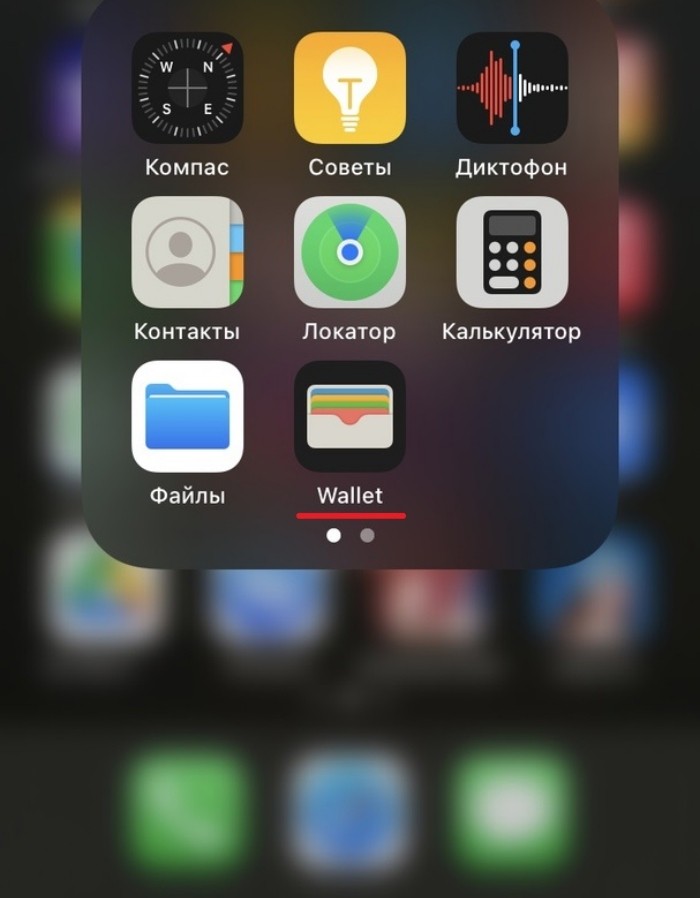
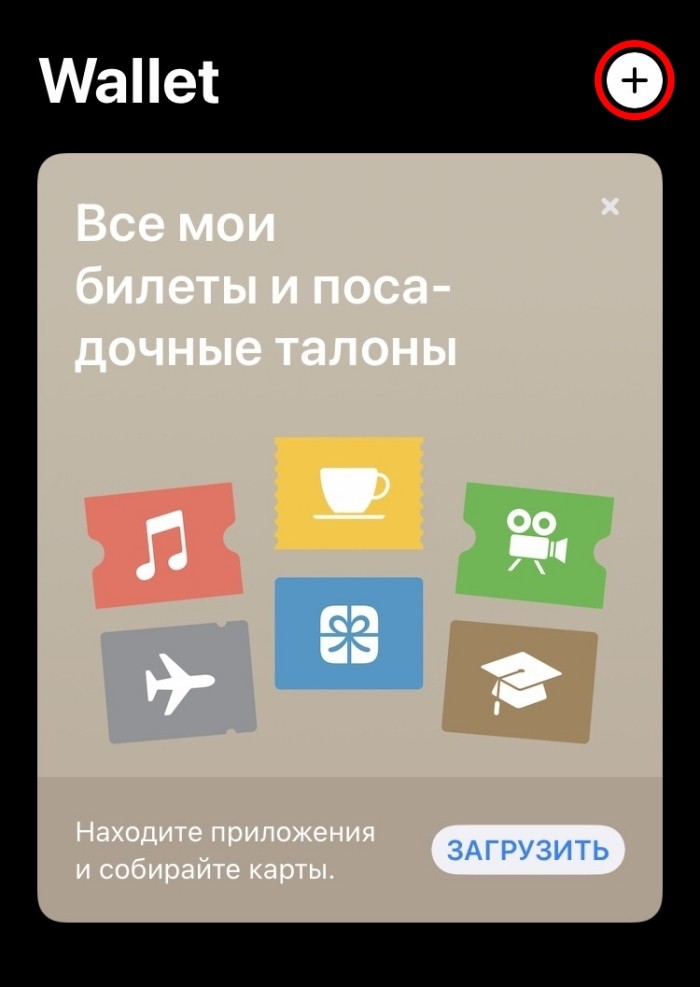

После выполнения указанных действий карточка будет отражаться в Apple Pay. Это даст возможность обладателям айфона использовать платежный инструмент для покупки билетов.
Samsung Pay
После этого требуется выполнить следующее:

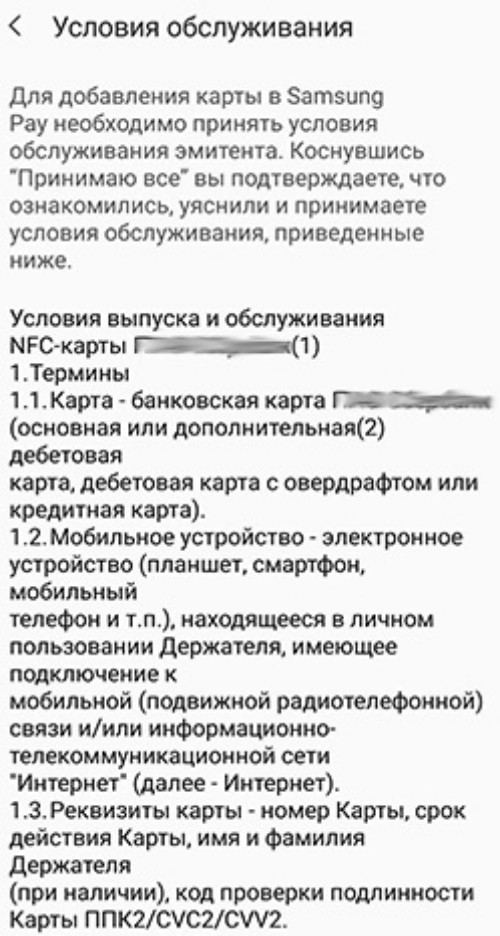
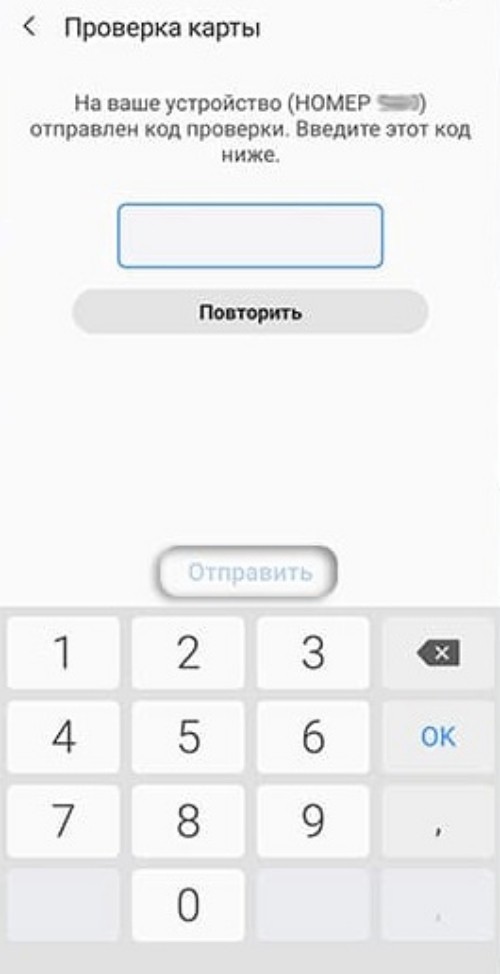
Как использовать телефон для оплаты
Приложение представляет собой уникальный инструмент для покупки билетов на мероприятия. Для использования карточки рекомендуется сделать следующее:
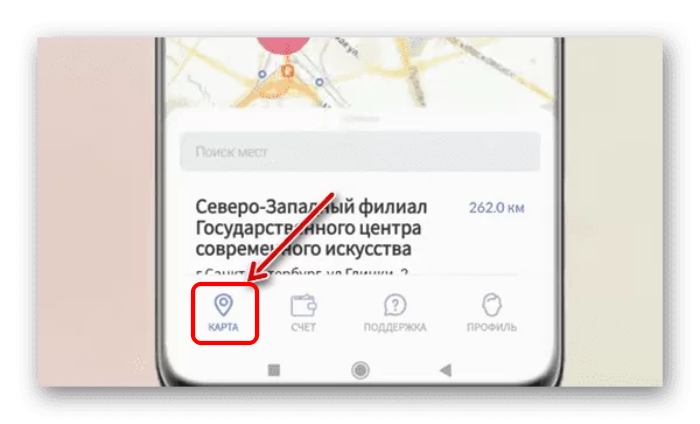

Покупать билеты можно не только в своем городе. Их допустимо приобретать на представления, которые проходят в других регионах. Если поездка подходит, стоит найти нужное мероприятие и купить билет. При этом появится уведомление, что за любые махинации с карточкой ее обладатель может лишиться платежного средства.
Пушкинская карта представляет собой эффективный инструмент, который позволяет совершать оплату билетов на различные мероприятия. Для большего удобства применения ее можно добавить в свой смартфон.
Пошаговая инструкция пользования «Пушкинской картой»
1. Для начала надо выяснить, есть ли у вас учетная запись на портале «Госуслуги». Если нет – ее надо оформить и затем подтвердить.
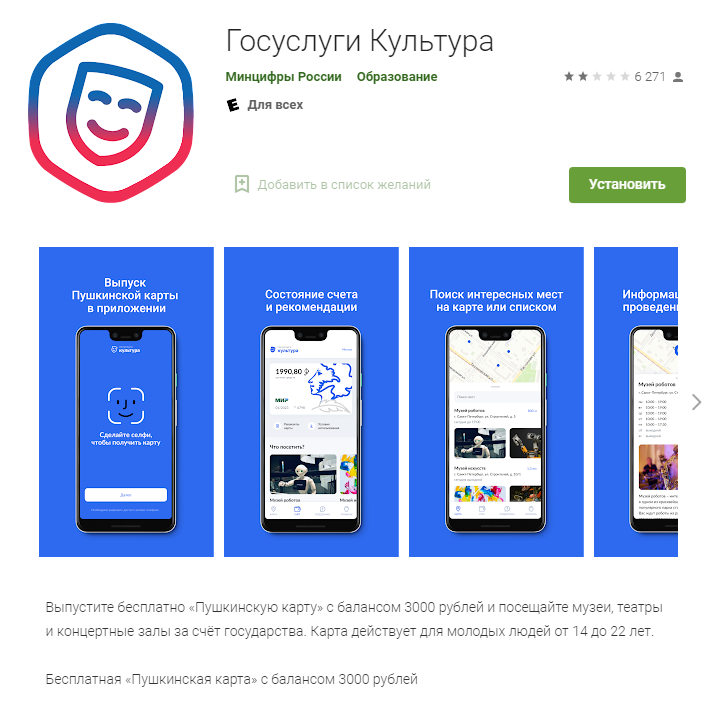
3. Затем вас попросят подтвердить выпуск Пушкинской карты. После этого вы станете владельцем именной карты в виртуальном формате. На нее будет начислено 3000 рублей, которые можно тратить на посещение культурных мероприятий. Виртуальная карта будет доступна во вкладке «Счет».
4. Получить пластиковую Пушкинскую карту можно с 1 сентября 2021 года в любом отделении Почта Банка, предъявив документ, удостоверяющий личность (паспорт или СНИЛС).
5. Теперь можно выбирать мероприятия. В приложении «Госуслуги. Культура» или на сайте Культура.РФ доступна афиша мероприятий, которые можно посетить, используя Пушкинскую карту.
6. Можно покупать билеты! Процесс покупки не отличается от привычной процедуры на других порталах. После оплаты при помощи Пушкинской карты именные билеты на выбранное событие придут вам на электронную почту. Если у вас пластиковая карта – билеты можно оплатить и в кассе организатора, выбранного вами мероприятия.
Как привязать Пушкинскую карту к Google Play для бесконтактной оплаты мобильным устройством (Для мобильных устройств с функцией бесконтактная оплата)
Привязать Пушкинскую карту к Google Play можно будет, но использовать её для покупки получится не везде. Например, это можно сделать в приложении Госуслуги.Культура, и только на билеты в те заведения, которые участвуют в программе «Пушкинская карта». Кроме того, можно будет сделать покупку, если у заведения, которое участвует в программе, есть своё приложение, где можно приобретать билеты. В другом приложении, например, в любимой игре, сделать покупку за счёт Пушкинской карты, конечно же, не получится.
Добавление Пушкинской карты в Google Play осуществляется точно так, как и любой другой карты. Для этого вам потребуется знать её реквизиты. Реквизиты физической карты можно увидеть на ней самой, а данные виртуальной карты вы увидите в приложении Госуслуги.Культура.
Чтобы привязать Пушкинскую карту в Google Play, сделайте следующее:
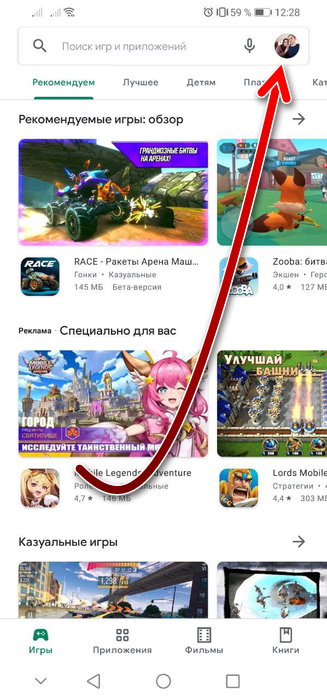
· Откройте приложение Google Play и нажмите на ваше фото вверху справа.
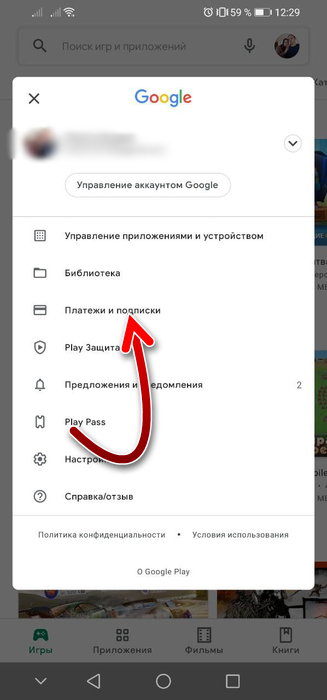
· Теперь зайдите в раздел «Платежи и подписи».
· Нажмите «Способы оплаты».
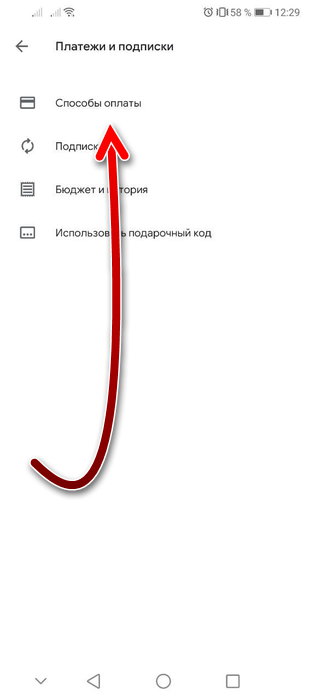
· Теперь нажмите «Добавить банковскую карту».

· На следующей странице вам нужно будет указать реквизиты вашей карты — номер, дату окончания действия, код CVV, фамилию и имя владельца.
После этого карта привяжется к вашему профилю и станет доступной для оплаты в тех заведениях, где это допустимо по правилам программы субсидий. Не забывайте, что срок действия карты — один год. И когда срок будет завершён, виртуальная карта перевыпустится автоматически и её реквизиты изменятся, соответственно, их нужно будет поменять и в Плей Маркете. А для перевыпуска физической карты придётся самому сходить в банк, чтобы получить её — и реквизиты её также поменяются.
Как подключить Пушкинскую карту к Google Pay
Сегодня Российское государство всеми способами пытается приобщить молодёжь к культуре. Среди таких способов – Пушкинская карта, которая даёт возможность приобретать билеты на мероприятия, утверждённые Министерством культуры. Зачастую пользователи сталкиваются с такой проблемой, как Пушкинскую карту добавить в Гугл Pay. Мы расскажем про ее привязку для бесконтактной оплаты. Функция предназначена для удобного пользования, ведь картой можно воспользоваться даже в другом городе.
Что такое Пушкинская карта
Это путь к просвещению нынешнего молодого поколения и приобщению к культурному наследию. Имея данную карту, каждый школьник и студент сможет посещать театры, музеи и другие заведения за счёт государства. Денежные средства перечисляются на виртуальную или физическую карту. Переводы на такой карточке защищены от неправильного использования. Совершить покупку можно только лишь в установочных целях карточки. Иногда пользователи сталкиваются с разными видами препятствий при привязке карты.
Как привязать Пушкинскую карту к Google Pay
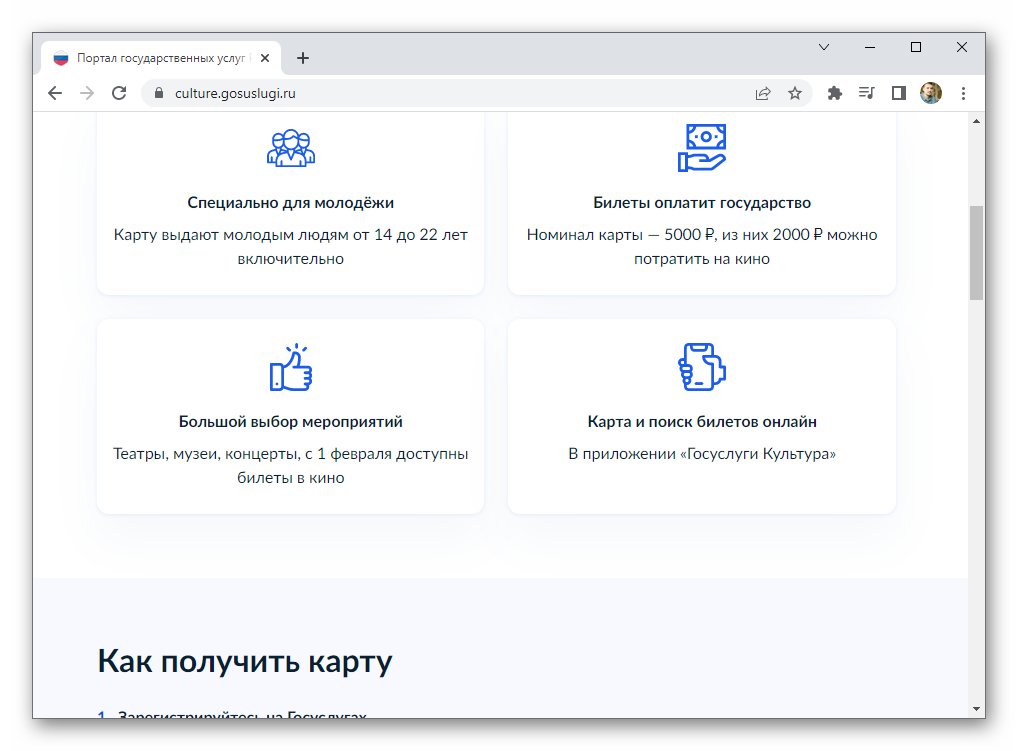
Пушкинскую карточку можно привязать к сервису Гугл Пей, но применять получится не везде. К примеру, в приложении и на сайте «Госуслуги.Культура» можно приобрести билеты только в те учреждения, которые участвуют в программе субсидий.
Или совершить оплату, если организация также участвует в Госпрограмме и имеет собственное приложение для приобретения билетов. Оплатить, например, покупку игры по Пушкинской карте невозможно. Для того чтобы совершить привязку, необходимо знать реквизиты банковской карточки. Посмотреть данные виртуальной карты можно в специальном приложении «Госуслуги.Культура», а физической – на самой карте.
После того как реквизиты были записаны, потребуется совершить некоторые шаги:
- Зайти в приложение Гугл Пей.
- Нажать на синюю кнопку.
- Выбрать вариант «Кредитная или…».
- Откроется страница, где необходимо будет указать данные Пушкинской карты (номер, дата окончания срока действия, фамилию и имя владельца, код CVV). Их можно отсканировать или впечатать вручную.
- Подтвердите добавление карты и введите одноразовый пароль из сообщения на привязанный номер.
После проделанных этапов данная карточка будет привязана к вашему профилю и станет доступной для совершения покупок.
Важно! Стоит помнить, что срок действия составляет один год. После окончания срока, виртуальная карта будет перевыпущена в автоматическом режиме, а реквизиты изменятся. Поэтому данные в Google Pay необходимо будет обновить. При перевыпуске физической, потребуется самостоятельно обратиться в отделение банка. Реквизиты будут также изменены.
Как делать покупки
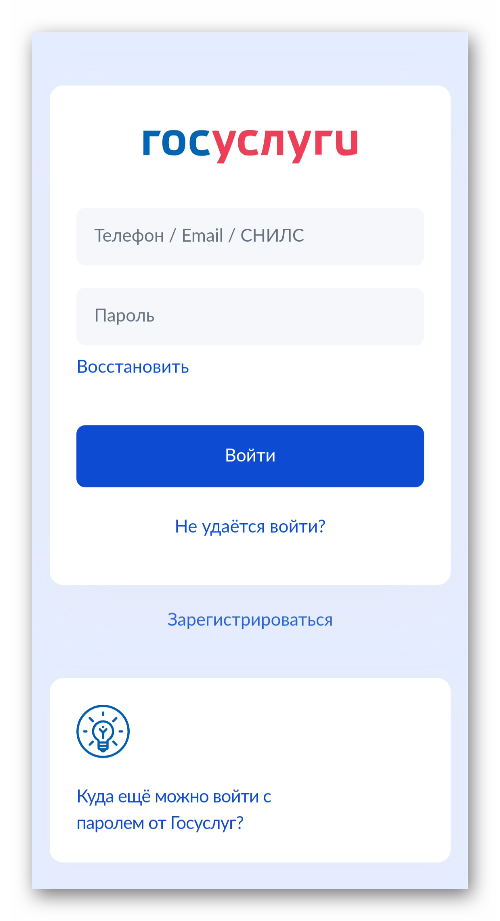
Для совершения покупок по виртуальной карточке, не обязательно осуществлять привязку к Google Pay и другим каким-то приложениям. Для этого достаточно зайти в приложение Госуслуги Культура и произвести оплату там, предварительно авторизовавшись в системе.
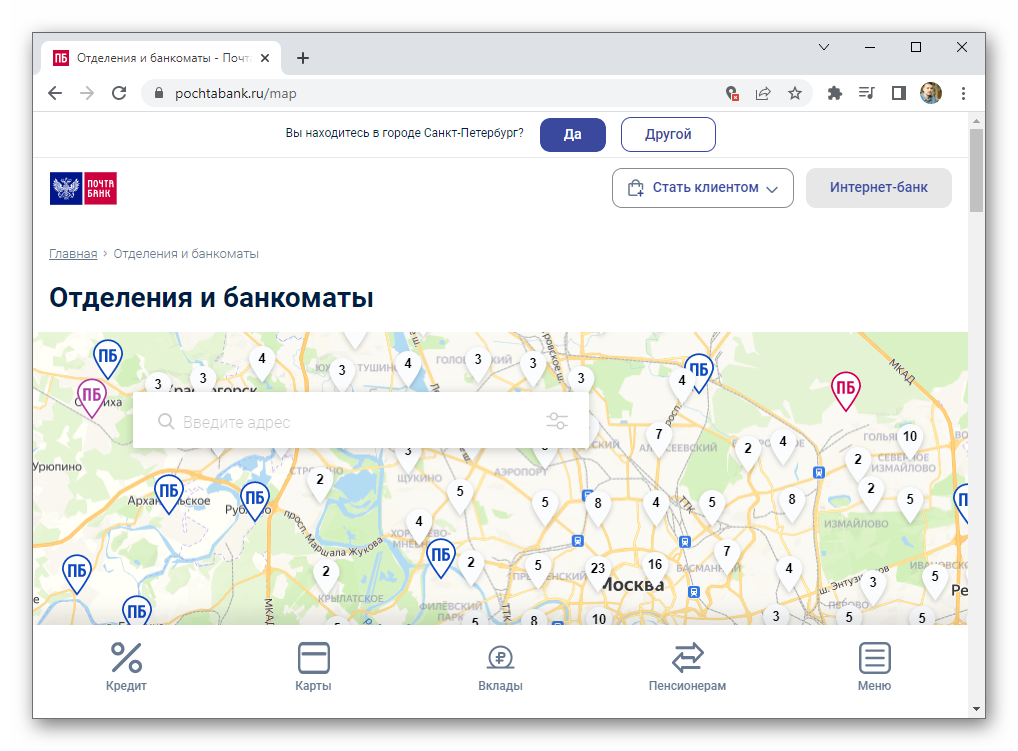
Если же вы не привыкли к онлайн-оплате, то всегда можно обратиться в любой офис Почта Банка, где сотрудники помогут оформить физическую карточку. С собой потребуется взять паспорт и СНИЛС. В течение нескольких рабочих дней, карточка будет у обладателя и можно начинать совершать оффлайн-покупки.
Куда можно потратить деньги
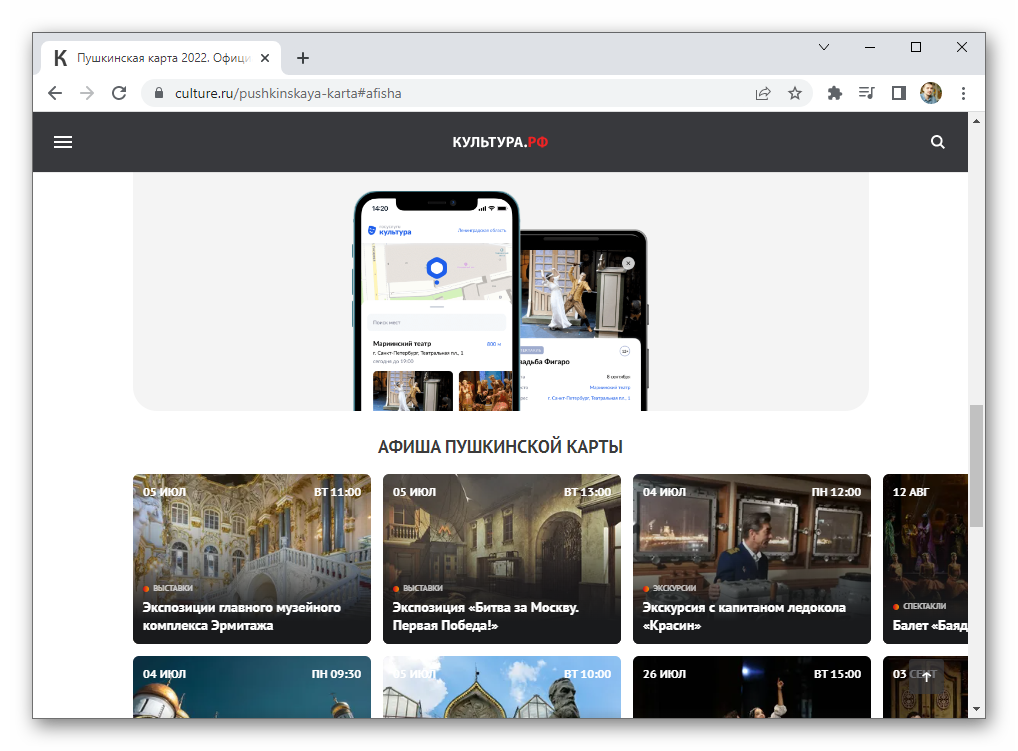
Задача Пушкинской карточки – просветление молодёжи. Денежные средства можно потратить на приобретение билетов культурных мероприятий. Сегодня в список субсидированных организаций входит примерно 1500 учреждений по всей стране. В их число входят крупные и самые знаменитые театры. Баланс банковской карты составляет 3000 рублей. Несмотря на то, что карточку можно привязать к Google Pay, сделать с ней все, что захочется не получится. Так как установлено ограничение по транзакциям.
Афишу доступных мероприятий можно посмотреть по ссылке.
Как отвязать карту от сервиса
Если пользователь больше не нуждается в карточке, не хочет пользоваться онлайн оплатой или истёк срок пользования. Её можно с лёгкостью отвязать от сервиса.
Для этого требуется действовать согласно этапам.
- Зайти в приложение Гугл Пей.
- Выбрать Пушкинскую карту с помощью «карусели», пролистав ее влево или вправо.
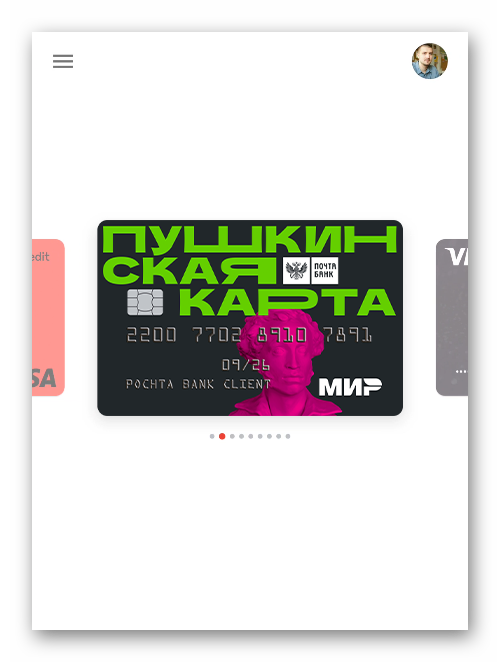
- Нажать на миниатюру карты.
- Вызвать меню с помощью иконки в правом верхнем углу.
- Выбрать отмеченный пункт.
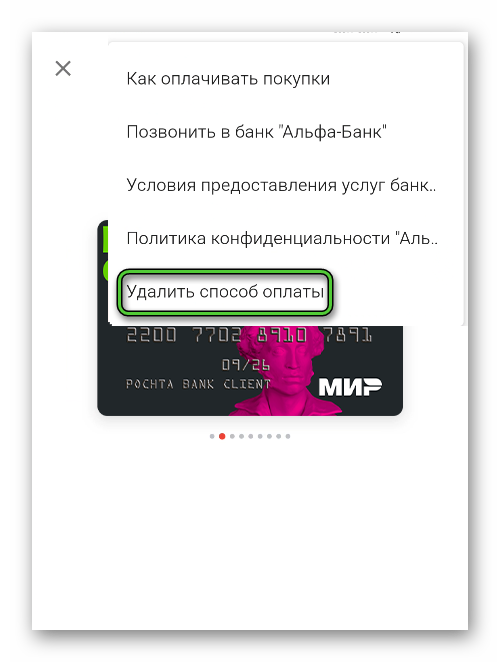
- Подтвердить удаление.
Особенности Пушкинской карты
У карты есть свои лимиты и особенности. Она отличается от других видов. Поэтому, перед использованием, нужно знать тонкости услуги.
Среди особенностей карты выделяются следующие.
- Пушкинская карта – это виртуальная или пластиковая карта. На неё один раз в год происходит зачисление денежных средств за счёт государства.
- Оформить карточку могут граждане Российской Федерации от 14 до 22 лет. При этом количество участников не ограничивается.
- Баланс карты в 2021 году составлял – 3000 рублей. В 2022 власти планируют увеличить до 5000 рублей.
- Получить такую карточку можно несколькими способами: Через приложение Госуслуги Культура или посетить офис «Почта Банка». Получение в электронном виде доступно только для тех, кто имеет подтверждённую учётную запись на портале «Госуслуги».
- Потратить денежные средства можно на приобретение билетов в театр, музей, выставки и так далее. Только в тех учреждениях, которые являются участниками субсидированной программы. Ознакомиться со списком мероприятий можно на портале «Культура.РФ» и в приложении «Госуслуги.Культура». Приобретать билеты можно не только в собственном городе, но и в других. Использовать деньги в иных целях не предусмотрено.
- Приобрести билеты можно портале «Культура.РФ» и в приложении «Госуслуги.Культура», а также лично в кассах.
- Снимать денежные средства и пополнять счёт невозможно. Карточка не предусматривает иные виды трат, кроме покупки билетов.
- Покупка билетов для своих знакомых и родственников запрещена. Все приобретенные билеты именные. При входе в культурное заведение могут попросить предоставить документ, подтверждающий личность.
- Потратить баланс необходимо до конца года, иначе он сгорит. Программой не предусмотрено накопление средств на счёту.
- В 2022 году любой школьник или студент от 14 до 22 лет имеет право оформить данную услугу.
Заключение
Пушкинская карта – одна из выгодных и полезных программ в России. Для многих школьников и студентов открывается возможность ознакомиться и прикоснуться к МИРу искусства поближе. Для этого её можно привязать к приложению Google Pay и бесконтактно проводить оплату.
Как подключить Пушкинскую карту к Google Play и управлять игровыми покупками
Google Play — популярный интернет-магазин приложений для устройств на платформе Android. Пользователи могут выбирать и загружать приложения, игры, фильмы, музыку и многое другое. Для удобства оплаты и контроля расходов можно добавить свою Пушкинскую карту в Google Play.
Пушкинская карта — это универсальная банковская карта, которая предоставляет множество возможностей. Она позволяет хранить деньги, совершать платежи, получать скидки и бонусы. Подключить ее к Google Play — отличная идея для любителей мобильных игр.
Чтобы добавить Пушкинскую карту в Google Play, следуйте простым инструкциям. Сначала откройте приложение Google Play на своем устройстве и перейдите во вкладку «Мои приложения и игры». Затем выберите «Методы оплаты» и нажмите на кнопку «Добавить метод оплаты». Введите данные вашей Пушкинской карты и следуйте дальнейшим указаниям.
Регистрация Пушкинской карты в Google Play
Google Play — это популярный мультимедийный магазин, который предлагает огромный выбор игр, приложений, фильмов, книг и другого контента для мобильных устройств на базе операционной системы Android. Для того чтобы использовать игровые покупки в Google Play с помощью Пушкинской карты, необходимо добавить карту в свой аккаунт Google. В этой статье мы расскажем, как это сделать.
Как добавить карту в Пушкинскую
- Перейдите на официальный сайт Пушкинской карты.
- Выберите раздел «Мои карты».
- Нажмите на кнопку «Добавить карту».
- Введите номер и код карты.
- Укажите необходимые данные и подтвердите регистрацию карты.
После успешной регистрации карты в Пушкинской системе вы сможете получить доступ к различным сервисам и возможностям, включая Google Play.

Как зарегистрировать Пушкинскую карту в Google Play
- Откройте приложение Google Play на своем устройстве.
- Перейдите в раздел «Аккаунт».
- Выберите пункт «Способ оплаты».
- Нажмите на кнопку «Добавить платежную карту».
- Выберите тип карты — «Пушкинская».
- Введите номер и код карты Пушкинской.
- Укажите необходимые данные и сохраните изменения.
Теперь ваша Пушкинская карта успешно зарегистрирована в Google Play и вы можете использовать ее для оплаты игровых покупок и другого контента в магазине Google Play.
Ввод Пушкинской карты в Google Play
Google Play – это платформа, через которую пользователи могут скачивать и обновлять приложения и игры на своих устройствах Android. Чтобы совершать покупки в Google Play, необходимо привязать платежное средство, например, Пушкинскую карту.
Как ввести Пушкинскую карту в Google Play:
- Откройте приложение Google Play на своем устройстве Android.
- Нажмите на иконку меню, расположенную в верхнем левом углу экрана.
- Выберите раздел «Аккаунт» или «Мои аккаунты».
- В списке доступных аккаунтов выберите тот, к которому хотите привязать Пушкинскую карту.
- Прокрутите список пунктов и найдите раздел «Способы оплаты».
- Нажмите на кнопку «Добавить способ оплаты».
- Выберите «Привязать карту».
- Введите номер Пушкинской карты и другие необходимые данные.
- Нажмите на кнопку «Сохранить».
После ввода Пушкинской карты в Google Play вы сможете совершать покупки в приложениях и играх, а также покупать фильмы, книги и музыку.

Управление игровыми покупками с помощью Пушкинской карты
Для того чтобы использовать Пушкинскую карту для покупок в играх на Google Play, необходимо добавить карту в свой аккаунт Google Play. В этом разделе мы расскажем, как это сделать и как управлять игровыми покупками с помощью Пушкинской карты.
Как добавить Пушкинскую карту в Google Play:
- Откройте приложение Google Play на своем устройстве Android.
- Перейдите в раздел «Метод оплаты» или «Аккаунт» (название раздела может отличаться в зависимости от версии приложения).
- Выберите «Добавить карту» или «Добавить метод оплаты».
- Выберите «Добавить карту банка» или «Добавить карту оплаты Google».
- Введите номер Пушкинской карты, срок действия и CVV-код.
- Нажмите «Сохранить» или «Добавить».
Управление игровыми покупками с помощью Пушкинской карты:
После того, как вы добавили Пушкинскую карту в Google Play, вы можете использовать ее для покупок в играх. Чтобы совершить игровую покупку с помощью Пушкинской карты, выполните следующие шаги:
- Откройте приложение Google Play на своем устройстве Android.
- Выберите игру, в которой вы хотите совершить покупку.
- Нажмите на кнопку «Купить» или «Купить внутри приложения».
- Выберите опцию покупки и нажмите «Продолжить».
- В качестве метода оплаты выберите Пушкинскую карту.
- Введите CVV-код Пушкинской карты, если потребуется.
- Нажмите «Купить» или «Оформить» для завершения покупки.
Управление игровыми покупками с помощью Пушкинской карты на Google Play очень удобно и безопасно. Вы всегда можете видеть и контролировать свои покупки в разделе «История транзакций» своего аккаунта Google Play.

Преимущества использования Пушкинской карты в Google Play
- Простота добавления Пушкинской карты в Google Play.
- Возможность безопасных покупок в приложении.
- Удобство управления игровыми покупками.
- Дополнительные бонусы и предложения для пользователей карты.
Как добавить Пушкинскую карту в Google Play:
- Откройте Google Play на своем устройстве.
- Перейдите в раздел «Профиль» или «Настройки».
- Выберите «Способ оплаты» или «Оплата и подписки».
- Нажмите на «Добавить новую карту» или «Добавить способ оплаты».
- Выберите «Кредит или дебетовая карта».
- Введите данные Пушкинской карты и сохраните.
Как использовать Пушкинскую карту для управления игровыми покупками:
- Выберите игру, в которую хотите добавить покупки.
- Найдите внутриигровую валюту или предмет, который хотите приобрести.
- Нажмите на кнопку «Купить» или «Приобрести».
- Выберите Пушкинскую карту как способ оплаты.
- Подтвердите покупку.
Преимущества использования Пушкинской карты в Google Play являются:
- Добавление карты в Google Play происходит быстро и легко.
- Пушкинская карта обеспечивает безопасные покупки в играх и приложениях.
- Управление игровыми покупками с помощью Пушкинской карты гораздо удобнее и простее.
- Пользователям Пушкинской карты доступны дополнительные бонусы и специальные предложения в Google Play.
Форум по ремонту сотовых (мобильных) телефонов
Как подключить Пушкинскую карту к Google Play?
Чтобы подключить Пушкинскую карту к Google Play, вам нужно зайти в приложение Google Play на своем устройстве. Затем перейдите во вкладку «Платежи и подписки». Выберите «Способ оплаты» и нажмите на кнопку «Добавить метод». Затем выберите «Добавить карту» и введите данные вашей Пушкинской карты, включая номер карты, срок действия и CVV-код. После этого ваша Пушкинская карта будет подключена к вашему аккаунту Google Play и вы сможете использовать ее для покупок в приложении.
Я могу использовать Пушкинскую карту для игровых покупок в Google Play?
Да, вы можете использовать Пушкинскую карту для игровых покупок в Google Play. После подключения вашей Пушкинской карты к аккаунту Google Play, вы сможете выбирать ее в качестве способа оплаты при покупке игр и приложений. Вам будет предложено ввести CVV-код вашей Пушкинской карты для завершения покупки. Помните, что сумма покупки будет списана с вашей Пушкинской карты, поэтому важно иметь достаточно средств на карте перед покупкой.
Можно ли подключить Пушкинскую карту к Google Play через мобильное приложение?
Да, вы можете подключить Пушкинскую карту к Google Play через мобильное приложение. Для этого откройте приложение Google Play на своем устройстве и перейдите в раздел «Платежи и подписки». Затем выберите «Способ оплаты» и нажмите на кнопку «Добавить метод». Выберите «Добавить карту» и введите данные вашей Пушкинской карты. После этого ваша Пушкинская карта будет подключена к вашему аккаунту Google Play и вы сможете использовать ее для покупок в приложении.
Могу ли я использовать Пушкинскую карту для оплаты подписок в Google Play?
Да, вы можете использовать Пушкинскую карту для оплаты подписок в Google Play. После подключения вашей Пушкинской карты к аккаунту Google Play, вы сможете выбирать ее в качестве способа оплаты при оформлении подписок на приложения и сервисы. Вам будет предложено ввести CVV-код вашей Пушкинской карты для завершения покупки подписки. Помните, что сумма подписки будет списана с вашей Пушкинской карты, поэтому важно иметь достаточно средств на карте перед оформлением подписки.
Почему карта исчезла из приложения и что делать
Если вы добавляли карточку из электронной почты, то причиной ее исчезновения может быть удаление письма с mail. Тут поможет восстановление из корзины. Затем придется снова добавить карту в Гугл Пей.
Помните! Восстановить письмо с программой лояльности можно в течение месяца. Если времени прошло больше, то сделать ничего не получится.
В случае, когда карточка добавлялась по-другому, то возможно причина кроется в:
Решить проблему поможет повторное добавление карт, проверка настроек, перезагрузка.
Как пользоваться Google Pay с телефона Android
После добавления способа оплаты, приложение предложит включить функцию NFC на устройстве при следующем открытии. Это можно сделать нажав на кнопку по центру большого синего баннера на главной странице. Если такого предложения не поступило, значит технология NFC активна на смартфоне в текущий момент.
Последнее напрямую зависит банка, в котором зарегистрирована карта, выбранная в Google Pay стандартным методом оплаты. Возможно, придётся вводить пароль разблокировки экрана при каждой оплате, даже на сумму 20р. при оплате проезда в транспорте.
Как добавить
Привязка не займет много времени. Она делается по стандартной схеме — процедура такая же, как и с обычными банковскими «продуктами». Для того, чтобы добавить карту лояльности, нужно:
- Войти в Гугл Пей.
- Кликнуть на плюсик, находящийся в нижней части экрана.
- Выбрать из появившегося списка нужный тип карты (подарочная или программа лояльности).
- Вписать наименование компании, выдавшей карточку (можно найти нужный в списке).
- Выбрать подходящий способ загрузки (сканирование или введение данных вручную).
- При сканировании важно навести рамку на штрихкод.
- Если штрихкода нет или не получается сделать хороший скан, то введите данные самостоятельно.
- Сохраните.
После всего перечисленного, увидите, что карта лояльности добавилась в Google pay.
Покупку предоплаченной банковской карты не стоит путать с приобретением подарочной карты Google Play. При этом купить и активировать ее нужно как не для российского аккаунта.
Оплата с помощью специализированных сервисов
Еще один способ — обратиться к посредникам, которые за более высокую стоимость проведут оплату подписок в маркетплейсе Google Play. Как правило, такие посредники предоставляют клиентам данные своих зарубежных карт для оплаты в России Google Play.
Как оплачивать покупки в Гугл Плей с помощью такого сервиса? Вам нужно будет следовать пошаговой инструкции:
- Связаться с оператором: написать в официальный аккаунт компании в мессенджере, где можно будет уточнить все детали и выбрать наиболее подходящий вариант оплаты.
- Выбрать вариант оплаты услуг — картой (консультант пришлет ссылку на онлайн-оплату) или переводом (консультант пришлет реквизиты).
- Ввести платежные данные для оплаты (их тоже предоставит сервис).
Чтобы избежать взаимодействия с мошенниками, рекомендуем всегда читать отзывы и новости о сервисах, предоставляющих подобные услуги. Многие фейковые сайты — это некачественные страницы, сделанные на бесплатных конструкторах сайтов (таких, как Tilda или WordPress) и содержащие неграмотный текст с предложением о предоставлении услуг.
На открывшейся странице нажмите «Добавить банковскую карту». Введите номер карты, срок ее действия, CVC (трехзначный код на обратной стороне карты), укажите адрес проживания и кликните по кнопке «Сохранить».
Выбор способа оплаты
Так как вторая и любая последующая карта в Google Play Маркете чаще всего добавляется для разделения покупок и возможности выбора нужной исходя из ситуации, нелишним будет узнать, как этот самый выбор осуществляется.
Далее, если в строке с логотипом GPay будет указана не та карта, которую вы хотите использовать для оплаты, нажмите на ее наименование
Сразу же после этого выбранный способ будет добавлен в качестве основного в форму покупки, которую останется только подтвердить.
Помимо рассмотренных нами способов, существует еще один, позволяющий добавить банковскую карту через браузер на ПК. Он может быть полезен в случае, когда требуется оплатить ту или иную услугу или оформить подписку без смартфона.
Если вы пришли за покупками и у вас есть бонусная или скидочная карта, загруженная в Гугл Пей, то воспользуйтесь ею. Для этого:
Какие карты поддерживает Гугл Пей : 8 комментариев
Добрый день. Я хотела спросить про одну карту. У меня есть карта почта банк и я ее хотела добавить в гугл пэй но мне пишут что эту карту нельзя добавить. А почему?
Здравствуйте. Если на карте Сбербанка отсутствует PayPass, это не помешает мне расплачиваться ей через Google Pay?
Можно ли оплачивать покупки через смарт-часы
Для осуществления оплаты посредством смарт-часов необходимо выполнить следующие требования:
- Смарт-часы подключены к смартфону по Bluetooth
- Со смартфона произведён вход в Google аккаунт
- Установлено платёжное приложение(например, Google Pay)
- В платёжное приложение добавлен способ оплаты
- На добавленной в приложение карте есть средства, необходимые для оплаты.
Как Подключить Пушкинскую Карту к Google Play
Сразу после её оформления. В дальнейшем годовое «пособие» будет приходить в первые дни очередного календарного года. При этом остаток от прошлого года будет сгорать, поэтому все деньги надо израсходовать до конца декабря (чтобы не было обидно).
«Добавляем» карту Сбербанка в телефон
Первое, что нужно сделать — это убедиться, есть ли на телефоне модуль NFC и работает ли он (в принципе, его уже начали устанавливать даже на многие бюджетные аппараты).
. Для справки!
NFC — это спец. технология для бесконтактной передачи данных (на расстоянии, не превышающем 20 см.). Технология получила широкое применение и сегодня используется повсеместно. Более подробно на Википедии .
*
Самый простой способ это сделать — зайти в меню настроек Андроида во вкладку «Беспроводные сети» . Если модуль NFC в телефоне есть — вы увидите соответствующий раздел настроек (см. скрин ниже). .
Также проверить наличие NFC можно с помощью спец. приложений (например, NFC Check, ссылка на Play Market).
. ШАГ 2: проверьте, установлено ли приложение Google Pay
Вообще, обычно, если телефон поддерживает NFC — то Google Pay установлен по умолчанию. Но на всякий случай привожу ссылку на Play Market (если приложения у вас нет — установите его).
. ШАГ 3: сканирование карты / ввод данных карты вручную
Во вкладке «Оплата» будут представлены все добавленные карты в приложение (в моем случае таких всего 1).
Для добавления новой карты (а в своем примере я добавлю карту Сбербанка) — нужно нажать по кнопке «+ Способы оплаты» (см. пример ниже) . .
Далее телефон предложит отсканировать карту: достаточно навести на нее камеру и подождать 1-2 сек. Можно ввести данные карты вручную (номер, срок ее действия, имя и фамилию, в общем, всё, что есть на лицевой стороне).
После нужно ввести CVC код (приводится на обратной стороне банковской карты, см. справку ниже).
CVC код можно найти на обратной стороне карты (последние 3 цифры, см. пример ниже). У каждой карты свой уникальный CVC код. Чаще всего он нужен для подтверждения оплаты онлайн-покупок. В целях безопасности: никогда и никому не сообщайте этот код.
Иногда важно иметь выбор, откуда платить в каждом конкретном случае. Как добавить карту в Гугл Плей, первую или вторую? А если пластик виртуальный? Что делать, если нужно изменить данные платежных средств? В этой статье мы ответим на все вопросы
Как подключить Пушкинскую карту к Google Play: пошаговая инструкция с картинками

Шаг 1. Зайдите в приложение Google Play на своем устройстве.
Шаг 2. Нажмите на иконку меню в верхнем левом углу экрана.
Шаг 3. В открывшемся меню выберите раздел «Способы оплаты».
Шаг 4. Нажмите на кнопку «Добавить способ оплаты».
Шаг 5. В появившемся окне выберите «Добавить карту».
Шаг 6. Введите номер карты, срок действия и CVV-код. Нажмите «Далее».
Шаг 7. Проверьте введенные данные и нажмите «Добавить карту».
Шаг 8. Готово! Теперь вы можете использовать Пушкинскую карту для оплаты покупок в Google Play.
Важно помнить, что при подключении карты к Google Play может быть списана небольшая сумма для подтверждения ее владения. Однако, эта сумма будет возвращена на ваш счет в течение нескольких дней.
Шаг 1: Подготовка
Перед тем, как подключить Пушкинскую карту к Google Play, необходимо выполнить несколько подготовительных шагов:
- Убедитесь, что у вас есть Пушкинская карта с положительным балансом.
- Установите на свое устройство мобильное приложение Google Play.
Если у вас еще нет Пушкинской карты:
- Приобретите Пушкинскую карту в одном из пунктов продажи или заказывайте онлайн на официальном сайте Пушкинской карты.
- Пополните карту в одном из пунктов продажи или через интернет-банк.
Если у вас еще не установлено мобильное приложение Google Play:

- Откройте магазин приложений на вашем устройстве.
- Найдите приложение Google Play в поиске или перейдите по ссылке здесь.
- Нажмите на кнопку «Установить», чтобы начать установку приложения.
- После установки откройте приложение и выполните необходимую настройку.
После выполнения этих шагов вы будете готовы к подключению Пушкинской карты к Google Play.
Шаг 2: Открытие Google Play
Google Play — это магазин приложений, где вы можете найти и скачать различные приложения для своего устройства.
-
На домашнем экране вашего устройства найдите и откройте приложение Google Play.
Примечание: Если вы не видите значок приложения на домашнем экране, пролистайте экран вправо или влево, чтобы найти его.
Примечание: Возможно, вам потребуется предоставить свои учетные данные Google, чтобы подтвердить загрузку и установку приложения.

Теперь у вас есть Пушкинская карта в Google Play! Вы можете использовать ее для получения различных привилегий и бонусов в ресторанах, магазинах и других заведениях, принимающих Пушкинскую карту.
Шаг 3: Поиск Пушкинской карты
Чтобы добавить Пушкинскую карту в Google Play, необходимо найти ее в магазине приложений и установить на устройство. Вот как это сделать:
- Откройте приложение Google Play на вашем устройстве.
- Перейдите в раздел Поиск, который обычно представлен значком лупы в верхней части экрана.
- Введите в поисковой строке слова «Пушкинская карта» и нажмите на кнопку поиска.
- В результатах поиска выберите приложение «Пушкинская карта«.
Теперь, когда вы найдете Пушкинскую карту в Google Play, можно переходить к следующему шагу — установке на устройство.
Шаг 4: Установка Пушкинской карты
После того, как вы успешно подключили Пушкинскую карту к Google Play, осталось только завершить установку приложения на ваше устройство. Для этого следуйте инструкциям ниже:

- Зайдите в Google Play на вашем устройстве.
- Нажмите на иконку поиска, которая расположена в верхнем правом углу экрана.
- Введите «Пушкинская карта» в строке поиска и нажмите на кнопку «Искать».
- Найдите официальное приложение «Пушкинская карта» и нажмите на него.
- Нажмите на кнопку «Установить» и подождите, пока приложение загрузится и установится на ваше устройство.
После завершения установки вы сможете использовать Пушкинскую карту на вашем устройстве. Удостоверьтесь, что у вас есть доступ к интернету, чтобы приложение могло корректно работать.
Как добавить Пушкинскую Карту в Google Play
Пушкинская Карта — это специальная карта, которая позволяет получать эксклюзивные скидки и предложения в различных магазинах и заведениях. Если у вас есть Пушкинская Карта и вы хотите добавить ее в приложение Google Play, следуйте этой пошаговой инструкции:
Шаг 1: Откройте приложение Google Play
На вашем устройстве найдите и откройте приложение Google Play. Обычно оно имеет иконку с маленьким треугольником в кругу. Если у вас нет приложения Google Play, вы можете скачать его бесплатно из Play Маркета.
Шаг 2: Перейдите в раздел «Счет»
В приложении Google Play нажмите на значок с тремя горизонтальными полосками в верхнем левом углу экрана. В открывшемся меню выберите пункт «Счет».
Шаг 3: Добавьте Пушкинскую Карту
На экране «Счет» внизу вы увидите раздел «Методы оплаты». Прокрутите вниз и нажмите на кнопку «Добавить карту».
Шаг 4: Введите данные Пушкинской Карты
В появившемся окне введите номер Пушкинской Карты, срок действия и код безопасности (CVV-код). Убедитесь, что введенные данные верны, и нажмите на кнопку «Сохранить».
Шаг 5: Подтвердите добавление карты
После ввода данных Пушкинской Карты вы будете перенаправлены на страницу с подтверждением. Введите необходимую информацию для подтверждения и нажмите «Готово».
Поздравляю! Вы успешно добавили Пушкинскую Карту в Google Play. Теперь вы можете использовать ее для оплаты покупок и получения эксклюзивных предложений.
Шаг 1: Открытие Google Play
Для того чтобы добавить Пушкинскую карту в Google Play, вам необходимо открыть приложение Google Play на вашем устройстве.
Если вы еще не установили Google Play на вашем устройстве, вам необходимо сначала установить его. Откройте приложение Play Маркет на вашем устройстве, найдите Google Play и установите его.
Когда Google Play установлен на вашем устройстве, вы можете продолжить с этим шагом.
- На вашем устройстве найдите и откройте приложение Google Play.
- На домашнем экране вашего устройства найдите и нажмите на иконку Google Play. Обычно она изображена в виде белого треугольника, расположенного на фоне красной, зеленой, синей и желтой плиток.
- Когда вы откроете приложение Google Play, вы увидите разделы приложений и игр. Введите «Пушкинская карта» в поисковую строку и нажмите «Поиск».
- В результатах поиска вы должны увидеть приложение «Пушкинская карта». Нажмите на него, чтобы открыть его страницу.
На этом шаге вы открыли Google Play и нашли страницу «Пушкинская карта». Теперь вы готовы перейти к следующему шагу.
Задавайте вопросы, получайте полезные советы и помощь от других пользователей
Как подключить Пушкинскую карту к Google Play?
Для подключения Пушкинской карты к Google Play, вам необходимо выполнить несколько простых шагов. Войдите в приложение Google Play на своем устройстве, нажмите на главную страницу, затем выберите «Аккаунт». После этого выберите «Способы оплаты» и нажмите на кнопку «Добавить карту». В появившемся окне введите информацию о своей Пушкинской карте, включая номер карты, срок действия и CVV-код. Нажмите «Сохранить» и готово! Ваша Пушкинская карта теперь будет подключена к вашему аккаунту Google Play.
Как добавить Пушкинскую карту в Google Play?
Для добавления Пушкинской карты в Google Play, выполните следующие шаги. Откройте приложение Google Play на вашем устройстве и нажмите на главную страницу. Затем выберите «Аккаунт» и перейдите в раздел «Способы оплаты». Нажмите на кнопку «Добавить карту» и введите данные вашей Пушкинской карты, такие как номер карты, срок действия и CVV-код. После этого нажмите «Сохранить» и ваша Пушкинская карта будет добавлена в Google Play.
Шаги для подключения Пушкинской карты к Google Play?
Если вы хотите подключить Пушкинскую карту к Google Play, следуйте этим простым шагам. Откройте Google Play на своем устройстве и перейдите на главную страницу. Настройки аккаунта выберите опцию «Аккаунт» и перейдите в раздел «Способы оплаты». Нажмите на кнопку «Добавить карту» и введите информацию о Пушкинской карте, включая номер карты, срок действия и CVV-код. Нажмите «Сохранить» и ваша Пушкинская карта будет успешно подключена к Google Play.
Как подключить Пушкинскую карту к Google Play?
Подключение Пушкинской карты к Google Play — это простой и быстрый процесс. Откройте приложение Google Play на вашем устройстве и перейдите на главную страницу. В разделе «Аккаунт» выберите «Способы оплаты» и нажмите на кнопку «Добавить карту». После этого введите данные вашей Пушкинской карты, такие как номер, срок действия и CVV-код. Нажмите «Сохранить» и ваша Пушкинская карта будет успешно подключена к вашему аккаунту Google Play.
«Добавляем» карту Сбербанка в телефон
Первое, что нужно сделать — это убедиться, есть ли на телефоне модуль NFC и работает ли он (в принципе, его уже начали устанавливать даже на многие бюджетные аппараты).
. Для справки!
NFC — это спец. технология для бесконтактной передачи данных (на расстоянии, не превышающем 20 см.). Технология получила широкое применение и сегодня используется повсеместно. Более подробно на Википедии .
*
Самый простой способ это сделать — зайти в меню настроек Андроида во вкладку «Беспроводные сети» . Если модуль NFC в телефоне есть — вы увидите соответствующий раздел настроек (см. скрин ниже). .
Также проверить наличие NFC можно с помощью спец. приложений (например, NFC Check, ссылка на Play Market).
. ШАГ 2: проверьте, установлено ли приложение Google Pay
Вообще, обычно, если телефон поддерживает NFC — то Google Pay установлен по умолчанию. Но на всякий случай привожу ссылку на Play Market (если приложения у вас нет — установите его).
. ШАГ 3: сканирование карты / ввод данных карты вручную
Во вкладке «Оплата» будут представлены все добавленные карты в приложение (в моем случае таких всего 1).
Для добавления новой карты (а в своем примере я добавлю карту Сбербанка) — нужно нажать по кнопке «+ Способы оплаты» (см. пример ниже) . .
Далее телефон предложит отсканировать карту: достаточно навести на нее камеру и подождать 1-2 сек. Можно ввести данные карты вручную (номер, срок ее действия, имя и фамилию, в общем, всё, что есть на лицевой стороне).
После нужно ввести CVC код (приводится на обратной стороне банковской карты, см. справку ниже).
CVC код можно найти на обратной стороне карты (последние 3 цифры, см. пример ниже). У каждой карты свой уникальный CVC код. Чаще всего он нужен для подтверждения оплаты онлайн-покупок. В целях безопасности: никогда и никому не сообщайте этот код.
Иногда важно иметь выбор, откуда платить в каждом конкретном случае. Как добавить карту в Гугл Плей, первую или вторую? А если пластик виртуальный? Что делать, если нужно изменить данные платежных средств? В этой статье мы ответим на все вопросы
Покупка через банковскую карту посредника
Некоторые сайты предлагают посреднические услуги в оплате необходимых приложений или подписок, предоставляя данные зарубежной карты для пополнения вашего счета. Однако высок риск попасть на недобросовестных брокеров.
App Gallery – альтернативный магазин приложений и подписок от Huawei. Контента в нем не так много, как в Google Play. Разумеется, это не полноценная замена, однако некоторые приложения найти на этой платформе все же можно. Само приложение нужно предварительно скачать с официального сайта 4 .
Оплату в App Gallery можно производить несколькими методами. Самый простой – через номер мобильного телефона. Для этого нужно создать аккаунт в системе. Затем нажать его иконку в настройках, зайти в меню «Платежи и покупки».
После привязываем к нему номер телефона (среди подходящих операторов: «Мегафон», «Билайн», «Теле2», «МТС» и Yota).
В дальнейшем покупки можно оплачивать прямо с мобильного счета – при этом ваш тарифный план должен поддерживать такую функцию. К слову, в самом приложении есть подробное описание методов оплаты для пользователей из России.
Для получения информации, с какими картами работает Google (Android) Pay, лучше обращаться в свой банк. Его работники проконсультируют по интересующему вопросу и дадут исчерпывающую информацию.
Какие карты поддерживает Гугл Пей : 8 комментариев
Добрый день. Я хотела спросить про одну карту. У меня есть карта почта банк и я ее хотела добавить в гугл пэй но мне пишут что эту карту нельзя добавить. А почему?
Здравствуйте. Если на карте Сбербанка отсутствует PayPass, это не помешает мне расплачиваться ей через Google Pay?
Оплата с помощью специализированных сервисов
Еще один способ — обратиться к посредникам, которые за более высокую стоимость проведут оплату подписок в маркетплейсе Google Play. Как правило, такие посредники предоставляют клиентам данные своих зарубежных карт для оплаты в России Google Play.
Как оплачивать покупки в Гугл Плей с помощью такого сервиса? Вам нужно будет следовать пошаговой инструкции:
- Связаться с оператором: написать в официальный аккаунт компании в мессенджере, где можно будет уточнить все детали и выбрать наиболее подходящий вариант оплаты.
- Выбрать вариант оплаты услуг — картой (консультант пришлет ссылку на онлайн-оплату) или переводом (консультант пришлет реквизиты).
- Ввести платежные данные для оплаты (их тоже предоставит сервис).
Чтобы избежать взаимодействия с мошенниками, рекомендуем всегда читать отзывы и новости о сервисах, предоставляющих подобные услуги. Многие фейковые сайты — это некачественные страницы, сделанные на бесплатных конструкторах сайтов (таких, как Tilda или WordPress) и содержащие неграмотный текст с предложением о предоставлении услуг.
На открывшейся странице нажмите «Добавить банковскую карту». Введите номер карты, срок ее действия, CVC (трехзначный код на обратной стороне карты), укажите адрес проживания и кликните по кнопке «Сохранить».
Как добавить карту Сбербанка в Google Pay, чтобы оплачивать покупки телефоном Андроид [NFC, инструкция]
Интересная тенденция: смартфоны уже убили рынок недорогих фотокамер/видеокамер, MP3-плееров, каких-то записных книжек, брелков и пр., и сейчас похоже, очередь дошла до банковских карт.
Посудите сами, зачем носить с собой несколько карточек (особенно, если их целая стопка), когда можно их добавить в телефон и использовать любую из них за одно мгновение?!
Собственно, эту статью хочу оформить в виде небольшой пошаговой инструкции по добавлению классической банковской карты от Сбербанка (т.к. он самый популярный) в телефон на Андроид (для последующей оплаты с помощью приложения Google Pay, технология NFC).
Думаю, многим неискушенным пользователям заметка будет весьма кстати (да и тем, кто перед добавлением, хочет посмотреть весь процесс от А до Я, нет ли там подвоха. ).
. Обновление (04.2022) : в связи с событиями февраля-марта 2022г. — Google Pay не работает с рос. банковскими картами и его нужно заменить на что-нибудь альтернативное. В остальном заметка актуальна.
Google Pay поддерживает не только банковские платежные инструменты, но и карты лояльности. Приложение надежно хранит в себе их цифровые копии. Добавлять можно клубные, подарочные, бонусные, карты постоянного клиента, а также промоакции и купоны.
Выбор способа оплаты
Так как вторая и любая последующая карта в Google Play Маркете чаще всего добавляется для разделения покупок и возможности выбора нужной исходя из ситуации, нелишним будет узнать, как этот самый выбор осуществляется.
Далее, если в строке с логотипом GPay будет указана не та карта, которую вы хотите использовать для оплаты, нажмите на ее наименование
Сразу же после этого выбранный способ будет добавлен в качестве основного в форму покупки, которую останется только подтвердить.
Помимо рассмотренных нами способов, существует еще один, позволяющий добавить банковскую карту через браузер на ПК. Он может быть полезен в случае, когда требуется оплатить ту или иную услугу или оформить подписку без смартфона.
Если вы пришли за покупками и у вас есть бонусная или скидочная карта, загруженная в Гугл Пей, то воспользуйтесь ею. Для этого:
Оплата игр с помощью AppGallery
Купить подписки на платные сервисы можно через магазин приложений AppGallery, разработанный компанией Huawei. Платформа предоставляет широкий выбор программ, однако не является полноценной заменой Google Play.
Сделать мобильные платежи в сервисе AppGallery можно несколькими методами. Один из самых простых и доступных — расчет через номер мобильного телефона. Для оплаты необходимо добавить оператора связи в учетную запись Google и следовать пошаговой инструкции:
Главный минус этого способа оплаты — он доступен только абонентам «Мегафон», «Билайн», «Теле2», МТС и Yota. Клиентам других мобильных операторов связи такой способ не подойдет. В дальнейшем можно оплачивать покупки прямо с мобильного счета — при этом тарифный план должен поддерживать такую функцию.
Как Подключить Пушкинскую Карту к Google Play
В некоторых случаях человек выбирает свой телефон, привязанный к аккаунту, для совершения покупок. Со временем может потребоваться изменение номера, и в этом случае проще всего создать новый профиль. После выхода со старого профиля, следует добавить новый аккаунт.