Как сделать скриншот на Huawei Honor 30
Как сделать скриншот на смартфоне Honor 30 (Huawei Honor 30)
Съемка скриншота части экрана

1 Коснитесь экрана костяшкой пальца, удерживайте костяшку на экране, чтобы обвести область экрана, скриншот которой вы хотите сделать. При выделении области не отнимайте костяшку от экрана.
2 На экране отобразится линия, проведенная костяшкой пальца, будет сделан снимок части экрана. Затем:
✓ Перетащите рамку в нужное место, при необходимости измените ее размер.
✓ Нажмите на значок формы, чтобы выбрать форму скриншота.

3 Нажмите , чтобы сохранить скриншот.
Запись с экрана Huawei Honor 30
Записывайте действия, выполняемые на экране, чтобы создать обучающий материал, видео о прохождении игры и многое другое.
Начало записи с экрана с помощью комбинации кнопок
Нажмите и удерживайте кнопку питания и кнопку увеличения громкости, чтобы начать запись с экрана. Чтобы остановить запись с экрана, повторно нажмите и удерживайте кнопку питания и кнопку увеличения громкости.
Начало записи с экрана с помощью значка
1 Проведите вниз по строке состояния, чтобы открыть панель уведомлений, затем проведите вниз по панели уведомлений, чтобы открыть все значки.
2 Нажмите Запись с экрана, чтобы начать запись с экрана.
3 Чтобы остановить запись с экрана, нажмите на таймер в верхней части экрана.
4 Записи с экрана сохраняются в приложении Галерея.
Запуск записи с экрана костяшкой пальца

1 Перейдите в раздел Настройки > Специальные возможности > Быстрый доступ и жесты > Запись с экрана и убедитесь, что функция Запись с экрана включена.
2 Дважды коснитесь экрана двумя костяшками пальцев, чтобы начать запись. Чтобы остановить запись, повторно дважды коснитесь экрана двумя костяшками пальцев.
Запись голоса во время записи с экрана

Вы можете включить микрофон, чтобы записывать голос во время записи с экрана. После начала записи с экрана нажмите на значок микрофона и убедитесь, что он отображается так: . Теперь запись голоса активна.

Если микрофон выключен (значок микрофона отображается так: ), вы сможете записывать только системные звуки, например музыку. Если вы хотите, чтобы на записи с экрана не было системных звуков, перед началом записи выключите звук на устройстве, музыку и другие мультимедийные звуки.
Читайте также
Как сделать скриншот на телефоне Huawei Honor 30 Pro Plus
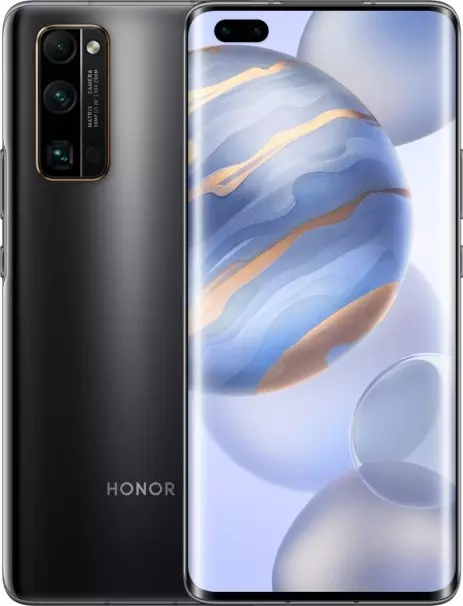
Современный смартфон обладает рядом полезных функций. Например, владелец мобильного устройства в любой момент может сделать скриншот экрана. Выполнение подобной операции поможет, когда пользователь найдет интересную информацию и захочет ее запечатлеть. В такой ситуации не придется фотографировать экран на другой девайс, поскольку достаточно будет сделать скриншот на телефоне Huawei Honor 30 Pro Plus.
Когда можно сделать скриншот на Huawei Honor 30 Pro Plus
Производитель телефона не ограничивает владельца вариантами создания скрина. Сделать скриншот можно в абсолютно любой момент: во время просмотра фильма, игрового процесса или переписки в мессенджере. Главное условие для получения снимка – смартфон должен быть включен и разблокирован.
Создание скриншота на Huawei Honor 30 Pro Plus при помощи клавиш
Самый простой способ создать скрин экрана – воспользоваться определенной комбинацией клавиш:

- Открыть раздел меню, который нужно запечатлеть.
- Одновременно зажать кнопку питания и нижнюю качельку регулировки громкости.
- Дождаться появления информации о том, что картинка готова.
После выполнения указанных действий в нижней части экрана появится графическое уведомление об успешном создании скрина. Получившийся кадр можно сразу же открыть, нажав на его иконку после зажатия клавиши понижения громкости и кнопки питания.
Если снимок экрана на Huawei Honor 30 Pro Plus сделать не получается, рекомендуется ознакомиться с альтернативными комбинациями кнопок, которые приведены в этом материале. Кроме того, существуют и другие способы создания скрина без использования клавиш телефона.
Способ создания скриншота через панель уведомлений
Этот способ будет лучшим выходом из ситуации, когда кнопки смартфона по какой-либо причине не работают, и скрин не создается. В качестве альтернативного варианта предлагается выполнить следующие действия:

- Разблокировать смартфон.
- Перейти в раздел меню, где требуется сделать скриншот.
- Опустить шторку уведомлений свайпом сверху вниз.
- Нажать на иконку «Screenshot» или «Снимок экрана».
Как и в случае со снимком через горячие клавиши, уведомление о создании скрина сразу же появится на экране смартфона Андроид. Получившийся скрин можно открыть или сделать другой кадр из этого или другого меню.
Где хранятся скриншоты
Чтобы ознакомиться с получившимся снимком экрана, достаточно открыть приложение «Галерея» и перейти в альбом «Screenshots» или «Скриншоты».

Еще один способ быстро найти скрин выглядит следующим образом:
- Запустить «Проводник» или «Диспетчер файлов».
- Открыть папку «Pictures».
- Перейти в «Screenshots».
В открывшемся разделе меню появятся скрины, которые были сделаны за все время использования смартфона.
Как удалить или передать снимок экрана
В момент, когда пользователь открывает кадр через «Галерею» или «Диспетчер файлов», перед ним появляется полный функционал взаимодействия с изображением. К примеру, владелец телефона может удалить один или сразу же несколько снимков экрана в пару кликов:

- Открыть папку, где лежит скрин.
- Удержать палец на его иконке.
- Нажать кнопку «Удалить».
Еще один способ – открыть само изображение через «Галерею» и выбрать ид доступных опций параметр «Удалить». После подтверждения операции скриншот будет удален из памяти телефона.
В случае, когда требуется передать скрин через мессенджер или другим способом, можно воспользоваться той же инструкцией. Единственное отличие заключается в том, что вместо нажатия кнопки «Удалить» нужно кликнуть на «Передать», выбрать способ отправки и координаты получателя. Таким образом, отправка скрина не отличается от передачи любого другого изображения с телефона.
Поделитесь страницей с друзьями:
Съемка скриншота части экрана
- Коснитесь экрана костяшкой пальца, удерживайте костяшку на экране, чтобы обвести область экрана, скриншот которой вы хотите сделать. При выделении области не отнимайте костяшку от экрана.
- На экране отобразится линия, проведенная костяшкой пальца, будет сделан снимок части экрана. Затем:
- Перетащите рамку в нужное место, при необходимости измените ее размер.
- Нажмите на значок формы, чтобы выбрать форму скриншота.
- Нажмите , чтобы сохранить скриншот.
Как сделать скриншот на honor 30 pro

Обсуждение Honor 30
BMH-AN10
Описание | Обсуждение » | Прошивки » | Аксессуары » | Обсуждение камеры » | Покупка » | Клуб владельцев | » | Установка сервисов Google на смартфоны Huawei »
Технические характеристики
-
Платформа:
- Android 10 с оболочкой MagicUI 3.1.1
Процессор: - HiSilicon Kirin 985 5G (1 Cores Cortex A76 2.58 GHz + 3 Cores Cortex A76 2.40 GHz + 4 Cortex A55 1.84 GHz, Mali G77MP8 GPU)
Экран: - 6.53′, 2400×1080 точек FHD+ OLED, 20:9, 400 ppi, HDR10+
Память: - Оперативная память: 6/8 ГБ, LPDDR4x 2133 MHz
- Встроенная — 128/256 Гб UFS 3.0
Стандарты связи: - 2G: GSM band B2/B3/B5/B8
- 3G: WCDMA band B1/B2/B4/B5/B6/B8/B19
- 4G: FDD LTE band B1/B2/B3/B4/B5/B6/B7/B8/B9/B18/B19/B20/B26
- 4G: TD-LTE band B34/B38/B39/B40/B41
- 5G: n1/n3/n41/n77/n78/n79
Сим-карты: Nano-sim (2sim)
Камеры:-
Основная камера — квадро модуль:
- Основной сенсор (wide) — 40mp, F/1.8, 1.01μm (QuadBayer, 2.02μm in 10mp), PDAF autofocus
- Дополнительный сенсор (ultrawide 120 degrees) — 8mp, F/2.4, 1.12μm, Fixed focus
- Дополнительный сенсор (telephoto) — 8mp, F/3.4, 1.22μm, 5x optical zoom (10x hybrid zoom, 50x digital zoom), PDAF autofocus, OIS stabilization
- Дополнительный сенсор (macro) — 2mp, F/2.4, 1.75μm
Фронтальная камера: - Основной сенсор — 32mp, F/2.0, 0.8μm, Fixed focus
- Видеозапись: UHD 4K 2160p@30fps, FHD 1080p@30/60fps, Slow-mo HD 720p@960fps, EIS, AIS
Фотографии


Обратите внимание.
Google сервисов из коробки нет!
Установка доступна только через виртуальные пространства (Gspase, DualSpace, Vmos. ).
В теме нет куратора. По вопросам наполнения шапки обращайтесь к модераторам раздела через кнопку под сообщениями, на которые необходимо добавить ссылки.
Сообщение отредактировал Volkodav. — 12.10.22, 16:59
Причина редактирования: Стоковые темы (Magic 5.2)
Скрыть шапку
10.09.21, 22:55 | #13582
●
Постоянный
Реп: ( 2 )
uniti1, ну, я попробовал щас разок- другой подключиться. ни фи га.
10.09.21, 22:58 | #13583
●
Постоянный
Реп: ( 153 )
z6600z,
Уж не знаю,чем там Яндекс не угодил узкоглазым,но факт на лицо!
Повторяюсь,мне всё равно)
Сообщение отредактировал uniti1 — 10.09.21, 22:58
10.09.21, 23:13 | #13584
●
Постоянный
Реп: ( 63 )
uniti1, в чем смысл делать скрин если цифры не отображает? Ну и всю инфу только точками. а так да не даёт скрин сделать. Спасибо за пояснения. ��
Сообщение отредактировал kinomen — 10.09.21, 23:14
10.09.21, 23:20 | #13585
●
Постоянный
Реп: ( 63 )
Не кто не интересовался? Honor Magic3 Pro
Вся ко разно лучше 50, почти как p40, но блин размер опять хоноровский ��чюток поуже и уже не так страшно уронить(выронить) , в плане широковат и ходишь с ним как с яйцом фабирже. ����
Сообщение отредактировал kinomen — 10.09.21, 23:30
10.09.21, 23:43 | #13586
●
Постоянный
Реп: ( 63 )
Наш аппарат класс, за три месяца только один негатив. Подтупливает в галереи.. Может фото много.. Х. З? Так то даже 10% от памяти не задействовал. Открываешь галерею и ждёшь пока все фото подгрузятся. Как то не айс ��
Сообщение отредактировал kinomen — 10.09.21, 23:46