Как добавить свой анимированый фон?
Эта тема была удалена. Только пользователи с правом управления темами могут её видеть.
Бывший пользователь отредактировано Во кладке с анимироваными фонами аж 11 страниц, при том, что многие из них — откровенный мусор. Стало быть их туда добавляют пользователи. Тоже хочу! Расскажите, поскорей, как это сделать?! Буду фоны загружать в количестве огромном, а может одним вот ентим ограничус:[0_1565953419874_stargal.gif](Uploading 100%)
Использование/создание анимированных фонов в Opera
Opera предоставила вам возможность установить фоновая картинка на странице быстрого набора на долгое время. Он также дает вам возможность установить анимированный фон, в основном видео в качестве фона. Самый простой способ добавить анимированный фон-перейти на эту Opera Wallpapers .
Прокрутите список вариантов и выберите один из них. Он откроется на другой вкладке, где вы сможете предварительно увидеть, как выглядит анимация. Кстати, если вы перейдете туда в другом браузере, вы все равно сможете предварительно просмотреть анимацию. Найдя тот, который вам нравится, нажмите зеленую кнопку «Добавить в Opera» . Он сразу же устанавливается и настраивается в качестве фона.
Теперь, если вы любите приключения, вы можете создать свой собственный, используя собственный анимированный фон. Вам понадобятся три предмета:
1. Нам нужно видео в формате WEBM
Я не знаю, каковы ограничения по длине видео, но я собираюсь использовать бесплатное стоковое видео, которое я загрузил с Pexels .
Это водопад длиной всего 11 секунд. Это MP4, поэтому его нужно преобразовать в WEBM. Я писал об использовании youtube-dl-gui для преобразования видео, и в этом случае он работал нормально.
2. Нам нужна фотография для эскиза
Лучше всего воспроизвести видео в VLC и сделать снимок экрана сцены, чтобы создать эскиз. О том, как это сделать, я писал здесь: Как делать снимки экрана с помощью VLC
Это с 2016 года, но интерфейс совсем не изменился за это время. Возможно, вам придется поэкспериментировать с размером, чтобы подобрать подходящий размер, но формат должен быть JPG или JPEG . Кроме того, вы должны переименовать свое изображение в first_frame_start_page.jpg или first_frame_start_page.jpeg
url=
версия=
[Стартовая страница]
background=video.webm
position=center по центру
цвет текста заголовка=#FFFFFF
тень текста заголовка=# 000000
изображение первого кадра=first_frame_start_page.jpg
В разделе Информация отображается имя, отображаемое при наведении указателя мыши на миниатюру. Автор, URL и версия не отображаются. В основном это информация, если вы загружаете свое творение в репозиторий Opera.
В разделе Стартовая страница замените video.webm именем ваше собственное видео, но вы должны переименовать свой снимок экрана (изображение первого кадра) как first_frame_start_page , иначе это не сработает. Остальные настройки я оставил как есть.
Теперь поместите все три элемента в папку, которая включает видео, скриншот эскиза и persona.ini. Теперь вам нужно c сжать их в zip-файл . В моей системе установлен 7zip , поэтому я выделил все три элемента, затем щелкнул правой кнопкой мыши один из файлов, выбрал 7-zip, а затем Добавить в «uploads.zip». . Здесь”загрузки”относятся только к папке, в которой хранятся мои файлы.
Теперь, когда это сделано, настало время добавить наши собственные обои в Opera. Поэтому перейдите в Opera и нажмите кнопку меню с тремя полосами в правом верхнем углу браузера.
Перейдите в раздел Стартовая страница . Убедитесь, что переключатель Показать обои включен, и нажмите кнопку Добавить обои . Перейдите к файлу, сохраненному на жестком диске, только что созданному. В поле Открыть вниз по имени измените Изображение обоев на Архив обоев (*.zip) . Выберите свой zip-архив и откройте.
Картинка, которую вы выбрали как first_frame_start_page.jpg (или jpeg) становится здесь миниатюрой, а имя, которое вы указываете в persona.ini, появляется, когда вы просто наводите указатель мыши на миниатюру обоев.
Если вы хотите скрыть свой Скорость Ди Также, чтобы увидеть фоновое изображение видео, перейдите в настройки ( Ctrl + F12) . Прокрутите вниз и нажмите Дополнительно , а затем прокрутите вниз до настроек Стартовой . Установите переключатель Скрыть быстрый набор . Если вы все сделали правильно, то теперь вы наслаждаетесь своим первым домашним анимированным фоном.
Как добавить в opera свой анимированный фон
Сначала вам потребуется определиться в выборе фона.Для примера возьмем фон Clear Skies из игры Sirius Online. Ссылка на покупку фона
2-Деление фона на части.
Для того,чтобы разделить фон на части вам потребуется:
1)После приобретения фона нажимаем на кнопку «Показать в полном размере»,находится она тут
2)Далее вам откроется полный размер фона в браузере,ваша задача будет скопировать полную ссылку с https,то есть в случае с нашим фоном-нужно скопировать данную ссылку https://steamcdn-a.akamaihd.net/steamcommunity/public/images/items/368720/99b9e080568fccda62e3e14a2c95f9ae83672012.jpg
3)Скопированную ссылку вставляем в выделенную строку на сайте https://steam.design/
Вот сюда
4)После того как вы вставили ссылку,жмем «Change BG .
У вас появится этот фон в размерах аватарки,середины иллюстрации и правой стороны иллюстрации.
5)После этого жмем «Download Images» и у вас закачается архив,вам нужно будет разархивировать 3 файла Avatar — это аватарка,Middle. — середина иллюстрации (левая,большая часть) и Right_Top. (правая длинная полоска).
3-Работа с анимацией.
Далее заходим на сайт https://giphy.com/ и нажимаем кнопку «Create» (помечена красным в правом углу) Сайт может потребовать регистрации,не поленитесь и зарегистрируйтесь,без этого не получится.
Выбираем раздел выбрать картинку
и вставляем Artwork_Middle
далее настраиваем всё под себя,можете найти во вкладках стикеры и по теме выбрать понравившиеся стикеры.
После завершения украшения картинки жмем «Continue To Upload» и еще раз по тому же месту.
Картинка загружается и после загрузки сохраняем ее правой кнопкой мыши куда хотим.
Весь процесс повторяется с Artwork_right_top.
4-Загрузка иллюстраций.
Чтобы загрузить свои иллюстрации в полном размере,ОБЯЗАТЕЛЬНО заходим через браузер в свой Steam аккаунт и заходим в раздел «Мастерская»(находится в «Сообществе»). Находим раздел мастерская иллюстраций и начинаем загружать иллюстрации,но перед тем как нажать «Сохранить и продолжить» нажимаем на клавиатуре F12,выбираем раздел «Console»
Вводим туда команду
document.getElementsByName(«image_width»)[0].value = 999999;document.getElementsByName(«image_height»)[0].value = 1;
и нажимаем ENTER.
Продолжаем,сохраняем и повторяем тот же процесс со 2 иллюстрацией.
Потом остается всего лишь вставить эти иллюстрации в витрину иллюстраций.
СОВЕТ:Удалите до этого все иллюстрации,которые были у вас в мастерской.Это может отразиться на красоте витрины,цифры будут мешать.
Анимированный GIF для увеличения фона видео, вот способ превратить его в реальность
Можно ли иметь мультяшный анимированный фон для Zoom? да. Если вы хотите провести видеозвонок с ребенком на день его рождения, вам следует изменить статический фон в Zoom. Но сервис видеоконференцсвязи не поддерживает GIF. Вместо этого он поддерживает только PNG, JPG и BMP. Когда тебе нужно использовать анимированные GIF-файлы в качестве фона в Zoom, вот лучший способ обхода, который вам следует знать.
- Часть 1: Как использовать анимированные GIF-файлы в качестве фона для масштабирования
- Часть 2: Конкретное руководство по преобразованию анимированного GIF для увеличения
- Часть 3: Как изменить анимированные файлы GIF как виртуальный фон Zoom
- Часть 4: Часто задаваемые вопросы об аниме с увеличением GIF
Часть 1: Как использовать анимированные GIF-файлы в качестве фона для масштабирования
Помимо форматов фотографий, Zoom также поддерживает видео фоны. Это означает, что вы можете найти возможность использовать собственный виртуальный видео-фон. Просто превратите анимированный GIF в видеоформат в качестве фона Zoom, что не является сложной задачей. Вот несколько основных требований для использования анимированных GIF-файлов в качестве фона в Zoom.
1. Видео в формате MP4 или MOV с минимальным разрешением 360P (480 × 360 пикселей) и максимальным разрешением 1080P (1920 x 1080 пикселей).
2. Виртуальный фон лучше всего работает с физическим зеленым экраном и равномерным освещением, чтобы Zoom мог определить разницу между вами и вашим фоном.
Часть 2: Конкретное руководство по преобразованию анимированного GIF для увеличения
Если вы уже нашли несколько анимированных GIF-файлов с GIPHY или других веб-сайтов, как сделать аниме-GIF для Zoom с наилучшим качеством? Zoom не имеет ограничений на размер видео. Aiseesoft Video Converter Ultimate это универсальное решение для создания файлов GIF. Это позволяет вам повышать разрешение видео файлов GIF, добавлять аудиофайлы в аниме GIF, обратный гифка, и даже вырезать только нужную часть.

- Конвертируйте GIF в MP4, HD MP4, 4K MP4, MOV и другие форматы файлов.
- Настройте разрешение видео, частоту кадров, битрейт, видеокодеки и многое другое.
- Добавьте субтитры, звуковые дорожки и видеофильтры к GIF-файлам перед преобразованием.
- Объедините несколько GIF-файлов, вырежьте нужную часть и управляйте файлами.
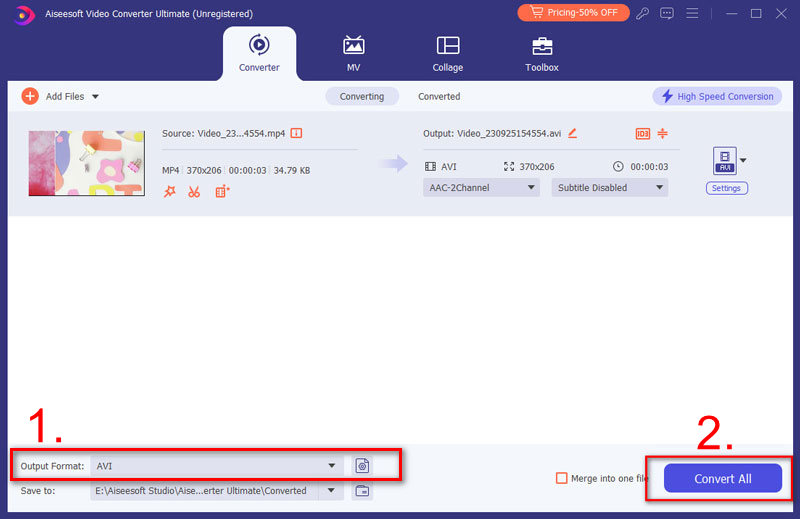
После того, как вы установили Video Converter Ultimate, вы можете запустить программу на своем компьютере. Щелкните значок конвертер меню и нажмите Добавить файлы кнопку, чтобы импортировать желаемый аниме-GIF, который вы хотите использовать в качестве фона для Zoom.
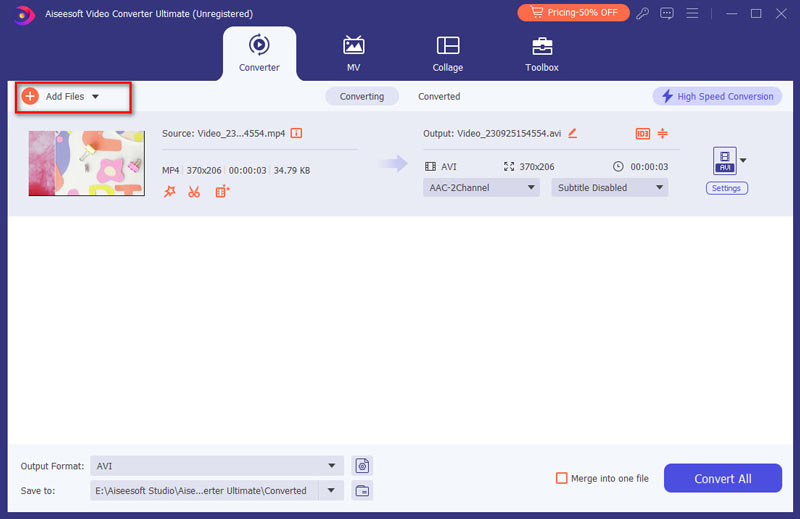
Когда вам нужно преобразовать GIF в MP4, вы также можете добавить к видео звуковые дорожки и субтитры. Если вы хотите редактировать GIF-файлы или вырезать их, вы можете нажать на значок Порез значок или Редактировать значок. Щелкните значок формата и выберите MP4 или MOV в качестве формата вывода.
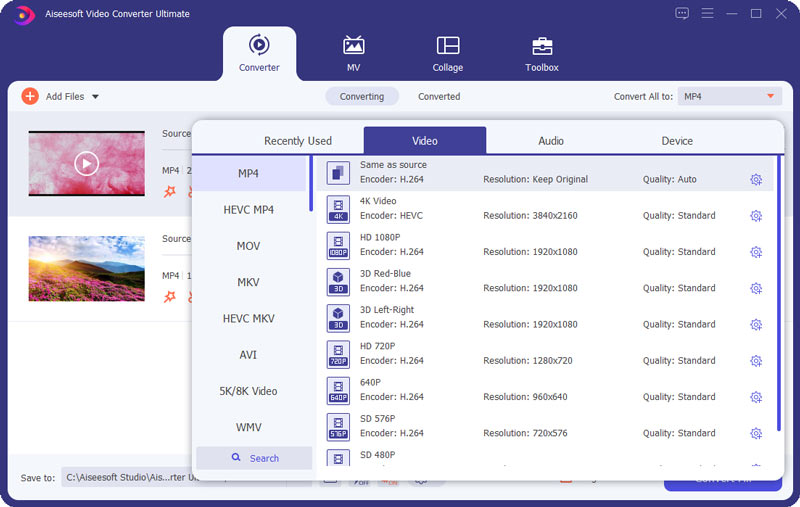
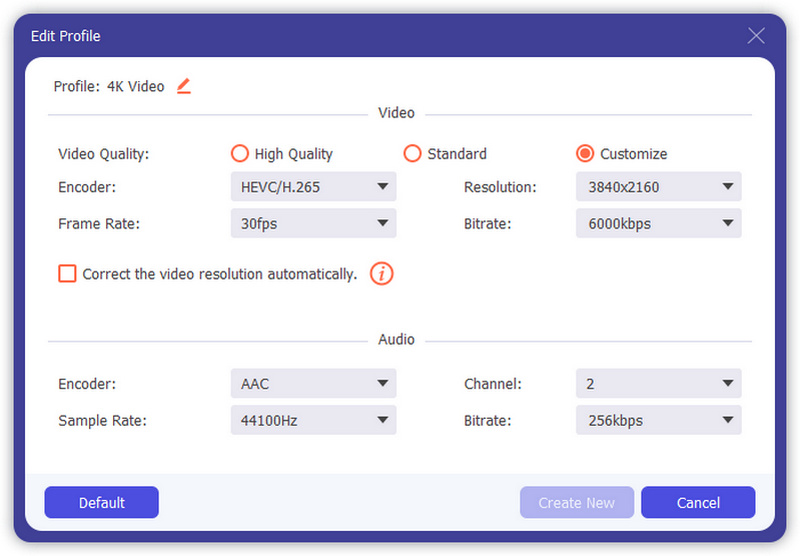
Убедитесь, что вы можете загрузить анимированный GIF в Zoom, нажмите кнопку принадлежности значок для настройки Постановления вариант до 480 × 360 пикселей или выше. Кроме того, вы также можете настроить качество видео, частоту кадров, битрейт и другие параметры, чтобы получить желаемое видео.
Выберите желаемый путь для конвертированного файла GIF на нижней панели. После этого вы можете нажать на Конвертировать все в главном интерфейсе, чтобы начать преобразование анимированного GIF в MP4 с оптимальным качеством, которое вы можете использовать в качестве виртуального фона Zoom.
Чтобы повысить разрешение видео, вы также можете перейти в меню панели инструментов и выбрать Видеоусилитель возможность получить лучшее видео.
Часть 3: Как изменить анимированные файлы GIF как виртуальный фон Zoom
После того, как вы загрузили готовое видео из GIF, вы можете просто выполнить шаги, чтобы изменить анимированный GIF на виртуальный фон Zoom. Но вы должны заранее убедиться, что у вас есть разрешение. Кроме того, вы можете записывать встречи Zoom сразу после этого.
Войдите на веб-портал Zoom как администратор с разрешением изменять настройки учетной записи. В меню навигации выберите Настройки учетной записи из файла Управление счетами опцию.
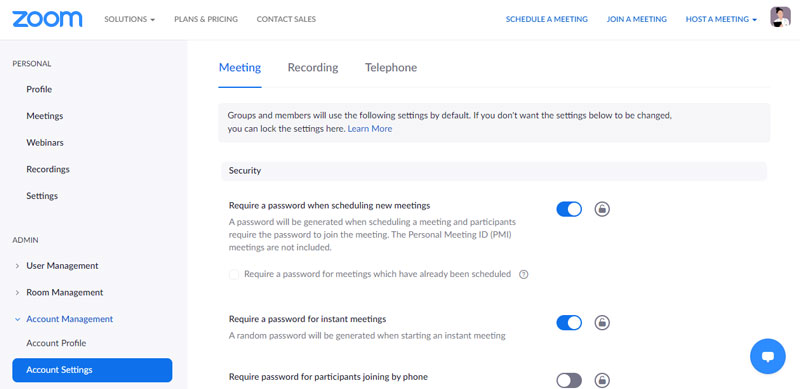
Перейдите в Виртуальный Фон вариант в Встречи меню и убедитесь, что оно включено. Проверить Разрешить использование видео для виртуального фона вариант, прежде чем нажать Save. опцию.
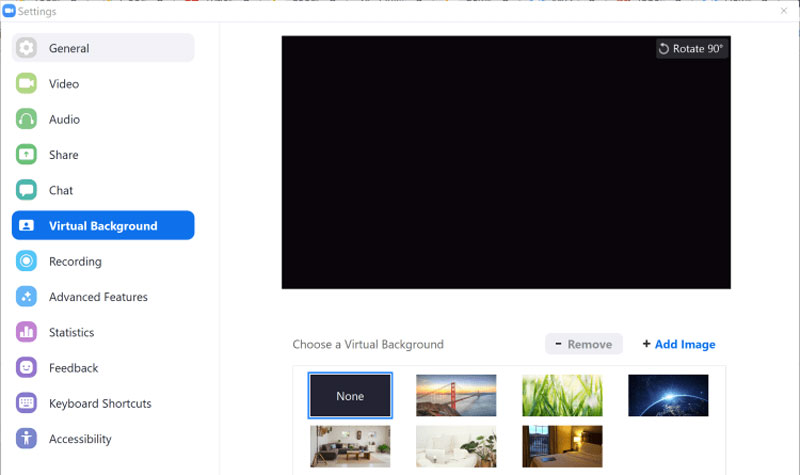
Нажмите Настройки кнопку в правом верхнем углу и выберите Виртуальный фон вариант на левой панели. Щелкните значок Добавить и выберите преобразованный анимированный GIF в качестве фона масштабирования.
Часть 4. Часто задаваемые вопросы об увеличении GIF
Почему я не могу напрямую включить виртуальный фон в формате GIF Zoom?
Вы можете включить виртуальный фон во время видеоконференцсвязи на уровне учетной записи, группы или отдельного пользователя. Но вы должны выйти из настольного клиента Zoom и снова войти, чтобы виртуальные фоны программы Zoom вступили в силу для анимированного GIF.
Где я могу получить анимированные GIF-файлы для Zoom Backgrounds?
Есть много веб-сайтов, которые предоставляют анимированные GIF-файлы, которые вы можете использовать в качестве фонов Zoom, например Giphy, Tenor, Gfycat, Tumblr и Reddit. Если вы уже загрузили некоторые файлы, выполните описанный выше процесс, чтобы использовать анимированные GIF-файлы в качестве виртуальных фонов Zoom.
Как улучшить масштабирование виртуального фона с помощью анимированного GIF?
Чтобы добиться наилучшего эффекта виртуального фона с помощью GIF, Zoom рекомендует использовать сплошной цвет фона, предпочтительно зеленый. Использование камер более высокого качества позволяет улучшить виртуальный фон и не носить одежду того же цвета, что и виртуальный фон.
Когда вам нужно использовать анимированный GIF в качестве виртуального фона Zoom, вам необходимо заранее преобразовать GIF в MOV или MP4. Aiseesoft Video Converter Ultimate — это желаемое решение для получения оптимального видео из файлов GIF. Кроме того, вы можете узнать больше о процессе изменения виртуального фона при масштабировании, а также получить полезные советы.
Что вы думаете об этом посте.
Рейтинг: 4.8 / 5 (на основе голосов 134) Подпишитесь на нас в
Более Чтение

Оставьте свой комментарий и присоединяйтесь к нашему обсуждению

Видео конвертер Ultimate
Video Converter Ultimate — отличный видео конвертер, редактор и энхансер для преобразования, улучшения и редактирования видео и музыки в 1000 и более форматах.