Импорт товаров в Битрикс 24: как создать и загрузить товары?
При работе с Bitrix24 компаниям очень часто требуется выгрузка каких-либо данных со сторонних корпоративных ресурсов. Примером может послужить информация о реализуемой продукции.
Осуществить выгрузку товара в Bitrix24 возможно с помощью файлов формата CSV. Данный процесс позволяет быстро реализовать перенос даже внушительного количества товара. За несколько минут вы сможете импортировать позиции и приступить к взаимодействую с системой.
Шаблон выгрузки товаров
Чтобы значительно упростить Битрикс 24 импорт товаров с сайта (или из 1С) в CRM создан специальный шаблон, который приводит импортируемый файл в определённый формат для того, чтобы система смогла его распознать и обеспечить корректное взаимодействие с ним.


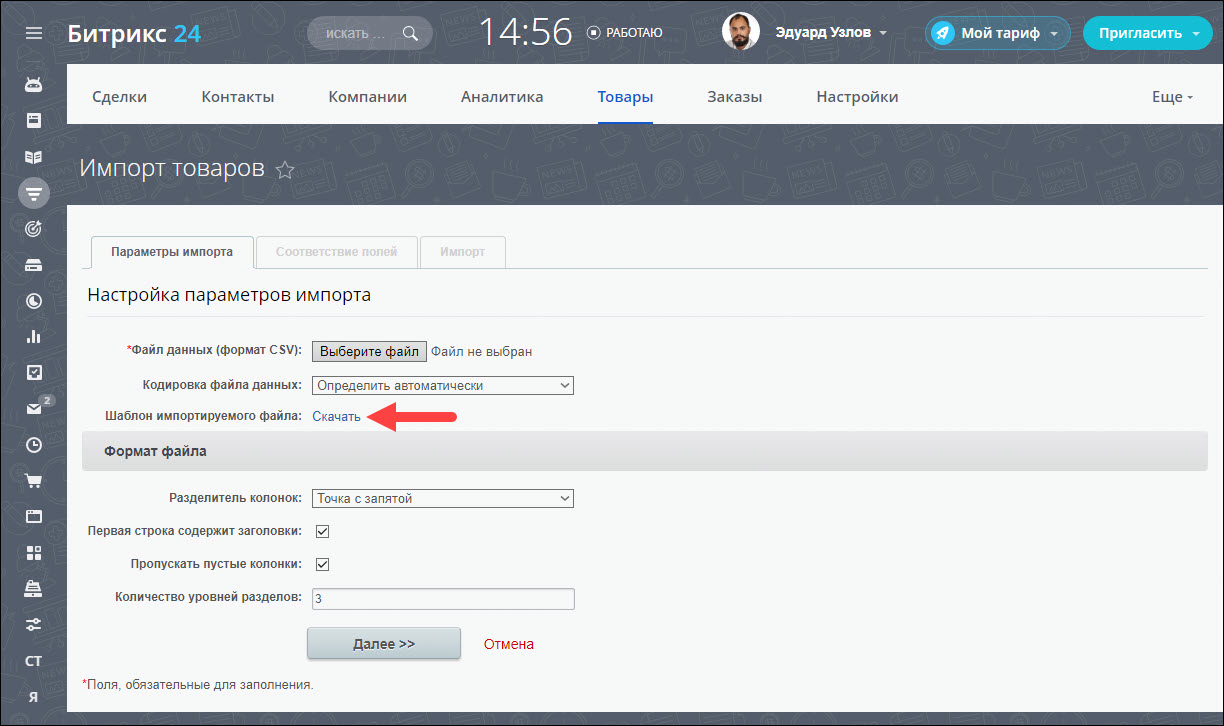
Для того, чтобы скачать шаблон, необходимо перейти в «CRM» — «Товары» — «Импорт товаров» — «Шаблон импортируемого файла» и нажать «Скачать». После этого автоматически начнётся скачивание таблицы в Excel.

Далее, нужно подготовить файлы, которые вы собрались выгружать. Нужно «присоединить» их к формату скаченного шаблона. Если этого не сделать — можно потерять некоторую информацию при выгрузке. Также это может привести к созданию дубликатов. Помимо этого, обязательно нужно вставить исключительный код элементов и «сшить» все товары в 1C. Это делается для того, чтобы данные совершали корректное обновление при последующей выгрузке. Данную настройку лучше всего осуществлять программисту 1С.
После выполнения основных настроек, можно переходить к заполнению всех столбиков таблицы с данными:
- 1 «Внешний код» — это специальное значение, с помощью которого осуществляется распознавание элементов при импорте в Bitrix24 из 1C;
- 2 «Название» — этот столбик с наименованием элементов в каталоге. Оно должно быть исключительным всех элементов. Это позволит быстро осуществлять поиск нужного товара в каталоге с помощью поиска по наименованию;
- 3 «Символьный код» — это специальное значение, с помощью которого происходит распознавание компонентов внутри Bitrix24.;
- 4 «Описание» — этот столбик, который содержит описание товара, который в дальнейшем будет отображён в каталоге;
- 5 «Активность» — показывает наличие товаров в каталоге;
- 6 «Валюта» — в этом столбце указывается валюта, в которой продаётся товар;
- 7 «Цена» — соответственно указываются цены за товар;
- 8 «Ставка НДС» — отображается контроль НДС;
- 9 «Учёт НДС» — благодаря данной информации система понимает, учитывается или нет в цене НДС;
- 10 «Единица измерения» — информация о формате;
- 11 «Уровни разделов» — данный столбец нужен для структуризации товарных групп и отслеживания позиции товара внутри самого каталога;
- 12 «Сортировка» — столбец для упорядочивания номеров для сортировки товаров в каталоге или внутри товарных групп;
- 13 «Картинка» — служит для прикрепления изображения товаров.
После того как вы заполнили все необходимые категории для всех элементов необходимо сохранить файл. Готово! Теперь можно спокойно осуществлять импорт товаров Битрикс24 или же выбирать необходимые вам настройки.

Для того, чтобы осуществить настройку — нужно перейти в «CRM» — «Товары» — «Импорт товаров».
Первым делом необходимо указать путь к файлу и количество уровней разделов для товаров. Нажимаем кнопку «Далее».

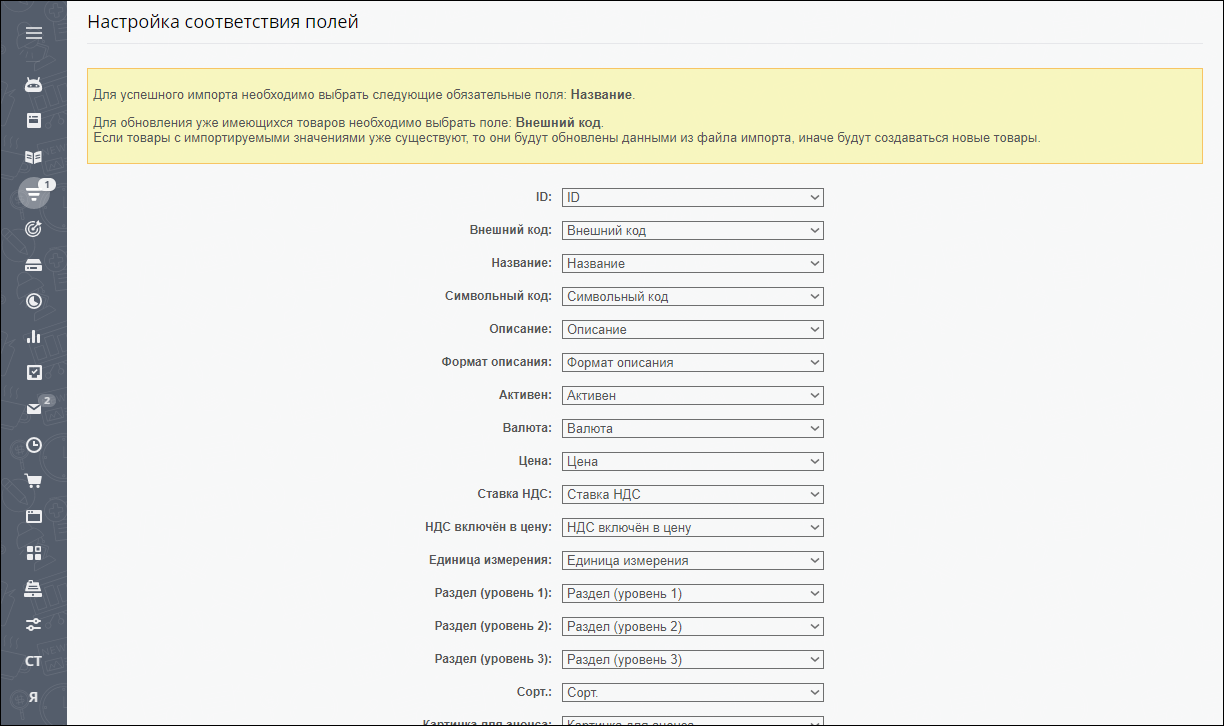
После этого вы перейдёте к следующему этапу настройки. В этом разделе необходимо провести проверку принадлежности и названия полей в Битрикс24 с информацией, занесённой в файл формата CSV. Убедившись, что все данные заполнены корректно, нажимаем «Далее».

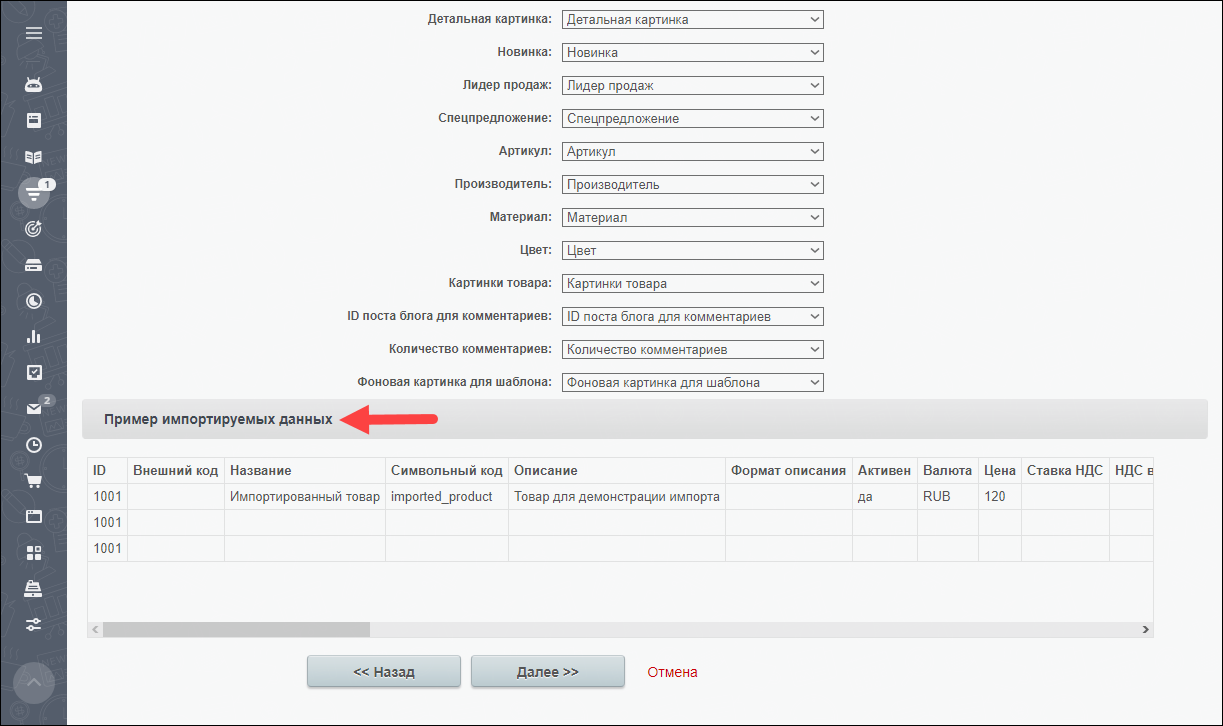
В нижней части экрана будет отображен пример в каком виде будут импортироваться данные, и как они отражают информацию из файла.

После этого начнётся загрузка товаров в битрикс 24. Время выгрузки будет зависеть только от размера базы данных. После того как процедура будет завершена нужно нажать «Готово».
Обращаем ваше внимание на то, что в Битрикс 24 загрузить товары для регулярного обновления или синхронизации данных между Bitrix24 и 1C с помощью CSV файлов не получится. Этот метод подходит исключительно для предварительной загрузки данных.
Для того, чтобы осуществлять регулярный и бесперебойный Bitrix24 импорт товаров следует корректно осуществить интеграцию между 1C и Bitrix24. Данная интеграция даст вам возможность быстрой выгрузки и загрузки данных в систему, что позволит организовать полный контроль товарооборота компании.
Для интеграции Битрикс24 с другими системами и автоматизации импорта товаров, обращайтесь к нашим специалистам по телефону, указанному на сайте.
Если после прочтения статьи на тему «Импорт товаров в Bitrix24» у вас остались какие-то вопросы – вы можете обратиться к нашей команде специалистов по внедрению и доработке Битрикс24 в чате или по номеру, указанном на сайте.
Как импортировать товары в CRM
Импорт — это способ массового создания товаров в CRM. Он отлично подойдёт, если вы первый раз наполняете каталог. Если хотите создать небольшое количество товаров, ознакомьтесь со статьёй Как создать новый товар в каталоге.
Откройте CRM и перейдите в блок Товары.
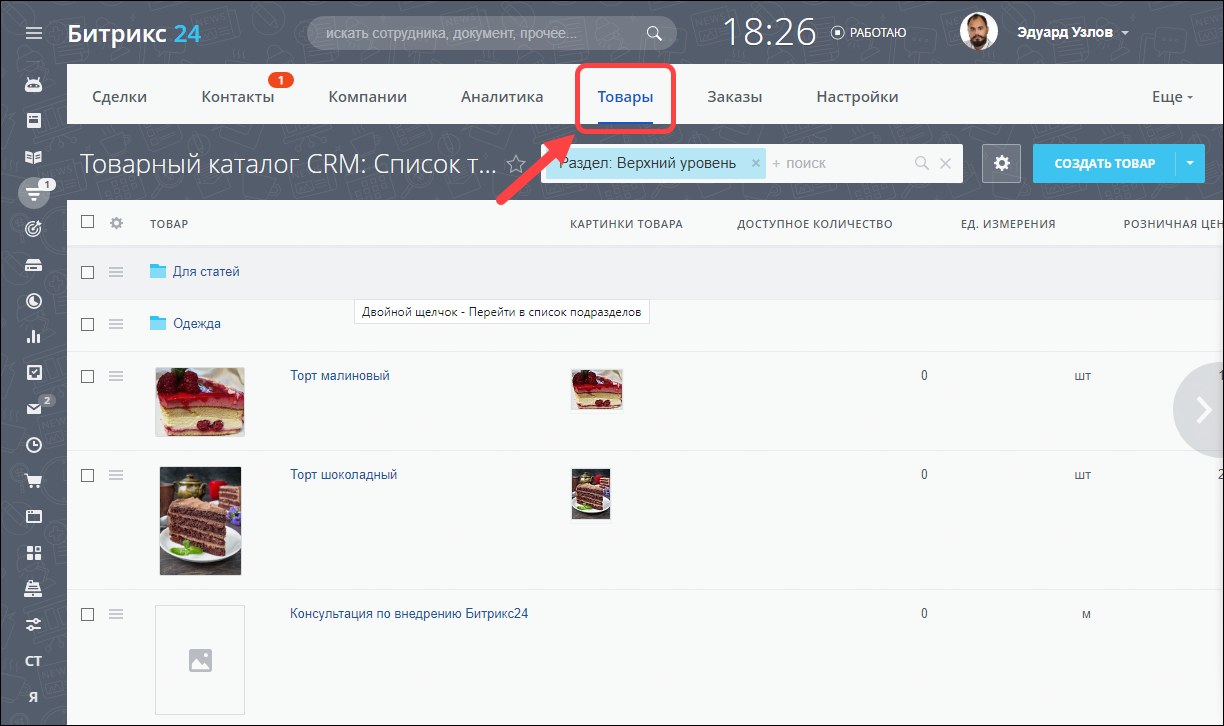
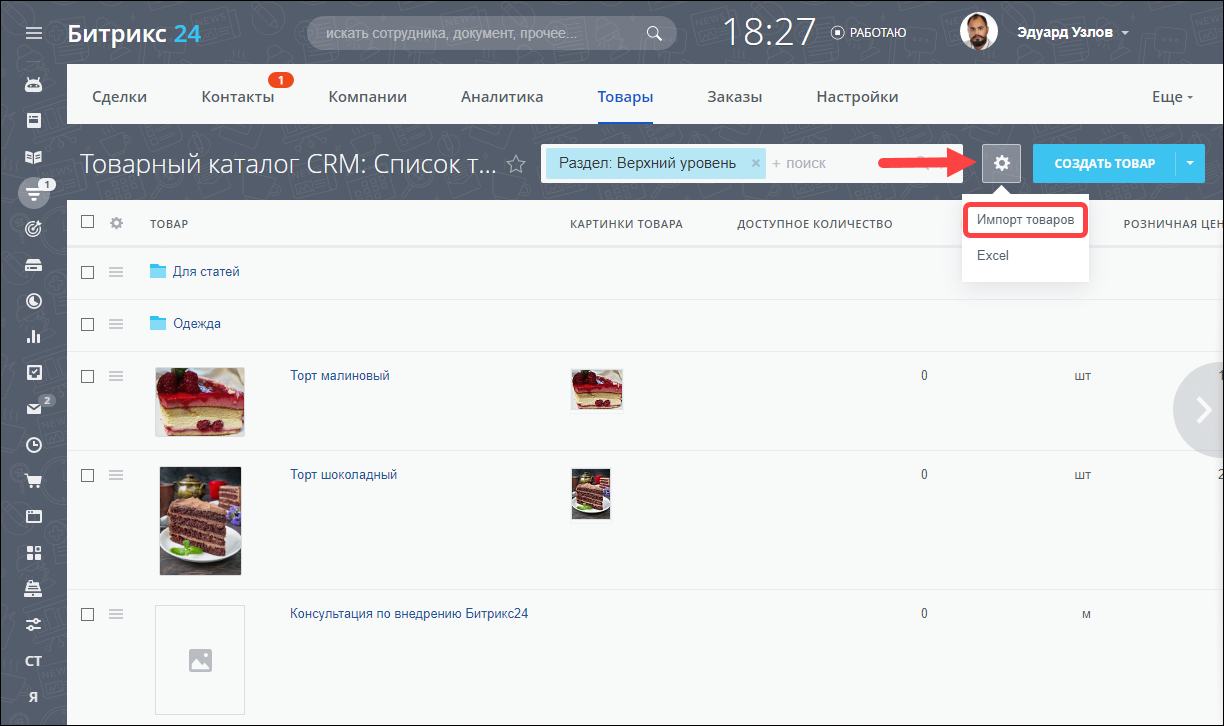
Нажмите на шестерёнку, а затем на Импорт товаров.
Выберите файл, который хотите импортировать. Файл должен быть в формате .csv.
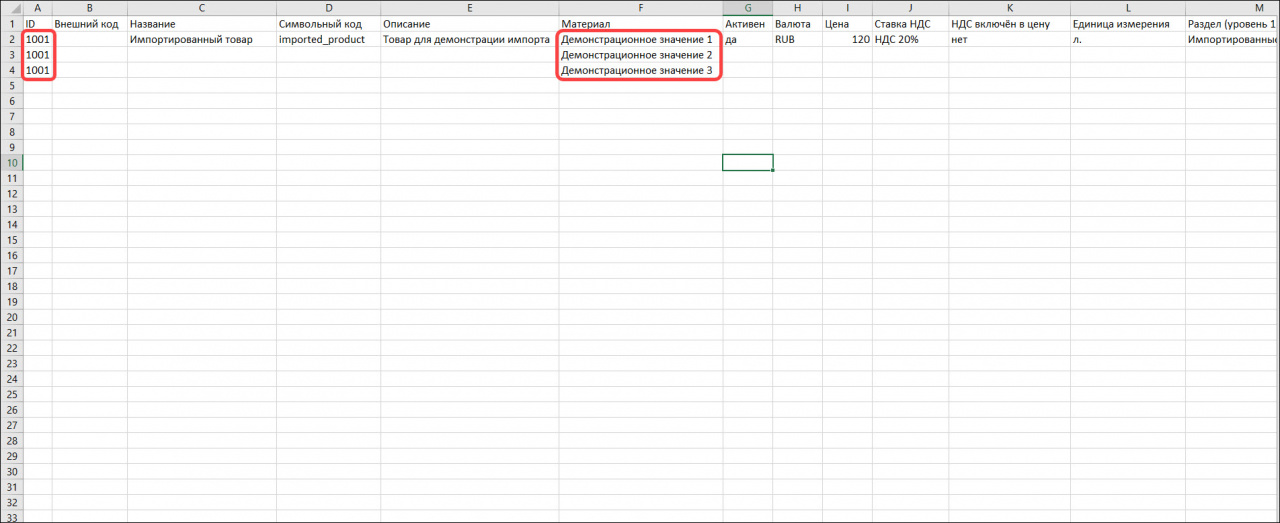
Если у товара несколько значений в множественном поле, укажите каждое значение в новой строке и одинаковый ID у строк.
Вы можете скачать шаблон файла, внести в него товары и импортировать в Битрикс24.
Пользовательское поле Деньги необходимо импортировать в формате ***|RUB. Например, если у вас есть пользовательское поле Розничная цена и установлено значение 150 рублей, то в файле укажите значение 150|RUB.
Если файл содержит несколько тысяч товаров, разделите его на части.
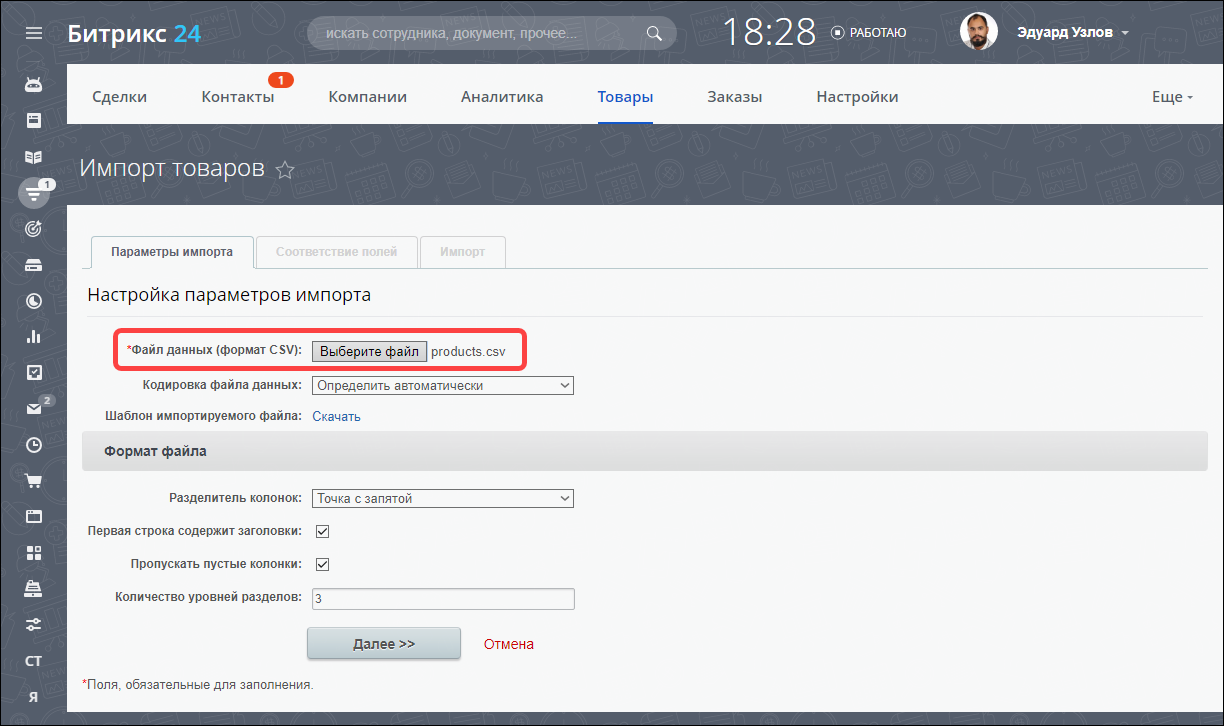
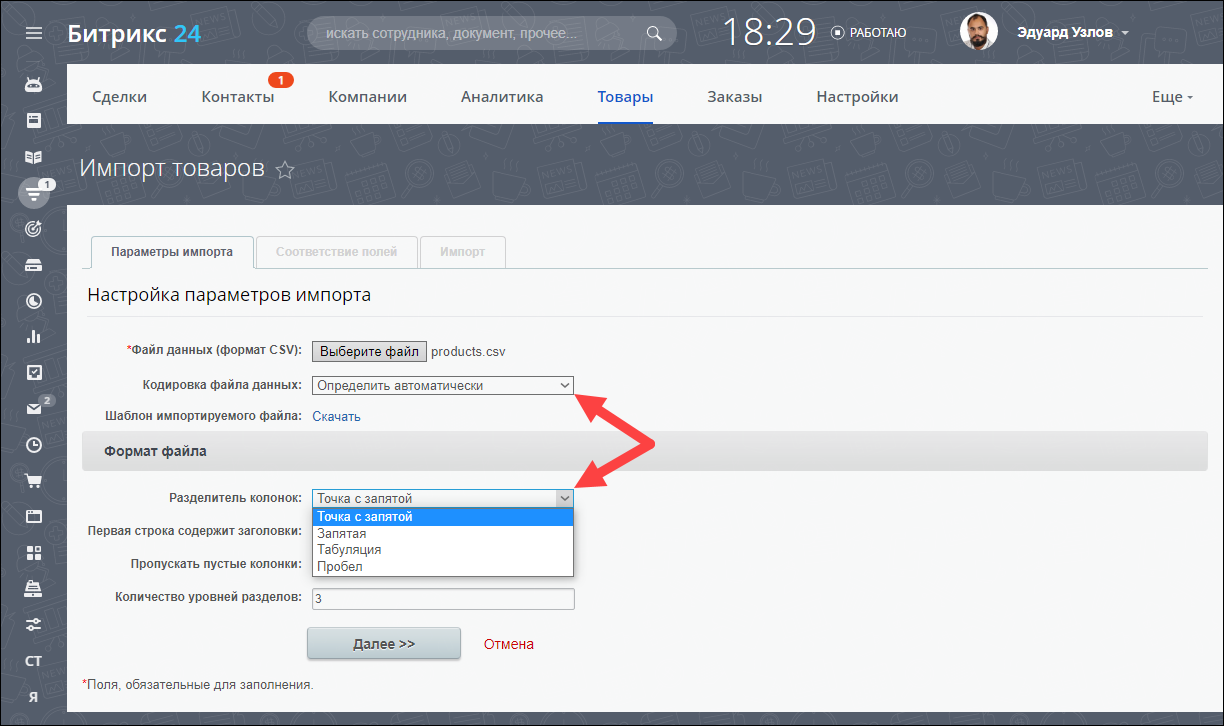
При необходимости укажите настройки файла: кодировку и разделитель.
В следующем окне сопоставьте поля из Битрикс24 и вашего файла.
В конце страницы вы увидите, как будут выглядеть данные после импорта.
Чтобы начать импорт нажмите Далее. Дождитесь завершения и нажмите Готово.
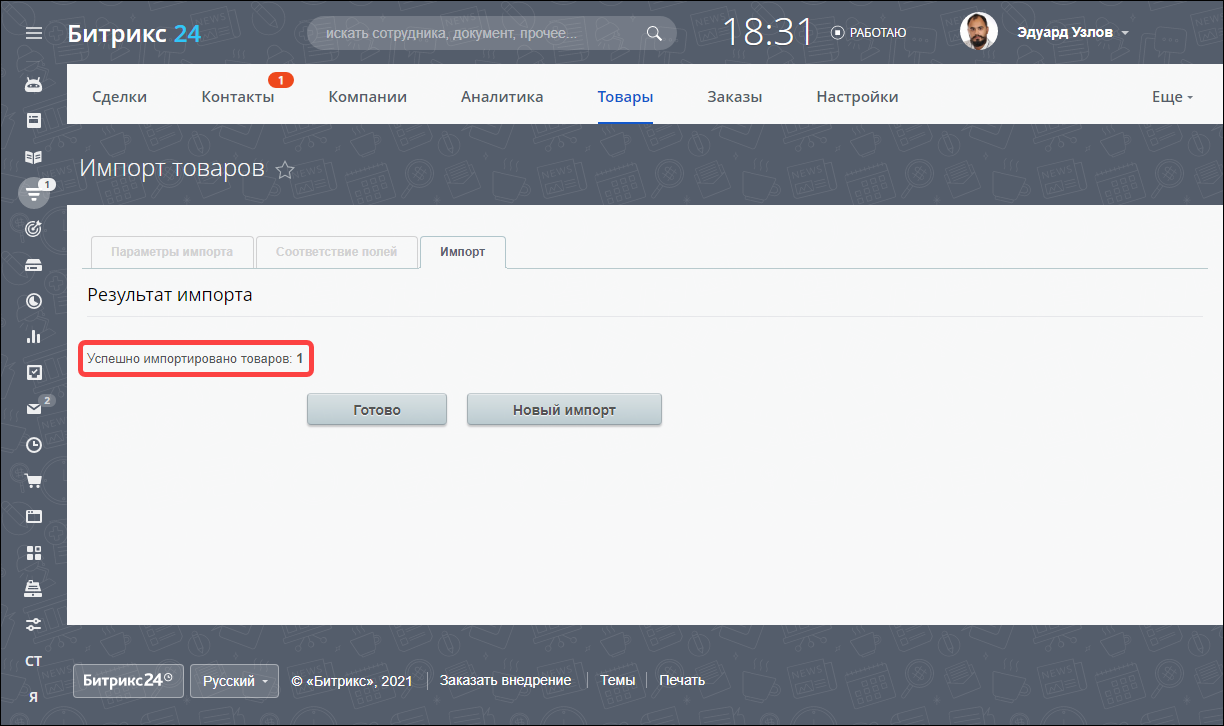
После завершения импорта вы вернётесь в CRM. Новые товары находятся в папке Импортированные товары.
Как импортировать товары в битрикс
Текущую редакцию Вашего 1С-Битрикс можно просмотреть на странице Обновление платформы ( Marketplace > Обновление платформы ).
Старт, Стандарт
Экспорт и импорт каталога (видеоурок)
Модуль Торговый каталог позволяет выполнять экспорт и импорт данных информационных блоков, работающих в режиме торгового каталога ( Магазин > Настройки ).
Примечание: перед импортом/экспортом данных необходимо произвести настройку полей торгового каталога ( Настройки > Настройки продукта > Настройки модулей > Торговый каталог > Экспорт/Импорт ).
Примечание: если у Вас в каталоге есть товары с торговыми предложениями, Допустим, вам нужно создать каталог Кровати, товары которого (кровати, каркасы кроватей) будут различаться по цветам и ширине.
Для этого нужно создать инфоблок Кровати, перевести его работу в режим торгового каталога, а потом создать и привязать к нему инфоблок торговых предложений.
Подробнее. то нужно экспортировать/импортировать последовательно два инфоблока: инфоблок товаров и инфоблок торговых предложений. Товары, имеющие торговые предложения, выводятся двумя инфоблоками: инфоблоком товаров (импорт которого вы научились делать ранее ) и инфоблоком торговых предложений.
В этом уроке рассмотрим подробнее, как импортировать инфоблок торговых предложений, сохранив привязку к нужным товарам (т.е. к элементам инфоблока товаров).
Экспорт
Экспорт данных по умолчанию доступен в следующих форматах и профилях ( Магазин > Настройки > Экспорт данных ):
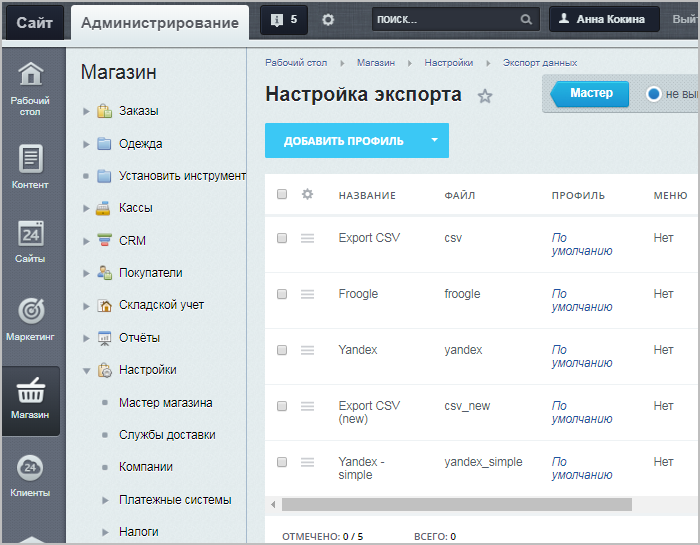
Примечание: описание формата представления данных для Яндекс.Маркет можно найти на сайте Yandex.
Файл выгрузки в Яндекс перезаписывается только в случае успешного завершения выгрузки.
При обработке Яндекс.Маркетом созданных при экспорте файлов в формате Yandex Simple возможна ошибка дубликатов:
Ошибка: Найдено предложение-дубликат: http://www.mysite.ru/category/162/1078?r1=yandext&r2= (строка 72, столбец 9) Ошибка: Предложение отклонено: http://www.mysite.ru/category/162/1078?r1=yandext&r2= (строка 72, столбец 9) Ошибка: Найдено предложение-дубликат: http://www.mysite.ru/category/164/1086?r1=yandext&r2= (строка 88, столбец 9) Ошибка: Предложение отклонено: http://www.mysite.ru/category/164/1086?r1=yandext&r2= (строка 88, столбец 9)
Подобная ошибка возникает, если для товаров задан диапазон цен, например:
- При покупке 1ед. товара — цена 100р
- При покупке от 2-х и выше — цена 50р
Диапазоны при экспорте превращаются в предложения с одинаковыми ссылками.
Профиль yandex поддерживает инфоблоки, привязанные к нескольким сайтам
Важно! Если при экспорте данных вы видите «иероглифы» вместо привычного текста, то смените кодировку на Юникод (UTF-8). Это можно сделать в программе Блокнот, а потом сохранить файл с расширением .csv (для этого выбрать Тип файла: все файлы , а в Имени файла прописать .csv после названия).
Примечание: В файле экспорта .csv у изображений Вы увидите URL вида /upload/iblock/c7b/jfcbx1m22ehdpw5mrdhpsekjjnh13oe3.jpg . Чтобы просмотреть такие изображения, добавьте адрес Вашего сайта в URL изображений (к примеру, https://site.ru /upload/iblock/c7b/jfcbx1m22ehdpw5mrdhpsekjjnh13oe3.jpg ). Тогда при клике по ссылке откроется изображение в браузере.
Импорт
Для импорта по умолчанию доступны следующие профили и форматы данных Магазин > Настройки > Импорт данных :
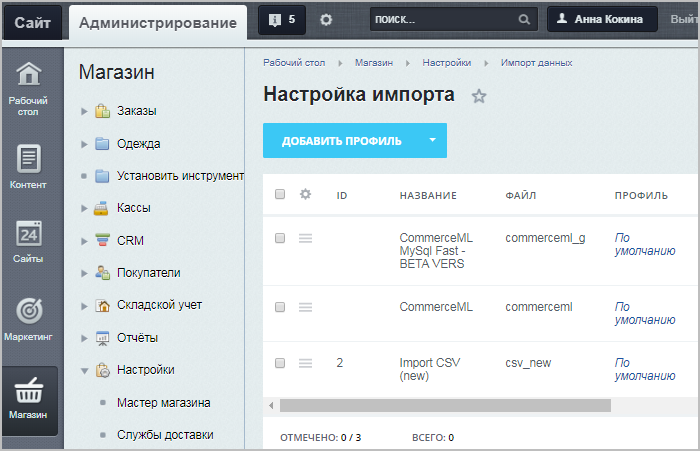
Import CSV(new) / Export CSV(new) — данный формат доступен при установленном в системе модуле Торговый каталог версии 4.0.5 и старше. Этот формат позволяет загружать и выгружать данные с учетом группировки цен товаров в зависимости от количества приобретаемых товаров, а также снимает ограничение с количества объединяемых таблиц, содержащих информацию о товарах. Кроме того, данный формат позволяет экспортировать и импортировать цены товара в валюте, указанной для каждой цены.
Параметры импорта или экспорта могут быть сохранены в виде профиля. При выполнении повторной операции с данными того же формата и тем же информационным блоком можно воспользоваться сохраненным профилем.
Документация по теме
- Экспорт (детальное описание)
- Импорт (детальное описание)
- Как простой заполненный инфоблок сделать торговым каталогом
- Как подготовить и импортировать инфоблок торговых предложений
Как настроить импорт товаров ВКонтакте из Битрикс
Если у вас есть интернет-магазин, то вы наверняка уже знаете про торговую площадку социальной сети ВКонтакте. Возможно, вы, как мы и как многие другие владельцы магазинов, столкнулись со сложностью постоянного обновления ассортимента сразу в двух местах и хотели бы как-то автоматизировать данный процесс. До недавнего времени решить данную задачу можно было с помощью индивидуальных доработок сайта или установкой дополнительного платного модуля из маркетплейса. И вот с выходом новой, 18-ой версии Битрикс, у всех владельцев магазинов появилась возможность настроить синхронизацию двух площадок без участия программистов.
ВКонтакте.Товары хороший инструмент для интернет-маркетинга, наряду с Яндекс.Маркетом, который помогает донести информацию о ваших товаров конечным пользователям.
В данной статье мы предлагаем дополнение к общей инструкции, предлагаемой разработчиком и расскажем общие моменты, на которые стоит обратить внимание.
Базовые требования
Есть несколько обязательных условий для интеграции.
Во-первых, товары могут быть размещены только в рамках сообщества с типом «группа» или «публичная страница». То есть на страницу простого пользователя или сообщества с типом «мероприятие» каталог выгрузить не получиться. И конечно, в данном сообществе необходимо включить раздел Товары, если он у вас ранее не был включен.
Во-вторых, цены должны быть обязательно в российских рублях. При использовании других валют, стоимость может быть некорректной.
Подключение
Чтобы начать импортировать товары, необходимо настроить разрешения по связи вашего сайта и vk.com. Сделать это не сложно, главное следовать пунктам инструкции.
Для начала заходим в раздел «Для разработчиков» на любой странице социальной сети:

Там открываем список «Мои приложения», в котором надо либо создать новое или использовать ранее созданное. Второй вариант возможен, если ваш сайт уже интегрировался с данной социальной сетью по другим задачам.
У приложения должен быть указан тип «Веб-сайт» и введено доменное имя откуда будут приходить запросы на публикацию товаров.
Далее в настройках приложения мы берем два поля – это id приложения и защищенный ключ. Эти значения мы укажем в настройках Битрикса:

Теперь в админке вашего сайта нужно создать новый профиль экспорта в разделе Торговых платформ. Для этого следуем по пути Магазин > Настройки > Торговые платформы > Товары ВКонтакте > Экспорт и жмем кнопку Новый экспорт
В форме вводим полученные на прошлом шаге id приложения и защищенный ключ, после чего нажимаем применить, чтобы зафиксировать запись и получить уведомление о необходимом ключе доступа. Его мы получаем на этой же странице, нажав на появившуюся специальную ссылку. При переходе по ней нужно подтвердить согласие на передачу запросов в vk.com и одобрение будет сохранено:

В финале настроек мы указываем группу из списка и категорию товаров. Если в предложенном списке нет нужной вам группы, значит вы или не являетесь ее администратором или она не соответствует вышеописанным требованиям.
Выгрузка товаров
Выгрузка товаров происходит группами, и вы можете сами выбрать какие из них будут экспортированы, а какие нет. Для этого откройте в вашем каталоге любой раздел и во вкладке Торговые платформы отметьте в каких процессах экспорта будет участвовать данная категория товаров:

Важно сообщить, что по умолчанию у разделов каталога нет одобрения на выгрузку. Поэтому, если не отметить эту настройку у категорий, товары не будут передаваться в сеть ВКонтакте, а вам будет показана ошибка.
Теперь можно зайти в профиль экспорта и запустить его. По итогу процедуры должно появиться сообщение об успехе и в вашем сообществе появиться товары с сайта.
Дополнительные настройки изображений
При передаче товаров с картинками, последние обрабатываются и обрезаются системой. В случаях использования прямоугольных вертикальных картинок, они будут непрезентабельно обрезаться. Чтобы этого избежать в Битриксе автоматически создается свойство «Изображения для экспорта ВКонтакте», в которое рекомендуется добавлять квадратные фотографии специально для выгрузки в эту социальную сеть. Вы можете добавить до 5 фотографий – одна главная и 4 дополнительных.
Автоматическая синхронизация
После создания профиля экспорта в системе управления создается агент с функцией VkCategories::updateVkCategoriesAgent, которая будет обновлять кеш экспорта каждые сутки.
Резюме
Рекомендуем пользоваться этим удобным и бесплатным инструментом. А если у вас не получилось сделать все настройки самостоятельно – обращайтесь мы будем рады мы помочь.