Обзор плагинов для RSS
Всем привет!
Я часто натыкался на подборки плагинов для google chrome, но тематических так и не заметил, так что решил написать подборку плагинов для работы с RSS, который по неясным причинам базово не поддерживает хром.
Я решил немного сгруппировать плагины на сторонние читалки и встроенные. Долго раздумывал с каких плагинов начать, и решил, что для затравки начну с расширения который не в одну из групп не вписывается.
Revolver RSS

Думаю у каждого возникал такой момент когда совершенно нечего делать, и вы серфите интернет в надежде случайно найти что-нибудь интересное. Так вот, что делает этот плагин, он просто напросто по нажатию кнопки открывает случайную запись из заданного вами RSS канала. К примеру можно забить RSS новых статей на хабре и вам точно найдется что почитать 😉
Теперь пойдут расширения для работы со сторонними сервисами.
Google reader RSS Subscriber

Думаю многие кто использует RSS использую и Google Reader, а если не используют то будут использовать, так что этт плагин просто незаменим для быстрого добавления фида(одним кликом) в ваш Google Reader.
Google Reader Notifier

Очень удобный плагин который показывает количество непрочитанных записей в вашем ридере.
Read More! for Google Reader

Опять таки удобный плагин для Google Reader, который позволяет настраивать ваши фиды на чтение полных записей вместо анонсов, очень удобен для тех кто любит получать всю информацию с одного сервиса.
Плагин надо настраивать для парсинга полных записей с помощью XPath или CSS Selectors, но думаю это не очень сложно.
Page2RSS

Хотя отсутствие RSS фида на каком-либо сайте уже большая редкость, но все же такое случается, с этим идеально справляется данный плагин, он отслеживает изменения на странице и создает RSS на который можно подписаться множеством способов.
Для примера изменения главной страницы google.
Теперь перейдем к встроенным читалкам, их набралось всего ничего – 2 штуки.
Slick RSS

На мой взгляд очень лаконичная и удобная читалка, очень рекомендую.
RSS Subscription Extension

Конечно это сложно назвать полноценной читалкой, скорее это предварительный просмотр RSS-ленты, но все же.
На этом все, если вы знаете парочку другую полезных плагинов, пишите – буду рад услышать. Так что вооружайтесь и, конечно, подписывайтесь на мою rss-ленту.
Управление информацией или как обуздать RSS
семейство XML-форматов, предназначенных для описания лент новостей, анонсов статей, изменений в блогах и т. п. Информация из различных источников, представленная в формате RSS, может быть собрана, обработана и представлена пользователю в удобном для него виде специальными программами-агрегаторами.
Больше всего мне нравиться расшифровка Really Simple Syndication — очень простое приобретение информации. В этой статье я не буду вдаваться в подробности и историю RSS, а сконцентрируюсь на использование этого мощного инструмента.
Но всё же немного истории
Раньше нам приходилось «добывать» информацию в интернете различными способами:
Если мы хотели узнать погоду, то шли на сайт, находили нужную информацию или подписывались на рассылку по почте. Если нас интересовало, ответил ли кто-нибудь на комментарий – опять же приходилось постоянно заходить на сайт. Пользователь был изолирован в «информационном вакууме».
Однако с приходом RSS всё изменилось:
Сегодня пользователь является центром информационной системы, что добавляет гораздо больше возможностей управления информацией и позволяет сэкономить много времени. С другой стороны с RSS выросли и объёмы получаемой информации. Как с ними справиться – сейчас узнаем.
RSS-агрегатор (RSS-reader)
Наиболее устоявшийся способ использовать RSS – RSS-readers: Google Reader, Bloglines, NewsGator и т.д. Сегодня, наиболее распространёнными являются именно интернет-приложения, ведь они свободны от недостатков десктоп-программ. Каналы новостей (feeds, фиды) в интернет RSS-readers всегда актуальны – на каком бы устройстве вы бы их не читали (хотя тот же Snarfer может синхронизировать вашу RSS библиотеку, однако только через Bloglines). Устройством могут быть ваш рабочий и домашний компьютер, плеер, смартфон и любой девайс, который поддерживает данный формат. Выбор RSS-reader дело вкуса, а о них, как говорится, не спорят 😉
- Добавляйте каналы постепенно;
- Не стоит читать ВСЕ новости, что успели прочитать – то успели. Всё равно, если вы подписаны на несколько источников схожей тематики, благодаря эффекту echo-chamber вы не пропустите ничего важного. Короче, не бойтесь кнопки «Прочитать всё»;
- Выделяйте определенное время на чтение новостей – например, 15 минут в начале каждого часа. Чтение фидов сродни наркотику;
- Если нет времени, а очень хочется почитать – сохраняйте заинтересовавшие вас статьи;
- Не забывайте добавлять тэги и папки по мере того, как растёт коллекция;
- Не бойтесь удалять новостные каналы;
IM и Twitter

Ни для кого не секрет, что иногда требуется получать новости быстрее всех (блоггеры, репортёры). Для этого можно настроить свой Gtalk/ICQ/MSN или Twitter аккаунты на получение RSS. Для IM сервисов можно воспользоваться:
- http://www.imfeeds.com
- http://www.zaptxt.com
Очень осторожно добавляйте каналы. С моими 160 каналами, я получал новости каждую секунду.

Наиболее интересные блоги и новостные ресурсы можно добавить в Twitter. Обычно на сайтах можно узнать ник человека, зарегистрированного на Twitter, подписавшись на которого, новости будут приходить сразу к вам.
Фильтруем
Со временем библиотека разрастётся настолько, что времени просто физически не будет хватать. Тут нам помогут RSS фильтры. Наиболее известные:
http://www.aiderss.com
AideRss – на основе алгоритмов, выделяет наиболее важные и обсуждаемые новости.
http://www.feedhub.com
FeedHub – учиться на основе ваших интересов, вы голосуете «за» или «против» и постепенно должны получать только те статьи, которые вам интересны.
http://www.feedhaus.com
FeedHaus – на основе своего облака тэгов получаете только релевантную информацию.
Гипер мощная система фильтрации по ключевому слову – почти как Google Alerts – только с расширенными возможностями — Filtrbox. Вам интересно кто говорит о вас, где упоминался ваш сайт или когда ваша любимая группа приедет в ваш город? Без проблем – настраиваете и наслаждаетесь.
Слушаем
- NewsAloud
- Dixero
- Rss2Speech
Экспериментируем
- Dapper.net и
- Feed43.com
Для более экзотических целей (например, вы ищите работу дизайнера и хотели бы получать обновления с 10 сайтов и ответы на ваши запросы в одном фиде) подойдёт Yahoo! Pipes и FeedInformer.
Хотите получать результаты поиска Google в RSS (может ваш сайт вышел на первое место:)? feedmysearch.com
Для фанатов

Snackr – при помощи этого приложения вы всегда будете держать руку на пульсе. Ведь новостная строка всегда на экране.
Следим
Допустим, что по роду вашей деятельности вам приходится постоянно следить за несколькими источниками. Больше всего вам подойдут такие сервисы как Netvibes, Pageflakes и т.д. На одной странице вы можете расположить несколько важных источников и проверять, скажем, через 20 минут. Сюда можно добавить фиды из ваших экспериментов.
Используя некоторые из предложенных способов (кому что нравится) можно существенно повысить производительность работы и забыть о скуке.
Image credits: lifehacker.com, google.com, snackr.net
Обзор RSS-ридеров — self-hosted альтернативы Google Reader
Для работы требуется мускул, в целом установка занимает минут пять-десять. OPML-файл импортировался без проблем, последующая загрузка фидов тоже прошла на ура.

Внешний вид:
Кроме того, доступен вид просмотра «только изображения», в котором все записи отображаются плитками.
Функциональность вообще на высоте. Есть календарик, в котором можно выбрать дату (или диапазон дат), есть возможность назначать фидам приоритеты и соответственно их фильтровать. Можно настроить авторизированный доступ и включить публичный read-only. Даже букмарклет предусмотрен. Записи можно добавлять в избранное, и тогда они не будут удаляться по истечении определенного срока (срок можно указать в настройках). Можно легко добавлять ленты пользователей devianart, twitter и tumblr. Совершенно точно существует один или два клиента для android, но этого, конечно, не всегда достаточно.
Бочкой дегтя в ложке меда стала странная работа с кириллицей. При первоначальной загрузке все ок, но включение любого фида приводит к сбою — и все кириллические символы отображаются вопросительными знаками. При просмотре записей они не отмечаются автоматически как прочитанные, изменить такое поведение в настройках никак нельзя. Ну и самый главный недостаток: проект более не поддерживается автором — все его силы теперь сосредоточены на Selfoss, о котором речь пойдет ниже.
Резюме: удобный, простой в установке, быстрый RSS-ридер, имеющий несколько неожиданных функций, и не имеющий несколько ожидаемых.
Selfoss
Selfoss с самого начала подкупил меня своим дизайном. Из онлайновых агрегаторов по красоте (это моё ИМХО, разумеется) c ним может сравниться только Feedly. Установка заняла три минуты включая скачивание дистрибутива. Программа готова к использованию сразу после загрузки и установки необходимых прав на папки — все возможные настройки опциональны. В качестве БД можно использовать Sqlite (по умолчанию) или MySQL. Гугловский OPML цепляется, но с проблемами — о них ниже. Хоткеи практически аналогичны таковым в Google Reader.
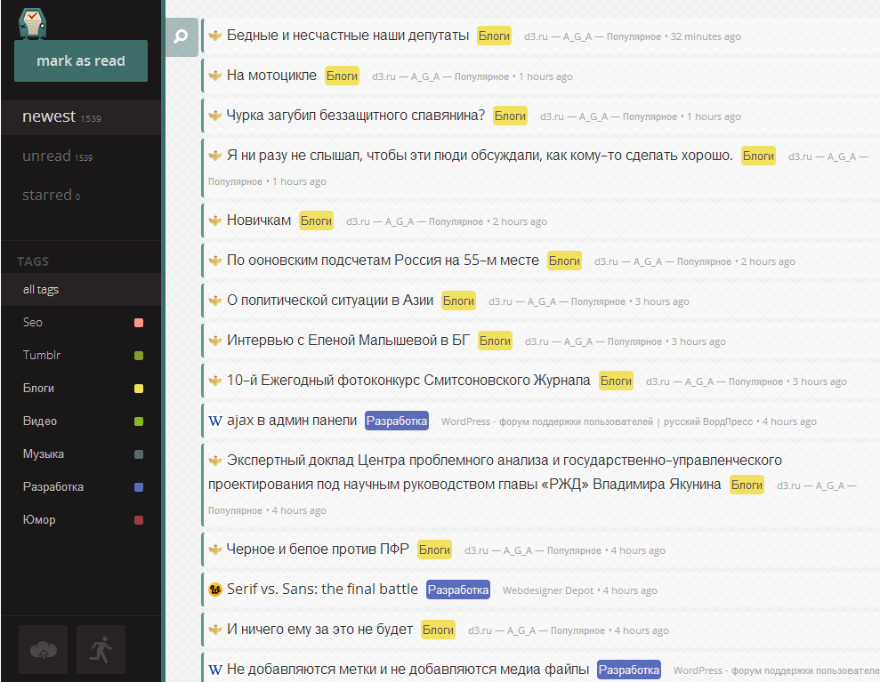
Стандартный вид просмотра (а других и нет, собственно):
Как я сказал выше, Selfoss — детище того же разработчика, что и rssLounge, и он унаследовал некоторые фичи своего предшественника. К примеру, возможность цеплять ленты пользователей Twitter и Tumblr, возможность публичного доступа и добавление записей в избранное с удалением устаревших записей. Хоткеи те же самые. Некоторые минусы тоже перекочевали: к примеру, записи так же не отмечаются прочитанными при просмотре.
Недостатки:
У меня в Google Reader немногим больше сотни подписок. Selfoss при загрузке лент каждый раз выпадал в 504 — и даже повышение лимитов до каких-то заоблачных значений не помогало. Вполне возможно, что это временные проблемы (или вообще локальные моего сервера, кроме того я не пробовал подключить Selfoss к MySQL) но осадочек остался.
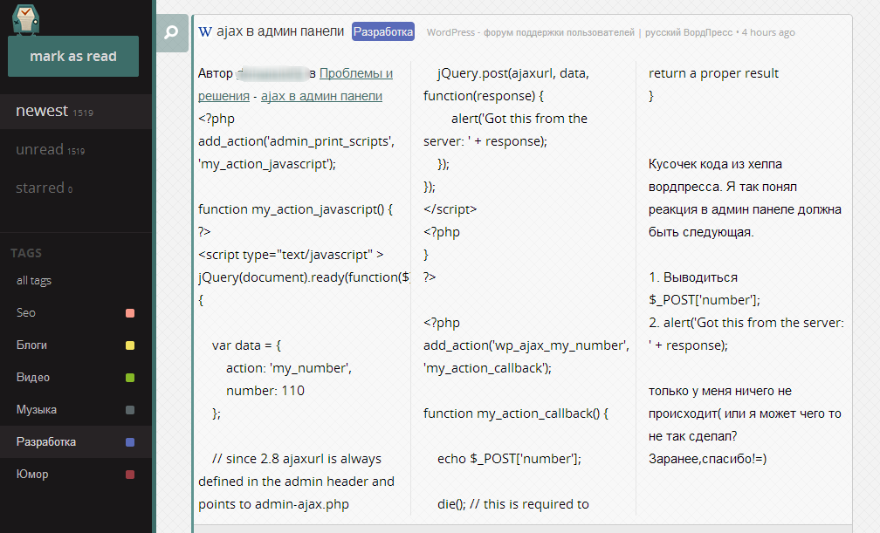
Важнейший минус, на мой взгляд — невозможность просмотра отдельного фида, смотреть можно только либо все, либо по тегам. Также несколько непонятен смысл разбивки содержимого записи на три колонки независимо от её размеров:
В целом Selfoss оставляет очень приятное ощущение, и есть надежда, что он очень быстро сможет избавиться от детских болезней и изучить скилы своего предшественника. Очень радует сделанный по всем канонам адаптивный дизайн — сервис вполне удобен для использования как на планшетах, так и на смартфонах.
Feed on feed
Довольно-таки старая читалка — последний раз она обновлялась в 2007 году, да так и зависла на версии 0.5. И тем не менее.

Внешний вид:
OPML загрузился оперативно, но это, пожалуй, единственное, что можно сказать хорошего про этот ридер. Web 1.0, минимум JS. Поиск каких-то преимуществ окончился ничем, так как все последующие запуски главной страницы намертво вешали вкладку хрома — грузится сразу всё, натурально. Зато вроде бы есть плагин для WordPress.
Официальный сайт, Google Code
P.S. Существует еще FeedOnFeeds-Redux — проект-продолжатель FoF, но погоды он не делает: он тоже безнадежно устарел.
Managing news
- Подписка на RSS/Atom
- Возможность показа новостей на карте
- Поиск новостей
- Социальные функции и так далее.
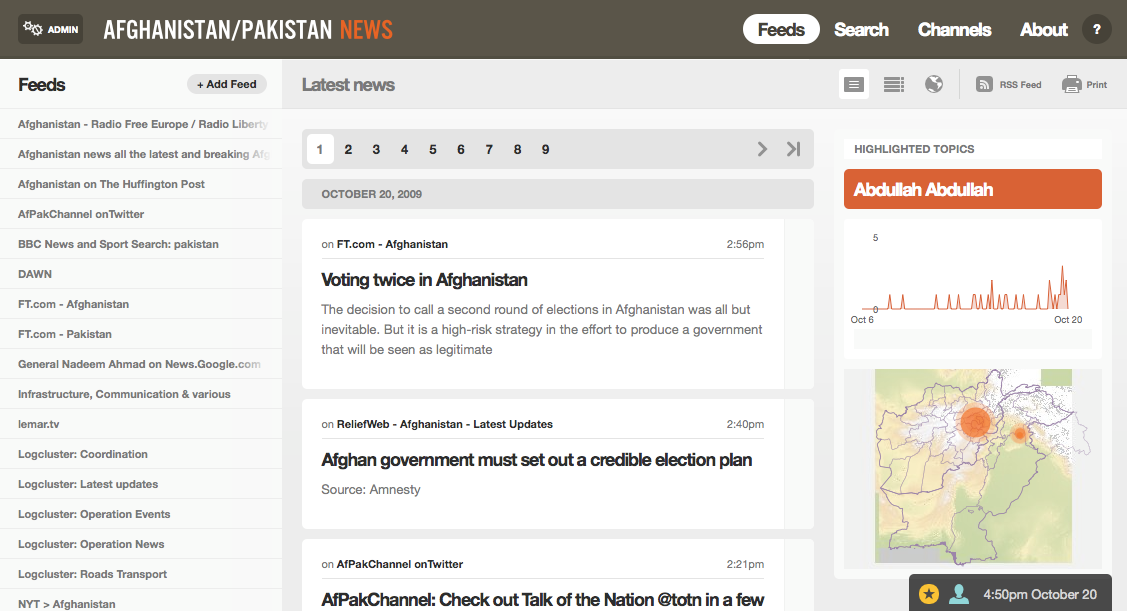
Внешний вид:
Managing news базируется на Drupal. Установить не удалось, так как никак не хотел подключаться к БД, поэтому какой-то развернутый обзор тут сделать не получилось. Интересная плюшка — код виджета с последними новостями, который можно встроить куда угодно. Наличествует букмарклет.
Lilina
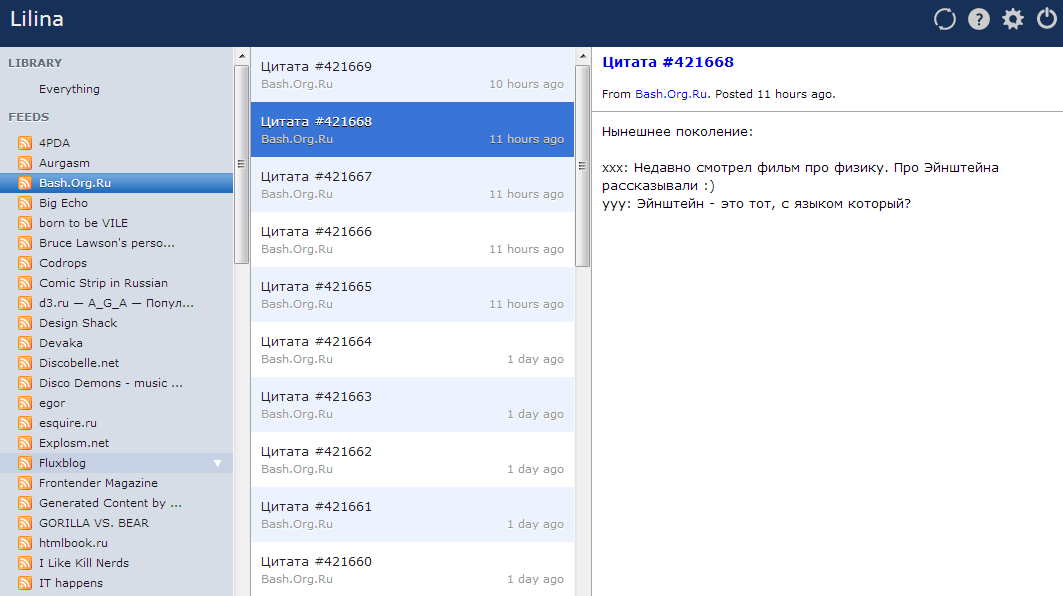
Внешний вид:
Функций минимум: управление фидами (включая автообнаружение фидов), импорт OPML, просмотр… и… всё. Два комплектных плагина добавляют возможность сохранить запись в instapaper и отправить ссылку на запись в свой блог на WordPress. Кстати, про WordPress. Видно, что автор вдохновлялся именно этим движком, на это прозрачно намекает встроенная система плагинов и тем, шаблонные теги the_content(), the_title() и т.п., и даже адрес базы знаний — codex.getlilina.org
Недостатки: нет возможности отмечать записи прочитанными, нет поиска, нет вообще ничего практически. Не обновляется уже больше года.
Официальный сайт, Google Code, GitHub
P.S. Существует lylina — вроде как продолжатель lilina, но в последний раз обновлялся в 2006.
Tiny Tiny RSS

Внешний вид:
Один из самых известных серверных RSS-ридеров. Имеет (в сравнении с остальными) довольно-таки обширное сообщество, регулярно обновляется и насыщен функциями. Единственный из всех представленных в обзоре продуктов имеет русскоязычный интерфейс.
В комплекте идет пара десятков плагинов, добавляющих мобильный интерфейс, хоткеи, как в Google Reader, автоапдейтер, букмарклет и возможность публиковать записи в G+, Pocket и Twitter.
Поддерживает многопользовательский режим, есть мобильная версия, приложение для Android, поиск и много чего еще.
Забегая вперед, скажу, что несмотря на своё название этот ридер является наиболее продвинутым и функциональным из всех, представленных в обзоре.
ZebraFeeds
Абсолютный минимум функций — проект изначально предназначен для дальнейшего допиливания, кастомизации и интегрирования и, как видно, совершенно не пригоден к использованию «из коробки».
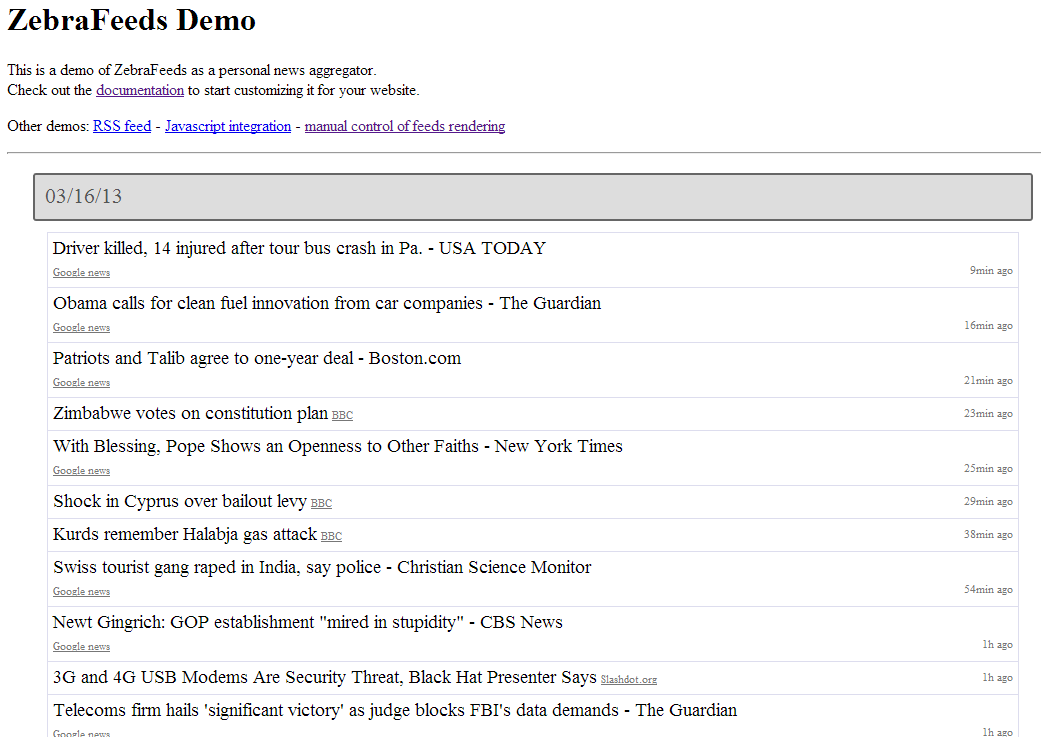
Официальный сайт, github
Rnews
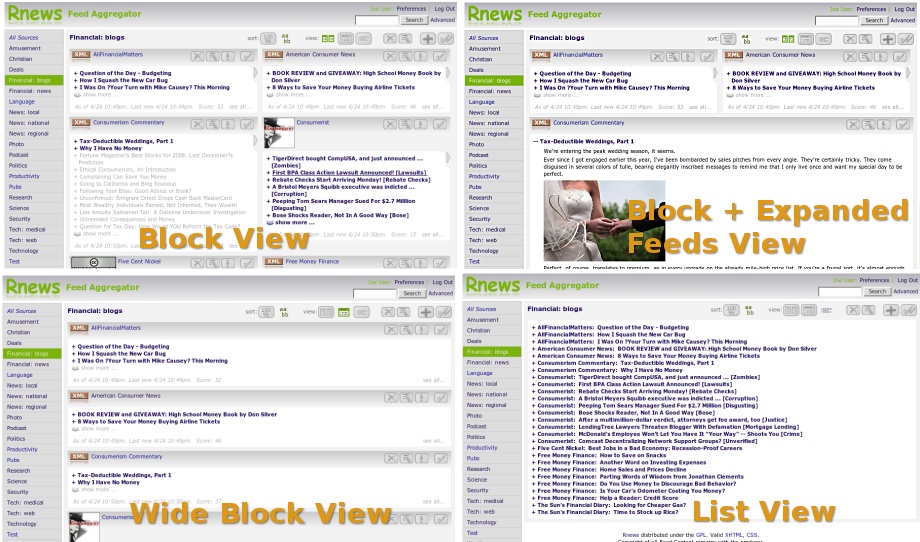
Довольно-таки продвинутая читалка, но проект заглох, к сожалению, еще в 2009-м году (впрочем, на форуме какая-то активность еще есть). На мой сервер почему-то вставать не захотела, поэтому скриншот с официального сайта:
Возможности: многопользовательский режим, публичный доступ, несколько видов просмотра, рубрикация, OPML-импорт и так далее — всё то, чего обычно от RSS-ридера и ожидаешь.
В общем, если бы проект не умер, то был бы очень неплохим конкурентом Tiny Tiny RSS.
NewsBlur
Чтобы протестировать NewsBlur, его совершенно необязательно устанавливать, полнофункциональное демо есть на сайте проекта. Функциональность на высоте: помимо стандартных для такого рода ПО возможностей, NewsBlur позволяет просматривать записи в виде голого текста, в фиде и в оригинальном дизайне. Большой упор делается на социализацию.

В целом, функциональность практически аналогична возможностям GReader, однако интерфейс, на мой взгляд, очень сильно перегружен лишними элементами.
Итоги
В итоговую таблицу решил свести только те ридеры, которые активно поддерживаются (+rssLounge — те функции, которые в нем есть, скорее всего перекочуют в Selfoss)
| rssLounge | Selfoss | Tiny Tiny RSS | NewsBlur | |
| Последнее обновление | 2011-02 | 2013-03-16 | 2013-03-15 | 2013-03-17 |
| Требования | PHP, MySQL, Apache | PHP, MySQL/PostgreSQL/Sqlite, Apache/Ngnix/lighttpd | PHP ≥ 5.3, PostgreSQL/MySQL (InnoDB, ≥ 5.0) | Python, Fabric, MySQL/PostgreSQL, MongoDB |
| Импорт OPML | Есть | Есть | Есть | Есть |
| Импорт starred.json и shared.json | Нет | Нет | Нет (пока) | Нет |
| Есть | Есть | Нет | Судя по официальному сайту, есть | |
| Поддержка нескольких пользователей | Нет | Нет | Да | Да |
| Активность сообщества | Низкая, автор более не поддерживает проект | Средняя, развитие ведется, в основном, силами автора | Высокая | Разработка ведется силами автора |
| Мобильная версия | Нет | Есть весьма приличный адаптивный дизайн | Есть несколько вариантов | Нет |
| Клиент для Android | Есть | Нет | Как минимум два | Есть |
| Клиент для iOS | Нет | Нет | В разработке | Есть |
| Автоматическое обновление | cronjob | cronjob | демон, cronjob | Есть |
| Поддержка плагинов | Нет | Нет | Нативная, в комплекте около 20 | Нет |
| Удаление старых записей | Настройки не нашел | |||
| Добавление заметок | Нет | Нет | Есть | Есть |
| Добавление в избранное | Есть | Есть | Есть | Есть |
| Расшаривание | Нет | Нет | Есть публичный RSS, шаринг в G+. Twitter, сохранение в Pocket и т.д. | Есть: |
| Другие особенности | Можно настраивать приоритеты и соответственно фильтровать, букмарклет | Наследник rrsLounge | Открытый API (json), метки, автоматические фильтры, многоязычность, есть расширение для хрома, индивидуальные настройки для папок и фидов | Доступен в качестве сервиса, расширения для браузеров, индивидуальные настройки для фидов, одна из главных фишек — интеллектуальный фильтр |
Из всех найденных мной читалок только Tiny Tiny RSS и NewsBlur могут сравниться по функциональности с Google Reader. Довольно-таки многообещающим кажется Selfoss — учитывая хороший функционал его предшественника, есть надежды на то, что Selfoss к моменту закрытия Google Reader станет этаким гламурным Tiny Tiny RSS. Все остальные участники обзора либо абсолютно нефункциональны, либо уже не поддерживаются. Я не претендую на полноту охвата всего ассортимента self-hosted решений, поэтому если кто-то предложит еще пару-тройку альтернатив, я буду счастлив.
Лично для меня неоспоримым лидером стал Tiny Tiny RSS — хоть ему и не хватает внешности Selfoss (или Feedly), это самый продвинутый и удобный RSS-ридер из всех, что я протестировал, и, по всей видимости, именно его я и буду использовать.
Как использовать google reader rss
IT-блог о веб-технологиях, серверах, протоколах, базах данных, СУБД, SQL, компьютерных сетях, языках программирования и создание сайтов.
Онлайн reader RSS. Google Reader RSS. Настройка и функции RSS агрегатора от Гугл
- 02.01.2013
- RSS reader или RSS агрегатор, RSS лента. RSS feed., Сервисы Google
- 2 комментария
Здравствуйте, уважаемые посетители моего скромного блога для начинающих вебразработчиков и web мастеров ZametkiNaPolyah.ru. Продолжаем рубрику Бесплатные полезные программы и ее раздел RSS reader. В прошлой публикации я попытался описать основные функции RSS агрегаторов и RSS reader. Мы говорили о том, что RSS агрегаторы бывают двух видов: онлайн RSS reader и RSS агрегаторы, которые устанавливаются дома на компьютере. В любом случае, основная функция у RSS агрегаторов одна – своевременная доставка новостного потока клиенту. Данную публикацию вы сможете найти в двух разделах: сервисы Google и RSS reader или RSS агрегатор.

Онлайн reader RSS. Google Reader RSS. Настройка и функции RSS агрегатора от Гугл.
Сегодня будет небольшой обзор онлайн RSS reader от поисковой системы Google – Google Reader RSS. Поскольку, на мой взгляд, Google Reader – это один из самых удобных онлайн RSS агрегаторов, который постоянно обновляется и модифицируется. Из этой публикации вы узнаете: как зарегистрировать Google Reader, качать ничего не надо и собственно как настроить RSS reader Google.
Регистрация RSS Reader Google
В прошлой публикации я писал о том, что онлайн RSS reader устанавливать себе на компьютер не надо, поскольку вам достаточно зарегистрироваться на сервисе предоставляющем услугу чтения RSS лент и в любой момент времени заходить и читать свой RSS Feed. И так, чтобы начать пользоваться RSS Reader Google, вам необходимо зарегистрироваться в Google. Вы же знаете: для того, чтобы были доступны все сервисы Google достаточно создать почтовый ящик у Google, он будет служить вашим аккаунтом от всех сервисов Google, в том числе и аккаунтом для Reader Google. Надеюсь, с этим проблем не возникнет.
После регистрации в Google нам необходимо попасть в сервис RSS Reader Google. Переходим по этой ссылке http://www.google.ru/intl/ru/about/products/ и в самом низу видим:

Google Reader RSS
Переходим по ссылке Reader и попадаем в меню RSS Reader Google. И первое, что мы видим, это сообщение от команды Google: “Google Reader помогает находить в Интернете интересные материалы и отслеживать их. Можно подписаться на избранные веб-сайты и следить за популярными темами. При публикации нового содержания оно сразу же появляется в Google Reader, поэтому посещать отдельные сайты не нужно. Кроме того, Google Reader позволяет отслеживать прочитанные записи, поэтому при следующем входе в службу будут отображаться только непрочитанные записи. Если слева от записи отображается синяя граница, это означает, что Google Reader отметил ее как прочитанную”.
Все, на этом регистрация в RSS Reader Google окончена, можно смело использовать этот удобный во всех отношениях онлайн RSS Reader или онлайн RSS агрегатор для отслеживания RSS лент всех интересующих сайтов и интернет порталов.
Функции онлайн RSS агрегатора Google Reader RSS
Давайте рассмотрим основные возможности онлайн RSS агрегатора от Google. Для начала стоит сказать, что все управление Google Reader находятся в левом меню:
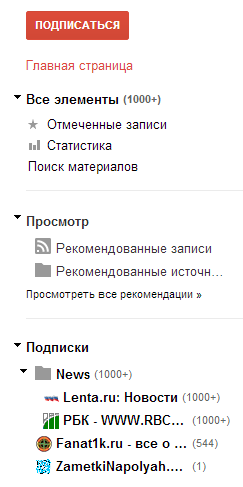
Меню RSS Reader Google
Нажав на кнопку «Подписаться», вы сможете добавить адрес интересной RSS ленты и отслеживать обновления на интересующем сайте при помощи Google Reader. На главной странице Google RSS reader находятся все свежие новости из RSS лент сайтов, на которые вы подписались:
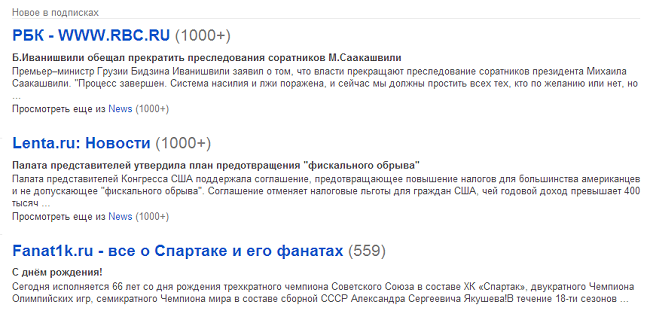
RSS лента в Google Reader
Нажав левой кнопкой мыши на заголовок той или иной новости, вы сможете увидеть всю RSS ленту выбранного сайта. По мере того, как вы будете прокручивать и просматривать RSS ленту сайта, просмотренные новости будут отмечаться, как прочитанные.

Элемент RSS ленты в Google Reader
С любой записью из RSS ленты при помощи Google Reader можно выполнять определенные действия, а именно: отметить эту запись, как важную, поставить +1 в социальной сети Google Plus, при условии, что вы там зарегистрированы, поделиться записью с друзьями из социальной сети Google Plus, отправить запись из RSS ленты по почте своим друзьям и знакомым, просмотренную запись из RSS ленты можно оставить непрочитанной, а можно изменить теги к той или иной записи, также можно перейти на сайт, с которого была получена новость. Кроме этого, вы можете выбрать порядок отображения записей в вашем новостном потоке или способы сортировки записей в вашей RSS ленте:
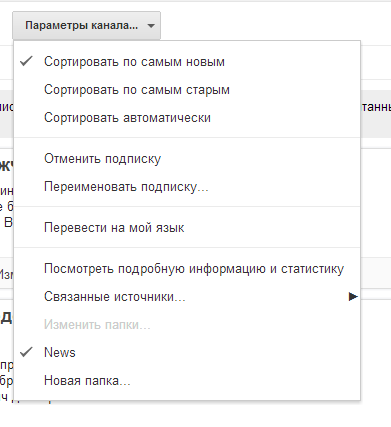
Управление RSS лентой в Google Reader
В этом же меню Google Reader RSS можно отписать от новостного канала, переименовать новостной канал, если RSS канал на другом языке, то Google RSS Reader поможет вам его перевести на свой язык. Во вкладке «Все элементы» главного меню Google Reader RSS вам будут доступны все новости всех RSS лент, на которые вы подписались, порядок сортировки этих записей можно также настроить.
Google Reader RSS позволяет отмечать некоторые особенно интересные для вас записи, отмеченные записи попадают в раздел «Отмеченные записи», таким образом, самые интересные и важные для вас записи будут всегда под рукой. Раздел «Статистика» главного меню Google Reader RSS я пропущу, потому что в нем отображается именно ваша статистика онлайн RSS reader.
В разделе «Поиск материалов» у вас есть возможность осуществить поиск по RSS лентам сайтов.
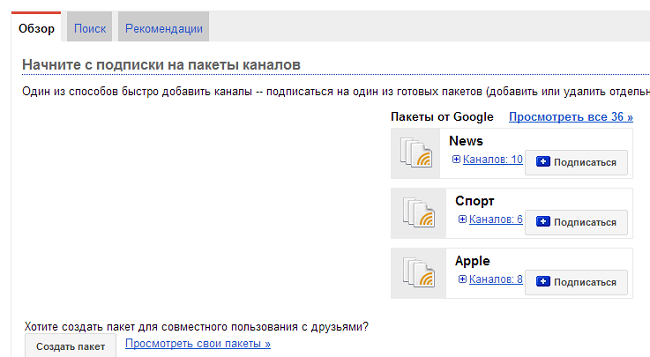
RSS пакеты в Google Reader
Google Reader RSS предоставляет сразу несколько готовых тематических пакетов, в которых находятся сразу несколько RSS лент, на которые вы можете подписаться одним нажатием мышки. Нажав на кнопку «Создать пакет» вы можете создать свой собственный пакет RSS лент, например если у вас есть несколько сайтов, и затем поделиться своим RSS пакетом с друзьями или посетителями вашего сайта.
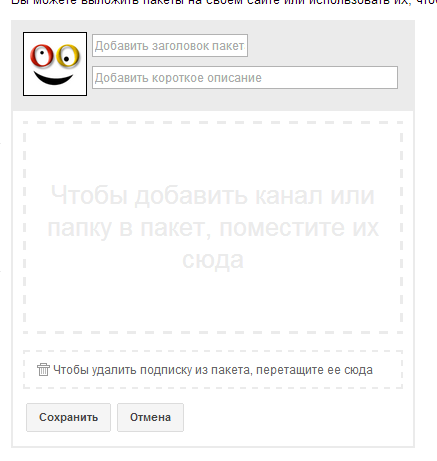
Создание RSS пакета в Google Reader
Создать свой пакет при помощи Google Reader RSS не составит труда: вы просто заполняете все поля (заголовки и описания), а в центральную часть формы вам необходимо мышкой перетащить RSS ленты сайтов, которые вы хотели бы добавить в свой RSS пакет.
После того, как RSS пакет будет создан, вы сможете его увидеть в разделе «Ваши пакеты»:
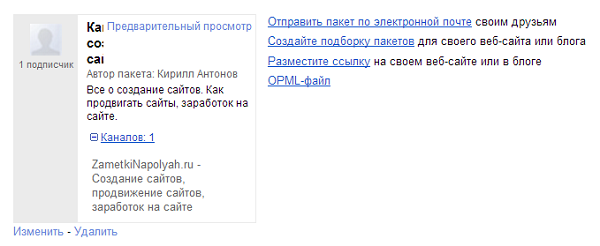
Пакет в Google Reader RSS
Здесь вы сможете изменить свой RSS пакет или удалить его. Кроме этого, вы можете отправить свой RSS пакет по электронной почте своим друзьям, достаточно указать почтовый ящик получателя. Создать форму, которую можно разместить на своем сайте или блоге для того, чтобы делиться своим RSS пакетом с друзьями и посетителями вашего сайта или блога.
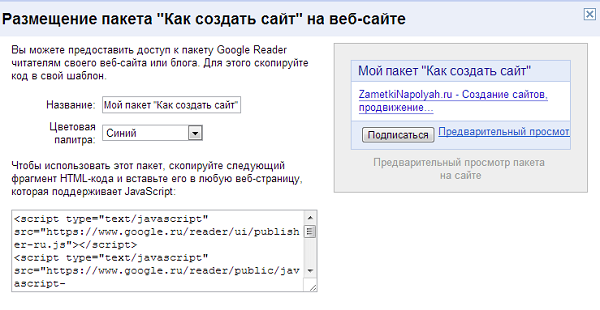
RSS кнопка для пакета Google Reader
Создать кнопку для сайта очень просто, в соответствующую форму вы вписываете имя вашего пакета, выбираете цвет кнопки, которая будет размещена на вашем сайте или блоге и затем вставляете указанный код в макет вашего сайта. Google RSS Reader позволяет искать RSS каналы по ключевым словам. При помощи Google Reader RSS можно подписаться на обновления пользователей различных блоговых социальных сетей, таких как LiveJournal или Blogger.
На вкладке «Просмотр» главного меню Google Reader вы всегда сможете увидеть рекомендованные записи и рекомендованные источники, вдруг вы среди них найдете что-нибудь интересное и для себя. Ну и самая главная, наверно, вкладка Google Reader RSS – «Подписки», здесь вы сможете просматривать свои подписки, сортировать свои подписки, удалять и изменять название своих подписок, создавать тематические папки для интересных RSS лент.
Управление подписками на RSS ленты в Google RSS Reader. Настройки Google Reader
Все управление подписками RSS лент в Google Reader находится в одном месте. Чтобы попасть в меню управления нужно нажать на галочку, которая расположена справа от пункта меню «Подписки» и из появившегося меню выбрать пункт «Управление подписками».
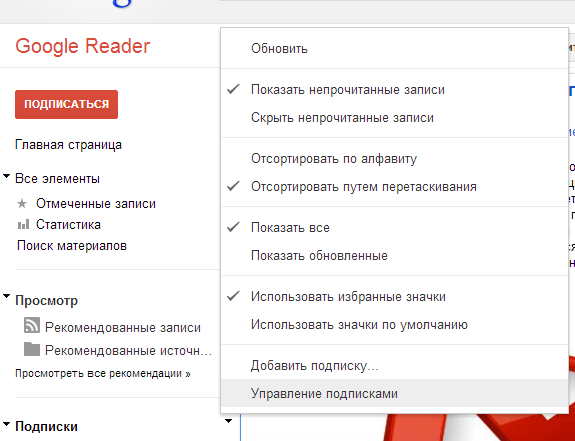
Настройка Google Reader RSS
После этого вы попадете в раздел настроек Google Reader RSS. В открывшемся окне вы можете переименовать RSS ленты, на которые в подписаны, систематизировать ваши RSS ленты, добавив их в различные папки, а можете отписать от RSS ленты.
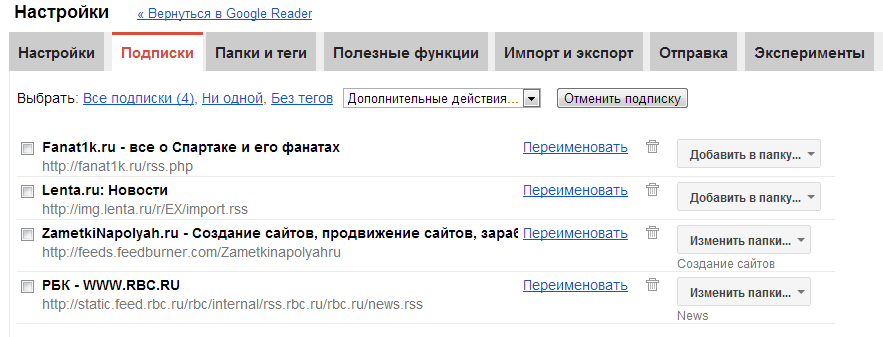
Настройка Google Reader RSS. Управление RSS лентой
Нажав на вкладку «Настройки» вы сможете настроить интерфейс Google Reader:
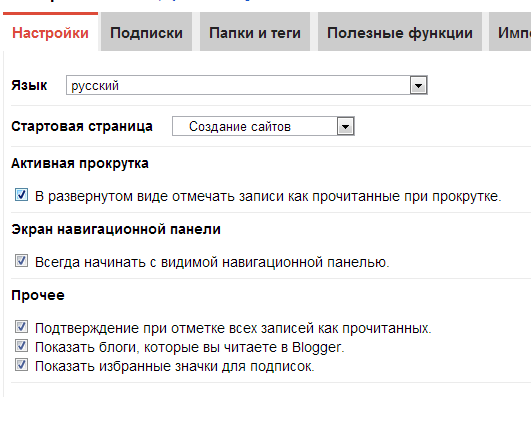
Настройка интерфейса Google Reader
Здесь можно задать язык Google Reader RSS, выбрать стартовую страницу онлайн RSS reader, можно задать настройку того, что записи будут отмечаться, как просмотренные при прокрутке RSS лент, а можно этого не делать, тут на вкус и цвет, как говорится. Здесь можно скрыть навигационную панель Google Reader RSS. На вкладки «Папки и теги» вы можете создать новые папки и новые теги для RSS лент, на которые вы подписаны при помощи RSS Reader Google или же наоборот, вы можете удалить ненужные теги и папки, если вы отписались от RSS ленты.
На вкладке «Эксперименты» вы можете задать плавную прокрутку между элементами RSS лент, на которые вы подписались. Про раздел «Полезные функции» Google Reader я думаю писать не стоит, так как разработчики снабдили его неплохими пояснениями. В разделе «Импорт и экспорт» вы можете импортировать и экспортировать созданные вами RSS ленты из Google Reader RSS в другие онлайн RSS Reader или же – наоборот, из других RSS агрегаторов в Google Reader RSS. Для этого достаточно создать OPML файл и загрузить его в Google RSS Reader или при помощи Google Reader создать OPML файл и загрузить его в другой RSS reader.
В разделе «Отправка» вы сможете поделиться записями из своих RSS лент и RSS пакетов со своими друзьями в различных социальных сетях, если вам мало тех социальных сетей, которые есть в списке, то можно добавить любой произвольный URL адрес.
Google reader
Внимание! Текст ниже уже не актуален по причине закрытия Google Reader. Для тех, кто хотел почитать про использование Online RSS ридера рекомендую перейти по этой ссылке и почитать про FeedSpot (с картинками!).
Недавно открыл для себя Google Reader. Я считаю, что это незаменимая вещь для юзера, который отслеживает много блогов. Причем, если Вы участник ЖЖ, ведете свой ЖЖ блог и Вы заходя в интернет читаете только вашу френдленту ЖЖ, то Вас Google Reader вряд ли заинтересует. Но если вы читаете много standalone блогов (как например этот), новостных сайтов и просто сайтов, на которых часто появляется что то новенькое и Вы регулярно на них заходите, то советую присмотреться к данному сервису повнимательнее.
Google Reader – это продвинутый RSS агрегатор с дружественным веб интерфейсом.
Зачем нужен Rss и Google Reader: простой пример. Вы часто заходите на одни и те же сайты чтобы посмотреть, что там появилось новенького. Это могут быть развлекательные сайты или блоги, где несколько раз в день выкладывают “приколы”, это могут быть блоги интересных людей, куда вы периодически заходите, проверяя не написал ли что то новенькое этот человек, это могут быть новостные сайты, это может быть коллективный блог типа Сноб-а или Хабрахабра. Чтобы быть в курсе и не пропустить новенькое в обычном случае вы просто заносите эту кучу разных сайтов и блогов в закладки браузера и периодически заходите на все эти сайты: зашли на один сайт – ничего нового, зашли на другой – один новый пост, зашли на третий – опять ничего… То есть очень неудобно, особенно если любимых сайтов много. Однако, если вы подпишитесь на RSS потоки ваших любимых сайтов, то заходить на каждый сайт только для того, чтобы узнать есть ли там что то новенькое уже не будет нужды. Все обновления всех ваших любимых сайтов вы сможете читать в одной ленте и отслеживать нужно будет только ленту, где свеху будет всегда самое свежие обновления из всех сайтов (это могут быть как просто анонсы, когда для чтения необходимо перейти на основной сайт, так и целые записи (с картинками и видео), которые можно целиком читать в Google Reader – это зависит от сайта). RSS лента очень похожа на “новости” ВКонтакте или френдленту в ЖЖ, только в случае Google Reader вы не ограничены одной социальной сетью или одним сайтом.
Для начала использования необходимо получить аккаунт в Google. Например, на Gmail. Далее все просто: заходите на Google reader (если Cookie не сохранились, то Вас попросят сделать вход в аккаунт).
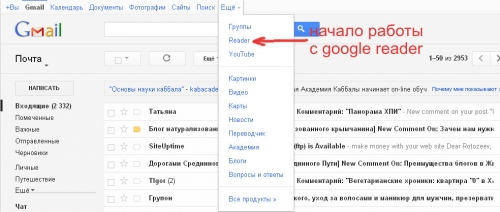
Как начать работу с Google Reader (на картинки можно кликать для увеличения):
Что представляет из себя Google Reader:
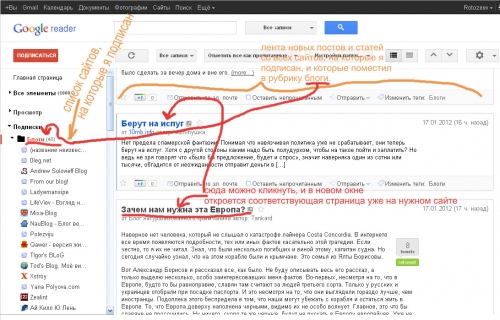
Слева в колонке расположен список сайтов, обновления которых отслеживаются. Справа расположена лента обновлений. Можно показывать общую ленту для группы сайтов или же выбрать в колонке слева один сайт и смотреть его ленту. В ленте могут быть как полные записи/статьи/посты блогов, так и урезанные анонсы. В любом случае, если кликнуть по заголовку записи в ленте, то в новой вкладке браузера откроется эта статья на сайте, где ее можно прочитать в оригинальном виде.
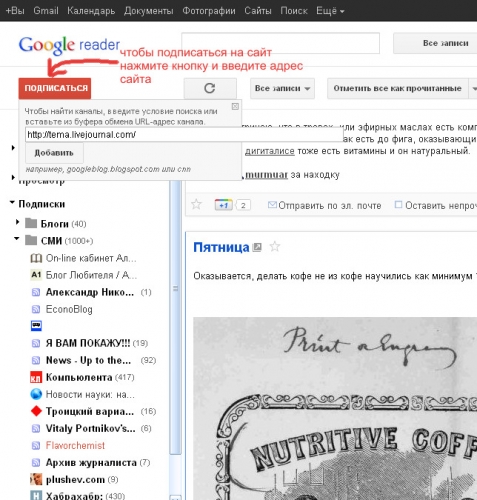
Подписываться на интересующие Вас сайты очень просто. Нажимаете на кнопку “ПОДПИСАТЬСЯ” и вводите в выпавшую форму адрес нужного сайта:
Google Reader можно настраивать под себя. Например, не сваливать все подписки в кучу и смотреть общую ленту, а создать “папки” или, иначе говоря, “рубрики” в которые забрасывать сайты после подписки. Сайты в левой колонке можно двигать мышкой, изменяя их порядок и запихивая их в папки.
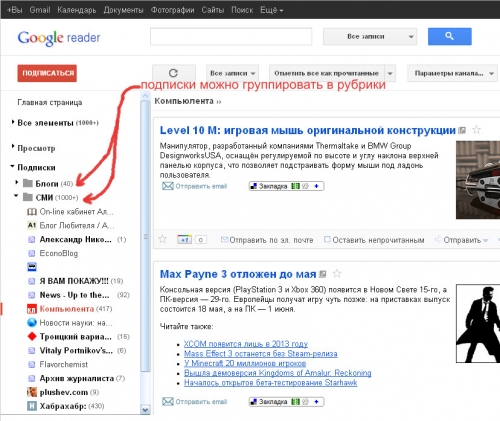
Это удобно лично для меня тем, что некоторые сайты обновляются намного чаще, чем другие. В этом случае, если все поместить в одну ленту, то среди потока новостей от часто обновляемых сайтов остальные просто затеряются.
На многих сайтах имеется такая вот кнопочка:
Нажав на нее (попробуйте, это не страшно!) вы увидтите следующее (возможно, google попросит авторизоваться в GMAIL):
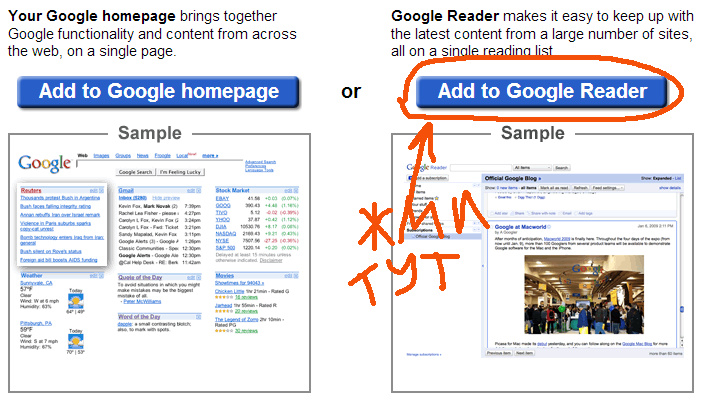
Таким образом, для добавления сайта в Google Reader не нужно даже копировать адрес и вставлять его в окошке, выпадающем при нажатии кнопки “Подписаться”. Просто нажмите на кнопочку.
Более того, при определенной настройке подобной кнопки вебмастером у кликнувшего на нее посетителя может сразу открыться Google Reader с лентой данного сайта и вопросом о том подписываться на нее или нет.
Полезные горячие клавиши при работе с Google Reader.
F – скрыть список подписок и раскрыть выбранную ленту на всю ширину окна браузера, повторное нажатие возвращает все в прежнее состояние. Полезно при чтении ленты с использованием нетбука или вообще маленького монитора.
J – перейти к следующей записи в ленте
K – перейти к предыдущей записи в ленте
Не стоит думать, что сервис Google Reader – это нечто новое и оригинальное. На самом деле, все это может делать и Ваш браузер, например Opera. А так, как RSS агрегатор браузера сохраняет RSS на жестком диске, то заранее выкачанные новости можно читать даже при отключенном интернете. Но прелесть Google Reader заключается в том, что он не привязан к конкретному компьютеру. Вы можете читать новости с Ваших любимых сайтов где угодно: дома, на работе, в путешествии с ноутбуком.
Как пользоваться Google Reader?
Интерфейс сервиса достаточно интуитивный. На правой стороне окна сервиса находится список последних новостей.
На левой стороне находится список источников новостей и кнопка добавления нового источника.
Для того, чтобы добавить в программу RSS-источник, необходимо узнать его адрес. Единственная проблема, которая может возникнуть у новичка — это как определить, есть ли на сайте RSS-поток для добавления в Reader и, если есть, то какой у него адрес?
Как использовать google reader rss
Знакомство с онлайн RSS-агрегатором Google Reader, краткий обзор его функций и социальных составляющих.
Google Reader – это онлайн сервис, представляющий собой RSS агрегатор и позволяющий отслеживать обновления из указанных вами источников.

Следует отметить, что Google Reader это больше чем просто RSS агрегатор. Помимо основательного функционала, он включает в себя и элементы социальной сети. Вы можете не просто агрегировать данные из указанных вами источников, но и взаимодействовать на этом поприще с вашими друзьями. Однако все по порядку.
Как добавить RSS-ленту в Google Reader? Для того чтобы подписаться на новую RSS-ленту вы можете воспользоваться кнопкой «Добавить подписку». В появившейся форме вы можете указать URL-адрес канала или просто сайта – система автоматически произведет поиск источника и добавит его в «Подписки».

Используя кнопку «Параметры канала» вы можете произвести его настройку: задать сортировку записей, переименовать, перевести на свой язык, переместить в паку и т.д. Кликнув ссылку «показать подробности» вы получите статистику с данными об активности автора, количестве подписчиков через Google Reader и т.д.

Будет не лишним упомянуть ссылку «Настройки» (находится в верхнем правом углу страницы), а точнее пункт «Настройки Reader». Здесь вы найдете общие настройки, настройки подписок, папок и тегов, полезных функций, инструмент импорта и экспорта, а также отправки своих общих записей на ряд сервисов.
Каждая представленная в Google Reader запись имеет ряд «меркеров». В частности, используя ссылку «Отметить» вы можете добавить ее в «Отмеченные записи» (избранные). Если запись вам понравилась, вы можете выразить ей свою симпатию, кликнув ссылку «Нравится». Записи, чье содержание вы считаете достойным внимания, можно «сделать общими» или «добавить в общие с примечанием», что позволит вашим друзьям узнать о ней из соответствующего раздела. Ко всему выше изложенному можно добавить и то, что вы можете отправить запись по электронной почте и указать ей теги.

Подводя итог своего небольшого обзора онлайн RSS-агрегатора Google Reader хочу сказать, что при должном понимании предназначения имеющихся функций сервиса и их должном использовании, вы получаете мощный и удобный инструмент работы с информацией. Используя Google Reader вы не только будете в курсе событий, но и сможете получать ряд рекомендаций, взаимодействовать с друзьями и многое другое.
RSS клиенты, Новости
Программы для обратотки RSS лент, сортирования, хранения и других функций.
↓ Новое в категории «RSS клиенты, Новости»:
WatzNew 1.9.5бесплатная WatzNew 1.9.5 является приложением, которое поможет узнать обо всех изменениях, которые происходят на сайтах или форумах, а также о новой почте в POP или в web-ящике. Приложение WatzNew также оповестит о выходе новых версий приложения, о котировках акций, погоде и курсах валют.
Online News Screensaver 1.50bбесплатная Online News Screensaver 1.50b является удобным приложением, которое будет размещено у вас на экране. Приложение Online News Screensaver является экранной заставкой, которая отображает прогноз погоды и новости.
RSS Captor Free 3.09бесплатная RSS Captor Free 3.09 является качественным клиентом RSS, которые умеет автоматически проверять RSS ленты. Приложение RSS Captor сохраняет в базе все сообщения и предоставляет множество настроек для возможности фильтрации поиска и сообщений, включая также поиск, используя регулярные выражения.
NewsMaster — Вестник новостей 4.17бесплатная NewsMaster — Вестник новостей 4.17 является приложением по прочтению большого числа наиболее актуальных новостей на компьютере. Приложение NewsMaster поможет получить новости, не подписываясь на рассылки и не тратя времени на поиски новостей в интернете, так как приложение их доставляет вам автоматически.
Jobee 1.0.0.788бесплатная Jobee 1.0.0.788 является удобным и качественным плеером, который обеспечит вам комфортное прослушивание большого числа интернет радиостанций или аудио-подкастов. Также приложение поможет просмотреть интернет-телевидение, прочитать RSS-ленты, а также найти и прочитать массу книг.
Get URL List 3.0бесплатная Get URL List 3.0 является приложением, которое выступает в роли удобного менеджера для закачек с возможностью полного управления всеми вашими закачками. Приложение Get URL List позволит скачивать такие регулярно пополняемые, а также часто обновляемые ресурсы, как прайс-листы различных фирм, странички новостей и серии «нумерованных» ресурсов.
Gerz Clock 2.4бесплатная Gerz Clock 2.4 является скринсейвером, имеющий вид часов НТВ, ОРТ и других. Приложение Gerz Clock также имеет возможность отображать данные о пользователе и производит обновление информации касающейся погодных условий для города пользователя (на основе данных от GISMeteo.ru).
Feedreader 3.14бесплатная Feedreader 3.14 является компактным приложением по получению и прочтению новостей.
Google Reader
Приложение Feedreader поддерживает осуществление работы с форматами лент ATOM и RSS.
Feedreader 3.14бесплатная Feedreader 3.14 является компактным приложением по получению и прочтению новостей. Приложение Feedreader поддерживает осуществление работы с форматами лент ATOM и RSS.
WffW.info RSS 1.0бесплатная WffW.info RSS 1.0 является удобным виджетом новостей на рабочий стол. Виджет WffW.info RSS поможет легко следить за наиболее актуальными и свежими новостями и аналитикой. Также есть возможность настроить виджет на автоматическое или ручное обновление с установкой количества новостей или рубрик, с которых необходимо отслеживать новости.
Feed Editor 5.5бесплатная Feed Editor 5.5 предназначен для создания профессиональных RSS лент не теряя для этого ни минуты лишней и не изучая технологии RSS. С программой Feed Editor вам не нужны какие-либо знания о программировании или особые навыки, ведь большую часть действий программа выполняет самостоятельно, а вы только указываете и направляете, задавая параметры, которые вам нужны. С простым интерфейсом программы Feed Editor создание RSS лент для вас превратиться в лёгкое и непринуждённое занятие без ошибок, возможных при ручном создании и потери большого количества времени.
SeaMonkey 2.6бесплатная SeaMonkey 2.6 представляет собой проект, который является продолжателем традиций знаменитого Mozilla Suite. Программа представляет удобную и качественную сборку с возможностями открытия вкладок, просмотра в новых окнах, блокировки и фильтрации всплывающих окон и различных инструментов по просмотру содержимого страниц, а также поиска при самом наборе поисковых ключей.
Главная » Мир Интернета и ПК
Онлайновые генераторы RSS-лент

RSS-ленты на сегодняшний день прочно обосновались на страницах многих современных сайтов, потому, как данная технология очень удобна для получения информации об оновлениях сайтов. Если на сайте нет RSS-канала, то создать его поможет один из онлайновых генераторов RSS-ленты, который поможет внедрить на своем проекте технологию RSS при отсутствии опыта написания соответствующего кода для своего сайта.
Самый простой способ создать RSS-ленту для понравившегося сайта- воспользоваться сервисами Feed43 или Page2Rss. Первый из них отличается рускоязычным интерфейсом и даже не требует регистрации. Второй имеет возможность перевода интерфейса на русский. Оба сервиса крайне просты в использовании. Чтобы получить RSS-ленту, достаточно указать ссылку на исходный веб-сайт. Никаких дополнительных инструментов, заводящих пользователя в тупик, не предусмотренно. Задача поиска обновляющихся элементов и оформления ленты целиком возложена на алгоритмы самих сервисов.
Более гибкие возможности редактирования собственных RSS-каналов предлагаются на сайтах Feedity и PonyFish.
Feedity сканирует указанную пользователем веб-страницу и составляет список всех расположенных на ней ссылок, которые ведут на новые сообщения или статьи. PonyFish имеет полезную особенность сохранение и передачи cookies, что позволяет обрабатывать страницы, для просмотра которых требуется регистрация.
Кто нам заменит Google Reader? Подводим итоги
Неплохие возможности генерации RSS-лент предоставляет сервис Dapper. Данный сервис, в отличие от выше рассмотренных работает в «полуавтоматическом» режиме. Пользователь может активно влиять на отбор данных для RSS-ленты и ее оформление. Еще один сервис RSSpect предлагает для создания каналов новостей три режима: AnySite, MySite, Podcast. Понятно, что первый режим это создание Rss-канала для любого сайта. Второй режим предлагает самостоятельно поставить в коде своих вев-страниц теги разметки, на которые будет ориентироваться робот сервиса. И третий это возможность создания звуковых подкастов.
Если у вас уже есть RSS-лента, то в нее можно включить контекстную рекламу. Самый удачный для этого дела сервис Feedburner принадлежащий поисковому гиганту Google. Он достаточно тесно связан со службой контекстной рекламы AdSense, так, что при желании можно включить в свою ленту контекстную рекламу. Разместив уже сужествующую ленту на данном сервисе вы получаете возможностьдобавлять к ней ряд полезных сервисов, в том числе подкасты в видеофоматах.
Ну вот пожалуй и все. Воспользоваться одним их вышеприведенных сервисов для создания своей RSS-ленты не представляет из себя ничего сложного, достаточно лишь желания, а выгода для вашего сайта будет неоспоримой.
Похожие публикации:
- Как привязать spotify к google
- Как продвинуть видео на ютубе через google ads
- Как разблокировать телефон через гугл аккаунт с компьютера
- Как сбросить гугл аккаунт на андроиде 11