Как удалить «Документы и данные» с iPhone и iPad
Если вы в один момент обнаружили, что на iPhone, iPad или в iCloud не хватает свободного места, вовсе не обязательно удалять приложения большого объема без возможности восстановления или бежать в магазин за более вместительным устройством. Зачастую немало памяти занимают так называемые «Документы и данные», удалив которые, вы освободите до нескольких гигабайт на своем гаджете.
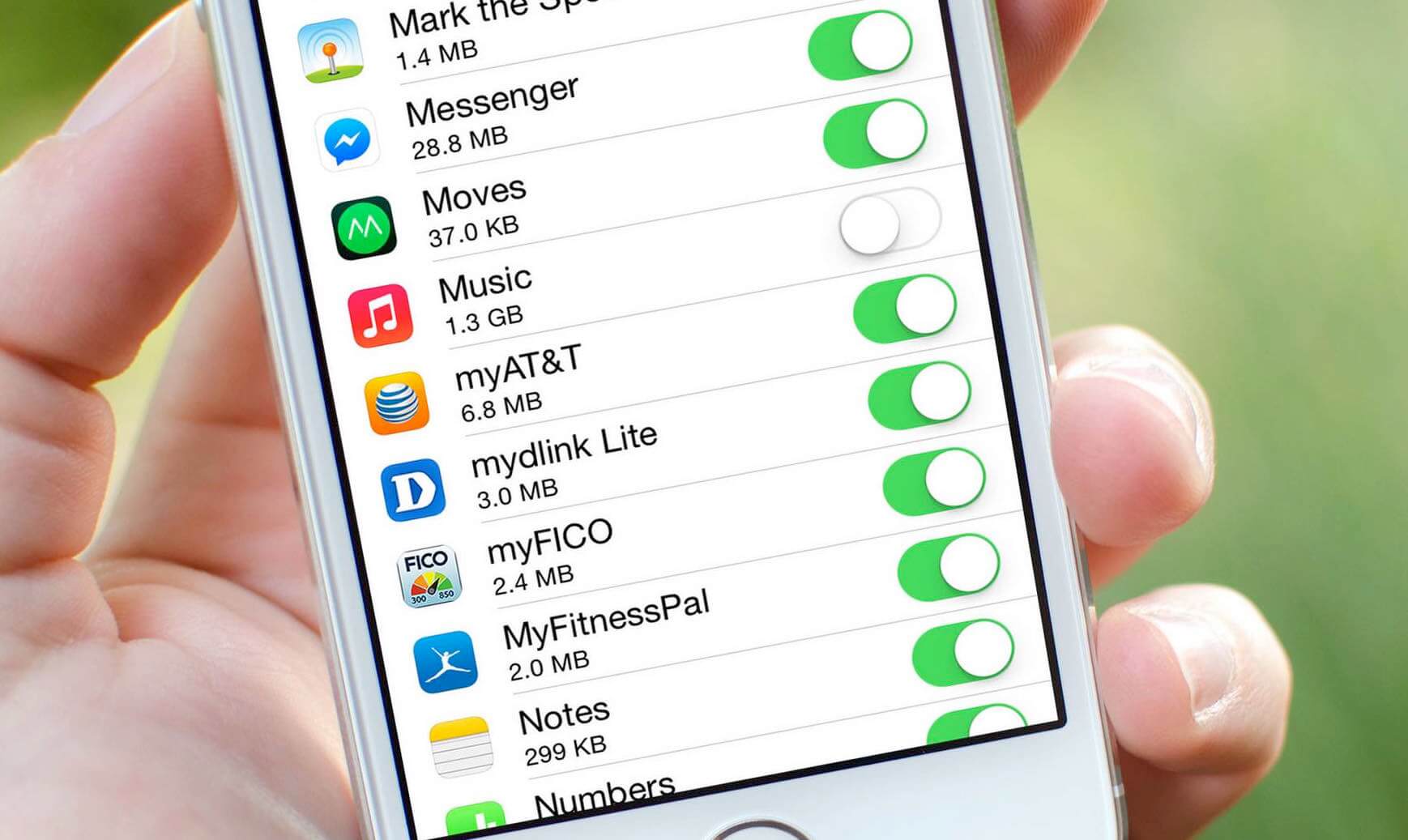
Что такое «Документы и данные»?
На iOS-устройствах хранятся два вида «Документов и данных»: первый находится непосредственно на устройстве и занимает внутреннюю память (кэш и другая информация приложения), а второй занимает место в iCloud, где также хранятся данные установленных программ.
Порой «Документы и данные» того или иного приложения трогать не стоит — например, в случае со Spotify в качестве них будут выступать доступные для офлайн-прослушивания треки, а в «Навигаторе» это загруженные карты местности. Если вы их удалите, не сможете полноценно пользоваться приложением. Но есть и такие программы, которым «Документы и данные» вовсе не нужны: тот же Instagram, который при «весе» 32 мегабайта может занимать до одного гигабайта свободного места.
Как их удалить?
Самый простой способ избавиться от «Документов и данных» на устройстве — переустановить приложение. Тот же Instagram можно удалить и заново установить за пару минут, никакие данные не потеряются. Аналогичным образом это работает с онлайн-играми (именно онлайн, для офлайновых может потеряться игровой процесс), которые без проблем занимают от сотен мегабайт до пары гигабайт.
Удалять приложения лучше всего через «Настройки» — «Основные» — «Хранилище и iCloud» — «Хранилище».
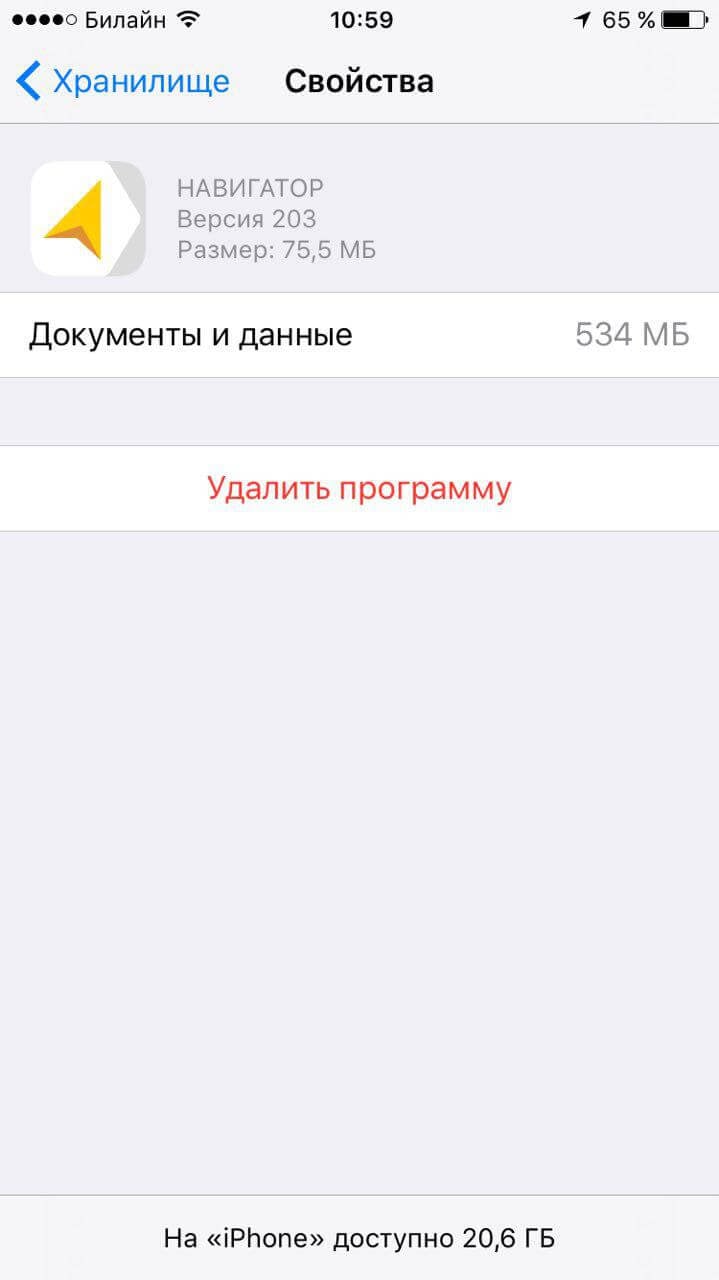
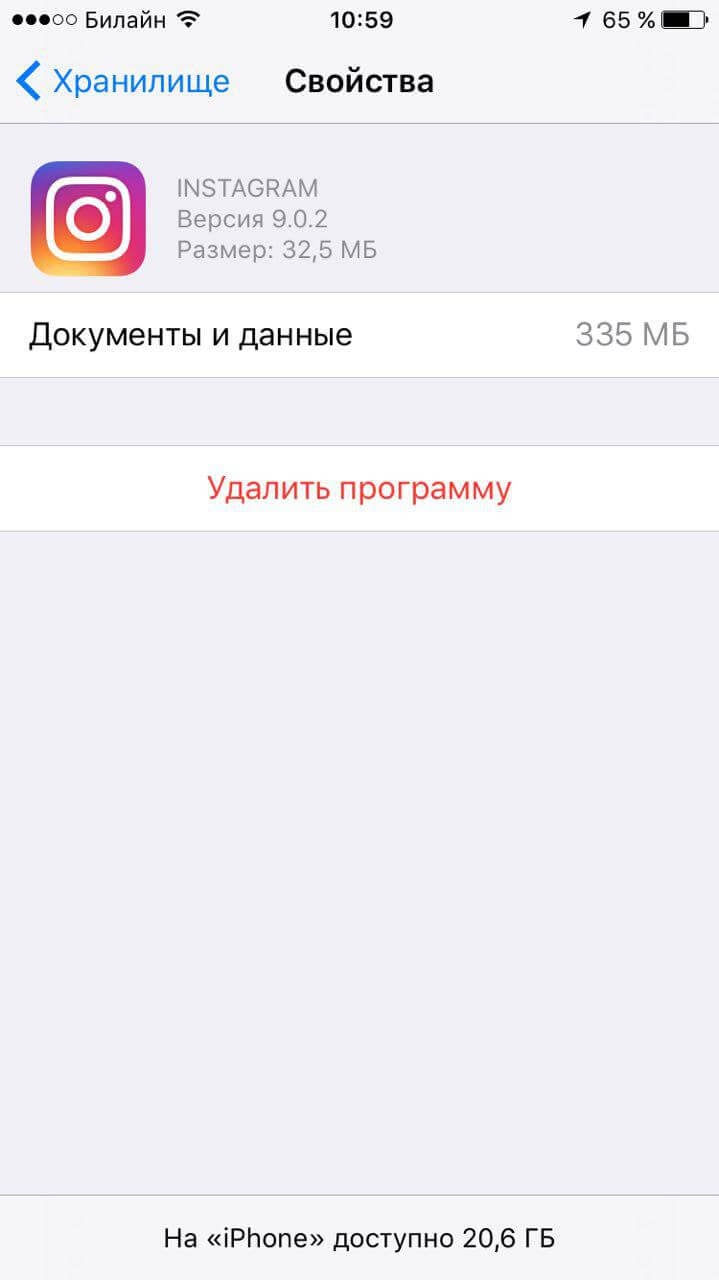
Как освободить место в iCloud?
Удивительно, но с помощью «Документов и данных» можно запросто освободить до одного гигабайта свободного места в iCloud. Опять же заходим в «Хранилище и iCloud» — далее «Управлять». Здесь вы, возможно, узнаете для себя много нового и поймете, почему в «облаке» не хватает места для нового резервного копирования. Так, например, у меня файлы iBooks, которые я давно не использую, занимали почти пол гигабайта.
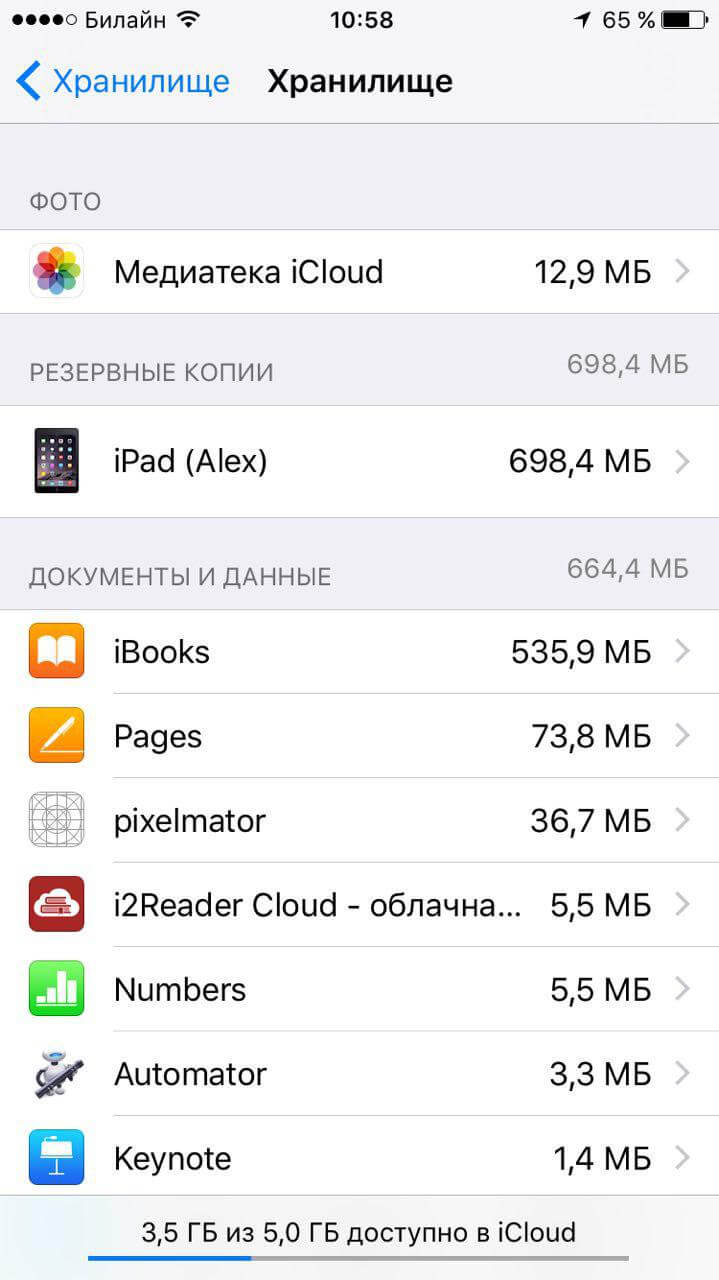
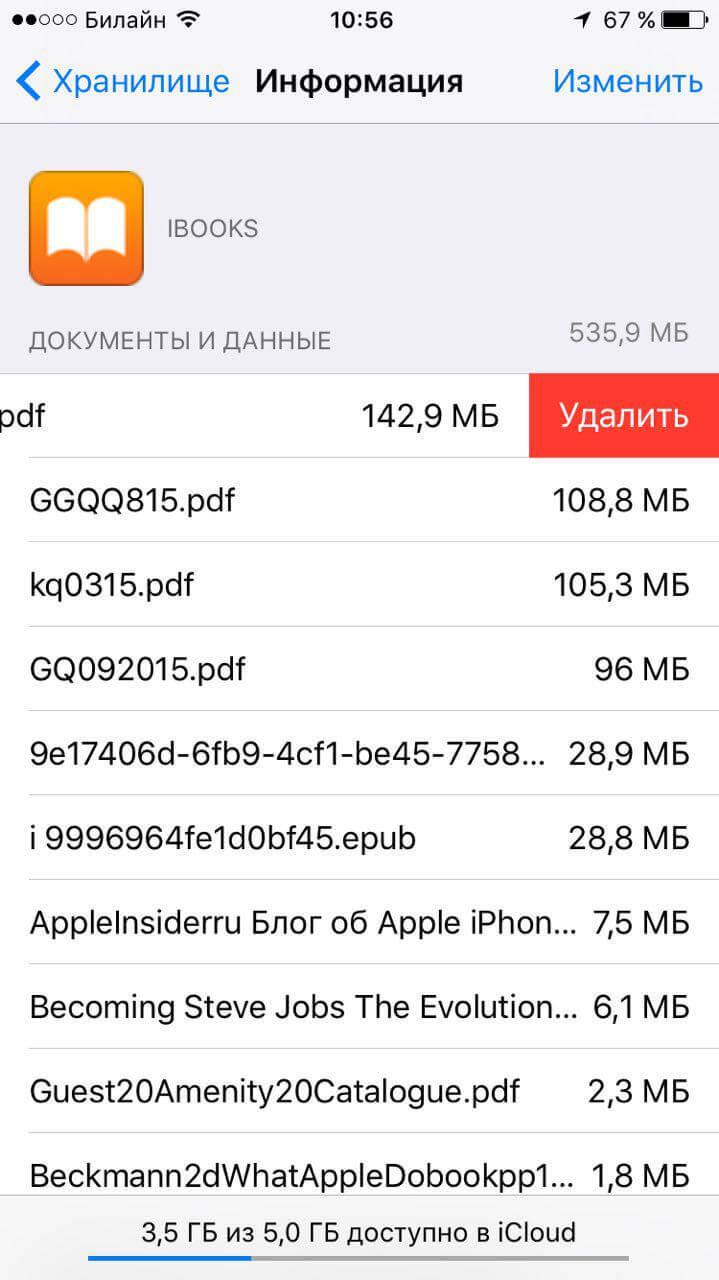
При доступных 5 ГБ в iCloud дополнительные 0,5 ГБ это настоящий глоток свежего воздуха. Да и если у вас iPhone на 16 ГБ, попробовать подчистить «Документы и данные» явно стоит.
Как очистить кэш в iPhone / iOS
В этом простом руководстве мы расскажем, как очистить кэш на вашем айфоне и айпаде, а также посоветуем приложение для очистки вашего смартфона от всяческого внутреннего мусора.


Найти и очистить спрятанный в кэше мусор на iPhone и iPad – очень даже непросто. Потому что в отличие от Android эти операционные системы не имеют в настройках такой простой, но желанной кнопки «Очистить кэш». Сегодня мы расскажем вам о том, зачем чистить кэш и как это сделать на вашем айфоне или айпаде.
Что такое кэш и зачем его чистить
Кэш – это данные, которые сохраняются в памяти вашего iPhone, iPad, Mac, MacBook или любого другого девайса у которого есть память, чтобы облегчить вам вход в приложение или какую-то страницу веб-сервиса. Фактически – это небольшие указатели для компьютера, которые позволяют быстрее понимать, что же вы такого от него хотите, когда нажимаете какую-то кнопку. Чистить кэш нужно для того, чтобы освободить память. Освобождать память нужно для того, чтобы компьютер или смартфон быстрее работал – немного парадоксально, но это так. Потому что в кэше могут хранится данные, которые вам совершенно не нужны. К примеру – вы просматривали много страниц в Фейсбук, вдруг что-то вас заинтересовало и вы перешли туда, куда раньше никогда не заходили, ну и дальше со страницы на страницы, как обычно бывает. Телефон все это запомнил и сохранил частицы данных на вашем девайсе, потому что не понимает, что именно вам интересно. Со временем этот кэш скопляется и пользоваться смартфоном уже просто невозможно: все тормозит, иногда появляются баги, а может быть и такое, что телефон перегревается или вообще отключается. Чтобы обезопасить себя от таких неприятностей и нужно чистить кэш. И в этом вам поможет наше простое пособие.
Как очистить кэш Safari на iPhone и iPad
- Открыть приложение «Настройки»
- Перейти к «Safari»
- Отыскать строчку «Очистить историю и данные»
- Подтвердить свой выбор.
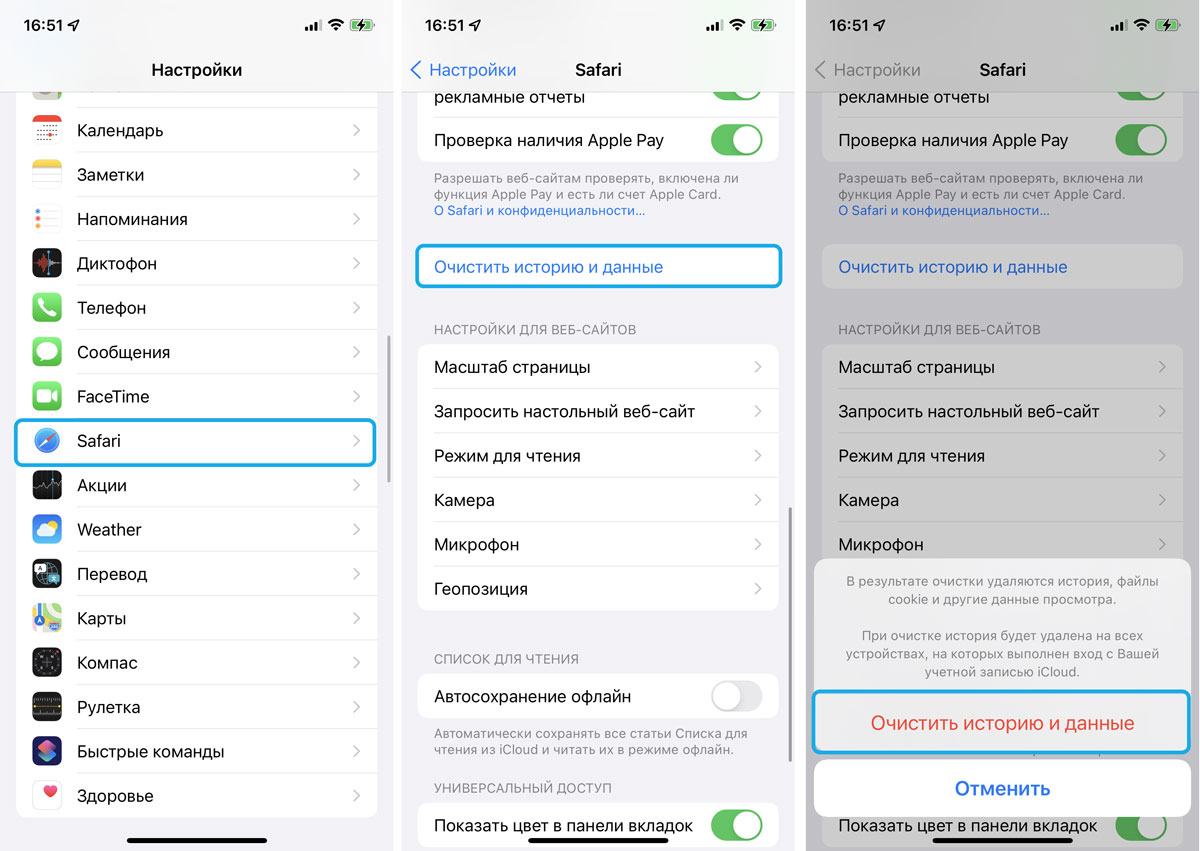
Кэш и история должны очиститься. Но учтите, что могут пропасть некоторые пароли на сайтах, куда вы входили. Лично у меня такой проблемы не было, но, если вы делаете это первый раз – все возможно. Поэтому советую перестраховаться.
Как удалить Данные сайтов в Safari
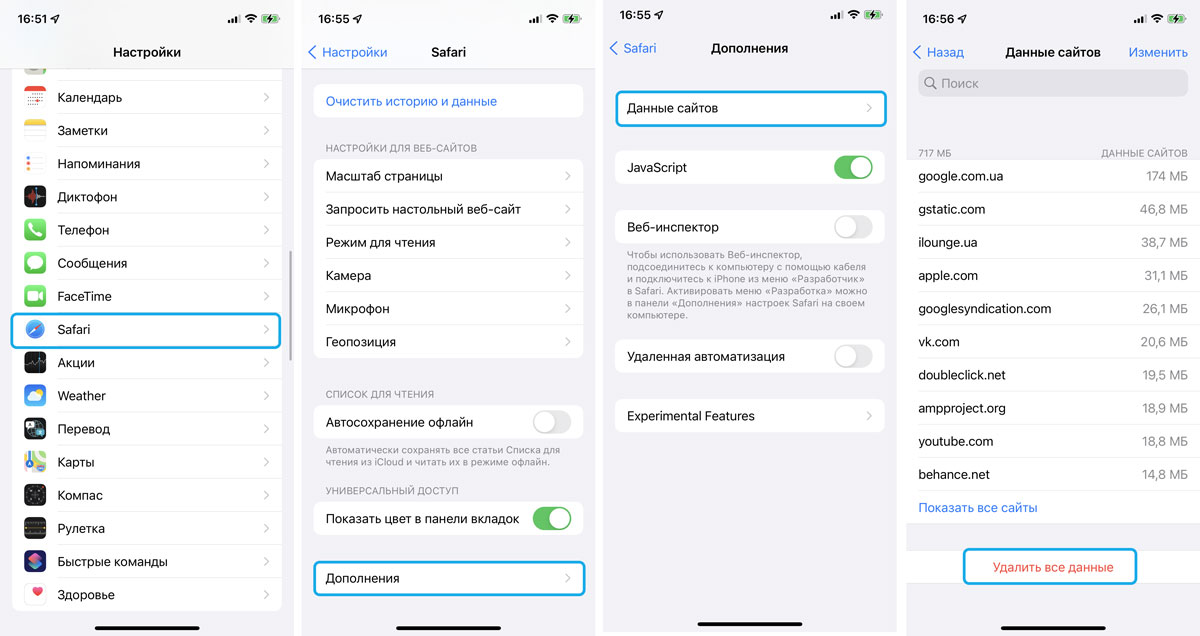
- Переходим в Настройки, затем открываем Safari
- Опускаемся вниз, переходим в «Дополнения»
- Открываем «Данные сайтов»
- Выбираем «Удалить все данные».
Очистка кэша других приложений
- Зайти в приложение «Настройки»
- Нажать на интересующее вас приложение
- Опуститься вниз и просмотреть, есть ли в списке «Очистить данные/кэш»
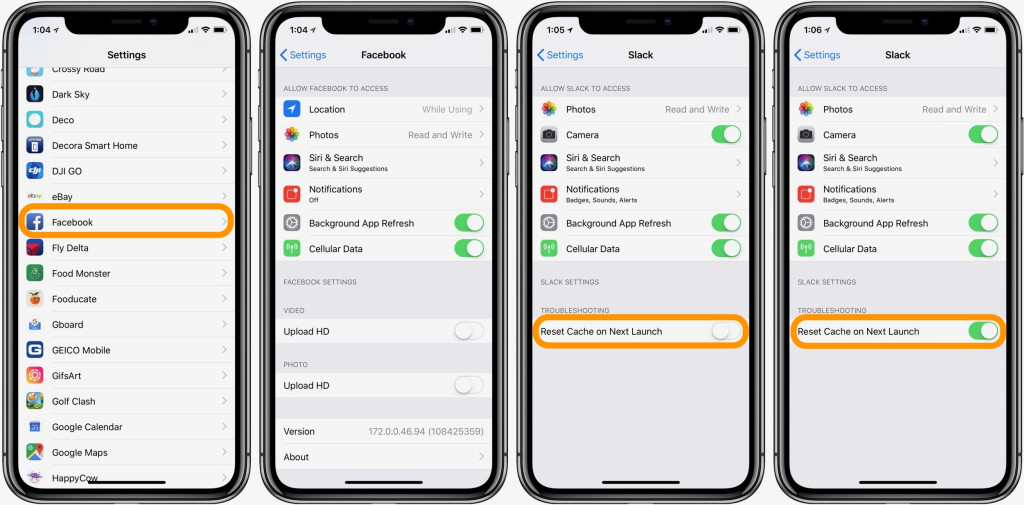
К сожалению, в приложениях, которые не дают доступа к очистке, вариантом является лишь их полное удаление и перезагрузка заново из App Store. Это не совсем удобно, потому что занимает много времени, но тут уж ничего не поделаешь.
Как очистить кэш Telegram на iPhone
- Откройте Telegram на iOS
- Перейдите в «Настройки»
- После этого откройте вкладку «Данные и память» → «Использование памяти» → «Очистить кэш »

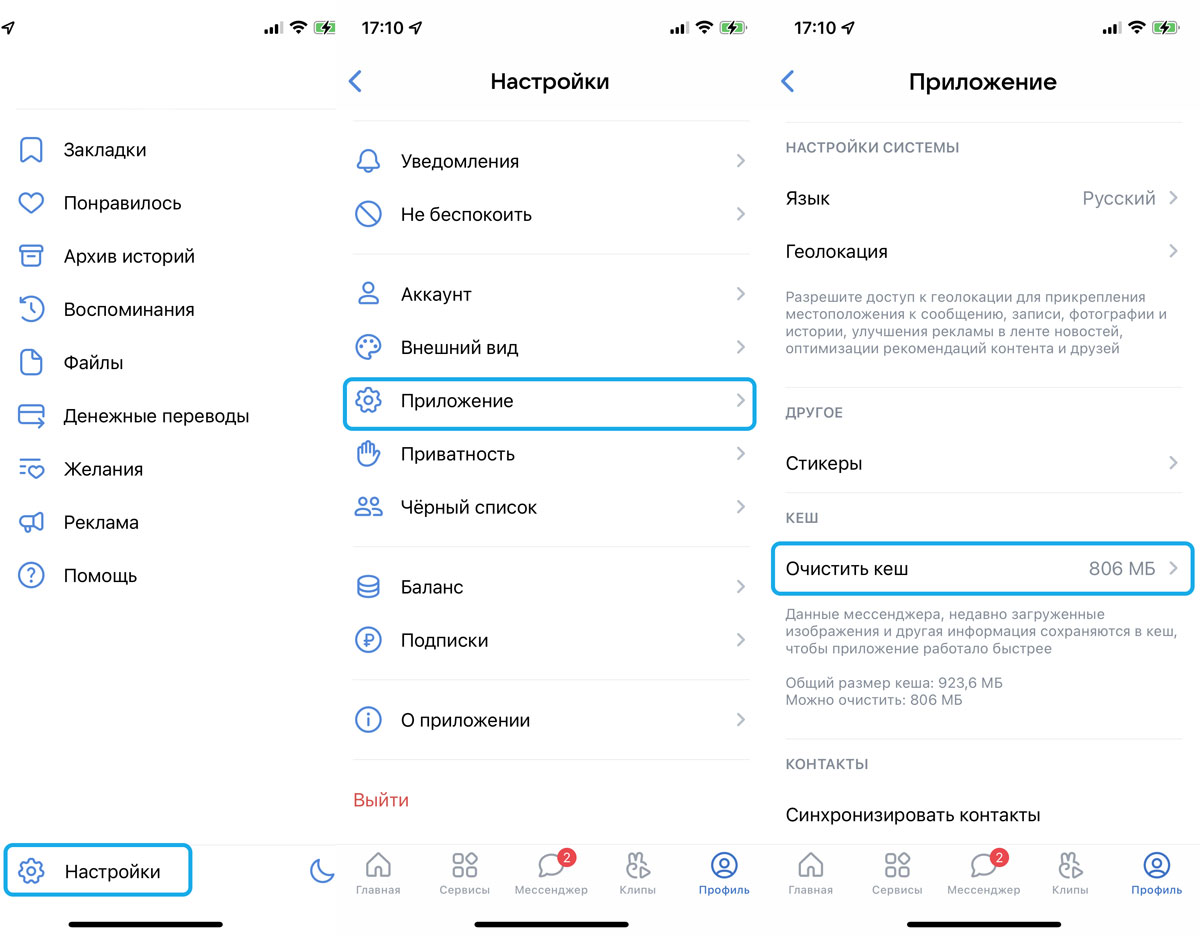
Как очистить кэш ВКонтакте на iPhone
- Перейдите в приложение, затем свой профиль
- Откройте «Настройки» → «Приложение» → «Очистить кэш »
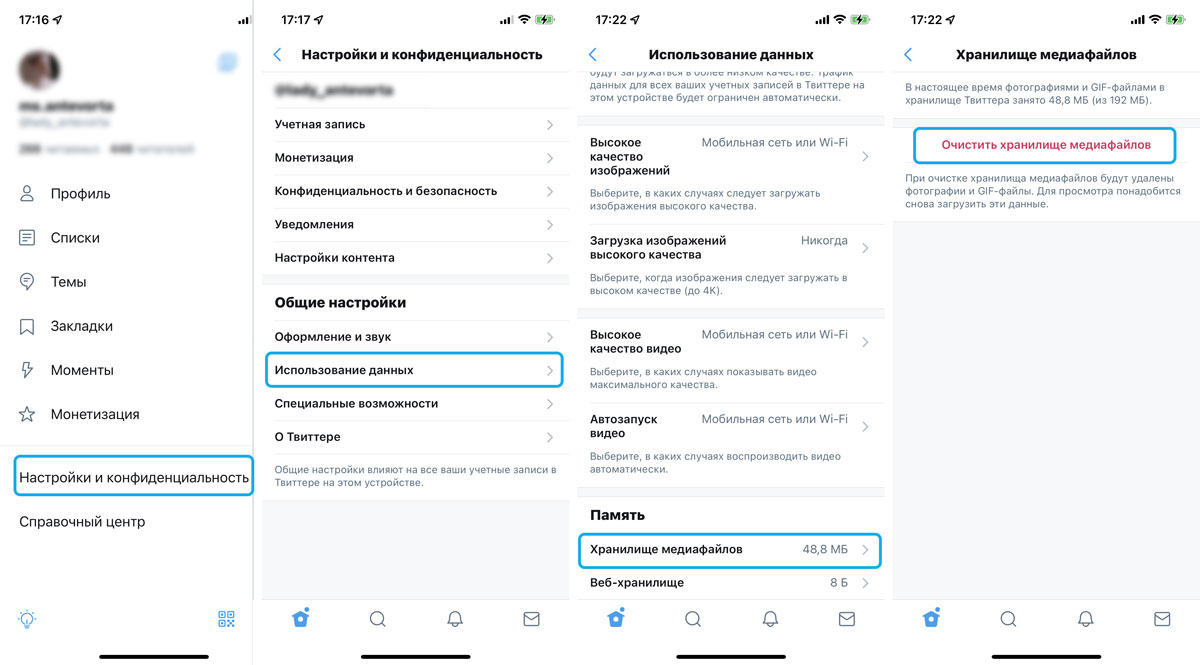
Как очистить кэш в Twitter на iOS
- Откройте приложение и перейдите в «Настройки и конфиденциальность»
- Затем откройте «Использование данных» → «Хранилище медиафайлов»
- Очистите кэш медиафайлов
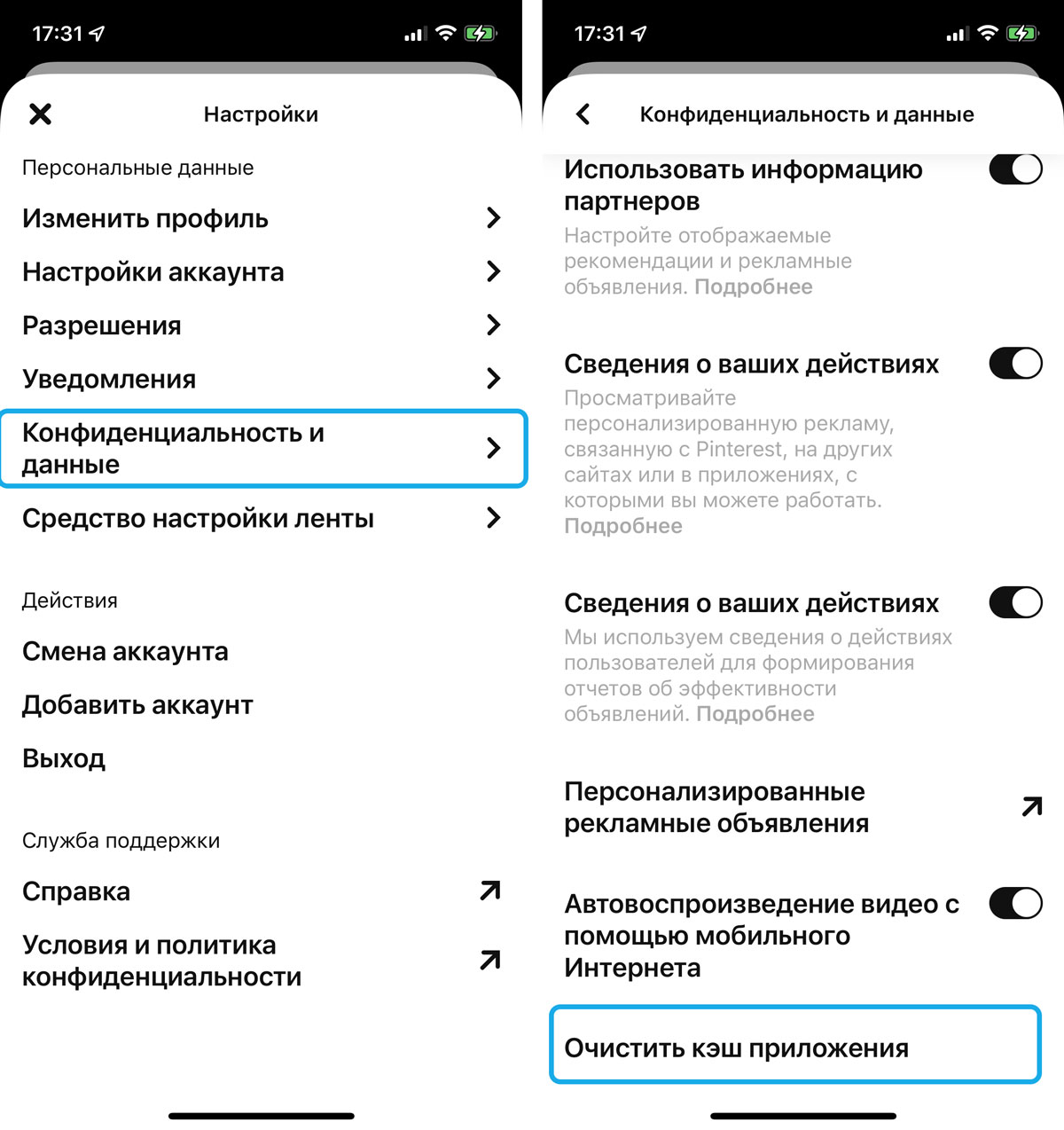
Как очистить кэш Pinterest на iOS
- Откройте свой профиль в приложении, перейдите в настройки
- После этого нажмите на «Конфиденциальность и данные» → «Очистить кэш приложения»
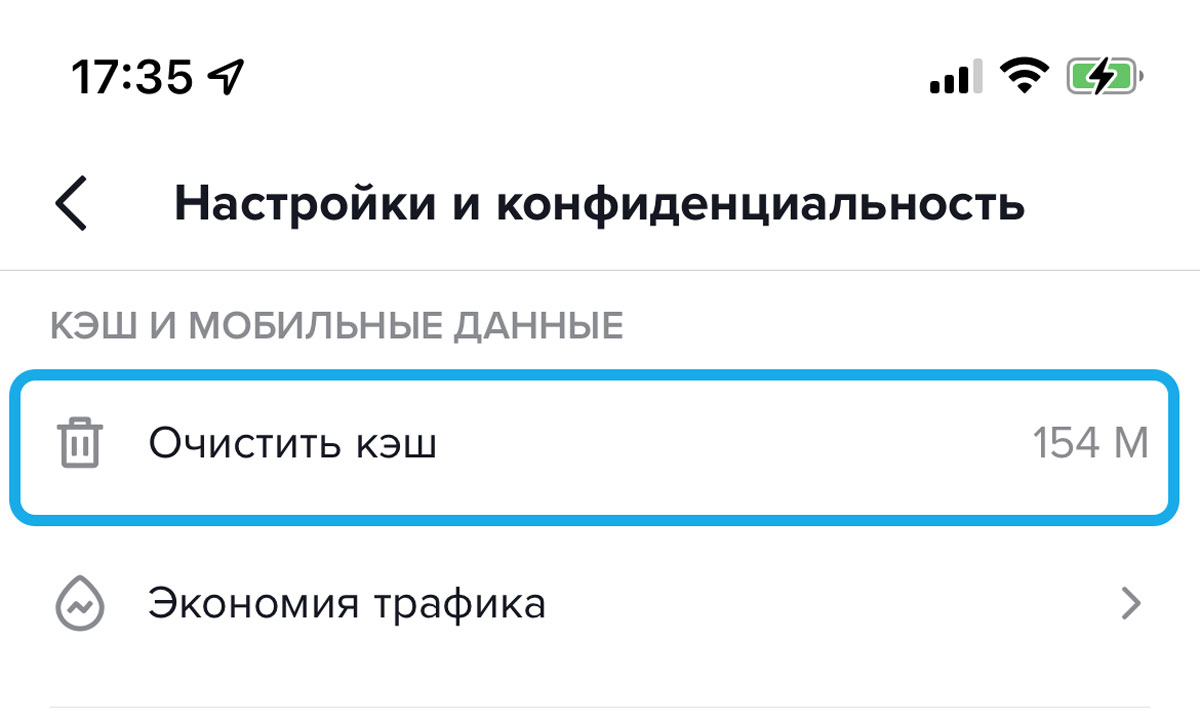
Как очистить кэш в TikTok на iOS
- Перейдите в приложение и откройте настройки
- Затем опуститесь ниже и выберите «Очистить кэш»
Использование сторонних приложений для очистки кэша
В наше время для iOS придумали приложения, которые упрощают нам жизнь и позволяют очищать кэш, не удаляя приложения и не переустанавливая их опять. Но найти их в App Store не так просто.
Но вот программа Quick Heal Optimizer, которая не только поможет вам «подчистить» свой смартфон, но и будет следить за его загруженностью и сообщать вам, когда пришло время избавляться от хлама внутри телефона.
Скачать ее можно с App Store по ссылке.

Также не забывайте, что если у вас возникают неполадки с iPhone, вы всегда можете обратиться за помощью в специализированный сервисный центр iLab.
Как почистить кэш на Айфоне: если память заполнена

- 14 February 2020 00:04:39
- Reviews :
- Views: 279481
Как очистить кэш на iPhone
Техника компании Apple превосходит конкурентов по множеству позиций. За время существования американской корпорации мировой пользователь полностью уверился в качестве и надежности ее девайсов. Удобный и скоростной iPhone входит пятерку самых популярных смартфонов-флагманов планеты. Но даже такой продвинутый гаджет не в силах избежать проблем с нехваткой памяти. Когда память iPhone заполнена, хотя место есть, приходится жертвовать фотографиями, играми, любимыми приложениями. Но зачем так изощряться, если достаточно всего лишь очистить кэш на Айфоне?
Что такое кэш и зачем его чистят
Современные смартфоны отличаются высокой производительностью, работают быстро и качественно. Но со временем скорость обработки информации снижается по причине захламленности памяти устройства. Кэш – это временное хранилище данных, которые будут использоваться приложениями и системой для загрузки уже знакомых пользователю страниц, каталогов, картинок, аудио и т.д. Выходит, что каждая открытая ранее страница сохраняется на устройстве в кэш-памяти. И когда юзер заходит на нее вновь, то загрузка происходит гораздо быстрее.
Что же плохого в том, чтобы быстрее открывать интересующие человека страницы? Например, профиль в Фейсбук или Инстаграм. Плохого в этом нет ничего, однако, чем больше таких данных сохраняется в кэше, тем медленнее смартфон функционирует. В последствие основная часть копий этой однообразной информации не используется приложениями и просто лежит “мертвыми” мегабайтами в кэше гаджета. Чтобы очистить память Айфона от такого мусора, достаточно произвести несколько простых манипуляций. В результате удастся сэкономить 1-2 Гб памяти и не потерять важных данных.
Как почистить куки на Айфоне и кэш браузеров
Чтобы освободить память Айфона следует в первую очередь заняться браузерами. Компания Apple оснастила свои смартфоны обозревателем Safari. Дополнительно пользователи также устанавливают другие популярные браузеры, такие как Google Chrome, Opera, Firefox, Яндекс Браузер. В процессе работы каждое из этих приложений кэширует все посещенные страницы и данные о сайтах. В итоге память Айфона заполнена и места для другого контента не хватает.
Чтобы очистить кэш Сафари iPhone 8+ , войдите в меню “Настройки” и переместитесь вниз страницы. Выберите опцию “Очистить историю и данные веб-сайта”. Это действие приводит к удалению кэша, файлов-куки, истории посещения и другой информации, хранящейся в папках браузера.

Для очистки кэша в Google Chrome нужно запустить этот браузер и в правом нижнем углу нажать на три точки. В развернувшемся меню выбирайте “История”, затем “Очистить историю”. В строке “Временной диапазон” установите “За все время”. В списке отмечайте все пункты, кроме “Сохраненные пароли”, ведь никому не хочется заново проходить авторизацию на каждом сайте. Удаление кэша Гугл Хрома быстро поможет освободить место на Айфоне 6S .

Запустите Firefox и нажмите в правом нижнем углу на три горизонтальные строчки, обозначающие Меню настроек. Выберите пункт “Параметры”, а в открывшемся окне “Управление данными”. В разделе “Удаление личных данных” отмечайте все, что хотите стереть и внизу страницы активируйте функцию “Удалить личные данные”.

Как и с предыдущими обозревателями, Оперу на Айфоне нужно для начала запустить. Но отметку для входа в меню искать не придется, но это не помешает качественно почистить куки на Айфоне. На главном экране выведена кнопка “История”, нажмите ее. Откроется вкладка с персональной историей поиска. В правом верхнем углу экрана нажмите на троеточие и выберите опцию “Очистить историю”. Затем снова птичками отмечайте все, что необходимо стереть и жмите справа вверху кнопку “Очистить”.

Откройте Яндекс Браузер и выйдите на стартовую страницу, нажав слово “Главная” в шапке окна. По центру появится поисковая строка, нажмите на ней троеточие. Развернется внутреннее меню с названием учетной записи и прочими опциями. Войдите в меню “Настройки” и выберите “Очистить данные”. Снова в списке отмечайте те пункты, которые будут удалены и нажимайте кнопку “Очистить”.
Таким образом, удалив кэш каждого браузера, очистить память iPhone оказывается легко и быстро. После такой операции страницы могут загружаться чуть медленнее, но уже при втором запуске скорость станет прежней и даже выше.

Как очистить кэш приложения на Айфоне
Основную память на любом мобильном телефоне занимают файлы мультимедиа, а также приложения, которые работают с изображениями и видео. К таковым относятся мессенджеры, социальные сети, видеохостинги, навигаторы. После очистки кэша и куки-файлов браузеров, необходимо обязательно “пройтись с метлой” по закоулкам ВКонтакте, Instagram, Facebook, Viber, Telegram и YouTube. Это значительно поможет очистить кэш Айфона от мусора.
Почистить кэш любых приложений можно точно так же, как описано в разделе браузеров. Но если вы отыскали ненужную программу – удалите ее. Это легко сделать через меню основных настроек телефона. Зайдите в “Настройки” Айфона, кликните на “Основные” и войдите в “Хранилище iPhone”. Откроется полный список установленных на устройстве приложений. Отыщите “программу-жертву” (например, Вайбер), откройте ее персональную страницу, кликните “Удалить приложение”.

Мобильное приложение Instagram ежедневно запускают миллионы человек на планете. Оно съедает массу памяти как в галерее, так и в кэше самой программы. Чтобы очистить кэш Инстаграм Айфона нужно открыть приложение и нажать на значок профиля в правом нижнем углу экрана. Затем следует открыть меню, тапнув на три горизонтальные строки в правом верхнем углу. В развернувшемся меню перейдите в раздел “Настройки”, далее “Безопасность” и наконец “Очистка истории поиска”. Все недавние поисковые запросы будут представлены списком. Для удаления этих данных нажмите “Очистить все” в правом верхнем углу экрана.
Однако кэш Инстаграма – меньшее из зол. Основная память на Айфоне заполнена файлами мультимедиа в одноименной папке в галерее устройства. Если пользователю не жаль этих фото и видео, то их удаление освободит несколько дополнительных мегабайтов, а то и гигабайтов памяти на смартфоне. То же правило актуально для всех мессенджеров и мобильных приложений, работающих с фото, видео- и аудиоконтентом.

Фейсбук также кэширует аудио, видео и фото материалы для ускоренной работы приложения. Они быстро устаревают, но не удаляются самостоятельно. Чтобы очистить кэш Facebook на iPhone запустите приложение и войдите в аккаунт под своим паролем. Нажмите на значок Меню в правом нижнем углу экрана. Войдите в раздел “Настройки и конфиденциальность” и выберите меню “Настройки”. В следующем окне зайдите в настройки “Браузера” и “Удалите данные о посещении сайтов”.

Российская социальная сеть ВКонтакте стала последовательницей Фейсбук и скрашивает досуг миллионов людей. Мобильное приложение ВК также требует периодической очистки. Поэтому войдите в профиль под своим паролем и нажмите значок Меню в правом нижнем углу. Далее перейдите в меню Настройки, тапнув значок шестеренки в правом верхнем углу. Войдите в раздел “Основные” настройки и выберите “Очистить кэш”.
.jpg)
Viber популярен у пользователей различных возрастных категорий. Часто семьи общаются именно через этот мессенджер. Всем знакомые чаты детского сада, школы и работы засоряют телефон открытками, мэмами, песнями и прочим мусором. Как очистить кэш Viber на iPhone? Запустите приложение под своим аккаунтом, нажмите на значок “Ещё” внизу справа. Перейдите в меню “Настройки”, выберите “Мультимедиа”. Разработчик предоставляет возможность отключить принудительное сохранение в галерею на Айфоне всего, что присылается в вайбер. Достаточно выбрать период, который будут храниться файлы после получения. Когда этот срок истечет, программа самостоятельно сотрет старый контент с Айфона. Нажмите “Хранить медиафайлы” и выберите подходящий срок хранения в выпадающем списке.

Также легко почистить кэш переписок, зайдя с меню Настройки в Вызовы и уведомления. Если пользователь хочет стереть все истории чатов разом, внизу раздела нажмите “Очистить историю сообщений”.

Самый быстрый и удобный мессенджер для общения без видео-чата – это Telegram. Качество связи всегда на высшем уровне и облачное хранилище файлов у него вместительное. В отличие от Вайбера мессенджер не сохраняет мультимедиа файлы на Айфон принудительно. Потому чистить придется только кэш, но не папку в галерее.
Чтобы удалить кэш Телеграмм на Айфоне войдите в программу под своей учетной записью. Нажмите на значок Меню в левом верхнем углу экрана, перейдите в раздел “Настройки”. Откройте вкладку “Данные и память” и разверните окно “Использование медиа”. Здесь есть возможность назначить срок хранения файлов, как и в вайбере. В разделе “Хранить медиа” есть ползунок, его можно сдвигать на удобный период, по истечению которого данные будут стираться. Также в данном разделе можно избавиться от кэша, нажав “Очистить кэш в Telegram”.

Чтобы стереть иную информацию во вкладке “Конфиденциальность” перейдите в меню “Управление данными”. Здесь пользователь имеет возможность избавиться от платежных сведений и черновиков. Нажмите “Удалить черновики” и “Удалить платежные данные”.

Очистка оперативной памяти iPhone
Для того, чтобы очистить оперативную память iPhone нужно выключить и перезапустить смартфон. В зависимости от модели операция выключения может начинаться с нажатия и удержания следующих комбинаций кнопок:
- iPhone 6S – боковая кнопка, перетаскивание ползунка на экране;
- iPhone 8 – верхняя или боковая кнопка + ползунок на экране;
- iPhone X и новые версии – боковая кнопка + кнопка громкости + слайдер.
.jpg)
После перезапуска устройства оперативная память iPhone очистится, а работа смартфона ускорится.
Общий сброс настроек iPhone для полной очистки
Чтобы сбросить все настройки и кэши разом можно применить Общий сброс. Но, если пользователь не сделает предварительно резервные копии личных данных, система сотрет всю информацию. Чтобы совершить такой сброс нужно войти в Меню “Настройки”, выбрать “Общие”, далее “Сброс” и “Сбросить все настройки”.

Все вышеперечисленные способы очистки кэша Айфона тестировались на моделях 6S и 8. Выполняя такие операции регулярно, будет легко сохранить память на смартфоне. Однако с этой задачей также хорошо справляются и специализированные программы, типа: Magic Phone Cleaner, PhoneClean Pro, Clean Doctor. Ознакомьтесь с ними в AppStore и решите, какой способ подойдет именно вам.
- Similar entries (6)
- Products for record (7)
Начало работы в Lightroom для мобильных устройств (iOS)
Узнайте, как выполнить вход и работать в представлениях Устройство , Lightroom , Люди и др. на устройствах iOS. Кроме того, можно обновить хранилище, изменить настройки приложений и оценить функции в разработке , например Пролистывание фото на устройстве .

Adobe Lightroom для мобильных устройств (iOS) — бесплатное приложение с мощными и простыми в использовании инструментами для съемки, редактирования и обмена фотографиями. Также можно получить функции премиум-класса, которые предоставляют более точные инструменты редактирования и удобный доступ к рабочим файлам на всех платформах — на мобильных устройствах, на ПК и в браузерах.
Вход в систему
Нет Adobe Lightroom для мобильных устройств (iOS)?
У меня установлено приложение Adobe Lightroom для мобильных устройств (iOS). С чего начать?
На iPad или iPhone коснитесь значка приложения Lightroom.
Выполните вход, используя идентификатор Adobe ID, Apple ID, учетную запись Facebook или аккаунт Google.
После входа можно просматривать фотографии с устройства, которые перенесены в приложение. Коснитесь фотографии, чтобы начать редактирование. Lightroom автоматически сохраняет ваши правки на внутреннем уровне, вы также можете сохранить копию на своем устройстве, опубликовать и экспортировать фотографии. Можно даже импортировать несколько фотографий, выполнять их поиск и систематизировать их.
Знакомство с рабочей средой
- Представление «Устройство»
- Представление Lightroom
- Представление «Люди»
- Представление «Общие альбомы»
- Представление «Для вас»
- Представление «Сетка»
- Представление «Лупа»
- Настройки
Примечание.
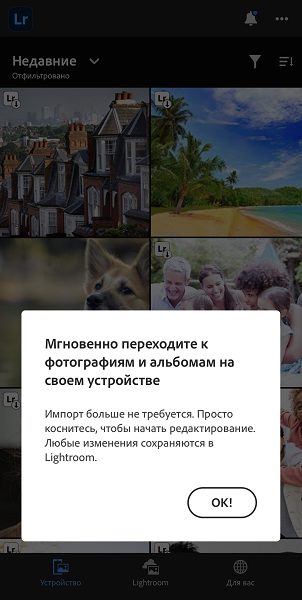
Начиная с версии Lightroom для мобильных устройств 8.4 (iOS), можно мгновенно получать доступ ко всем фотографиям и альбомам на мобильном устройстве, что упрощает просмотр и выбор фотографий для редактирования — достаточно всего одного нажатия.
Представление «Устройство»
Открывая приложение Lightroom, вы мгновенно получаете доступ к редактированию фотографий на устройстве в представлении Устройство . Чтобы просмотреть Альбомы на вашем устройстве , нажмите раскрывающееся меню и выберите альбом, чтобы добавить соответствующие файлы в представление Устройство . Можно коснуться любой фотографии, чтобы начать редактирование. Отредактированная фотография появится в представлении Lightroom , и появится значок ( ) в верхнем левом углу фотографии в представлении Устройство .
Фильтрация и сортировка фотографий в представлении Устройство
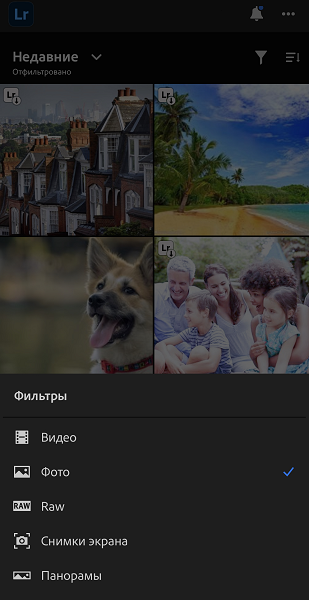
Можно сортировать файлы ( ) от новых к старым и наоборот. Можно также фильтровать файлы в представлении Устройство , коснувшись фильтра ( ) и выбрав один или несколько фильтров .
- Видео
- Фотографии
- Raw
- Снимки экрана
- Панорамы
Представление Lightroom
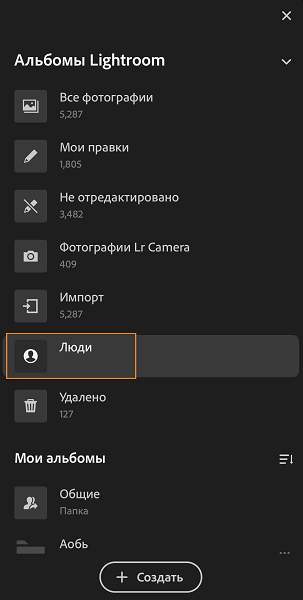
Коснитесь Lightroom для перехода в представление Lightroom , в котором перечислены все файлы, созданные в Lightroom для мобильных устройств (iOS) или синхронизированные с Lightroom для ПК или Lightroom Classic. Чтобы просмотреть или выбрать Альбомы Lightroom или Создать , нажмите раскрывающееся меню.
Примечание.
Для пользователей без подписки представление Lightroom будет отображаться как представление Правка .
Можно указать порядок отображения файлов в представлении Lightroom . Коснитесь значка ( ) в правом верхнем углу экрана и выберите один из следующих параметров Сортировать по во всплывающем меню.
- Дата съемки
- Дата импорта
- Дата изменения
- Имя файла
- Рейтинг
Когда порядок выбран, можно также нажать Обратный порядок для отображения отсортированного списка в порядке возрастания или убывания.
Для фильтрации файлов в представлении Lightroom коснитесь ( ) и выберите один из следующих параметров Фильтровать по :
- Рейтинг звездами
- По флагу
- Текст
- Камера
- Люди
- Расположение
- Ключевое слово
- Отредактировано
Примечание.
В представлении Все фотографии в альбомах Lightroom в представлении Lightroom коснитесь двумя пальцами, чтобы просмотреть различные сведения, связанные с метаданными.
Представление «Все фотографии» (все фотографии в Lightroom)
Представление Все фотографии для пользователей с подпиской — это коллекция всех отредактированных и импортированных фотографий Lightroom с разных устройств. Чтобы перейти в представление Все фотографии , коснитесь Lightroom на нижней панели экрана и выберите Все фотографии в раскрывающемся меню.
Примечание.
В представлении Все фотографии коснитесь двумя пальцами, чтобы просмотреть различные сведения, связанные с метаданными.
Представление «Люди»
- Просмотр людей на фотографиях
- Показать и скрыть людей
- Объединить людей
- Параметры сортировки функции «Люди»
- Присвоение имени группе людей
- Переименование группы людей
- Удаление фотографий из группы людей
- Установка обложки для группы людей
- Отключение функции «Люди»
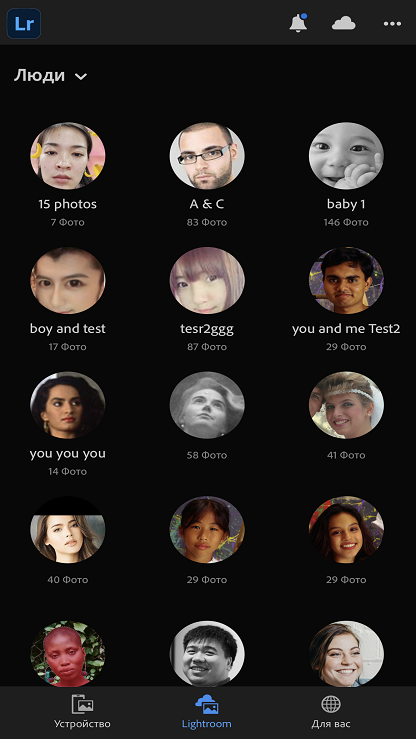
Представление Люди в приложении Lightroom для мобильных устройств (iOS) распознает фотографии одного и того же человека и группирует их. С помощью этой функции можно легко находить фотографии любого человека. Для доступа к представлению Люди коснитесь Lightroom > Раскрывающееся меню > Люди .
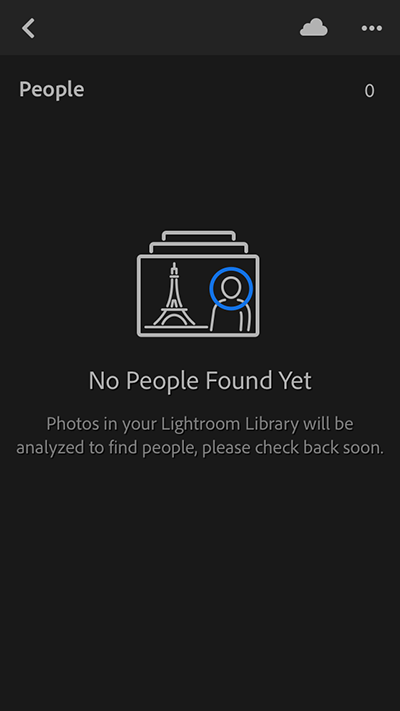
Сообщение Фото людей пока не найдены отображается, если приложение Lightroom для мобильных устройств (iOS) еще не завершило анализ фотографий для поиска людей или если на ваших фотографиях нет людей. Lightroom не создает кластер, если имеется менее пяти фотографий человека.
Показать и скрыть людей

Коснитесь значка () в правом верхнем углу представления «Люди».
Выберите Показать/скрыть людей , чтобы открыть панель Показать/скрыть людей .
Все группы людей, которые показываются в представлении Люди , выбраны по умолчанию. На панели Показать/скрыть людей выберите скрытую группу, чтобы ее показать. Чтобы скрыть группу, отмените ее выбор.

Коснитесь значка в правом верхнем углу, чтобы применить выбор.
Объединить людей
Коснитесь значка () в правом верхнем углу представления «Люди».
Выберите Объединить людей , чтобы открыть панель Объединить людей .
Выберите группы людей, которые требуется объединить.
Коснитесь значка () в правом верхнем углу. В появившемся диалоговом окне Это один человек? подтвердите предложенное имя группы или присвойте группе имя человека в поле Добавить имя .
Нажмите Объединить . Все фотографии выбранных людей будут объединены в альбом одного человека. Чтобы выйти из диалогового окна без выполнения объединения, нажмите Отмена .
Примечание.
Lightroom для мобильных устройств (iOS) может определить, относятся ли две группы к одному человеку. В этом случае на верхней панели отображается предложение для объединения групп при открытии одной из них. Коснитесь Да , чтобы объединить группы, или Нет , чтобы отменить объединение. Если выбран параметр Нет , предложение для объединения этих групп больше не будет отображаться. Вы также можете коснуться значка «Отмена», чтобы удалить предложение. При повторном открытии группы людей снова будут отображаться варианты объединения.
Параметры сортировки функции «Люди»
Коснитесь значка () в правом верхнем углу представления «Люди».
Выберите пункт Сортировать по , чтобы открыть панель Сортировка .
Выберите параметр на панели «Сортировка», чтобы отсортировать группы людей: По имени Сортировка именованных групп людей в алфавитном порядке по имени По фамилии Сортировка именованных групп людей в алфавитном порядке по фамилии По количеству Сортировка групп людей по количеству фотографий, содержащихся в группе
Коснитесь выбранного параметра еще раз, чтобы переключиться между сортировкой в порядке возрастания и убывания. Именованные группы людей всегда отображаются над группами без имени.
Присвоение имени группе людей
В представлении «Люди» коснитесь группы без имени. Откроется группа.
В открытой группе коснитесь поля Добавить имя в верхней части группы, чтобы открыть диалоговое окно Переименовать человека .
Введите имя и нажмите OK в нижней части диалогового окна Переименовать человека . Нажмите Отмена , чтобы выйти.
Переименование группы людей
Чтобы переименовать группу людей, коснитесь группы в представлении «Люди» и выполните одно из следующих действий:
- Измените имя вверху именованной группы. После того как вы отредактируете имя, нажмите OK в нижней части диалогового окна Переименовать человека .
- Коснитесь значка () в правом верхнем углу экрана и выберите Переименовать человека . После этого можно изменить имя вверху группы и нажать OK в нижней части диалогового окна Переименовать человека .
Нажмите Отмена , чтобы выйти из диалогового окна Переименовать человека .
Удаление фотографий из группы людей
В представлении «Люди» коснитесь имени группы, чтобы открыть ее.
Нажмите и удерживайте фотографию для входа в режим выбора нескольких фотографий и выберите фотографии, которые необходимо удалить из группы.

Коснитесь вверху, чтобы открыть диалоговое окно Удалить фотографии .
Выберите Исключить из файлов человека , чтобы удалить выбранные фотографии из группы. Выберите Удалить без возможности восстановления , чтобы удалить фотографии из представления Все фотографии и соответствующих альбомов.
Установка обложки для группы людей
Чтобы установить любую фотографию в группе людей в качестве обложки, выполните следующие действия:
В группе людей откройте нужную фотографию.
Коснитесь () в правом верхнем углу.
Выберите Систематизировать из контекстного меню.
Коснитесь пункта Выбрать как фото обложки , чтобы установить фотографию в качестве фотографии обложки группы людей.
Отключение функции «Люди»
Для новых пользователей режим Люди по умолчанию отключен. Если режим просмотра Люди включен, Lightroom для ПК (Mac и Windows) и Lightroom для мобильных устройств (iOS и Android) анализирует фотографии в облаке, создавая модели лиц, чтобы сгруппировать похожие лица. Включая эту функцию, вы предоставляете компании Adobe согласие на создание этих моделей от вашего имени и сообщаете, что вы получили одобрение от людей, изображенных на фотографии.
При отключении режима Люди все существующие данные о моделях лиц будут удалены с серверов Lightroom. Существующие группы похожих лиц будут по-прежнему отображаться в режиме «Люди», но Lightroom прекратит анализ фотографий для поиска людей и автоматической группировки похожих лиц.
Чтобы отключить функцию «Люди», выполните следующие действия.
Выберите Редактирование > Установки (Windows) или Adobe Lightroom > Установки (macOS).
В диалоговом окне установок щелкните вкладку Общие .
В разделе Конфиденциальность установите флажок Включить функцию «Люди» . Для отключения режима просмотра «Люди» снимите этот флажок.
Нажмите Готово .
Дополнительные сведения о настройке этих установок см. в разделе Общие установки.
Коснитесь значка () в правом верхнем углу экрана, затем значка Настройки приложения ( ).
).
На панели Настройки выберите Функция «Люди» , чтобы включить ее. Для отключения этой функции снимите флажок.

Запустите приложение и коснитесь значка настроек приложения () в левом верхнем углу экрана.
Выберите Установки > Функция «Люди» и переведите переключатель этой функции в положение «Включено» или «Отключено».
Представление «Общие альбомы»
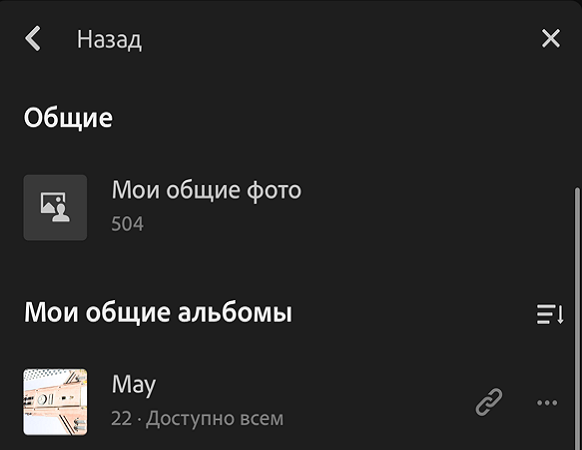
В представлении Lightroom в раскрывающемся меню выберите альбом Общие для перехода к разделу Мои общие альбомы , где перечислены все альбомы, к которым вы предоставили общий доступ.
Представление «Сообщество»
В представлении Сообщество можно просматривать работы других фотографов. Можно просматривать фотографии по различным категориям и касаться их, чтобы в пошаговом режиме посмотреть, как они редактировались. Изменения также можно сохранить в виде стиля. Чтобы узнать больше, см. Просмотр вдохновляющих фотографий.
/in-app-learning-/learning-community-2-lr.jpg.img.jpg)
Представление «Сетка» (просмотр фотографий в альбоме)
Представление «Сетка» позволяет просмотреть фотографии в альбоме. В представлении «Альбомы» коснитесь альбома, чтобы открыть представление «Сетка».
Примечание.
В представлении «Сетка» коснитесь двумя пальцами, чтобы просмотреть различные метаданные, связанные с фотографиями. Так вы сможете просмотреть данные для всех фотографий в альбоме.

Параметры сегментации
В представлении «Сетка» можно выбрать просмотр всех фотографий или разделить фотографии в сетке. Кроме того, можно сортировать фотографии по дате съемки, дате импорта, дате изменения и т. д.
Коснитесь значка с тремя точками () в правом верхнем углу представления сетки. В появившемся контекстном меню выберите один из следующих параметров.
Сегментация > Нет , По году , По месяцу , По дню , По часу , Тип файла , Флаг и Рейтинг .
При включении этого параметра Lightroom для мобильных устройств (iOS) сегментирует сетку фотографий соответствующим образом.
Параметры просмотра
В представлении «Сетка» коснитесь значка () в правом верхнем углу, затем Наложения со сведениями в разделе Параметры просмотра . Нажмите кнопку, чтобы включить Наложения со сведениями и выберите нужный параметр, чтобы отобразить наложение со сведениями в представлении «Сетка».
- Участники
- Тип файла
- Флажки и рейтинг
- Сведения о фото
- Сведения об EXIF
Представление «Лупа» (подготовка к редактированию фотографии)
Представление «Лупа» открывается при касании фотографии в окне «Сетка». Одновременно отображается только одна фотография. В этом представлении доступны все параметры и инструменты для внесения изменений в фотографию.
Примечание.
В представлении «Лупа» коснитесь двумя пальцами, чтобы просмотреть метаданные и информацию, связанную с фотографией. На изображении (ниже) можно просмотреть доступную информацию Exif и гистограмму.
Представление «Лупа» — это окно, в котором вы выполняете большинство действий с фотографией. Помимо редактирования, фотографии можно отправлять по почте или в сообщениях, копировать, перемещать, печатать и т. д.
Контекстная помощь
Начиная с версии Lightroom для мобильных устройств 5.0 (iOS), можно получить доступ к контекстной помощи в меню значка «Справка» в режиме лупы. Вы можете найти руководства по использованию различных инструментов и функций, а также ознакомиться с новыми и более передовыми методами редактирования фотографий прямо в приложении.
Чтобы получить доступ к контекстной помощи, выполните следующие действия:
Откройте фотографию в режиме просмотра «Лупа».

Коснитесь значка справки () в правом верхнем углу.
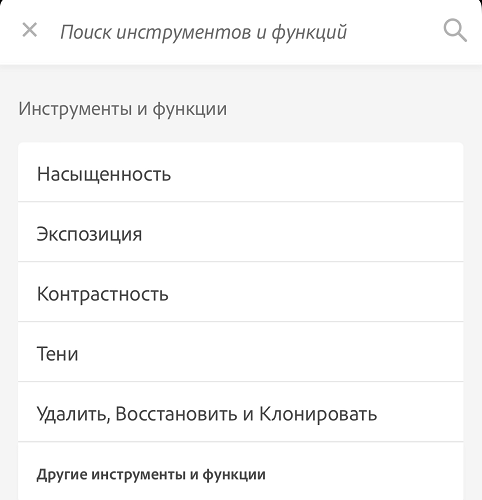
- В разделе Инструменты и функции выберите необходимый пункт. Также можно коснуться Дополнительные инструменты и функции для просмотра дополнительных опций. После выбора опции в Lightroom отобразится GIF-файл с описанием инструмента или функции. Коснитесь Показать (если доступно), чтобы просмотреть демонстрацию инструмента или функции на примере фотографии, открытой в режиме лупы.
- В разделе Обучение в Lightroom коснитесь Видеоуроки , чтобы просмотреть интерактивные руководства на главной странице. Выберите видеоурок и отредактируйте образец фотографии с помощью пошагового руководства, чтобы придать ей завершенный вид.
- Чтобы быстро найти необходимую справочную информацию, введите название функции или инструмента в строке поиска. Результаты поиска могут включать GIF-изображение и описание инструмента или функции. Также можно коснуться Показать (если доступно), чтобы просмотреть демонстрацию искомого инструмента.
Настройка параметров приложения
Чтобы открыть меню настроек, коснитесь значка () в правом верхнем углу экрана, затем в всплывающем меню нажмите Настройки приложения ().