Как откатить iphone 4
Откат iPhone 4 на 4.2.1 (есть blobs)
Apple iPhone 4(GSM)
Прошивка: IOS 7.1.2
Джейлбрейк: Нет
Описание проблемы:
Не могу откатить iphone 4 на ios 4.2.1 (есть blobs)Использовал iFaith чтобы прошивку кастимизировать,iTunes 10 версии выдаёт ошибку 1600 после того как телефон был переведён в pwned dfu.Вообще можно сегодня откатывать на ios 4.2.1?
Предпринимались действия:
Использовал Sund0wn,пишет что прошивка не сомвестивна(0000021CF26AED6C_iFaith_iPhone_4-4.2.1_(8C148)_signed), Redsn0w(0.9.0) пишет ошибку Exploit failed.
15.04.22, 10:19 | #2
●
Постоянный
Реп: ( 369 )
rio300086769,
Давайте все по очереди, начиная с терминов
у вас есть SHSH для ios 4.2.1. Как и когда вы его сохраняли?
rio300086769 @ 14.04.22, 23:14
это что?
есть стандартные режимы. dfu и recivery. И то и то спокойно делается руками.
что и зачем вы делаете?
rio300086769 @ 14.04.22, 23:14
Использовал iFaith чтобы прошивку кастимизировать
цель кастомизаци? чепе рересобиралось и подписывалось?
чем ставится SHSH ?
пробовали читстой прошивкой шиться?
15.04.22, 11:37 | #3
●
Активный
Реп: ( 0 )
Я сам не сохранял, я нашел на серверах Cydia (возможно первый владелец сохранял)
Добавлено 15.04.2022, 11:39:
В интернете я нашел инструкцию и с помощью redsn0w надо смартфон перевести в pwned dfu (типо глубокий dfu)
Добавлено 15.04.2022, 11:41:
Касстомизировал чтобы iTunes думал что прошивка всё ещё подписана. Чистой не пробовал.
15.04.22, 11:54 | #4
●
Постоянный
Реп: ( 369 )
rio300086769 @ 15.04.22, 11:37
pwned dfu (типо глубокий dfu)
?
это «фишка» времен ireb/GeekGrade, когда сначала нужна была возможность раздельной установки boot и остальной части прошивки
вы эти части скачали?
rio300086769 @ 15.04.22, 11:37
Касстомизировал чтобы iTunes думал что прошивка всё ещё подписана.
есть подозрение, что вы нахватались разной информации из древних блогов, ютуба и прочего
поэтому все как-то пошло на перекосяк
15.04.22, 11:58 | #5
●
Активный
Реп: ( 0 )
iReb скачивал но он не работает не может перевести телефон в pwned dfu(телефон просто включается)
Добавлено 15.04.2022, 12:00:
Да я использовал старый способ, так как не нашёл нового способа
Сообщение отредактировал rio300086769 — 15.04.22, 12:01
15.04.22, 12:17 | #6
●
Активный
Реп: ( 0 )
Пробовал через 3utools(Режим iTunes), но выходит ошибка: Failed to copy preflight options during recovery mode.
А если просто прошивать то выходит ошибка: Unable to request SHSH
Сообщение отредактировал rio300086769 — 15.04.22, 12:21
15.04.22, 12:46 | #7
●
Постоянный
Реп: ( 369 )
rio300086769 @ 15.04.22, 11:58
iReb скачивал но он не работает не может перевести телефон в pwned dfu
это просто dfu
одно из двух
1. не работают нормально кнопки
2. не точно следуете инчструкции
и еще раз
у вас есть раздельные файлы загрузчика и прошивки для начала процесса?
Сообщение отредактировал t.r.o.n. — 15.04.22, 12:46
15.04.22, 12:50 | #8
●
Активный
Реп: ( 0 )
В 3utools показывает что смартфон в DFU и когда iReb пытается перевести пишет что телефон успешно был переведен, но телефон просто включается. Кнопки нормально работают
Да, у меня есть прошивка(обычная и кастом.) и файлы загрузчика
Сообщение отредактировал rio300086769 — 15.04.22, 12:54
15.04.22, 14:12 | #9
●
Постоянный
Реп: ( 369 )
rio300086769 @ 15.04.22, 12:50
В 3utools показывает
выбросьте эту каку
подключите аппарат к компу и нормально введите в dfu руками
когда аппарат входит в dfu, он определяется системой как новое устройство «iphone в режиме восстановления»
это происходит?
Откатил старый iPad и iPhone до iOS 6. Теперь работает джейлбрейк и ставятся старые игры

В закладки
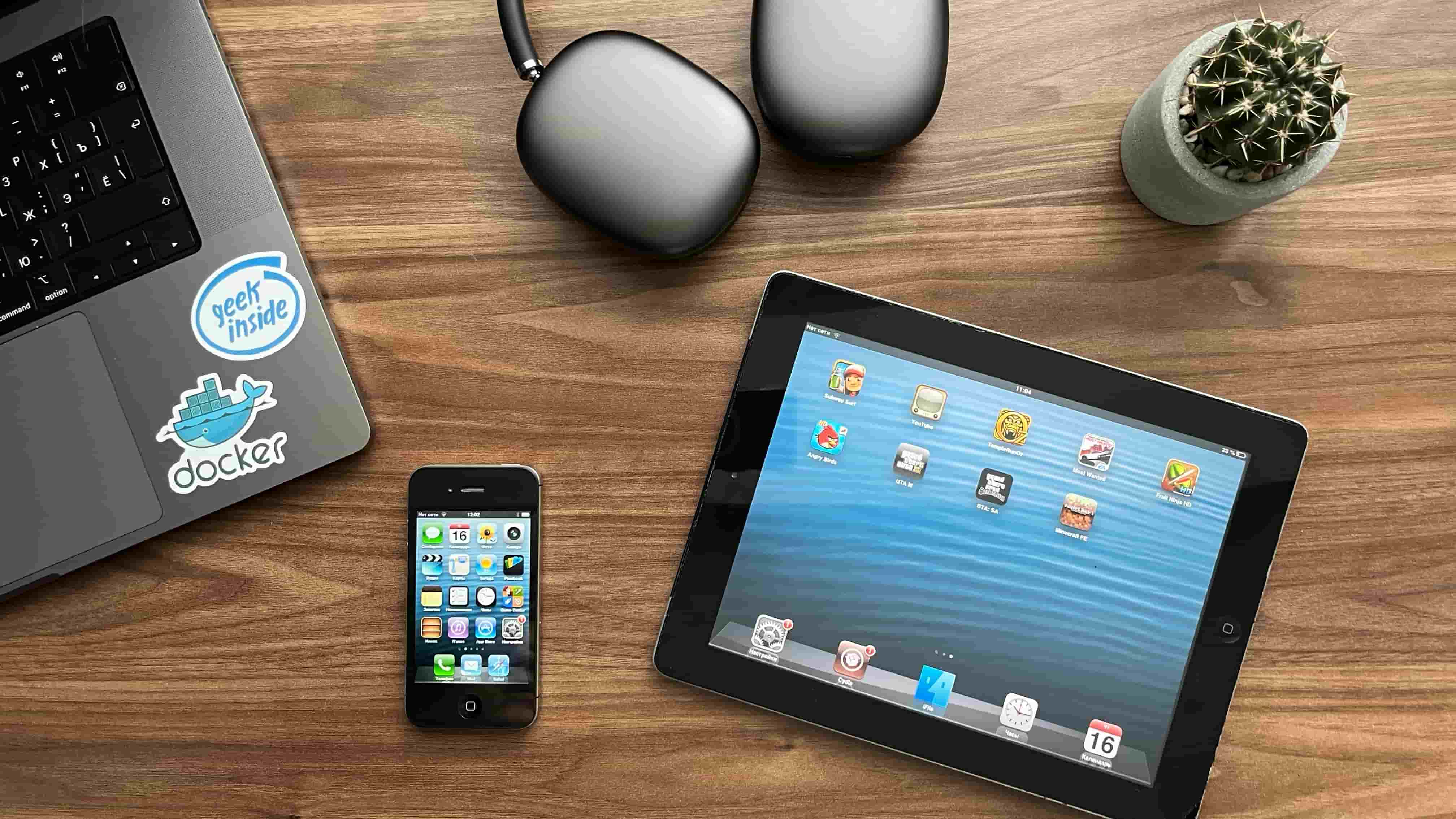
Всем привет! Сегодня расскажу, как откатиться до iOS 6 и играть в старые игры. Данный способ подходит только для iPad 2,1; 2,2; 2,3; 2,4 и для iPhone 4s (4,1)!
Примечание: чтобы посмотреть модель девайса подключаем его к ПК и открываем 3utools.
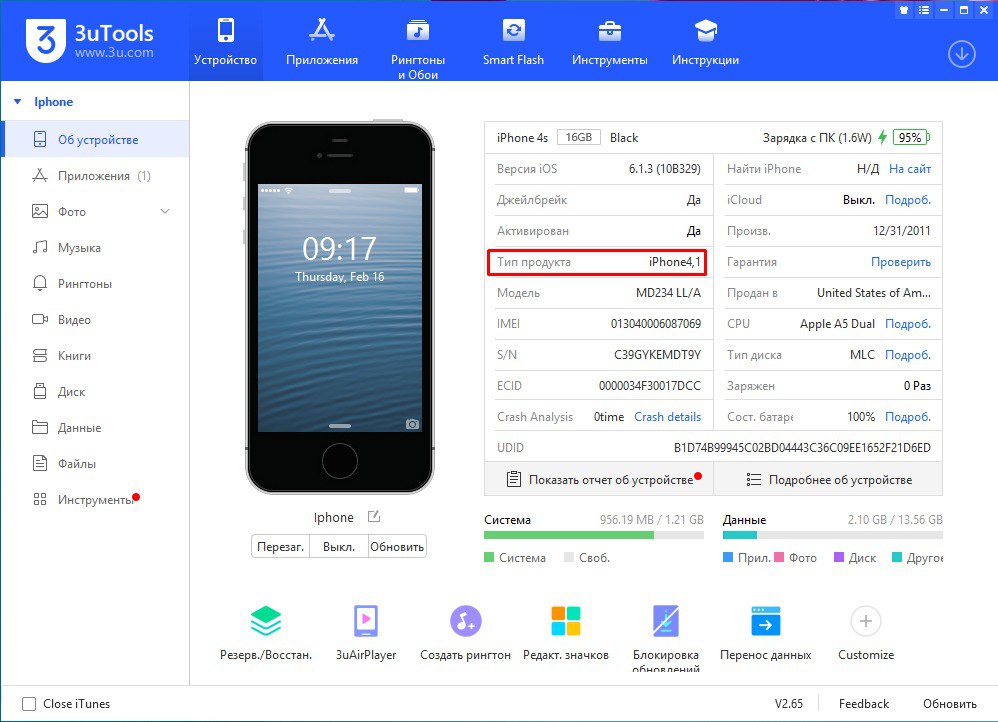
• ПК с установленной программой 3utools (через виртуальную машину из macOS лучше не пытаться, так как на этапе установки телефон перезагрузится, а macOS спросит разрешения на подключения устройства к виртуальной машине. Установка iOS сбросится).
• 30 пиновый кабель (для подключения к ПК)
• Прошивка, скачиваем тут (как посмотреть модель телефона, см. выше)
Для отката понадобится джейлбрейк
1. Выходим из Apple ID и iCloud
2. Выключаем Windows Defender и другие антивирусы
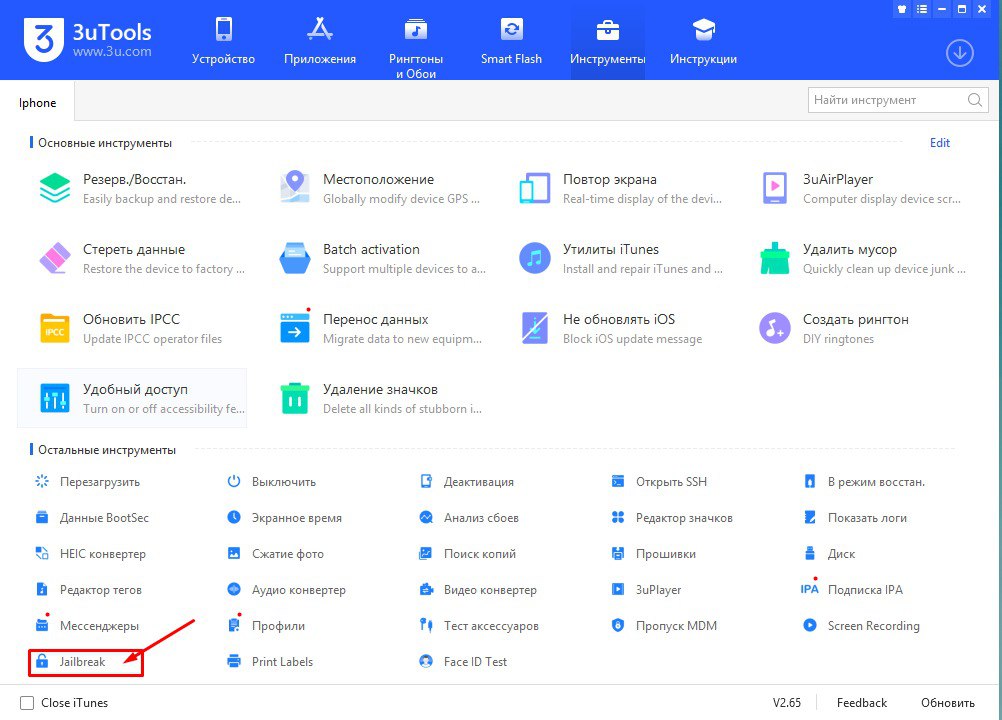
3. Открываем 3utools -> Инструменты -> JailBreak
4. Выбираем версию (может быть отличная от моей, к примеру, Phoenix) и нажимаем кнопку “JailBreak”
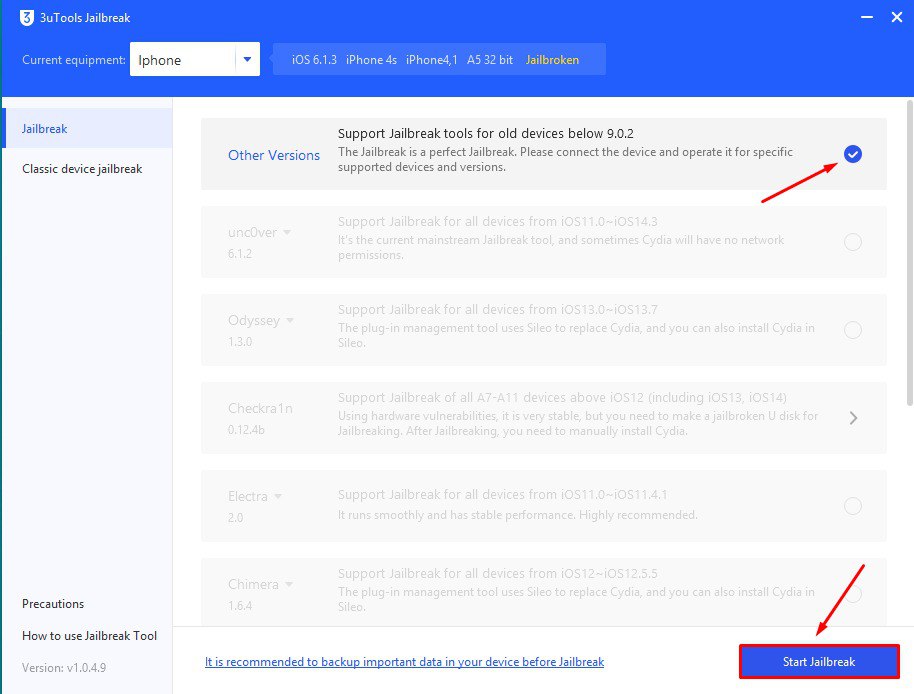
В процессе JailBreak’а может запросить аккаунт, вводим Apple ID, к которому был привязан iPhone (iPad).
5. Установится программа Phoenix, нужно будет доверить это приложение в настройках
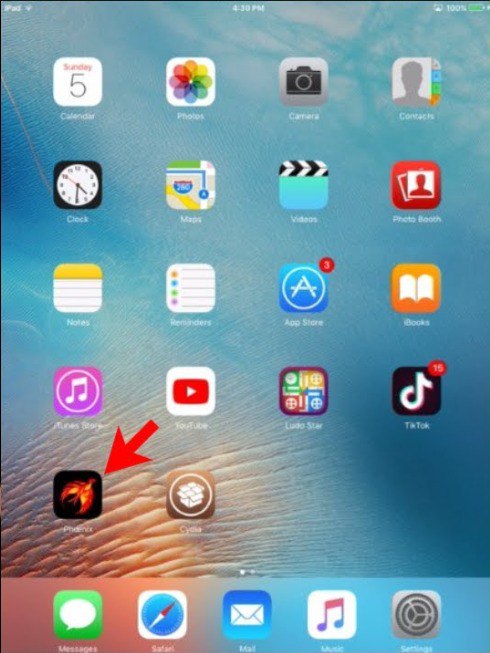
6. Открываем Phoenix -> Prepare for JailBreak -> Start JailBreak.
7. Телефон перезагрузится, установится Cydia. Открываем Cydia и ждем. Ничего не нажимаем, так как может неправильно установиться репозиторий BigBoss, тогда надо будет все делать заново. После загрузки Cydia нажимаем на поиск и пишем iFile -> Изменить -> Установить.
Далее переходим на ПК
В 3utools открываем в боковом меню Файлы -> Пользовательская -> Downloads , нажимаем импорт и импортируем файлы.
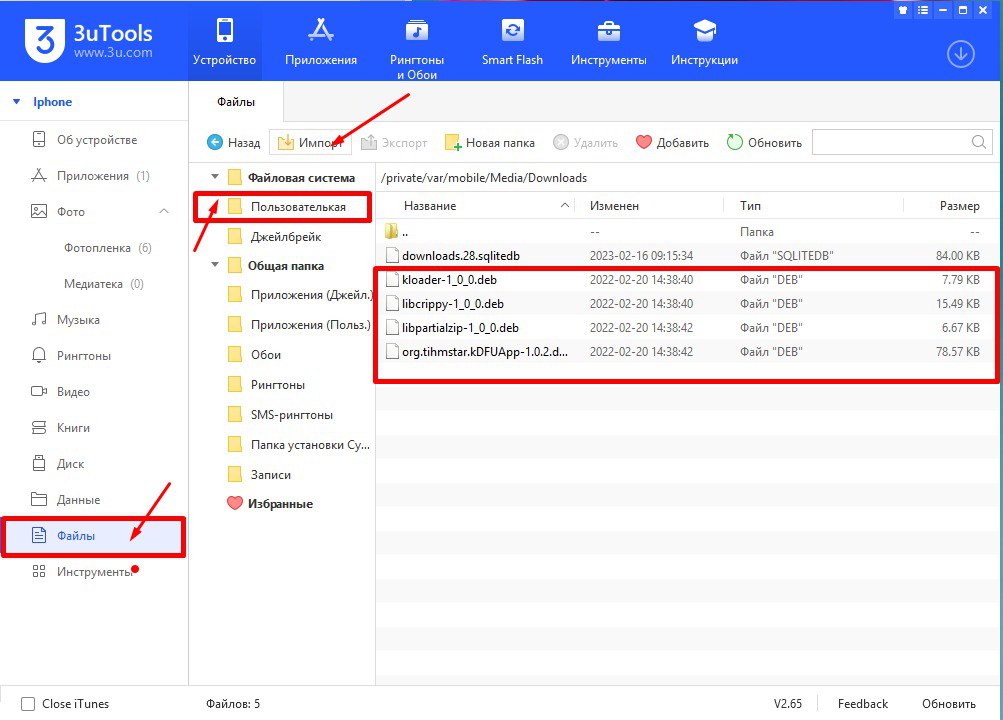
Переходим на iPhone -> iFile -> var/mobile/Media/Downloads.
Затем поочередно нажимаем на установленные файлы -> Установить. Вылезет черный экран и много текста, нам надо дождаться надписи Finished with result code 0. После нажимаем кнопку Done. Последний файл больше, установка будет дольше.
Если вылезла ошибка 256, то открываем Cydia -> iFile -> Нажимаем переустановить. После установится последний файл (программа kDFUApp).
Открываем программу kDFUApp. Поочередно переводим все тумблеры в положение On. Красная кнопка enter DFU станет зеленой. Нажимаем ее, айфон уйдет в режим востановления.
Теперь, поверх новой версии ставим 3utools версии 2.36. Подключаем девайс, открываем 3utools -> вкладка прошивка -> расширенная прошивка -> импорт. Выбираем прошивку, которую скачали.
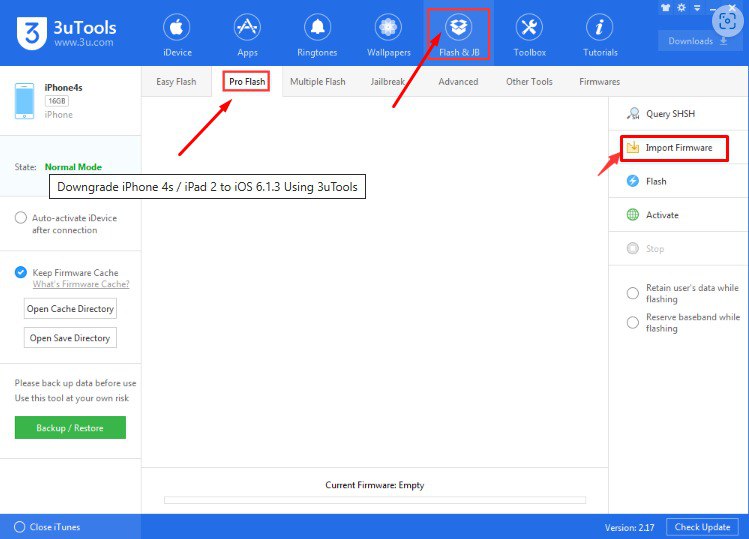
Подтверждаем. Ждем. Появится объемное яблоко и полоса загрузки.
iOS 6 – шикарный способ пройти старые игры: мне удалось найти GTA III, GTA San Andreas и NFS Most Wanted.
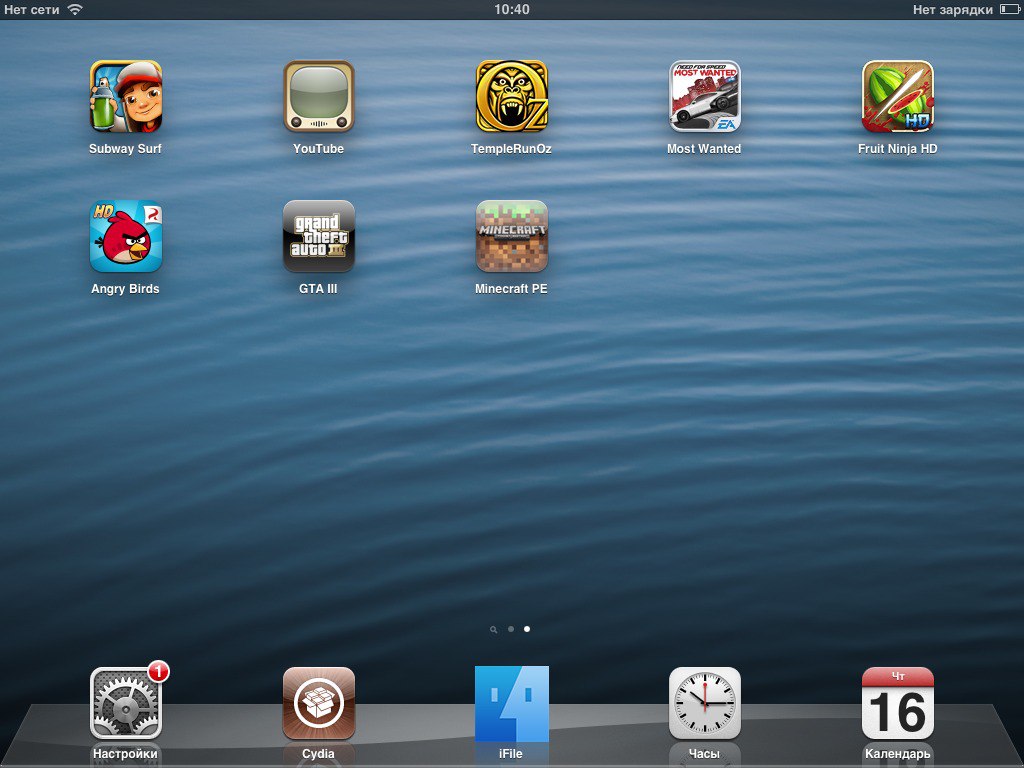
И это далеко не предел.
Потыкать iOS 6 и скевоморфизм – это как прописка в паспорте для каждого «яблочника»
По всем вопросам пишите в комменты – решим и поможем!
(26 голосов, общий рейтинг: 4.58 из 5)
�� Хочешь ещё? Читай больше в Telegram
�� Ищешь ответ на вопрос? Приходи на Форум
Всем привет! Сегодня расскажу, как откатиться до iOS 6 и играть в старые игры. Данный способ подходит только для iPad 2,1; 2,2; 2,3; 2,4 и для iPhone 4s (4,1)! Примечание: чтобы посмотреть модель девайса подключаем его к ПК и открываем 3utools. Итак, нам нужен: • ПК с установленной программой 3utools (через виртуальную машину из macOS.
Откат с iOS 7 на iOS 6.1.3
Инструкция на случай, если вы решили делать откат (даунгрейд) прошивки с iOS 7 на iOS 6.
Внимание!
— Откат возможен только на iPhone 4, и только при наличии сертификатов SHSH от прошивки, на которую хотите откатить.
— Откат возможен на любую прошивку ниже iOS 7.
2. Если у вас установлен iTunes 11.1 или новее, то необходимо его полностью удалить перед установкой версии 11.0.5 (только старый поддерживает кастомные прошивки).
Кроме iTunes, нужно удалить: Apple Mobile Device, Apple Software Update, Bonjour и файл iTunes Music Library.xml (по пути C:\Users\Admin\Music\iTunes).
После процессов удаления, перезагрузите компьютер и установите скачанный iTunes 11.0.5
3. Запустите iFaith и сохраните SHSH прошивки, на которую будете откатывать устройство.
4. На первом экране утилиты iFaith нажмите Build *signed* IPSW w/ Blobs, затем Browse for SHSH Blobs и выберите сохраненные SHSH на предыдущем шаге.


Если проблем с файлом нет, появится сообщение:
5. Скачайте прошивку на которую будете откатывать устройство (для которой у вас имеются сертификаты SHSH).
На следующем экране iFaith нажмите Browse for an IPSW и выберите скачанную прошивку. Утилита начнет создание кастомной прошивки, которую поместит на рабочий стол.

6. Введите устройство в режим DFU, после чего подключите его к компьютеру и запустите iTunes.
7. Нажатием Shift+Восстановить выберите созданный кастомный файл прошивки.
Начнется откат, ожидайте окончания.
1. Скачайте redsn0w 0.9.15b3. Ссылки: Windows | Mac OS X
Затем подключите устройство к компьютеру и запустите redsn0w.
2. Нажмите Extras -> Even more -> Restore. Затем в IPSW выберите прошивку для вашего устройства (на которую прошиваетесь).

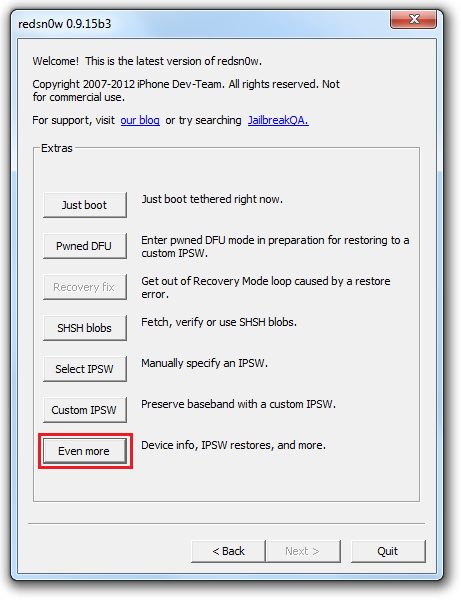


3. После выбора прошивки появится окно «Prevent baseband update«, в котором нажмите «Да» если у вас залоченное устройство, или «Нет» если не залоченное.

4. Далее сразу же появится еще одно окно, которое говорит о том, что устройство необходимо ввести в режим DFU. Жмите «Ок» и вводите в DFU.


5. После ввода в DFU, снова появится окно, вновь предупреждающее об изменении модема (для залоченных). Жмем «Да». Пройдет загрузка.

6. Теперь redsn0w потребует выбрать местоположение ваших сертификатов (.shsh), которые необходимы для отката.
Local — сохранены локально на вашем ПК (если не сохраняли лично, то их нет)
или
Remote — сохранены на сервере Cydia (если на устройстве при iOS, на которую прошиваетесь, был джейлбрейк, то нужные сертификаты точно имеются на сервере!)
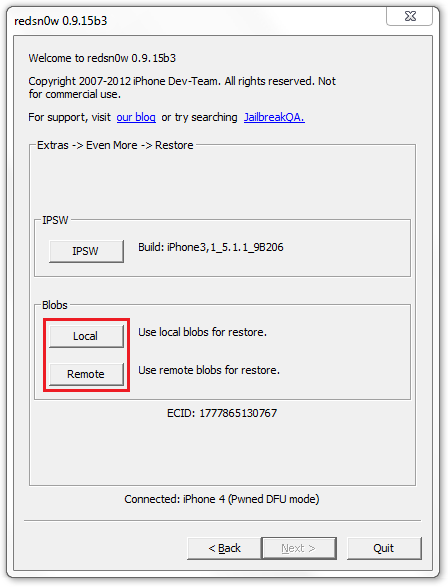
7. После выбора местоположения сертификатов, начнется процесс отката (даунгрейда), после завершения которого появится надпись «restore successful«.
Как откатить iPhone 4 с iOS 7 на iOS 6 с помощью iFaith [Инструкция]

iOS 7 на iPhone 4 может радовать разве что очень нетребовательного пользователя. Система работает медленно, железо трудится на пределе своих скромных (сегодня) возможностей и на сторонние приложения его ресурсов почти не хватает. Как результат — задержки, тормоза, вылеты и пр. атрибуты новой системы на старом iPhone. Первое время Apple сохраняла возможность отката на iOS 6, затем лавочку прикрыли. Разве что…
iFaith и сохраненные SHSH blobs от iOS 6.1.3 — рецепт удачного даунгрейда. Что нам понадобится для сотворения чуда:
● iPhone 4 на iOS 7. С более новыми iPhone 4S, iPhone 5, плеером iPod touch или планшетником iPad не сработает.
● Утилита iFaith от известного iH8sn0w, скачать тут. Работает только на Windows.
● SHSH blobs от iOS 6.1.3 или раньше. Полной уверенности нет, но нужно пробовать.
● Грамотно сохранить данные с устройства.
Резервные копии iTunes не имеют обратной совместимости. То есть после даунгрейда на iOS 6 нельзя будет восстановить состояние вашего iPhone 4 из резервной копии системы iOS 7. Те приложение, которые синхронизируются с iCloud (если включено, Календарь, Заметки, Напоминания), после перепрошивки восстановятся. Со сторонними программами все идивидуально. Снимки можно вручную перенести на компьютер либо сохранить в облаке Dropbox. Аудиозаписи диктофона — перебросить на компьютер или переслать себе по почте.
● Сделать резервную копию в iTunes или iCloud — лишним не будет.
● iTunes версии 11.0.5 или ниже. Сперва нужно деинсталировать ваш актуальный iTunes, затем скачать старую версию программы по ссылке ниже и установить. После удачного даунгрейда на iOS 6 можно обновить iTunes:
- iTunes 11.0 для Windows (32-bit)
- iTunes 11.0 для Windows (64-bit)
Как откатить iPhone 4 с iOS 7 на iOS 6:
1. Проверяем, все ли подготовительные шаги, описанные выше, выполнены. Особое внимание на сохранении данных.
2. Подключаем iPhone 4 к компьютеру родным (или 100% рабочим) кабелем.
3. Открываем iFaith и жмем на кнопку «ОК»:

4. Нажимаем на кнопку «Show Available SHSH Caches on Server»:

5. Программа спросит, хотите ли вы использовать подключенный девайс. Нажимаем «Yes» для продолжения.
6. Будет предложено три опции. Выбираем третью в списке — «Show list of available SHSH blobs on TSS server(s)»:

7. Программа покажет все SHSH blobs с серверов Cydia. Если вы ранее сохраняли SHSH blobs с помощью iFaith, они также будут доступны:

8. Выбираем подходящий файл для прошивки 6.1.3 и ждем “Download selected blob(s)». Программа попросит указать, куда сохранить файл на компьютере. Сохраните на рабочий стол.
9. Программа уведомит, когда будут скачены SHSH blobs для iOS 6.1.3, жмите «OK». Также будет сообщено, что верификация файла прошла успешно. Снова нажмите «OK».
10. iFaith спросит, хотите ли вы использовать подключенное устройство. Отвечаем «No» и закрываем программу.
11. Снова открываем iFaith, нажимаем «OK» для продолжения.
12. Из доступных опций выбираем «Build *signed* IPSW w/ blobs»:

13. Нажимаем «Browse for blobs» и находим сохраненный файл SHSH blob (в нашем случае на рабочем столе):

14. Когда программа сообщит, что «the provided apticket looks valid», нажмите «Ok».
15. Выберите опцию “Browse for the IPSW” и укажите программе скаченную ранее прошивку iOS 6.1.3. Если не скачали, можно позволить загрузить ее iFaith, для этого нажмите на кнопку “Download it for me”:

16. Прошивка пройдет проверку, а затем появится кнопка “Build IPSW”. Нажимаем:

17. iFaith создаст кастомную прошивку (IPSW файл) из оригинальной прошивки и SHSH blobs. Это займет какое-то время.
18. Когда процесс создания прошивки завершиться, появится сообщение: «finished creating your custom “signed” IPSW». Запомните имя файла и нажмите кнопку «OK».
19. Вводим девайс в режим DFU. Выключаем iPhone 4, жмем кнопку «Start» и следуем инструкциям на экране:
- Prepare to press and hold Power and Home button in 5 seconds
- Press and hold Power and home button for 10 seconds and prepare to release Power button
- Release the Power button and Continue holding the Home button for 30 seconds.
- Приготовьтесь нажать и держать нажатой кнопки Power и Home через 5 секунд.
- Нажмите и держите нажатыми кнопки Power и Home на протяжении 10 секунд, приготовьтесь отпустить кнопку Power.
- Отпустите кнопку Power, но продолжайте держать нажатой кнопку Home на протяжении 30 секунд.
20. После того, как программа обнаружит устройство в режиме DFU, она запустит утилиту iREB и сообщит, что ваш телефон успешно «pwned DFU». Нажимаем «OK» и еще раз «OK» для выхода из iFaith.
21. Откройте iTunes 11.0. Программа сообщит, что обнаружен телефон в режиме восстановления, нажмите «OK» для продолжения.
22. Зажав кнопку Shift, нажмите «Restore iPhone…» («Восстановить iPhone…»). Укажите расположение созданной с помощью iFaith кастомной прошивки. Файл в названии будет содержать слова “iFaith” и “signed”.
23. iTunes начнет процесс восстановления iPhone 4 на прошивку iOS 6.1.3. Ждите его завершения и не отключайте телефон от копьютера.
24. Когда восстановления прошивки будет завершено, настройте телефон, следуя подсказкам iOS.
Ваш iPhone 4 теперь работает на iOS 6.1.3!
Инструкция по даунгрейду iPhone 4 c iOS 7 на iOS 6 позаимствована на ресурсе iPhoneHacks. В ближайшее время мы проверим метод лично и запишем видеоинструкцию на русском.