2 простых способа отключить автоматическое резервное копирование Google Фото [решено]
«Как отключить Google Фото? Я использую телефон Samsung Galaxy Note 8 с версией Android 7.1. Я попробовал несколько инструкций по отключению Google Фото, но ничего не помогло. Мне не нужна эта функция автоматического резервного копирования. Любая помощь?»
Google Фото предоставляет удобный способ сохранять и создавать резервные копии изображений и видео на вашем телефоне Android. После некоторых настроек и разрешений ваше мобильное устройство автоматически загрузит ваши фотографии и видео в свою облачную службу. Однако вам не нравится, что все изображения загружаются в ваше приложение «Галерея», особенно те, которые опубликованы или опубликованы в социальной сети.

Чтобы избежать путаницы в приложении «Галерея Google», необходимо правильно настроить параметры Google Фото. Вы можете отключить автоматическое резервное копирование Google Photos или отключить синхронизацию Google Photos, чтобы избавиться от этих облачных альбомов. Здесь, в этом посте, мы покажем вам 2 простых способа отключить Google Фото.
- Часть 1. Как отключить Google Photos Auto Backup
- Часть 2. Отключите учетную запись, чтобы отключить Google Photos Backup и синхронизировать
- Часть 3. Как сделать резервную копию телефона после выключения Google Фото [рекомендуется]
Часть 1. Как отключить Google Photos Auto Backup
Если вы не хотите автоматически создавать резервные копии фотографий и видео в облаке Google Фото, или вы пробовали Google Фото и вам не нравится решение для автоматического резервного копирования, пора отключить функцию резервного копирования Google Фото на вашем телефоне Android.
Шаг 1 Фактически, довольно легко включить или отключить функцию автоматического резервного копирования Google Фото. Вы можете разблокировать свой телефон Android и открыть приложение «Фото». Если вы не вошли в систему, на этом этапе вам необходимо войти в свою учетную запись Google.
Шаг 2 Нажмите «Настройки» (три точки в правом верхнем углу), а затем найдите параметр «Резервное копирование и синхронизация». Здесь вы можете переключить функцию на «Выкл.» Или «Вкл.» В зависимости от ваших потребностей.
Вы также можете отключить функцию резервного копирования и синхронизации Google Фото на своем компьютере. Щелкните значок настроек с тремя точками, а затем выберите в раскрывающемся меню параметр «Выйти из резервного копирования и синхронизации». Всего за несколько щелчков мышью вы можете легко запретить Google Фото загружать всевозможные изображения в свой облачный сервис.
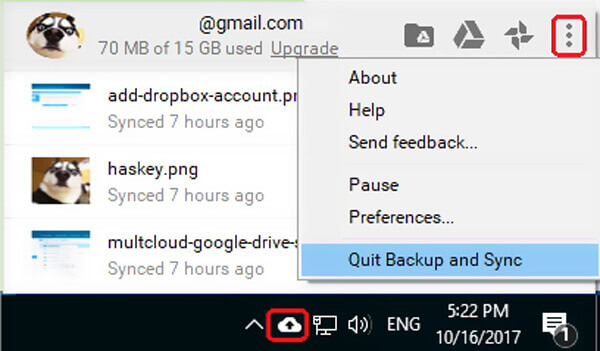
Если вы хотите временно приостановить функцию резервного копирования и синхронизации в Google Фото, вы можете изменить настройки в настольной версии. Откройте Google Фото и нажмите значок «Настройки» в правом верхнем углу. Здесь вы можете найти опцию «Пауза» из раскрывающегося меню, чтобы временно запустить резервную копию Google Фото на компьютере.
Часть 2. Отключите учетную запись, чтобы отключить Google Photos Backup и синхронизировать
С первым методом вы можете легко отключить Резервная копия Google Фото, Вы также можете отключить учетную запись Google от резервного копирования и синхронизации. Поскольку после отключения учетной записи связанные с ней задачи, включая синхронизацию фотографий, также будут прекращены.
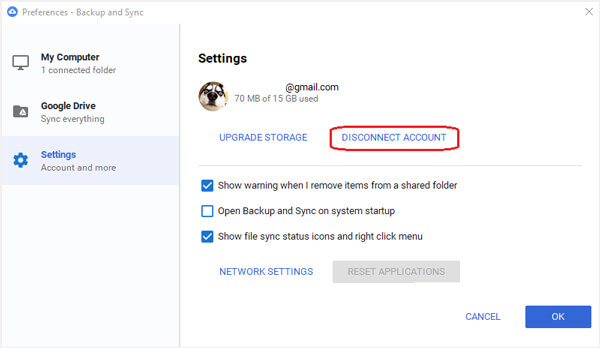
Шаг 1 Перейдите в раздел «Резервное копирование и синхронизация» и щелкните три точки в правом верхнем углу окна.
Шаг 2 Выберите опцию «Настройки», а затем нажмите вкладку «Настройки» на левой панели. Нажмите «ОТКЛЮЧИТЬ УЧЕТНУЮ ЗАПИСЬ», чтобы остановить резервное копирование и синхронизацию этой учетной записи Google.
Часть 3. Как сделать резервную копию телефона после выключения Google Фото [рекомендуется]
По-прежнему получать все типы новых изображений, загруженных в приложение Галерея после отключения Google Фото? Вы можете остановить облачный сервис Google и перейти к традиционному решению для резервного копирования.
Здесь мы настоятельно рекомендуем мощное программное обеспечение для резервного копирования и управления данными Android, MobieTrans чтобы помочь вам перенести все полезные данные, включая фотографии, видео, музыку, контакты, сообщения и многое другое на компьютер или другое устройство Android / iOS для резервного копирования.

Способ переноса фотографий Google одним нажатием на компьютер или другое устройство.
Резервное копирование всех данных Android, таких как фотографии, видео, музыка, контакты, сообщения и многое другое.
Передача всех типов файлов между устройствами Windows PC / Mac, Android и iOS.
Лучше управлять различными данными на Samsung, HUAWEI, Google phone и iPhone / iPad.
Конвертируйте фотографии в формате HEIC в JPG / PNG и создайте собственную мелодию звонка.
Шаги для резервного копирования фотографий Google
Шаг 1 Во-первых, вам нужно бесплатно скачать, установить и запустить эту передачу данных Android на вашем компьютере. Подключите устройство Android к нему с помощью USB-кабеля.
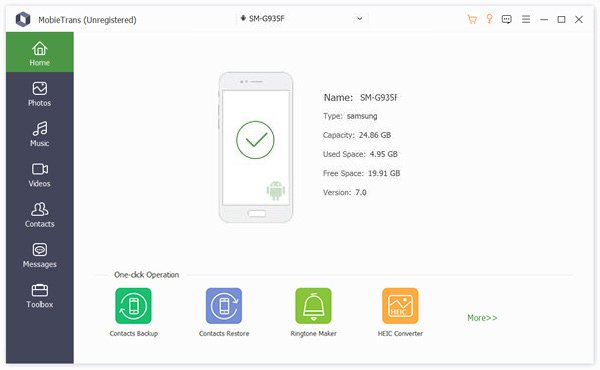
Шаг 2 После подключения вы можете увидеть основную информацию о вашем устройстве Android в главном интерфейсе. Все основные данные Android будут перечислены в категориях слева, таких как фотографии, видео, музыка, контакты, сообщения и многое другое.
Шаг 3 Нажмите кнопку «Фото», и тогда вы сможете проверить все файлы изображений на вашем устройстве Android. Выберите все фотографии, которые вы хотите перенести на компьютер, а затем щелкните значок компьютера.
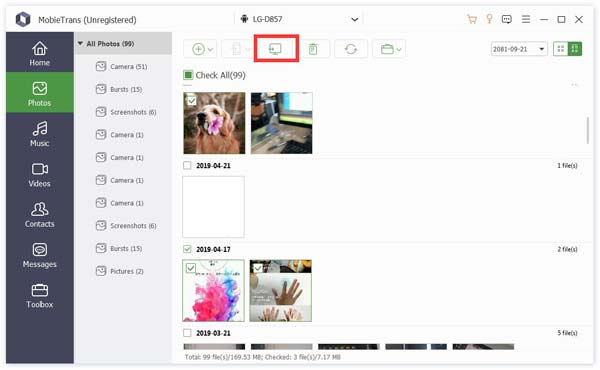
Таким образом, вы можете легко сделать резервную копию всех ваших фотографий Google на компьютер. Кроме того, вы можете использовать его для добавления данных компьютера на телефон Android, перенести данные iPhone на Androidили скопируйте данные Android на iPhone с легкостью. Просто бесплатно скачайте его и попробуйте.
В основном мы говорили о том, как отключить Google Фото в посте. Вы можете получить 3 простых способа отключить функцию автоматического резервного копирования и синхронизации облачного сервиса Google. Надеюсь, что вы сможете получить предпочитаемый способ, чтобы остановить загрузку Google Фото после прочтения этой страницы.
- Передача данных по телефону
- 6 способы отправки (больших) видео с Android на iPhone [обновлено]
- Методы 4 для переноса iBooks с iPad на компьютер
- Как импортировать контакты CSV на iPhone [с / без iTunes iCloud]
- Как перенести данные с LG на Samsung
- Как сохранить сообщения Kik на iPhone или Android
- Полное руководство по Android Backup File Extractor
- Быстрые способы исправления фотографий 7 не загружаются с iCloud [Обновлено]
- 7 способов исправить iTunes, который постоянно запрашивает пароль Apple ID на ПК / iPhone
- Простые способы 3 для синхронизации сообщений iPhone с MacBook Air / Pro
- Apple ID VS iCloud — разница между Apple ID и iCloud
- [Решено] Проверьте 6 решений, чтобы исправить не удается добавить музыку на iPhone
- iMessage для Windows — 3 эффективных способа использования приложения iMessage в Windows
- Как с легкостью восстановить удаленные фотографии с ноутбука / настольного компьютера Acer
- Как исправить Smart Switch не работает
- Лучшие проверенные способы 4 для быстрого экспорта плейлистов iTunes
- Как сделать резервную копию телефона Android на Google Drive
- Как перенести фотографии Android на iPhone с (вне) компьютера
- [Полное руководство] Как сделать резервную копию и восстановить данные на Samsung
- Центр загрузок
- Апексофт Магазин
- Компания
- О Нас
- Свяжитесь с нами
- Пользовательское соглашение
- Персональные данные
- Лицензионное соглашение
- Продукт
- Восстановление данных iPhone
- Android Восстановление данных
- Передача iPhone
- iPhone Eraser
- Восстановление данных
- Поддержка
- Центр поддержки
- Решения
- Карта сайта
- FAQ
Что случится с вашими фотографиями, если вы удалите Google Фото
Приложение Google Фото предустановлено на практически всех смартфонах под управлением Android. Но даже если производитель по каким-либо причинам заменил его на свое собственное, то большинство пользователей все-равно предпочитает использовать программу от Google. Не в последнюю очередь благодаря отличным функциям и возможностям по синхронизации. Но что будет, если вы решите перейти на другое приложение подобного рода? Что произойдет с фотографиями? Они тоже пропадут? А если нет, то где же в таком случае они хранятся? Сегодня мы ответим на все эти вопросы.
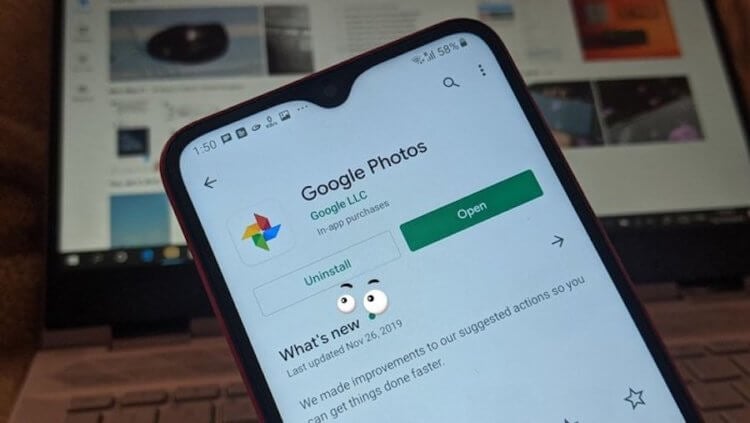
Пропадут ли ваши фото, если вы удалите приложение от Google?
Что такое приложение Google Фото и как оно работает
Приложение Google Photos на Android (можно скачать и на iPhone, если хотите) традиционно представляет собой приложение галереи для просмотра снимков с расширенной функциональностью, позволяющей создавать резервные копии ваших фотографий в облаке, редактировать их, создавать копии и так далее. Во время первого запуска приложения, оно спросит вас, хотите ли вы сохранить резервную копию своих фотографий в облаке. Вы можете либо включить резервное копирование, либо продолжить использовать приложение исключительно офлайн.
Когда функция резервного копирования включена, то все фотографии на вашем телефоне будут синхронизироваться с вашей учетной записью Google, для которой вы включили резервное копирование. Есть еще одна интересная вещь, связанная с синхронизацией, позволяет Google Photos также автоматически синхронизировать (простите за тавтологию) ваши фотографии на всех подключенных устройствах.
Что происходит с фотографиями на телефоне
Если вы используете приложение Google Photos в качестве приложения для просмотра фотографий и не включили настройку резервного копирования и синхронизации, то удаление этого приложения не будет иметь никакого эффекта. То есть, ни одна фотография не будет удалена с вашего телефона как на Android, так и на iPhone (тем более, что на iPhone за синхронизацию отвечает iCloud). Вы можете использовать предустановленное приложение Галерея на Android для просмотра фотографий. Вы также можете установить сторонние приложения галереи для этих целей. А какое приложение для просмотра и редактирования фото предпочитаете вы? напишите об этом в нашем чате в Телеграм.
Если же резервное копирование и синхронизация включены, то, как уже было сказано, ваши фотографии будут храниться в облаке Google Photos. И далее идет очень важный момент. Если вы не удалили копию устройства из настроек Google Фото на странице сервиса, то с вашими фотографиями ничего не произойдет после удаления приложения. Однако, если вы удалили копию устройства, то вы не сможете получить доступ к таким фотографиям на вашем телефоне даже из других приложений галереи.
Это не означает, что фотографии будут удалены навсегда. Они все еще хранятся в облаке Google Photos. Вам нужно будет установить приложение еще раз или посетить photos.google.com чтобы просмотреть эти снимки. Тут же можно и восстановить ваш гаджет для того, чтобы он синхронизировался с облаком.
Удалить приложение Google Фото на Android
Довольно забавный момент ждет вас в том случае, если вы захотите удалить предустановленное приложение Google Фото. Дело в том, что вы фактически не сможете его удалить. Вам под силу только отключить его. Но по-факту это почти то же самое, так что не будем вдаваться в подробности. Для этого откройте приложение «Настройки» на телефоне и перейдите в раздел «Приложения и уведомления» или «Диспетчер приложений» (зависит от модели устройства и версии ОС). Ищите приложение Google Фото, выбирайте его и нажимайте «Отключить».

Теги
- Мобильная фотография
- Операционная система Android
Что будет, если на Андроиде отключить синхронизацию и как это сделать
Не задумывались о том, сколько процессов происходит в гаджете, пока читаете этот текст? Каждую секунду процессы записывают данные в память либо читают оттуда для выполнения анализов, подсчетов и других программных дел. Так вот, существует даже процесс, который фиксирует эти записи в память и транслирует их. Он называется синхронизация. Мы расскажем, что будет, если отключить процесс автоматической синхронизации на Андроид.
Что делает синхронизация на Android-телефоне
Представление об этом процессе у людей сильно разнится. Большинство пользователей думают, что синхронизация относится только к фотографиям и отвечает за то, что бы мы могли свободно доставать фотографии из Google Photo. Да, это так, но только фотографиями синхронизация не ограничивается. Если более простым языком, то этот процесс позволяет передавать какие-то данные, а также их изменения в автоматическом режиме. Синхронизировать можно все, даже время. Кстати, отсутствие синхронизации времени в телефоне часто становится причиной неработоспособности интернета. Ниже представлены некоторые примеры того, какие данные синхронизируются автоматически только сервисами Google:
- Контакты. Да, благодаря этой функции при покупке нового телефона все аккаунты возвращаются в память.
- Фотографии. Ну, этот случай мы уже рассмотрели, когда доступ к фото можно получить из любого места.
- Календарь. Если вы используете официальный календарь Google (а он по умолчанию установлен во многих оболочках), то можете просматривать все записанные события, как с телефона, так и с ПК или любого другого устройства, где есть Google-аккаунт.
- Новости. Тут все просто, все ваши предпочтения, а также сохраненные новости, будут доступны даже с другого ПК.
- Игры. В них фиксируется результаты разных игр, рекорды, профили и так далее. В общем, не хотите потерять 15 уровень в любимой стрелялке или ферме, лучше синхронизируйте игры с Google.
Этот список неполон и касается только Google. Однако, если вы отключите синхронизацию с другими аккаунтами, например, mi, если вы используете MIUI-оболочку, то потеряете еще больше возможностей получать доступ с разных гаджетов и передачи данных между устройствами. По итогу, если обобщать, то у этой функции есть следующие преимущества:
- Возможность получения доступа к ресурсам с разных устройств.
- Восстановление информации в случае неожиданного сброса и при возникновении прочих проблем.
- Возможность освободить место на основном устройстве.
Но здесь есть и минусы, которые подталкивают пользователей отключить функцию. Вот некоторые из них:
- Дополнительная нагрузка на батарейку и ее разрядка. Да, чем больше приложений синхронизируются
- Лишние траты интернет-ресурсов. Здесь та же история, чем больше информации сохраняется, тем сильнее расходы трафика. Впрочем, в настройках можно указать лимит либо предпочитаемый тип подключения для запуска отправки данных.
Теперь, взвесив все «за» и «против», перейдем к процессу отключения самого процесса.
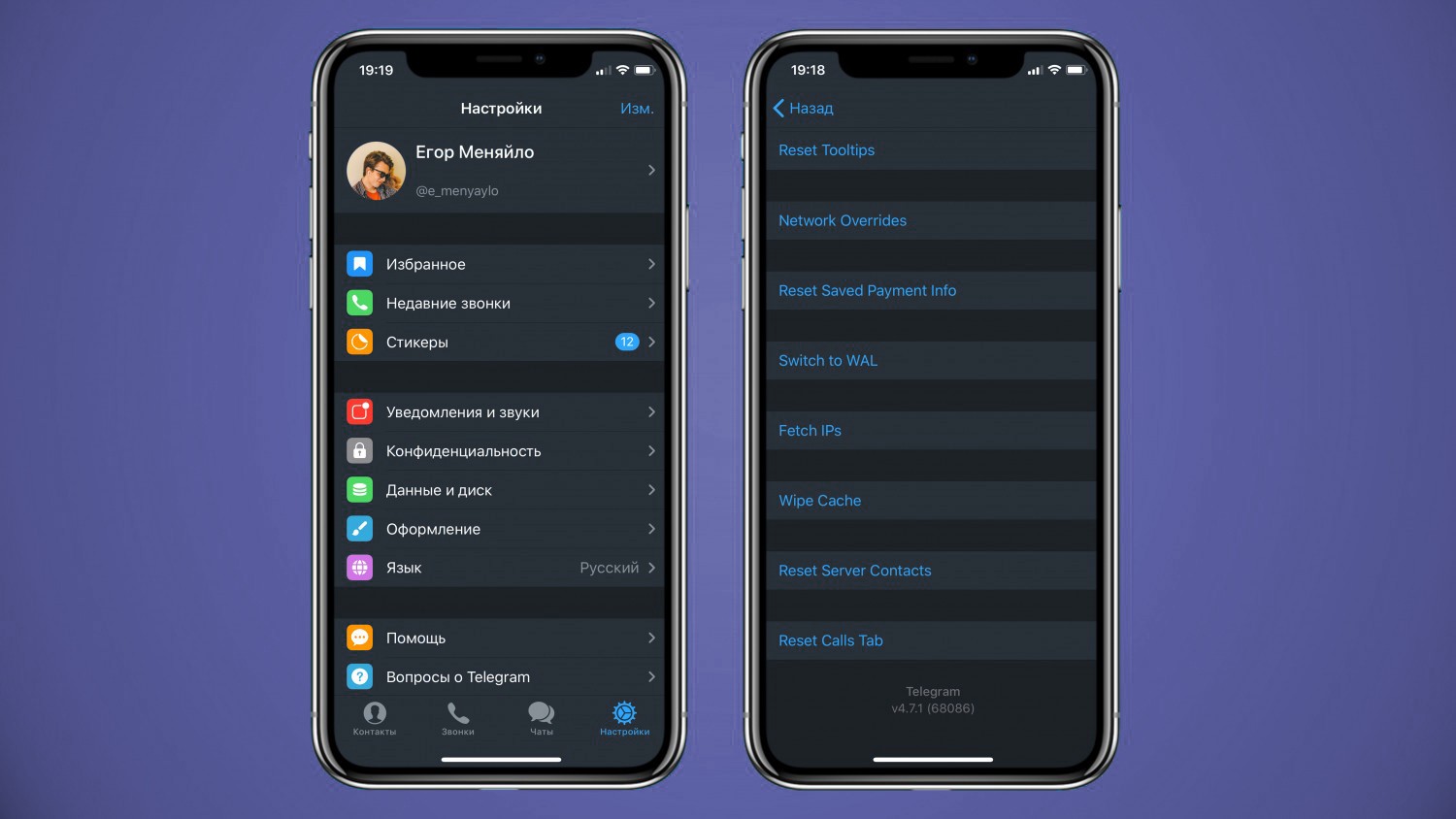
Отключение синхронизации
Обычно всеми процессами обновления информации на устройстве занимаются сервисы Google. То есть, отключив их, пользователь автоматически отключает все виды синхронизации. Однако не обязательно вырубать целый пакет сервисов, достаточно выйти из своего аккаунта Google, либо отключить синхронизацию в настройках устройства (раздел так и называется). Однако, если речь идет о других приложениях, то алгоритм отключения немного разнится.
Для приложений
Здесь мы рассмотрим, как вырубить функцию для отдельных приложений. Напомним, при автоматическом обновлении информации о приложениях, первым делом фиксируются все пользовательские настройки, пароли и текущий прогресс (при его наличии). Алгоритм действий:
- Откройте приложение, которую нужно отвязать от аккаунта.
- Кликните по настройкам внутри программы.
- Найдите раздел «облако».
- Найдите аккаунт Google и нажмите кнопку «Отключить» «Отвязать», или «Отменить».
- Проделайте такую же операцию с другими аккаунтами, чтобы окончательно выключить загрузку.

Заметьте, что это только примерный алгоритм, так как интерфейс каждой программы уникальный и может отличаться.
Отключение резервирования данных на Google Диск
Google Drive – это единое хранилище файлов пользователя для фото, контактов и других ресурсов. Без подписки владельцу аккаунта выдается только 15 Гб свободного пространства на диске, потому на некоторых устройствах резервирование стоит отключать. Для этого выполните действия ниже:
- Откройте приложение Google Диск. При необходимости войдите в аккаунт.
- Кликните по трем линиям в правом верхнем углу (меню).
- Выберите значок шестеренок (настройки) в открывшемся меню.
- Откройте подраздел «Резервное копирование и сброс».

Дальше мастер установки сам расскажет, что можно отключить, а что не стоит. По умолчанию резервное копирование отключено. Учтите, что такие изменения затронут фото и даже почту Gmail.
Как отключить синхронизацию фотографий?
Существует три сценария событий:
- Фотографии копируются в Google Photo, но остаются на устройстве.
- Фото копируется в Гугл и удаляется с гаджета автоматически.
- Фотография не копируется, а остается во внутренней памяти.
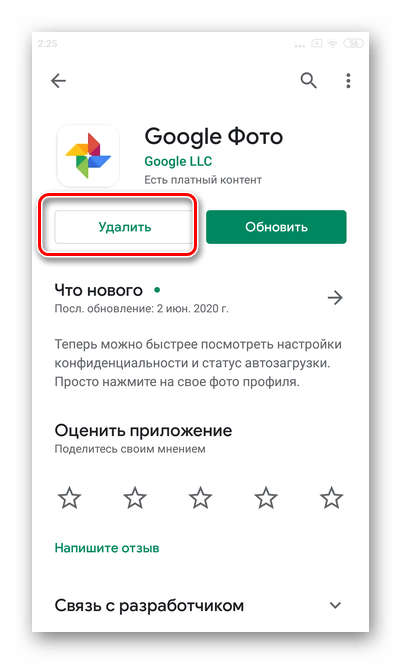
Так вот, чтобы убрать автосинхронизацию, необходимо выполнить следующие действия:
- Откройте Галерею.

- Кликните по значку шестеренки или трем точкам (что-то из них будет настройками).
- Снимите галочки со всех пунктов, где упоминается копирование.
- Откройте приложение Google Photo.
- Кликните по значку аватара, а после по пункту «Настройки».
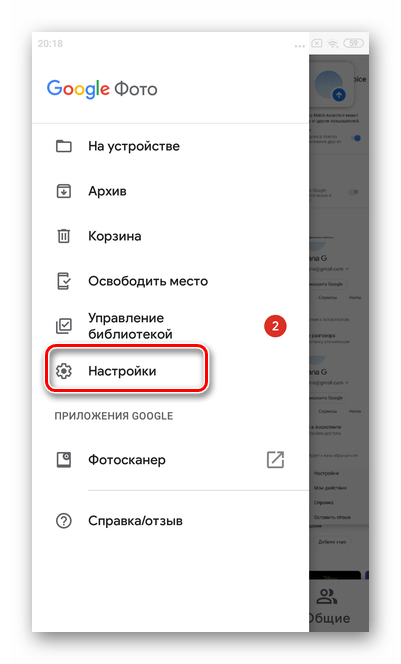
- Перейдите в подраздел «Автозагрузка».

- Попробуйте убрать галочку с соответствующего пункта.

Готово. По сути, фото из Google Photo также попадают в Гугл Диск, потому таким способом вы в первую очередь освободите место там.
Решение некоторых проблем
Возможны случаи, когда нужно обратно включить синхронизацию, либо она изначально не работает. В таком случае необходимо один раз сделать это вручную, посмотреть возникшие проблемы или на их отсутствие. Для этого:
- Откройте настройки.
- Перейдите в раздел «Аккаунты».

- Выберите аккаунт Google.
- Нажмите «Синхронизировать».

- Если пройдет гладко, то радуйтесь. Иначе, посмотрите, какой сервис не синхронизируется, и очистите кэш для него.
Благодарим за прочтение.
Как отключить синхронизацию на Android
Смартфон – настолько многофункциональное устройство, что некоторые пользователи заменяют им полноценный компьютер или ноутбук. С каждым годом создаётся всё больше приложений для операционной системы Android, способных превратить телефон в пульт от телевизора, навигатор, плеер и фотоаппарат. Однако все хранящиеся данные могут пропасть при поломке или краже смартфона. Восстановить их можно только в случае, если в настройках аппарата была активирована функция синхронизации с аккаунтом. В этой статье мы разберёмся, что такое синхронизация на Android, а также расскажем, как ее отключить.
Что делает синхронизация на Android телефоне
Сейчас в Интернете доступно множество сервисов, предоставляющих пользователям виртуальные диски. На них можно хранить фотографии, видео, текстовые документы и прочую информацию. Все данные располагаются на серверах крупных компаний, поэтому вероятность того, что они по каким-либо причинам исчезнут очень низкая. А вот случайно удалить файл с компьютера или смартфона проще простого. Для его восстановления достаточно перейти на платформу с виртуальным диском и загрузить документ.
Этот же принцип был реализован в устройствах на базе операционной системы Android. В настройках можно включить автоматическую синхронизацию данных, и тогда вся информация, хранящаяся на смартфоне, будет переноситься в виртуальное хранилище. Удобнее всего использовать синхронизацию с аккаунтом Google, так как вы всегда сможете авторизоваться в учётной записи на другом телефоне и переместить все данные.
Например, если вы боитесь потерять контакты из телефонной книги, то включите их синхронизацию в настройках устройства. Все номера и имена их владельцев будут загружены на виртуальный диск, доступ к которому будет только у вас. Конечно, перемещать какие-то документы и файлы можно вручную, но зачем тратить время при наличии автоматического режима.
Как отключить синхронизацию контактов и других данных
Несмотря на то, что синхронизация является достаточно полезной функцией, многие пользователи желают её отключить. Такое решение может быть принято по разным причинам, но чаще всего дело в повышенном расходе заряда аккумулятора. Да, обмен данными тратит большое количество энергии батареи, что значительно уменьшается автономность работы смартфона. Итак, представляем вашему вниманию подробную инструкцию по отключению синхронизации на Android-устройстве:
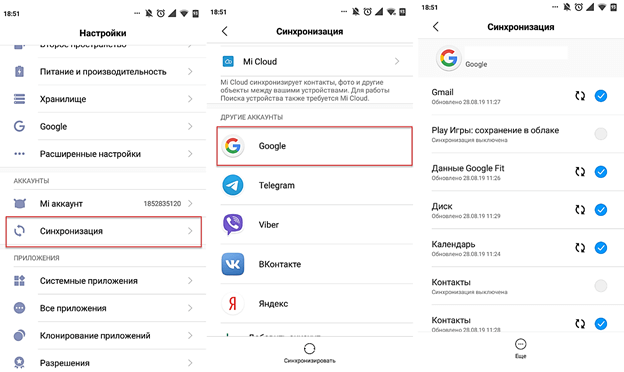
- Переходим в настройки.
- Заходим во вкладку «Синхронизация» или «Аккаунты». Стоит отметить, что название раздела напрямую зависит от производителя телефона, его модели, а также версии Android и прошивки.
- Среди доступных аккаунтов для синхронизации выбираем нужный. Как было сказано выше, самым распространённым вариантом является обмен данными с учётной записью Google.
- В списке аккаунтов находим тот, синхронизацию с которым нужно отключить. Кстати, если обмен данными с учётной записью отключен, то возле неё будет располагаться иконка с перечёркнутыми стрелками.
- Убираем галочки с тех сервисов, с которыми необходимо отключить синхронизацию.
А что делать, если нужно отключить синхронизацию со всеми аккаунтами на смартфоне? В этом случае заходить в настройки каждой учётной записи не придётся. Всё что нужно сделать – это просто выключить синхронизацию:
- Переходим в настройки.
- Заходим в раздел «Синхронизация».
- Переводим ползунок возле строки «Автосинхронизация данных» в положение «Выключено».
- Подтверждаем отключение функции нажатием по кнопке «Ок».
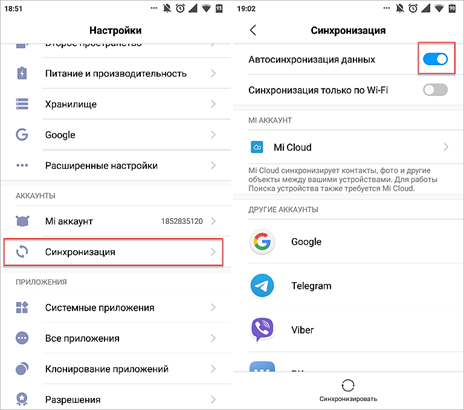
Также можно активировать режим «Синхронизация только по Wi-Fi», что позволит не расходовать мобильный Интернет-трафик.
Подводя итоги отметим, что отключать синхронизацию рекомендуется только в случае крайней необходимости. Просто так прекращать использование столь полезной функции, по крайней мере, неразумно. Включённый режим может хоть как-то обезопасить хранящиеся на устройстве данные.
- Как убрать экран блокировки на Android
- Спам в Google Диск: как отключить уведомления
- Как отключить безопасный режим на Android телефоне Samsung