Перенос Opencart на хостинг
В данной статье мы разберём, как перенести сайт сделанный на CMS Opencart на наш хостинг.
1. Скачиваем файлы сайта и базу данных
Первым делом, Вам будет необходимо скачать файлы и базу данных Вашего сайта со старого хостинга. Панели управления хостингом у разных хостинг-провайдеров отличаются, но по типу все они схожи. Переходим в панель управления хостингом (В нашем случае панель beget) и находим раздел «Файловый менеджер», затем переходим в него.

Находим в файловом менеджере корневой каталог Вашего домена, создаём его архив и скачиваем его на Ваш ПК.

После того, как файлы скачены возвращаемся снова в панель управления хостингом, в раздел «MySQL», чтобы скачать mysql дамп базы данных от Вашего сайта.

Выбираем необходимую базу данных и скачиваем её. Если баз данных у Вас несколько, найти нужную Вы сможет открыв файл config.php в каталоге Вашего домена и посмотрев на строку:
define(‘DB_DATABASE’, ‘base_name’); ,
где ‘base_name’ — это имя Вашей базы данных, которая прикреплена к этому сайту.
2. Загружаем файлы и базу данных на наш хостинг
Когда файлы сайта и базу данных от него Вы скачали, переходим уже непосредственно на наш хостинг в панель управления ISPManager. В ней открываем раздел «WWW» — «WWW-домены» и нажимаем кнопку «Создать», чтобы прикрепить домен к панели и автоматически создать для него корневой каталог. После того, как домен создан, выбираем его и нажимаем кнопку «Каталог».


В каталоге нажимаем кнопку «Закачать» и выбираем архив с файлами Вашего сайта на Вашем ПК, нажимаем кнопку «Ок» и загружаем его. После загрузки архива, его нужно будет извлечь, для этого нажмите кнопку «Извлечь» и укажите каталог Вашего домена, чтобы извлечь архив в него. После извлечения файлов из архива, проверяем не нарушились ли права на папки и файлы. У папок права должны быть выставлены «755», а у файлов «644», если права отличаются, сменить их Вы сможете нажав кнопку «Атрибуты».

Затем создаём базу данных на нашем хостинге, для этого переходим в раздел «Главное» — «Базы данных» и нажимаем кнопку «Создать». После чего заполняем название базы, имя пользователя, задаём пароль для данной базы и нажимаем кнопку «Ок».

Выбираем созданную базу и нажимаем кнопку «Закачать», чтобы загрузить дамп базы данных, который Вы скачали на старом хостинге.
3. Настраиваем пути к директории
Следующее, что нам необходимо будет сделать, это сменить пути до директорий, так как пути до каталогов и файлов на разных хостингах будут отличаться. В корневом каталоге Вашего домена открываем сначала файл «config.php» и правим все пути старого хостинга, а также данные для подключения базы данных. Путь до корневого каталога на нашем сервере будет выглядеть так:
«/VAR/WWW/U123456/DATA/WWW/YOURSITE.RU»
А имя пользователя базы данных и название самой базы данных необходимо указывать вместе с префиксом:
«U123456_UNAME» и «U123456_BASENAME».
После внесения изменений нажимаем кнопку «Сохранить» и «Ок».
Те же самые изменения нужно будет проделать и в каталоге «admin» в файле «config.php» иначе админ-панель сайта доступна не будет.
На этом перенос сайта на Opencart закончен.
Купить хостинг OpenCart Вы можете на нашем сайте.
Как перенести сайт на OpenCart на другой хостинг
Перенос сайта на OpenCart требует определённых знаний веб-администрирования. Сайт, написанный на OpenCart, состоит из файлов в формате PHP и базы данных (БД) в формате SQL. Для переноса нужно скопировать все необходимые данные на старом хостинге, загрузить файлы сайта и импортировать базу данных на новый хостинг.
Как перенести сайт OpenCart на хостинг 2DOMAINS
Этап 1. Действия на текущем хостинге
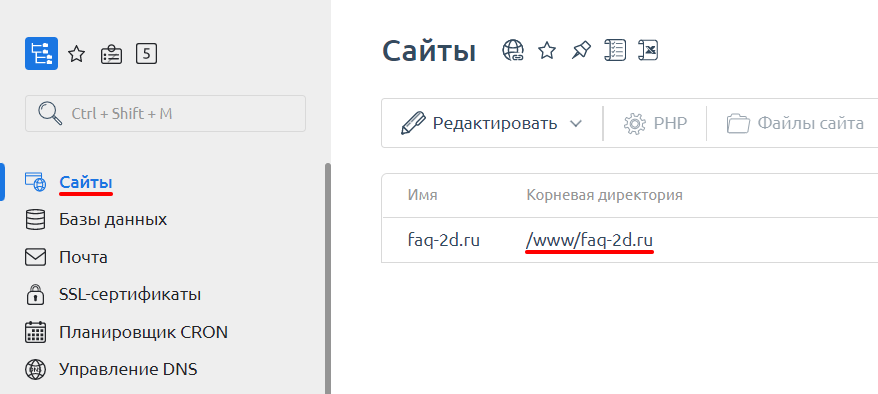
1. Сначала нужно определить, в какой папке находятся файлы вашего сайта. Это можно сделать в панели управления ISPmanager. Перейдите в раздел Сайты. Рядом с вашим доменом будет указана корневая директория:
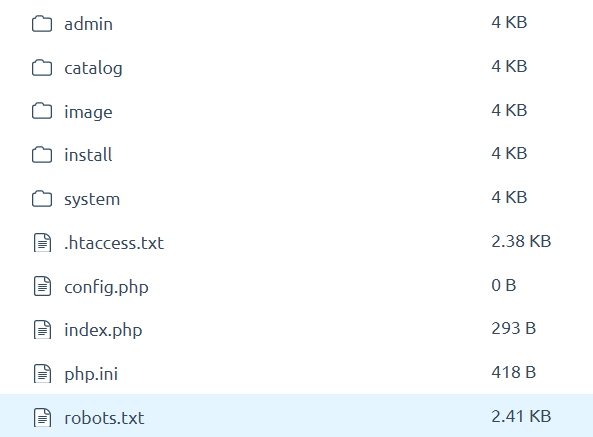
Файлы сайта на OpenCart выглядят примерно так:
2. Если ваш сайт размещен на хостинге, заархивируйте папку с файлами, скачайте архив на компьютер, а также создайте резервную копию БД. По вопросам создания резервной копии или архива можно обратиться в поддержку текущего хостинг-провайдера.
3. Затем узнайте, какую базу данных (БД) использует ваш сайт. Для этого перейдите в корневой каталог сайта и в файле config.php найдите строки:
define('DB_HOSTNAME', 'localhost'); define('DB_USERNAME', 'u1234567_dbuser'); define('DB_PASSWORD', 'password'); define('DB_DATABASE', 'u1234567_database');- u1234567_database — база данных, которую использует сайт,
- u1234567_dbuser — пользователь, от имени которого сайт подключается к базе данных,
- password — пароль для подключения к базе данных.
4. Перейдите в phpMyAdmin. Для входа вам понадобится имя и пароль пользователя базы данных.
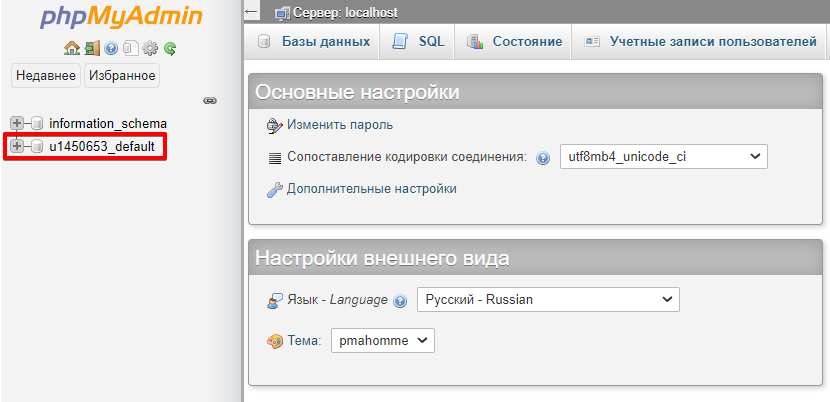
5. Кликните по названию нужной БД:
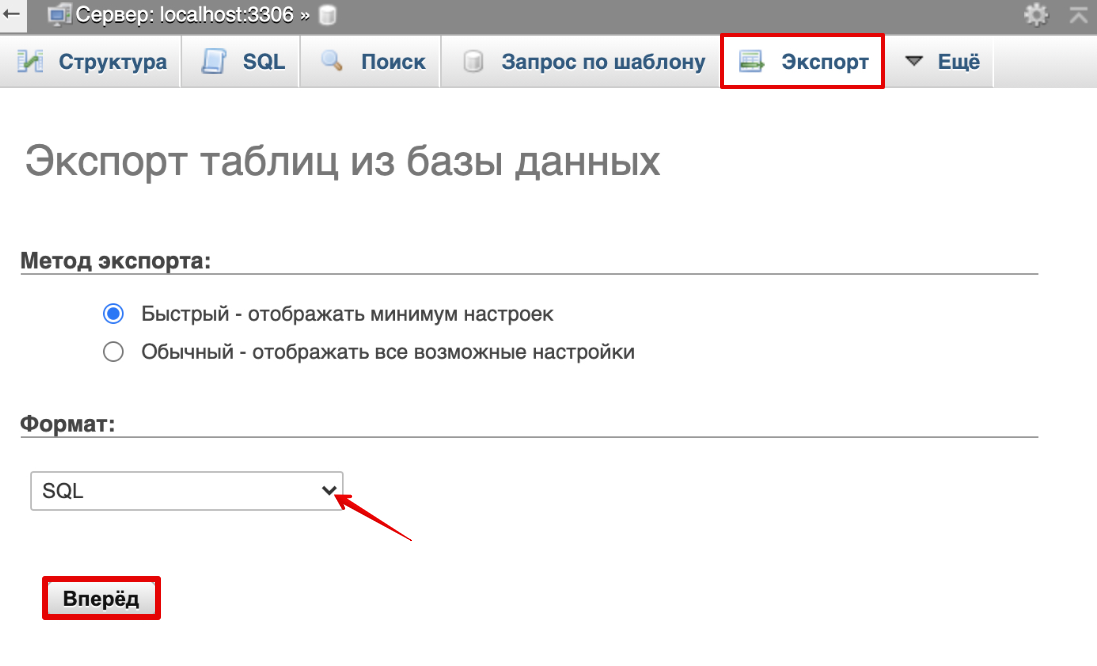
6. Перейдите во вкладку Экспорт. В раскрывающемся списке выберите формат SQL и кликните Вперёд:
Этап 2. Действия на новом хостинге
1. Войдите в панель управления нового хостинга ISPmanager.
2. Если вы уже добавили доменное имя в панель управления, переходите на шаг 4. Если домен ещё не добавлен, откройте раздел Сайты и нажмите Создать сайт:
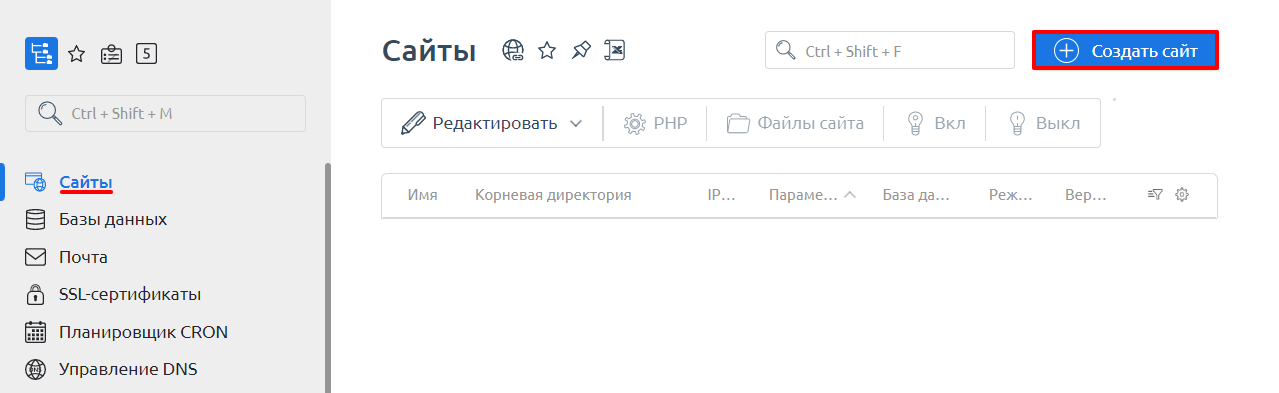
3. Заполните поля «Имя» и «E-Mail администратора». Проверьте остальные настройки и внизу страницы кликните Ок.
4. Загрузите архив в корневую директорию по инструкции.
Этап 3. Импорт базы данных
1. Перейдите в ISPmanager в раздел Базы данных и нажмите Создать базу данных:
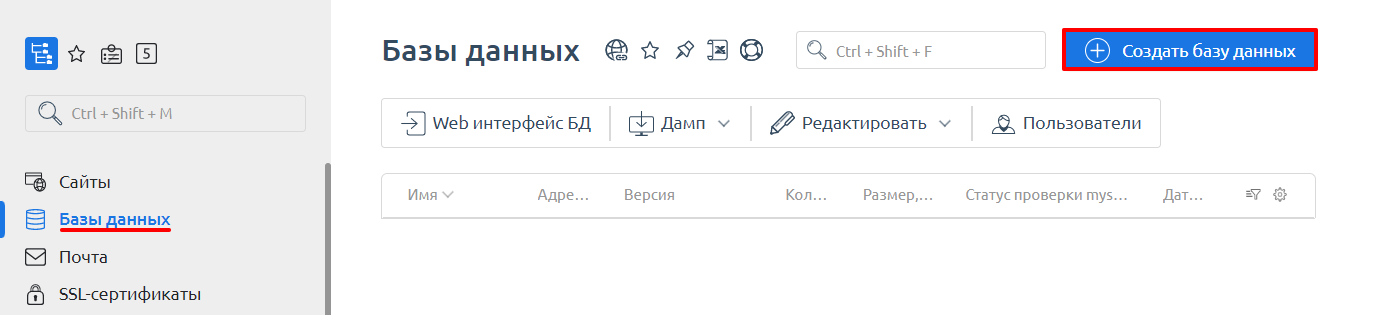
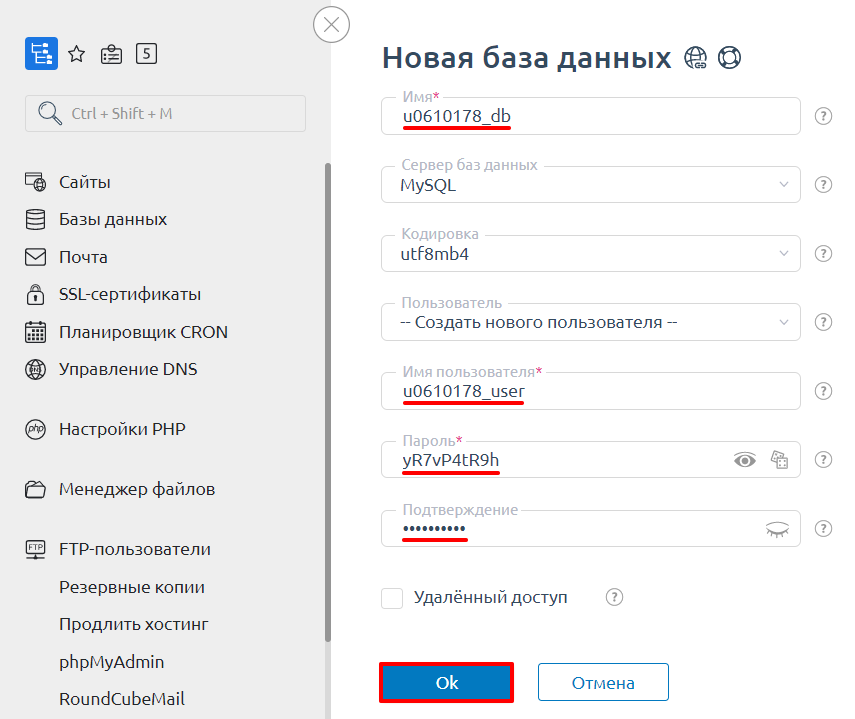
2. На открывшейся странице заполните поля:
- Имя ― любое имя без префикса (префикс вашего логина хостинга вида u1234567 добавится автоматически),
- Имя пользователя ― скопируйте пароль, который вы нашли в конфигурационном файле сайта (этап 1 пункт 3), или сгенерируйте новый.
Нажмите Ok:
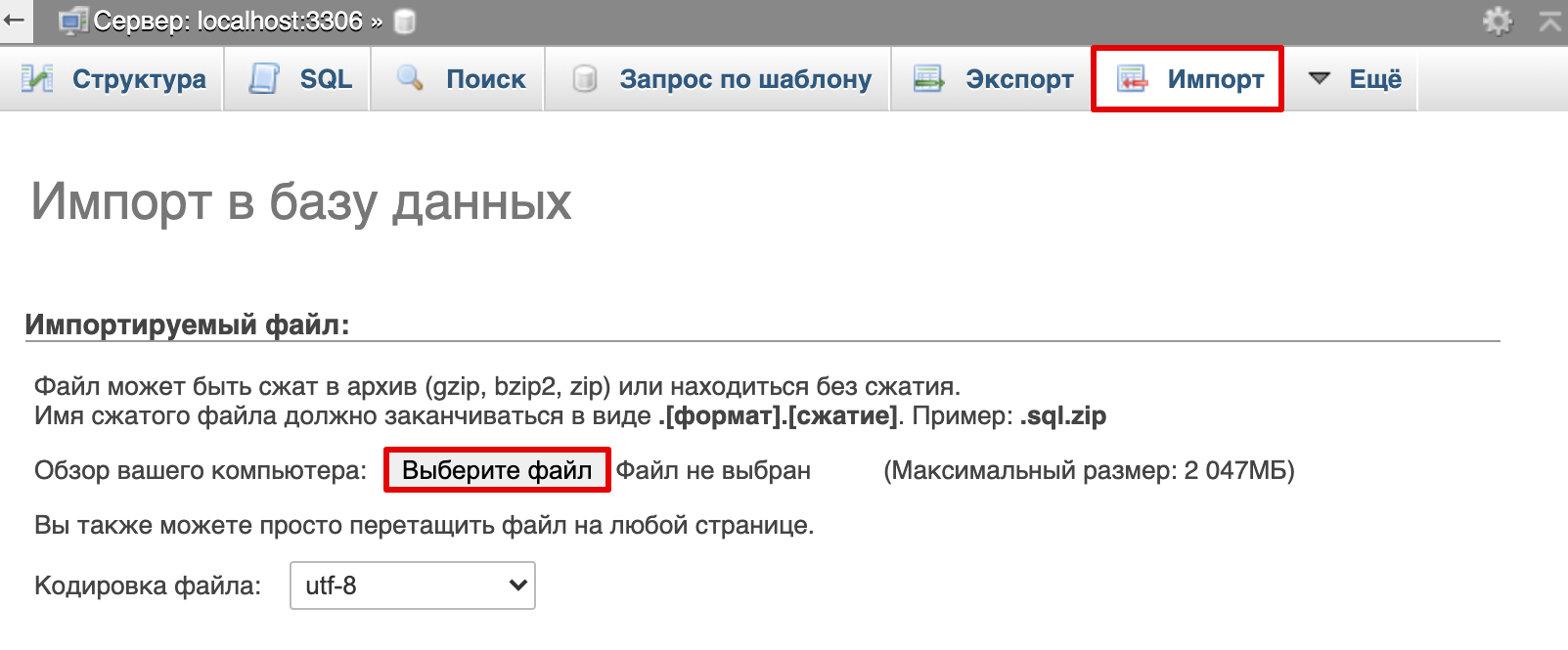
3. Войдите в phpMyAdmin на новом хостинге. Перейдите в базу данных, в которую хотите импортировать резервную копию БД:
4. Перейдите во вкладку Импорт. Нажмите Выберите файл и загрузите файл с компьютера. Нажмите ОК:
5. В конфигурационных файлах сайта config.php и admin/config.php измените название БД, пользователя и пароль, на тот, который вы указали в этапе 3 пункте 2.
6. Также в конфигурационных файлах config.php и admin/config.php поменяйте полный путь до корневой папки во всех строках, где он указан, на актуальный. Например, для услуг хостинга с панелью управления ISPmanager данный путь выглядит /var/www/user/data/www/site_name/, где:
- user — имя пользователя, для услуг хостинга имеет вид u1234567,
- site_name — имя сайта.
7. Если у вас настроен VQMod кэш, удалите файл vqmod/mods.cache.
8. Чтобы проверить работоспособность сайта до обновления DNS-серверов, впишите домен и IP-адрес сайта в файл hosts. Прежде чем открыть сайт в браузере, не забудьте очистить кэш.
Готово, сайт на OpenCart перенесён на новый хостинг.
Ошибки после переноса OpenCart на другой хостинг
Warning: mysqli::mysqli(): (HY000/1045): Access denied for user ‘u0597957_user’@’localhost’ (ошибка установки соединения с базой данных)
Это значит, что вы неверно указали данные для подключения к базе данных в файле config.php и admin/config.php.
Проверьте атрибуты доступов к базе данных. В файлах config.php и admin/config.php. Для этого найдите строки:
define('DB_HOSTNAME', 'localhost'); define('DB_USERNAME', 'u1234567_dbuser'); define('DB_PASSWORD', 'password'); define('DB_DATABASE', 'u1234567_database');- u1234567_database — название базы данных, которую использует сайт,
- u1234567_dbuser — пользователь, от имени которого сайт подключается к базе данных,
- password — пароль для подключения к базе данных.
Обратите внимание! В параметре DB_HOSTNAME должно быть указано localhost или 127.0.0.1
Если все данные верны, проверьте, нет ли лишних символов или пробелов.
Ошибка 403. Forbidden. You don’t have permission to access / on this server (в доступе на страницу отказано)
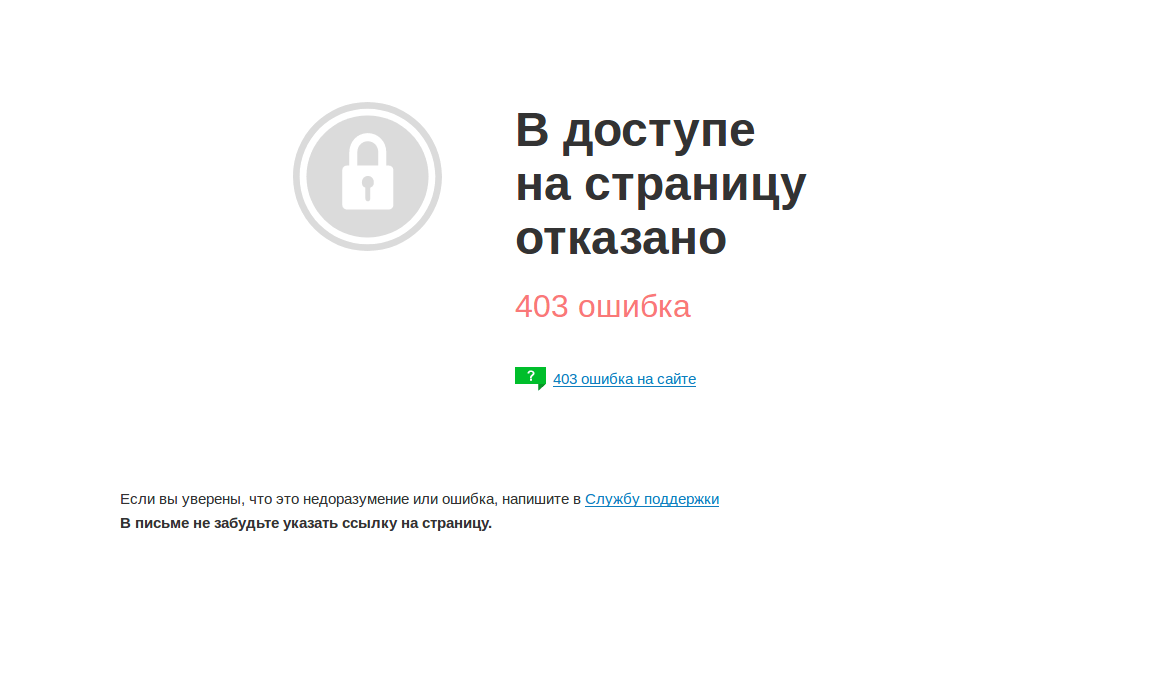
Это значит,что корневая папка сайта отсутствует, в ней нет файлов или назначены некорректные права доступа к ней.
Для решения проблемы проверьте наличие файлов сайта, а также корректность прав на папки и файлы сайта. В большинстве случаев права выглядят так:
- на файлы сайта: «644» или «rw-r-r»,
- на папки: «755» или «rwxr-xr-x».
Если права на файлы и папки отличаются от указанных, измените их по инструкции.
Также, возможно, заданы некорректные правила в файле .htaccess. Проверьте корректность файла или загрузите стандартный файл .htaccess для CMS OpenCart. Он выглядит так:
Options +FollowSymlinks RewriteEngine On RewriteBase / RewriteCond % !-f RewriteCond % !-d RewriteRule ^([^?]*) index.php?_route_=$1 [L,QSA]Ошибка 404 на внутренних страницах сайта, но главная страница открывается без ошибок
Это значит, что отсутствует файл .htaccess. Чтобы решить эту проблему, загрузите файл .htaccess с исходной услуги в корневую папку сайта на новой услуге или вставьте стандартный файл .htaccess для CMS OpenCart:
Options +FollowSymlinks RewriteEngine On RewriteBase / RewriteCond % !-f RewriteCond % !-d RewriteRule ^([^?]*) index.php?_route_=$1 [L,QSA]При входе в административную панель ошибка: «Такой логин и/или пароль не существует!», но данные введены верно
Эта ошибка говорит о том, что были введены некорректные данные для подключения к базе данных в конфигурационном файле admin/config.php.
Проверьте атрибуты доступов к базе данных. Для этого перейдите в файл admin/config.php и найдите строки:
define('DB_HOSTNAME', 'localhost'); define('DB_USERNAME', 'u1234567_dbuser'); define('DB_PASSWORD', 'password'); define('DB_DATABASE', 'u1234567_database');- u1234567_database — база данных, которую использует сайт,
- u1234567_dbuser — пользователь, от имени которого сайт подключается к базе данных,
- password — пароль для подключения к базе данных.
В параметре DB_HOSTNAME должно быть указано localhost или 127.0.0.1.
Если все данные верны, проверьте, нет ли лишних символов или пробелов.
Самостоятельный перенос OpenCart на хостинг может показаться сложным и долгим. Если у вас возникли проблемы или вопросы при переносе, обратитесь в службу поддержки.
Популярные статьи
- Как указать (изменить) DNS-серверы для домена
- Я зарегистрировал домен, что дальше
- Как добавить запись типа A, AAAA, CNAME, MX, TXT, SRV для своего домена
- Что такое редирект: виды и возможности настройки
- Как создать почту со своим доменом
Как перенести сайт Opencart на другой хостинг

Не знаете как перенести opencart на другой хостинг? Это элементарно!
Создаем резервные копии сайта и базы данных
Для начала необходимо скопировать все файлы сайта на компьютер. Откройте программу FTP-клиента, например, FileZilla Client и переместите содержимое корневого каталога сайта в отдельную папку на своем ПК. Также возможно скачать архив с файлами через файловый менеджер в панели хостинг аккаунта.
Далее открываем PhpMyAdmin и экспортируем нужную базу данных нашего магазина. Если у вас их несколько и вы не помните какая именно принадлежит переносимому сайту, откройте файл config.php в корне сайта и посмотрите ее название в константе DB_DATABASE .
Для экспорта таблиц в PhpMyAdmin зайдите в базу данных и перейдите в раздел Экспорт, выберите формат SQL и нажмите кнопку Вперед.
Готово! Теперь у нас есть копии базы данных и файлов Opencart.
Подготовка магазина на Opencart к переносу на новый хостинг
В файлах config.php укажите актуальные параметры нового сайта
- новый домен, если он меняется
- новые пути к корневому каталогу
- данные базы данных
Если вы не знаете путь к основному каталогу на диске, создайте и откройте файл info.php с содержимым
по ссылке http://www.newsite.com/info.php
Внизу страницы будет отображена информация о пути в переменной _ENV[«SCRIPT_FILENAME»]
Также можно создать универсальных конфиг, но учтите, что в зависимости с конфигурации сервера, могут наблюдаться баги в работе модулей сайта. Например, после установки или переноса Opencart на хостинг с универсальными конфигами не работает кнопка открытия менеджера изображений.
// HTTP
$host = $_SERVER['HTTP_HOST'];
define('HTTP_SERVER', 'http://'.$host.'/');
// HTTPS
define('HTTPS_SERVER', 'http://'.$host.'/');
// DIR
$dir = dirname(__FILE__);
define('DIR_APPLICATION', $dir . '/catalog/');
define('DIR_SYSTEM', $dir . '/system/');
define('DIR_IMAGE', $dir . '/image/');
define('DIR_LANGUAGE', $dir . '/catalog/language/');
define('DIR_TEMPLATE', $dir . '/catalog/view/theme/');
define('DIR_CONFIG', $dir . '/system/config/');
define('DIR_CACHE', $dir . '/system/storage/cache/');
define('DIR_DOWNLOAD', $dir . '/system/storage/download/');
define('DIR_LOGS', $dir . '/system/storage/logs/');
define('DIR_MODIFICATION', $dir . '/system/storage/modification/');
define('DIR_UPLOAD', $dir . '/system/storage/upload/');
// DB
define('DB_DRIVER', 'mysqli');
define('DB_HOSTNAME', 'localhost');
define('DB_USERNAME', 'root');
define('DB_PASSWORD', 'pass');
define('DB_DATABASE', 'basename');
define('DB_PORT', '3306');
define('DB_PREFIX', 'oc_');
// HTTP// HTTP
$host = $_SERVER['HTTP_HOST'];
define('HTTP_SERVER', 'http://'.$host.'/admin/');
define('HTTP_CATALOG', 'http://'.$host.'/');
// HTTPS
define('HTTPS_SERVER', 'http://'.$host.'/admin/');
define('HTTPS_CATALOG', 'http://'.$host.'/');
// DIR
$dir = dirname(dirname(__FILE__));
define('DIR_APPLICATION', $dir . '/admin/');
define('DIR_SYSTEM', $dir . '/system/');
define('DIR_IMAGE', $dir . '/image/');
define('DIR_LANGUAGE', $dir . '/admin/language/');
define('DIR_TEMPLATE', $dir . '/admin/view/template/');
define('DIR_CONFIG', $dir . '/system/config/');
define('DIR_CACHE', $dir . '/system/storage/cache/');
define('DIR_DOWNLOAD', $dir . '/system/storage/download/');
define('DIR_LOGS', $dir . '/system/storage/logs/');
define('DIR_MODIFICATION', $dir . '/system/storage/modification/');
define('DIR_UPLOAD', $dir . '/system/storage/upload/');
define('DIR_CATALOG', $dir . '/catalog/');
// DB
define('DB_DRIVER', 'mysqli');
define('DB_HOSTNAME', 'localhost');
define('DB_USERNAME', 'root');
define('DB_PASSWORD', 'pass');
define('DB_DATABASE', 'basename');
define('DB_PORT', '3306');
define('DB_PREFIX', 'oc_');
При смене домена откройте дамп базы данных в текстовом редакторе и выполните замену старого домена на новый

Перенос сайта Opencart на хостинг/сервер
Ранее скопированные и измененные файлы перемещаем в корневой каталог на новом хостинге.
Выставляем права 0777 на папки:
image/
image/cache/
image/catalog/
system/storage/cache/
system/storage/logs/
system/storage/download/
Импортируем дамп в новую базу данных.
Заходим в админку и обновляем кэш модификаторов.
OpenCart: перенос и установка на хостинг
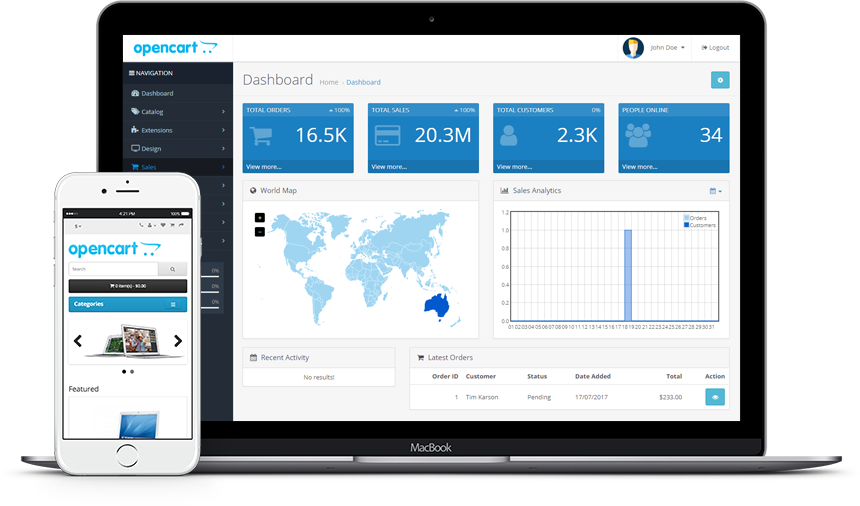
OpenCart — система управления содержимым, предназначенная для создания интернет-магазинов. Она написана на языке программирования PHP и распространяется в свободном доступе . Для работы с ней требуется специально отведенное место на хостинге либо локальном сервере. Обычно установка занимает всего пару минут, но у начинающих разработчиков иногда возникают с ней проблемы. На самом деле здесь нет ничего сложного, и сегодня мы в этом убедимся.
Далее поговорим о том, как установить OpenCart на хостинг.
Установка OpenCart на хостинг
Прежде чем перейти к инсталляции системы управления содержимым, стоит определиться с выбором хостинга. На просторах интернета можно найти большое количество провайдеров как на платной, так и бесплатной основе. Рекомендуем не заострять внимание на свободных хостингах — обычно на них нет ничего, кроме рекламы и медленной скорости интернета. Лучше воспользоваться платным сервисом с поддержкой пробного периода.
Тарифы Timeweb включают в себя 10-дневный тестовый период для новых пользователей. Демо-аккаунт поддерживает все функции, доступные в платной версии, что отлично подходит для начинающих разработчиков. Регистрация такого аккаунта открывает доступ к установке популярных CMS, файловому менеджеру, базе данных MySQL и прочим разделам.
Таймвэб поддерживает установку OpenCart в автоматическом режиме, что позволяет выполнить инсталляцию всего в пару кликов — это один из вариантов. Второй вариант — установка в ручном режиме. Оба случая мы рассмотрим в последующих разделах, а пока давайте зарегистрируемся на хостинге.
Регистрация на хостинге
Воспользуемся небольшой инструкцией для создания аккаунта на Timeweb:
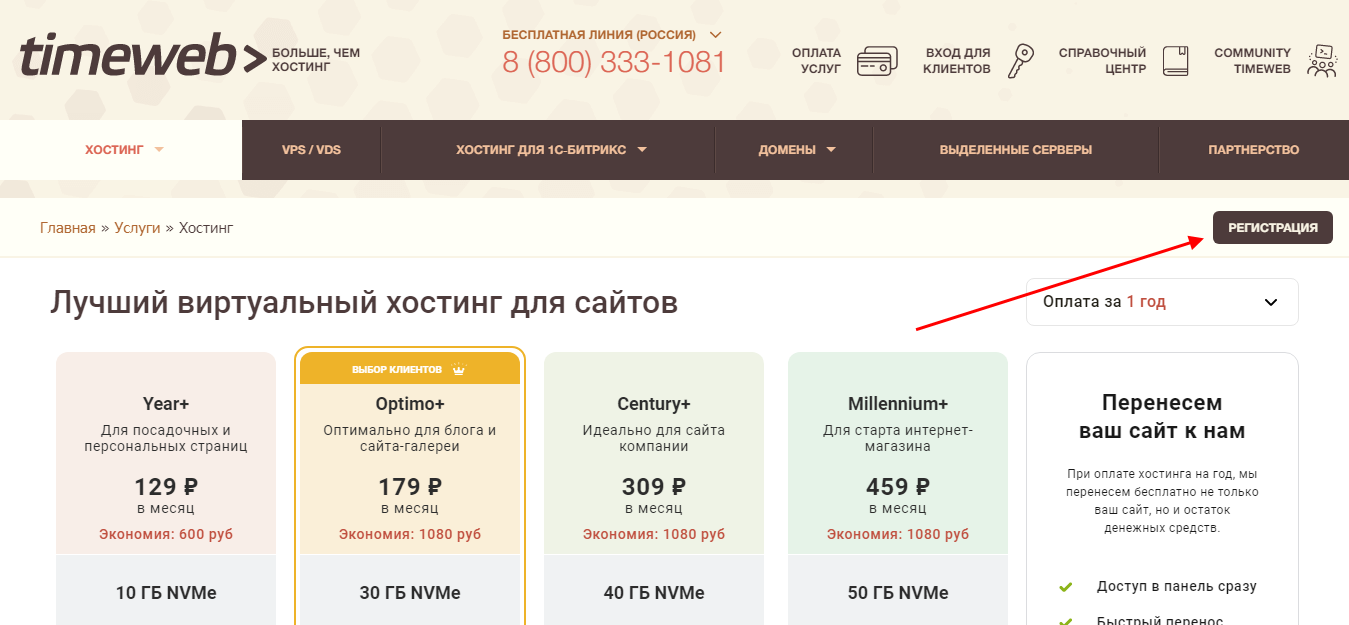
- Переходим на страницу выбора хостинга и жмем по кнопке «Регистрация».
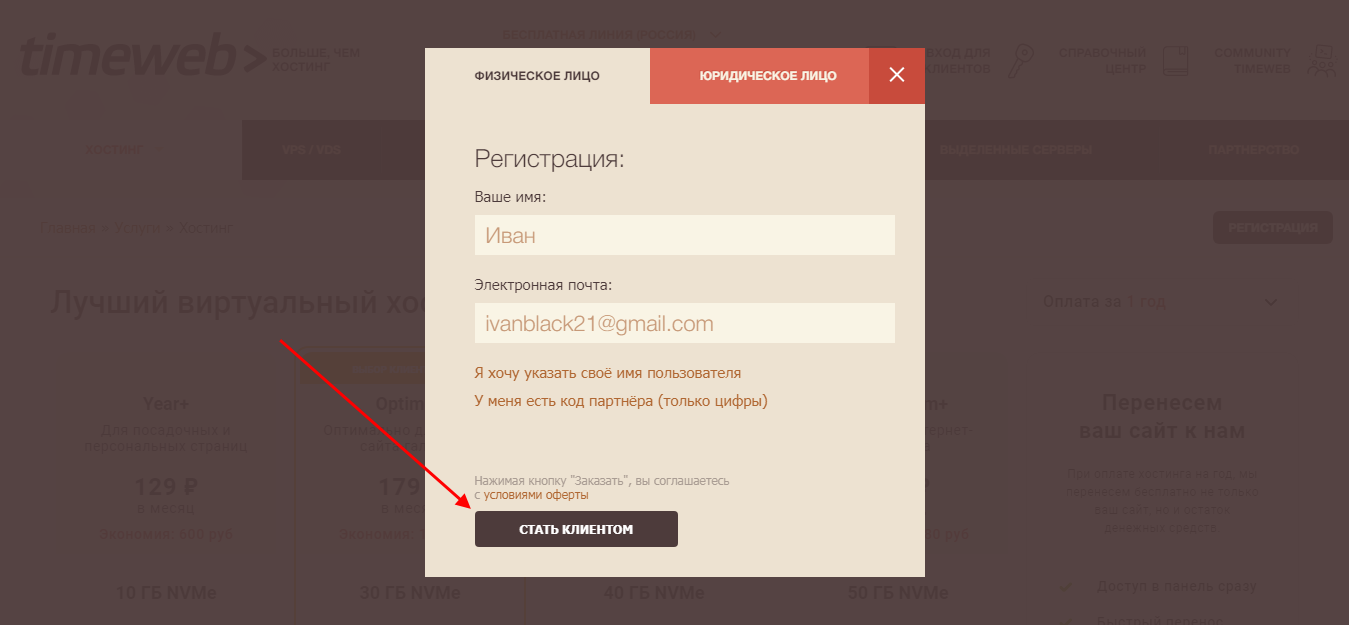
- В отобразившемся окне вводим имя и почту, затем кликаем по кнопке «Стать клиентом». Рекомендуем указать точный адрес электронной почты, так как на него после регистрации придет вся необходимая информация для входа в личный аккаунт. Кроме того, данные для авторизации на CMS будут также поступать туда.
- Нас автоматически перенаправит в личный кабинет. Обратите внимание, что 10-дневный тестовый период уже активирован.
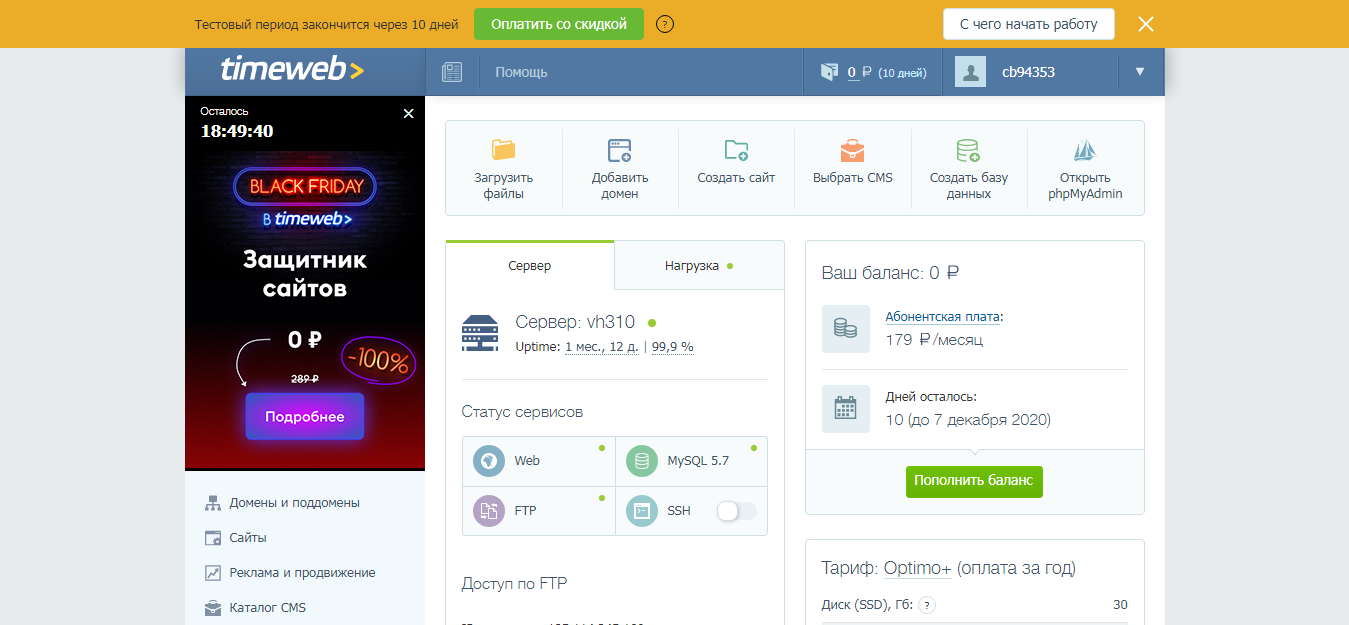
На этом регистрация завершена. Дело за малым — поставить CMS на хостинг.
Установка OpenCart
Как мы говорили ранее, поставить Опенкарт на хостинг можно двумя способами: в автоматическом режиме и вручную. Начнем с первого, наиболее простого метода, который позволяет поставить любую CMS всего в пару кликов.
Способ 1: Автоматический режим
Данный способ не подразумевает добавление нового домена — автоматизация хостинга разрешает пропустить и этот шаг. Во время установки система автоматически определит тестовый адрес, но такой вариант подойдет только тем, кто хочет изучить выбранную CMS. Для остальных случаев рекомендуется использовать уникальный адрес. Давайте рассмотрим, как его получить, а после этого перейдем к установке Опенкарт.
Добавляем доменное имя:
- Переходим в личный кабинет Timeweb и открываем «Домены и поддомены». Выбираем в нем «Добавить домен». Если вам нужно зарегистрировать новое доменное имя на платной основе, то воспользуйтесь подразделом «Зарегистрировать домен».
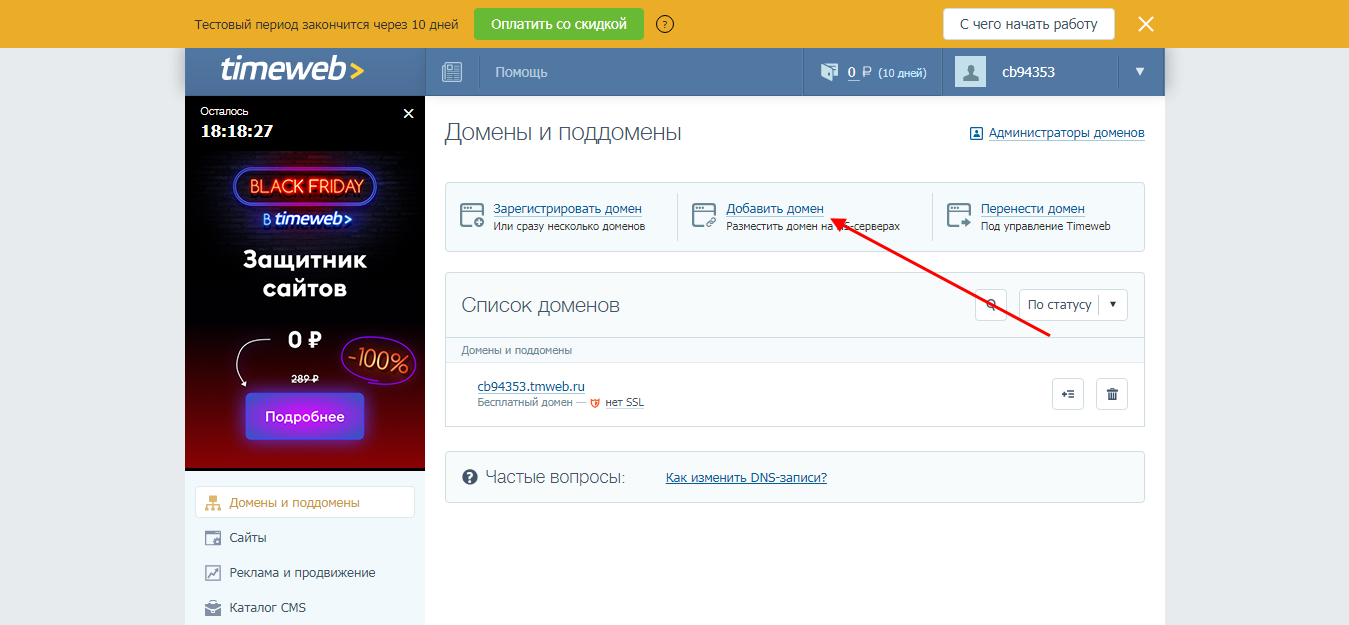
- В данном разделе можно найти информацию о том, как добавить домен, зарегистрированный на стороннем ресурсе — здесь нет ничего сложного, поэтому не будем на этом останавливаться. Для получения бесплатного адреса достаточно воспользоваться одной из зон: .tmweb.ru, .tw1.su, .tw1.ru, .webtm.ru. В результате получится адрес типа test2opencart.tmweb.ru.
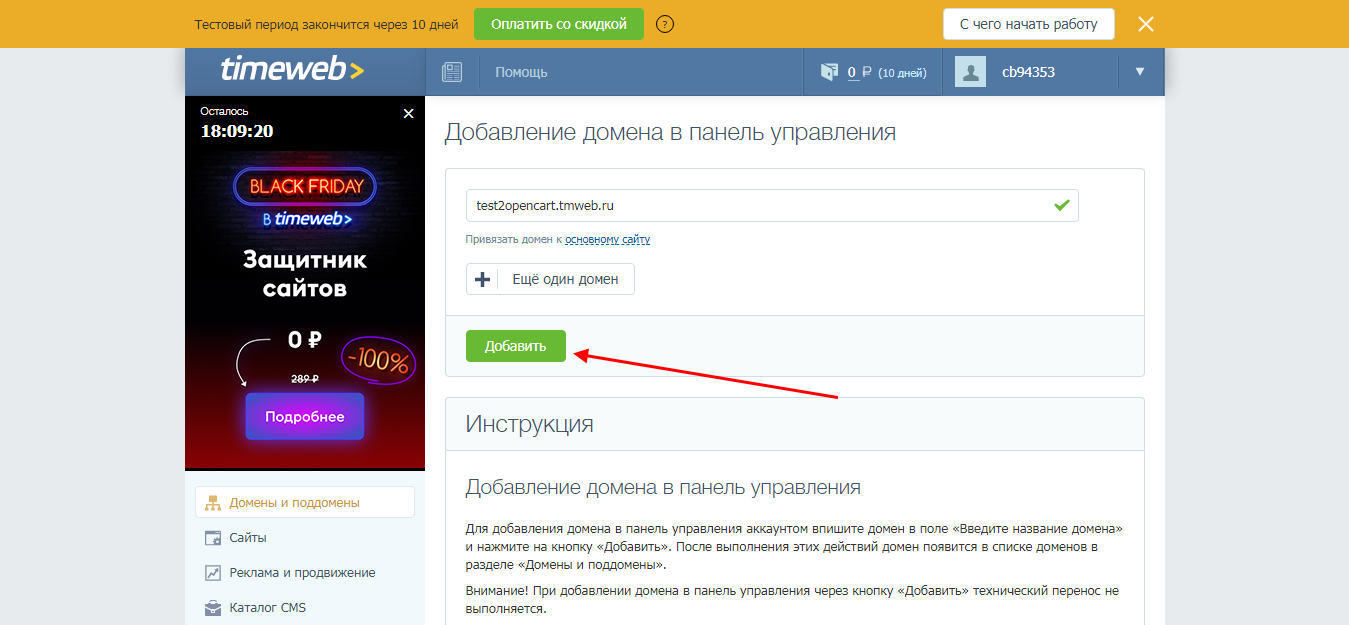
Готово! Адрес добавлен в личный кабинет. Теперь мы можем связать его с будущим сайтом. Сделать это можно во время установки OpenCart, поэтому приступим к ней:
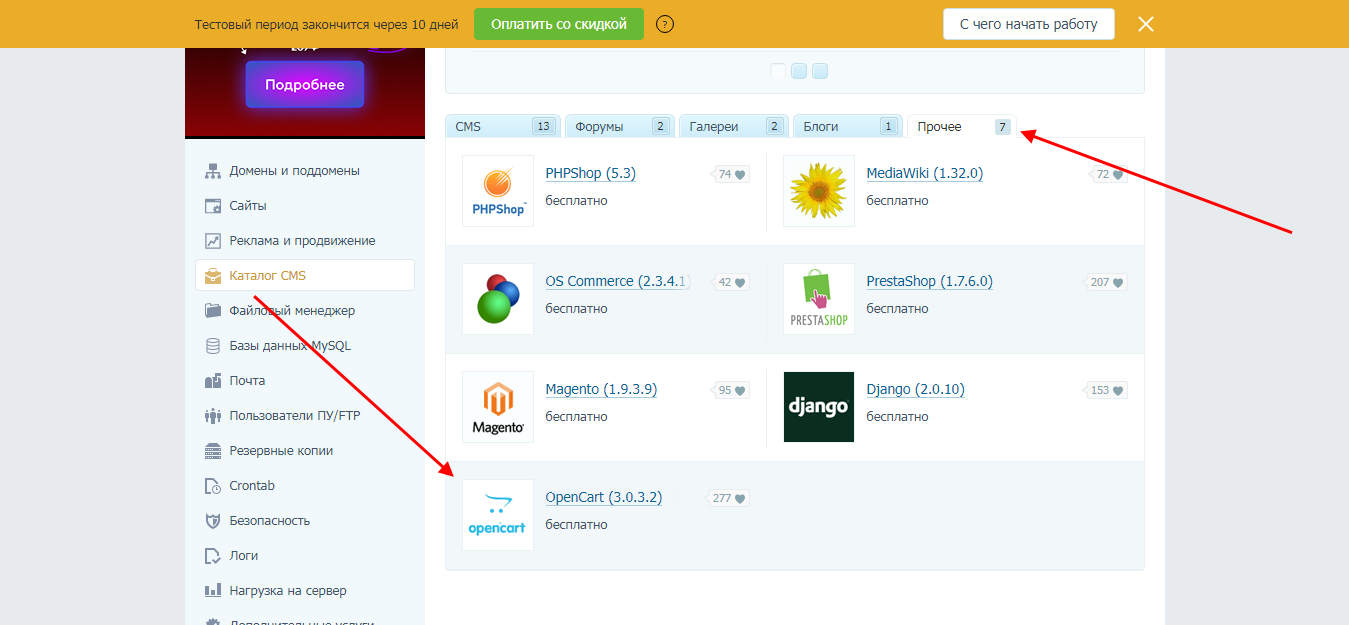
- Перемещаемся в раздел «Каталог CMS».
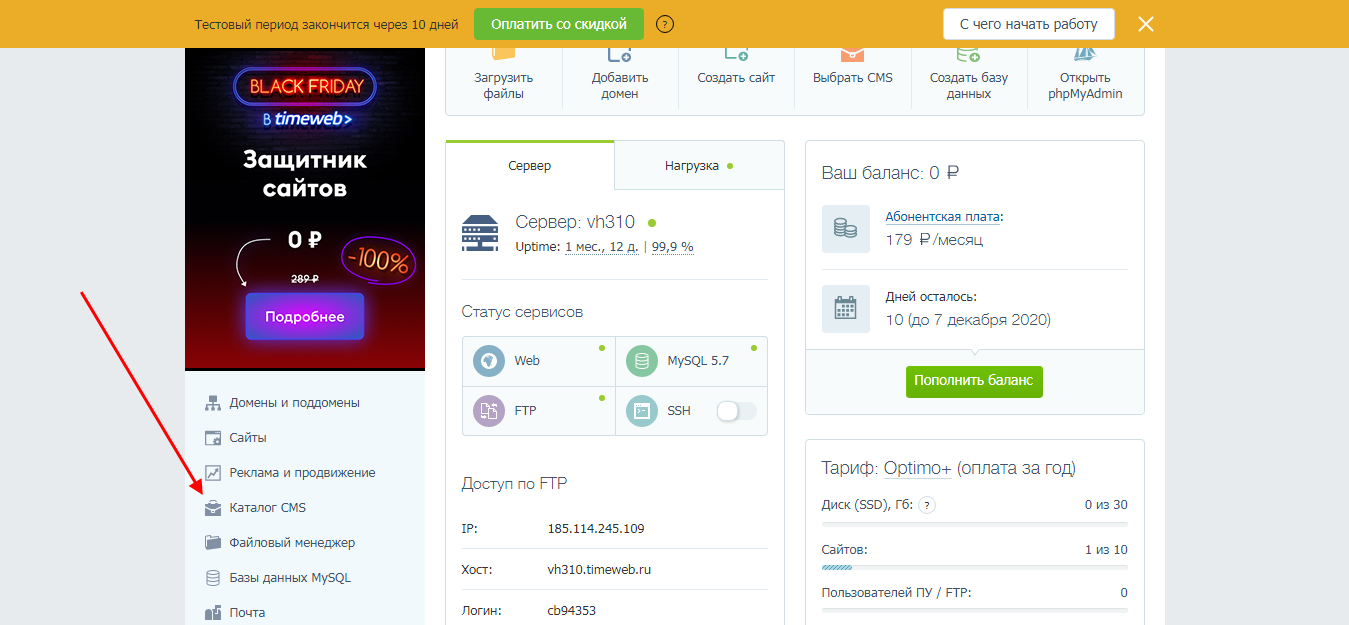
- Следующим шагом переходим в подраздел «Прочее» и выбираем «OpenCart».
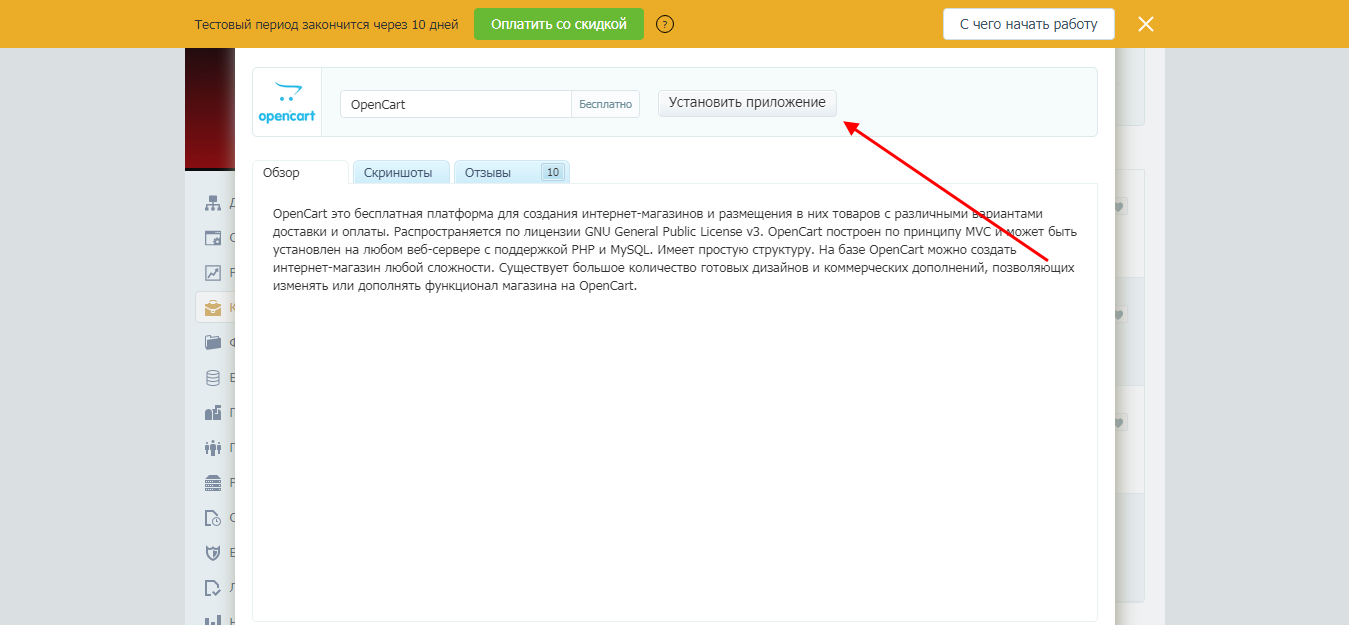
- В отобразившемся окне выбираем «Установить приложение».
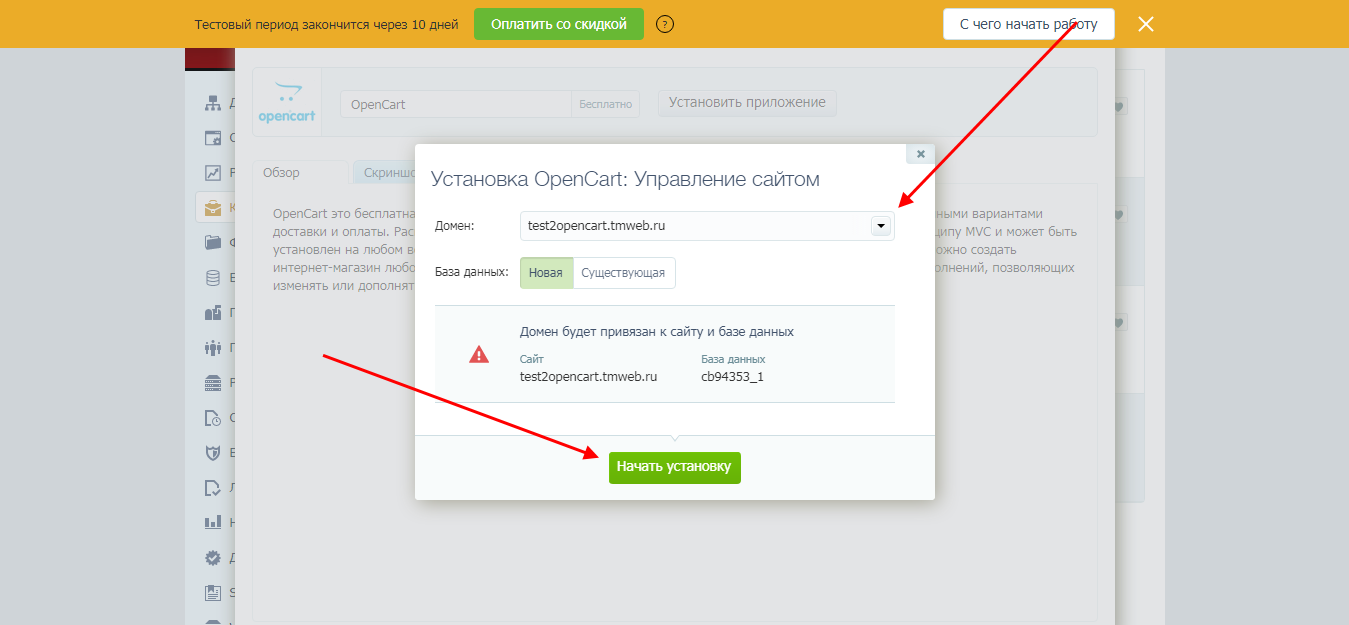
- Выбираем домен, созданный ранее, а также отмечаем подключение новой базы данных.
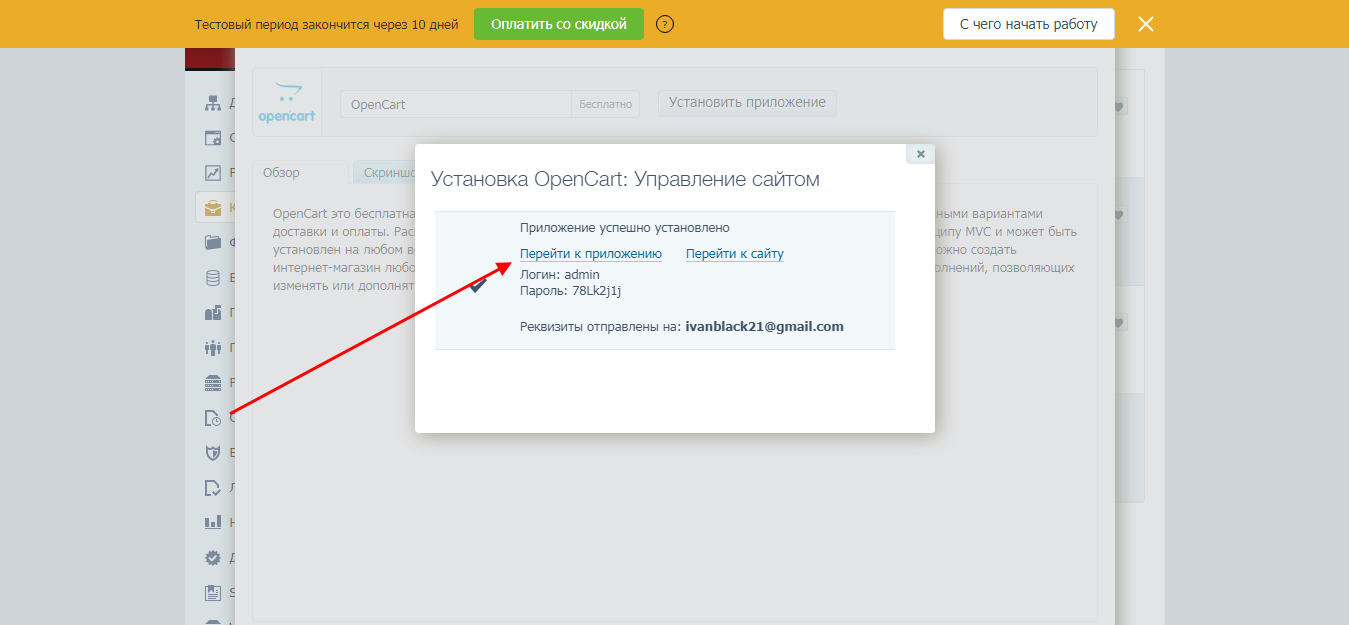
- Как только установка завершится, можно будет перейти в личный кабинет OpenCart. Обратите внимание, что все реквизиты были направлены на почту — сохраните их, они понадобятся нам позже.
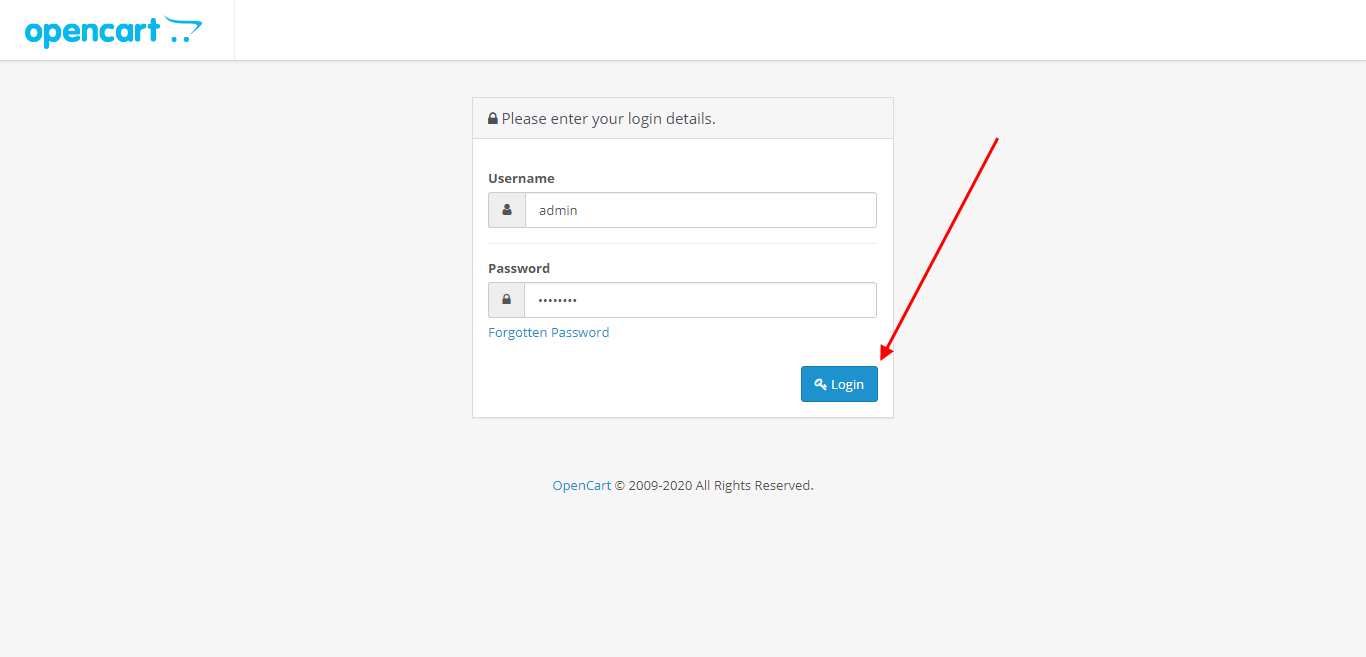
- Вводим имя пользователя и пароль от CMS, затем нажимаем на «Login».
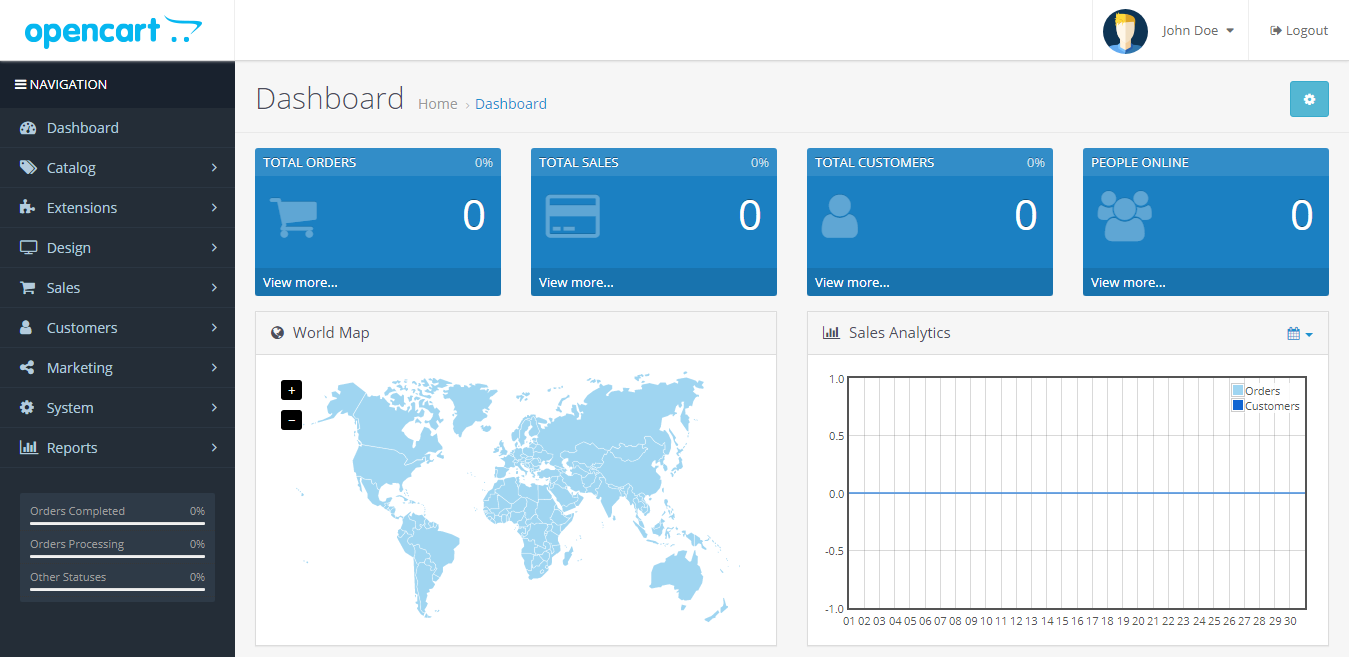
- Поздравляем! Доступ к личному кабинету получен, а это значит, что установка прошла успешно.
Автоматический режим всегда упрощает действия пользователя, но доступен он не на всех хостингах, поэтому стоит научиться устанавливать Опенкарт вручную. Подробнее о том, как она выполняется, поговорим далее.
Способ 2: Ручной режим установки
Здесь нам потребуется скачать последнюю версию OpenCart с официального сайта, загрузить ее на хостинг, а затем создать новый сайт и привязать к нему доменное имя с базой данных.
Начнем с загрузки и внедрения Опенкарт на сервер:
- Переходим на официальную страницу разработчика и скачиваем свежую версию.

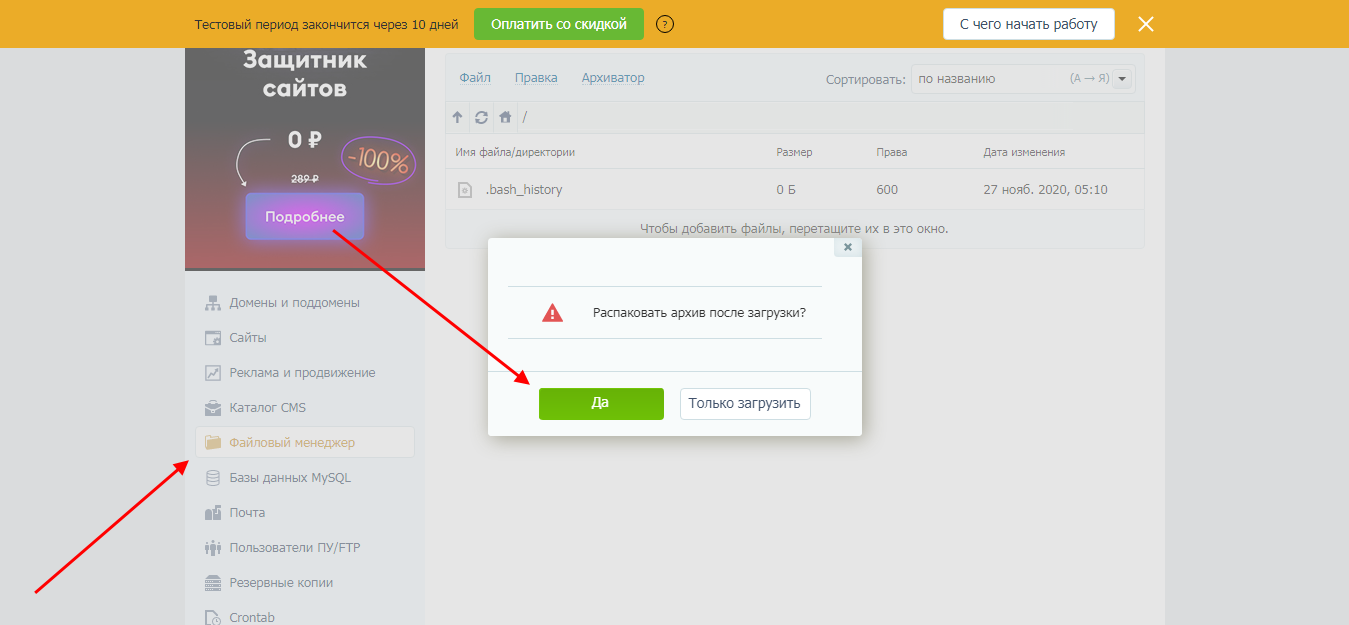
- После этого переходим в личный кабинет хостинга и открываем раздел «Файловый менеджер». Добавляем в него загруженный архив OpenCart — достаточно переместить его в область страницы. Также воспользуемся автоматической распаковкой после загрузки.
Файлы на хостинге размещены, но, чтобы приступить к работе с ними, потребуется создать новый сайт. Для этого выполним следующее:
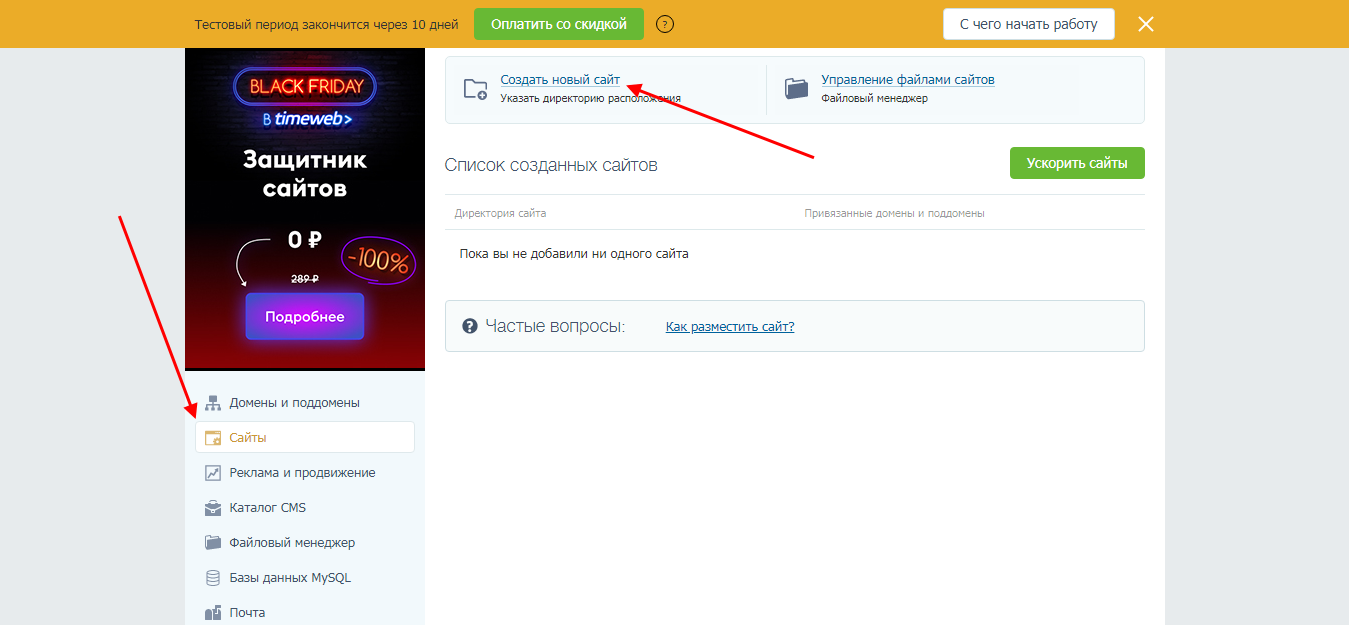
- Перемещаемся в подраздел «Сайты» и выбираем опцию «Создать новый сайт».
- Даем ему название, например, OpenCart, затем жмем «Создать».
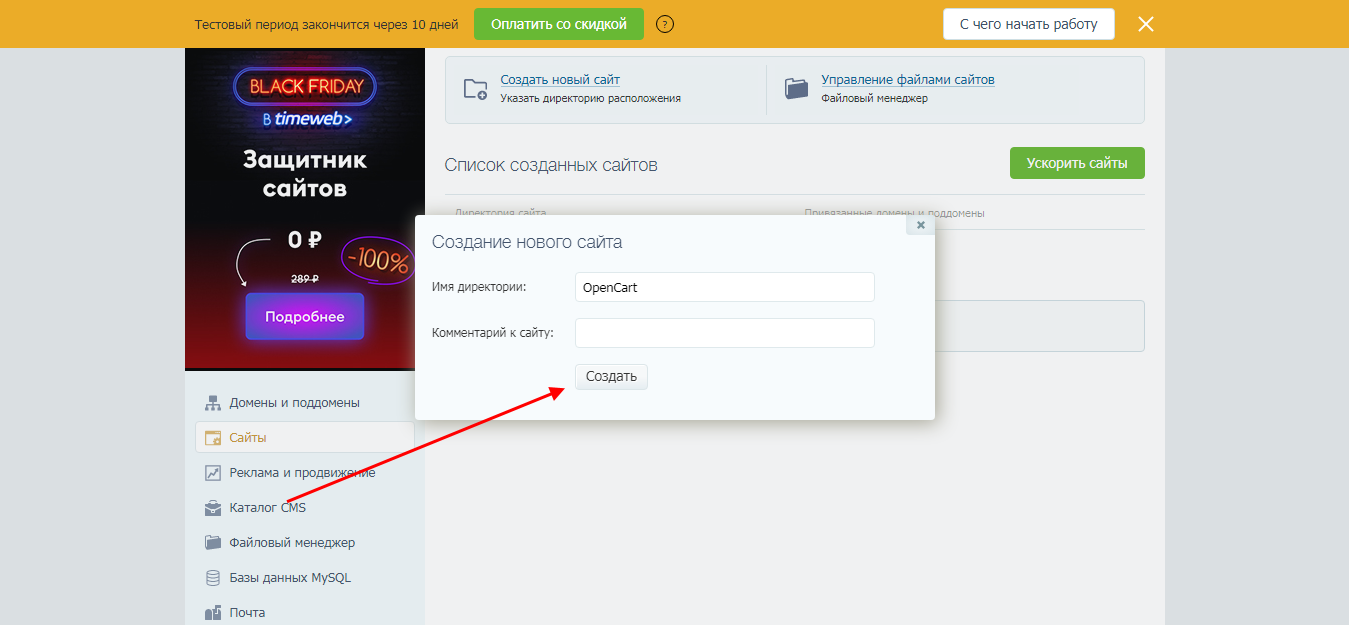
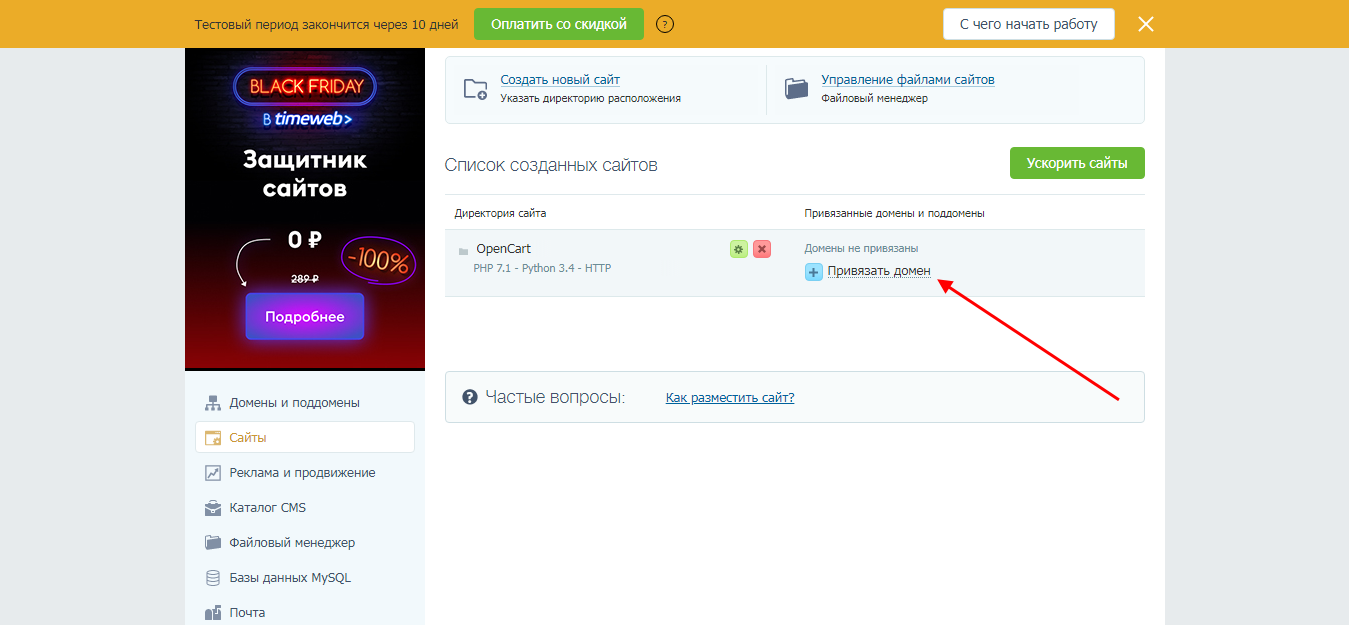
- Давайте сразу же свяжем домен с созданным сайтом. Подробнее о том, как создать доменное имя, мы говорили в предыдущем разделе, поэтому останавливаться на этом не будем.
- Выбираем доступный вариант и нажимаем «Привязать».
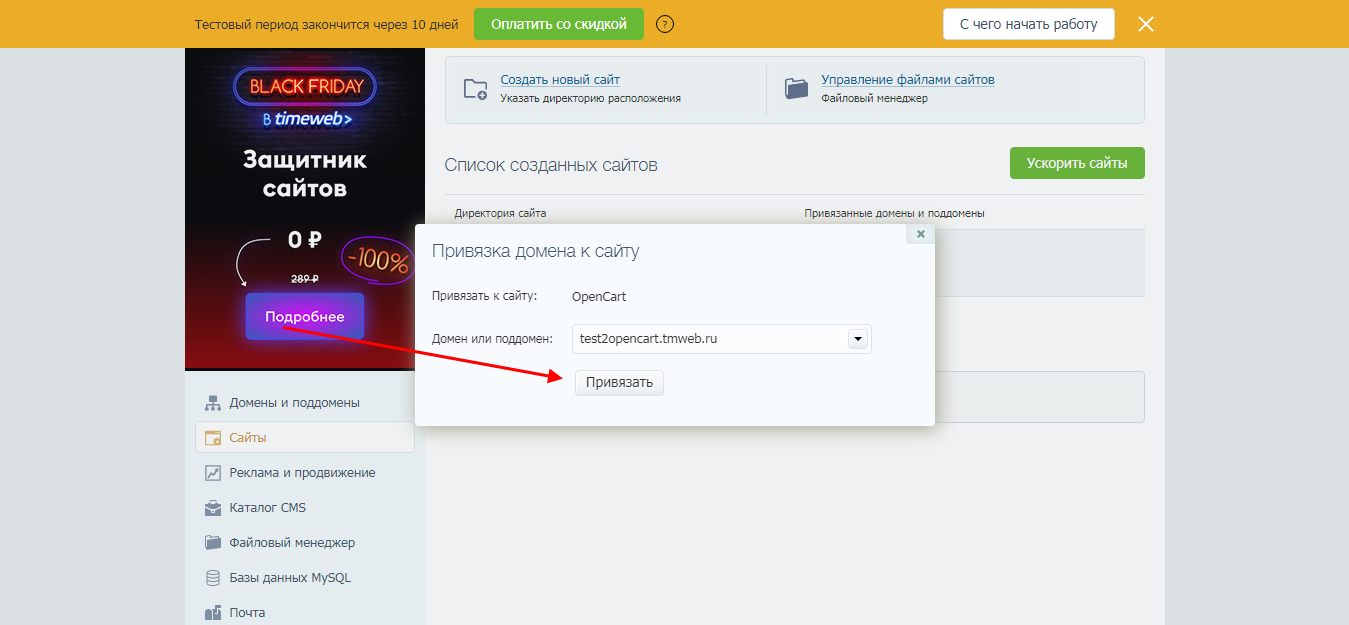
Готово! Осталось переместить загруженные файлы на созданный сайт и подключить новую базу данных. Подробнее об это расскажем далее:
- Открываем «Файловый менеджер» и заходим папку, полученную после разархивации Опенкарта.
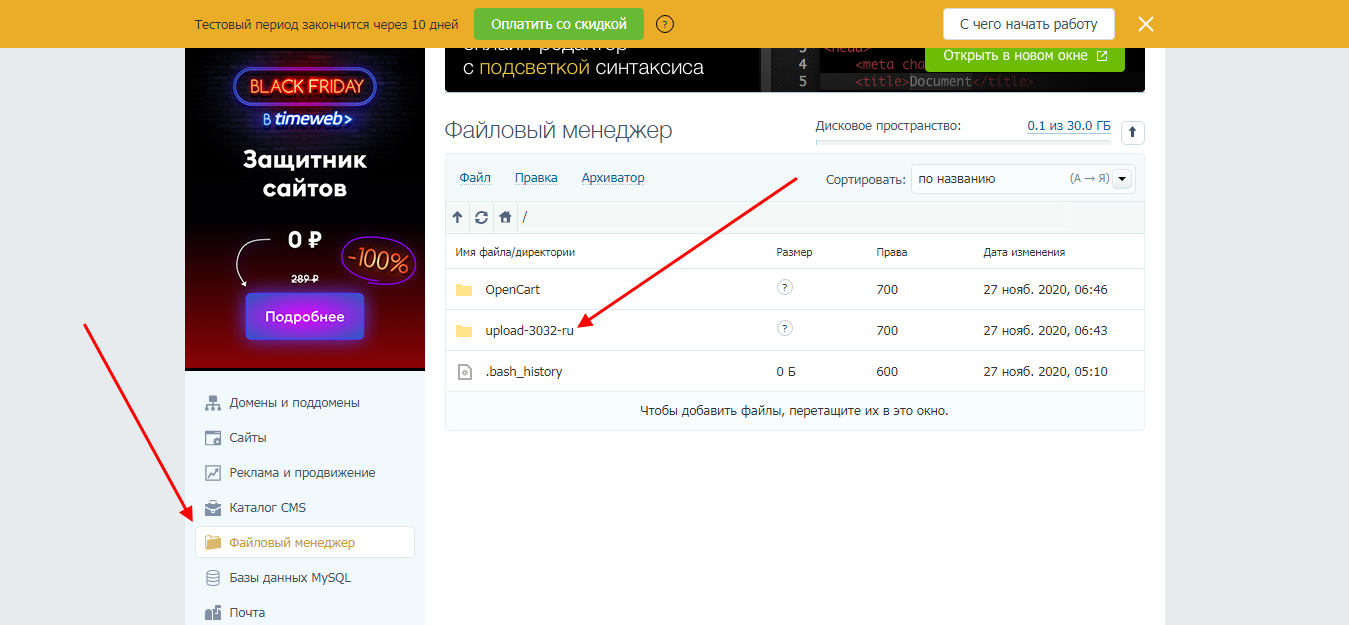
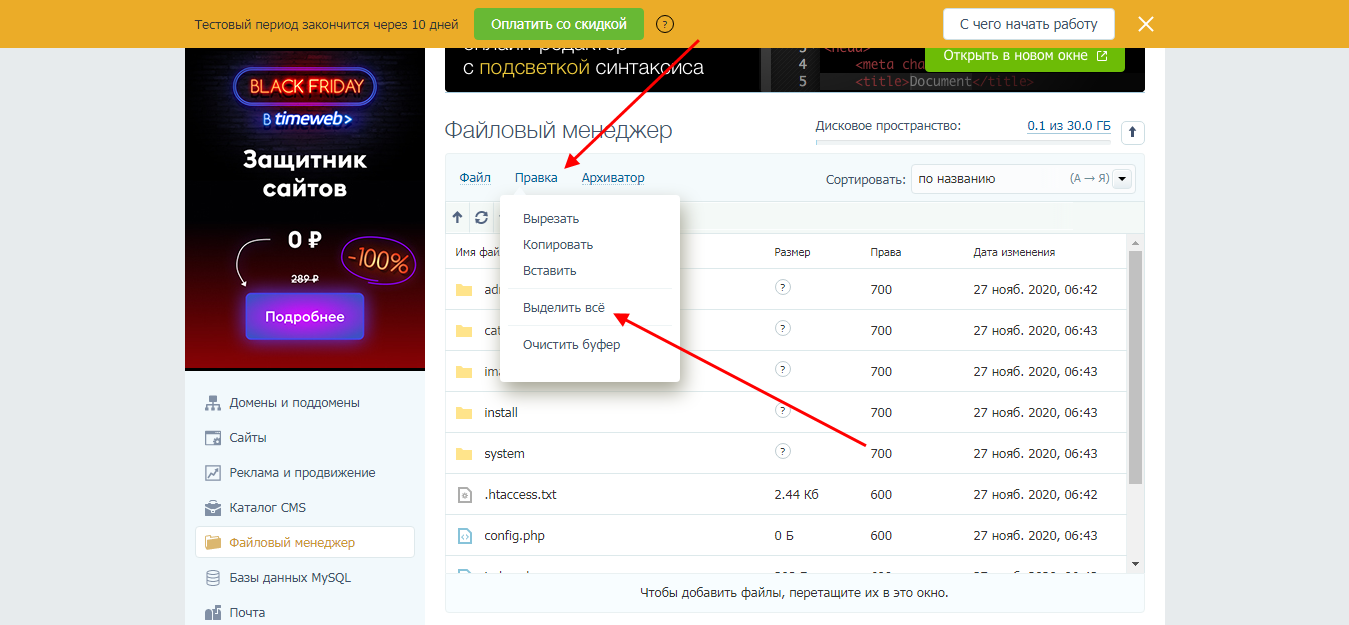
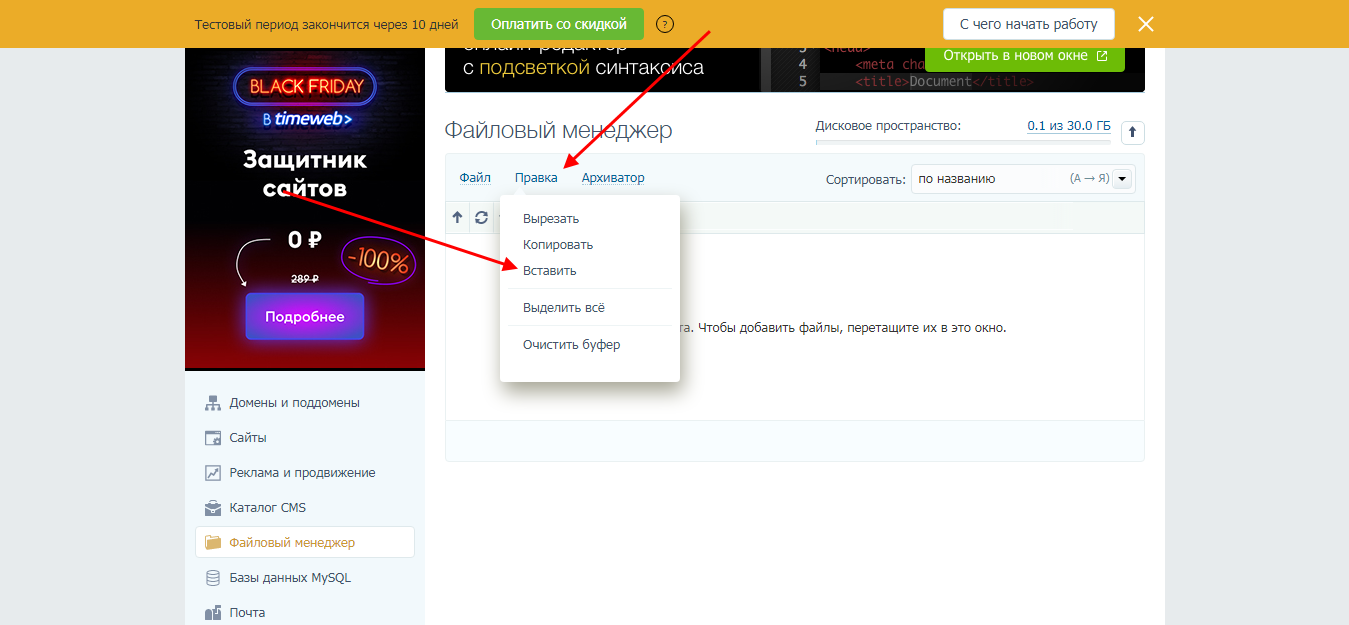
- Нам потребуется вытащить отсюда все файлы и поместить их в папку с сайтом. Первым действием выбираем «Правка» и выбираем «Выделить все».
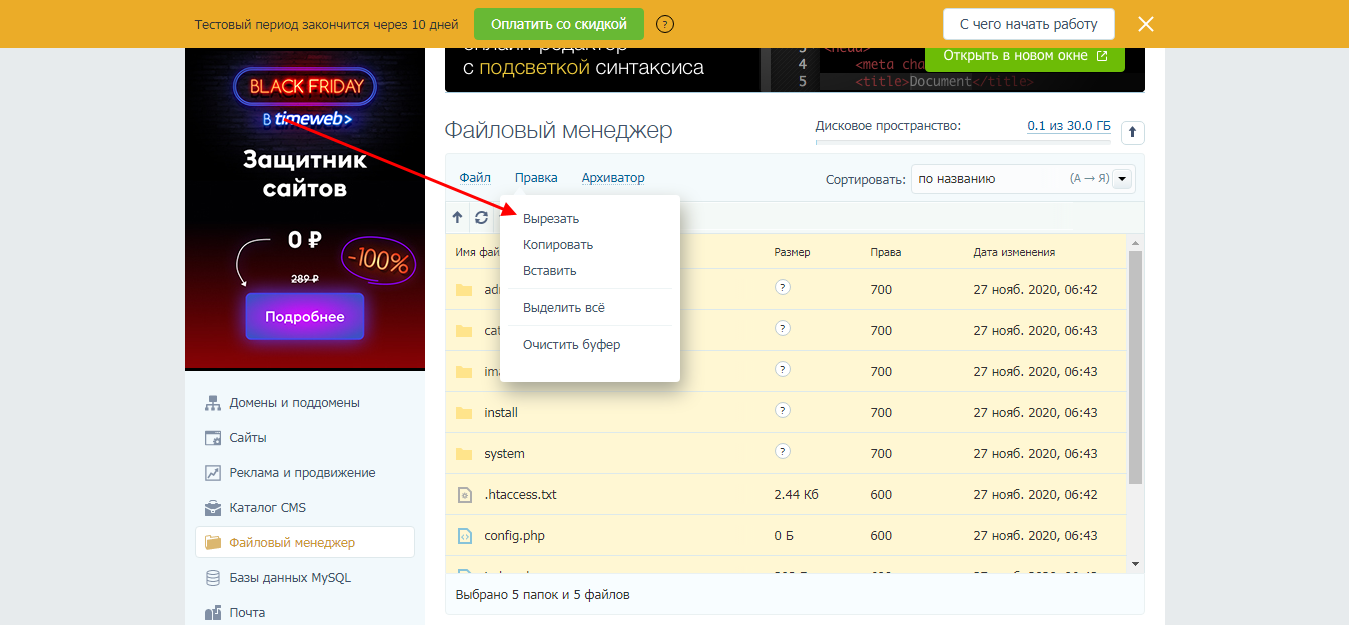
- Снова открываем меню «Правка», но теперь используем опцию «Вырезать».
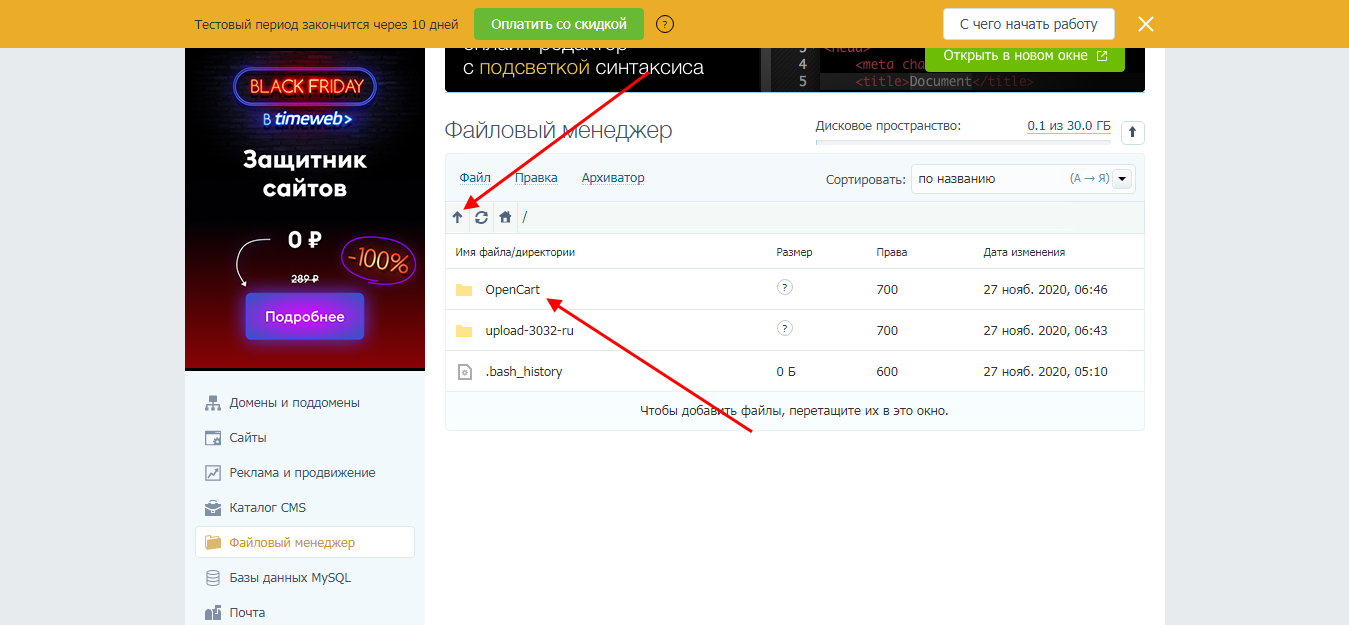
- Возвращаемся в корневую папку директории с помощью стрелочки и перемещаемся в раздел с сайтом, имя которому мы задавали в предыдущей инструкции.
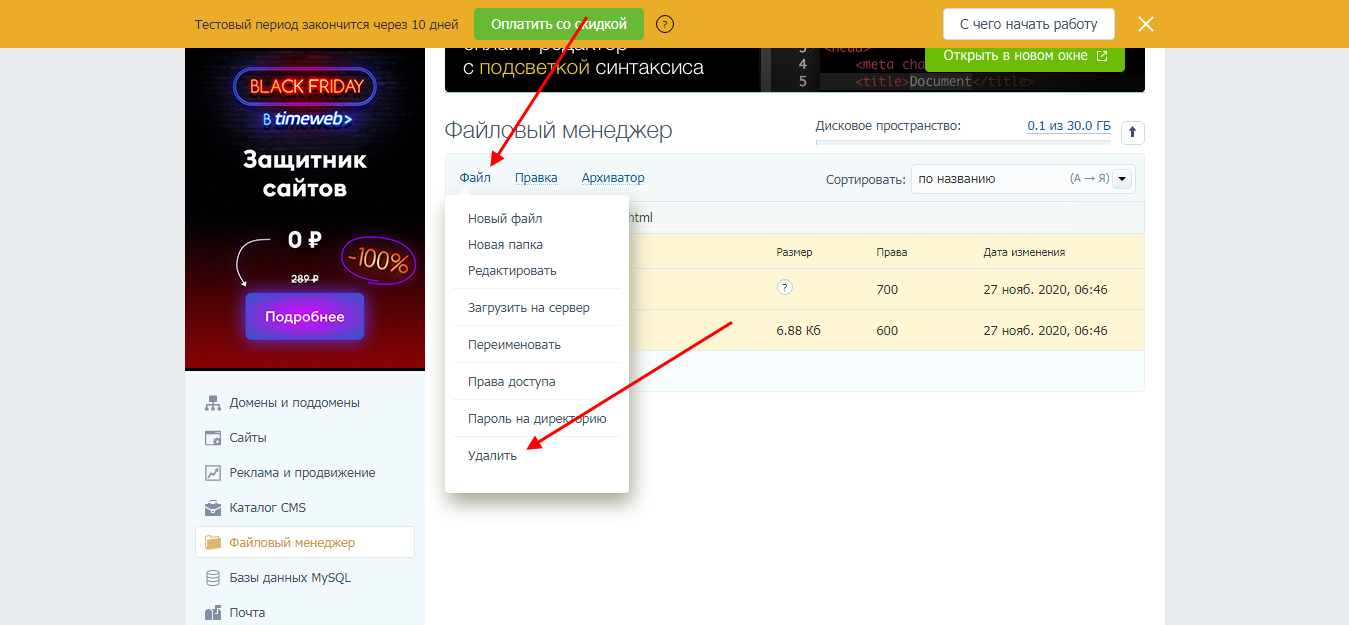
- Следующим шагом открываем public_html и удаляем все оттуда. Для этого сначала выделим все файлы, а затем нажмем «Файл» и воспользуемся функцией «Удалить».
- Вставляем файлы для установки OpenCart.
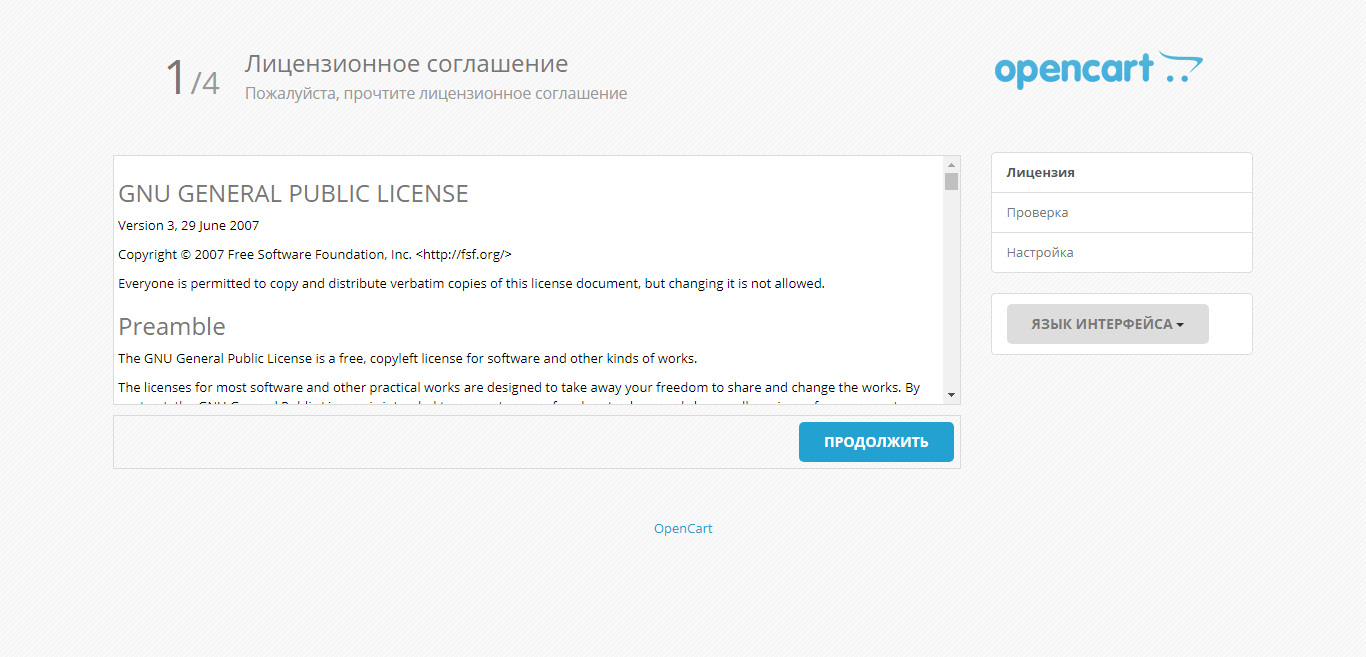
Мы добавили установочные файлы Опенкарт к себе на сайт. Можем зайти и проверить его работоспособность:
CMS готова к установке, но у нас пока нет для нее базы данных. Давайте ее создадим:
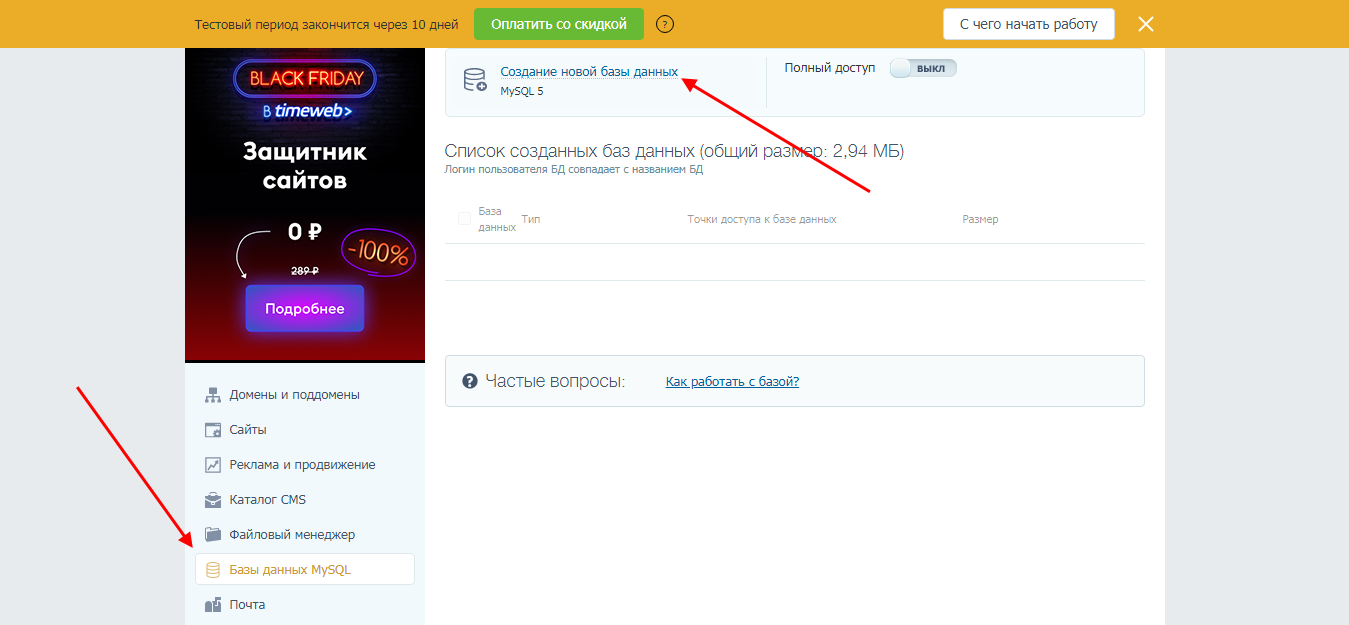
- Переходим в раздел «Базы данных MySQL» и в правой части кликаем по кнопке «Создание новой базы данных».
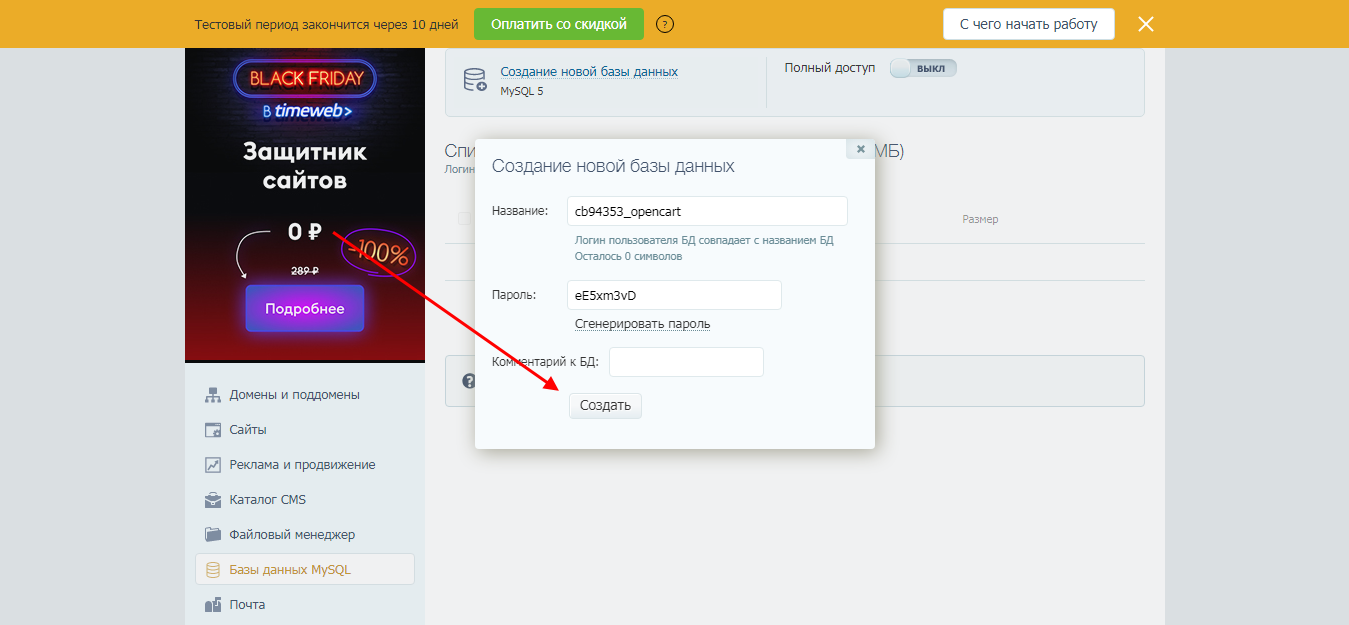
- Придумываем название и пароль, жмем «Создать».
Теперь можно переходить к инсталляции OpenCart. Для этого открываем свой сайт и следуем дальнейшим шагам:
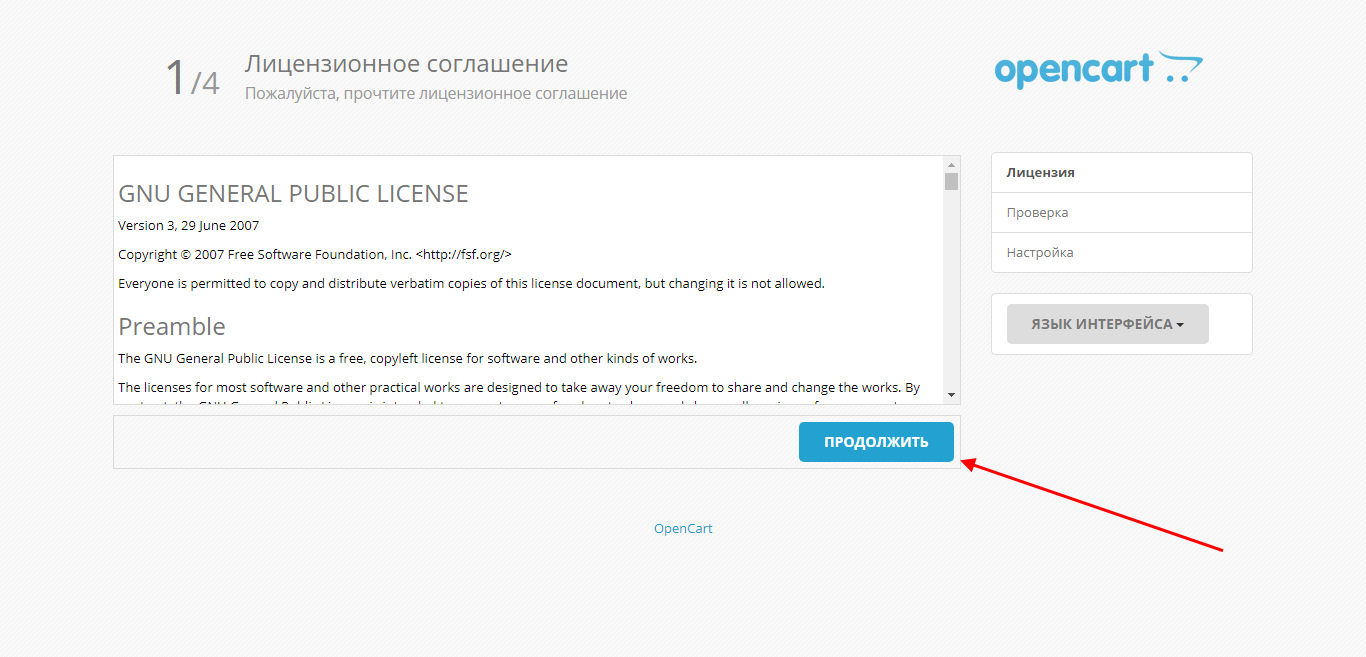
- Главная страница приветствует нас лицензионным соглашением. Ознакамливаемся и жмем «Продолжить».
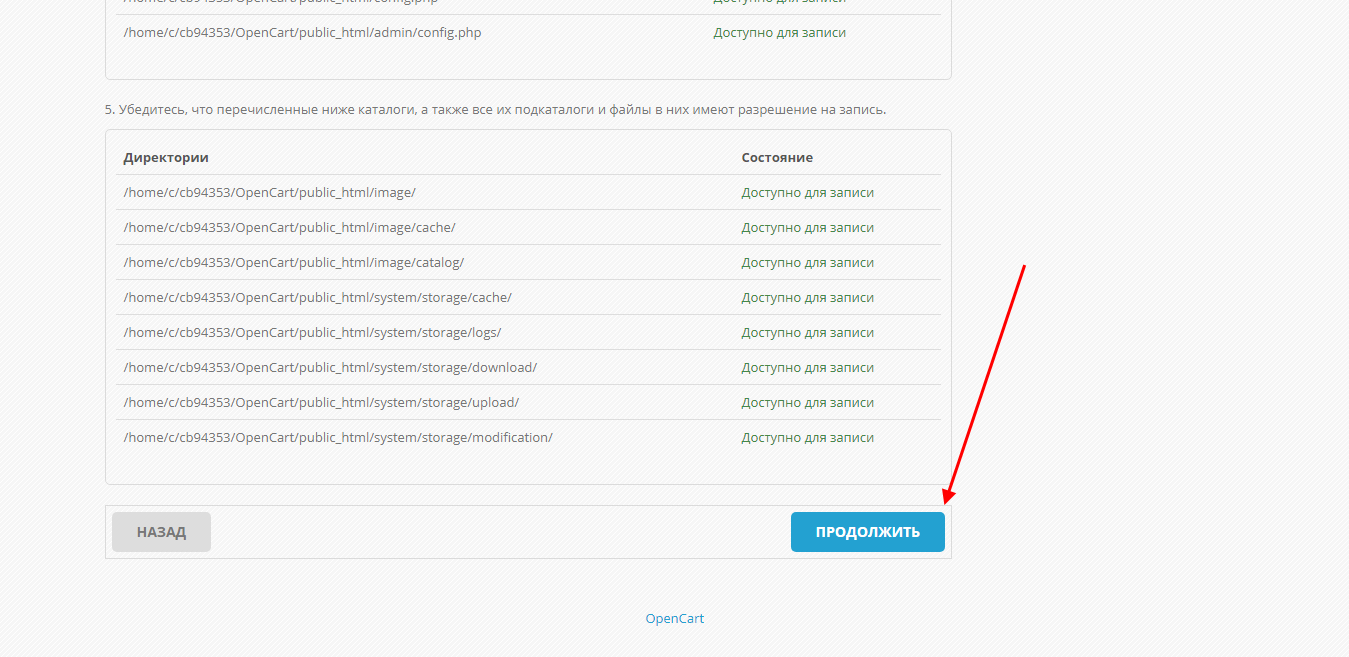
- На отобразившейся странице проверяем состояние различных данных — в этом случае все должно быть отмечено зеленым цветом. Убеждаемся, что все отлично, и нажимаем «Продолжить».
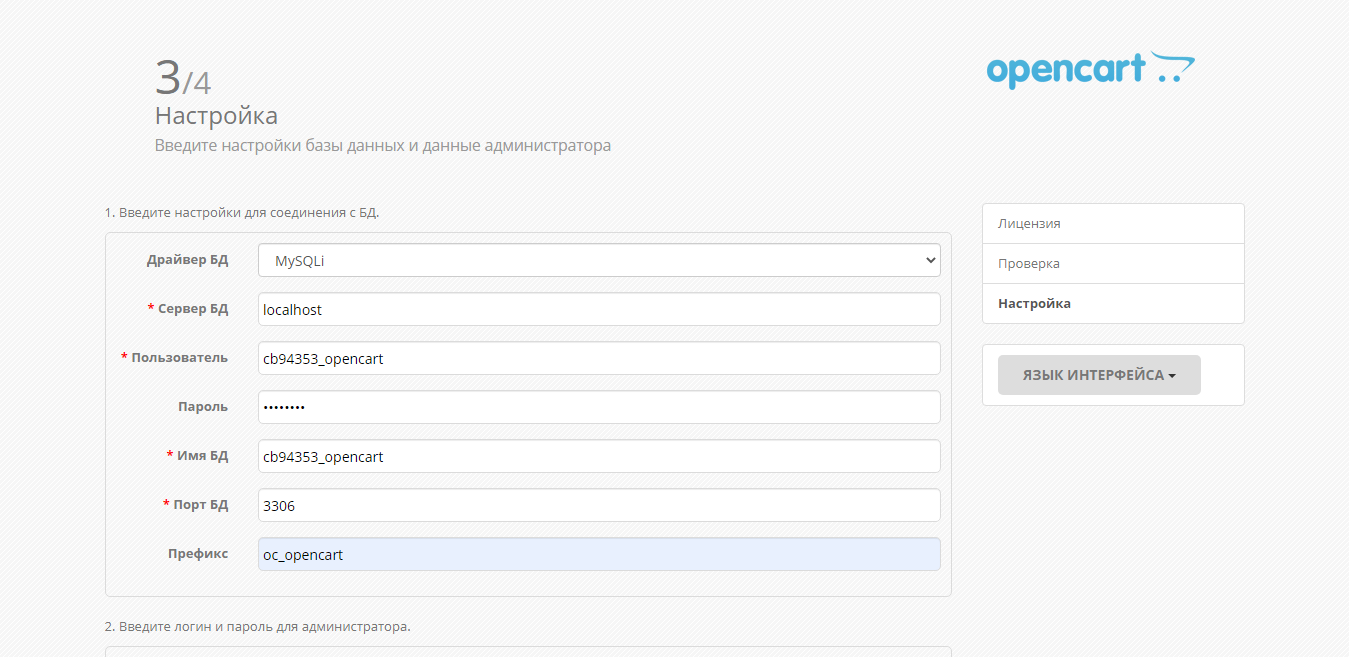
- Заполняем информацию о базе данных: прописываем пользователя, пароль, имя БД и префикс.
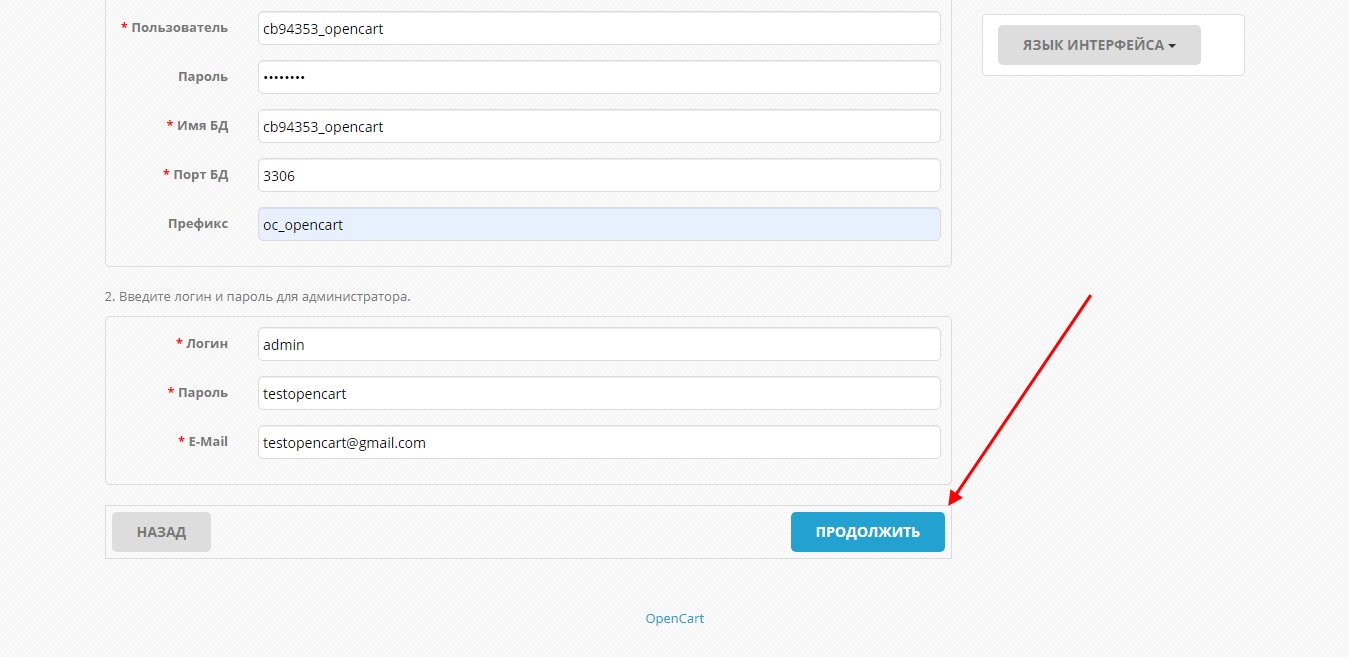
- На этой же странице скроллим в самый низ и задаем данные для авторизации администратора.
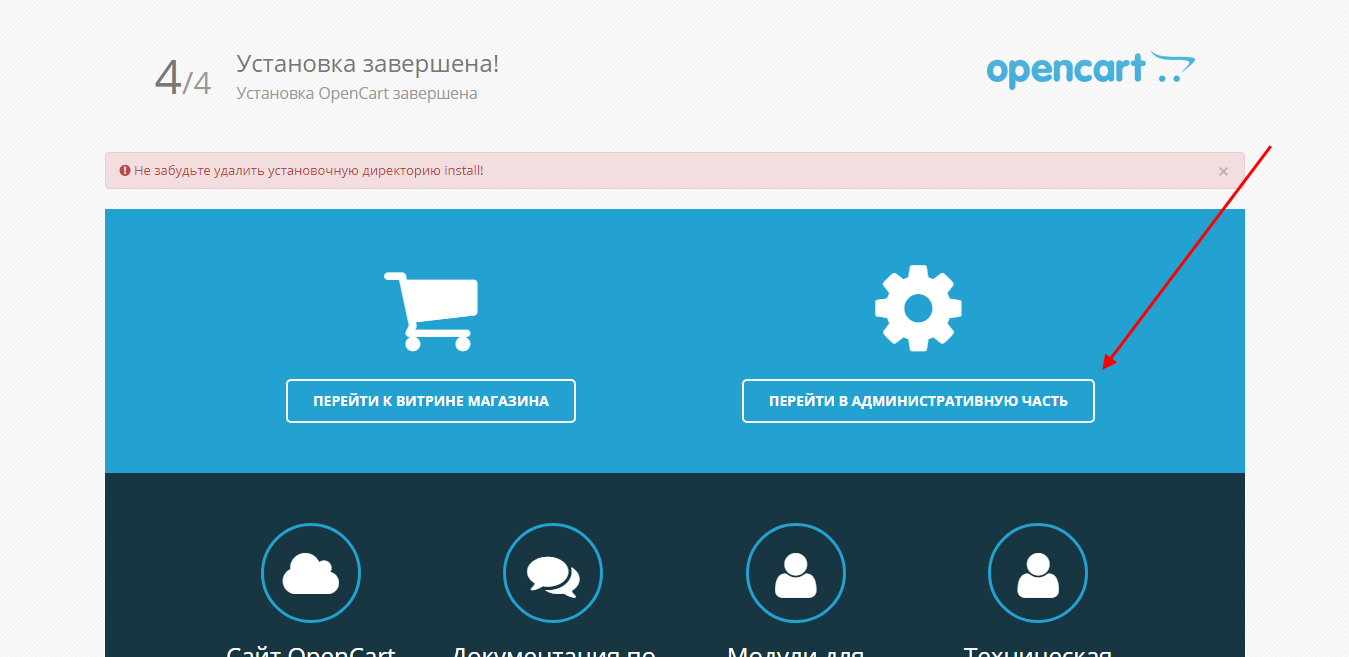
- При корректном введении данных будет сообщено, что установка успешно завершена. Для окончательной проверки перейдем в административную панель.
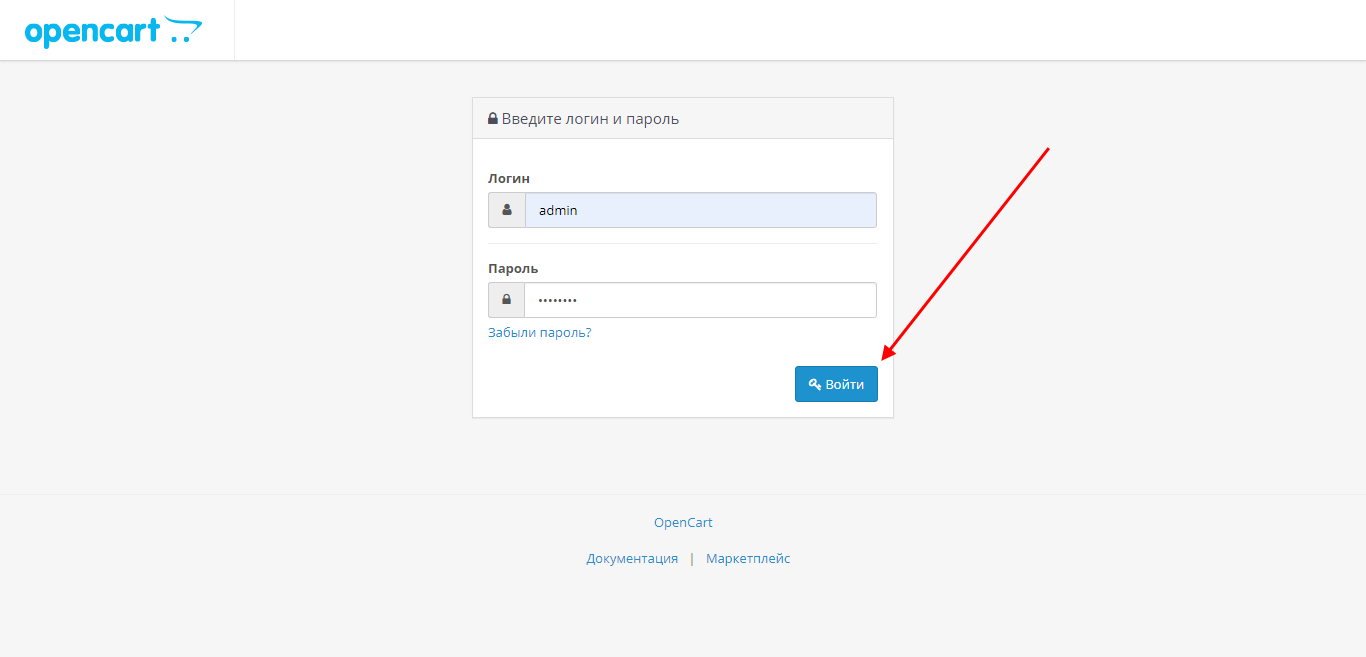
- Вводим логин и пароль, заданные во время инсталляции CMS.
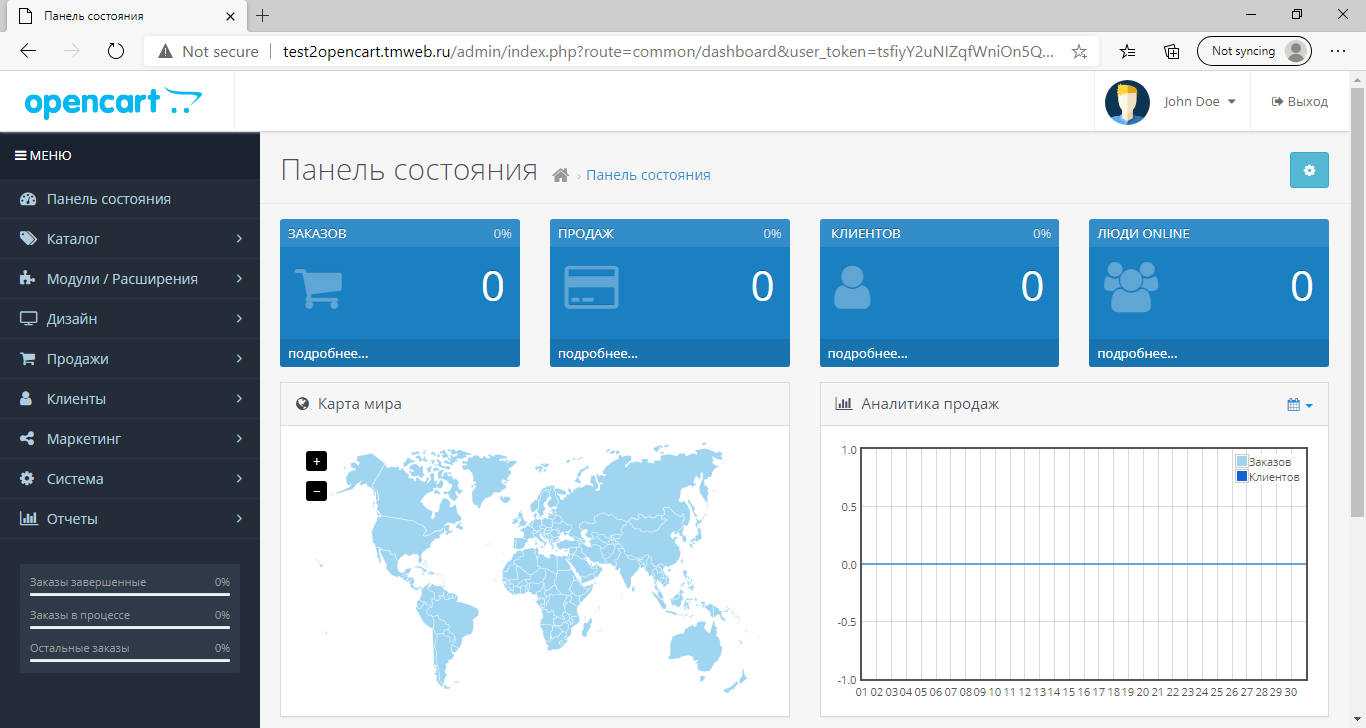
- Успешно! Доступ к панели управления OpenCart получен.
Как видите, ручной способ не требует каких-то особых знаний, но времени он занимает значительно больше.
Комьюнити теперь в Телеграм
Подпишитесь и будьте в курсе последних IT-новостей
Как выполнить перенос OpenCart на другой хостинг
Ранее мы провели установку Опенкарт, но что делать, если нам потребуется выполнить перенос на другой аккаунт или хостинг. Ответ прост: сделать резервное копирование данных и загрузить их в нужное место. Для этого нам потребуется экспортировать базу данных и выгрузить данные Опенкарт, а затем поставить их на новый хостинг.
Начнем с выгрузки данных:
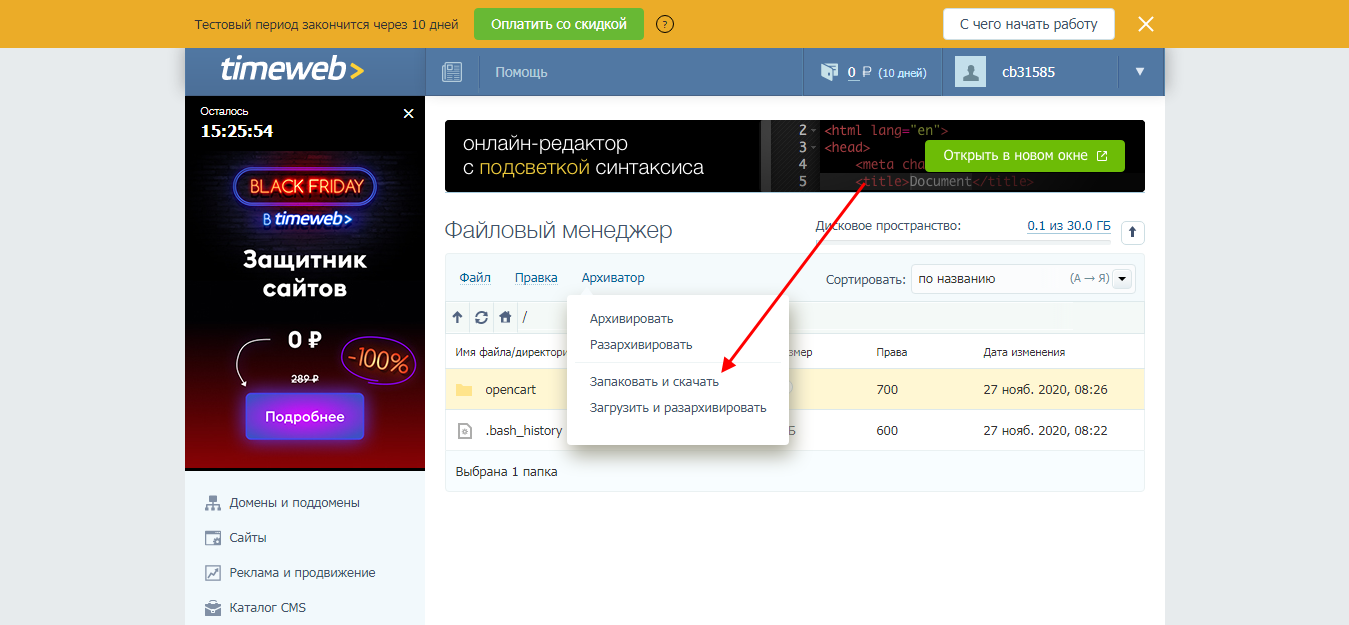
- Открываем в личном кабинете «Файловый менеджер» и с помощью меню «Запаковать и скачать» выгружаем файлы сайта.
- Сделаем то же самое с базой данных: открываем нужный раздел и заходим в административную панель БД.
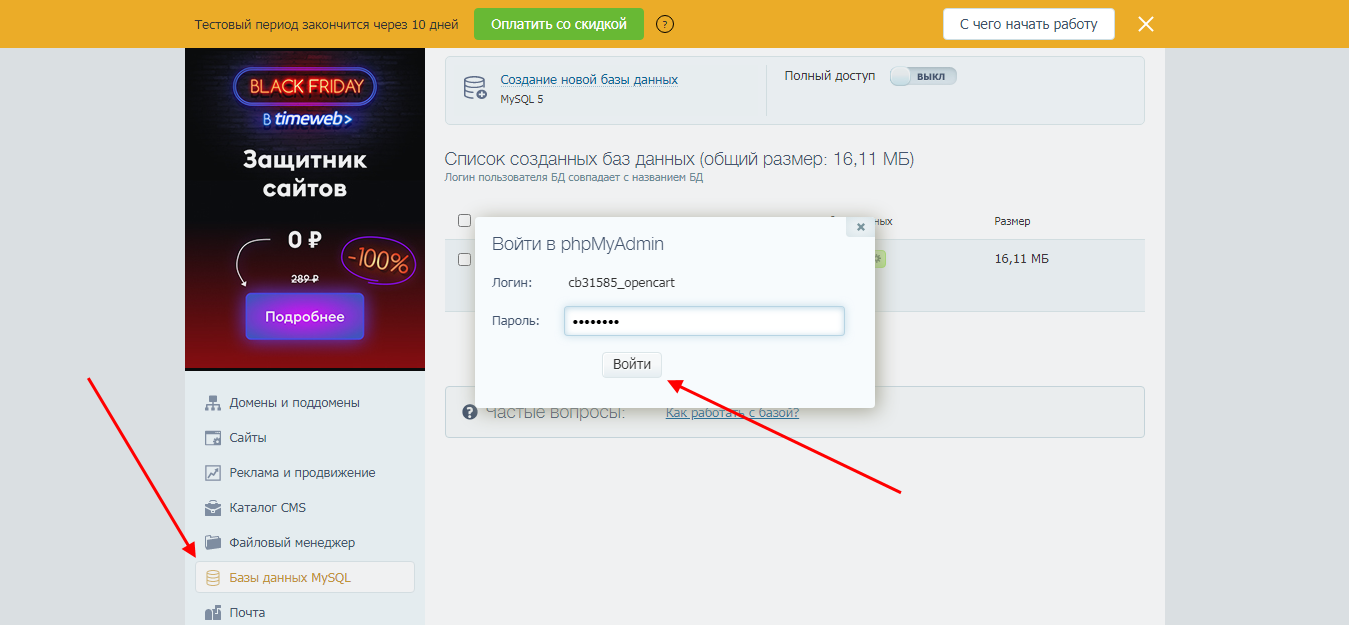
- Перемещаемся во вкладку «Экспорт таблиц» и жмем «Вперед».
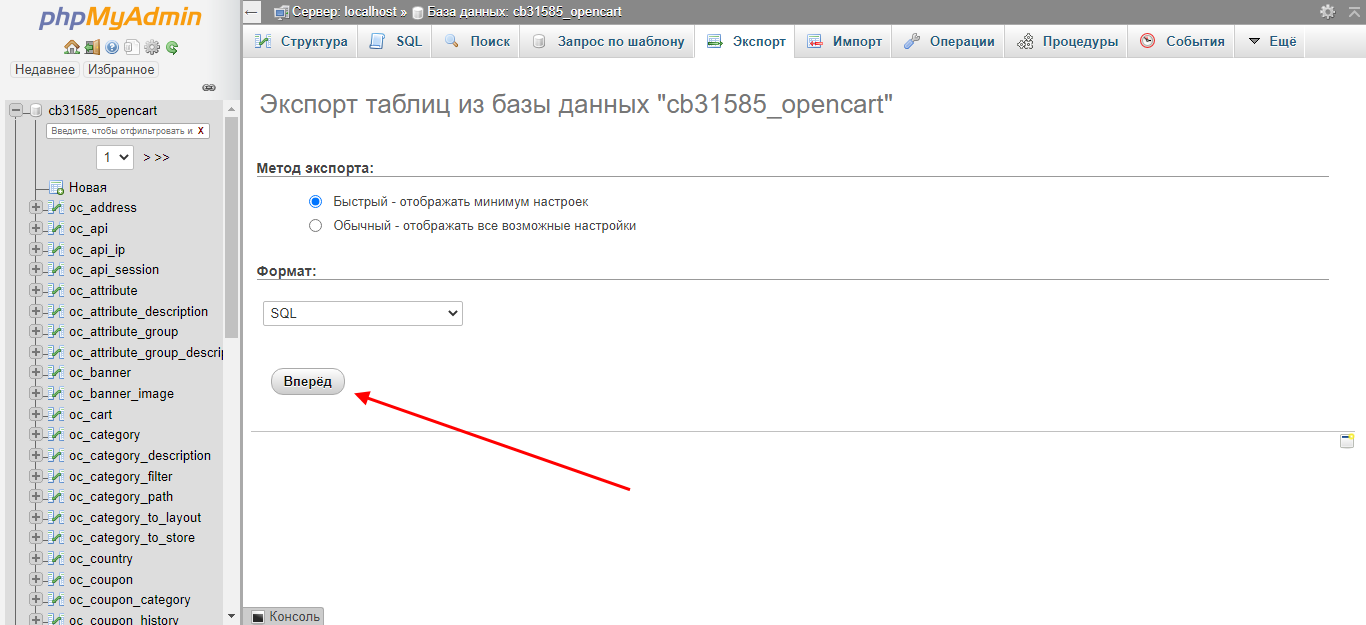
Осталось переместить эти файлы на новый хостинг и добавить информацию о них на сайт. Мы будем использовать тот же хостинг, но с другой учетной записью. Аналогичным образом вы сможете выполнить перенос Опенкарт и на другой хостинг.
Осуществляем перенос OpenCart:
- Заходим на хостинг и создаем новый сайт, привязываем к нему домен, а также подключаем новую базу данных к аккаунту. Далее открываем раздел «Файловый менеджер» и загружаем туда экспортированные файлы с прошлого места.
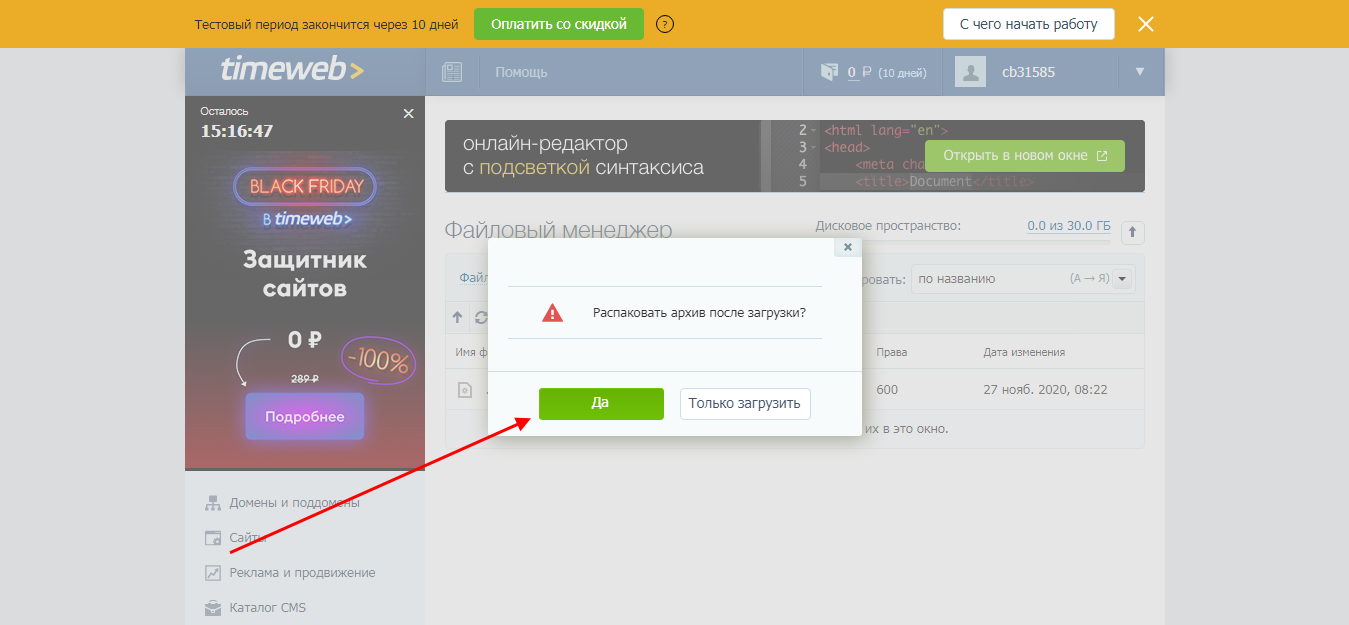
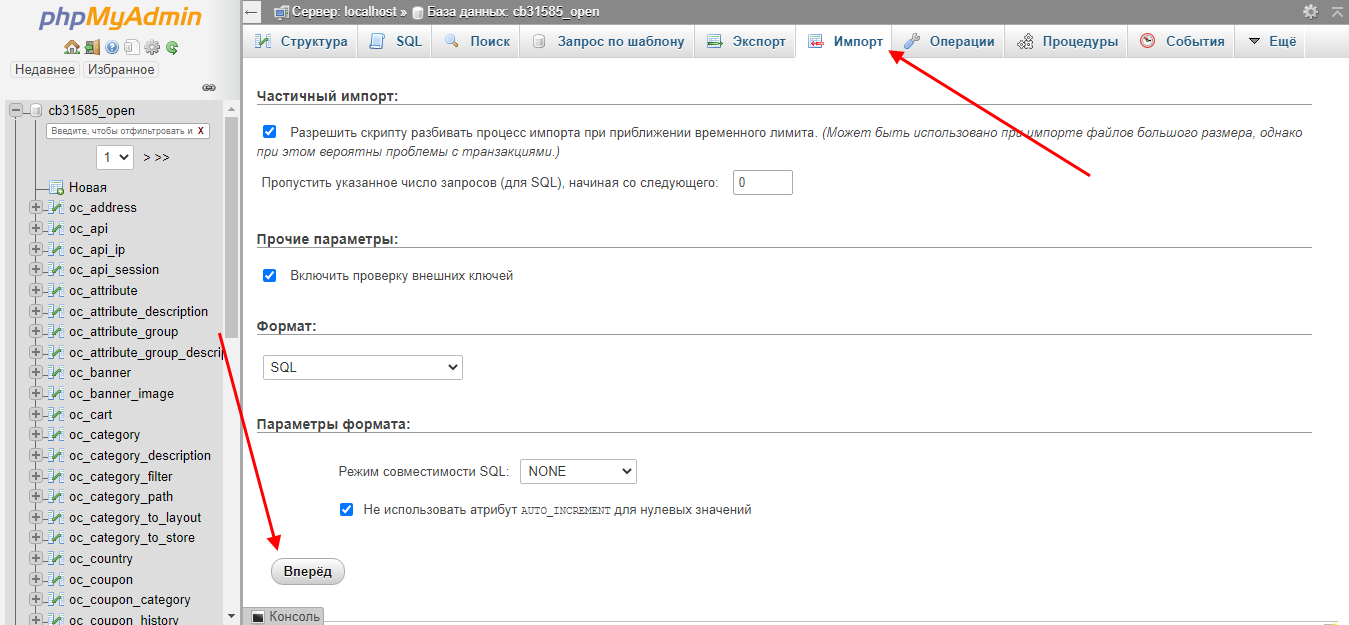
- Переходим в административную панель базы данных и открываем раздел «Импорт». Вставляем туда файл со старой БД и жмем «Вперед».
- После успешного импорта перед нами отобразится следующая надпись:
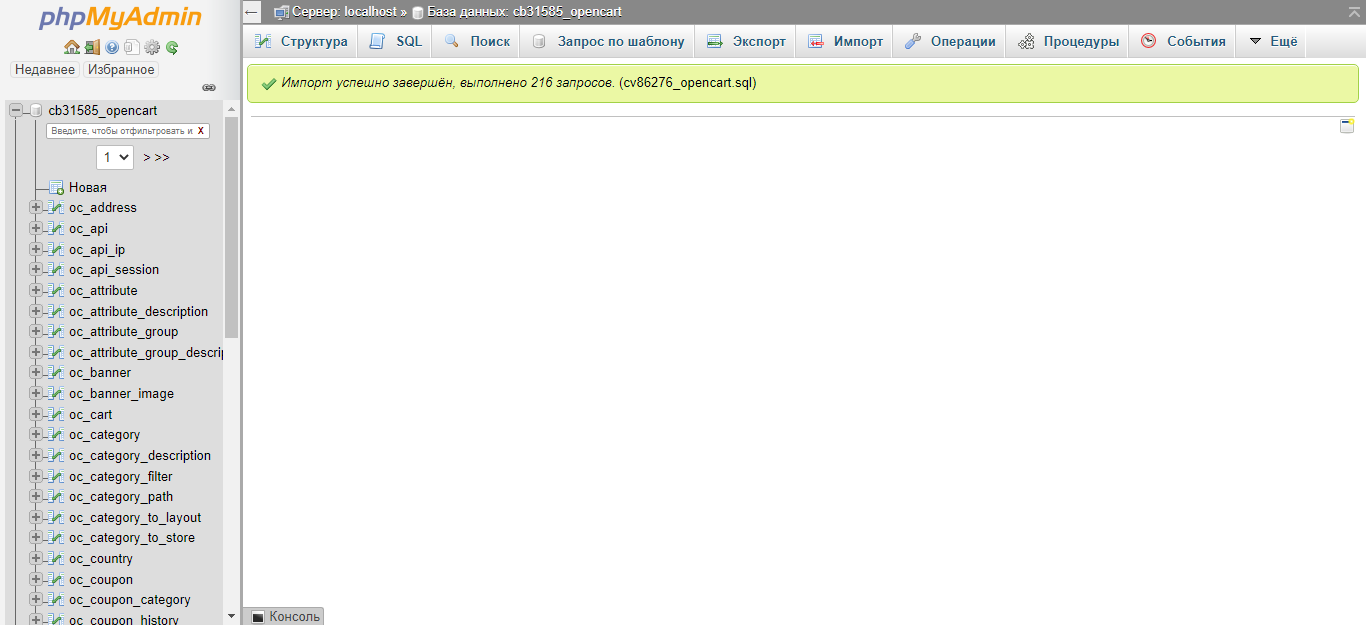
Первичные настройки мы провели, осталось подключить новые данные к OpenCart. Для этого открываем «Файловый менеджер» и переходим по пути /opencart/public_html — config.php.
Если на новом хостинге вы изменили доменное имя, то его нужно заменить в строчках 3 и 6. В строчках 9-12 меняем пути.
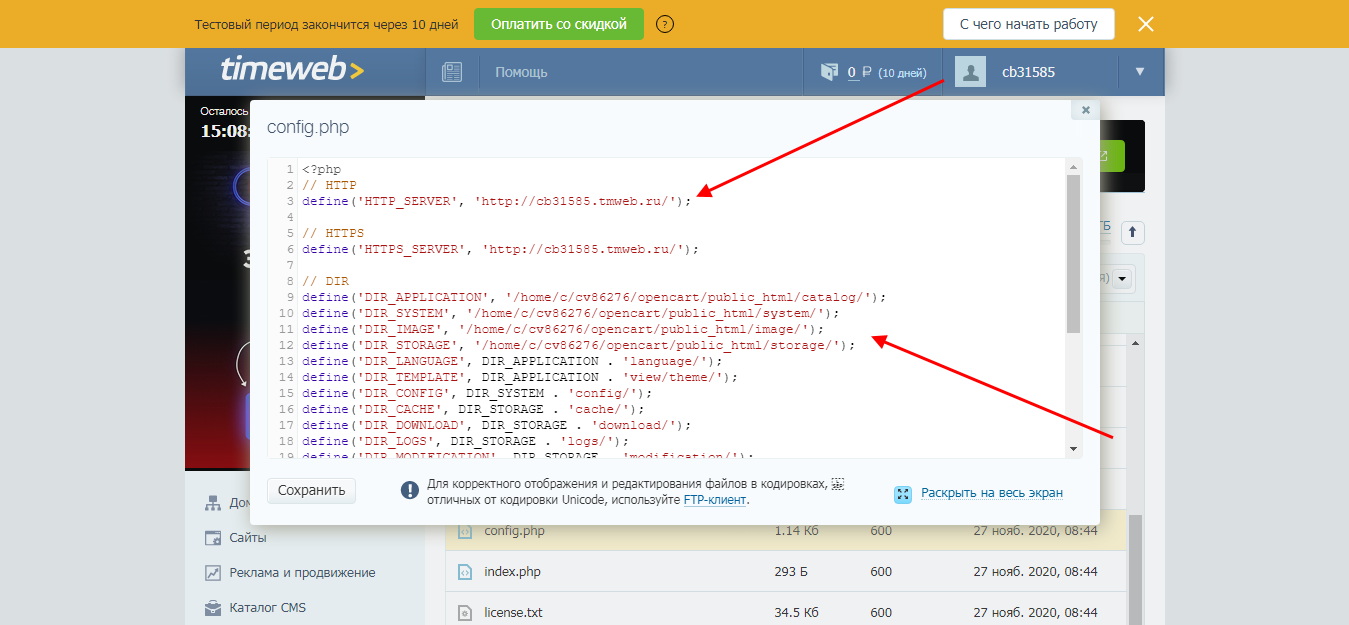
После этого пролистываем в самый низ и изменяем информацию о базе данных.
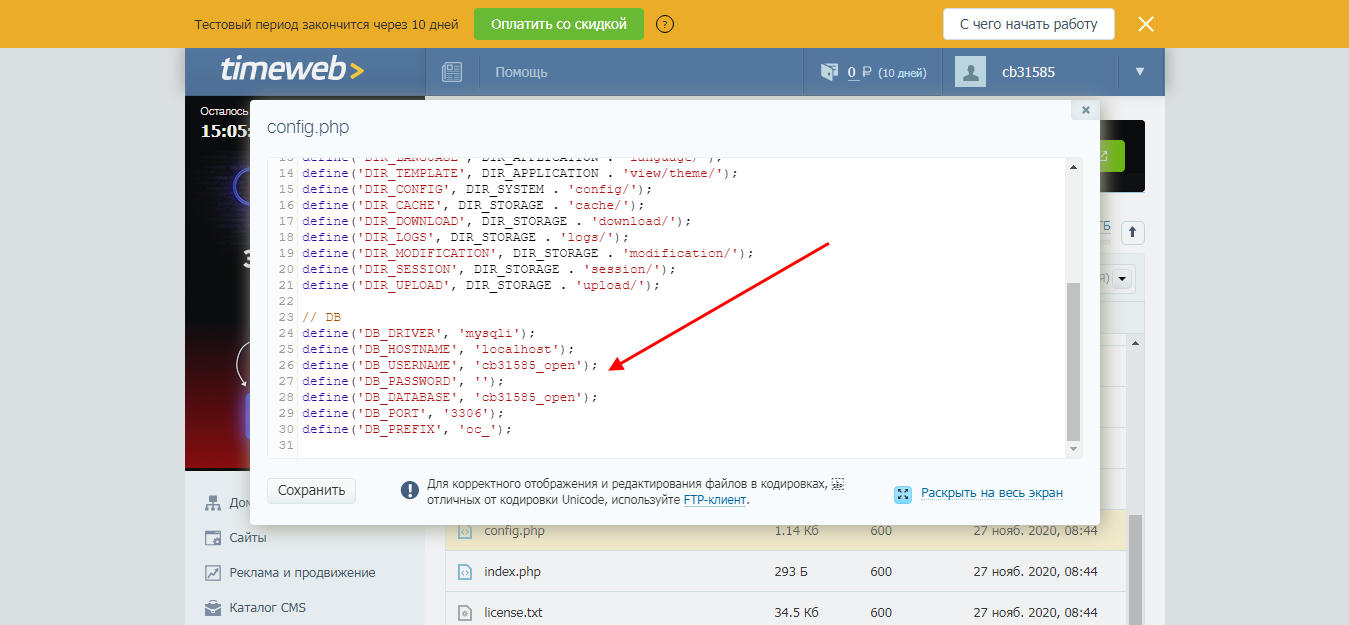
Также заходим в папку admin и меняем там данные аналогичным образом. После этого можно проверять работоспособность сайта — для этого достаточно прописать свое доменное имя и в его конец добавить «admin/». Например, http://cb31585.tmweb.ru/admin/ . Мы попадем в окно авторизации, откуда происходит вход в административную панель OpenCart.
На этом статья подходит к концу. Теперь вы знаете, как выполняется установка и перенос OpenCart на хостинг. Спасибо за внимание!