Інструкція в 4 пунктах, як підключити проектор до ноутбука
Стаття відповідає на питання, як підключити проектор до ноутбука. Гайд допоможе уникнути поширених складнощів і зробити синхронізацію двох девайсів за кілька хвилин. Яким буває подібне підключення, і як вирішити поширені помилки – нижче.
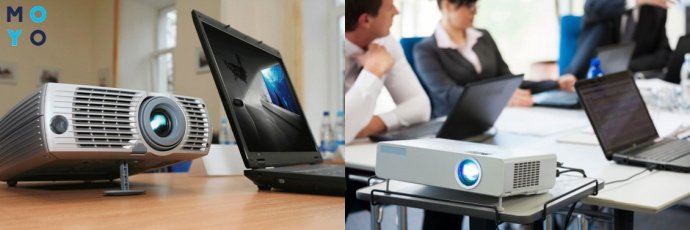
Як підключити проектор до ноутбука
Ноутбуки останнього покоління підтримують бездротову передачу даних. Але також залишаються моделі, підключити проектор до яких можна за допомогою кабелю.
Поширеними способами підключення відеопроектора до переносного комп’ютера є:
Особливих складнощів в тому, як подконнектіть проектор, наприклад Acer P5327W, комп’ютера, немає. Але, якщо така дія виконується вперше, можуть виникнуть незрозумілий моменти. Далі – як підключити проектор до ноутбука за допомогою вищевказаних методів.
Проводове підключення
Щоб підключення проектора до комп’ютера пройшло без проблем, потрібно заздалегідь визначити, який кабель доведеться використовувати – VGA або HDMI. У першому випадку відео буде відображатися в звичному телевізійному або DVD дозволі, у другому – в режимі високої чіткості, HD або Full HD.
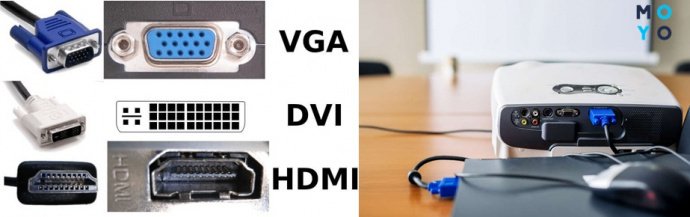
Якщо тільки планується покупка, варто уточнити, як підключити проектор ACER або іншого бренду до ноутбука. Найкраще використовувати HDMI, оскільки він забезпечує найвищу якість зображення.
Важливо: При відсутності необхідного порту на одному з пристроїв доведеться вдатися до використання перехідника. Це зменшує якість зображення, але при перегляді фільмів або презентацій відміну практично не помітно.
Ще одна проблема може виникнути, якщо на одному з пристроїв відсутній і VGA, і HDMI. Це означає, що потрібно буде придбати адаптер VGA-DVI.
При підключенні ноутбука до проектора важливо пам’ятати, що перед установкою шнура обидва девайса рекомендується знеструмити. Включення в розетку можна виконати тільки після того, як в порти вставлені штекери дроти. Першим включають проектор, потім – ноутбук, щоб забезпечити коректне відображення контенту.
бездротову
Як підключити проектор до ноутбука Windows 7 завдяки бездротовій мережі? Робиться це дуже просто. Wi-Fi кабель приєднуються в USB-порти обох пристроїв. Якщо лептоп або відеопроектор володіє вбудованою платою Вай-Фай – без зовнішньої антени можна обійтися.
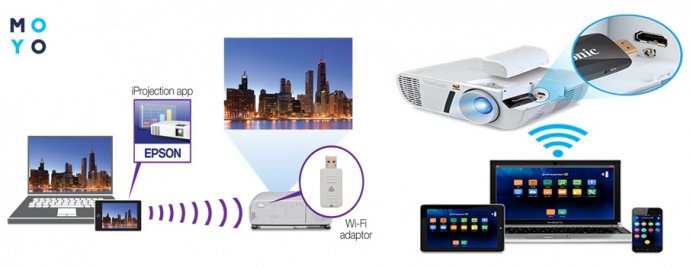
Для того, щоб синхронізація пройшла успішно, на ноутбук попередньо доведеться встановити драйвера проектора. Для останніх версій Windows, починаючи з сьомої і вище, драйвера для багатьох моделей відеопроекторів вже встановлені. Тому нічого скачувати з інтернету або зчитувати з CD-диска не доведеться.
ПК не бачить пристрій
Якщо комп’ютер не бачить проектор, причину потрібно шукати, в першу чергу, в драйверах. Проблема вирішується за допомогою їх установки і подальшої перезавантаження лептопа.
Як виводиться картинка
Після того, як пристрій (Acer X118H) було успішно підключено, зображення на проецируемую поверхню виводиться через меню: «Дозвіл дисплея » -« Кілька екранів »-« Розширити ці дисплеї ».
У Windows 8 висновок відео робиться ще простіше. В меню керування вибирається «Роздільна здатність дисплея», потім потрібно всього лише натиснути на кнопку вибору зовнішнього екрана.
Різниця в з’єднаннях з лептопом і комп’ютером
При використанні операційних систем Microsoft принцип роботи ноутбука і персонального комп’ютера по собі дуже схожий. Відмінності полягають лише в «залізі». Якщо у користувача не підключається проектор до ноутбука, можна використовувати інструкцію підключення цього пристрою до ПК.
Важливо: На багатьох сучасних моделях лептопів відсутні не тільки входи VGA і DVI, але навіть HDMI. Замість них є mini HDMI и USB. Це означає, що доведеться використовувати адаптери.
Налаштування після підключення
Щоб підключення проектора до ноутбука пройшло без складнощів, досить виконати всі кроки інструкції в правильній послідовності.
На цифровій клавіатурі більшості сучасних ноутбуків є позначення, що дозволяють одним натисканням почати трансляцію відео або слайдів на великому екрані. Кнопка розташована в ряду F (від F1 до F12 в залежності від виробника ноута).
Кнопку необхідно затиснути одночасно з Fn.
Картинка
Меню, яке виникає після показу картинки на зовнішньому екрані, показує користувачеві наступну закритість:
- Тільки комп. Все відображається лише на дисплеї ноута, в той час як трансляція з проектора неактивна.
- Дублювати. Трансляція з дисплея лептопа відбувається через проектор і дублюється на стінці. Це свого роду процес копіювання. Найчастіше даний режим використовують для проведення навчальних та робочих презентацій.
- Розширити. На робочому столі відбувається поділ екрану на дві половини. Таким чином права частина екрану буде показана на проекторі, ліву бачити аудиторія не зможе.
- Тільки проектор. Зображення транслюється на проектор, в той час як екран ноутбука неактивний.
Нюанси для PowerPoint
Презентація схематичних зображень і слайдів за допомогою офісного пакету Microsoft Office відбувається через PowerPoint. Її творці припускали використання в парі з проектором, тому вона має ряд допоміжних функцій, помітно спрощують роботу.
У PowerPoint можна виводити різні зображення: текст промови або доповіді – на монітор, а картинку – на великий екран. Щоб це зробити, знадобитися зайти в верхнє меню PowerPoint і вибрати «Показ слайдів» – «Показати режим доповідача».
У цьому режимі доповідач зможе бачити на ПК або ноутбуці не тільки свій текст, а й невелике вікно з інформацією, які слайди зараз демонструються на великому екрані. Це звільняє людину від необхідності кожного разу обертатися для контролю синхронності показу.
Ручна настройка
При виведенні відео чи іншого зображення на великий екран іноді може виникнути непередбачена проблема – картинка буде не дуже чіткою. Це може бути пов’язано зі збитим фокусом (доведеться налаштовувати вручну) або забрудненої лінзою на проекторі (потрібно буде протерти мікрофіброю).
Ще одна проблема може стосуватися неправильного розширення, коли на дисплей виводиться картинка не в HD або Full HD, а в SD. Тут ситуація виправляється так: клацнути на праву кнопку мишки на робочому столі. З спливаючого меню вибирається «Дисплей», після – «Розширення екрану» і виставити потрібне (для Windows 8 і 10 – параметри екрану). Для інших ОС порядок дій той же.
Можливі проблеми і як їх вирішити
Нижче – найпоширеніші складності, пов’язані з виведенням відеозображення на великий екран:
Особливих складнощів при підключенні відеопроектора немає. Завдяки тому, що сучасні ОС (операційки) мають базові налаштування (можна почати виведення слайдів без установки додаткового софта), процес інсталяції повинен бути завершений протягом 5-15 хвилин. Найголовніше, про що слід подбати перед покупкою проектора, це присутність необхідного інтерфейсу для кабелю іншим кінцем.
Инструкция по настройке проектора
Инструкция по настройке проектора применима практически ко всем проекторам дома собраний для подключения разнообразных медиаисточников.
Требуемое оборудование
- Проектор
- Небольшой стол или подставка для проектора
- Экран — портативный или стационарный
- Кабель питания или удлинитель достаточного размера
- Тканевый скотч-тейп или защита кабеля в местах прохода людей
Примечание: Не используйте клейкую ленту, так как она оставляет липкие участки на кабелях - Кабель A/V для подключения к медийному источнику (в зависимости от типа подключения)
- Метод аудио-усиления (например, с помощью «разводной коробки» или вмонтированного в стену (3,5 мм) разъема для подключения к звуковой системе спутникового оборудования или с использованием компьютерных колонок)
Первоначальное размещение проектора
Установите проектор прямо напротив экрана так чтобы он не был на одной линии с выступающим/ докладчиком, а также чтобы он не бил светом в его глаза, а выступающий не загораживал изображение. Примените регулировку для компенсации неправильной центровки или наклона проекта (детально описано ниже в разделе «Регулировка проектора»).
В домах собрания размещайте проект на:
- Столе или подставке для проектора позади кафедры (если позволяет место)
- Пространство напротив кафедры
Примечание: можно разместить проектор на кафедре, если не планируется использовать ее для выступления

В комнатах вспомогательных организаций следуйте тем же правилам размещения:
- Не размещайте проектор на одной линии с докладчиком
- Используйте стол или подставку для проектора
- Создайте буферную зону, где никто не будет сидеть и блокировать изображение или натыкаться на проектор
Включение проектора
Подключите проектор к электрической розетке и включите его. Некоторые кнопки питания необходимо нажимать и удерживать в течение нескольких секунд. После нагрева проектора экране должен показывать сплошной цвет с названием входа в одном из углов. Если ничего не видно, проверьте, снята ли крышка с объектива /открыта ли сдвижная крышка.
Лучше всего настроить проектор для отображения статичного изображения похожего на то, которое будет представлено во время события. Поэтому подключение к медийному источнику до начала точной регулировки подойдет в самый раз.
Подключение к медиа-источнику
Входы и их расположение на проекторе могут меняться в зависимости от модели. Определите тип входов в проекторе вашего дома собраний, сопоставимых с выходами в медиа-источниках (ноутбук, DVD-плеер, медиаплеер или мобильное устройство, видеокабель от спутникового оборудования причастного зала)
1. Разъем HDMI — Высокое разрешение (видео и аудио)
Как правило представлен в проигрывателях Blu-ray, новых ноутбуках и мобильных устройствах (может потребоваться соответствующий адаптер/кабель)

2. Разъем VGA Высокое разрешение (только видео)
Обычно представлен в портативных/стационарных компьютерах с ОС Windows (потребуется отдельный аудиокабель)
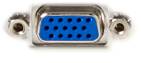
3. Компонентный разъем — Стандартное разрешение (желтый = видео, красный и белый = левый и правый аудиоканалы)
Как правильно имеется в DVD-плеерах и спутниковом видеооборудовании причастного зала.
Примечание: коаксиальные соединения также могут быть преобразованы в данный тип соединения)

Подключение аудио к проектору
В причастном зале:
Подключите аудио-выход источника к ближайшей звуковой системе причастного зала через разъем ближайшего микрофона:
- Адаптер или «разводная коробка»
или - установленный в стену (3,5 мм) вход для подключения к звуковой системе (если имеется)
Медиа-источник также может быть подключен к аудио- и видеосистеме спутникового оборудования. В этом случае проекторы получают доступ к видео через коаксиальное соединение или через составные выходы по всему зданию.
В комнатах вспомогательных организаций:
Подключите аудио-выход источника к ближайшей звуковой системе причастного зала через разъем ближайшего микрофона. Для этого используйте следующие приспособления:
- Адаптер или «разводная коробка» (представлена в большинстве магазинов строительных материалов)
или - установленный в стену (3,5 мм) вход для подключения к звуковой системе (если имеется)
Также можно подключить к аудио выходу проектора или медиа-источника портативные колонки.
Примечание: VGA не имеет аудиоканала. Поэтому аудио должно быть подключено непосредственно к разъему для наушников в ноутбуке/ компьютере.
Регулировка проектора
Многие проекторы имеют функции для настройки различных расстояний и углов проекции. Наиболее распространенные настройки: регулировка масштаба изображения, фокусировка, изменение наклона, регулировка горизонтальных и вертикальных трапецеидальных искажений.
Эти примеры помогут в определении необходимых корректировок для получения четкого изображения без каких-либо искажений.
Необходима корректировка масштаба

Контроль масштабирования как правило располагается рядом с объективом проектора. Если регулировки не хватает, отодвиньте назад проектор для увлечения изображения или пододвиньте ближе для уменьшения размера проекции. Затем отрегулируйте изображение при помощи изменения масштаба и фокусировки.
Необходима регулировка фокусировки
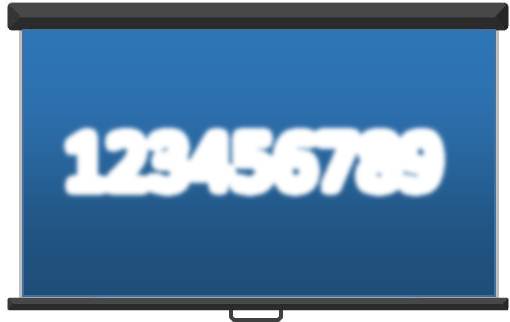
Большинство проекторов имеют регулировочное кольцо фокусировки (или опции в меню управления). Покрутите кольцо вправо или влево до достижения четкого изображения. Обратите внимание на резкость изображения небольшого текста при регулировке фокусировки. Попросите человека с хорошим зрением проверить настройку фокусировки.
Примечание: фокусировку необходимо снова настраивать после любых изменений месторасположения проектора, изменения масштаба или изменения горизонтальных и вертикальных трапецеидальных искажений.
Необходима корректировка угла наклона

Подправьте угол проектора, подняв или опустив переднюю стойку проектора. Если этого недостаточно, попробуйте подложить что-нибудь под стойку для дополнительного наклона.
Изменение горизонтальных трапецеидальных искажений
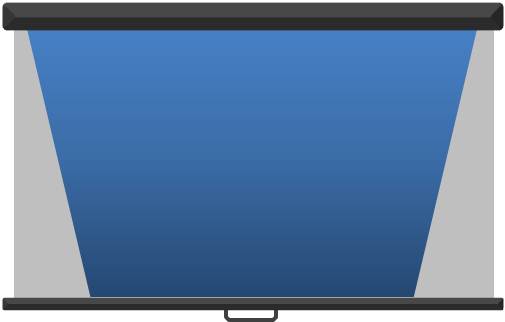
Корректировка горизонтальных трапецеидальных искажений компенсирует высокий или низкий угол проектора, расширяя верх или низ изображения для равномерного заполнения экрана. Возможность и расположение этих регулировок зависит от конкретной модели проектора. Как правило, их можно найти в меню программы или на корпусе проектора в виде специальных кнопок управления.
Изменение вертикальных трапецеидальных искажений

Корректировка вертикальных трапецеидальных искажений компенсирует отсутствие центровки изображения проектора. Возможность и расположение этих регулировок зависит от конкретной модели проектора. Как правило, их можно найти в меню программы или на корпусе проектора в виде специальных кнопок управления.
Обслуживание проектора после мероприятия
После выключения проектора:
- Подождите несколько минут для охлаждения проектора перед его отключением от сети.
- Обязательно закройте подвижную крышку объектива или наденьте съемную крышку на объектив
- Храните проектор и соответствующие кабели в специальном футляре для переноски
- Храните проектор в безопасном месте, например, в библиотеке
Как подключить ноутбук к проектору

Высшее образование по специальности «Информационные системы». Опыт работы системным администратором — 5 лет.
Задать вопрос
Компьютеры и ноутбуки сейчас используются повсеместно для разных целей. Если отбросить моменты, связанные с работой или обучением, то ноутбуки служат для просмотра фильмов или другого развлекательного контента. С самого экрана просмотр вести не всегда удобно, так что сегодня рассмотрим как подключить проектор к ноутбуку, чтобы можно было вывести большую картинку на специальный экран.
Содержание
- Проводное подключение проектора к ноутбуку
- Через HDMI
- VGA
- USB
- Установка соединения
- Настройка проектора
- Windows 10, 11
- Windows 7
- Как подключить ноутбук к проектору без проводов с помощью Wi-Fi
- Возможные проблемы
- Ноутбук не видит проектор
- Не выводится отображение видео
- Некорректный формат изображения
- Ошибки и неполадки
Проводное подключение проектора к ноутбуку
Простым и надежным способом подключения видеопроектора к компьютеру является проводное подключение. При использовании кабеля возникает меньше проблем с передачей сигнала и меньше сложностей с самой настройкой. Проблемой может стать прокладка самого кабеля при стационарной установке проектора или необходимость носить провод при использовании проектора на выездных мероприятиях.
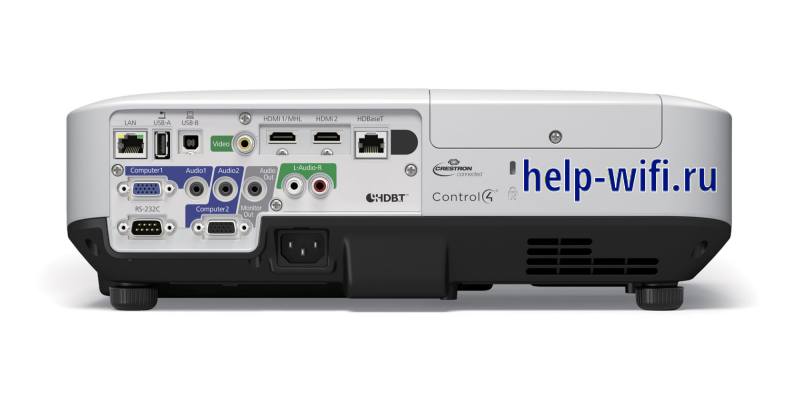
На профессиональных моделях проекторов есть все необходимые разъемы для подключения по любому типу кабеля. Например, на картинке можете увидеть, как выглядит задняя панель проектора Epson. На простых моделях может быть только несколько видов разъемов, в этом случае потребуется подключаться через переходник, если на ПК или ноутбуке нет нужного входа. Иногда это приводит к низкому качеству воспроизводимого мультимедиа контента из-за нескольких конвертаций сигнала.
Через HDMI
HDMI является лучшим выбором для подключения видеопроекторов. Этот стандарт как раз разрабатывался для мультимедиа высокой чёткости, он позволяет передавать цифровые видеоданные высокого разрешения и многоканальные цифровые аудиосигналы с защитой от копирования. В общем, является лучшим выбором, если собираетесь смотреть фильмы в высоком разрешении или будете передавать еще какие-то тяжелые данные. Только при использовании этого кабеля получится добиться хорошей картинки.
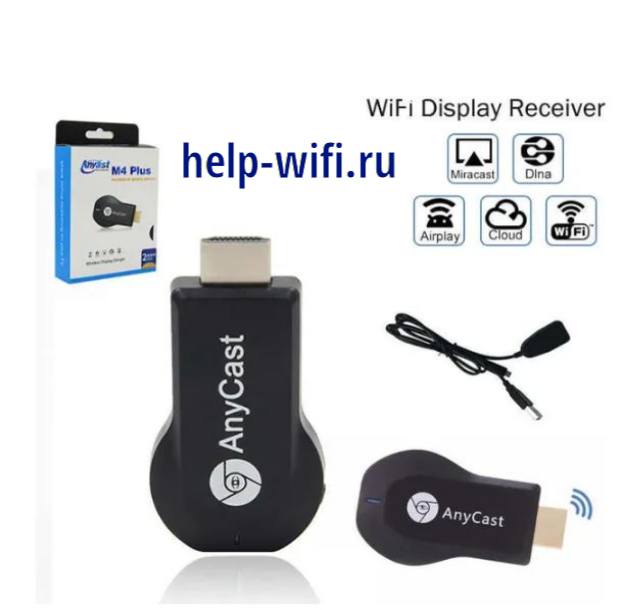
Хорошей новостью также является появление беспроводного HDMI. Представляет собой два передатчика, связанных между собой беспроводными технологиями. Один передатчик втыкаете в свой компьютер, а второй втыкаете в проектор. Это позволит избавится от проводов в квартире. Только при использовании таких передатчиков есть проблема: для связи между ними используется блютуз, который передает данные с гораздо меньшей скоростью, чем они передаются по кабелю.
Некоторые передатчики используют вайфай, что позволяет поднять скорость передачи до приемлемого уровня, но он все еще ниже, чем скорость передачи по специализированному кабелю. В общем, если вам нужны беспроводные технологии, то воспользуйтесь такими передатчиками, но если нужна хорошая картинка, то используйте обычный провод.
VGA
Устаревший тип разъема, от которого отказываются производитель оборудования. Сейчас его не найти на современных видеокартах и ноутбуках, потому что он уже не обеспечивает передачу картинки нужной четкости.

Подключайте через этот разъем проектор в том случае, если не собирайтесь передавать какое-то изображение большого формата. Передаваемое изображение все равно будет ужато до такого формата, который способен передать тот интерфейс.
VGA используется только для передачи графической информации. Это значит, то для трансляции звука придется подключать другие провода к вашему проектору. В общем, не самый лучший способ для подключения, но если другого выбора нет, то подойдет и он. Лучше использовать для показа презентаций, а не для просмотра видео.
USB
Универсальное решение, которое стоит использовать при отсутствии HDMI. Такие разъемы есть на всех ноутбуках и компьютерах, так что вам потребуется найти провод нужной длины и подключить его к обоим устройствам.
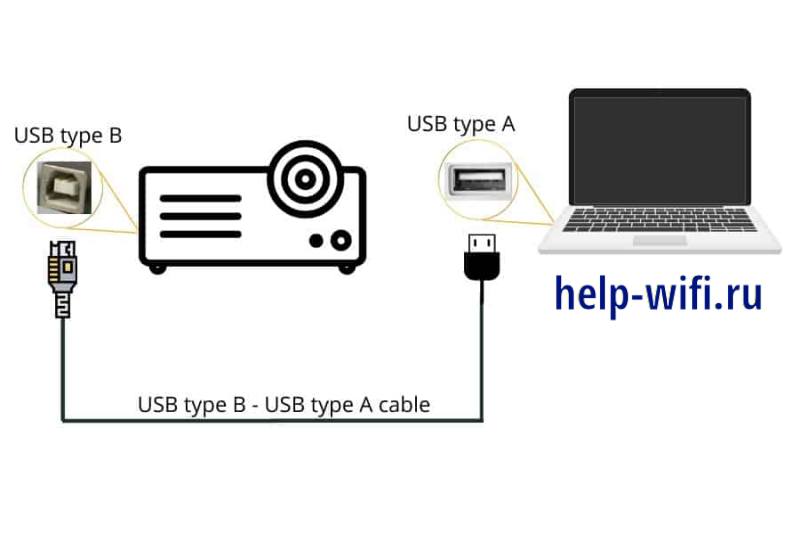
Простой способ, который обеспечивает передачу изображения достаточно высокого формата. Удобен тем, что подобные кабели есть любой длины и стоят недорого.
Установка соединения
После соединения ноутбука и проектора любым из способов, потребуется настройка обоих устройств. Иногда требуется только выбрать нужный выход, но иногда производится более тщательная настройка. У самих проекторов также есть много параметров, которые влияют на качество выводимого изображения, так что не забывайте читать инструкцию к своему агрегату.
Настройка проектора
Для вывода изображения с компьютера не требуется дополнительных настроек. Как только начнет поступать сигнал с одного из разъемов, проектор автоматически переключится на этот вход и начнет транслировать картинку. Так работает большинство девайсов, BenQ в том числе.
Настройка проектора для воспроизведения сигнала с компьютера не требуется.
Это правило нарушается в том случае, если вы подключаете флешку с фильмом к одному из разъемов. При таком подходе потребуется с помощью пульта выбрать источник сигнала, а потом запустить сам фильм, но не все проекторы поддерживают такое использование. Если же ваш проектор не может автоматически выбирать входной сигнал, тогда вам также потребуется вручную указывать откуда поступает сигнал.
Windows 10, 11
На компьютере вам придется выбрать, как именно картинка отобразится на проекторе. Нажмите на Пуск, потом «Система», выберите «Дисплей», а потом щелкните по «Несколько дисплеев» и нажмите кнопку «Обнаружить».
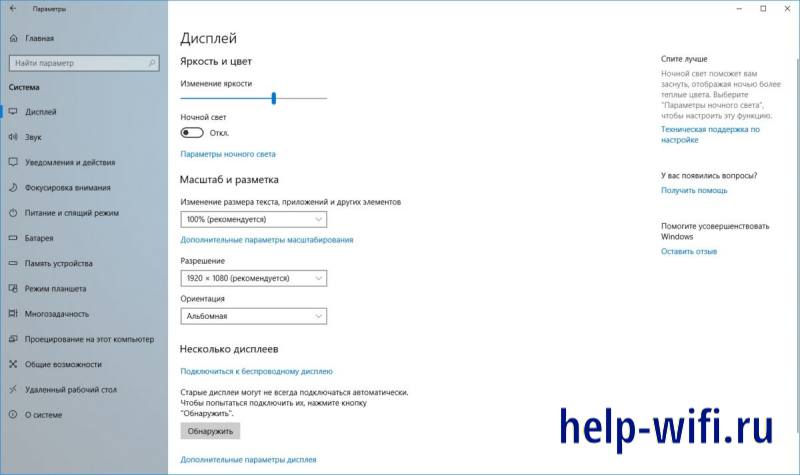
После того, как система проведет поиск и обнаружит все подключенные устройства, она предложит сделать выбор способа передачи информации. Можно одновременно показывать информацию только на одном дисплее, на обоих сразу или расширить пространство таким образом, как будто проектор является продолжением вашего рабочего стола. Каждый способ подходит в разных случаях.

При следующих подключениях сразу нажимайте Win+P, чтобы перейти сразу к экрану выбора способа подключения проектора. Проходить через все этапы настройки и обнаруживать проектор уже не потребуется.
Windows 7
Щелкните правой кнопкой мыши по рабочему столу. Из открывшегося меню выберите «Разрешение экрана». В верхней части открывшегося окна нажмите «Найти», чтобы определить проектор. Теперь внизу ищите строку «Несколько дисплеев», нажмите на строку рядом с ней и выберите способ отображения информации на проекторе. Здесь же производится настройка разрешения и остальных параметров для вывода информации.

Как подключить ноутбук к проектору без проводов с помощью Wi-Fi
Для использования такого способа подключения должно соблюдаться несколько условий: у проектора есть модуль вайфай, как и у ноутбука. Оба ваши устройства подключены к одной и той же беспроводной сети. Далее в Windows 10 кликаем Пуск → Параметры → Система → Дисплей → Несколько дисплеев → Подключиться к беспроводному дисплею. Появится список с обнаруженными устройствами, выбирайте нужное и подключаетесь.
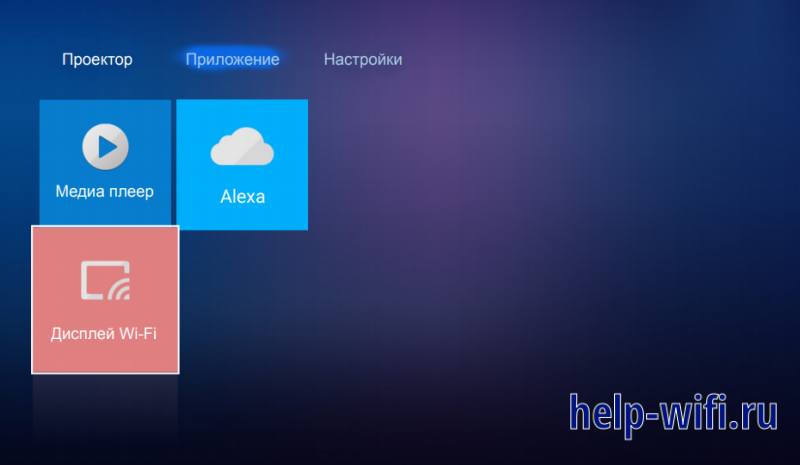
Такой же способ подключения сработает с телефонами и планшетными компьютерами. Иногда производители проекторов выпускают свои программы и приложения для подключения по сети. В таких случаях рекомендуется использовать эти программы. потому что они настроены для работы с конкретным устройством и имеет больше параметров для управления изображением.
Возможные проблемы
При подключении к проектору возникает несколько видов ошибок. Большая часть из них связана с плохим соединением или неправильной настройкой одного из устройств. Сейчас расскажем про самые распространенные проблемы и способы их решения.
Ноутбук не видит проектор
Проверьте сам кабель, если подключено через него. Подключите кабель к ноутбуку, а второй конец воткните в другой монитор или телевизор, удостоверьтесь, что кабель работает. Аккуратно протрите спиртом оба гнезда для кабеля и сам провод.
В случае, если подключаете через беспроводные устройства или через вайфай сеть, то проверьте, что сеть работает и устройства видят друг друга.
Большинство проблем возникает при беспроводном подключении, потому что при подключении по кабелю сложно ошибиться. Проверьте работоспособность всех устройств с другим оборудованием. Обновите драйвера на ноутбуке, скачав новые приложения с официального сайта разработчика. Удостоверьтесь, что проектор поддерживает используемый вами тип подключения.
Не выводится отображение видео
Есть несколько причин для подобных сбоев. Обычно ошибка связана с некорректной настройкой. Неправильные настройки в панели управления, т.е. неправильно выбран источник изображения, чтобы это исправить зайдите в панель управления — экран, выберете в качестве дисплея – проектор.
Также стоит обновить все возможные драйвера для своих устройств в этом случае. Поиграйтесь с настройками, выбирая в качестве источника изображения разные ресурсы. Проверьте прочность крепления кабеля, а также качество связи при беспроводном подключении. Если же проектор раньше работал, а теперь перестал выводить видео, то причина проблемы кроется в поломке самого проектора.
Некорректный формат изображения
Иногда проектор на экране пишет ошибку «Некорректный формат изображения», «Данное разрешение не поддерживается» или что-то подобное. Это все связано с неправильно настроенным разрешением, т.е. на компьютере установлено разрешение 1920*1200, а проектор поддерживает максимум 1280*1024.
Проверьте параметры своего проектора, а потом посмотрите на те установки, которые стоят на ноутбуке. Установите разрешение экрана, соответствующее проектору, чтобы такая проблема не возникала.
Ошибки и неполадки
Остальные ошибки относятся к проблемам самих устройств. Если на экране показывается какой-то код ошибки или же проектор мигает комбинацией огоньков на своей панели управления, то лучше обращаться к инструкции. Там все подробно разобрано, а также описаны причины возникновения номерных сбоев и способы их устранения.
Советы такие же, как в прошлых пунктах: проверить и почистить кабеля, проверить состояние связи, отрегулировать разрешение на компьютере, обновить систему и драйвера и так далее. Способы устранения более сложных сбоев придется искать в инструкции или в техподдержке.
Как видите из статьи, подключение проектора к ноутбуку не является сложным делом. Найдите способ соединить эти два устройства, а все остальное за вас уже предусмотрели разработчики операционной системы и самого проектора. Если не считать большой цены, то минусов у использования проектора для просмотра фильмов и изображений нет.
Правильное подключение проектора к ноутбуку
Мультимедийный проектор – это устройство, проецирующее изображение от источника (ноутбук, компьютер) на отдельный экран или интерактивную доску. Этот тип техники в основном используется в учебных классах (конференц-залах и подобных местах) для показа презентаций или иного мультимедийного контента. Подключить проектор к ноутбуку или к компьютеру очень просто, а сам процесс занимает всего несколько минут. Популярностью пользуются видеопроекторы таких фирм, как Benq, Asus, Acer, Optoma, Sony, Epson, Vivitek и т.д. О способах и особенностях их подключения к ПК, а также настройке изображения и пойдет речь в данном материале.
Подсоединение проектора
Подсоединить проектор к источнику сигнала можно двумя способами: посредством кабеля и без такового. То есть — путем проводного и беспроводного соединения.
Проводное
Обычно проектор к источнику изображения подключается кабелем VGA-VGA. Если нет VGA разъема на одном из устройств, но есть DVI, то потребуется дополнительно приобрести переходник VGA-DVI. Но следует отметить, что это незначительно ухудшит качество передаваемого сигнала.  Подключить проектор к ПК можно через HDMI-кабель, если оба устройства имеют такой выход. Подобное подсоединение обеспечит передачу изображения на большой экран в самом высоком качестве. Для этого нужно выбранным проводом соединить устройства, затем по очереди включить их, первым – видеопроектор. После того, как источник сигнала заработает, на двух экранах появится передаваемый контент.
Беспроводное

Беспроводное подключение проектора к ноутбуку осуществляется через Wi-Fi. Для этого следует подсоединить Wi-Fi антенны (по виду схожие с флэшкой) через USB разъемы к обоим устройствам. Светящиеся зеленые индикаторы сообщат об успешной установке соединения. Но для синхронизации устройств могут потребоваться дополнительные драйвера, которые обычно прилагаются к проецирующему устройству на CD. В противном случае их придется скачать и установить отдельно и желательно с официальной страницы фирмы-производителя проектора. Однако для ПК, работающих на ОС Windows 7, необходимое ПО для поддержки Wi-Fi-подключения предустановлено разработчиками.
Совет! При покупке проектора нужно учитывать, что не вся техника, поддерживающая Wi-Fi, будет транслировать видео и изображения. В ряде случаев этот протокол используется только для управления устройством. Такой нюанс следует выяснить у продавца или на официальном сайте производителя при выборе модели.
Выбирая подключение без проводов, нужно учитывать, что соединение через кабель стабильнее и надежнее.
Различие в соединениях с ноутбуком и компьютером
Подключение видеопроектора к ноутбуку или к системному блоку ПК выполняется схожим образом, но есть и отличия. Обычно на ноутбуке для подсоединения внешних экранов есть два выхода – VGA и HDMI. Если на проекторе также присутствуют оба выхода, лучше выбрать второй, чтобы обеспечить более высокое качество передаваемого мультимедийного контента. Подключение к системному блоку компьютера зависит от выходов на видеокарте. Как правило, их два – DVI и VGA. В этом случае, могут потребоваться дополнительные переходники DVI-VGA. При наличии выходов HDMI на двух устройствах подсоединение рекомендуется проводить через них.
Важно! В случае с компьютером основная сложность состоит в том, что один из видеовыходов занят подключенным монитором, поэтому подсоединять проектор нужно так, чтобы не отключить основной экран.
При работе с ноутбуком такой проблемы не будет.
Настраивание изображения
После подключения проектора к компьютеру в ряде случаев может потребоваться дополнительная настройка изображения.
Режимы картинки

Если проектор подсоединен к источнику, оба устройства включены, но нет сигнала, необходимо настроить его передачу на внешний экран. При использовании ноутбука, на клавиатуре нужно последовательно нажать FN> и клавишу перехода между экранами: на Lenovo и Dell — это F3, Acer – F6, Asus – F8. На клавиатуре других производителей найти нужную кнопку можно по условному обозначению в виде двух экранов. После нажатия указанных клавиш на ноутбуке под управлением ОС Windows 10 пользователь может назначить один из четырех вариантов вывода изображения:
- экран компьютера;
- повторяющийся;
- расширить;
- второй экран.
Первый пункт предполагает отображение видеоматериала полностью на основной монитор. Второй вариант подразумевает дублирование картинки на двух экранах. Выбор третьего пункта позволит два экрана объединить в один: левая часть рабочего стола будет показана на ноутбуке, а правая – выведена через проектор. Четвертый способ означает, что все изображение будет переведено на второй монитор (в нашем случае – проектор).
На заметку! На разных версиях Windows названия могут меняться. На 8 они такие же, как на 10, а на Windows 7 вместо «Повторяющегося экрана» будет «Дублировать».
При подключении проектора к системному блоку компьютера вместо функциональных кнопок можно использовать «горячие» клавиши — комбинацию «Windows» + «P». Однако на Windows XP такое сочетание кнопок не работает. При данной ОС для выбора экрана нужно открыть «Свойства» кликом правой кнопкой мыши по рабочему столу, перейти в «Параметры», нажать на второй экран и установить галочку рядом со строкой «Расширить рабочий стол на этот монитор». Затем следует выбрать разрешение, поддерживаемое проектором, и сохранить изменения.

Нюансы для PowerPoint
Как правило, показ презентаций проводится через программу Power Point, входящую в пакет приложений Microsoft Office. С ее помощью также можно настроить вывод изображения на дополнительный экран. Для этого необходимо открыть «Показ слайдов» и перейти во вкладку «Настройка презентации». В поле «Несколько мониторов» нужно выбрать подключенное оборудование. Теперь презентация будет транслироваться через дополнительный экран, при этом на основном можно заниматься решением иных задач.
Совет! Если выбрать пункт «Использовать режим докладчика», то на экране появятся дополнительные элементы: переход к предыдущему и следующему слайду, время, заметки, кнопки завершения презентации и отключения изображения.
Ручная настройка
Если после вывода мультимедийного контента на дополнительный экран пользователь обнаружил, что картинка смазана либо выглядит мутно, значит на компьютере установлено неверное разрешение. В этом случае потребуется выполнить настройку изображения, которая зависит от версии установленной на ПК ОС.
- На Windows 7 в контекстном меню, которое открывается при помощи клика по рабочему столу, необходимо выбрать «Разрешение экрана». Здесь следует внести нужные изменения и подтвердить их.
- Для Windows 8 и 10 после клика по рабочему столу правой клавишей мышки нужно открыть «Параметры экрана».
Важно! Разрешение изображения, транслируемого на большой экран, должно соответствовать значениям, указанным в инструкции по эксплуатации проектора.
Возможные проблемы и пути их решения
Если после подсоединения видеопроектора к источнику сигнала изображение на внешнем экране отсутствует, причины могут быть следующие.
- Проектор не подключается к ПК или ноутбуку из-за плохого соединения провода с разъемом. Для устранения проблемы необходимо проверить контакты или заново подключить технику.
- На проекторе неправильно выбран вход, поэтому устройство не видит источник сигнала. Решение – выбрать верный вход с помощью пульта или кнопки на корпусе видеопроектора.

- Мультимедийный контент не отображается проектором, потому что в режимах картинки установлен только ПК (ноутбук). В этом случае с помощью «горячих» или функциональных клавиш следует выбрать дублирование или расширение.
Итак, подсоединить проектор к компьютеру или ноутбуку очень просто. Достаточно выполнить соединение устройств посредством кабеля либо Wi-Fi-антенн, включить их в сеть и, при необходимости, выполнить настройку изображения. Если все сделать правильно, то проблемы с передачей изображения исключены.
Самые лучшие проекторы по мнению покупателей
Проектор Epson EB-X41 на Яндекс Маркете
Проектор Epson EH-TW5400 на Яндекс Маркете
Проектор Acer X118 на Яндекс Маркете
Проектор Epson EB-X05 на Яндекс Маркете
Проектор Acer X138WH на Яндекс Маркете