Службы SCM. Изменение пароля учетных записей
В этом разделе описан способ изменения паролей для учетных записей, используемых ядром СУБД и агентом SQL Server в SQL Server, с помощью диспетчера конфигурации SQL Server. Ядро СУБД SQL Server и агент SQL Server запускаются на компьютере как службы, с заданными при установке учетными данными. Если экземпляр SQL Server запускается в учетной записи домена, а пароль для этой учетной записи изменен, то пароль, используемый SQL Server, необходимо изменить. Если пароль не изменить, то SQL Server может утратить доступ к некоторым ресурсам домена и в случае остановки SQL Server служба не перезапустится до тех пор, пока не будет изменен пароль.
Сведения об изменении паролей для проверки подлинности SQL Server см. в разделе Срок действия пароля истек.
Перед началом
Диспетчер конфигурации SQL Server служит для изменения параметров служб SQL Server и имеет для этого все права. Редактирование параметров службы SQL Server в диспетчере управления службами Windows (services.msc) не всегда изменяет все необходимые параметры, что может привести к неправильной работе службы. Однако в кластерной среде после изменения пароля на активном узле с помощью диспетчера конфигурации SQL Server необходимо изменить пароль и на пассивном узле с помощью диспетчера управления службами.
Безопасность
Разрешения
Для изменения пароля службы необходимо быть администратором компьютера.
Использование диспетчера конфигурации SQL Server
Изменение пароля службы SQL Server (компонент Database Engine)
- В меню Пуск выберите Все программы, выберите Microsoft SQL Server, затем Средства настройкии откройте Диспетчер конфигурации SQL Server.
- Windows 10 и Windows 11:
чтобы открыть диспетчер конфигурации SQL Server , введите на начальной страницеSQLServerManager13.msc (для SQL Server 2016 (13.x);). Для других версий SQL Server замените 13 соответствующим числом. Если щелкнуть SQLServerManager13.msc, откроется Configuration Manager. Чтобы закрепить Configuration Manager на начальной странице или панели задач, щелкните правой кнопкой мыши SQLServerManager13.msc и выберите Открыть папку с файлом. В проводнике щелкните правой кнопкой мыши SQLServerManager13.msc и выберите Закрепить на начальном экране или Закрепить на панели задач. - Windows 8:
Чтобы открыть диспетчер конфигурации SQL Server с помощью чудо-кнопки Поиск, введите на вкладке Приложения текст SQLServerManager.msc (например, SQLServerManager13.msc) и нажмите клавишу ВВОД.
Изменение пароля с помощью службы агента SQL Server
- В меню Пуск выберите Все программы, выберите Microsoft SQL Server, затем Средства настройкии откройте Диспетчер конфигурации SQL Server.
- В диспетчере конфигурации SQL Server выберите пункт Службы SQL Server.
- В области сведений правой кнопкой мыши щелкните по Агент SQL Server () и выберите пункт Свойства.
- В диалоговом окне Свойства агента SQL Server () на вкладке «Вход» введите для учетной записи, указанной в поле Имя учетной записи, новый пароль в полях Пароль и Подтверждение пароля и нажмите ОК. На изолированном экземпляре SQL Server пароль применяется сразу же, без перезапуска SQL Server. В кластеризованном экземпляре SQL Server может отключить ресурс SQL Server, после чего потребуется выполнить перезапуск.
Как изменить пароль пользователя MS SQL Server?
При попытке открыть модуль АИС «РЕГОСС:: Имущество» иногда выдается сообщение: «The password of account has expired» («Срок дествия пароля пользователя истек»).
Это сообщение означает, что что истек срок вашего пароля. Значит такая политика управления паролями задана в вашей операционной ситеме Windows.
Кроме того, начиная с MS SQL Server 2005 «время жизни» пароля пользователя, заданного администратором баз данных форма зависит от условий, в которых был создан этот пароль. Во время создания имени и пароля нового пользователя администратор может указать, что «Пользователь должен сменить пароль при следующем входе» («User must change password at next login»). Или администратор может указать операционной системе «Задать срок окончания действия пароля» («Enforce password expiration»).
То есть, если не указывать эти возможности, то то пароль будет служить до тех пор пока вы его не измените сами.
Следует иметь в виду, что степень защищенности данных Реестра будет выше , если регулярно изменять пароль доступа к MS SQL Server.
Как изменить пароль?
- Шаг 1. Открыть программу SQL server Management Studio Для этого откройте меню «Пуск», «Все программы», а затем папку «Microsoft SQL server 2005». В этой папке должна быть программа «SQL Server Management Studio»
- Шаг 2. Найти узелок Security (Безопасность) а в нем Logins(Имена входа) Для этого в левой панели навигации найдите название сервера. Это самый верхний узелок в дереве навигации.
Если он не открыт, то откройте его. Под ним должны быть узелки: «DataBase» (Базы данных) и следом Security(Безопасность). Откройте последний узелок и найдите под ним узелок «Logons»(Имена входа). - Шаг 3. Найти узелок с именеим пользователя и открыть его свойства (Property) Для этого выделите узелок с именем пользователя, например, «Лена», и щелкните над ним правой кнопкой мыши. Из отрывшегося меню выберите позицию «Property»(Свойства).
- Шаг 4. Введите новый пароль. Для этого установите переключатель в позицию «SQL server authentication» (Проверка подлинности SQL server). Дважды введите новый одинаковый пароль с поля: «Password» (Пароль) и «Confirm password» (Подтверждение пароля).
- Шаг 5. Отключите требования изменения пароля пользователем. Если перед следующими условиями слева установлены галочки, то уберите их:
«Enforce password expiration» («Требовать истечения срока действия пароля»)
«User must change at next login» («Пользователь должен изменить пароль при следующем входе в систему»). Нажмите кнопку «OK». - Шаг 5. Откройте АИС «РЕГОСС Имущество» с новым паролем. Если программа открылась, то изменение пароля прошло успешно. Если нет то попробуйте изменить пароль еще раз.
Как сбросить пароль SA в Microsoft SQL Server?

21.12.2021

itpro

SQL Server

комментариев 5
В этой статье мы рассмотрим, как сбросить пароль SA (system administrator) в базе данных Microsoft SQL Server 2019/2017/2014/2011. Данная инструкция поможет вам восстановить доступ к базе данных MSSQL, если вы не можете аутентифицироваться с помощью учетной записи sa (пароль sa был забыт/утерян/учетка отключена) или под пользователем Windows (в настройках доступа отсутствуют пользователи с правами администратора MS SQL).
Локальная учетная запись sa имеет максимальные привилегии в MS SQL. В большинстве случаев она отключена, но вы можете включить ее, задать нужный пароль и восстановить доступ к SQL Server.
Для восстановления доступа к базе данных без полной переустановки экземпляра MS SQL (и с потерей базы master), нужно запустить SQL Server в однопользовательском режиме (single-user mode). В этом однопользовательском режиме вы сможете авторизоваться на SQL Server под любой учетной записью с правами локального администратора на компьютере, на котором установлен MS SQL Server. После этого можно сбросить пароль учетной записи sa и/или предоставить административные права нужной ученой записи Windows.
Совет. Напомним, что, начиная с MS SQL Server 2008, роль sysadmin на SQL сервере по-умолчанию не назначается локальной группе администраторов Windows.
Чтобы запустить MS SQL Server в single-user mode, подключитесь к хосту MSSQL под любой учетной записью с правами локального администратора Windows.
- Остановите инстанс SQL Server (в нашем примере имя инстанса MSSQL — MSSQLSERVER) из командной строки net stop MSSQLSERVER или с помощью PowerShell: Get-Service MSSQLSERVER| stop-service

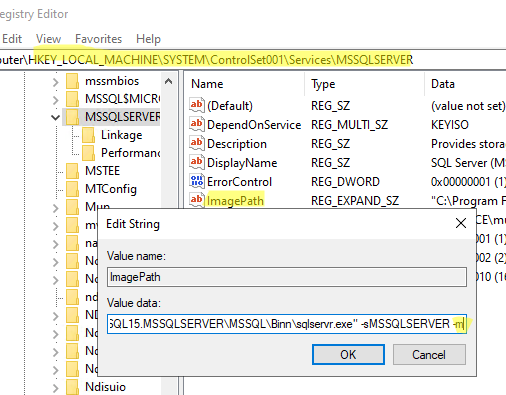
- Откройте редактор реестра ( regedit.exe ) и перейдите в раздел параметров запуска сервиса SQL: HKEY_LOCAL_MACHINE\SYSTEM\ControlSet001\Services\MSSQLSERVER;
- Измените значение параметра ImagePath, добавив в качестве аргумента sqlservr.exe ключ -m. В нашем примере получилось такое значение: «C:\Program Files\Microsoft SQL Server\MSSQL15.MSSQLSERVER\MSSQL\Binn\sqlservr.exe» -sMSSQLSERVER -m
- Запустите службу SQL Server: net start MSSQLSERVER
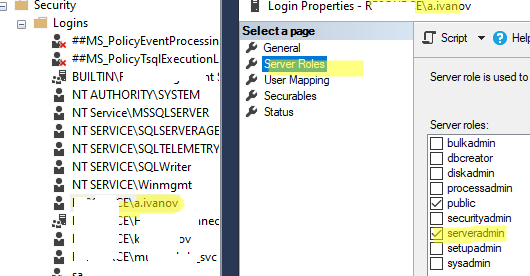
- Теперь ваш SQL Server запущен в однопользовательском режиме и позволяет любому члену локальной группы администраторов (или встроенному администратору Windows) подключаться к экземпляру SQL Server с правами sysadmin.
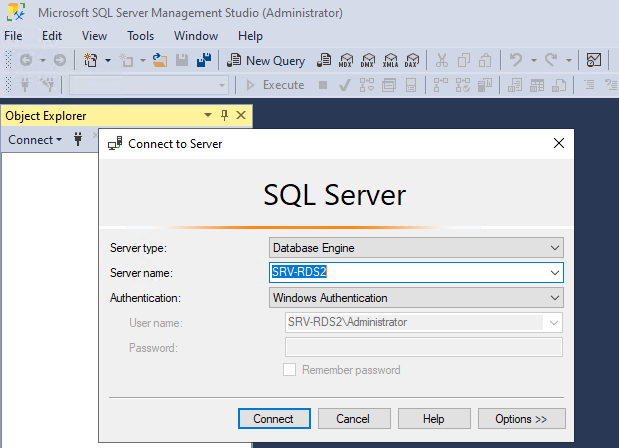
- Запустите SQL Server Management Studio (SSMS) и подключитесь к Database Engine под учетной записью администратора компьютера;
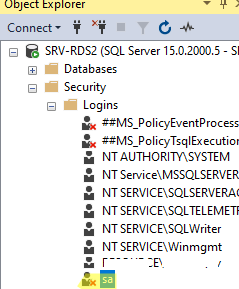
- Перейдите в раздел Security ->Logins и найдите пользователя sa. По умолчанию пользователь sa отключен;
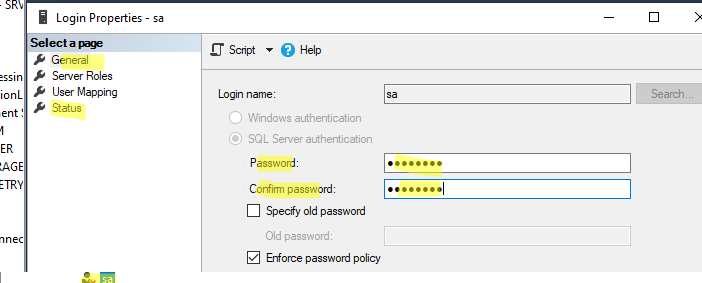
- Откройте его свойства и на вкладке General задайте новый пароль SA. Затем на вкладке Status включите данного пользователя (Login -> Enabled);
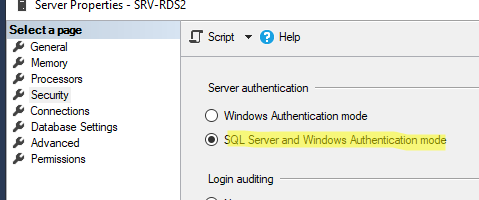
- Чтобы разрешить подключаться к MSSQL с помощью локальных учетных записей SQL (в том числе sa), нужно в свойствах сервера на вкладке Security включить режим аутентификации SQL Server and Windows Authentication mode. Иначе при подключении под локальной учетной записью sa будет появляться ошибка:
Login failed for user 'sa'. (Microsoft SQL Server, Error: 18456)
EXEC sp_addsrvrolemember ‘DOMAIN\Username’, ‘sysadmin’;)
GO
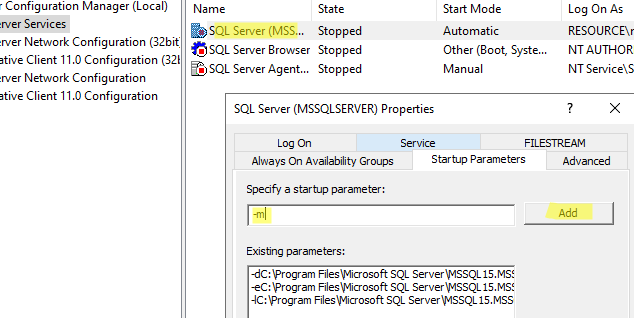
Совет. Также вы можете запустить SQL Server в однопользовательском режиме с помощью SQL Server Configuration Manager. Для этого нужно в свойствах нужного инстанса перейти на вкладку Startup Parameters и добавить опцию запуска –m.
Также вы можете использовать командную строку sqlcmd для сброса пароля SA и предоставления доступа к SQL Server.
- Запустите SQL Server в однопользовательском режиме как описано выше;
- Откройте командную строку и подключитесь к серверу SQL: sqlcmd –S localhost
- Чтобы изменить пароль пользователя SA и включить его, выполните следующие команды T-SQL: ALTER LOGIN sa enable
GO
ALTER LOGIN sa WITH PASSWORD = ‘newsa_pa$$w0rdd1’
В этой статье мы показали, как восстановить доступ к SQL Server в single user mode. В этом режиме вы можете сбросить пароль sa (и других пользователей SQL), или предоставить права администратора SQL учетным записям Windows. Однопользовательский режим также можно использовать для восстановления базы temdb в MSSql Server.
Меняем пароль sa в sql


Всем привет, сегодня расскажу как изменить или сбросить пароль sa sql сервера. Напомню sa это логин пользователя в MS SQL, имеющий по умолчанию самые высокие привилегии, сама учетка локальная, зачастую даже выключенная, но тем не менее часто используемая. Может получиться такая ситуация, что вы забыли от нее пароль и тем самым потеряли доступ к базам данных, сегодня вы научитесь это обходить и восстанавливать доступ до ваших БД.
И так у вас есть MS SQL, как установить sql я уже рассказывал, кто не знает посмотрите. У вас задача сменить пароль для пользователя sa sql.
Пароль sa по умолчанию
Напомню пароль sa по умолчанию как ни странно sa
Единственное требование, вы везде должны быть локальным администратором
Сменить пароль sa в sql через графический интерфейс
Начнемс, откройте пуск и идите по пути Все программы > Microsoft SQL Server 2012 R2 > Среда SQL Server Management Studio
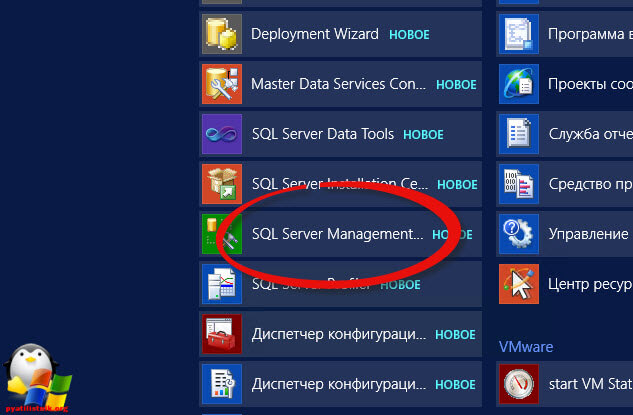
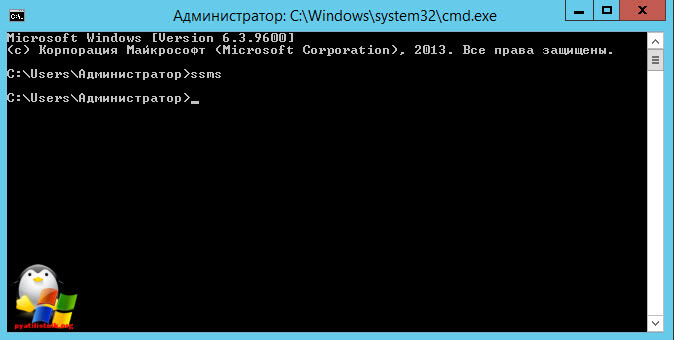
Не важно какой способ вы выбрали эффект будет один и тот же у вас откроется SQL Server Management Studio. Но второй способ явно быстрее.
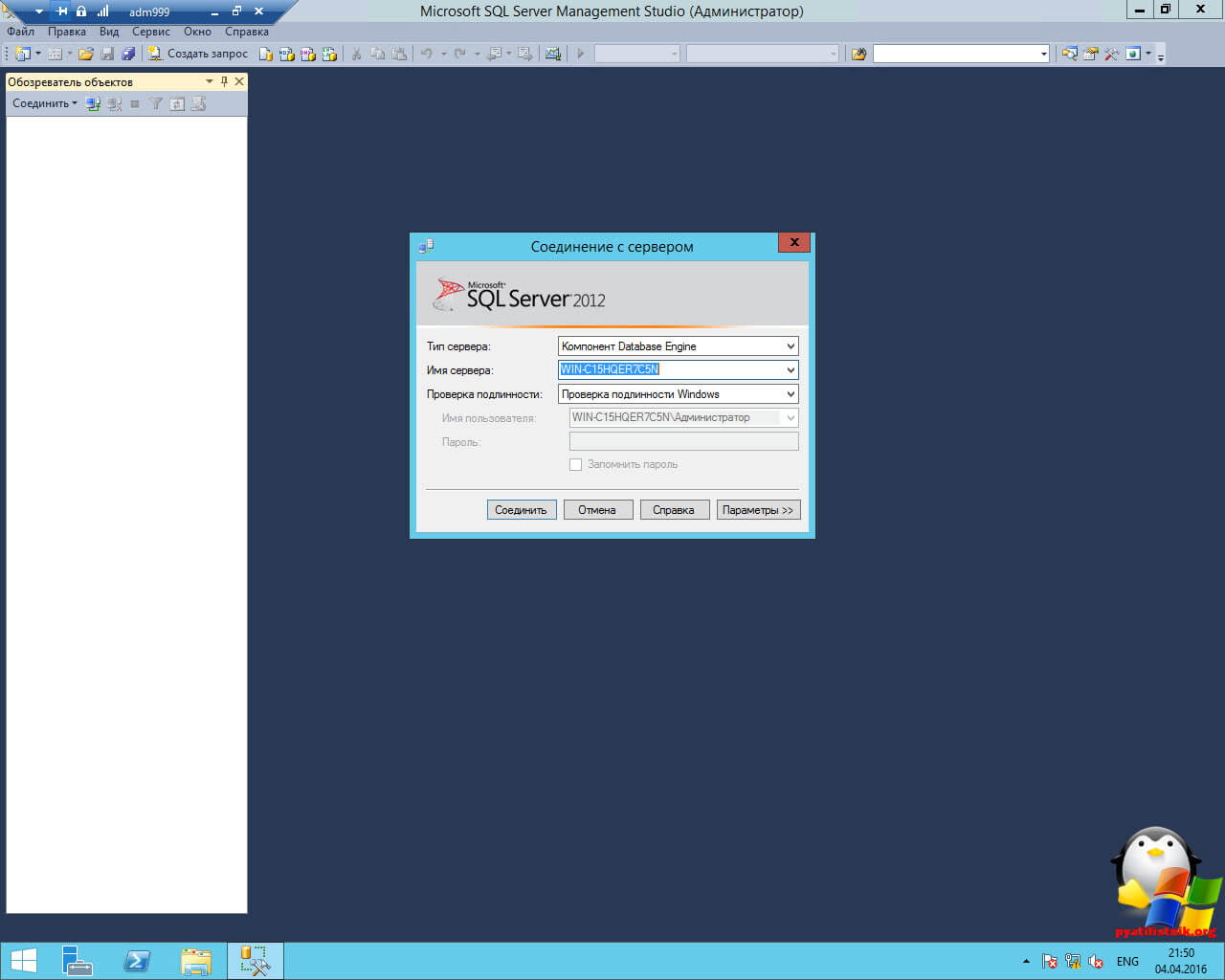
По умолчанию стоит проверка подлинности Windows, что означает, что вы сможете войти только с локальной учетной записью Windows или доменной, главное чтобы были права.
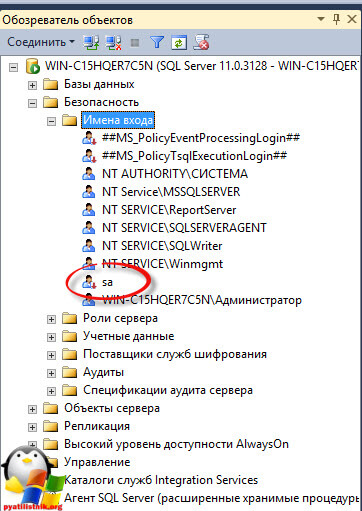
Как видите, учетная запись sa по умолчанию отключена, но это не помешает вам сменить ей пароль.
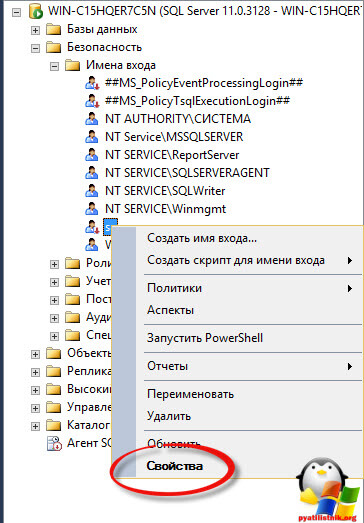
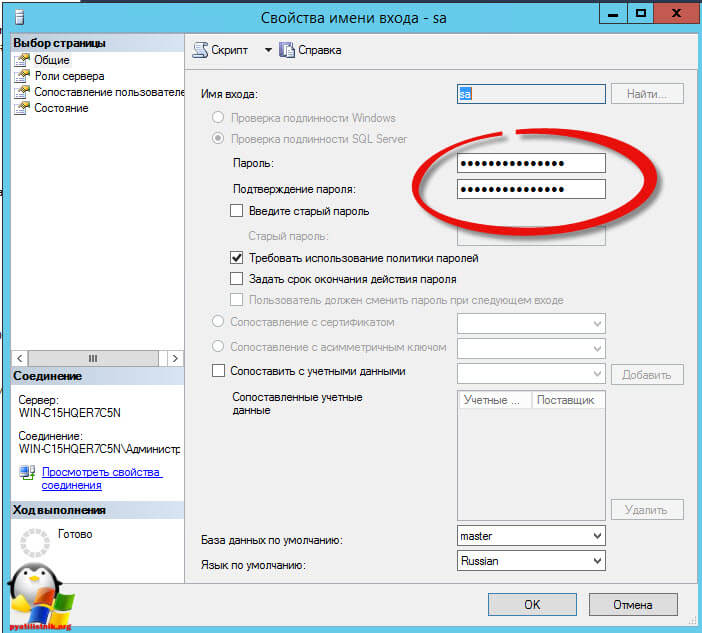
ms sql позволяет сбросить пароль sa через ее свойства, для этого щелкаете правым кликом и выбираете свойства из контекстного меню.
На вкладке общие вы увидите, поле для ввода нового пароля, единственное учтите, что если стоит галка Требовать использование политики паролей, вам придется придумать стойкий пароль отвечающий требованиям безопасности, а именно
- Должна быть большая буква в пароле
- Должна быть маленькая буква в пароле
- Должен быть спецсимвол или цифра в пароле
Если галку снять, то можно задать что угодно, я задал например от 1 до 6. Как видите сменить пароль sa в sql, проще паренной репы.
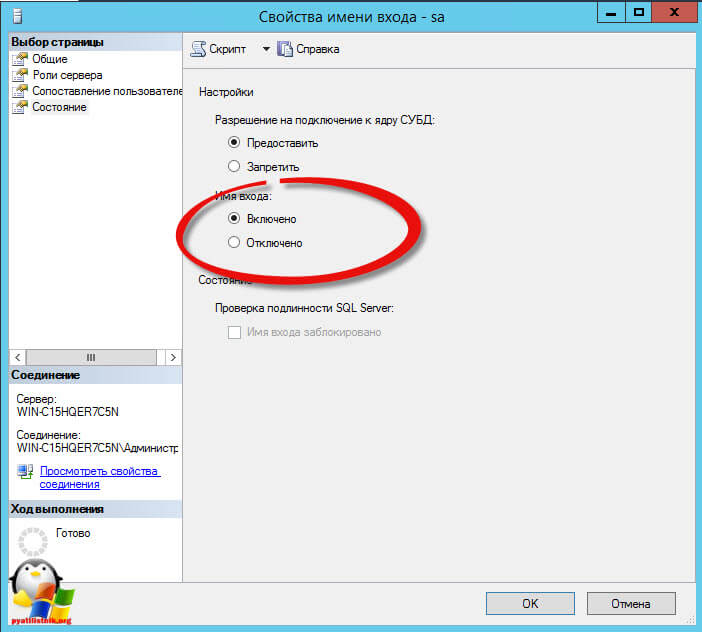
Единственное, если вы хотите использовать учетную запись sa, то ее нужно включить, для этого перейдите в пункт состояние и укажите Имя входя Включено.
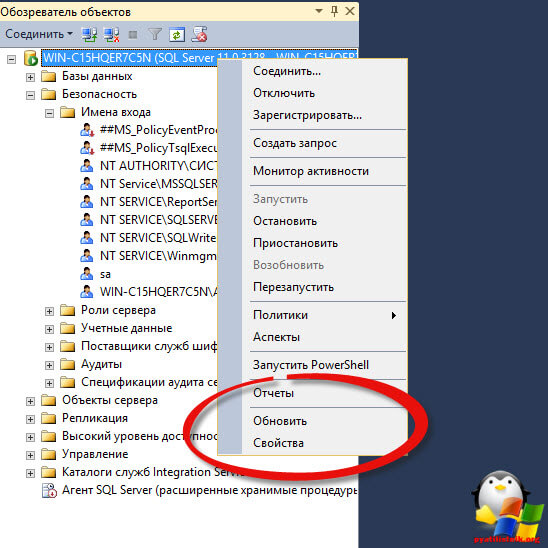
Еще нюанс, вы же помните, что у вас стоит проверка подлинности Windows, а это значит, что нам это не подходит для sa. Щелкнем правым кликом по названию сервера, вверху иерархии и выберем свойства.
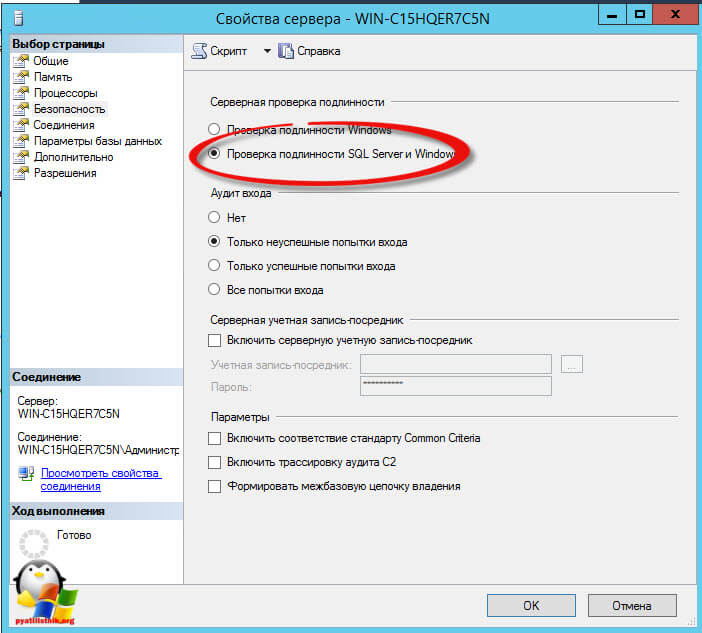
На вкладке безопасность, выберем вариант Проверка подлинности SQL Server и Windows. Теперь вы можете заходить с помощью пользователя sa в sql.
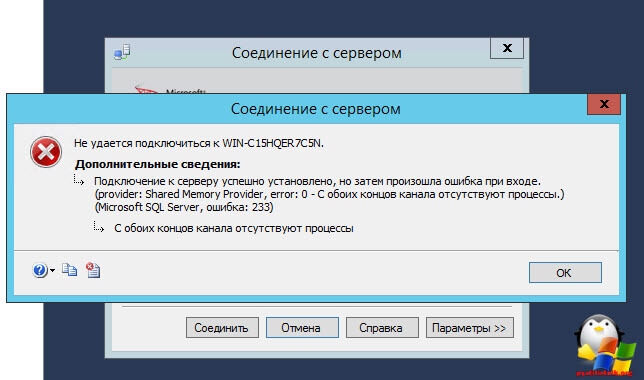
Если при попытке войти Management Studio выдает ошибку 233, что подключение к серверу успешно установлено, но затем произошла ошибка при входе, то сделайте следующее.
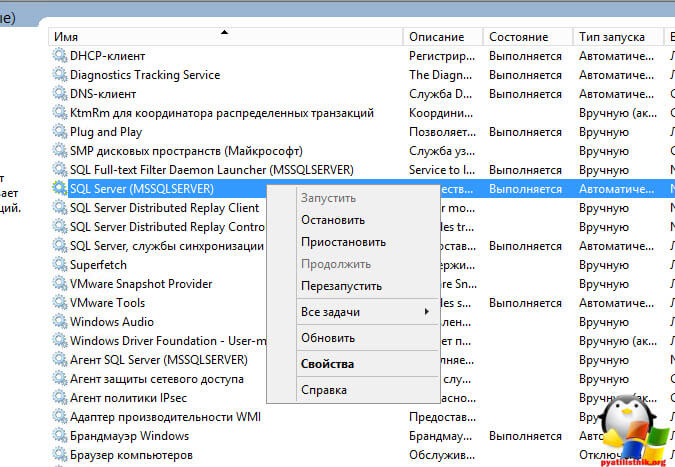
Откройте Пуск > Панель управления > Администрирование > Службы и перезапустите службу SQL Server.
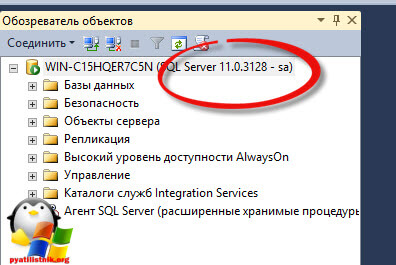
Как видите, теперь я успешно залогинился.
Сменить пароль sa в sql через командную строку
Чтобы в sql сбросить пароль sa через командную строку воспользуйтесь вот такими командами.
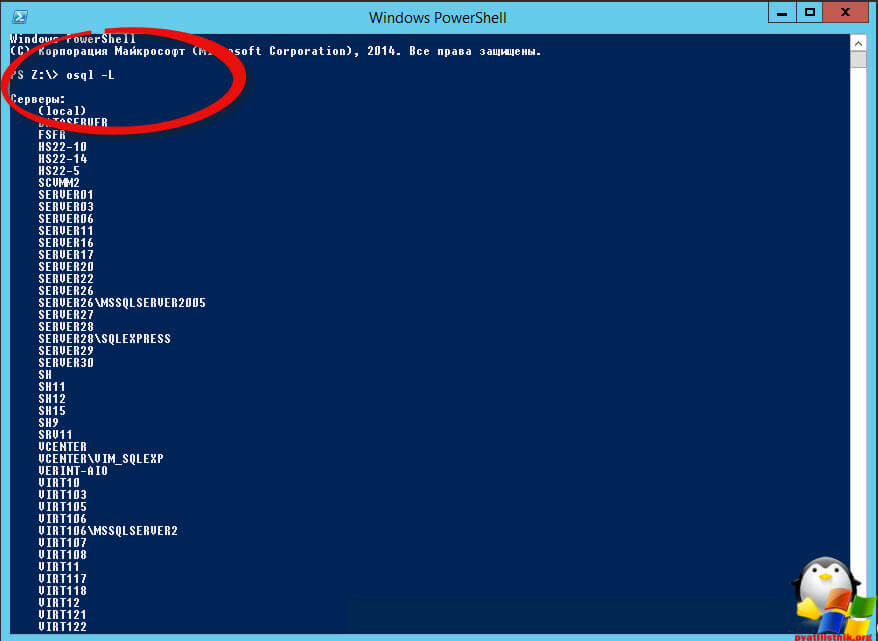
Далее вводите команду
osql -S имя сервера-E
Если вылезет сообщение Password validation failed. The password does not meet Windows policy requirements because it is too short. То задайте более строгий пароль.

Все после этого вы сбросите пароль sa в sql.
Еще вариант использования osql это вот так
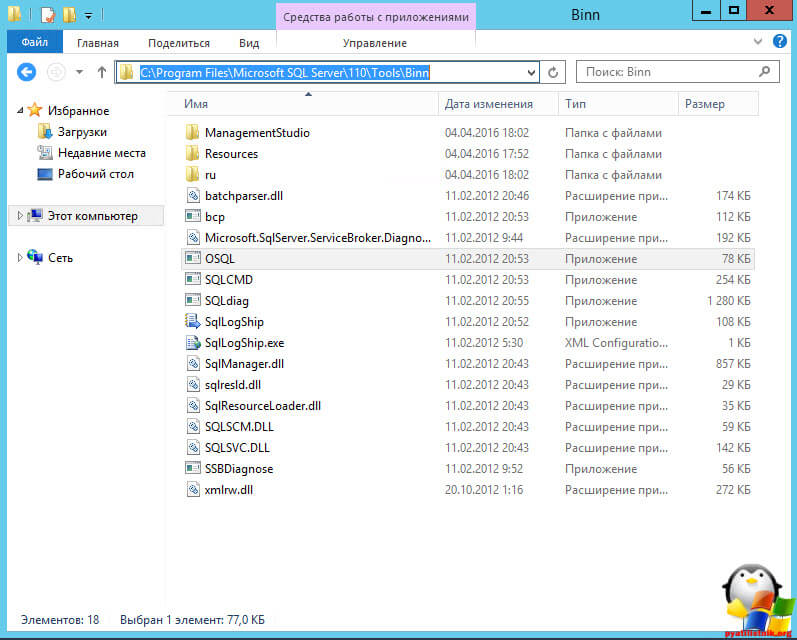
cd C:\Program Files\Microsoft SQL Server\110\Tools\Binn
затем мы пытаемся подключиться под доверенной учетной записей ОС
osql.exe» -S (local)\имя вашего сервера -E
И последний рубеж
ALTER LOGIN SA WITH PASSWORD= ‘new_password’
она заменит пароль на new_password
С помощью программы Asunsoft SQL Password Geeker
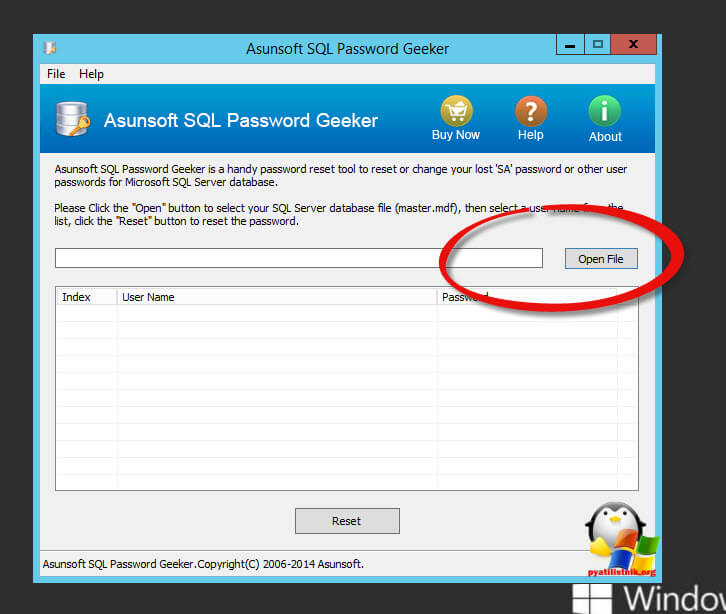
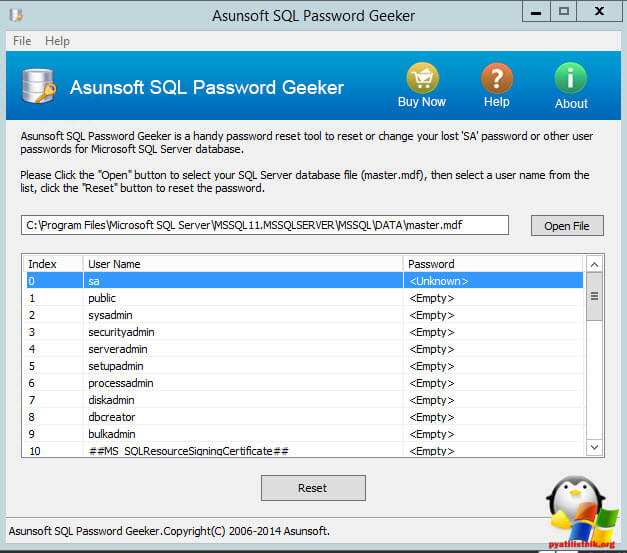
Есть утилита Asunsoft SQL Password Geeker, к сожалению платная, но способная выполнить поставленную задачу. Запускаем ее жмем Browse далее идем по пути C:\Program Files\Microsoft SQL Server\MSSQL11.MSSQLSERVER\MSSQL\DATA и открываем master.mdf
теперь, чтобы сбросить пароль sa в sql, выберите его и нажмите Reset.
Сменить пароль sa в монопольном режиме
Есть еще четвертый способ поменять пароль от sa, и заключается он в запуске MS SQL в однопользовательском режиме (single-user mode). Что нам потребуется.
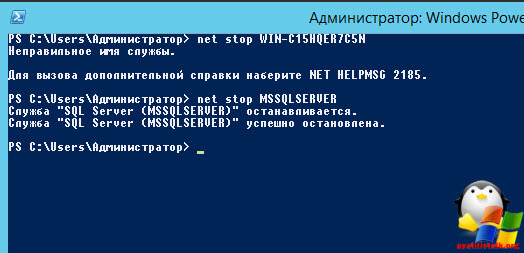
Первое это останавливаем MS SQL Server, можно через службы, а можно и из командной строки
net stop MSSQLSERVER
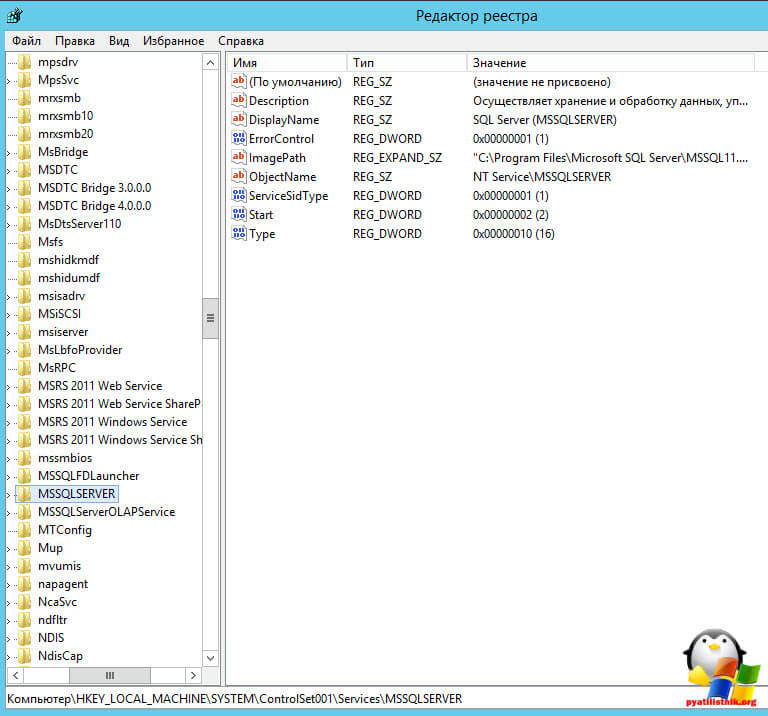
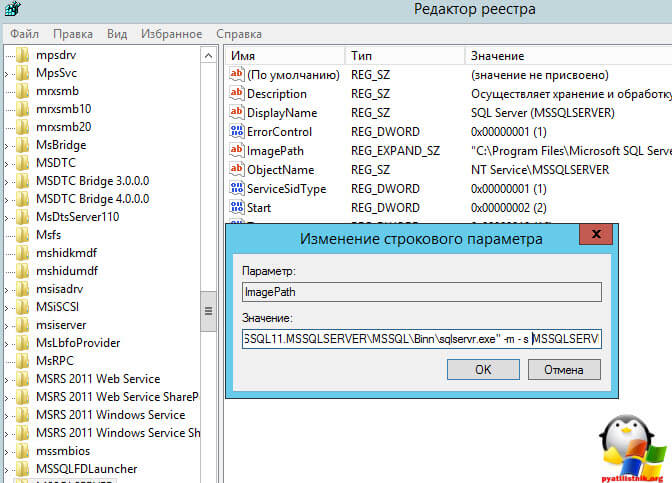
Теперь вам нужно задать параметр в строке ImagePath -m как раз и будет говорить об однопользовательском режиме. У меня получилось вот так
«C:\Program Files\Microsoft SQL Server\MSSQL11.MSSQLSERVER\MSSQL\Binn\sqlservr.exe» -m -s MSSQLSERVER
Теперь запускаете MS SQL командой
net start MSSQLSERVER
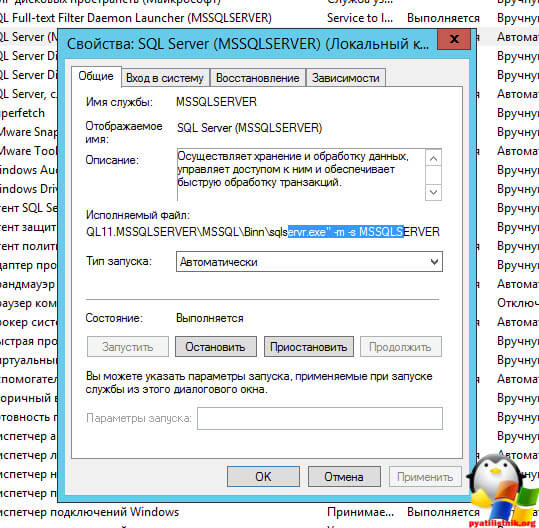
Теперь SQL запущен в однопользовательском режиме и позволяет любому члену локальной группы администраторов компьютера подсоединяться к экземпляру SQL Server с правами sysadmin, но нужно SQL об этом сказать. Посмотреть режим работы можно в свойствах службы.
В командной строке пишем
cd C:\Program Files\Microsoft SQL Server\110\Tools\Binn
sqlcmd.exe: EXEC sp_addsrvrolemember ‘имя сервера\имя пользователя’, ‘sysadmin’

Перезапускаем службу и радуемся жизни, не забудьте потом убрать параметр -m в реестре. Вот так вот просто сбросить пароль sa в sql, как встроенными методами так и сторонними.
Популярные Похожие записи:
 Настройка пароля на Digi AnywhereUSB
 Ошибка System Chassis 1 Chassis intro на ESXI хосте
- Как массово поменять пароль локального администратора в домене
- Ошибка someone is currently logged into the APC
 База данных диспетчера учетных записей на сервере не содержит записи
 Как открыть PowerShell, все методы